
Trang chủ Blog Trang 40

Mẹo chuẩn bị nhà cửa khi mưa Tết giữ nhà khô ráo, an toàn nhất

0

Mưa xuân bất chợt khiến nhiều gia đình lo lắng mưa Tết chuẩn bị gì cho nhà cửa để không gian luôn khô ráo, an toàn. Đừng để độ ẩm và trơn trượt làm mất đi niềm vui sum vầy đầu năm. Hãy cùng Tiki tham khảo ngay những mẹo đơn giản, dễ áp dụng giúp bạn chủ động bảo vệ tổ ấm trong những ngày mưa Tết nhé!

Vì sao cần chuẩn bị nhà cửa khi Tết rơi vào mùa mưa?

Tết là thời điểm cả gia đình quây quần, nhà cửa đón nhiều khách ra vào. Nếu gặp mưa kéo dài, chỉ một chút chủ quan cũng có thể khiến không gian ẩm ướt, mất an toàn và ảnh hưởng đến không khí sum vầy đầu năm. Chuẩn bị kỹ từ sớm giúp bạn yên tâm tận hưởng Tết trọn vẹn hơn.

  • Mưa kéo dài làm nhà dễ dột, thấm, hư hỏng đúng lúc thợ sửa chữa nghỉ Tết.
  • Độ ẩm cao gây ẩm mốc, mùi hôi, ảnh hưởng sức khỏe và sinh hoạt ngày Tết.
  • Sàn ướt tăng nguy cơ trơn trượt, đặc biệt khi nhà đông khách, có trẻ nhỏ và người lớn tuổi.
  • Điện nước dễ gặp rủi ro chập, rò rỉ, khó xử lý kịp thời trong những ngày nghỉ lễ.

Để giữ nhà khô ráo, tránh ẩm mốc và tạo không gian ấm cúng khi đón xuân

Những rủi ro phổ biến với nhà cửa khi mưa Tết

Nhà bị dột, thấm nước ở mái, tường, ban công

Dột và thấm xảy ra khi nước mưa len qua khe hở, vết nứt hoặc điểm thoát nước kém. Với mưa Tết, nước ngấm chậm nhưng liên tục, khiến vết thấm lan rộng.

Vị trí thường gặp theo loại nhà:

  • Nhà phố, nhà cấp 4: mái tôn cũ, vít bắn mái, mép tiếp giáp tường.
  • Chung cư: ban công, cửa trượt, khe tiếp giáp sàn – tường.
  • Mọi loại nhà: tường ngoài nứt chân chim, cổ ống thoát nước.

Ví dụ thực tế: mái tôn dùng lâu năm, ron (vật liệu làm kín khe) chai cứng, mưa đêm mùng 1 bắt đầu nhỏ giọt.

Nhà bị dột, thấm nước ở mái, tường, ban công

Ẩm mốc, mùi hôi trong phòng kín

Nguyên nhân chính dẫn đến tình trạng này là sự kết hợp của độ ẩm cao trong không khí và việc thiếu thông gió. Các không gian kín như phòng ngủ, kho chứa đồ hay tủ quần áo, nơi ít được mở ra, rất dễ trở thành “ổ” tích tụ hơi ẩm, tạo điều kiện cho nấm mốc phát triển và mùi hôi khó chịu lưu lại.

Tác động thường thấy:

  • Nấm mốc trên quần áo, chăn màn.
  • Mùi ẩm khó chịu, gây kích ứng hô hấp.
  • Đồ gỗ phồng rộp, bong keo.

Kinh nghiệm thực tế: tủ áo sát tường ngoài có thể mốc chỉ sau 3–5 ngày mưa liên tục.

Ẩm mốc, mùi hôi trong phòng kín gây hại đến sức khỏe

Sàn nhà trơn trượt, nguy hiểm

Khi những ngày mưa Tết kéo đến, nước theo giày dép mang vào nhà khiến sàn gạch vốn đã bóng nay càng thêm trơn trượt. Tình trạng này càng trở nên nguy hiểm hơn nếu nhà có nhiều người ra vào thường xuyên.

Đối tượng dễ té ngã:

  • Người lớn tuổi.
  • Trẻ nhỏ.
  • Khách mang giày đế trơn.

Mất an toàn điện nước khi trời mưa nhiều

Nước mưa tạt vào ổ điện thấp, dây điện ẩm dễ gây chập điện, tiềm ẩn nguy cơ cháy nổ. Đặc biệt, những khu vực như nhà tắm, ban công, hay nơi rửa ráy thường dễ bị rò rỉ nước xuống các ổ cắm điện, càng làm tăng thêm mức độ nguy hiểm.

Checklist cảnh báo nhanh:

  • Ổ điện gần sàn, gần cửa sổ.
  • Dây nối, ổ cắm cũ không nắp che.
  • Ống nước rò ngay trên trần, tường có điện.
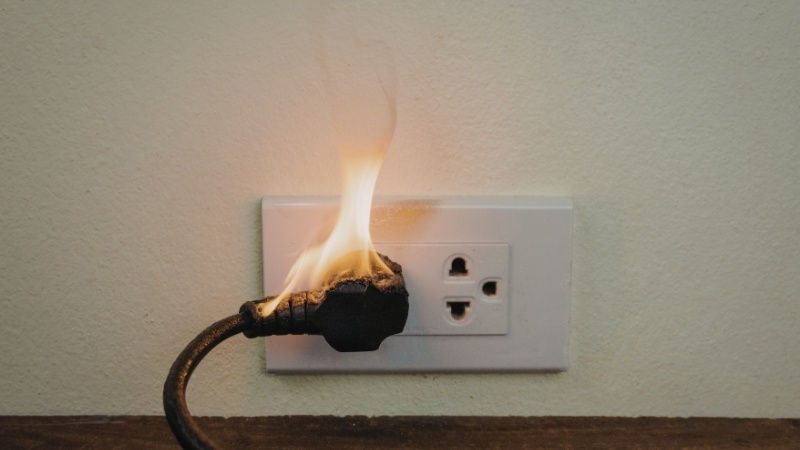
Mất an toàn điện nước khi trời mưa nhiều

Checklist chuẩn bị nhà cửa trước Tết khi dự báo có mưa

Kiểm tra nhanh mái nhà, mái tôn, sân thượng

  1. Quan sát từ dưới: tìm vết ố, loang trên trần.
  2. Lên mái/sân thượng khi khô: kiểm tra vít, mối nối, cổ ống.
  3. Dọn rác, lá che miệng thoát nước.
  4. Đánh dấu điểm nghi ngờ để xử lý sớm.

Rà soát tường ngoài, vết nứt và điểm dễ thấm

Hãy nhìn kỹ các vết nứt chân chim hay mảng sơn bị phồng rộp trên tường ngoài, đặc biệt ưu tiên xử lý những khu vực tường hay hứng mưa tạt. Đừng quên kiểm tra kỹ chân tường và các mép cửa sổ, vì đây cũng là những điểm dễ bị thấm nước.

Kiểm tra cửa ra vào, cửa sổ, khe hở

Sau khi kiểm tra trần nhà, bạn cần đóng chặt các cửa ra vào, cửa sổ, sau đó dùng đèn pin soi từ bên trong ra ngoài xem có khe hở nào để ánh sáng lọt qua không. Đồng thời, quan sát kỹ bệ cửa, tìm những vết nước cũ hoặc dấu hiệu ẩm mốc, cho thấy nước có thể đã từng thấm vào.

Đừng quên kiểm tra tình trạng của ron cao su quanh khung cửa, nếu chúng bị chai cứng, nứt nẻ hoặc hở, thì đây chính là “điểm yếu” cần được xử lý ngay.

Sắp xếp lại khu vực dễ ẩm

Hãy chú trọng đặc biệt đến khu vực bếp, kho chứa đồ và phòng giặt là – những nơi thường xuyên ẩm ướt. Để hạn chế ảnh hưởng của nước mưa, hãy nâng toàn bộ đồ đạc lên khỏi sàn khoảng 5-10 cm.

Đồng thời, tránh kê sát đồ đạc vào tường ngoài, điều này sẽ giúp không khí lưu thông tốt hơn và giảm thiểu nguy cơ ẩm mốc.

Checklist giúp nhà khô ráo, an toàn khi Tết trùng ngày mưa ẩm ướt

Giải pháp chống dột và chống thấm đơn giản, dễ tự làm

Xử lý tạm thời các điểm dột khi không kịp sửa lớn

Với những vết nứt, khe hở nhỏ, bạn hoàn toàn có thể sử dụng keo silicone để xử lý tạm thời. Loại keo trám đàn hồi, chống nước này rất thích hợp để xử lý nhanh các khe nhỏ, giúp ngăn nước mưa thấm vào nhà, đặc biệt là trong giai đoạn “nước rút” qua Tết.

Cách làm từng bước:

  1. Lau khô, làm sạch bụi và ẩm tại điểm dột.
  2. Cắt đầu vòi keo vừa khe hở.
  3. Bơm keo đều tay, lấp kín khe.
  4. Miết phẳng, để khô theo hướng dẫn.

Lưu ý quan trọng:

  • Chỉ hiệu quả với khe nhỏ, nứt nhẹ.
  • Dùng tạm qua Tết, sau đó nên sửa triệt để.

Dùng keo silicone xử lý nhanh điểm dột nhỏ tạm thời qua Tết

Ngăn nước mưa tạt vào nhà qua cửa và ban công

Giải pháp đơn giản:

  • Gắn gioăng cao su cho cửa.
  • Treo rèm nhựa/rèm mưa ban công.
  • Đặt thanh chắn nước thấp ở bệ cửa.
Giải pháp Chi phí Hiệu quả
Gioăng cửa Thấp Tốt
Rèm mưa Thấp Trung bình
Thanh chắn Trung Tốt
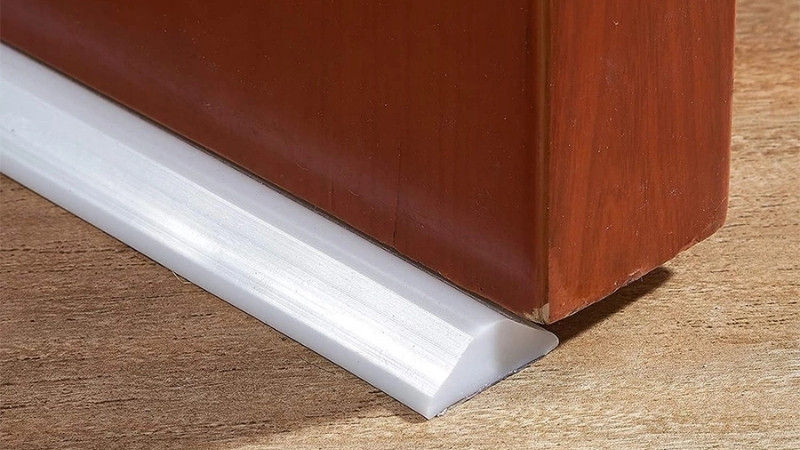
Gắn gioăng cao su cho cửa để ngăn nước chảy vào nhà

Cách giữ nhà khô ráo, sạch sẽ trong suốt những ngày mưa Tết

Hạn chế ẩm mốc và mùi khó chịu

  • Mở cửa ngắn lúc tạnh mưa để đổi không khí.
  • Dùng hộp hút ẩm, than hoạt tính và máy hút ẩm.
  • Bật quạt thông gió ở bếp, nhà vệ sinh.

Kinh nghiệm: không mở cửa suốt ngày mưa vì độ ẩm ngoài cao hơn trong nhà.

Giữ sàn nhà khô, an toàn khi có khách

Để giữ sàn nhà khô ráo, an toàn và sạch sẽ, bạn nên đặt các loại thảm thấm nước ngay cửa ra vào. Những tấm thảm này sẽ giúp hứng nước mưa đọng lại trên giày dép, tránh tình trạng nước lan ra sàn nhà.

Bên cạnh đó, hãy chuẩn bị sẵn một cây lau nhà riêng cho những ngày mưa. Thay vì lau nhà với nhiều nước, hãy áp dụng phương pháp lau nhiều lần nhưng với lượng nước vừa phải. Điều này vừa giúp sàn nhà khô nhanh hơn, vừa hạn chế tình trạng trơn trượt nguy hiểm.
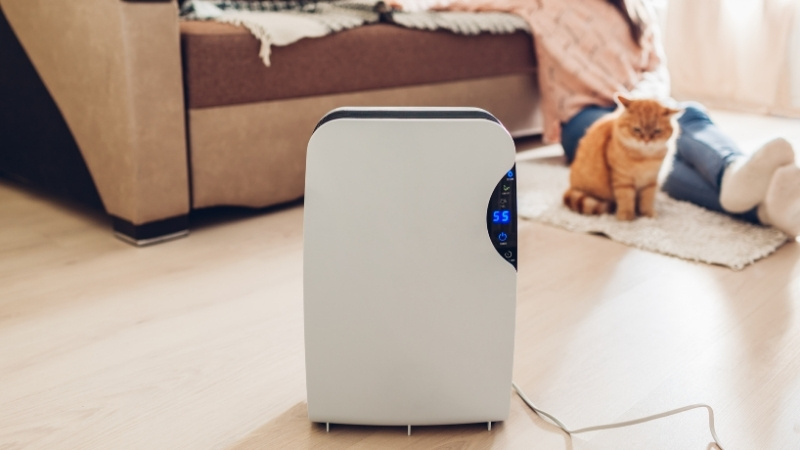
Sử dụng máy hút ẩm để hạn chế ẩm mốc và mùi hôi

Những việc gia đình có thể tự làm để tiết kiệm chi phí

Dọn dẹp và vệ sinh nhà cửa đúng cách khi trời mưa

Khi dọn dẹp và vệ sinh, một sai lầm thường gặp là lau dọn quá ướt, khiến nhà lâu khô. Cách làm đúng là lau khô trước, sau đó mới dùng dung dịch vệ sinh lau ướt. Bạn nên ưu tiên khu vực sử dụng nhiều và sử dụng các loại dung dịch có khả năng bay hơi nhanh để sàn nhà mau khô ráo, hạn chế ẩm mốc. Đồ Tết, bánh mứt cũng nên được cất giữ cẩn thận trên kệ cao, trong hộp kín.

Sắp xếp đồ đạc để tránh ẩm, tránh bẩn

Bên cạnh đó, hãy chú ý sắp xếp đồ đạc sao cho hợp lý. Đồ Tết, bánh mứt nên được cất giữ cẩn thận trên kệ cao, trong hộp kín để tránh ẩm mốc và côn trùng. Kế đến là quần áo dự phòng cho khách cũng cần được để ở nơi khô ráo, thoáng khí. Tránh đặt các vật dụng sát cửa ra vào hoặc ban công, nơi dễ bị nước mưa tạt vào làm hư hỏng hoặc ẩm ướt.

Chuẩn bị sẵn vật dụng ứng phó mưa

Checklist nhanh:

Chuẩn bị trước giúp xử lý nhanh, không cuống khi mưa bất chợt.

Tự dọn, sắp xếp gọn và chuẩn bị vật dụng giúp tiết kiệm chi phí

Lưu ý chuẩn bị nhà cửa khi mưa Tết theo từng khu vực

Miền Trung

  • Mưa kéo dài, ưu tiên mái, ban công, thoát nước.
  • Kiểm tra nhiều lần trước Tết.

Miền Bắc

  • Nồm ẩm mạnh, tập trung chống ẩm, thông gió.
  • Hạn chế phơi đồ trong nhà.

Nhà phố, nhà cấp 4 và chung cư

  • Nhà phố/cấp 4: chú ý mái, tường ngoài.
  • Chung cư: tập trung cửa, ban công, ống thoát.

Chuẩn bị nhà theo vùng miền và loại nhà để ứng phó mưa Tết hiệu quả

Thời điểm tốt nhất để chuẩn bị nhà cửa trước Tết mưa

  • Trước Tết 3–4 tuần: kiểm tra tổng thể.
  • Trước Tết 1–2 tuần: xử lý điểm yếu.
  • Trước Tết vài ngày: dọn dẹp, sắp xếp.

Chuẩn bị sớm giúp chủ động, tiết kiệm và tránh rủi ro.

Bạn hãy chuẩn bị nhà trước Tết 3 - 4 tuần để kịp xử lý rủi ro
Bạn hãy chuẩn bị nhà trước Tết 3 – 4 tuần để kịp xử lý rủi ro

Câu hỏi thường gặp

Nhà cửa dễ gặp những vấn đề gì khi Tết trùng với mùa mưa?

Khi Tết vào mùa mưa, nhà cửa dễ bị dột, thấm nước ở mái và tường, gây ẩm mốc, mùi khó chịu. Sàn nhà trở nên trơn trượt, tiềm ẩn nguy cơ té ngã, đặc biệt khi có khách. Ngoài ra, hệ thống điện nước cũng có thể gặp rủi ro chập điện do ẩm ướt.

Tại sao cần chuẩn bị nhà cửa trước khi Tết đến nếu dự báo có mưa?

Chuẩn bị sớm giúp ngôi nhà luôn khô ráo, sạch sẽ và an toàn trong suốt dịp Tết, dù thời tiết có mưa. Việc này tránh được các sự cố đột ngột như dột nhà đúng đêm giao thừa hay tình trạng ẩm mốc ảnh hưởng đến sức khỏe và không khí đón năm mới ấm cúng.

Cách nhận biết tường ngoài nhà bị nứt hoặc thấm nước do mưa?

Dấu hiệu nhận biết bao gồm các vết chân chim hoặc vết nứt lớn trên tường, mảng sơn bong tróc, hoặc khu vực tường bị ố vàng, loang lổ. Quan sát kỹ các điểm tiếp giáp giữa tường và khung cửa, ban công, nơi dễ bị nước mưa xâm nhập.

Những giải pháp nào giúp hạn chế ẩm mốc và mùi khó chịu trong nhà khi mưa?

Mở cửa sổ vào những lúc tạnh ráo để lưu thông không khí. Sử dụng máy hút ẩm hoặc các gói hút ẩm đặt ở những nơi kín gió như tủ quần áo, góc nhà. Vệ sinh định kỳ và giữ nhà cửa luôn khô thoáng.

Làm thế nào để giữ sàn nhà khô ráo và an toàn khi trời mưa và có khách đến chơi?

Đặt thảm thấm nước ở các lối ra vào, cửa chính và khu vực bếp. Lau sàn nhà thường xuyên bằng khăn khô hoặc cây lau nhà sạch. Sắp xếp đồ đạc gọn gàng để tránh vấp ngã.

Gia đình có thể tự làm những công việc nào để chuẩn bị nhà cửa cho mùa mưa Tết?

Có thể tự kiểm tra các vị trí dễ thấm dột, trám các khe hở nhỏ bằng keo silicone, vệ sinh nhà cửa, sắp xếp đồ đạc gọn gàng và chuẩn bị sẵn các vật dụng ứng phó với mưa như dù, áo mưa, khăn lau.

Apollo Silicone có phù hợp để xử lý các vấn đề nhà cửa khi mưa Tết không?

Có. Keo silicone Apollo A500 với khả năng bám dính mạnh, chống thấm tốt và độ đàn hồi cao, rất thích hợp để trám các khe hở, vết nứt nhỏ trên mái, tường, cửa sổ, ban công, giúp ngăn nước mưa tạm thời hiệu quả.

Xem thêm:

Hy vọng những mẹo trên sẽ giúp bạn giải đáp được thắc mắc mưa Tết chuẩn bị gì cho nhà cửa để không gian sống luôn khô thoáng và ngập tràn niềm vui. Nếu cần sắm sửa các thiết bị chống ẩm hoặc đồ dùng trang trí, bạn hãy ghé ngay Tiki để nhận ưu đãi giao hàng nhanh và chất lượng đảm bảo nhé!


Ẩm thực Tết miền Bắc miền Trung miền Nam: Đặc trưng và khác biệt

0

Ẩm thực Tết miền Bắc miền Nam miền Trung luôn mang trong mình hương vị riêng, phản ánh khí hậu, văn hóa và nếp sống từng vùng. Từ mâm cỗ truyền thống đậm vị miền Bắc, món ăn hài hòa miền Trung đến sự phong phú, phóng khoáng của miền Nam, mỗi nơi đều có dấu ấn khó trộn lẫn. Hãy cùng Tiki khám phá sự đặc trưng và khác biệt thú vị trong ẩm thực ngày Tết ba miền qua bài viết dưới đây nhé!
Những điểm chính

  • Ẩm thực Tết miền Bắc chú trọng cân bằng, thanh vị và hình thức chỉn chu.
  • Ẩm thực Tết miền Trung đậm đà, mặn mà, ưu tiên món bảo quản được lâu.
  • Ẩm thực Tết miền Nam ngọt béo, phóng khoáng, nhiều món mang ý nghĩa cầu may.
  • Khí hậu, nguyên liệu và tập quán sống là yếu tố tạo nên khác biệt mâm cỗ Tết ba miền.
  • Có thể linh hoạt kết hợp món ăn ba miền để mâm cỗ vừa ngon vừa hợp khẩu vị gia đình.

Tổng quan ẩm thực Tết ba miền Bắc Trung Nam

Ẩm thực Tết Việt Nam gắn chặt với mâm cơm đoàn viên, cúng gia tiên và mong ước năm mới đủ đầy. Dù ở miền nào, mâm cỗ Tết cũng mang ba vai trò chính:

  • Gắn kết gia đình qua những bữa ăn chung đầu năm.
  • Thể hiện lòng hiếu kính với tổ tiên.
  • Gửi gắm mong cầu may mắn, no ấm.

Sự khác biệt giữa ẩm thực Tết ba miền đến từ nhiều yếu tố.

  • Khí hậu: Miền Bắc lạnh, miền Trung khắc nghiệt, miền Nam nóng quanh năm.
  • Nguyên liệu: Miền nào dùng sản vật sẵn có của miền đó.
  • Văn hóa sống: Bắc coi trọng lễ nghi, Trung chắt chiu, Nam phóng khoáng.

Từ nền tảng chung là Tết Nguyên Đán, mỗi miền phát triển mâm cỗ theo cách riêng, tạo nên bức tranh ẩm thực Tết đa dạng nhưng vẫn thống nhất về tinh thần.

Ẩm thực Tết ba miền đa dạng, khác biệt nhưng chung tinh thần đoàn viên

Đặc trưng ẩm thực Tết miền Bắc

Hương vị và tinh thần mâm cỗ Tết miền Bắc

Ẩm thực Tết miền Bắc thiên về vị thanh, ít ngọt, không quá cay. Mục tiêu là sự cân bằng và dễ ăn trong nhiều ngày Tết. Khí hậu lạnh khiến món ăn thường được chế biến theo kiểu luộc, hầm, ninh kỹ. Điều này giúp giữ nhiệt và bảo quản tốt hơn.

Tinh thần mâm cỗ miền Bắc thể hiện rõ ở sự chỉn chu. Cụ thể:

  • Món mặn đi kèm món chua để chống ngán.
  • Món nhiều đạm luôn có rau, dưa muối cân vị.
  • Số lượng món nhiều nhưng khẩu phần vừa phải.

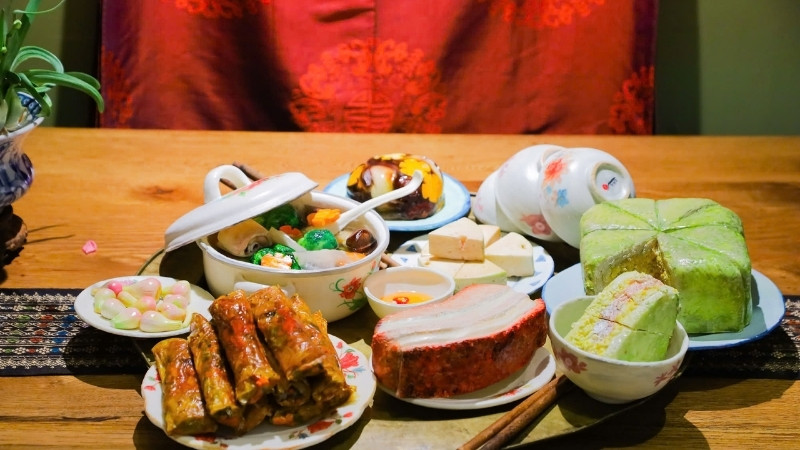
Mâm cỗ Tết miền Bắc truyền thống

Các món ăn Tết miền Bắc không thể thiếu

Những món sau gần như xuất hiện trong mọi mâm cỗ Tết miền Bắc.

  • Bánh chưng: Gạo nếp, đậu xanh, thịt heo gói vuông, tượng trưng cho đất và sự đủ đầy.
  • Giò lụa: Thịt heo xay mịn gói lá chuối, dễ ăn, dùng kèm bánh chưng.
  • Thịt đông: Thịt ninh nhừ để nguội đông lại, rất hợp thời tiết lạnh.
  • Dưa hành: Hành muối chua nhẹ, giúp cân vị các món nhiều đạm.
  • Canh măng: Măng khô nấu chân giò, tạo vị ngọt sâu và ấm bụng.

Kinh nghiệm thực tế là luôn ghép món béo với món chua hoặc rau để mâm cỗ ăn nhiều ngày vẫn ngon.

Bánh chưng – giò lụa – thịt đông – dưa hành

Ý nghĩa văn hóa ẩm thực Tết miền Bắc

Mâm cỗ Tết miền Bắc không chỉ bày biện đối xứng, gọn gàng mà còn phản ánh rõ trật tự, nề nếp gia đình với thứ tự dâng cúng gia tiên được coi trọng. Mỗi món ăn đều mang ý nghĩa riêng về sung túc, đoàn viên, thể hiện quan niệm “ăn Tết cùng tổ tiên” khi mâm cỗ cúng và mâm cỗ ăn thường gần như giống nhau.

Trong nhiều gia đình, mâm cỗ cúng và mâm cỗ ăn gần như giống nhau, thể hiện quan niệm “ăn Tết cùng tổ tiên”.

Đặc trưng ẩm thực Tết miền Trung

Hương vị chủ đạo của ẩm thực Tết miền Trung

Ẩm thực Tết miền Trung nổi bật với vị mặn và đậm. Đây là hệ quả của điều kiện thời tiết khắc nghiệt và thói quen dự trữ thực phẩm.

Món ăn thường được nêm đậm, dùng mắm nhiều để bảo quản lâu trong ngày Tết và ăn ít nhưng chắc vị. Bên cạnh đó, các món ăn cũng có vị cay nhẹ từ ớt, tiêu cũng xuất hiện để tăng độ ấm và kích thích vị giác.

Mâm cỗ Tết miền Trung

Các món đặc trưng trong mâm cỗ Tết miền Trung

Mâm cỗ miền Trung không quá nhiều món nhưng món nào cũng “đậm chất”.

  • Bánh tét: Gói đòn dài, dễ cắt, ăn được nhiều ngày.
  • Thịt ngâm mắm: Thịt heo ngâm nước mắm đậm, càng để càng ngon.
  • Dưa món: Cà rốt, đu đủ phơi khô ngâm mặn ngọt, ăn giòn và đỡ ngấy.
  • Chả bò: Thịt bò xay nhuyễn, tiêu nhiều, mùi vị mạnh.

So với miền Bắc, món miền Trung mặn hơn. So với miền Nam, ít ngọt và ít béo hơn.

Mâm cỗ Tết miền Trung có Thịt ngâm mắm – dưa món – chả bò

Ý nghĩa và tinh thần ẩm thực Tết miền Trung

Ẩm thực Tết miền Trung thể hiện rõ tinh thần chắt chiu và hiếu khách. Các món ăn được chế biến công phu để có thể dùng được lâu, thể hiện sự chu đáo của gia chủ. Luôn có sẵn bánh tét, dưa món là những món ăn “quốc hồn quốc túy” sẵn sàng để đãi khách ghé thăm bất ngờ.

Đối với những ai chưa quen với khẩu vị đậm đà của món ăn miền Trung, việc ăn kèm cùng rau sống tươi mát hoặc cơm trắng sẽ giúp cân bằng và làm dịu đi vị mặn đặc trưng.

Đặc trưng ẩm thực Tết miền Nam

Hương vị và phong cách mâm cơm Tết miền Nam

Ẩm thực Tết miền Nam dễ nhận ra nhờ vị ngọt và béo. Đường và nước dừa được dùng nhiều do nguồn nguyên liệu dồi dào.

Khí hậu nóng ẩm đặc trưng của miền Nam đã định hình nên phong cách ẩm thực Tết nơi đây. Các món ăn thường ưu tiên sự mềm mại, dễ bảo quản được nhiều ngày và tiện lợi cho việc hâm nóng mà không cần quá cầu kỳ. Chính vì thế, mâm cỗ Tết miền Nam mang đậm nét thoải mái, phóng khoáng, không quá câu nệ vào hình thức mà chú trọng vào hương vị đậm đà và sự sum vầy.

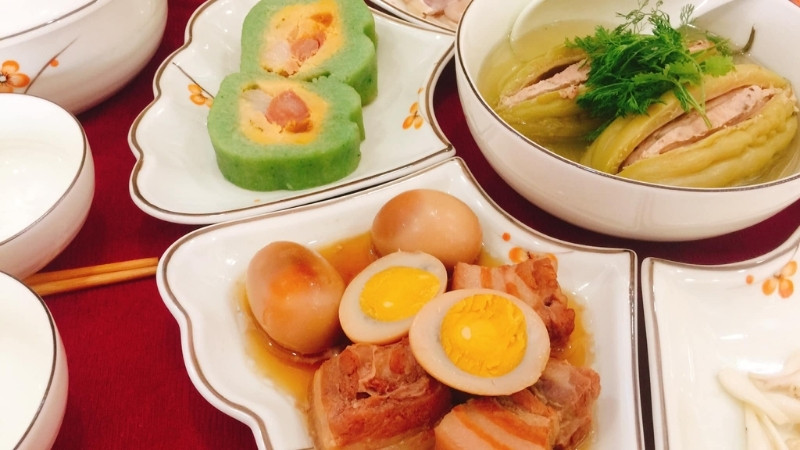
Mâm cỗ Tết miền Nam

Những món ngon ngày Tết miền Nam không thể bỏ qua

Các món sau gần như là “linh hồn” Tết Nam Bộ.

  • Thịt kho tàu: Thịt kho nước dừa với trứng vịt, màu nâu trong, vị ngọt béo.
  • Canh khổ qua nhồi thịt: Khổ qua nấu mềm, mang ý nghĩa khó khăn qua đi.
  • Bánh tét: Biến tấu đa dạng, có mặn, ngọt, nhiều màu.
  • Củ kiệu tôm khô: Chua ngọt nhẹ, ăn kèm thịt kho rất hợp.

Thực tế, các món này thường được nấu nồi lớn để ăn xuyên suốt mấy ngày Tết.

Thịt kho tàu – canh khổ qua – bánh tét

Ý nghĩa cầu may mắn trong ẩm thực Tết miền Nam

Người miền Nam rất coi trọng tên gọi và ý nghĩa món ăn.

  • Khổ qua tượng trưng cho khó khăn đi qua.
  • Trứng tròn trong thịt kho mang ý nghĩa trọn vẹn.
  • Vị ngọt đầu năm gắn với mong muốn cuộc sống suôn sẻ.

Tinh thần chung là ăn Tết nhẹ nhàng, vui vẻ và nhiều năng lượng tích cực.

So sánh nhanh ẩm thực Tết miền Bắc miền Trung miền Nam

So sánh hương vị đặc trưng

  • Miền Bắc: Thanh, cân bằng, ít ngọt.
  • Miền Trung: Mặn, đậm, cay nhẹ.
  • Miền Nam: Ngọt, béo, dễ ăn.

So sánh món ăn tiêu biểu

  • Bánh chưng (Bắc) – bánh tét (Trung, Nam).
  • Dưa hành (Bắc) – dưa món (Trung) – củ kiệu tôm khô (Nam).
  • Thịt đông (Bắc) – thịt ngâm mắm (Trung) – thịt kho tàu (Nam).

Miền Bắc đậm vị, miền Trung hài hòa, miền Nam phong phú, ngọt béo

Bảng so sánh mâm cơm ngày Tết ba miền

Tiêu chí Miền Bắc Miền Trung Miền Nam
Hương vị Thanh, hài hòa Mặn, đậm Ngọt, béo
Món chính Bánh chưng, thịt đông Bánh tét, thịt mắm Thịt kho tàu
Món kèm Dưa hành, canh măng Dưa món, chả bò Củ kiệu, canh khổ qua
Tinh thần Chỉn chu, lễ nghi Chắt chiu Phóng khoáng

Gợi ý mâm cỗ Tết truyền thống theo từng miền

  • Miền Bắc: Bánh chưng, giò lụa, thịt đông, dưa hành, canh măng.
  • Miền Trung: Bánh tét, thịt ngâm mắm, dưa món, chả bò.
  • Miền Nam: Thịt kho tàu, canh khổ qua, bánh tét, củ kiệu tôm khô.

Có thể kết hợp linh hoạt, ví dụ bánh chưng ăn cùng thịt kho tàu để hợp khẩu vị cả nhà.

Mỗi miền có mâm cỗ riêng, có thể linh hoạt kết hợp hợp khẩu vị

Câu hỏi thường gặp

Ẩm thực Tết miền Bắc có những món đặc trưng nào?

Ẩm thực Tết miền Bắc nổi bật với bánh chưng vuông tượng trưng cho đất, thịt đông giòn tan, giò lụa thơm lừng, dưa hành chua cay và canh măng ấm nóng, tất cả tạo nên sự cân bằng và đậm đà hương vị.

Hương vị chủ đạo của ẩm thực Tết miền Trung là gì?

Ẩm thực Tết miền Trung có hương vị đậm đà, hơi mặn và thường cay nồng, phản ánh sự chắt chiu và tinh thần kiên cường của con người nơi đây.

Món ăn nào mang ý nghĩa may mắn trong dịp Tết miền Nam?

Món canh khổ qua nhồi thịt tượng trưng cho việc “khổ qua đi”, thịt kho tàu với trứng nguyên vẹn mong ước năm mới trọn vẹn, đủ đầy là những món ăn mang ý nghĩa may mắn.

Bánh chưng và bánh tét có gì khác nhau trong ngày Tết?

Bánh chưng thường vuông vắn, gói bằng lá dong, tượng trưng cho đất (miền Bắc). Bánh tét hình trụ dài, gói bằng lá chuối, phổ biến ở miền Trung và Nam, mang ý nghĩa sự liên kết, trường tồn.

Tại sao ẩm thực ngày Tết lại có sự khác biệt giữa ba miền?

Sự khác biệt đến từ yếu tố khí hậu, địa lý, nguồn nguyên liệu sẵn có và lịch sử văn hóa của từng vùng miền, tạo nên nét độc đáo riêng cho mâm cỗ Tết mỗi nơi.

Xem thêm:

Sự khác biệt trong ẩm thực Tết miền Bắc miền Nam miền Trung không chỉ nằm ở hương vị mà còn là cách lưu giữ nét đẹp văn hóa riêng biệt của mỗi vùng miền trên dải đất hình chữ S. Để chuẩn bị đầy đủ nguyên liệu và đồ gia dụng cho gian bếp ngày Tết, bạn hãy ghé ngay Tiki để nhận nhiều ưu đãi hấp dẫn nhé!
Cách bấm trị tuyệt đối trên máy tính Casio 580 tìm x chi tiết

0

Trong học tập, đặc biệt ở các môn khoa học tự nhiên, kỹ năng sử dụng máy tính cầm tay thành thạo là yếu tố quan trọng. Trên Casio fx-580VN X, thao tác bấm trị tuyệt đối là chức năng cơ bản nhưng cực kỳ hữu ích, giúp xử lý nhanh nhiều dạng toán thường gặp trong thi cử.

Bài viết này sẽ hướng dẫn chi tiết cách nhập và tính giá trị tuyệt đối trên Casio 580, đồng thời chia sẻ ứng dụng thực tế cùng mẹo khắc phục lỗi. Việc nắm vững thao tác này giúp bạn tiết kiệm thời gian và tăng độ chính xác khi tính toán.

Những điểm chính:

  • Phím trị tuyệt đối (Abs) trên Casio 580 được kích hoạt bằng tổ hợp phím SHIFT + (, nằm ngay trên phím dấu ngoặc đơn.
  • Để tính toán với số thực, hãy đảm bảo máy tính đang ở chế độ cơ bản (COMP) trước khi bấm phím giá trị tuyệt đối.
  • Với số phức, giá trị tuyệt đối là mô-đun. Cần chuyển sang chế độ Complex (MODE + 2) để máy cho ra kết quả đúng.
  • Kết hợp phím Abs với chức năng SOLVE để giải nhanh phương trình chứa ẩn trong dấu giá trị tuyệt đối, tiết kiệm thời gian làm bài.
  • Lỗi sai kết quả thường do quên chuyển đổi chế độ giữa tính toán số thực (COMP) và số phức (Complex). Hãy luôn kiểm tra màn hình.

1. Vị trí nút trị tuyệt đối (Abs) trên máy tính Casio 580

Trên bàn phím của máy tính Casio fx-580VN X, bạn sẽ không tìm thấy một phím nào ghi rõ chữ “Abs”. Thay vào đó, chức năng này được tích hợp thông minh để tối ưu không gian. Bạn hãy chú ý đến phím dấu ngoặc đơn mở (, ngay phía trên nó có in dòng chữ “Abs” màu vàng nổi bật.

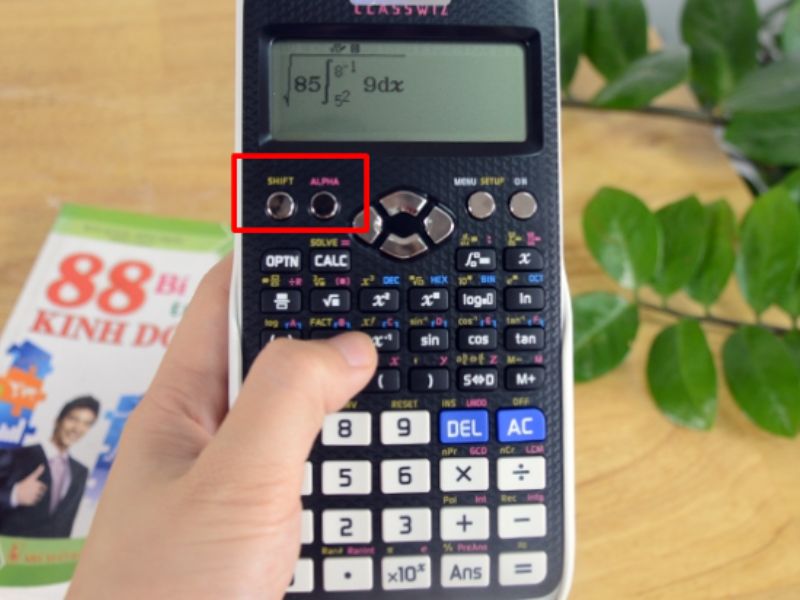
Đây là quy ước thiết kế chung của máy tính Casio: Các chức năng phụ màu vàng được kích hoạt bằng phím SHIFT (phím chức năng phụ màu vàng, thường nằm ở góc trên cùng bên trái). Do đó, để gọi hàm giá trị tuyệt đối, bạn chỉ cần thực hiện tổ hợp phím SHIFT + (. Ngay lập tức, ký hiệu giá trị tuyệt đối | | xuất hiện sẵn sàng để bạn nhập biểu thức cần tính.

2. Hướng dẫn chi tiết cách bấm trị tuyệt đối trên Casio 580

Thao tác bấm giá trị tuyệt đối trên Casio 580 về cơ bản rất đơn giản, tuy nhiên cần phân biệt rõ khi làm việc với số thực và số phức. Mỗi loại số yêu cầu chế độ tính toán riêng để máy xử lý chính xác. Dưới đây là hướng dẫn cụ thể cho từng trường hợp bạn sẽ gặp trong học tập.

2.1. Đối với số thực (chế độ tính toán cơ bản)

Đây là trường hợp phổ biến nhất mà học sinh cấp 2 và cấp 3 thường xuyên sử dụng trong các bài toán đại số và giải tích. Phép tính này được thực hiện ở chế độ mặc định của máy là COMP (Computational). Nếu máy của bạn đang ở chế độ khác, hãy nhấn MODE -> 1 để quay về môi trường tính toán cơ bản.

Các bước thực hiện:

  • Nhấn phím SHIFT ở góc trên cùng bên trái bàn phím.
  • Nhấn phím ( để gọi hàm giá trị tuyệt đối (Abs). Màn hình sẽ hiển thị | cùng con trỏ nhấp nháy.
  • Nhập số hoặc biểu thức cần tính vào bên trong dấu giá trị tuyệt đối.
  • Nhấn phím = để máy tính hiển thị kết quả cuối cùng.

Ví dụ 1: Tính |-15|

  • Thao tác: SHIFT ( - 1 5 ) =
  • Kết quả: 15

Ví dụ 2: Tính |2 - 9|

  • Thao tác: SHIFT ( 2 - 9 ) =
  • Kết quả: 7

Ví dụ 3: Tính |-5 * (8 - 4)|

  • Thao tác: SHIFT ( - 5 x ( 8 - 4 ) ) =
  • Kết quả: 20

2.2. Đối với số phức (chế độ Complex)

Khi lên chương trình Toán lớp 12 và các bậc học cao hơn, bạn làm việc với số phức. Giá trị tuyệt đối của số phức chính là mô-đun (modulus) của nó. Để thực hiện phép tính này, bạn cần chuyển máy sang chế độ tính toán số phức để đảm bảo kết quả chính xác.

Bước 1: Chuyển sang chế độ Complex

  • Nhấn phím MODE.
  • Nhấn phím 2 để chọn mục Complex.
  • Màn hình hiển thị ký hiệu chữ i nhỏ ở thanh trạng thái phía trên, báo hiệu bạn đã vào đúng chế độ.

Bước 2: Thực hiện tính mô-đun

  • Nhấn phím SHIFT.
  • Nhấn phím ( để gọi hàm Abs.
  • Nhập số phức cần tính. Lưu ý, đơn vị ảo i được nhập bằng cách nhấn phím ENG.
  • Nhấn phím = để nhận kết quả.

Ví dụ: Tính mô-đun của số phức z = 3 + 4i

  • Thao tác: SHIFT ( 3 + 4 ENG ) =
  • Kết quả: 5 (Vì theo công thức, |z| = √(3² + 4²) = √25 = 5)

3. Ứng dụng thực tế của phím trị tuyệt đối trong học tập và thi cử

Thành thạo phím Abs giúp giải các phép tính đơn lẻ nhanh chóng. Khi kết hợp với các chức năng mạnh mẽ khác của Casio fx-580VN X giúp bạn giải quyết nhiều dạng toán phức tạp nhanh chóng, đặc biệt là trong các bài kiểm tra trắc nghiệm cần tốc độ.

3.1. Giải nhanh phương trình chứa dấu giá trị tuyệt đối

Với những phương trình chứa ẩn trong dấu giá trị tuyệt đối, chức năng SOLVE (chức năng dò nghiệm của phương trình) là trợ thủ đắc lực. SOLVE giúp bạn tìm ra nghiệm của phương trình gần với giá trị ban đầu bạn cung cấp, tiết kiệm thời gian đáng kể so với việc chia trường hợp giải tay.

Ví dụ: Giải phương trình |2x - 3| = 7

  • Nhập phương trình vào máy: SHIFT ( 2 ALPHA ) – 3 ) ALPHA CALC 7. Lưu ý, biến X nhập bằng ALPHA + ), dấu = nhập bằng ALPHA + CALC.
  • Nhấn SHIFT CALC (SOLVE) để bắt đầu dò nghiệm.
  • Máy yêu cầu nhập giá trị ban đầu cho X (Solve for X), bạn có thể nhập 0 rồi nhấn =.
  • Máy trả về một nghiệm: X = 5.
  • Để tìm nghiệm còn lại, bạn cần lặp lại bước 2 và 3, nhập giá trị ban đầu khác, ví dụ -10. Máy sẽ dò ra nghiệm thứ hai là X = -2.

3.2. Tính khoảng cách giữa hai điểm trên trục tọa độ

Trong hình học giải tích, giá trị tuyệt đối là nền tảng để tính khoảng cách. Máy tính Casio 580 giúp bạn thực hiện việc này không sai sót, đặc biệt với các số âm hoặc số thập phân phức tạp, đảm bảo độ chính xác tuyệt đối cho các bước tính toán trong bài toán lớn hơn

Khoảng cách giữa hai điểm A(a) và B(b) là |a - b|. Ví dụ, khoảng cách giữa -3.5 và 8.2 được tính nhanh bằng SHIFT ( - 3 . 5 - 8 . 2 ) = cho kết quả 11.7.

3.3. Xác định mô-đun của số phức nhanh chóng

Đây là ứng dụng quan trọng nhất của phím Abs trong chế độ Complex. Trong các kỳ thi, đặc biệt là kỳ thi tốt nghiệp THPT, các bài toán về tìm giá trị lớn nhất, nhỏ nhất của mô-đun (|z|) hay tìm tập hợp điểm biểu diễn số phức xuất hiện rất thường xuyên. Việc bấm máy nhanh và chính xác mô-đun giúp bạn tiết kiệm thời gian tối ưu.

4. Các lỗi thường gặp khi bấm trị tuyệt đối và cách khắc phục

Mặc dù thao tác đơn giản, người dùng mới đôi khi vẫn gặp phải một số lỗi cơ bản. Nhận biết và khắc phục chúng giúp bạn sử dụng máy tính hiệu quả hơn, tránh sai lầm đáng tiếc trong quá trình làm bài, đặc biệt là khi tâm lý phòng thi căng thẳng.

4.1. Lỗi cú pháp (Syntax Error)

Đây là lỗi phổ biến nhất, xảy ra khi bạn nhập biểu thức không tuân thủ quy tắc toán học.

  • Nguyên nhân: Thường do quên đóng ngoặc, nhập sai thứ tự phép toán hoặc thiếu toán tử (cộng, trừ, nhân, chia) giữa các thành phần.
  • Cách khắc phục: Máy tính sẽ báo lỗi và di chuyển con trỏ đến vị trí nghi ngờ có sai sót. Bạn chỉ cần dùng các phím mũi tên để kiểm tra lại toàn bộ biểu thức và chỉnh sửa đúng.

4.2. Kết quả không chính xác do sai chế độ tính toán

Lỗi này dễ xảy ra khi bạn chuyển đổi qua lại giữa việc giải toán số thực và số phức mà quên kiểm tra chế độ máy.

  • Nguyên nhân: Đang ở chế độ COMP (số thực) nhưng lại cố gắng nhập đơn vị ảo i (sẽ gây Syntax Error), hoặc quên chuyển từ chế độ Complex về COMP khiến các phép tính cho ra kết quả không mong muốn.
  • Cách khắc phục: Nếu thấy chữ i, bạn đang ở chế độ Complex. Để quay về chế độ tính toán thông thường, hãy nhấn tổ hợp phím MODE -> 1.

4.3. Lỗi quên bấm phím SHIFT

Một lỗi thao tác tưởng chừng nhỏ nhưng lại rất hay xảy ra do thói quen hoặc bấm máy quá nhanh.

  • Nguyên nhân: Thay vì bấm tổ hợp SHIFT + (, bạn chỉ bấm phím (.
  • Kết quả: Màn hình chỉ hiện ra dấu ngoặc đơn ( thay vì ký hiệu giá trị tuyệt đối | |.
  • Cách khắc phục: Vấn đề này chỉ có thể khắc phục bằng cách luyện tập. Hãy thực hành nhiều lần để thao tác SHIFT + ( trở thành phản xạ tự nhiên mỗi khi cần tính giá trị tuyệt đối.

5. Mua máy tính Casio fx-580VN X chính hãng ở đâu uy tín?

Máy tính cầm tay là vật bất ly thân trong suốt những năm tháng học đường. Để đảm bảo mọi phép tính đều chính xác, tốc độ xử lý nhanh và quan trọng nhất là được phép mang vào phòng thi, việc lựa chọn sản phẩm chính hãng là yếu tố tiên quyết.

Tiki là nền tảng thương mại điện tử hàng đầu, nơi bạn có thể tìm mua máy tính cầm tay chính hãng một cách an tâm và tiện lợi. Việc lựa chọn sản phẩm từ các gian hàng uy tín trên Tiki mang lại nhiều lợi ích thiết thực:

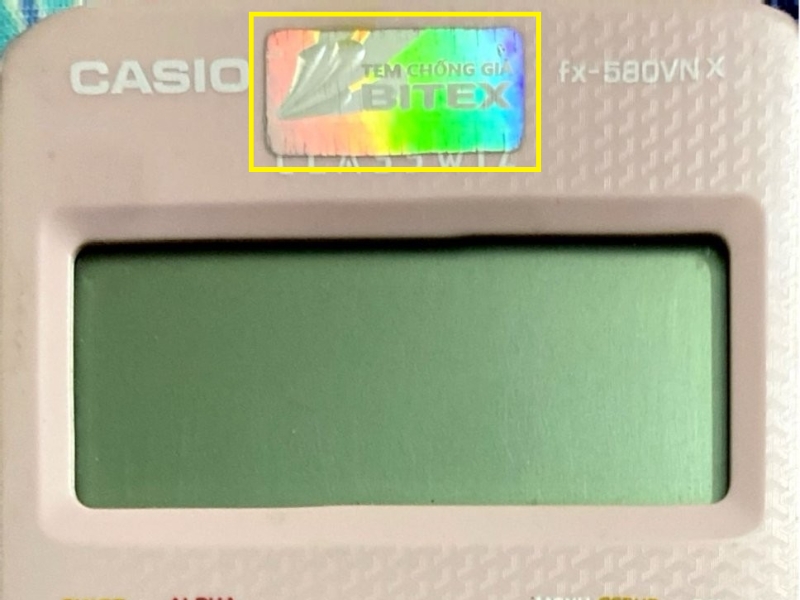
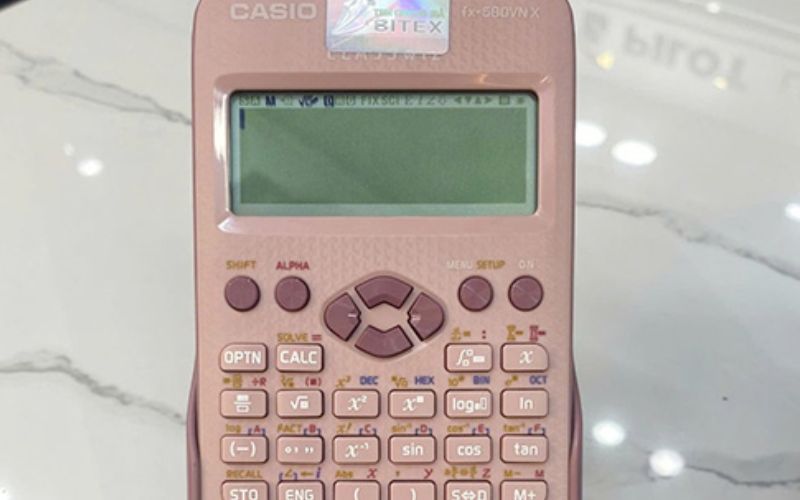
  • 100% hàng chính hãng: Các sản phẩm đều chính hãng trên Tiki đều có tem chống giả Bitex, đảm bảo chất lượng và tuân thủ quy chế thi cử của Bộ Giáo dục và Đào tạo.
  • Được mở hộp kiểm tra khi nhận hàng: Bạn có thể kiểm tra sản phẩm, tem mác và phụ kiện đi kèm trước khi thanh toán để chắc chắn rằng mình nhận đúng hàng.
  • Đổi trả dễ dàng: Chính sách đổi trả minh bạch và linh hoạt của Tiki giúp bạn yên tâm nếu sản phẩm không may có lỗi từ nhà sản xuất.

6. Các câu hỏi thường gặp

6.1. Máy tính Casio fx-580VN X có được mang vào phòng thi không?

Có. Theo quy định của Bộ Giáo dục và Đào tạo, máy tính Casio fx-580VN X nằm trong danh sách các loại máy tính được phép mang vào phòng thi tốt nghiệp THPT và các kỳ thi khác vì không có chức năng soạn thảo văn bản và không có thẻ nhớ.

6.2. Làm thế nào để phân biệt máy Casio 580 thật và giả?

Máy Casio fx-580VN X chính hãng do Bitex phân phối luôn có tem chống giả dán trên thân máy. Tem này có hiệu ứng quang học và có thể kiểm tra qua ứng dụng hoặc tin nhắn. Ngoài ra, phím bấm của máy thật có độ nảy tốt, chữ in sắc nét và màn hình hiển thị rõ ràng.

6.3. Ngoài phím Abs, Casio 580 còn có những tính năng nào hữu ích cho học sinh?

Casio fx-580VN X sở hữu tới 521 tính năng, vượt trội hơn các dòng máy cũ. Một số tính năng nổi bật bao gồm giải phương trình và bất phương trình bậc 4, giải hệ 4 ẩn, tính toán ma trận 4×4, tính tỷ lệ (Ratio), và bảng tính Spreadsheet rất hữu ích cho việc thống kê.

Xem thêm:

Việc nắm vững cách bấm trị tuyệt đối trên máy tính Casio 580 không hề phức tạp. Chỉ với tổ hợp phím SHIFT + (, bạn đã giải quyết nhanh chóng nhiều bài toán. Chọn mua ngay máy tính cầm tay chính hãng tại Tiki với giá tốt, bảo hành đầy đủ cùng dịch vụ giao hàng nhanh nhé!
Cách sử dụng máy tính cầm tay Casio hiệu quả, thông minh

0

Máy tính cầm tay Casio là công cụ quen thuộc với học sinh, sinh viên và cả những người làm công việc tính toán chuyên nghiệp. Tuy nhiên, phần lớn người dùng chỉ khai thác một phần nhỏ tiềm năng của thiết bị, bỏ lỡ nhiều tính năng hữu ích giúp tiết kiệm thời gian và tăng độ chính xác.

Bài viết này sẽ hướng dẫn bạn cách sử dụng máy tính Casio từ những thao tác nền tảng đến các chức năng phức tạp. Nắm vững các kỹ năng này không chỉ giúp giải quyết bài tập nhanh hơn mà còn xây dựng sự tự tin trong các kỳ thi quan trọng. Để bắt đầu, một chiếc máy tính chính hãng là yếu tố tiên quyết, và Tiki chính là nơi bạn có thể đặt trọn niềm tin.

Những điểm chính

  • Nắm vững các phím chức năng như SHIFT, ALPHA, MODE để truy cập tính năng ẩn và chuyển đổi chế độ tính toán hiệu quả.
  • Tận dụng bộ nhớ Ans và các biến (A, B, C) để lưu kết quả tạm thời, giúp giải toán nhiều bước nhanh chóng và chính xác hơn.
  • Sử dụng phím CALC để tính giá trị biểu thức với biến số và chức năng SOLVE để tìm nghiệm phương trình một cách nhanh chóng.
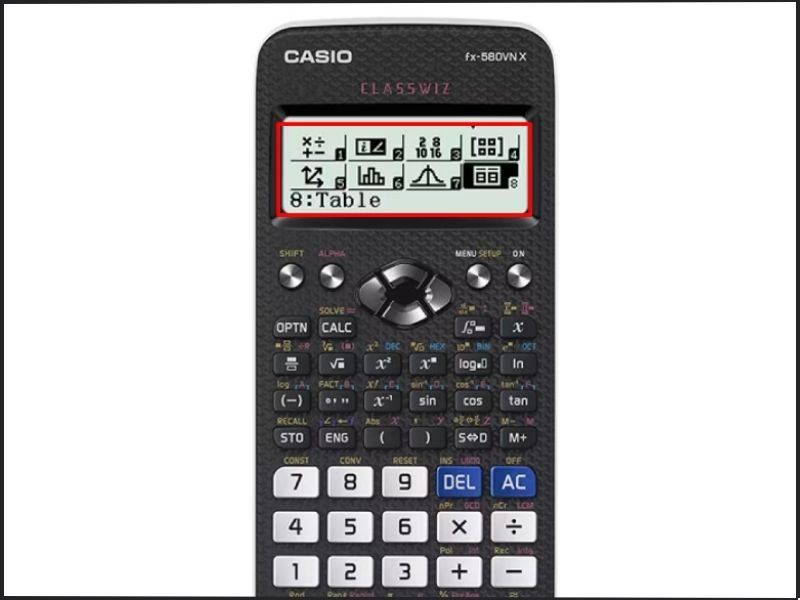
  • Khai thác các chế độ chuyên dụng: EQN (giải phương trình/hệ phương trình), STAT (thống kê), TABLE (lập bảng giá trị khảo sát hàm số).
  • Luôn sử dụng máy tính chính hãng để đảm bảo kết quả chính xác và được phép mang vào phòng thi theo quy định của Bộ Giáo dục.

1. Thao tác cơ bản cần biết trên máy tính Casio

Để làm chủ chiếc máy tính Casio, bạn cần bắt đầu từ việc hiểu rõ những thao tác nền tảng. Đây là những kỹ năng cốt lõi, giúp bạn thực hiện mọi phép tính một cách nhanh chóng và chính xác, tạo tiền đề vững chắc để khám phá các tính năng phức tạp hơn sau này.

1.1. Khởi động, tắt máy và điều chỉnh độ sáng màn hình

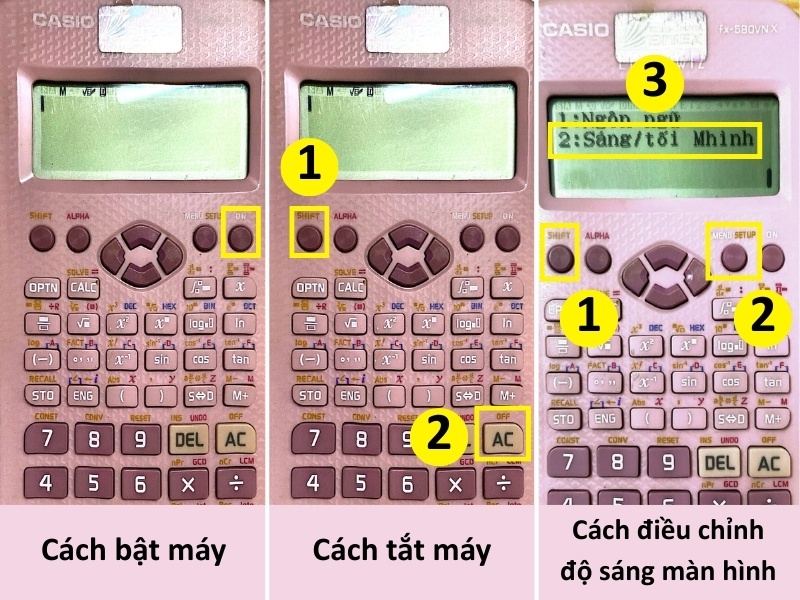
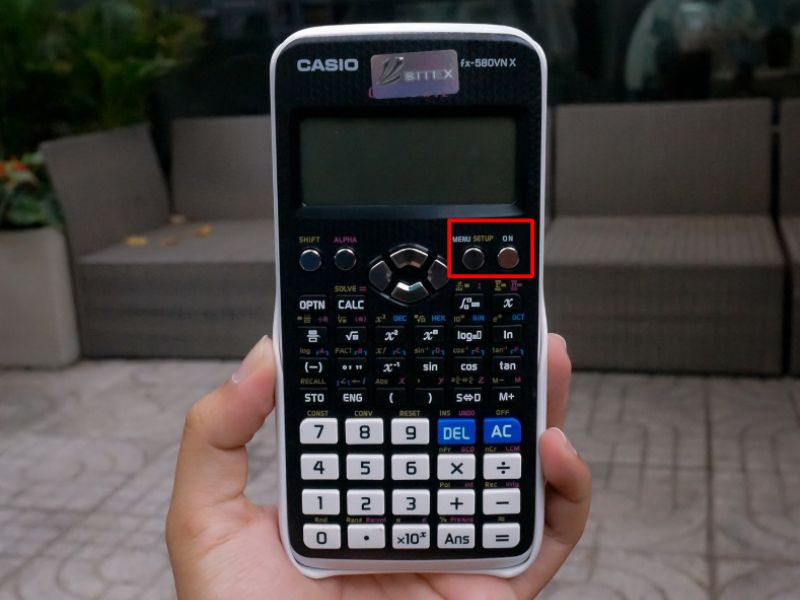
Thao tác đầu tiên và quan trọng nhất là bật và tắt máy. Để khởi động, bạn chỉ cần nhấn phím ON ở góc trên cùng bên phải. Màn hình sẽ sáng lên ngay lập tức, hiển thị con trỏ và sẵn sàng cho việc nhập liệu. Thao tác này tưởng chừng đơn giản nhưng là bước khởi đầu cho mọi công việc tính toán.

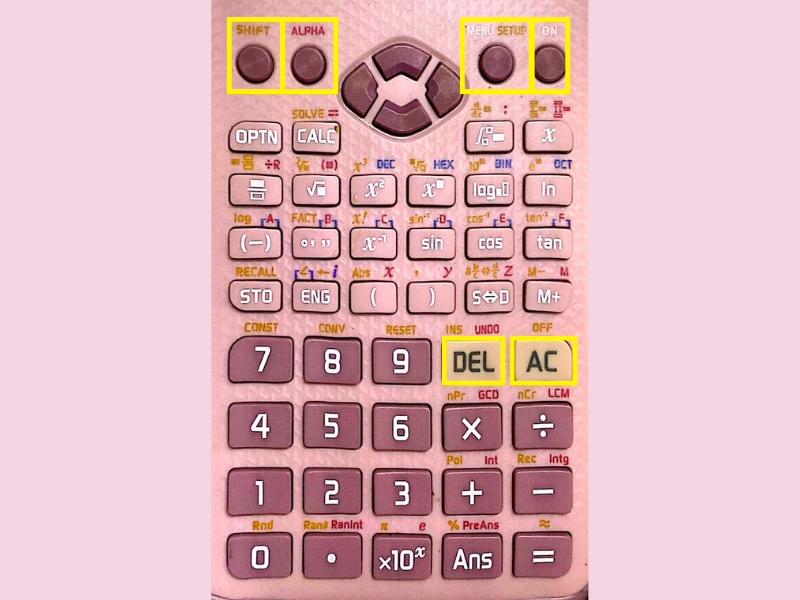
Khi không sử dụng, để tiết kiệm pin và bảo vệ tuổi thọ máy, bạn nên tắt nguồn. Giữ phím SHIFT (phím chức năng phụ màu vàng) rồi nhấn phím AC (có chữ OFF nhỏ màu vàng in phía trên). Thao tác này sẽ tắt máy hoàn toàn. Ngoài ra, bạn có thể điều chỉnh độ tương phản màn hình bằng cách vào SHIFT + MODE (SETUP), chọn Contrast và dùng phím điều hướng để tăng giảm độ sáng.

Khởi động, tắt máy và điều chỉnh độ sáng màn hình
Cách khởi động, tắt máy và điều chỉnh độ sáng màn hình

1.2. Các phím chức năng

Bàn phím của máy tính Casio chứa nhiều ký hiệu và chức năng ẩn. Việc hiểu rõ vai trò của các phím chính sẽ giúp bạn thao tác linh hoạt và hiệu quả hơn, giống như việc học thuộc bảng chữ cái trước khi học ghép vần.

  • ON/C: Phím này vừa dùng để bật máy, vừa để xóa toàn bộ phép tính đang nhập dở dang.
  • AC (All Clear): Nhấn phím này để xóa tất cả dữ liệu đã nhập và kết quả trước đó, đưa máy về trạng thái ban đầu sạch sẽ.
  • DEL (Delete): Dùng để xóa ký tự ngay tại vị trí con trỏ. Nếu bạn nhập sai một chữ số, chỉ cần dùng phím điều hướng di chuyển con trỏ đến vị trí đó và nhấn DEL, không cần xóa toàn bộ.
  • SHIFT: Phím này kích hoạt các chức năng màu vàng hoặc cam được in phía trên các phím khác. Ví dụ, để tắt máy, bạn nhấn SHIFT rồi AC (OFF).
  • ALPHA: Tương tự SHIFT, phím ALPHA (phím chức năng phụ màu đỏ) kích hoạt các chức năng hoặc biến nhớ màu đỏ hoặc hồng (như A, B, C, X, Y), rất cần thiết khi giải phương trình hoặc gán giá trị.
  • MODE/SETUP: Phím này là cổng vào menu cài đặt và lựa chọn các chế độ tính toán khác nhau như tính toán cơ bản (COMP), thống kê (STAT mode – chế độ thống kê dùng để nhập và xử lý dữ liệu), hay giải phương trình (EQN – chế độ giải phương trình).
Các phím chức năng cốt lõi
Các phím chức năng cốt lõi của máy tính

1.3. Nhập liệu và thực hiện 4 phép tính cơ bản

Đây là chức năng chính của mọi chiếc máy tính. Bạn chỉ cần sử dụng các phím số từ 0 đến 9 và các phím phép tính + (cộng), – (trừ), × (nhân), ÷ (chia) để nhập biểu thức. Sau khi hoàn tất, nhấn phím = để máy hiển thị kết quả.

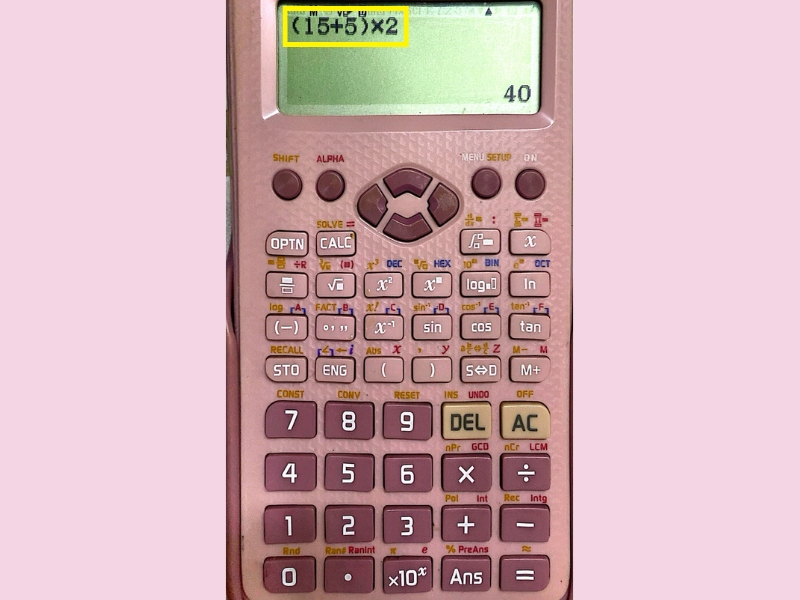
Ví dụ, để tính (15 + 5) × 2, bạn nhập tuần tự: ( 15 + 5 ) × 2 =. Máy tính sẽ tự động tuân theo quy tắc ưu tiên phép toán, ưu tiên các phép tính trong ngoặc trước, đảm bảo kết quả luôn chính xác.

Nhập liệu và thực hiện 4 phép tính cơ bản
Cách nhập liệu và thực hiện 4 phép tính cơ bản

2. Khai thác các tính năng tính toán nâng cao

Sau khi đã quen thuộc với các thao tác cơ bản, hãy cùng khám phá những chức năng mạnh mẽ hơn. Đây chính là những công cụ giúp bạn giải quyết các bài toán phức tạp trong chương trình học một cách hiệu quả, nhanh chóng và chính xác.

2.1. Phân số, số thập phân và căn thức

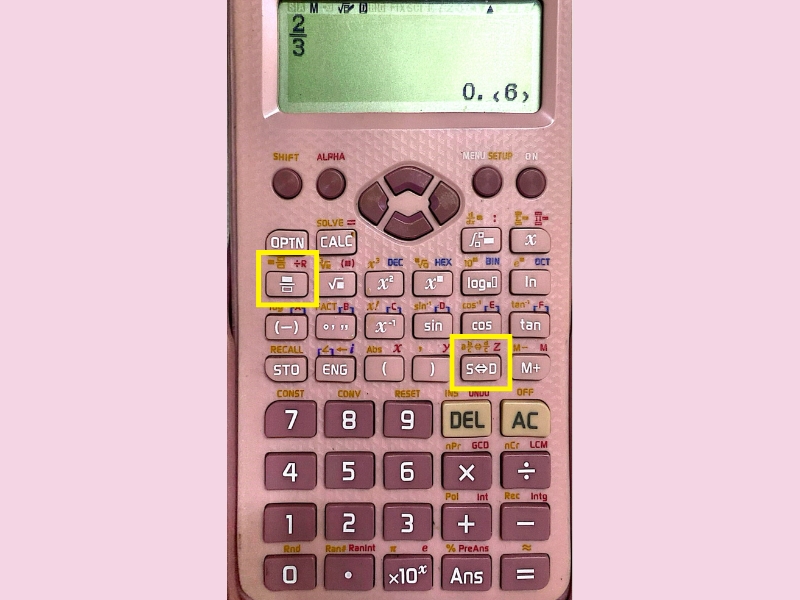
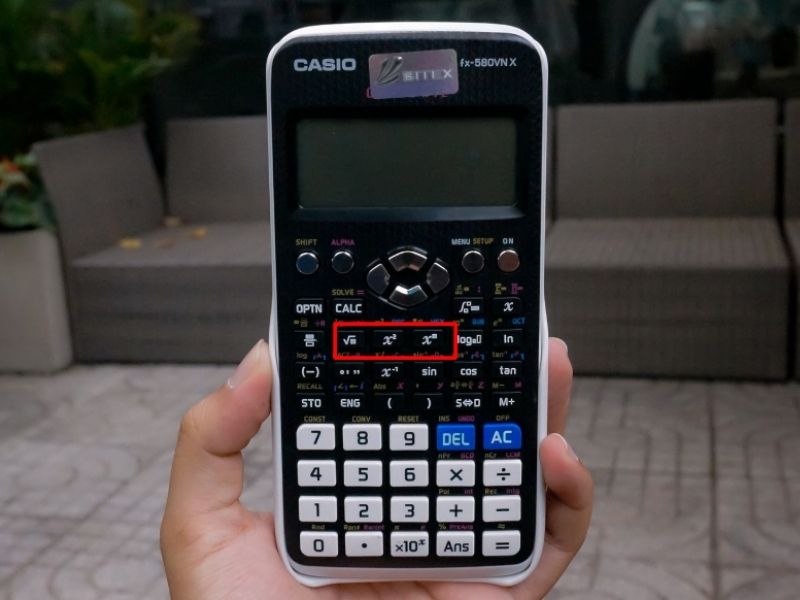
Máy tính Casio cho phép hiển thị và tính toán với phân số một cách trực quan. Sử dụng phím có biểu tượng hai ô vuông đen trắng xếp dọc để nhập phân số. Ví dụ, để nhập 2/3, bạn nhấn phím phân số, nhập 2, di chuyển con trỏ xuống dưới, rồi nhập 3.

Để chuyển đổi kết quả giữa dạng phân số và số thập phân, bạn chỉ cần nhấn phím S<=>D. Phím này cực kỳ hữu ích khi đề bài yêu cầu kết quả ở dạng thập phân hoặc khi bạn cần làm tròn số. Đối với căn thức, sử dụng phím √ để tính căn bậc hai hoặc tổ hợp SHIFT + √ (có biểu tượng ∛) để tính căn bậc ba.

Phân số, số thập phân và căn thức
Cách nhập phân số, số thập phân và căn thức

2.2. Lũy thừa và các hàm lượng giác

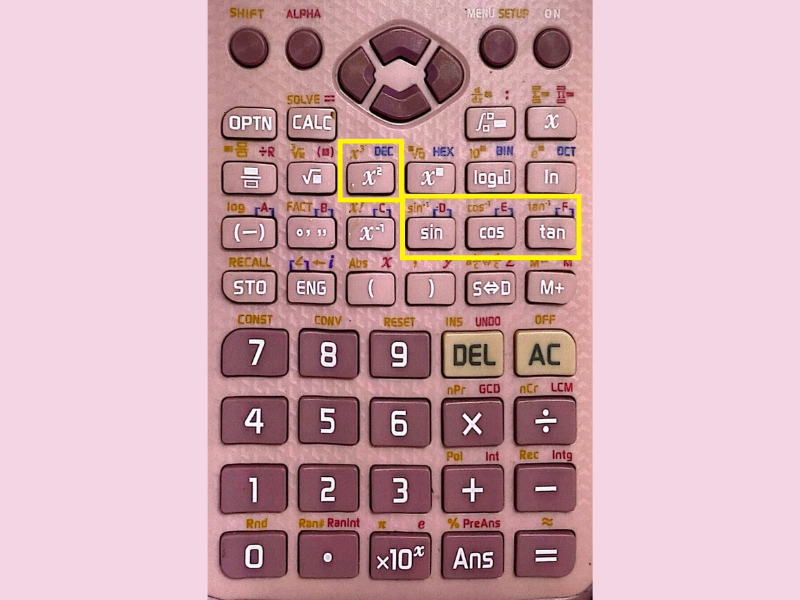
Các bài toán về lũy thừa và lượng giác sẽ trở nên đơn giản hơn rất nhiều. Sử dụng phím x² để tính bình phương, SHIFT + x² (có biểu tượng x³) để tính lập phương, và phím x^□ (x mũ ô vuông) để tính lũy thừa với số mũ bất kỳ.

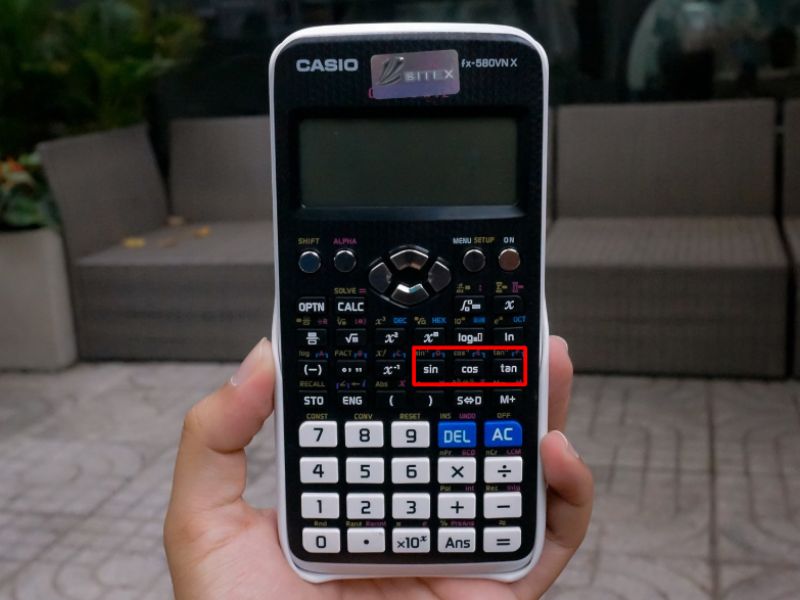
Các hàm lượng giác cơ bản như sin, cos, tan đều có phím riêng để truy cập nhanh. Một lưu ý quan trọng là phải luôn kiểm tra đơn vị đo góc (Độ – D, Radian – R, hoặc Grad – G) hiển thị trên màn hình. Bạn có thể thay đổi cài đặt này bằng cách vào SHIFT + MODE (SETUP) và chọn mục Angle Unit.

Lũy thừa và các hàm lượng giác
Cách nhập lũy thừa và các hàm lượng giác

2.3. Sử dụng bộ nhớ thông minh: Ans và các biến A, B, C

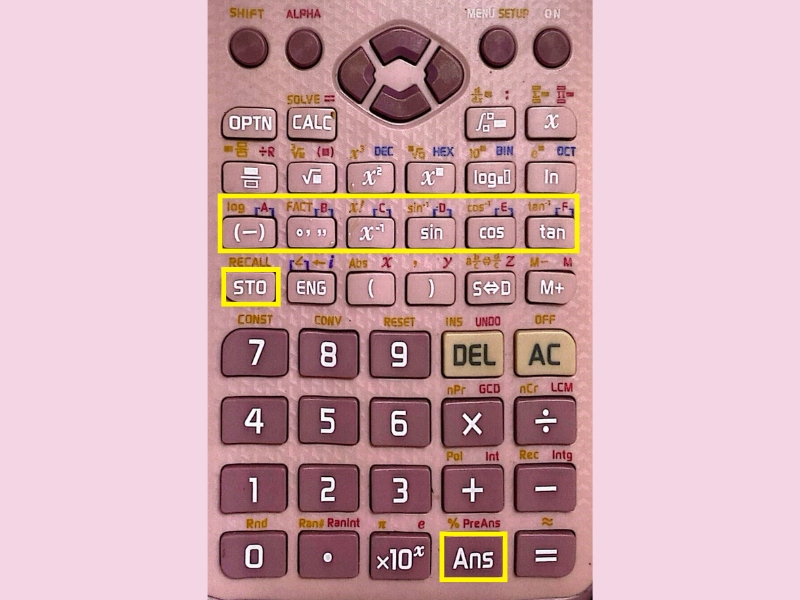
Đây là một trong những tính năng tiết kiệm thời gian nhất mà nhiều người bỏ qua. Máy tính tự động lưu kết quả của phép tính gần nhất vào biến Ans. Bạn có thể gọi lại kết quả này cho phép tính tiếp theo bằng cách nhấn phím Ans, tránh việc phải nhập lại một con số dài và phức tạp.

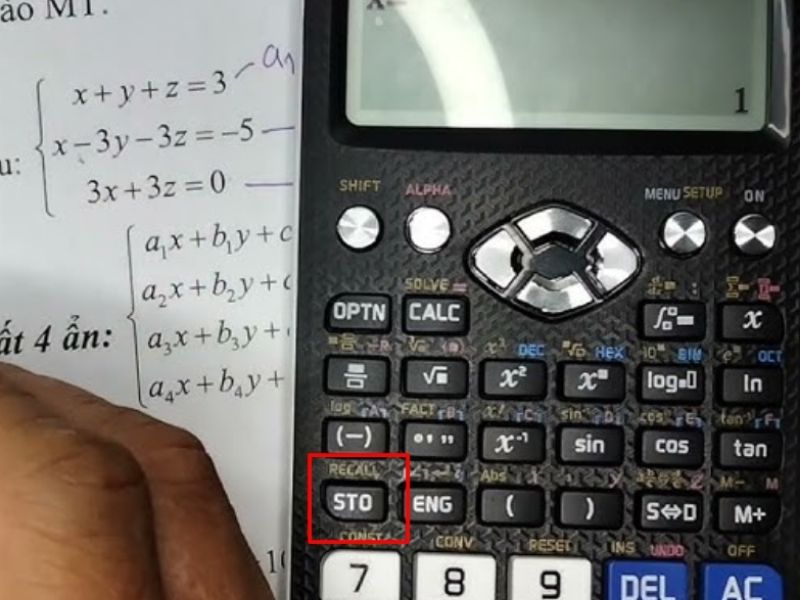
Ngoài ra, bạn có thể lưu các giá trị quan trọng vào các biến nhớ A, B, C, D, E, F, X, Y, M. Để gán một giá trị (ví dụ: 15) vào biến A, bạn nhập 15 SHIFT RCL (STO) A. Để gọi lại giá trị này sau đó, chỉ cần nhấn ALPHA A. Việc này giúp bạn không cần nhập lại những con số lẻ hoặc kết quả trung gian trong các bài toán nhiều bước.

Sử dụng bộ nhớ thông minh: Ans và các biến A, B, C
Cách sử dụng bộ nhớ thông minh: Ans và các biến A, B, C

2.4. Chức năng CALC và SOLVE

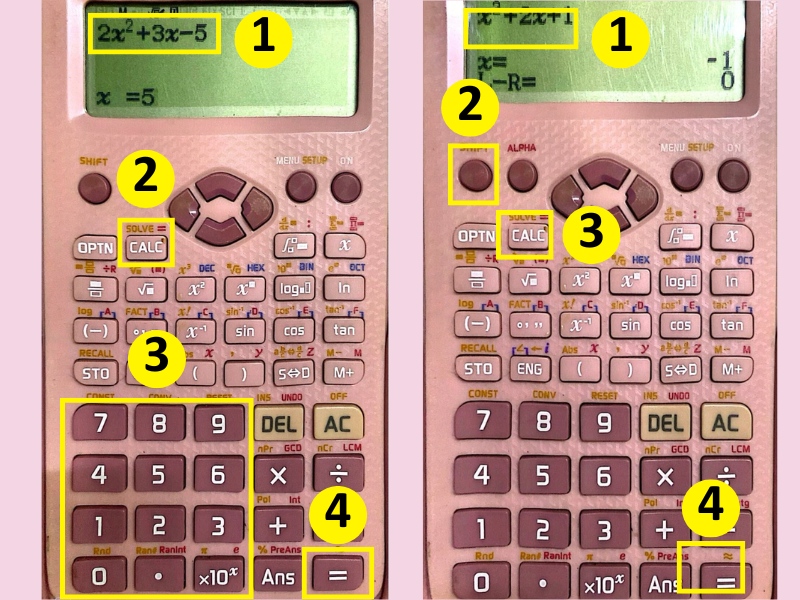
Phím CALC (phím tính toán giá trị biểu thức) là một công cụ cực kỳ mạnh mẽ để tính giá trị của một biểu thức tại các giá trị khác nhau của biến. Bạn chỉ cần nhập biểu thức có chứa biến X (ví dụ: 2X² + 3X - 5), sau đó nhấn CALC. Máy sẽ hỏi bạn giá trị của X, bạn nhập số vào và nhấn = để nhận kết quả ngay lập tức. Tính năng này rất hữu ích khi bạn cần thử nhiều đáp án trong câu hỏi trắc nghiệm.

Phím SOLVE (chức năng giải phương trình, thường là SHIFT + CALC) giúp bạn tìm nghiệm gần đúng của một phương trình bất kỳ. Bạn nhập phương trình với dấu = (nhấn ALPHA + CALC), sau đó nhấn SHIFT + CALC (SOLVE). Máy sẽ yêu cầu bạn nhập một giá trị ban đầu để dò nghiệm (Solve for X), bạn có thể nhập một số bất kỳ rồi nhấn = để máy tìm ra nghiệm gần nhất với giá trị đó.

Chức năng CALC và SOLVE
Cách sử dụng chức năng CALC và SOLVE

3. Giải quyết các dạng toán phức tạp theo từng chế độ

Với các dòng máy tính khoa học hiện đại như Casio fx-580VN X hay Vinacal 680EX Plus, bạn có thể giải quyết hầu hết các dạng toán phức tạp trong chương trình phổ thông và đại học mà không tốn nhiều công sức.

3.1. Chế độ EQN: Giải phương trình và hệ phương trình

Đây là tính năng quan trọng trong các bài kiểm tra toán. Để truy cập, bạn nhấn MODE (hoặc MENU trên các dòng máy mới) và chọn chế độ EQN (Equation).

3.1.1. Giải phương trình bậc hai và bậc ba

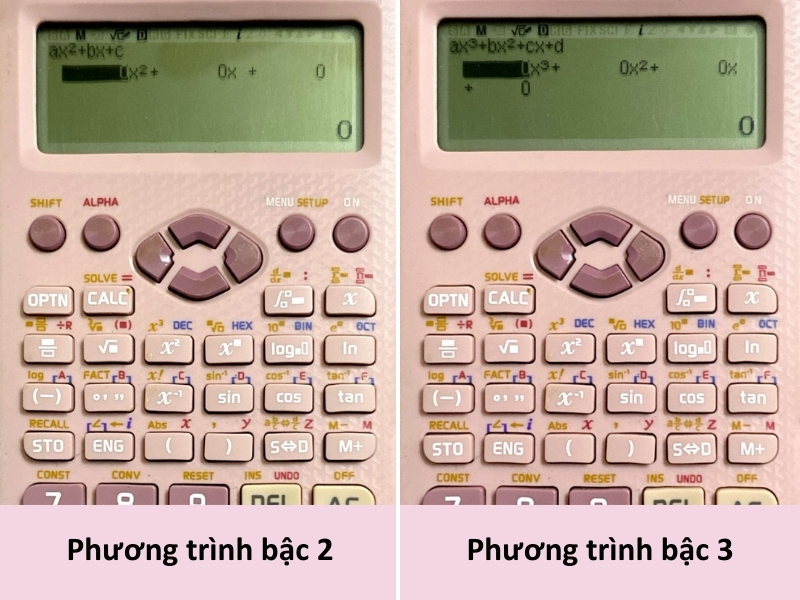
Trong menu EQN, chọn mục tương ứng với phương trình bậc hai (ax² + bx + c = 0) hoặc bậc ba. Sau đó, bạn chỉ cần nhập các hệ số a, b, c (và d nếu là bậc ba) vào máy. Nhấn = sau mỗi lần nhập. Máy sẽ trả về các nghiệm của phương trình, kể cả nghiệm phức (có chữ ‘i’), giúp bạn giải quyết trọn vẹn mọi trường hợp.

Giải phương trình bậc hai và bậc ba
Cách giải phương trình bậc hai và bậc ba

3.1.2. Giải hệ phương trình hai và ba ẩn

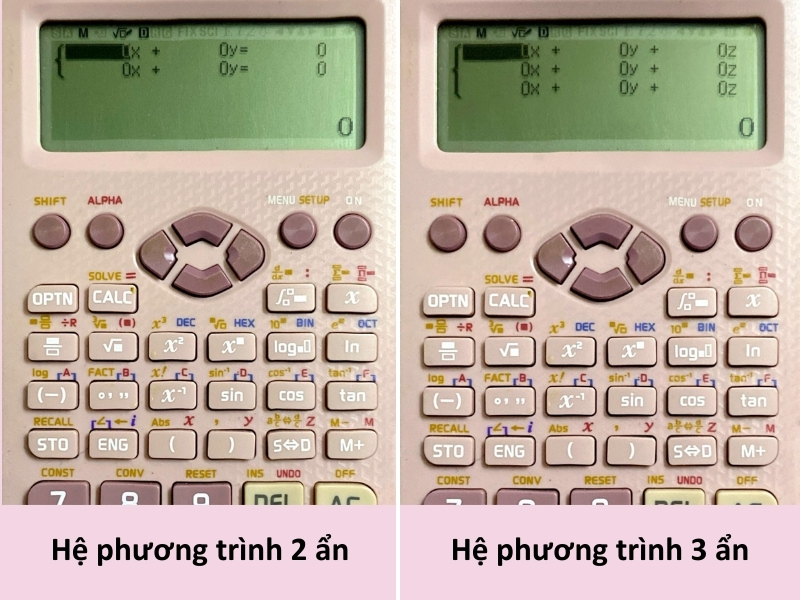
Tương tự, bạn có thể chọn giải hệ phương trình hai hoặc ba ẩn. Máy sẽ hiển thị một ma trận để bạn nhập các hệ số của từng phương trình. Sau khi nhập đủ, nhấn = và máy sẽ hiển thị giá trị của các ẩn x, y (và z nếu có) một cách chính xác và nhanh chóng, tiết kiệm thời gian so với phương pháp thế hoặc cộng đại số.

Giải hệ phương trình hai và ba ẩn
Cách giải hệ phương trình hai và ba ẩn

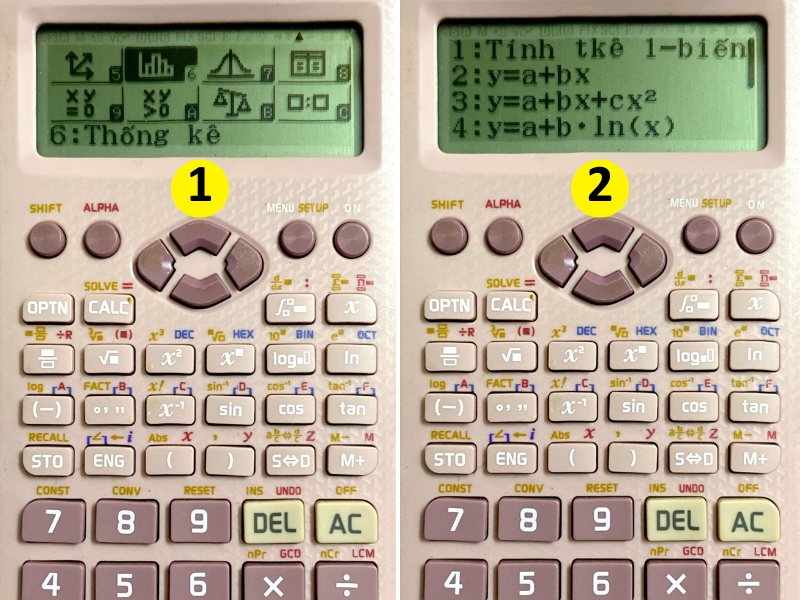
3.2. Chế độ STAT: Xử lý bài toán thống kê

Chế độ STAT (Statistics – Thống kê) cho phép bạn nhập một bộ dữ liệu và thực hiện các phép tính thống kê phức tạp. Bạn có thể nhập dữ liệu một biến (ví dụ: điểm số của một lớp) hoặc dữ liệu hai biến (ví dụ: chiều cao và cân nặng để tìm phương trình hồi quy).

Sau khi nhập xong dữ liệu, bạn có thể dễ dàng tìm các giá trị như số trung bình (x̄), độ lệch chuẩn (σx), phương sai (σ²x), tổng các giá trị (Σx) mà không cần tính toán thủ công từng bước. Đây là công cụ không thể thiếu cho sinh viên các ngành kinh tế, xã hội học.

Chế độ STAT: Xử lý bài toán thống kê
Chế độ STAT của máy tính casio

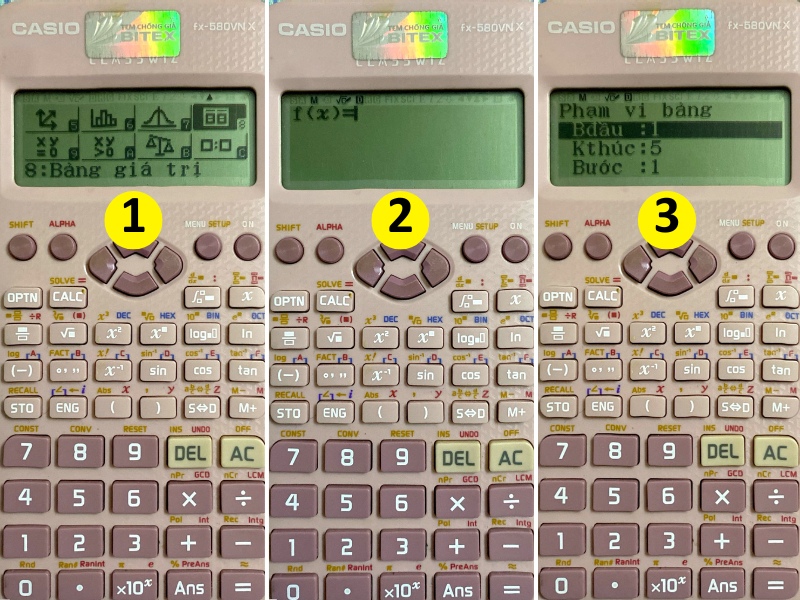
3.3. Chế độ TABLE: Lập bảng giá trị khảo sát hàm số

Chế độ TABLE là công cụ tuyệt vời để khảo sát hàm số, tìm giá trị lớn nhất, nhỏ nhất hoặc dự đoán nghiệm của phương trình. Bạn chỉ cần nhập hàm số f(x), sau đó thiết lập khoảng giá trị cần xét (Start, End) và bước nhảy (Step). Máy sẽ hiển thị một bảng gồm hai cột x và f(x) tương ứng, giúp bạn có cái nhìn tổng quan về sự biến thiên của hàm số.

Chế độ TABLE: Lập bảng giá trị khảo sát hàm số
Chế độ TABLE của máy tính Casio

3.4. Các tính năng dành cho chương trình nâng cao: Tích phân, đạo hàm, ma trận

Đối với sinh viên các khối ngành kỹ thuật và khoa học tự nhiên, các chức năng tính tích phân xác định, đạo hàm tại một điểm, và các phép toán ma trận (cộng, trừ, nhân, tìm định thức) là vô cùng hữu ích. Các chức năng này đều có phím tắt hoặc có thể truy cập qua menu, giúp kiểm tra kết quả tính toán một cách nhanh chóng và đáng tin cậy.

4. Mẹo và thủ thuật sử dụng máy tính Casio hiệu quả

Nắm vững những mẹo nhỏ sau sẽ giúp bạn sử dụng máy tính như một chuyên gia thực thụ, tận dụng tối đa khả năng của thiết bị.

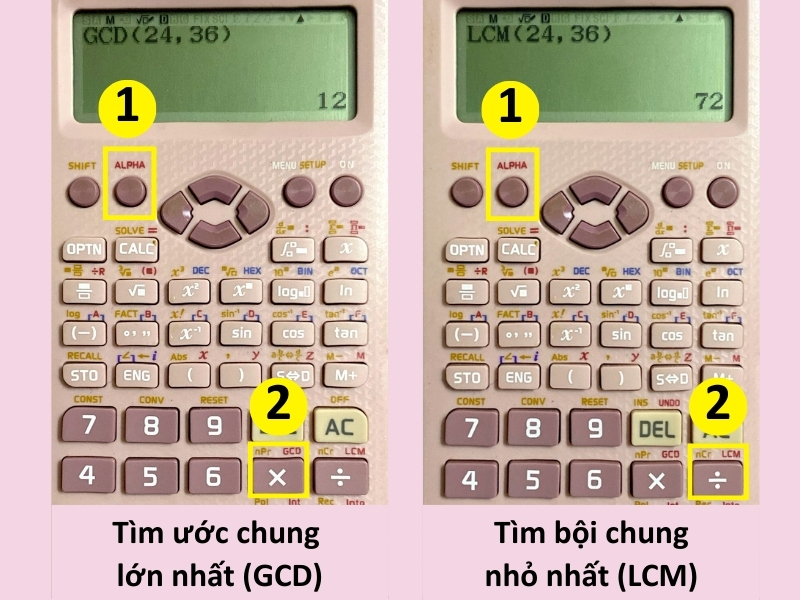
4.1. Tìm ước chung lớn nhất (GCD) và bội chung nhỏ nhất (LCM)

Không cần phải phân tích một số ra thừa số nguyên tố một cách thủ công, bạn có thể tìm UCLN và BCNN của hai số rất nhanh chóng. Chức năng này thường được kích hoạt bằng phím ALPHA. Ví dụ, để tìm UCLN(24, 36), bạn nhập ALPHA × (GCD) 24 , 36 ) =. Tương tự với BCNN (LCM) qua phím ALPHA ÷ (LCM).

Tìm ước chung lớn nhất (GCD) và bội chung nhỏ nhất (LCM)
Cách tìm ước chung lớn nhất (GCD) và bội chung nhỏ nhất (LCM)

4.2. Xử lý các lỗi thường gặp: Math ERROR và Syntax ERROR

Khi sử dụng, bạn có thể gặp một số thông báo lỗi. “Syntax ERROR” có nghĩa là bạn đã nhập sai cú pháp của phép tính (ví dụ: thiếu dấu ngoặc). Hãy kiểm tra lại biểu thức đã nhập. “Math ERROR” xuất hiện khi phép tính không thể thực hiện về mặt toán học (ví dụ: chia cho 0, lấy căn bậc hai của số âm). Hiểu được ý nghĩa các lỗi này giúp bạn sửa sai nhanh hơn.

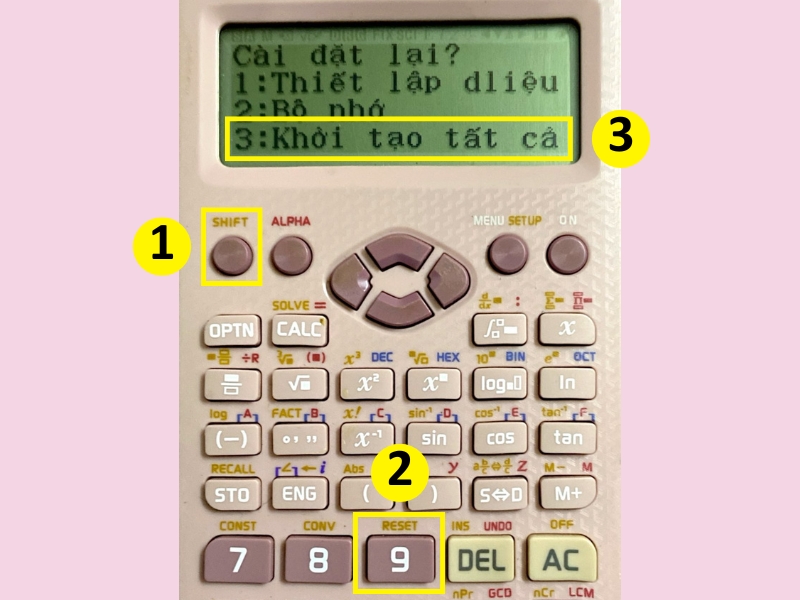
4.3. Reset máy về cài đặt gốc

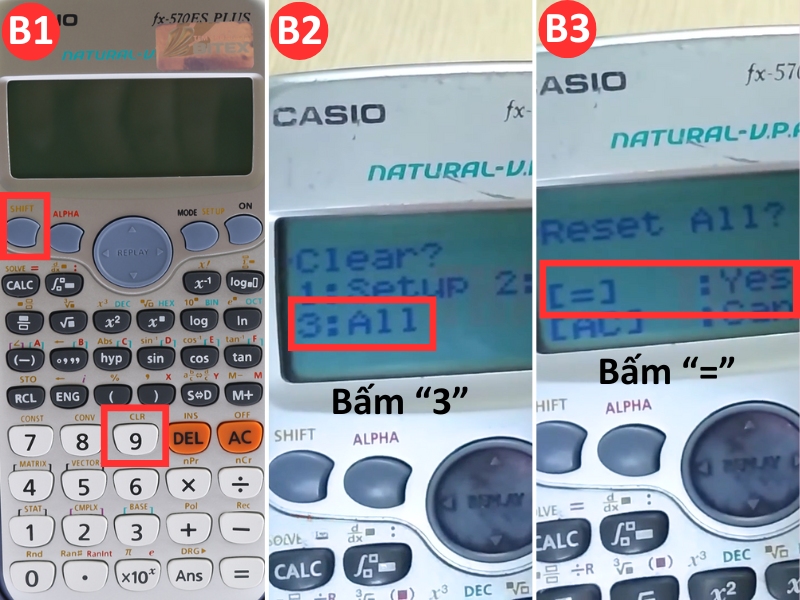
Nếu máy tính của bạn gặp lỗi hiển thị, tính toán sai hoặc hoạt động bất thường, việc reset máy thường sẽ giải quyết được vấn đề. Nhấn SHIFT 9 (CLR), sau đó chọn tùy chọn All (thường là số 3) và xác nhận. Thao tác này sẽ xóa toàn bộ bộ nhớ và cài đặt, đưa máy về trạng thái xuất xưởng.

Reset máy về cài đặt gốc
Cách reset máy về cài đặt gốc

4.4. Bảo quản và vệ sinh máy đúng cách

Để máy tính luôn bền đẹp và hoạt động ổn định, hãy tránh để máy ở nơi có nhiệt độ cao, ẩm ướt hoặc bị va đập mạnh. Sử dụng nắp trượt để bảo vệ màn hình và bàn phím. Dùng khăn mềm, khô để lau sạch bụi bẩn. Thay pin định kỳ, ngay khi màn hình có dấu hiệu mờ đi để tránh tình trạng pin chảy nước làm hỏng mạch điện tử bên trong.

5. Mua máy tính cầm tay chính hãng, an tâm thi cử tại Tiki

Việc sử dụng thành thạo máy tính sẽ trở nên vô nghĩa nếu bạn mua phải một sản phẩm giả, nhái. Những chiếc máy này không chỉ cho kết quả sai lệch mà còn không được phép mang vào phòng thi, gây ra những hậu quả đáng tiếc.

5.1. Tầm quan trọng của việc sử dụng máy tính chính hãng

Máy tính chính hãng đảm bảo độ chính xác tuyệt đối trong mọi phép tính, tuân thủ các quy định của Bộ Giáo dục và Đào tạo về thiết bị được phép sử dụng trong các kỳ thi quan trọng như Tốt nghiệp THPT. Hơn nữa, sản phẩm chính hãng có độ bền cao, bàn phím nảy và nhạy, màn hình hiển thị sắc nét, mang lại trải nghiệm sử dụng tốt nhất và lâu dài.

Nhận biết máy casio chính hãng bằng tem chống giả
Nhận biết máy chính hãng bằng tem chống giả

5.2. Vì sao Tiki là lựa chọn đáng tin cậy?

Tiki là địa chỉ hàng đầu để mua máy tính cầm tay chính hãng, nơi bạn có thể sở hữu sản phẩm chất lượng cao với giá tốt và sự an tâm tuyệt đối. Chúng tôi hiểu rằng sự chính xác và độ tin cậy của máy tính là yếu tố quyết định trong học tập và thi cử, vì vậy Tiki cam kết:

  • 100% Hàng chính hãng: Mọi sản phẩm đều được xác thực nguồn gốc, có tem chống giả và bảo hành đầy đủ từ nhà sản xuất.
  • An tâm khi nhận hàng: Bạn được mở hộp kiểm tra sản phẩm khi nhận hàng để đảm bảo đúng mẫu mã và chất lượng như mong đợi.
  • Đổi trả dễ dàng: Chính sách đổi trả miễn phí, đúng hẹn giúp bạn yên tâm nếu có bất kỳ vấn đề nào phát sinh trong quá trình sử dụng.
Tiki là lựa chọn đáng tin cậy
Tiki là lựa chọn mua máy casio đáng tin cậy

6. Các câu hỏi thường gặp về cách sử dụng máy tính Casio

6.1. Máy tính Casio fx-580VN X có được mang vào phòng thi không?

Theo quy định của Bộ Giáo dục và Đào tạo, máy tính Casio fx-580VN X hoàn toàn được phép mang vào phòng thi Tốt nghiệp THPT và các kỳ thi khác vì không có chức năng soạn thảo văn bản và không có thẻ nhớ lưu trữ dữ liệu.

6.2. Làm thế nào để chuyển kết quả từ số thập phân sang phân số?

Bạn chỉ cần nhấn phím S<=>D trên bàn phím. Mỗi lần nhấn, máy sẽ chuyển đổi qua lại giữa các định dạng hiển thị như số thập phân, phân số, hoặc hỗn số (nếu có thể).

6.3. Pin máy tính Casio dùng được bao lâu và khi nào nên thay?

Tuổi thọ pin của máy tính Casio thường kéo dài từ 1 đến 2 năm, tùy thuộc vào tần suất sử dụng. Bạn nên thay pin ngay khi nhận thấy màn hình hiển thị bị mờ hoặc các ký tự không còn sắc nét như trước để đảm bảo máy hoạt động ổn định và tránh nguy cơ pin chảy gây hỏng hóc.

Xem thêm:


Máy tính cầm tay là một công cụ mạnh mẽ, và việc đầu tư thời gian để học cách sử dụng máy một cách toàn diện chắc chắn sẽ mang lại nhiều lợi ích. Hãy luyện tập thường xuyên, và bạn sẽ sớm nhận ra chiếc máy tính nhỏ bé này là một người bạn đồng hành đắc lực trên con đường chinh phục tri thức. Mua máy tính cầm tay chính hãng tại Tiki – giá tốt, bảo hành rõ ràng, giao nhanh.

Cách tắt máy tính cầm tay mọi dòng máy đúng chuẩn, chi tiết

0

Bạn có bao giờ loay hoay tìm cách tắt máy tính cầm tay của mình sau khi sử dụng, hay chỉ đơn giản là để nó tự tắt? Tưởng chừng là thao tác nhỏ, nhưng việc tắt máy đúng cách lại ảnh hưởng trực tiếp đến tuổi thọ pin và sự ổn định của thiết bị. Bài viết này sẽ hướng dẫn bạn chi tiết các cách tắt máy tính Casio và các thương hiệu phổ biến khác nhanh chóng, an toàn và hiệu quả nhất.

Những điểm chính:

  • Chủ động tắt máy tính giúp tiết kiệm pin tối đa, bảo vệ vi mạch và đảm bảo hiệu suất hoạt động ổn định, chính xác cho thiết bị.
  • Cách tắt máy tính Casio phổ biến và nhanh nhất là sử dụng tổ hợp phím SHIFT và AC (có ký hiệu OFF màu vàng).
  • Tính năng Tự động tắt (Auto Power-Off) sẽ kích hoạt sau khoảng 7 – 10 phút không sử dụng, giúp tiết kiệm pin khi bạn quên tắt máy.
  • Khi máy bị treo, bạn có thể nhấn nút RESET ở mặt sau hoặc tháo pin tạm thời để khởi động lại hệ thống.
  • Đối với máy tính dùng năng lượng mặt trời không có phím OFF, bạn chỉ cần che tấm pin năng lượng là máy sẽ tự động tắt.

1. Lý do cần tắt máy tính cầm tay đúng cách

Nhiều người cho rằng việc tắt máy tính cầm tay là không cần thiết vì thiết bị có chế độ tự động tắt. Tuy nhiên, chủ động tắt máy sau khi sử dụng đem đến nhiều lợi ích quan trọng, giúp thiết bị của bạn hoạt động bền bỉ và hiệu quả hơn trong suốt vòng đời sản phẩm.

1.1. Tối ưu hóa tuổi thọ pin

Lợi ích rõ ràng nhất của việc tắt máy tính là tiết kiệm pin. Mặc dù chế độ tự động tắt (Auto Power-Off) rất hữu ích, nhưng việc chủ động tắt máy ngay sau khi dùng sẽ ngắt hoàn toàn nguồn năng lượng tiêu thụ. Điều này giúp kéo dài thời gian giữa các lần thay pin, đặc biệt quan trọng trong giai đoạn ôn thi căng thẳng khi bạn cần máy hoạt động liên tục.

1.2. Bảo vệ vi mạch và hệ thống

Khi bạn thực hiện thao tác tắt máy bằng tổ hợp phím, máy sẽ trải qua quy trình tắt nguồn an toàn. Việc này giúp các vi mạch xử lý và bộ nhớ trong ngừng hoạt động tuần tự, tránh được các xung đột điện đột ngột. Thói quen này giúp giảm thiểu nguy cơ phát sinh lỗi phần mềm hoặc treo máy, đảm bảo thiết bị luôn hoạt động ổn định.

1.3. Đảm bảo hiệu suất ổn định

Máy tính được tắt đúng cách sẽ khởi động mới cho lần sử dụng tiếp theo. Bộ nhớ tạm sẽ được giải phóng, giúp máy sẵn sàng xử lý các phép tính phức tạp mà không bị ảnh hưởng bởi dữ liệu còn sót lại từ phiên làm việc trước. Điều này đảm bảo hiệu suất tính toán luôn chính xác và nhanh chóng.

Tắt máy tính cầm tay đúng cách giúp bảo vệ vi mạch và pin hiệu quả

2. Hướng dẫn các cách tắt máy tính Casio phổ biến

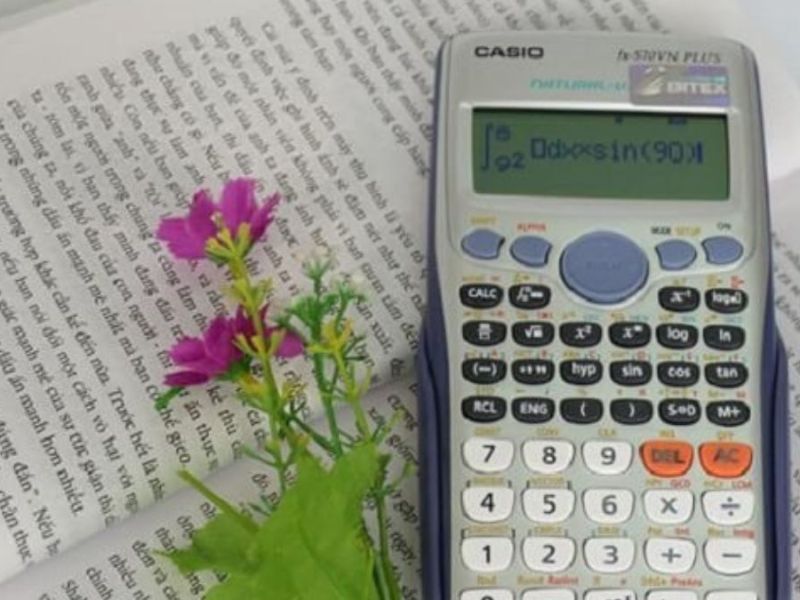
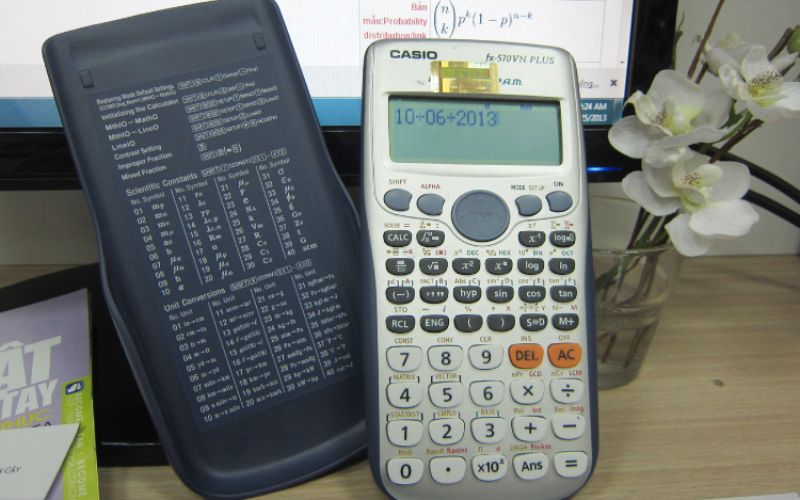
Dù bạn đang sử dụng dòng máy nào, từ Casio FX-570ES Plus quen thuộc đến Casio FX-580VN X hiện đại, các phương pháp tắt máy về cơ bản là tương tự nhau. Dưới đây là những cách phổ biến và hiệu quả nhất mà bất kỳ người dùng nào cũng có thể áp dụng.

2.1. Tắt máy thủ công bằng tổ hợp phím SHIFT và AC

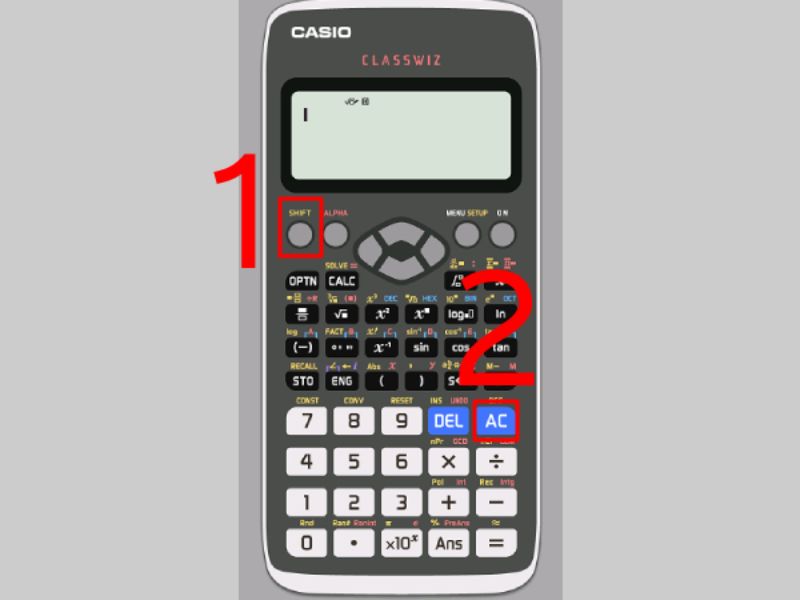
Đây là cách tắt máy tính Casio nhanh chóng và được sử dụng rộng rãi nhất, áp dụng cho hầu hết các dòng máy tính khoa học. Thao tác này cho phép bạn tắt máy ngay lập tức mà không cần chờ đợi.

2.1.1. Các bước thực hiện

  • Xác định phím SHIFT: Phím này thường có màu vàng hoặc cam, nằm ở góc trên cùng bên trái bàn phím. Chức năng của nó là kích hoạt các lệnh phụ (SHIFT – phím chức năng phụ màu vàng trên Casio) có màu tương ứng được in phía trên các phím chính.
  • Xác định phím AC: Phím này thường có màu đỏ, nằm ở hàng phím phía trên. Chức năng chính của nó là xóa toàn bộ phép tính (All Clear). Phía trên phím này, bạn sẽ thấy dòng chữ “OFF” có cùng màu với phím SHIFT.
  • Nhấn phím SHIFT rồi thả ra, sau đó nhấn phím AC. Màn hình máy tính ngay lập tức tắt, hoàn tất quá trình.

Thao tác này đảm bảo máy tính đã được tắt hoàn toàn, không tiêu thụ năng lượng và sẵn sàng cho lần sử dụng tiếp theo. Đây là cách tắt máy tiêu chuẩn và an toàn nhất được nhà sản xuất khuyến nghị.

Cách tắt máy thủ công bằng tổ hợp phím SHIFT và AC nhanh chóng

2.2. Chế độ tự động tắt (Auto Power-Off)

Đây là tính năng thông minh được tích hợp trên hầu hết các dòng Casio hiện đại. Chế độ này được thiết kế để bảo vệ thiết bị và tiết kiệm pin cho những người dùng hay quên tắt máy sau khi sử dụng.

Nếu bạn không thực hiện bất kỳ thao tác nào trên máy trong khoảng 7 – 10 phút, máy sẽ tự động tắt nguồn. Thời gian chờ này có thể khác nhau tùy thuộc vào từng model cụ thể. Chế độ Auto Power-Off cực kỳ hữu ích trong lớp học hoặc khi làm bài thi, giúp bạn tập trung vào việc tính toán mà không cần lo lắng về việc lãng phí pin.

3. Cách tắt cho từng dòng máy tính Casio cụ thể

Mặc dù tổ hợp phím SHIFT và AC là phương pháp chung, một số dòng máy đặc thù như máy tính văn phòng hoặc máy dùng năng lượng mặt trời lại có cách tắt hơi khác biệt.

3.1. Dòng máy tính khoa học: FX-580VN X, FX-570VN Plus, FX-880BTG

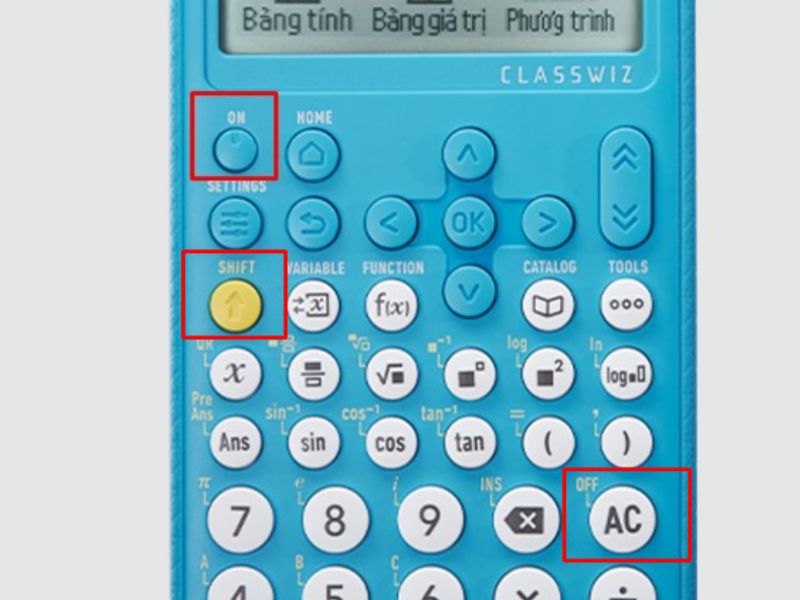
Đây là những người bạn đồng hành quen thuộc của học sinh, sinh viên Việt Nam. Với các model này, cách tắt máy tính tiêu chuẩn và hiệu quả nhất chính là sử dụng tổ hợp phím SHIFT và AC.

Sự khác biệt nhỏ giữa các dòng máy này chủ yếu nằm ở thời gian tự động tắt. Các model mới hơn như Casio FX-580VN X và Casio FX-880BTG thường có thời gian phản hồi nhanh hơn và cơ chế tiết kiệm pin được tối ưu hóa tốt hơn so với thế hệ cũ như FX-570VN Plus.

Nhấn tổ hợp phím Shift + AC để tắt máy FX-880BTG

3.2. Dòng máy văn phòng và năng lượng mặt trời: MX-12B, DJ-120D, AX-12B

Các dòng máy tính để bàn hoặc bỏ túi này thường được trang bị hệ thống nguồn kép: Pin mặt trời (Solar Power) và pin cúc áo dự phòng. Do đó, cách tắt máy cũng có phần đặc biệt.

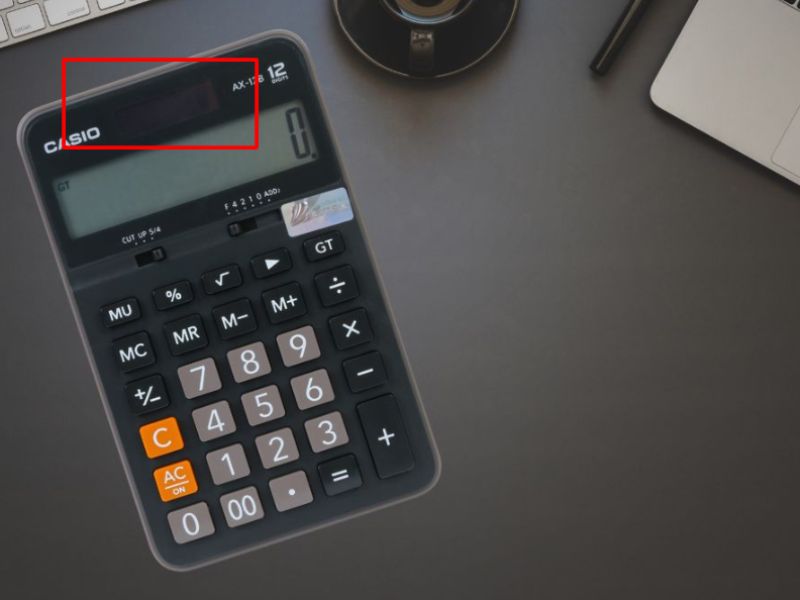
  • Đối với các dòng như MX-12B, AX-12B: Những máy này không có phím OFF vật lý. Để tắt máy, bạn chỉ cần che tấm pin năng lượng mặt trời ở phía trên màn hình. Khi không nhận được ánh sáng, máy sẽ tự động tắt để tiết kiệm pin dự phòng.
  • Đối với dòng Casio DJ-120D: Ngoài cơ chế tự động tắt, bạn có thể tắt máy nhanh bằng cách nhấn giữ đồng thời hai phím DISP và CORRECT.
Che tấm pin năng lượng mặt trời để tắt máy tính

3.3. Trường hợp đặc biệt: Khi máy bị treo hoặc không phản hồi

Trong quá trình sử dụng, đôi khi máy tính có thể bị treo do xử lý phép tính quá phức tạp hoặc do pin yếu. Nếu tổ hợp phím SHIFT và AC không hoạt động, bạn có thể thử các cách sau:

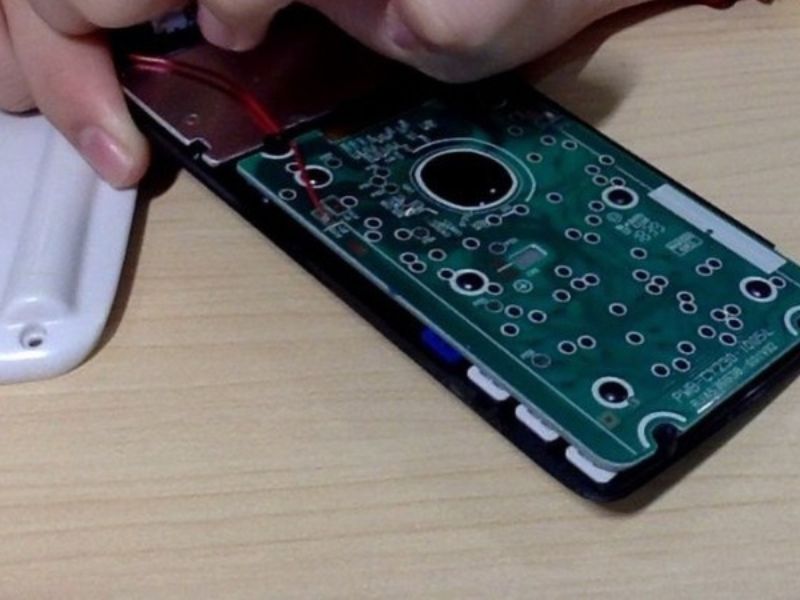
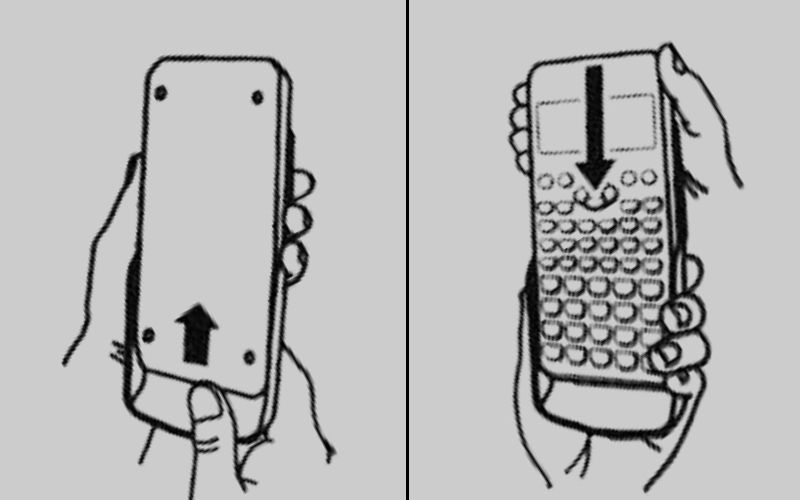
  • Nhấn nút RESET: Hầu hết các máy tính của Casio đều có lỗ nhỏ ở mặt sau với chữ “RESET”. Bạn hãy dùng đầu bút bi hoặc que tăm nhấn nhẹ vào nút này. Lưu ý rằng thao tác này sẽ xóa toàn bộ dữ liệu và cài đặt hiện tại, đưa máy về trạng thái mặc định.
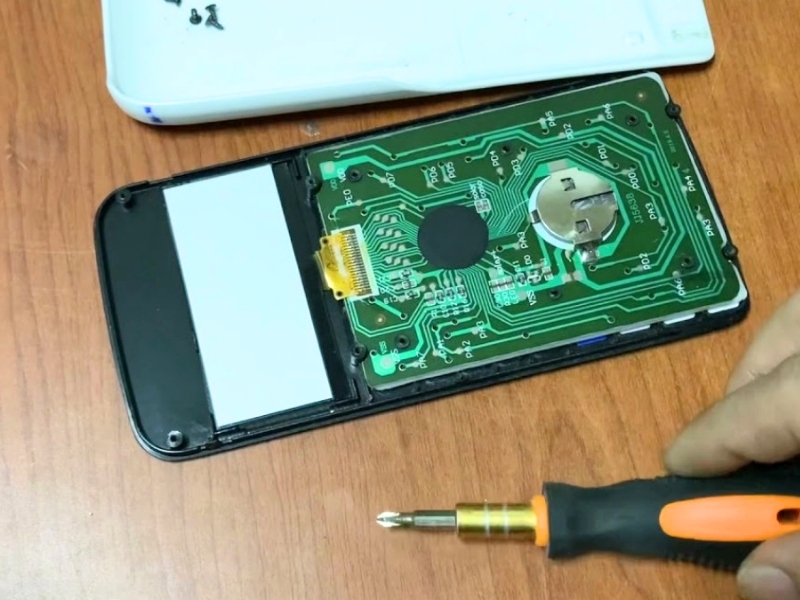
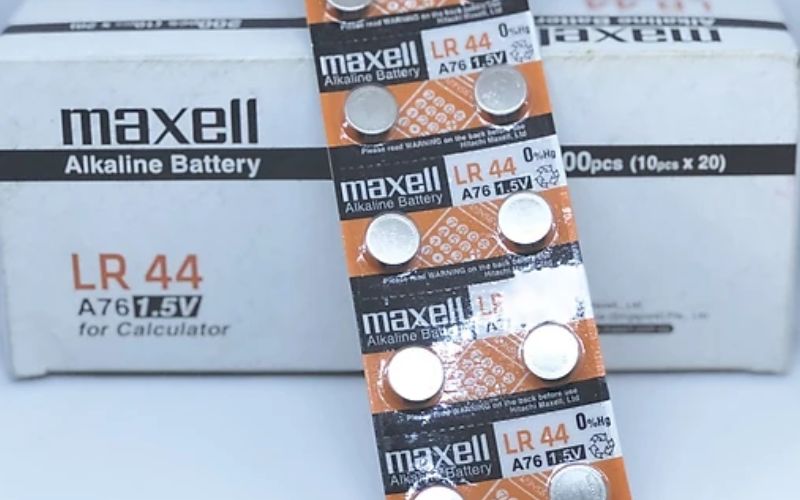
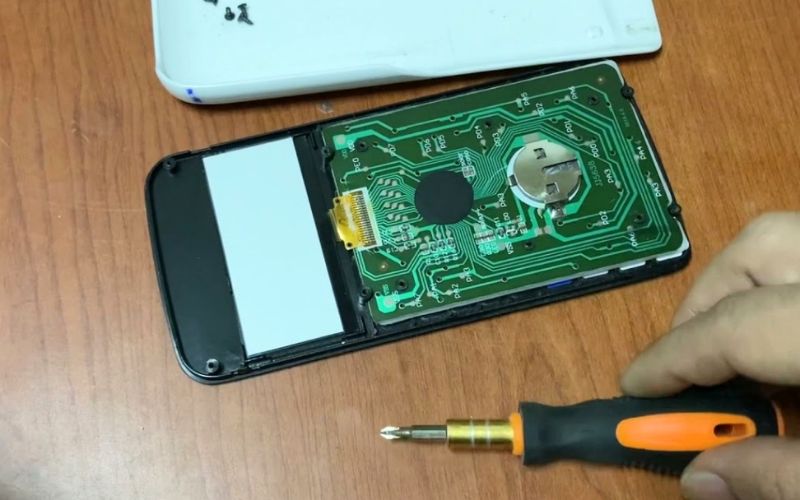
  • Tháo pin: Đây là giải pháp cuối cùng. Bạn lật mặt sau của máy, tháo vít và mở nắp pin. Cẩn thận tháo pin ra, đợi khoảng 30 giây rồi lắp lại. Việc này sẽ khởi động lại hoàn toàn hệ thống của máy.
Có thể tháo pin khi máy treo hoặc không phản hồi

4. So sánh cách tắt máy tính Casio và một số thương hiệu khác

Hiểu rõ cách tắt máy của nhiều thương hiệu khác nhau giúp bạn linh hoạt hơn khi sử dụng các thiết bị khác nhau. Về cơ bản, các nhà sản xuất máy tính khoa học thường thiết kế quy trình tắt máy khá tương đồng.

4.1. Máy tính Vinacal

Thương hiệu máy tính “Make in Vietnam” này có cách sử dụng và tính năng rất gần gũi với Casio. Để tắt các dòng máy phổ biến như Vinacal 570ES Plus II hay 680EX Plus, bạn cũng sử dụng tổ hợp phím SHIFT và AC (OFF). Người dùng đã quen với Casio có thể chuyển sang Vinacal mà không gặp bất kỳ khó khăn nào.

4.2. Máy tính Sharp và Canon

Các thương hiệu đến từ Nhật Bản này cũng có những dòng máy tính khoa học được ưa chuộng. Để tắt máy tính Sharp, bạn thường nhấn tổ hợp phím 2nd F và ON/C. Phím “2nd F” có chức năng tương tự phím SHIFT của Casio. Với máy tính Canon, cách tắt cũng tương tự, thường là dùng phím Shift và AC.

5. Lưu ý để sử dụng máy tính cầm tay bền bỉ

5.1. Tránh tắt máy đột ngột khi đang xử lý

Khi máy đang thực hiện các phép toán phức tạp như giải phương trình hoặc tính ma trận, màn hình có thể hiển thị biểu tượng xử lý. Việc ép buộc tắt máy trong lúc này có thể gây ra lỗi phần mềm hoặc làm hỏng dữ liệu đang tính toán. Hãy kiên nhẫn đợi máy hoàn thành xong phép tính trước khi tắt.

5.2. Bảo quản máy ở nơi khô ráo, tránh va đập

Độ ẩm và va đập sẽ khiến thiết bị điện tử nhanh hư hỏng. Do đó, bạn cần luôn cất giữ máy tính ở nơi khô ráo, thoáng mát. Tránh để máy trong balo cùng với chai nước hoặc nơi dễ bị chèn ép. Va đập mạnh sẽ làm hỏng màn hình LCD hoặc gây lỏng các linh kiện bên trong.

5.3. Luôn sử dụng nắp đậy hoặc bao da bảo vệ

Nắp trượt đi kèm máy không chỉ để che bụi mà còn là lớp bảo vệ vững chắc cho màn hình và bàn phím. Khi không sử dụng, hãy luôn đậy nắp cẩn thận. Nếu có điều kiện, đầu tư thêm bao da giúp bảo vệ máy toàn diện hơn khỏi trầy xước và các tác động vật lý từ bên ngoài.

Sử dụng bao da để bảo vệ máy tính luôn mới

5.4. Kiểm tra và thay pin định kỳ

Khi màn hình hiển thị số bị mờ đi hoặc máy hoạt động chậm chạp bất thường, đó là dấu hiệu pin sắp hết. Bạn nên chủ động thay pin mới để tránh tình trạng pin cũ chảy nước gây hỏng hóc bo mạch. Luôn sử dụng đúng loại pin được nhà sản xuất khuyến nghị để đảm bảo máy hoạt động ổn định.

6. Mua máy tính cầm tay chính hãng, uy tín tại Tiki

Để đảm bảo máy tính cầm tay hoạt động chính xác và được hưởng đầy đủ chế độ bảo hành, việc lựa chọn nơi mua uy tín là vô cùng quan trọng. Tiki là địa chỉ đáng tin cậy mà bạn có thể hoàn toàn yên tâm, đặc biệt là các sản phẩm được cung cấp bởi Tiki Trading.

Khi mua máy tính Casio tại Tiki, bạn sẽ được cam kết sản phẩm 100% chính hãng, có đầy đủ tem chống giả của nhà phân phối. Bạn cũng dễ dàng kiểm tra nguồn gốc xuất xứ và an tâm về chất lượng. Ngoài ra, chính sách đổi trả miễn phí, giao hàng nhanh chóng và dịch vụ chăm sóc khách hàng tận tâm sẽ mang lại trải nghiệm mua sắm an toàn và tiện lợi.

7. Các câu hỏi liên quan

7.1. Tắt máy tính bằng SHIFT và AC có làm mất dữ liệu không?

Không. Thao tác tắt máy bằng SHIFT và AC chỉ đơn giản là tắt nguồn màn hình và đưa máy vào chế độ nghỉ. Thao tác này hoàn toàn không ảnh hưởng đến các dữ liệu đã lưu trong bộ nhớ như hằng số, biến nhớ (A, B, C, D, X, Y, M), hay các cài đặt trước đó. Dữ liệu chỉ bị xóa khi bạn nhấn nút RESET hoặc tháo pin.

7.2. Tại sao máy tính của tôi lại tự động tắt?

Đây là tính năng Auto Power-Off được thiết kế để tiết kiệm pin. Nếu bạn không sử dụng máy trong một khoảng thời gian nhất định, thường là 7 – 10 phút, máy sẽ tự động tắt. Đây là tính năng hữu ích và hoàn toàn bình thường trên các dòng máy tính hiện đại.

7.3. Có nên tháo pin ra khi không sử dụng máy trong thời gian dài không?

Có. Nếu bạn dự định không sử dụng máy tính trong vài tháng, việc tháo pin ra là biện pháp bảo quản tốt. Điều này giúp ngăn ngừa tình trạng pin cũ bị rò rỉ hóa chất, có thể gây ăn mòn và làm hỏng vĩnh viễn bo mạch của máy.

Xem thêm:

Việc tắt máy tính cầm tay đúng cách là một thói quen đơn giản nhưng mang lại lợi ích lâu dài, giúp tiết kiệm pin, bảo vệ linh kiện và đảm bảo hiệu suất hoạt động ổn định. Bằng việc nắm vững thao tác SHIFT và AC, bạn đã có thể làm chủ chiếc máy tính của mình hiệu quả hơn. Hãy lựa chọn những nhà cung cấp uy tín như Tiki để sở hữu sản phẩm chính hãng cho hành trình học tập và công việc.

Cách reset máy tính Casio đơn giản, nhanh cho mọi dòng

0

Bài viết này sẽ hướng dẫn bạn chi tiết từng bước để reset các dòng máy tính Casio phổ biến nhất, từ Fx-580VN X đến các model cũ hơn. Việc này không chỉ giúp bạn xử lý mọi sự cố phần mềm mà còn mang lại sự tự tin tuyệt đối trong học tập và công việc, đảm bảo mọi con số đều chính xác.

Những điểm chính

  • Reset máy tính Casio giúp khắc phục lỗi hiển thị sai, treo máy và là bước chuẩn bị cần thiết trước mỗi kỳ thi quan trọng.
  • Cách reset phổ biến nhất cho các dòng máy Fx-580VN X, 570VN Plus là dùng tổ hợp phím SHIFT + 9, sau đó chọn Initialize All.
  • Khi máy bị treo hoàn toàn, giải pháp “reset cứng” bằng cách tháo pin trong vài phút sẽ giúp khôi phục lại trạng thái hoạt động ban đầu.
  • Reset sẽ xóa toàn bộ dữ liệu như biến nhớ, lịch sử tính toán và các chế độ, đưa máy về trạng thái mặc định của nhà sản xuất.
  • Sau khi reset, hãy kiểm tra và cài đặt lại ngay các định dạng quan trọng như đơn vị góc (Độ/Radian) để đảm bảo tính toán chính xác.
  • Nếu reset không thành công, nguyên nhân hàng đầu thường là do pin yếu. Hãy kiểm tra và thay pin mới khi màn hình bị mờ.

1. Tại sao và khi nào cần reset máy tính Casio?

Reset máy tính là thao tác đưa thiết bị về trạng thái mặc định của nhà sản xuất. Thao tác này vô cùng hữu ích trong nhiều tình huống, giúp máy hoạt động ổn định và chính xác hơn, đặc biệt là vào những trường hợp sau đây:

  • Khi máy tính hiển thị kết quả sai hoặc bị treo: Đôi khi, sau khi thực hiện nhiều phép tính phức tạp hoặc vô tình thay đổi cài đặt hệ thống, máy có thể trả về kết quả không đúng hoặc bị đơ. Reset là cách nhanh nhất để xóa các cài đặt tạm thời gây lỗi, giúp máy hoạt động trơn tru trở lại.
  • Trước các kỳ thi quan trọng: Reset máy trước khi vào phòng thi đảm bảo máy đang ở chế độ tính toán cơ bản, ví dụ như đơn vị góc là Độ (DEG). Thao tác này cũng xóa sạch các biến nhớ và công thức đã lưu, tránh những sai sót không đáng.
  • Sau khi sử dụng các chế độ tính toán phức tạp: Các dòng máy Casio hiện đại được trang bị nhiều chế độ chuyên dụng như giải phương trình, ma trận, thống kê, hay bảng tính. Sau khi sử dụng xong, bạn nên reset máy để thoát hoàn toàn khỏi các chế độ này, tránh việc các phép tính thông thường sau đó bị ảnh hưởng.
  • Khi muốn xóa toàn bộ bộ nhớ: Nếu bạn muốn cho người khác mượn máy, hoặc đơn giản là muốn làm sạch dữ liệu, reset là thao tác nhanh chóng và hiệu quả nhất để đưa máy về trạng thái ban đầu như lúc mới mua.
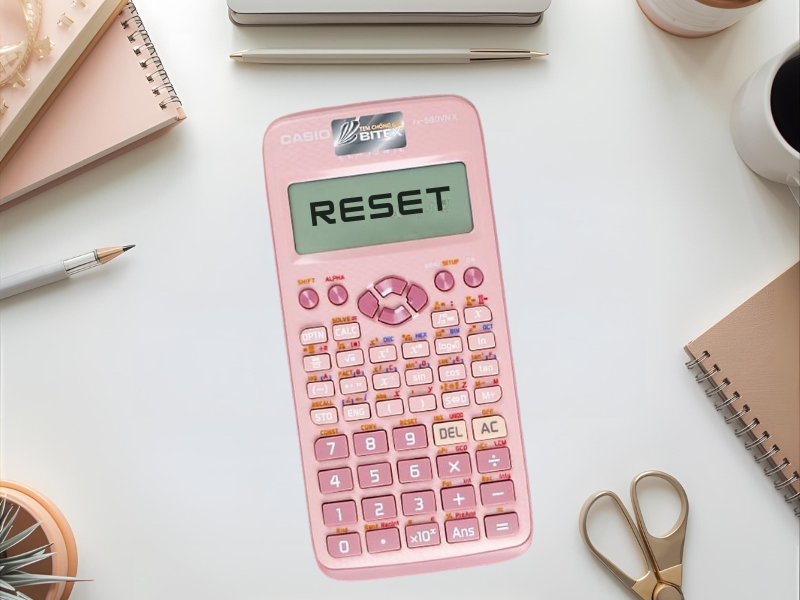
Thời điểm bạn cần reset máy tính Casio
Thời điểm cần reset máy tính Casio

2. Hướng dẫn chi tiết cách reset các dòng máy tính Casio phổ biến

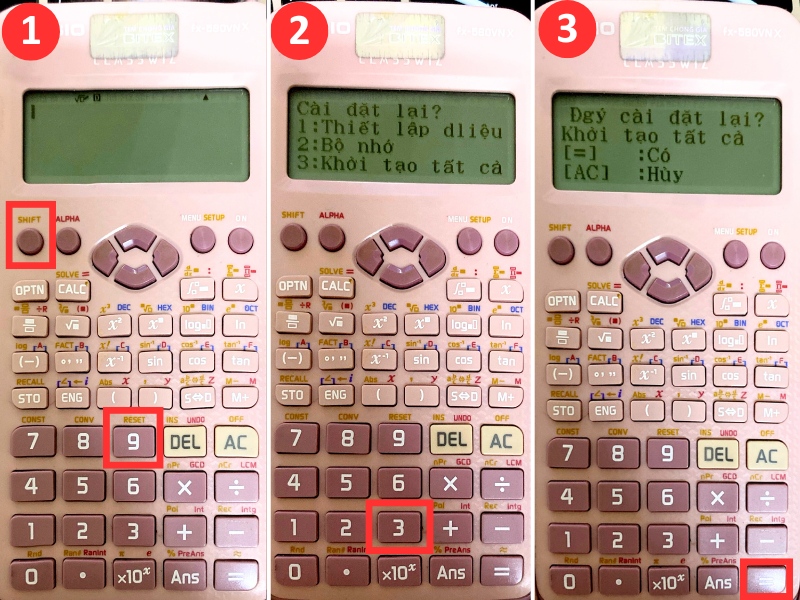
Hầu hết các dòng máy tính Casio đều có quy trình reset khá tương đồng, thường sử dụng tổ hợp phím SHIFT (phím chức năng phụ màu vàng trên máy Casio) và phím số 9 (có chữ CLR hoặc RESET). Dưới đây là hướng dẫn cụ thể cho từng dòng máy quen thuộc nhất hiện nay, giúp bạn thực hiện dễ dàng chỉ trong vài giây.

2.1. Cách reset chung cho hầu hết các dòng máy (SHIFT + 9)

Phương pháp này áp dụng được cho phần lớn các model phổ biến như Casio Fx-570VN PLUS, Fx-580VN X, Fx-570ES Plus. Các bước thực hiện vô cùng đơn giản và nhanh chóng, đảm bảo ai cũng có thể làm được.

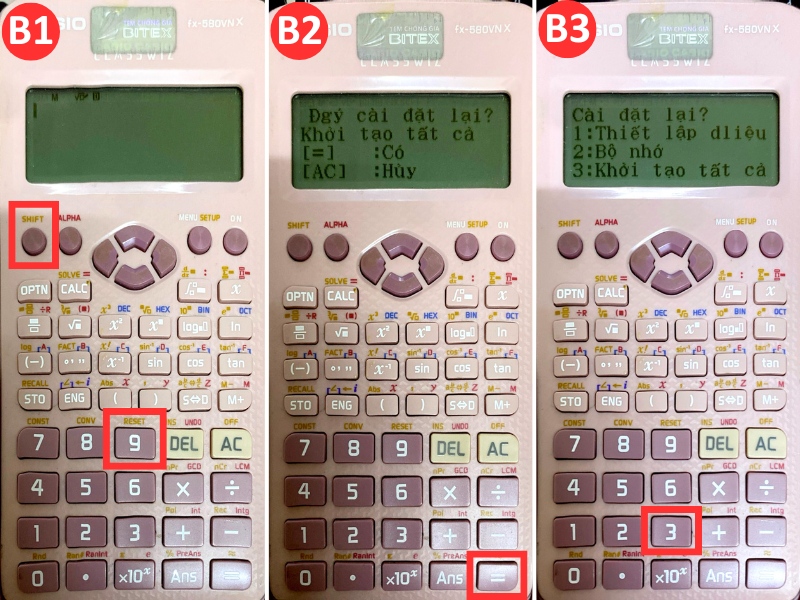
  1. Bước 1: Mở máy và nhấn tổ hợp phím SHIFT + 9 (CLR/RESET).
  2. Bước 2: Màn hình sẽ hiển thị các tùy chọn xóa. Hãy chọn mục 3: Initialize All (Khởi tạo tất cả) bằng cách nhấn phím số 3.
  3. Bước 3: Máy sẽ yêu cầu xác nhận lần cuối. Bạn nhấn phím = (Yes) để đồng ý. Sau đó, nhấn phím AC để hoàn tất và trở về màn hình tính toán bình thường.
Cách reset chung cho hầu hết các dòng máy
Cách reset chung cho các dòng máy

2.2. Cách reset máy tính Casio FX-580VN X

Casio FX-580VN X là dòng máy “quốc dân” được học sinh, sinh viên Việt Nam tin dùng. Thao tác reset trên dòng máy này sẽ đưa mọi thiết lập về mặc định ban đầu, ngoại trừ cài đặt Ngôn ngữ (Language) và Độ tương phản (Contrast), giúp bạn tiết kiệm thời gian cài đặt lại.

  • Bước 1: Nhấn phím SHIFT (phím vàng ở góc trên bên trái) rồi nhấn phím 9 (RESET).
  • Bước 2: Màn hình hiển thị 3 lựa chọn: 1. Setup Data, 2. Memory, 3. Initialize All. Bạn nhấn phím số 3 để chọn reset toàn bộ.
  • Bước 3: Máy hiển thị thông báo “Reset All?”. Nhấn phím = (Yes) để xác nhận. Khi màn hình báo “Reset All Complete!”, bạn đã thành công. Nhấn AC để bắt đầu sử dụng.

2.3. Cách reset máy tính Casio FX-570VN PLUS và FX-570ES Plus

Hai dòng máy này có cách reset hoàn toàn giống nhau. Đây là thao tác cần thiết để đảm bảo máy không còn lưu các chế độ tính toán cũ như Vector, CMPLX, hay Base-N, giúp các phép tính cơ bản luôn cho ra kết quả chính xác, tránh nhầm lẫn không đáng có trong quá trình học tập.

  • Bước 1: Sau khi bật máy, nhấn phím SHIFT rồi nhấn phím 9 (CLR).
  • Bước 2: Tương tự dòng 580VN X, màn hình sẽ hiện ra 3 tùy chọn. Bạn tiếp tục nhấn phím 3 (All) để chọn xóa toàn bộ cài đặt và bộ nhớ.
  • Bước 3: Màn hình sẽ hỏi “Reset All?”. Bạn chỉ cần nhấn phím = (Yes) để đồng ý. Sau đó nhấn AC để hoàn tất quá trình.
Cách reset máy tính Casio FX-570VN PLUS và FX-570ES Plus
Cách reset cho máy tính Casio FX-570VN PLUS và FX-570ES Plus

2.4. Cách reset máy tính Casio FX-880BTG (ClassWiz)

Dòng máy FX-880BTG có giao diện và cách thao tác khác biệt so với các thế hệ trước, do đó cách reset cũng có đôi chút thay đổi. Thao tác này sẽ khôi phục tất cả cài đặt trừ Ngôn ngữ, Độ tương phản và Tự động tắt nguồn, giữ lại những tùy chỉnh cá nhân cơ bản.

  • Bước 1: Nhấn phím SETTINGS để vào menu Cài đặt.
  • Bước 2: Dùng phím điều hướng di chuyển xuống và chọn mục [Reset], sau đó nhấn OK.
  • Bước 3: Chọn [Initialize All] và nhấn OK.
  • Bước 4: Máy yêu cầu xác nhận, bạn chọn [Yes] và nhấn OK một lần nữa. Màn hình HOME sẽ xuất hiện, báo hiệu quá trình reset đã hoàn tất.

2.5. Cách reset các dòng máy Casio cũ hơn (FX-500MS, 991MS)

Với những ai vẫn còn sử dụng các dòng máy “huyền thoại” như FX-500MS, FX-570MS, hay FX-991MS, cách reset cũng rất quen thuộc và không hề phức tạp. Quy trình này đã trở thành tiêu chuẩn trên các máy tính Casio trong nhiều năm.

  • Bước 1: Nhấn phím SHIFT rồi nhấn phím MODE (CLR).
  • Bước 2: Màn hình hiển thị các lựa chọn, bạn nhấn phím 3 (All) để chọn reset toàn bộ máy.
  • Bước 3: Nhấn phím = hai lần để xác nhận và hoàn thành việc khôi phục cài đặt gốc.

3. Reset cứng bằng cách tháo pin: Giải pháp khi máy bị treo hoàn toàn

Trong một số trường hợp hiếm gặp, máy tính có thể bị treo nặng đến mức không phản hồi với bất kỳ phím bấm nào. Lúc này, phương pháp “reset cứng” bằng cách tháo pin sẽ là giải pháp cứu cánh hiệu quả để đưa máy trở về trạng thái hoạt động.

  • Bước 1: Tắt máy tính. Nếu máy đang bị treo, bạn có thể bỏ qua bước này.
  • Bước 2: Lật mặt sau của máy, dùng tua vít nhỏ để mở nắp khoang chứa pin.
  • Bước 3: Cẩn thận tháo viên pin ra khỏi máy. Đợi khoảng 1-2 phút để toàn bộ điện tích còn lại trong các linh kiện được xả hết.
  • Bước 4: Lắp lại pin vào máy đúng chiều, sau đó đóng nắp và vặn vít lại.
  • Bước 5: Bật máy lên. Lúc này, máy tính của bạn đã được khôi phục hoàn toàn về trạng thái mặc định của nhà sản xuất.

Lưu ý: Phương pháp này sẽ xóa sạch mọi dữ liệu và cài đặt. Hãy thực hiện cẩn thận để tránh làm hỏng các lẫy giữ pin hoặc làm mất ốc vít.

Reset cứng bằng cách tháo pin – Giải pháp khi máy bị treo hoàn toàn
Reset cứng bằng cách tháo pin

4. Lưu ý cần biết trước và sau khi reset

Để sử dụng máy tính một cách hiệu quả nhất, bạn cần hiểu rõ điều gì sẽ xảy ra khi thực hiện reset và những việc cần làm ngay sau đó để máy hoạt động đúng theo nhu cầu học tập và công việc của mình.

4.1. Dữ liệu nào sẽ bị xóa?

Khi bạn chọn Initialize All (Reset All), gần như mọi thứ sẽ bị xóa và trở về mặc định, bao gồm các giá trị đã gán cho biến nhớ (A, B, C, D, X, Y, M), các phép tính trong lịch sử, các cài đặt chế độ (STAT, TABLE, EQN) và định dạng hiển thị số (Fix/Sci/Norm).

Tuy nhiên, một số cài đặt cốt lõi như Ngôn ngữ (Language) và Độ tương phản màn hình (Contrast) thường sẽ được giữ lại trên các dòng máy mới như FX-580VN X hay FX-880BTG, giúp bạn không cần phải thiết lập lại từ đầu.

4.2. Cần làm gì sau khi đã reset máy?

Sau khi reset, máy sẽ quay về cài đặt mặc định. Việc đầu tiên bạn cần làm là kiểm tra và thiết lập lại các định dạng quan trọng cho việc học tập và thi cử, đảm bảo máy hoạt động chính xác theo yêu cầu.

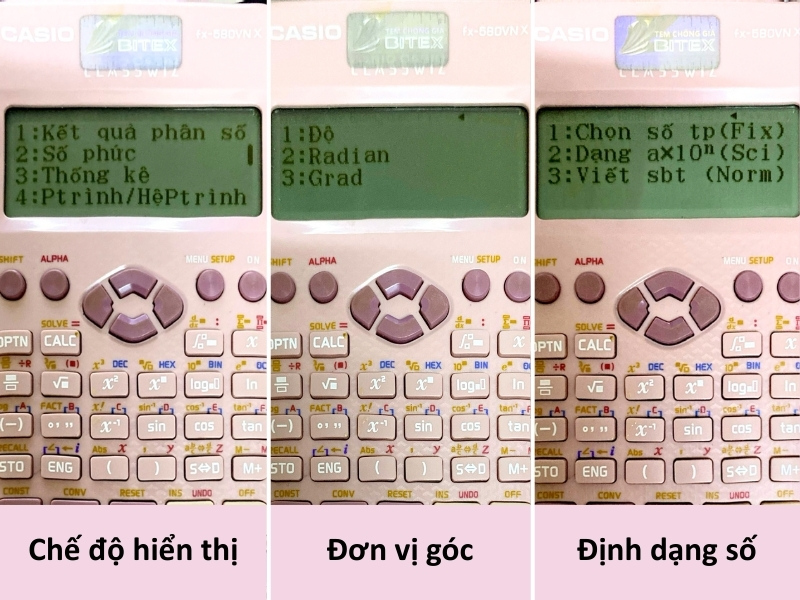
  • Chế độ hiển thị: Nhấn SHIFT + MODE (SETUP), chọn chế độ MathIO để hiển thị công thức và kết quả dưới dạng phân số, căn thức tự nhiên, giúp bài làm trông chuyên nghiệp hơn.
  • Đơn vị góc: Kiểm tra xem máy đang ở chế độ “D” (Degree – Độ) hay “R” (Radian). Đây là cài đặt cực kỳ quan trọng khi giải toán Lượng giác.
  • Định dạng số: Tùy chỉnh định dạng hiển thị số thập phân nếu cần thông qua các tùy chọn Fix, Sci, Norm trong menu Setup để phù hợp với yêu cầu của từng môn học.
Cần cài đặt chế độ hiển thị sau khi đã reset máy
Cần cài đặt chế độ hiển thị sau khi reset máy

5. Nguyên nhân và cách khắc phục khi reset máy không thành công

Đôi khi, dù đã làm đúng theo hướng dẫn nhưng máy vẫn gặp vấn đề. Dưới đây là một số nguyên nhân phổ biến và cách xử lý hiệu quả để bạn có thể tự mình chẩn đoán và sửa chữa:

  • Kiểm tra lại thao tác: Nguyên nhân đơn giản nhất là do thao tác sai hoặc nhầm lẫn. Hãy đọc lại hướng dẫn cho đúng dòng máy bạn đang sử dụng và thực hiện lại từng bước một cách cẩn thận, đảm bảo nhấn đúng tổ hợp phím và đúng thứ tự.
  • Dấu hiệu máy hết pin hoặc pin yếu: Pin yếu là một trong những nguyên nhân gây ra các lỗi hiển thị bất thường, tính toán sai hoặc thậm chí không thể reset. Nếu màn hình hiển thị số bị mờ, chập chờn, hoặc máy tự động tắt nguồn, đó là lúc bạn cần thay pin mới.

Nếu bạn đã thử mọi cách reset, kể cả tháo pin, mà máy vẫn hoạt động không ổn định, rất có thể linh kiện bên trong đã bị hỏng. Đây là lúc nên cân nhắc đầu tư một chiếc máy tính mới để đảm bảo việc học tập và thi cử không bị gián đoạn.

Để tránh mua phải hàng giả, hãy lựa chọn các nhà bán lẻ uy tín. Mua hàng tại Tiki đảm bảo bạn nhận được sản phẩm 100% chính hãng, có tem chống giả của nhà phân phối, đi kèm chính sách bảo hành đầy đủ và dịch vụ giao hàng nhanh chóng, giúp bạn yên tâm trong suốt quá trình sử dụng.

6. Các câu hỏi thường gặp về việc reset máy tính Casio

6.1. Reset máy tính Casio có làm hỏng máy không?

Hoàn toàn không. Reset là một tính năng được nhà sản xuất tích hợp sẵn, hoàn toàn an toàn và được thiết kế để giúp người dùng khắc phục các sự cố phần mềm hoặc đưa máy về trạng thái ban đầu. Thao tác này không gây ảnh hưởng đến phần cứng của máy.

6.2. Sau khi reset, có cần cài lại tiếng Việt không?

Đối với các dòng máy hỗ trợ đa ngôn ngữ như Casio FX-580VN X hay FX-880BTG, cài đặt ngôn ngữ thường không bị thay đổi sau khi bạn chọn “Initialize All”. Tuy nhiên, nếu bạn reset bằng cách tháo pin, mọi cài đặt bao gồm cả ngôn ngữ sẽ có thể bị xóa.

6.3. Tần suất reset máy bao lâu một lần là hợp lý?

Không có quy định cụ thể nào về tần suất. Bạn chỉ nên reset máy khi thực sự cần thiết, chẳng hạn như khi máy bị lỗi, trước mỗi kỳ thi hoặc bài kiểm tra quan trọng, hoặc sau khi sử dụng xong các chế độ tính toán phức tạp để tránh nhầm lẫn.

Xem thêm:

Việc nắm vững cách reset máy tính Casio là một kỹ năng cần thiết, giúp bạn làm chủ thiết bị học tập của mình. Thao tác này không chỉ giải quyết các lỗi phần mềm mà còn đảm bảo sự chính xác và công bằng trong thi cử. Nếu máy của bạn đã quá cũ và gặp lỗi thường xuyên, hãy cân nhắc đầu tư một chiếc máy mới chính hãng tại Tiki để việc học tập và công việc luôn được suôn sẻ.

Cách bấm nút phần trăm máy tính Casio, mẹo và ứng dụng thực tế

0

Nút phần trăm (%) trên máy tính Casio là một công cụ quen thuộc nhưng không phải ai cũng có thể tận dụng hết sức mạnh. Việc bấm sai một thao tác nhỏ có thể dẫn đến kết quả sai lệch, ảnh hưởng trực tiếp đến điểm số trong các bài thi hoặc các quyết định tài chính quan trọng.

Bài viết này sẽ là cẩm nang chi tiết, hướng dẫn bạn từ cách bấm cơ bản trên các model phổ biến như Casio FX-580VN X và FX-880BTG đến các ứng dụng thực tế trong giải toán, giúp bạn làm chủ hoàn toàn công cụ hữu ích này.

Những điểm chính

  • Thành thạo nút phần trăm trên máy tính Casio giúp tăng tốc độ giải toán, giảm sai sót và áp dụng hiệu quả vào học tập, công việc.
  • Trên máy Casio FX-580VN X và các dòng tương tự, sử dụng tổ hợp phím SHIFT + Ans để truy cập nhanh ký hiệu phần trăm (%).
  • Đối với dòng máy mới FX-880BTG, chức năng phần trăm (%) được tích hợp trong menu CATALOG, tại mục Probability (Xác suất).
  • Bạn có thể thay thế nút % bằng cách chia trực tiếp cho 100, một mẹo tính toán nhanh và chính xác trên mọi loại máy tính.
  • Ứng dụng nút phần trăm để giải các bài toán thực tế như tính giảm giá, thuế VAT, lãi suất hay tỉ lệ tăng trưởng một cách dễ dàng.

1. Tầm quan trọng của việc sử dụng thành thạo nút phần trăm

Việc thành thạo phím phần trăm không chỉ là kỹ năng bấm máy cơ bản mà còn mang lại lợi thế lớn trong nhiều tình huống, cụ thể như:

  • Trong học tập và thi cử: Đối với học sinh, sinh viên, các phép tính phần trăm xuất hiện dày đặc trong nhiều môn học như Toán học, Hóa học,… Việc sử dụng máy tính Casio sẽ giúp xử lý nhanh chóng các dạng toán, nhờ vậy hỗ trợ bạn vượt qua những kỳ thi quan trọng.
  • Trong công việc và đời sống hằng ngày: Trong thực tế, chúng ta hay đối mặt với các bài toán phần trăm: tính tiền giảm giá khi mua sắm, tính lãi suất vay ngân hàng, ước tính lợi nhuận kinh doanh,… Thay vì tính nhẩm có thể dẫn đến sai sót, một chiếc máy tính khoa học sẽ cho ra kết quả chính xác chỉ trong vài giây.
Tầm quan trọng của việc sử dụng thành thạo nút phần trăm
Tầm quan trọng của việc sử dụng nút phần trăm

2. Hướng dẫn cách bấm nút phần trăm trên các dòng máy Casio phổ biến

2.1. Đối với dòng máy Casio FX-580VN X, FX-570VN Plus và các model tương tự

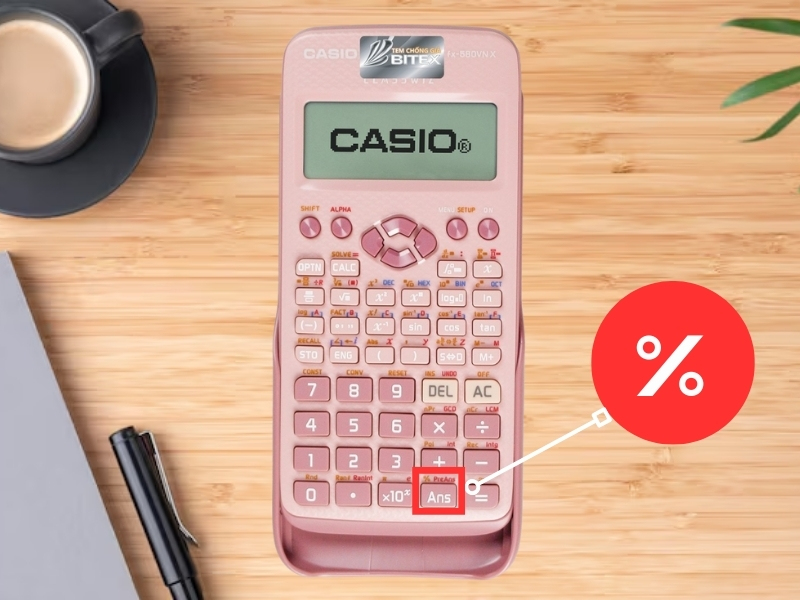
Casio FX-580VN X là dòng máy tính quen thuộc với hầu hết học sinh Việt Nam. Trên các model này, chức năng phần trăm (%) được tích hợp ngay phía trên phím Ans với màu vàng đặc trưng. Điều này có nghĩa là bạn cần sử dụng phím SHIFT (phím chức năng phụ màu vàng) để kích hoạt chức năng này một cách nhanh chóng và trực quan.

Thao tác thực hiện:

  • Bước 1: Nhập số bạn muốn tính phần trăm.
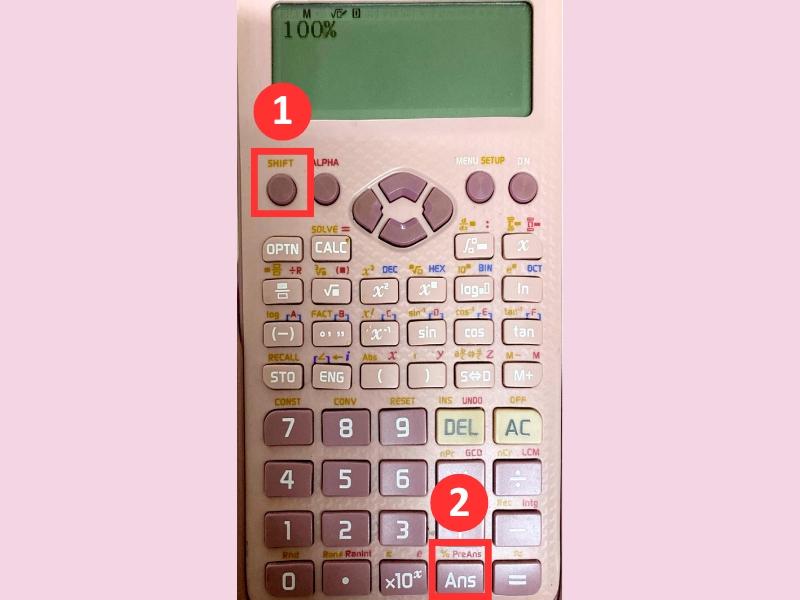
  • Bước 2: Nhấn tổ hợp phím SHIFT + Ans (phím có ký hiệu % màu vàng ở trên).

Ví dụ: Để nhập “100%” vào máy, bạn chỉ cần bấm 1 0 0 SHIFT Ans. Màn hình sẽ hiển thị 100%, sẵn sàng cho các phép tính tiếp theo.

Cách bấm nút % đối với dòng máy Casio FX-580VN X, FX-570VN Plus và các model tương tự
Cách bấm nút % đối với một số dòng máy Casio

2.2. Đối với dòng máy Casio FX-880BTG

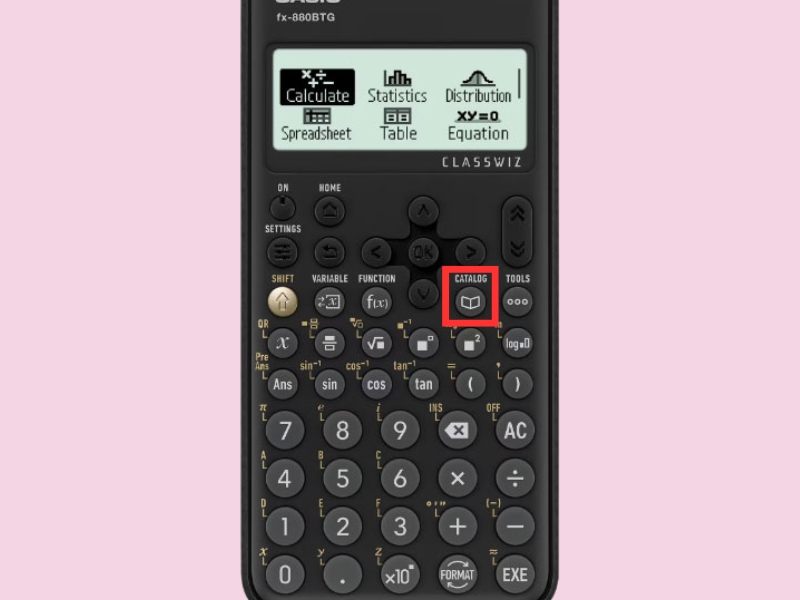
Dòng máy Casio FX-880BTG với giao diện hoàn toàn mới đã khiến không ít người dùng bối rối vì không tìm thấy ký hiệu % trên bàn phím vật lý. Để tối giản hóa thiết kế, nhà sản xuất đã đưa chức năng này vào menu CATALOG, một thư viện chứa tất cả các hàm và ký hiệu toán học.

2.2.1. Cách 1: Sử dụng chức năng CATALOG

  • Bước 1: Nhấn phím CATALOG (biểu tượng quyển sách).
  • Bước 2: Dùng phím điều hướng di chuyển đến mục Probability (Xác suất) và nhấn OK.
  • Bước 3: Chọn ký hiệu % trong danh sách và nhấn OK một lần nữa để chèn vào phép tính.
Cách bấm nút % khi sử dụng chức năng CATALOG
Cách bấm nút % bằng cách sử dụng chức năng CATALOG

2.2.2. Cách 2: Sử dụng phép chia cho 100 (mẹo thay thế)

Về bản chất toán học, X% chính là X/100. Nếu bạn cảm thấy việc truy cập CATALOG tốn nhiều bước, bạn có thể thay thế hoàn toàn bằng cách lấy số đó chia cho 100. Ví dụ, thay vì nhập 150 x 20%, bạn có thể nhập 150 x (20 ÷ 100) và kết quả vẫn hoàn toàn chính xác.

3. Ứng dụng nút phần trăm vào các dạng toán thực tế

3.1. Tính giá trị phần trăm của một số

Đây là dạng bài toán cơ bản nhất, giúp bạn tính nhanh tiền chiết khấu khi mua sắm, tiền hoa hồng bán hàng hay các khoản trích lập trong kế toán.

  • Bài toán: Một chiếc áo giá 500.000 VNĐ được giảm giá 15%. Hỏi số tiền được giảm là bao nhiêu?
  • Phép tính: 15% của 500.000
  • Cách bấm (trên FX-580VN X): 500000 x 15 SHIFT Ans =
  • Kết quả: 75000 (được giảm 75.000 VNĐ).
Cách tính giá trị phần trăm của một số
Cách tính giá trị phần trăm của một số trên máy Casio

3.2. Tìm tỉ số phần trăm của hai số

Dạng toán này dùng để xác định một số chiếm bao nhiêu phần trăm của một số khác, rất phổ biến trong báo cáo, thống kê hoặc khi cần so sánh các đại lượng.

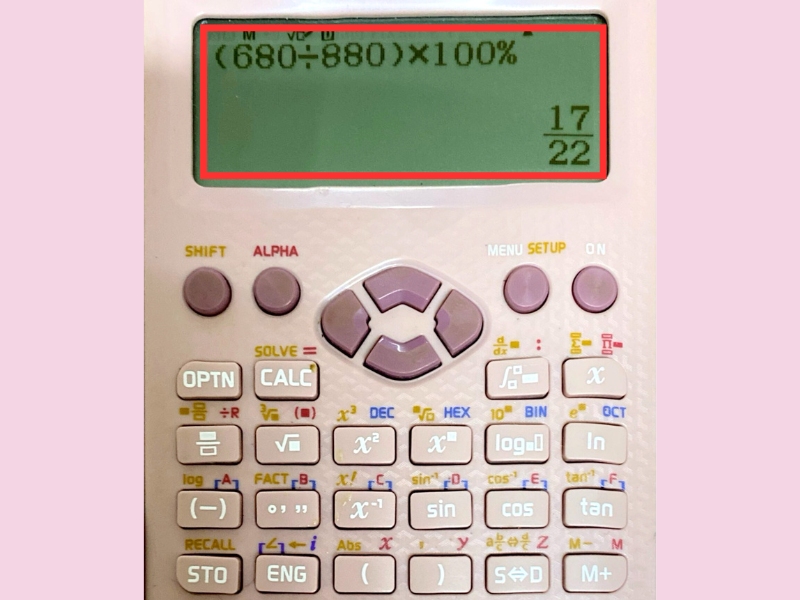
  • Bài toán: Tìm xem 660 là bao nhiêu phần trăm của 880.
  • Phép tính: (660 ÷ 880) x 100%
  • Cách bấm (trên FX-580VN X): 660 ÷ 880 SHIFT Ans =
  • Kết quả: 75%
Cách tìm tỉ số phần trăm của hai số
Cách tìm tỉ số phần trăm của hai số trên máy Casio

3.3. Tính toán giá trị sau khi tăng hoặc giảm theo phần trăm

Đây là ứng dụng hữu ích trong mua sắm và quản lý tài chính, giúp tính nhanh giá cuối cùng của sản phẩm sau khuyến mãi hoặc giá trị khoản đầu tư sau khi có lãi.

3.3.1. Bài toán tăng giá (tính thuế VAT, lãi suất)

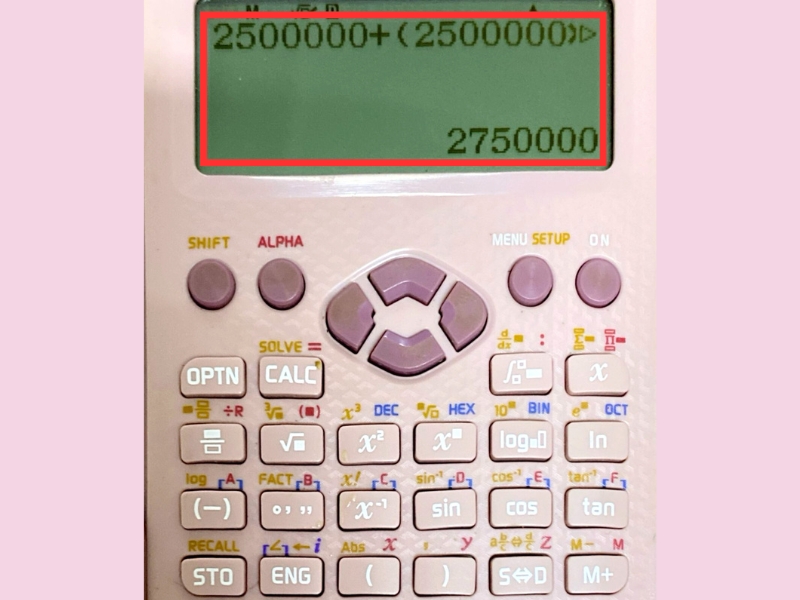
  • Bài toán: Một mặt hàng có giá gốc 2.500.000 VNĐ. Sau khi tính thuế VAT 10%, giá của mặt hàng là bao nhiêu?
  • Phép tính: 2.500.000 + (2.500.000 x 10%)
  • Cách bấm (trên FX-580VN X): 2500000 + 2500000 x 10 SHIFT Ans =
  • Kết quả: 2750000 (2.750.000 VNĐ).
Cách làm bài toán tăng giá
Cách làm bài toán tăng giá trên máy Casio

3.3.2. Bài toán giảm giá (tính chiết khấu, khuyến mãi)

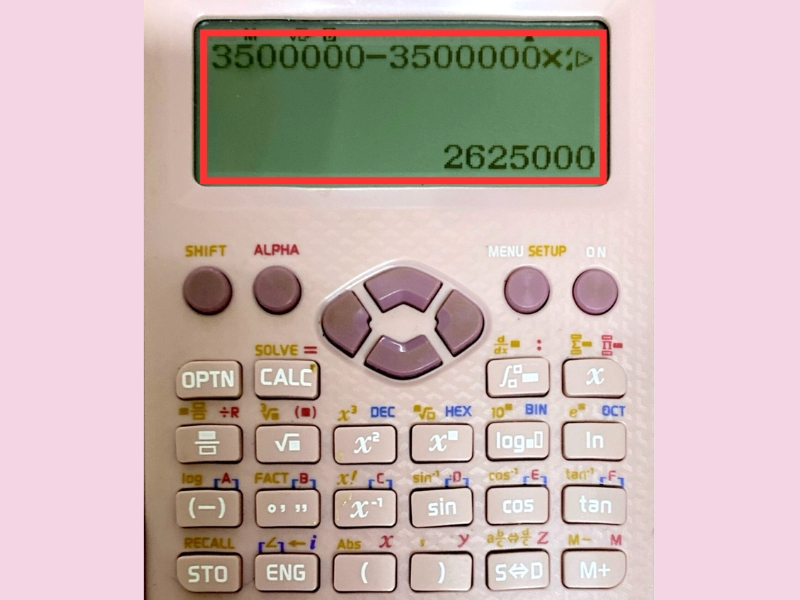
  • Bài toán: Một đôi giày giá 3.500.000 VNĐ đang được giảm 25%. Hỏi giá cuối cùng phải trả là bao nhiêu?
  • Phép tính: 3.500.000 - (3.500.000 x 25%)
  • Cách bấm (trên FX-580VN X): 3500000 - 3500000 x 25 SHIFT Ans =
  • Kết quả: 2625000 (2.625.000 VNĐ).
Cách làm bài toán giảm giá
Cách làm bài toán giảm giá trên máy Casio

3.4. Tính phần trăm thay đổi (tăng trưởng hoặc sụt giảm)

Phép tính này thường được dùng trong kinh doanh và thống kê để đo lường mức độ thay đổi giữa hai giá trị, giúp xác định tốc độ tăng trưởng doanh thu hay sự sụt giảm của một chỉ số.

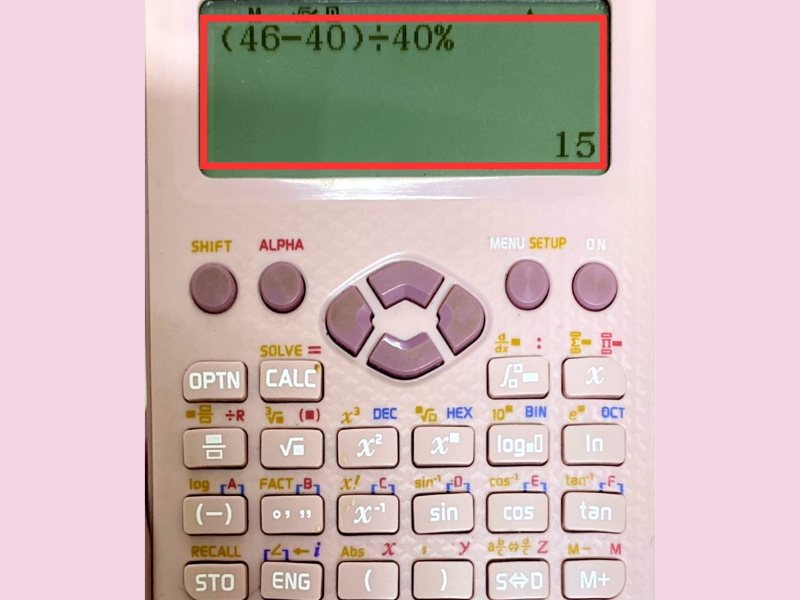
  • Bài toán: Doanh thu tháng trước của cửa hàng là 40 triệu VNĐ, tháng này là 46 triệu VNĐ. Hỏi doanh thu đã tăng trưởng bao nhiêu phần trăm?
  • Công thức: ((Giá trị mới - Giá trị cũ) ÷ Giá trị cũ) x 100%
  • Cách bấm (trên FX-580VN X): ( 46 - 40 ) ÷ 40 SHIFT Ans =
  • Kết quả: 15% (Doanh thu đã tăng 15%).
Cách tính phần trăm thay đổi
Cách tính phần trăm thay đổi trên máy Casio

4. Lưu ý quan trọng khi sử dụng nút phần trăm

Để sử dụng chức năng này hiệu quả, hãy luôn ghi nhớ bản chất của phím. Ký hiệu % chỉ là cách viết tắt cho phép toán chia cho 100. Hiểu rõ điều này giúp bạn tự kiểm tra lại phép tính hoặc sử dụng cách bấm thay thế khi cần, đặc biệt hữu ích với dòng máy FX-880BTG.

Với các phép tính phức tạp, hãy sử dụng dấu ngoặc ( ) để đảm bảo máy tính thực hiện các phép toán theo đúng thứ tự ưu tiên. Điều này giúp tránh các kết quả sai lệch do máy hiểu sai trật tự tính toán, đặc biệt là khi kết hợp cộng, trừ với nhân, chia phần trăm.

Lưu ý quan trọng khi sử dụng nút phần trăm
Lưu ý quan trọng khi sử dụng nút phần trăm trên máy Casio

Nếu bạn thường xuyên sử dụng nhiều loại máy tính khác nhau, hãy ghi nhớ sự khác biệt cơ bản về thao tác. Dòng máy truyền thống như FX-580VN X dùng tổ hợp SHIFT + Ans, trong khi dòng máy thế hệ mới FX-880BTG yêu cầu truy cập qua menu CATALOG.

Bạn hoàn toàn có thể kết hợp phép tính phần trăm với các hàm mạnh mẽ khác. Ví dụ, dùng hàm SOLVE (chức năng giải phương trình một ẩn) để giải nhanh một phương trình chứa ẩn số liên quan đến phần trăm, giúp tối ưu hóa thời gian giải các bài toán phức tạp hơn.

5. Mua máy tính Casio chính hãng tại Tiki: An tâm cho học tập và thi cử

Một chiếc máy tính chất lượng là người bạn đồng hành không thể thiếu. Tuy nhiên, thị trường hiện có nhiều sản phẩm giả, không chỉ cho kết quả sai lệch mà còn có thể khiến bạn bị cấm mang vào phòng thi. Lựa chọn một nhà cung cấp uy tín là điều vô cùng quan trọng để đảm bảo quyền lợi.

Tại Tiki, đặc biệt là các sản phẩm được bán bởi Tiki Trading, bạn có thể hoàn toàn yên tâm với cam kết 100% hàng chính hãng. Mỗi chiếc máy tính Casio đều có tem chống giả Bitex, tem bảo hành rõ ràng, đảm bảo chất lượng và tuân thủ quy định của Bộ Giáo dục và Đào tạo.

Đặc biệt, Tiki là địa chỉ hàng đầu để mua hàng trực tuyến, nơi bạn có thể sở hữu những cuốn sách chất lượng cao với giá tốt nhất. Chúng tôi tự hào mang đến trải nghiệm mua sắm an tâm tuyệt đối với cam kết:

  • 100% Hàng chính hãng
  • Tiki xác thực nguồn gốc 100% sản phẩm.
  • Được mở hộp kiểm tra khi nhận hàng.
  • Cam kết hoàn tiền 200% cho hàng giả.
  • Đổi trả dễ dàng & hoàn toàn miễn phí.

Tham khảo thêm những quyển sách hay tại nhà sách Tiki nhé!
6. Các câu hỏi thường gặp

6.1. Tại sao máy tính Casio FX-880BTG không có nút phần trăm?

Trên dòng FX-880BTG, Casio đã loại bỏ phím % vật lý để tối ưu hóa giao diện bàn phím. Thay vào đó, chức năng này được tích hợp vào menu điện tử. Bạn cần truy cập bằng cách nhấn phím CATALOG, chọn mục Probability (Xác suất), sau đó chọn ký hiệu %.

6.2. Dùng phép chia cho 100 thay thế nút % có chính xác không?

Hoàn toàn chính xác. Về mặt toán học, X% có giá trị tương đương với X/100. Vì vậy, phép tính 50 x 20% sẽ cho ra kết quả giống hệt như 50 x (20 ÷ 100). Đây là một mẹo hữu ích để tính toán nhanh trên mọi dòng máy mà không cần tìm nút phần trăm.

6.3. Làm thế nào để phân biệt máy tính Casio chính hãng khi mua online?

Khi mua máy tính Casio tại Tiki, đặc biệt từ gian hàng Tiki Trading, sản phẩm sẽ có đầy đủ tem chống giả của nhà phân phối chính thức Bitex, tem bảo hành và mã QR để bạn kiểm tra nguồn gốc. Chính sách cho phép kiểm tra hàng khi nhận cũng giúp bạn xác thực sản phẩm trước khi thanh toán.

Xem thêm:

Nút phần trăm trên máy tính Casio là một công cụ đơn giản nhưng vô cùng hữu dụng. Việc nắm vững cách bấm và các ứng dụng thực tế sẽ giúp bạn giải quyết công việc và bài vở hiệu quả hơn. Hy vọng qua bài viết này, bạn đã có thể tự tin làm chủ chiếc máy tính của mình.

Các phím trên máy tính Casio kèm chức năng, cách dùng hiệu quả

0

Máy tính Casio từ lâu đã trở thành công cụ quen thuộc của học sinh, sinh viên và cả những người làm việc chuyên sâu với con số. Tuy nhiên, không ít người vẫn lúng túng trước ma trận phím bấm với vô số ký hiệu khó nhớ. Hiểu rõ chức năng từng phím giúp bạn thực hành phép tính cơ bản đến thao tác nâng cao dễ dàng. Bài viết dưới đây sẽ hướng dẫn chi tiết, giúp bạn toàn bộ phím trên các dòng Casio phổ biến như Casio fx-580VN X, fx-570VN PLUS, để học tập và làm việc hiệu quả hơn.

Những điểm chính:

  • Hiểu quy ước màu sắc trên phím: Vàng dùng với SHIFT, Đỏ dùng với ALPHA để truy cập nhanh các chức năng và biến số nâng cao.
  • Nắm vững các phím cơ bản: ON để bật, SHIFT + AC để tắt, DEL để xóa từng ký tự và AC để xóa toàn bộ phép tính.
  • Phím MODE dùng để chuyển đổi các chế độ tính toán chuyên biệt như giải phương trình (EQN), thống kê (STAT) hay khảo sát hàm số (TABLE).
  • Sử dụng phím bộ nhớ STO (lưu) và RCL (gọi lại) giúp xử lý bài toán phức tạp mà không cần ghi lại các kết quả trung gian.
  • Tận dụng các phím tắt CALC và SOLVE để thử giá trị hoặc tìm nghiệm phương trình nhanh chóng, giúp tiết kiệm thời gian làm bài hiệu quả.
  • Phím S⇔D cho phép chuyển đổi kết quả hiển thị linh hoạt qua lại giữa dạng phân số, hỗn số và số thập phân chỉ bằng một lần nhấn.

1. Bố cục và màu sắc các phím trên máy tính Casio có ý nghĩa gì?

Trước khi đi sâu vào từng phím, việc quan sát tổng thể bàn phím là rất quan trọng. Các kỹ sư của Casio đã thiết kế bố cục rất khoa học, phân chia các phím thành nhiều khu vực chức năng riêng biệt:

  • Phím số.
  • Phím phép tính cơ bản.
  • Các phím chức năng toán học phức tạp.
  • Cụm phím điều hướng.

Bạn nhận thấy các màu sắc khác nhau được sử dụng cho ký tự in trên phím và thân máy. Cụ thể như sau:

  • Màu trắng đại diện cho chức năng chính của phím.
  • Màu vàng (hoặc cam) là chức năng phụ, cần nhấn phím SHIFT (phím chức năng phụ màu vàng) trước khi bấm.
  • Màu đỏ (hoặc hồng) là chức năng biến số hoặc hằng số, cần nhấn phím ALPHA để kích hoạt.

Quy ước này giúp người dùng truy cập nhanh các tính năng mà không cần nhớ quá nhiều tổ hợp.

Quy ước màu sắc giúp bạn truy cập nhanh các tính năng

2. Ý nghĩa các phím chức năng cơ bản trên máy tính Casio

Đây là nhóm phím nền tảng mà bất kỳ người dùng máy tính Casio nào cũng phải thành thạo. Bởi các nhóm phím này xử lý các tác vụ cơ bản nhất, từ bật tắt máy đến thực hiện các phép toán đơn giản, thuận tiện cho người sử dụng.

2.1. Nhóm phím Nguồn và Xoá dữ liệu

Nhóm phím này thường nằm ở góc trên bên phải bàn phím, có vai trò khởi động, tắt máy và hiệu chỉnh dữ liệu nhập vào. Việc hiểu rõ sự khác biệt giữa các phím xóa giúp bạn thao tác nhanh và chính xác hơn, tiết kiệm thời gian khi nhập các biểu thức dài.

  • ON: Đây là phím dùng để bật nguồn máy tính. Hầu hết các dòng máy Casio hiện đại như Casio fx-580VN X đều có tính năng tự động tắt nguồn sau thời gian không sử dụng để tiết kiệm pin, thường là sau 10 phút.
  • AC (All Clear): Phím này có chức năng làm sạch toàn bộ dữ liệu. Khi nhấn AC, tất cả các phép tính đang thực hiện và kết quả trên màn hình sẽ bị xóa, đưa máy về trạng thái chờ nhập liệu ban đầu. Điều này giống như bạn bắt đầu bài toán hoàn toàn mới.
  • DEL (Delete): Khác với AC, phím DEL chỉ xóa ký tự ngay tại vị trí con trỏ đang nhấp nháy. Đây là công cụ hữu ích khi bạn nhập sai một vài con số trong biểu thức dài mà không muốn nhập lại từ đầu. Bạn có thể dùng phím điều hướng để di chuyển con trỏ đến vị trí lỗi và nhấn DEL để xóa.
Nhóm phím nguồn và xoá dữ liệu trên máy tính

2.2. Nhóm phím Nhập liệu và Tính toán cơ bản

Đây là khu vực chiếm diện tích lớn nhất và được sử dụng thường xuyên nhất trên bàn phím. Nhóm này sẽ bao gồm các phím số và các phép toán phổ thông, cụ thể như sau:

  • Các phím số từ 0 đến 9: Dùng để nhập các giá trị số học, nền tảng của mọi phép tính.
  • Dấu chấm (.): Dùng để nhập phần thập phân của một số, ví dụ như 3.14.
  • +, -, ×, ÷: Các phím thực hiện bốn phép tính cơ bản như cộng, trừ, nhân và chia.
  • =: Phím quan trọng nhất, dùng để ra lệnh cho máy tính thực hiện phép toán và hiển thị kết quả cuối cùng trên màn hình.
  • ( và ): Cặp phím mở ngoặc và đóng ngoặc, dùng để ưu tiên thứ tự thực hiện các phép tính trong biểu thức phức tạp, đảm bảo kết quả chính xác theo quy tắc toán học.
Nhóm phím dùng để nhập liệu và tính toán cơ bản

3. Các phím chức năng đặc biệt khác

Đây chính là phần tạo nên sự khác biệt của máy tính khoa học. Các phím này mở ra thế giới của toán học cao cấp, từ lượng giác, logarit, ma trận, vector cho đến các phép tính bộ nhớ phức tạp, hỗ trợ đắc lực cho chương trình giáo dục từ THCS đến đại học.

3.1. Phím SHIFT và ALPHA

Phím SHIFT và ALPHA không có chức năng riêng lẻ mà được dùng để kích hoạt các tính năng phụ được in trên thân máy, ngay phía trên các phím chính, giúp mở rộng đáng kể khả năng của máy tính.

  • Phím SHIFT: Thường có màu vàng hoặc cam. Khi bạn nhấn SHIFT, ký hiệu “S” xuất hiện ở góc trên màn hình, báo hiệu rằng chức năng phụ màu vàng đã sẵn sàng được kích hoạt. Bất kỳ phím nào bạn nhấn ngay sau đó sẽ thực hiện chức năng màu vàng tương ứng. Ví dụ, để tắt máy, bạn nhấn SHIFT rồi nhấn phím AC (có chữ OFF màu vàng ở trên).
  • Phím ALPHA: Thường có màu đỏ hoặc hồng, dùng để gọi các biến số (A, B, C, D, X, Y, M) hoặc các hằng số đặc biệt. Khi nhấn ALPHA, ký hiệu “A” hiện lên. Ví dụ, để nhập biến A, bạn nhấn ALPHA rồi nhấn phím có chữ “A” màu đỏ. Các biến này cực kỳ hữu ích để lưu kết quả trung gian hoặc giải các bài toán nhiều ẩn.
SHIFT và ALPHA giúp giúp mở rộng khả năng sử dụng của máy tính

3.2. Nhóm phím Lượng giác và Logarit

Đây là nhóm phím không thể thiếu cho học sinh cấp 3 và sinh viên các khối ngành kỹ thuật, kinh tế, tài chính nhằm giúp giải quyết nhanh chóng các bài toán liên quan đến góc và hàm mũ.

  • sin, cos, tan: Dùng để tính giá trị sin, cos, tan của góc. Bạn cần đảm bảo đã cài đặt đúng đơn vị đo góc (Độ – Deg, Radian – Rad) trong phần SETUP (SHIFT + MODE).
  • sin⁻¹, cos⁻¹, tan⁻¹: Truy cập bằng SHIFT + các phím tương ứng, dùng để tính các hàm lượng giác ngược, giúp tìm góc khi biết giá trị lượng giác của nó.
  • log: Dùng để tính logarit cơ số 10 của một số.
  • ln: Dùng để tính logarit tự nhiên (cơ số e) của một số. Trên nhiều dòng máy mới, phím này cho phép nhập logarit với cơ số bất kỳ một cách trực tiếp.
Nhóm phím lượng giác giúp xử lý bài toán về góc và hàm mũ

3.3. Nhóm phím Lũy thừa, Căn thức và Giai thừa

Nhóm phím này giúp giải quyết nhanh chóng các bài toán liên quan đến lũy thừa và khai căn, những phép toán thường xuyên xuất hiện trong đại số và giải tích.

  • x²: Tính bình phương của một số một cách nhanh chóng.
  • x³: Truy cập bằng SHIFT, dùng để tính lập phương của một số.
  • x^□: Phím lũy thừa tổng quát, cho phép bạn nhập cơ số và số mũ bất kỳ. Ví dụ, để tính 5⁴, bạn bấm 5, sau đó bấm phím này, rồi bấm 4.
  • √: Tính căn bậc hai của một số.
  • ³√ và ˣ√□: Truy cập bằng SHIFT, dùng để tính căn bậc ba và căn bậc bất kỳ.
  • x!: Truy cập bằng SHIFT + phím tương ứng, dùng để tính giai thừa của số nguyên không âm, rất hữu ích trong các bài toán tổ hợp, xác suất.
Nhóm phím lũy thừa sẽ xử lý nhanh bài toàn lũy thừa và khai căn

3.4. Nhóm phím Bộ nhớ

Các phím bộ nhớ là công cụ cực kỳ mạnh mẽ để xử lý các bài toán dài, phức tạp, giúp bạn không cần ghi lại các kết quả trung gian ra giấy nháp, giảm thiểu sai sót và tăng tốc độ làm bài.

  • STO (Store): Dùng để gán (lưu) một giá trị vào một biến nhớ. Sau khi có kết quả trên màn hình, bạn nhấn STO, chọn một biến (ví dụ, nhấn phím có chữ A màu đỏ) để lưu kết quả đó vào biến A.
  • RCL (Recall): Dùng để gọi lại giá trị đã được lưu trong một biến nhớ để sử dụng trong phép tính tiếp theo. Ví dụ, nhấn RCL rồi nhấn phím A sẽ hiển thị giá trị đã lưu trong biến A.
  • M+, M-: Dùng để cộng hoặc trừ giá trị trên màn hình vào bộ nhớ độc lập M. Đây là tính năng rất tiện để tính tổng tích lũy trong các bài toán thống kê hoặc tài chính.
  • MR (Memory Recall): Gọi lại giá trị hiện tại của bộ nhớ M.
Phím dùng để gán giá trị đơn giản

4. Làm chủ các chế độ tính toán qua phím MODE

Phím MODE cho phép bạn chuyển đổi máy tính Casio giữa các môi trường làm việc khác nhau.

4.1. Chế độ tính toán chung (COMP – Computation)

Đây là chế độ mặc định, thường là lựa chọn số 1 trong menu MODE. Hầu hết các phép tính toán thông thường từ cơ bản đến nâng cao như lượng giác, logarit, lũy thừa, phân số… đều được thực hiện trong chế độ này.

4.2. Chế độ thống kê (STAT – Statistics)

Khi vào chế độ này, máy tính trở thành một công cụ phân tích dữ liệu mạnh mẽ. Bạn có thể nhập các bộ dữ liệu và tính toán nhanh các giá trị đặc trưng như tổng, trung bình cộng, phương sai, độ lệch chuẩn, hay thực hiện các bài toán hồi quy tuyến tính.

4.3. Chế độ phương trình và hệ phương trình (EQN/FUNC)

Đây là chế độ cứu cánh cho học sinh khi giải các bài toán phương trình và hệ phương trình. Chế độ này (thường là lựa chọn số 9) cho phép bạn giải nhanh phương trình bậc hai, bậc ba, bậc bốn, cũng như hệ hai, ba, bốn phương trình tuyến tính bằng cách nhập các hệ số tương ứng.

4.4. Chế độ Bảng giá trị (TABLE)

Chế độ TABLE (thường là lựa chọn số 8 trên fx-580VN X) là tính năng cực kỳ hữu ích để khảo sát hàm số. Bạn có thể nhập một hoặc hai hàm f(x), g(x), sau đó thiết lập khoảng giá trị (Start, End) và bước nhảy (Step). Máy tính hiển thị bảng các giá trị tương ứng, giúp bạn tìm giá trị lớn nhất, nhỏ nhất hoặc dự đoán nghiệm của phương trình.

4.5. Các thiết lập quan trọng khác (SETUP – SHIFT + MODE)

Bằng cách nhấn SHIFT + MODE, bạn sẽ truy cập vào menu SETUP. Tại đây, bạn có thể thay đổi các cài đặt quan trọng như đơn vị đo góc (Deg, Rad), định dạng hiển thị số (Fix, Sci, Norm) và cách hiển thị kết quả dạng phân số hay hỗn số, tùy chỉnh máy tính cho phù hợp với yêu cầu của từng bài toán.

Các chế độ tính toán qua phím MODE tiện lợi

5. Một số tổ hợp phím hữu ích và thủ thuật chuyên sâu

Ngoài các chức năng chính, máy tính Casio có nhiều phím tắt và thủ thuật giúp bạn tăng tốc độ giải toán đáng kể, đem đến lợi thế lớn trong các kỳ thi trắc nghiệm.

5.1. Phím CALC

Phím CALC cho phép bạn tính giá trị của biểu thức tại các giá trị khác nhau của biến mà không cần phải nhập lại toàn bộ. Bạn chỉ cần nhập biểu thức có chứa biến (ví dụ: X² + 3X – 5), sau đó nhấn CALC. Máy sẽ hỏi giá trị của X, bạn nhập giá trị muốn thử và nhấn =, kết quả hiện ra ngay lập tức.

5.2. Phím SOLVE

Khác với chế độ EQN chỉ giải các dạng phương trình tiêu chuẩn, phím SOLVE (truy cập qua SHIFT + CALC) có thể tìm nghiệm gần đúng cho một phương trình bất kỳ. Bạn nhập phương trình (ví dụ: 2^X – X – 3 = 0), nhấn SHIFT + CALC, máy sẽ yêu cầu bạn nhập giá trị ban đầu để “dò” nghiệm, sau đó nhấn = để máy tìm ra nghiệm gần nhất.

5.3. Chuyển đổi kết quả hiển thị (Phím S⇔D)

Đây là một trong những phím được sử dụng nhiều nhất. Phím S⇔D cho phép bạn chuyển đổi kết quả hiển thị trên màn hình qua lại giữa dạng phân số, hỗn số và số thập phân. Điều này cực kỳ tiện lợi khi bạn cần kết quả chính xác dưới dạng phân số hoặc giá trị gần đúng để dễ hình dung.

Các tổ hợp phím khác hữu ích với người sử dụng

6. Mua máy tính Casio chính hãng ở đâu để yên tâm sử dụng?

Việc làm chủ các phím chức năng sẽ trở nên vô nghĩa nếu bạn mua phải máy tính giả, kém chất lượng, cho ra kết quả sai lệch. Để đảm bảo độ chính xác tuyệt đối trong học tập và thi cử, lựa chọn nhà cung cấp uy tín là vô cùng quan trọng.

Tiki.vn, đặc biệt là các sản phẩm được cung cấp bởi Tiki Trading, là địa chỉ đáng tin cậy. Khi mua hàng tại đây, bạn có thể hoàn toàn yên tâm với cam kết 100% sản phẩm chính hãng, có tem chống giả và phiếu bảo hành đầy đủ. Chính sách cho phép mở hộp kiểm tra khi nhận hàng giúp bạn xác thực sản phẩm ngay tại chỗ, cùng dịch vụ đổi trả miễn phí và hỗ trợ khách hàng tận tâm, mang lại trải nghiệm mua sắm an toàn.

Mua máy tính Casio chính hãng, giá tốt tại Tiki

7. Một số câu hỏi liên quan

7.1. Làm sao để tắt máy tính Casio?

Để tắt hầu hết các dòng máy tính Casio khoa học, bạn chỉ cần nhấn tổ hợp phím SHIFT sau đó nhấn phím AC. Phía trên phím AC thường có chữ “OFF” màu vàng để chỉ dẫn chức năng này.

7.2. Phím S⇔D trên máy tính Casio có tác dụng gì?

Phím S⇔D (Standard to Decimal) dùng để chuyển đổi cách hiển thị kết quả của phép tính. Bạn có thể chuyển đổi qua lại giữa dạng số thập phân, phân số và hỗn số chỉ bằng một lần nhấn, rất thuận tiện cho việc ghi chép đáp án theo đúng yêu cầu.

7.3. Cách reset máy tính Casio về cài đặt gốc?

Để đưa máy tính về trạng thái cài đặt ban đầu, bạn nhấn tổ hợp phím: SHIFT + 9 (CLR). Sau đó, chọn 3 (All) để xóa tất cả bộ nhớ và cài đặt, cuối cùng nhấn phím = để xác nhận. Sau khi nhấn =, bạn cần nhấn phím AC để hoàn tất và quay về màn hình tính toán ban đầu.

Xem thêm:

Hiểu rõ ý nghĩa và chức năng của từng phím trên máy tính Casio giúp bạn giải toán nhanh hơn cũng như mở ra nhiều phương pháp giải quyết vấn đề sáng tạo. Hy vọng qua bài viết này, bạn đã có cái nhìn toàn diện và tự tin khai thác hết tiềm năng mà máy tính bỏ túi mang lại. Chọn mua máy tính cầm tay chính hãng tại Tiki với giá tốt, bảo hành đầy đủ, giao nhanh nhé!
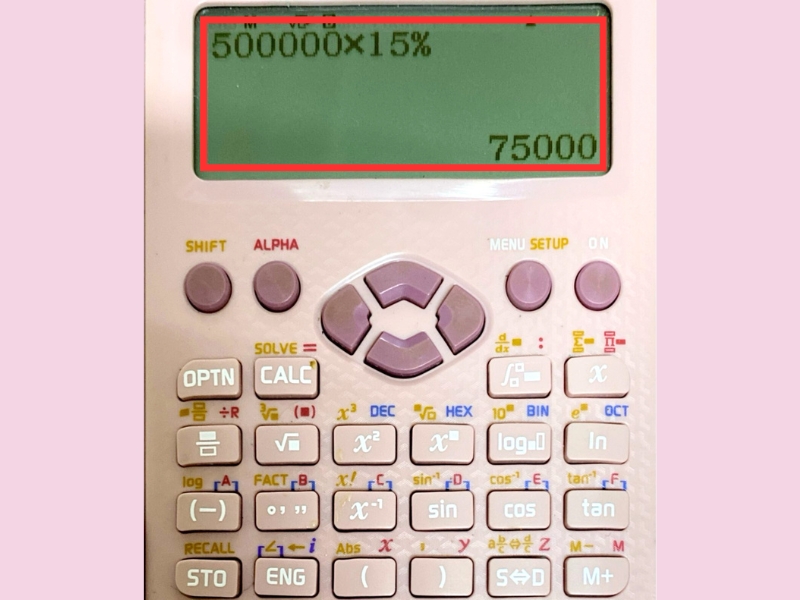
2 cách xóa chữ M trên máy tính Casio đơn giản, giữ nguyên cài đặt

0

Bạn đang tập trung giải một bài toán phức tạp thì đột nhiên phát hiện một chữ “M” lạ lẫm xuất hiện ở góc trên màn hình máy tính Casio của mình? Đừng lo lắng, đây không phải là lỗi. Ký hiệu này chỉ đơn giản là một thông báo rằng chức năng bộ nhớ độc lập đang được kích hoạt. Bài viết này sẽ hướng dẫn bạn chi tiết cách xóa chữ M trên máy tính Casio một cách nhanh chóng và an toàn.

Những điểm chính

  • Ký hiệu M trên máy tính Casio cho biết bộ nhớ độc lập (Independent Memory) đang được kích hoạt để lưu tạm một giá trị tính toán.
  • Cách xóa chữ M an toàn nhất là gán giá trị 0 cho bộ nhớ bằng tổ hợp phím: 0 -> SHIFT -> STO -> M+.
  • Reset toàn bộ máy (SHIFT + 9) cũng có thể xóa chữ M, nhưng sẽ làm mất hết dữ liệu và các cài đặt quan trọng khác.
  • Chữ M xuất hiện khi bạn vô tình sử dụng các phím chức năng M+ (cộng vào bộ nhớ) hoặc M- (trừ khỏi bộ nhớ).
  • Bộ nhớ M không phải là lỗi mà là một tính năng hữu ích để cộng hoặc trừ dồn kết quả cho các bài toán phức tạp.

1. Chữ M trên máy tính Casio là gì và tại sao chữ xuất hiện?

Ký hiệu chữ “M” hiển thị trên màn hình máy tính Casio là một chỉ báo cho thấy chức năng bộ nhớ độc lập (Independent Memory) đang được kích hoạt và lưu trữ một giá trị cụ thể. Đây là một tính năng hữu ích được thiết kế để bạn có thể lưu tạm một kết quả tính toán, sau đó sử dụng lại cho các phép tính sau mà không cần phải nhập lại hay ghi ra giấy.

Chữ M thường xuất hiện khi bạn vô tình hoặc chủ ý nhấn vào các phím chức năng liên quan đến bộ nhớ. Các phím phổ biến nhất gây ra điều này là M+ (cộng giá trị hiện tại vào bộ nhớ) và M- (trừ giá trị hiện tại khỏi bộ nhớ). Một khi có giá trị được lưu, chữ M sẽ hiển thị liên tục để nhắc nhở người dùng rằng bộ nhớ đang có dữ liệu.

Giải thích chữ M trên máy tính Casio và nguyên nhân chữ xuất hiện
Giải thích chữ M trên máy tính Casio

2. Hướng dẫn 2 cách xóa chữ M trên máy tính Casio hiệu quả nhất

Việc chữ M hiển thị liên tục có thể gây mất tập trung, đặc biệt nếu bạn không có ý định sử dụng chức năng này. Để tắt ký hiệu M, bạn chỉ cần xóa giá trị đang được lưu trong bộ nhớ. Dưới đây là hai phương pháp đơn giản và hiệu quả nhất, áp dụng cho hầu hết các dòng máy tính Casio phổ biến như Casio fx-570VN Plus, fx-580VN X, hay cả các dòng Vinacal.

2.1. Cách 1: Xóa bộ nhớ M mà không mất dữ liệu (Khuyến nghị)

Đây là phương pháp được khuyên dùng hàng đầu vì tác động trực tiếp đến bộ nhớ M. Toàn bộ các cài đặt khác của máy như định dạng số, đơn vị góc (Độ/Radian), hay các biến nhớ quan trọng khác (A, B, C, X, Y) sẽ được giữ nguyên. Đồng thời, chức năng xóa bộ nhớ này đã được tích hợp thông qua một tổ hợp phím. Để xóa chữ M, bạn cần thực hiện thao tác gán giá trị 0 cho bộ nhớ M theo các bước sau:

  • Bước 1: Nhấn phím số 0.
  • Bước 2: Nhấn tổ hợp phím SHIFT và STO (phím STO thường nằm phía trên phím RCL).
  • Bước 3: Nhấn phím M+.

Thao tác này về bản chất là lệnh “Lưu giá trị 0 vào bộ nhớ M”. Việc này sẽ ghi đè và xóa sạch giá trị cũ một cách an toàn. Chữ M sẽ ngay lập tức biến mất khỏi màn hình, trả lại trạng thái tính toán bình thường mà không làm ảnh hưởng đến bất kỳ dữ liệu hay cài đặt nào khác.

Cách xóa bộ nhớ M mà không mất dữ liệu
Cách xóa bộ nhớ M không mất dữ liệu

2.2. Cách 2: Reset toàn bộ máy về cài đặt gốc (Reset All)

Phương pháp này là một giải pháp toàn diện, sẽ đưa máy tính của bạn về hoàn toàn trạng thái như lúc mới xuất xưởng, giúp không chỉ xóa chữ M mà còn xóa toàn bộ các biến nhớ (A, B, C, D, X, Y), lịch sử tính toán gần nhất và khôi phục mọi cài đặt hệ thống. Bạn chỉ nên sử dụng cách này khi thực sự muốn làm sạch hoàn toàn máy tính hoặc khi chuẩn bị cho mượn máy.

  • Bước 1: Nhấn tổ hợp phím SHIFT và 9 (CLR) để truy cập chức năng Clear (Xóa).
  • Bước 2: Màn hình sẽ hiển thị các tùy chọn: 1: Setup (Xóa cài đặt), 2: Memory (Xóa bộ nhớ), 3: All (Xóa tất cả).
  • Bước 3: Nhấn phím số 3 để chọn All.
  • Bước 4: Máy sẽ hiển thị một thông báo xác nhận: Reset All?. Bạn nhấn phím = (dấu Bằng) để đồng ý.
  • Bước 5: Sau khi hoàn tất, nhấn phím AC để quay về màn hình tính toán chính. Lúc này, chữ M và mọi dữ liệu khác đã được xóa hoàn toàn.
Cách 2: Reset toàn bộ máy về cài đặt gốc (Reset All)
Cách reset toàn bộ máy về cài đặt gốc

3. Khi nào nên sử dụng chức năng bộ nhớ M trên máy tính Casio?

Dù đôi khi gây phiền phức nếu vô tình kích hoạt, bộ nhớ M lại là một công cụ cực kỳ mạnh mẽ khi bạn hiểu và tận dụng đúng cách, cho phép bạn lưu một con số và thực hiện các phép tính cộng hoặc trừ dồn vào con số đó mà không làm ảnh hưởng đến dòng tính toán chính, rất hữu ích trong các bài toán thống kê, tài chính hoặc các bài toán vật lý phức tạp.

Ví dụ, để tính tổng của nhiều phép tính khác nhau như (12 × 5) + (7 × 8) – (4 × 3), bạn có thể dùng bộ nhớ M như sau:

  • Đầu tiên, xóa bộ nhớ cũ bằng cách bấm 0 SHIFT STO M+.
  • Bấm 12 x 5 =, sau đó bấm M+ để lưu kết quả 60 vào bộ nhớ.
Bấm M+ để lưu kết quả 60 vào bộ nhớ
Bấm M+ để lưu kết quả 60
  • Bấm 7 x 8 =, sau đó bấm M+ để cộng dồn 56 vào bộ nhớ (M = 60 + 56 = 116).
Bấm M+ để cộng dồn 56 vào bộ nhớ
Bấm M+ để cộng dồn 56
  • Bấm 4 x 3 =, sau đó bấm M- để trừ 12 khỏi bộ nhớ (M = 116 – 12 = 104).
Bấm M- để trừ 12 khỏi bộ nhớ
Bấm M- để trừ 12
  • Cuối cùng, gọi phím M+ để ra kết quả cuối cùng là 104 ở màn hình.
Gọi phím M+ để ra kết quả cuối cùng là 104 ở màn hình
Gọi phím M+ để ra kết quả cuối cùng là 104

4. Đảm bảo an tâm tuyệt đối khi mua máy tính cầm tay tại Tiki

Việc sử dụng máy tính Casio chính hãng là yêu cầu bắt buộc trong các kỳ thi quan trọng như Tốt nghiệp THPT để đảm bảo tính hợp lệ và sự ổn định. Một chiếc máy tính giả, kém chất lượng có thể cho kết quả sai, hết pin đột ngột hoặc bị lỗi chức năng, ảnh hưởng nghiêm trọng đến bài làm của bạn. Lựa chọn một nơi mua sắm uy tín là bước đầu tiên để đảm bảo bạn có một “trợ thủ” đáng tin cậy.

Tiki là địa chỉ hàng đầu để mua máy tính cầm tay chính hãng, nơi bạn có thể sở hữu sản phẩm chất lượng cao với giá tốt nhất. Chúng tôi tự hào mang đến trải nghiệm mua sắm an tâm tuyệt đối với cam kết rõ ràng:

  • 100% Hàng chính hãng: Tiki cam kết và xác thực nguồn gốc 100% sản phẩm, có tem chống giả của nhà phân phối độc quyền Bitex.
  • Kiểm tra khi nhận hàng: Bạn được mở hộp kiểm tra sản phẩm để đảm bảo đúng mẫu mã, tình trạng nguyên vẹn trước khi thanh toán.
  • Đổi trả dễ dàng: Chính sách đổi trả miễn phí, đúng hẹn giúp bạn hoàn toàn yên tâm nếu có bất kỳ vấn đề nào phát sinh.

5. Các câu hỏi liên quan về ký hiệu M trên máy tính Casio

5.1. Làm sao để gọi lại giá trị đã lưu trong bộ nhớ M?

Để xem hoặc sử dụng lại giá trị đang lưu trong bộ nhớ, bạn chỉ cần nhấn phím RCL (Recall), sau đó nhấn phím M+. Trên các dòng máy cũ hơn, thao tác này có thể được thực hiện bằng một phím duy nhất là MR (Memory Recall).

5.2. Chữ M có ảnh hưởng đến các phép tính thông thường không?

Hoàn toàn không. Chữ M chỉ là một chỉ báo trực quan cho bộ nhớ độc lập. Các phép tính bạn thực hiện trên dòng chính sẽ không bị ảnh hưởng bởi giá trị đang lưu trong M, trừ khi bạn chủ động gọi giá trị đó ra bằng các phím M+, M-, hoặc RCL.

5.3. Tại sao đã xóa M nhưng chữ lại hiện lại?

Nguyên nhân phổ biến nhất là do bạn vô tình nhấn nhầm vào phím M+ hoặc M- trong quá trình tính toán. Hãy kiểm tra lại thao tác bấm phím của mình, đặc biệt là các phím nằm gần khu vực này để tránh kích hoạt lại bộ nhớ ngoài ý muốn. Đôi khi chỉ một cú nhấn nhẹ cũng đủ để máy lưu giá trị hiện tại vào bộ nhớ.

5.4. Xóa chữ M bằng cách Reset All có làm mất dữ liệu quan trọng không?

Có. Nếu bạn dùng Cách 2 (Reset All), toàn bộ dữ liệu bao gồm các biến nhớ (A, B, C, X, Y), lịch sử tính toán và mọi cài đặt như định dạng số, đơn vị góc (Độ/Radian) sẽ bị xóa sạch. Hãy luôn ưu tiên sử dụng Cách 1 (gán giá trị 0 cho M) để chỉ xóa duy nhất bộ nhớ M một cách an toàn và chính xác.

Xem thêm:

Hy vọng qua bài viết này, bạn đã biết cách xử lý ký hiệu chữ M trên máy tính Casio một cách dễ dàng. Hãy chọn phương pháp phù hợp nhất với nhu cầu của mình để đảm bảo quá trình học tập và thi cử luôn suôn sẻ. Mua máy tính cầm tay chính hãng tại Tiki – giá tốt, bảo hành rõ ràng, giao nhanh để có một trợ thủ đắc lực và đáng tin cậy.

Cách bảo quản máy tính bỏ túi luôn bền mới, tăng tuổi thọ

0

Máy tính bỏ túi là người bạn đồng hành suốt thời học sinh, sinh viên và cả công việc. Sản phẩm bền bỉ, chính xác giúp bạn tự tin trong kỳ thi hay công việc quan trọng. Tuy nhiên, để sử dụng lâu dài, việc bảo quản đúng cách là cần thiết. Nhiều người thường xem nhẹ, nhưng chỉ vài thói quen nhỏ cũng giúp tăng tuổi thọ, tiết kiệm chi phí và tránh hỏng hóc bất ngờ. Cùng Tiki khám phá bí quyết giữ máy tính bỏ túi luôn bền đẹp như mới nhé!

Những điểm chính:

  • Tránh va đập, nhiệt độ cao và độ ẩm để bảo vệ mạch điện tử và màn hình LCD, giúp máy hoạt động bền bỉ hơn.
  • Thay pin định kỳ 2 – 3 năm/lần, ngay cả khi máy còn hoạt động, để chống rò rỉ hóa chất gây hỏng bo mạch bên trong.
  • Chỉ dùng vải mềm, khô để vệ sinh máy. Tuyệt đối không dùng cồn hay hóa chất mạnh làm ăn mòn vỏ và phím bấm.
  • Luôn thao tác nhẹ nhàng bằng đầu ngón tay và đậy nắp bảo vệ sau khi sử dụng để tránh liệt phím, trầy xước màn hình.
  • Tháo pin ra khỏi máy nếu không sử dụng trong thời gian dài để ngăn chặn hoàn toàn nguy cơ ăn mòn khoang chứa pin.
  • Không tự ý tháo máy để sửa chữa khi gặp sự cố, hãy mang đến trung tâm bảo hành chính hãng để đảm bảo an toàn.

1. Nguyên tắc sử dụng hàng ngày để tăng tuổi thọ máy

Độ bền của máy tính cầm tay không chỉ đến từ chất lượng linh kiện của nhà sản xuất mà còn phụ thuộc rất nhiều vào cách sử dụng hàng ngày. Áp dụng các nguyên tắc cơ bản dưới đây sẽ tạo ra sự khác biệt lớn về lâu dài, giúp thiết bị luôn hoạt động ổn định và chính xác trong nhiều năm liền.

1.1. Chú ý đến môi trường sử dụng

Môi trường xung quanh có tác động trực tiếp đến các vi mạch điện tử nhạy cảm bên trong máy. Độ ẩm cao, bụi bẩn và nhiệt độ khắc nghiệt là yếu tố dễ khiến máy tính hư hỏng. Do vậy, việc để máy trong cốp xe nóng, gần cửa sổ bị nắng chiếu trực tiếp hay trong môi trường ẩm ướt gây biến dạng vỏ nhựa, hỏng màn hình LCD và làm giảm tuổi thọ pin.

Hãy tập thói quen cất máy ở nơi khô ráo, thoáng mát sau khi sử dụng. Tránh để máy trong cặp sách cùng với chai nước hoặc hộp thức ăn để ngăn ngừa nguy cơ bị chất lỏng thấm vào. Bụi bẩn tích tụ lâu ngày cũng có thể len lỏi vào các khe phím, gây kẹt phím hoặc làm giảm độ nhạy của các tiếp điểm bên trong.

1.2. Thao tác nhẹ nhàng với phím bấm và màn hình

Hệ thống phím bấm và màn hình là hai bộ phận chúng ta tương tác nhiều nhất. Việc sử dụng các vật sắc nhọn như đầu bút bi để bấm phím là một sai lầm phổ biến, làm thủng lớp cao su đệm bên dưới và gây liệt phím vĩnh viễn. Hãy luôn dùng đầu ngón tay để thao tác một cách nhẹ nhàng.

Đối với các dòng máy có nắp trượt bảo vệ như Casio fx-580VN X hay Vinacal 680EX Plus, việc đóng mở nắp cũng cần sự cẩn thận. Trượt nắp quá mạnh hoặc làm rơi có thể gây gãy các chốt nhựa, khiến nắp không còn khớp với thân máy, làm mất đi khả năng bảo vệ màn hình và bàn phím khỏi các tác động bên ngoài.

Nên mở nắp máy tính bỏ túi bằng thao tác nhẹ nhàng

1.3. Tránh va đập và tác động lực mạnh

Thiết kế của máy tính bỏ túi khá nhỏ gọn nhưng cũng rất mỏng manh trước các lực tác động mạnh. Khi rơi từ trên bàn xuống có thể đủ sức làm nứt màn hình LCD, gây lỗi hiển thị hoặc thậm chí làm hỏng hoàn toàn bo mạch chủ bên trong. Đây là một trong những nguyên nhân gây hỏng hóc phổ biến và tốn kém nhất.

Hãy luôn đặt máy tính vào ngăn riêng trong balo, tránh để chung với các vật nặng và sắc nhọn khác. Sử dụng túi chống sốc dành riêng cho máy tính cũng là giải pháp đầu tư thông minh, đặc biệt với những ai thường xuyên di chuyển. Đừng bao giờ bỏ máy vào túi quần sau vì việc ngồi lên có thể làm cong vênh và hư hại máy.

2. Chăm sóc pin máy tính cầm tay

Pin tốt, chất lượng không chỉ đảm bảo máy hoạt động ổn định mà còn giúp bảo vệ bộ nhớ và các cài đặt quan trọng. Hiểu rõ về cách chăm sóc pin giúp bạn tránh được nhiều phiền toái không đáng có, đặc biệt là trước các kỳ thi quan trọng.

2.1. Nhận biết dấu hiệu pin yếu

Đừng đợi đến khi máy không thể khởi động mới nghĩ đến việc thay pin. Có nhiều dấu hiệu sớm cho thấy pin đang yếu dần mà bạn có thể nhận ra. Phổ biến nhất là màn hình hiển thị bị mờ, các ký tự không còn sắc nét như trước, đặc biệt là khi nhìn ở góc nghiêng hoặc trong điều kiện ánh sáng yếu.

Một dấu hiệu khác là tốc độ xử lý của máy chậm lại, các phép tính phức tạp mất nhiều thời gian hơn để cho ra kết quả. Trong một số trường hợp, máy tự động reset hoặc mất bộ nhớ (dữ liệu lưu ở phím Ans, các biến nhớ A, B, C…) khi bạn thực hiện các chức năng nặng. Khi thấy những dấu hiệu này, đó là lúc bạn cần chuẩn bị thay pin mới.

Quan sát độ sáng màn hình để nhận biết trình trạng pin

2.2. Thay pin đúng cách và đúng thời điểm

Ngay cả khi máy vẫn hoạt động bình thường, các chuyên gia và nhà sản xuất như Casio hay Vinacal đều khuyến nghị nên thay pin định kỳ sau mỗi 2 – 3 năm sử dụng. Pin cũ để lâu trong máy có nguy cơ bị rò rỉ hóa chất, gây ăn mòn các tiếp điểm kim loại và làm hỏng vĩnh viễn khoang chứa pin cũng như bo mạch.

Khi thay pin, hãy chắc chắn rằng bạn chọn đúng loại pin được nhà sản xuất chỉ định, thường là pin cúc áo LR44 hoặc tương đương. S dụng sai loại pin sẽ cung cấp sai điện áp, gây chập chờn hoặc hư hỏng mạch. Luôn mua pin từ các thương hiệu uy tín để đảm bảo chất lượng và an toàn.

Pin cúc áo LR44 là loại thông dụng của máy tính bỏ túi

2.3. Lưu ý với máy sử dụng năng lượng kép

Nhiều dòng máy tính khoa học hiện đại được trang bị cả tấm pin năng lượng mặt trời và pin dự phòng. Tấm pin mặt trời giúp cung cấp năng lượng cho các tác vụ cơ bản khi có đủ ánh sáng, giúp kéo dài tuổi thọ của pin cúc áo. Tuy nhiên, đừng lầm tưởng rằng máy có thể hoạt động mà không cần pin.

Viên pin dự phòng vẫn có vai trò cực kỳ quan trọng trong việc duy trì bộ nhớ, các cài đặt và cung cấp đủ năng lượng cho các phép tính phức tạp hoặc khi sử dụng trong điều kiện thiếu sáng. Ngay cả với máy năng lượng kép, bạn vẫn cần tuân thủ lịch trình kiểm tra và thay pin định kỳ như đã đề cập.

3. Vệ sinh máy tính bỏ túi đúng cách

Vệ sinh máy tính thường xuyên giúp máy trông mới hơn cũng như loại bỏ bụi bẩn, vi khuẩn và các yếu tố ảnh hưởng đến hoạt động của máy. Tuy nhiên, vệ sinh sai cách lại sẽ gây hại nhiều hơn là lợi.

3.1. Vệ sinh bề mặt vỏ và màn hình

Đối với vỏ máy và màn hình, hãy sử dụng một miếng vải sợi nhỏ (microfiber) mềm và khô để lau sạch dấu vân tay và bụi bẩn. Trong trường hợp có vết bẩn cứng đầu, bạn làm ẩm nhẹ miếng vải với nước sạch đã vắt thật khô hoặc dung dịch vệ sinh màn hình chuyên dụng.

Tuyệt đối không sử dụng cồn, xăng, benzen, chất tẩy rửa mạnh hoặc các dung môi hóa học khác. Những chất này sẽ ăn mòn lớp sơn phủ, làm mờ các ký tự in trên phím, như chức năng phụ màu vàng của phím SHIFT hay màu đỏ của phím ALPHA và làm hỏng bề mặt màn hình.

3.2. Làm sạch bụi bẩn ở các khe phím

Các khe hở giữa những phím bấm là nơi bụi bẩn và các mảnh vụn nhỏ dễ dàng tích tụ, lâu ngày gây kẹt phím hoặc làm giảm độ nảy. Để làm sạch khu vực này, bạn nên dùng một chiếc cọ vẽ lông mềm hoặc bàn chải đánh răng cũ, khô và sạch, để quét nhẹ nhàng.

Công cụ hiệu quả khác là bình khí nén, giúp thổi bay bụi bẩn ra khỏi những góc kẹt khó tiếp cận nhất. Nếu sử dụng bình khí nén, hãy giữ khoảng cách hợp lý và xịt theo góc nghiêng để tránh đẩy bụi vào sâu hơn bên trong. Các loại gel dẻo vệ sinh cũng là lựa chọn tốt để lấy đi bụi bẩn mà không cần tháo máy.

Vệ sinh sạch sẽ màn hình và các khe nút phím

4. Những sai lầm cần tuyệt đối tránh

Bên cạnh việc chăm sóc chủ động, việc nhận biết và tránh xa các thói quen xấu cũng quan trọng không kém để bảo vệ thiết bị của bạn. Đôi khi, chỉ một hành động bất cẩn cũng có thể dẫn đến hậu quả không thể khắc phục.

4.1. Tự ý tháo rời, sửa chữa máy

Khi máy gặp trục trặc, nhiều người có xu hướng tò mò và muốn tự tháo máy ra để kiểm tra. Đây là sai lầm nghiêm trọng. Việc này không chỉ làm mất hiệu lực bảo hành chính hãng của sản phẩm mà còn có nguy cơ cao làm đứt các cáp nối mỏng manh bên trong, đặc biệt là cáp nối giữa bo mạch và màn hình.

Nếu máy tính của bạn gặp sự cố, lựa chọn an toàn và đúng đắn nhất là mang đến các trung tâm bảo hành được ủy quyền của hãng. Các kỹ thuật viên tại đây có đủ dụng cụ và chuyên môn để chẩn đoán và sửa chữa một cách chính xác, đảm bảo máy của bạn được phục hồi đúng cách.

Không nên tự ý tháo rời máy tính tại nhà

4.2. Để máy gần các vật dụng có từ tính mạnh

Mặc dù máy tính bỏ túi hiện đại ít bị ảnh hưởng bởi từ trường hơn so với các thiết bị lưu trữ cũ, việc cẩn thận vẫn không bao giờ là thừa. Tránh đặt máy tính lên trên hoặc ngay cạnh các vật có từ tính mạnh như loa lớn, nam châm công nghiệp hay các loại khóa túi xách có nam châm.

Từ trường mạnh gây nhiễu loạn các linh kiện điện tử bên trong, dù hiếm khi xảy ra nhưng vẫn tiềm ẩn rủi ro gây ra lỗi hiển thị hoặc tính toán sai lệch. An toàn nhất là giữ cho máy tính của bạn không gian riêng, tránh xa các nguồn từ tính không cần thiết.

5. Cất giữ thông minh khi không sử dụng

Cách bạn cất giữ máy tính khi không dùng đến cũng ảnh hưởng lớn đến độ bền, đặc biệt là trong thời gian dài như kỳ nghỉ hè. Một vài bước chuẩn bị đơn giản nhằm đảm bảo máy luôn ở trạng thái tốt nhất khi bạn cần đến.

5.1. Luôn dùng nắp đậy bảo vệ

Chiếc nắp đậy đi kèm máy được thiết kế để bảo vệ màn hình khỏi trầy xước và bàn phím khỏi bụi bẩn, áp lực từ các vật khác khi bạn bỏ máy trong cặp. Hãy tập thói quen luôn đậy nắp sau mỗi lần sử dụng xong.

Nếu chẳng may làm mất nắp, bạn nên tìm cách thay thế hoặc sử dụng túi vải mềm, bao da để bọc máy lại trước khi cất vào cặp. Đây là bước quan trọng nhất giúp chống lại các tác nhân gây hại từ bên ngoài.

Ưu tiên sử dụng bao da để máy tính luôn mới, bền bỉ

5.2. Tháo pin nếu không dùng trong thời gian dài

Nếu bạn xác định không sử dụng máy tính trong thời gian dài, từ vài tháng trở lên thì bạn nên tháo pin ra khỏi máy. Điều này giúp ngăn chặn hoàn toàn nguy cơ pin cũ bị rò rỉ hóa chất và gây ăn mòn khoang chứa pin.

Sau khi tháo pin, hãy cất máy ở nơi khô ráo, thoáng mát và tránh ánh nắng trực tiếp. Khi cần sử dụng lại, bạn chỉ cần lắp viên pin mới và máy sẽ sẵn sàng hoạt động trở lại. Việc này đảm bảo sức khỏe lâu dài cho người bạn đồng hành của mình.

6. Bảng tóm tắt các mẹo bảo quản quan trọng

Hạng mục Lưu ý chính
Môi trường Tránh nhiệt độ cao, độ ẩm và ánh nắng trực tiếp. Cất giữ nơi khô ráo.
Thao tác Dùng đầu ngón tay bấm phím nhẹ nhàng, không dùng vật nhọn.
Va đập Cất trong ngăn riêng của balo, sử dụng túi chống sốc nếu có thể.
Pin Thay pin định kỳ 2-3 năm/lần, nhận biết dấu hiệu pin yếu (màn hình mờ).
Vệ sinh Dùng vải mềm lau vỏ và màn hình. Dùng cọ mềm làm sạch khe phím.
Cất giữ Luôn đậy nắp bảo vệ. Tháo pin nếu không dùng trong thời gian dài.
Sửa chữa Không tự ý tháo máy, mang đến trung tâm bảo hành chính hãng.

7. Mua máy tính cầm tay chính hãng, uy tín ở đâu?

Để có máy tính chất lượng, bền bỉ thì yếu tố đầu tiên và quan trọng nhất là phải mua được sản phẩm chính hãng. Việc mua máy tính cầm tay từ những nguồn không rõ ràng dẫn đến rủi ro mua phải hàng giả, hàng kém chất lượng, nhanh hỏng và tính toán sai lệch, ảnh hưởng trực tiếp đến kết quả học tập và công việc.

Tiki.vn, đặc biệt là các sản phẩm được bán bởi Tiki Trading, là địa chỉ tin cậy để bạn lựa chọn. Mua hàng tại đây đảm bảo 100% sản phẩm chính hãng, có tem chống giả và chế độ bảo hành rõ ràng từ nhà sản xuất. Chính sách đổi trả linh hoạt và dịch vụ khách hàng chuyên nghiệp cũng giúp bạn hoàn toàn yên tâm trong quá trình sử dụng.

8. Câu hỏi thường gặp

8.1. Máy tính bị vào nước thì phải làm sao?

Nếu máy tính không may bị dính nước, hãy ngay lập tức tắt nguồn và tháo pin ra. Dùng khăn khô lau sạch bên ngoài, sau đó đặt máy ở nơi khô ráo, thoáng mát hoặc cho vào thùng gạo để hút ẩm trong ít nhất 24 – 48 giờ. Tuyệt đối không dùng máy sấy tóc vì nhiệt độ cao sẽ làm hỏng linh kiện. Sau thời gian trên, hãy lắp pin và thử khởi động lại.

8.2. Bao lâu nên thay pin máy tính một lần?

Theo khuyến nghị của các nhà sản xuất như Casio và Vinacal, bạn nên thay pin định kỳ sau mỗi 2 – 3 năm sử dụng, ngay cả khi máy vẫn hoạt động. Việc này giúp ngăn ngừa nguy cơ pin cũ bị rò rỉ hóa chất gây hỏng bo mạch, đảm bảo máy luôn hoạt động ổn định khi bạn cần nhất.

8.3. Có nên dán màn hình cho máy tính cầm tay không?

Việc dán màn hình là không thực sự cần thiết nếu bạn luôn sử dụng nắp đậy bảo vệ đi kèm. Nắp đậy đã được thiết kế để bảo vệ màn hình khỏi trầy xước một cách hiệu quả. Việc dán màn hình đôi khi làm giảm độ sắc nét của ký tự và gây khó khăn khi vệ sinh.

8.4. Làm sao để biết máy tính Casio hoặc Vinacal là hàng chính hãng?

Máy tính chính hãng thường có tem chống giả đặc trưng của nhà phân phối độc quyền tại Việt Nam. Bạn có thể kiểm tra tem, chất lượng in ấn trên vỏ máy và phím bấm phải sắc nét, không bị mờ nhòe. Mua hàng từ các đơn vị uy tín như Tiki Trading là cách tốt nhất để đảm bảo nguồn gốc sản phẩm.

Xem thêm:

Bằng việc áp dụng phương pháp bảo quản trên, thiết bị của bạn sẽ hoạt động bền bỉ cũng như luôn giữ được vẻ ngoài như mới. Đầu tư vào máy tính chính hãng từ nhà cung cấp uy tín và chăm sóc đúng cách chính là cách đầu tư thông minh và tiết kiệm nhất cho việc học tập và công việc của bạn.