
Thứ Ba, Tháng 4 28, 2026

Trang chủCông NghệHướng dẫn cách tạo USB Boot siêu nhanh, siêu đơn giản

Hướng dẫn cách tạo USB Boot siêu nhanh, siêu đơn giản

Trong thời đại công nghệ phát triển như hiện nay, bạn không cần phải đến các trung tâm/cơ sở máy tính để cài đặt Windows hay khắc phục sự cố máy tính. Thay vào đó, bạn chỉ cần USB Boot để thực hiện các điều trên. Vậy cụ thể, USB Boot là gì? Cách tạo USB Boot cho Windows là gì? Tất cả các câu hỏi này sẽ được Tiki giải đáp ngay trong bài viết dưới đây.

Khái niệm USB Boot

USB Boot (còn gọi là bootable usb) là chiếc USB được nạp BOOT (bộ khởi động), chứa bộ điều hành để cài đặt và sửa lỗi hệ điều hành Windows. Ngoài ra, USB Boot còn có thể chứa lệnh, các công cụ và chương trình nhằm sửa lỗi và cứu dữ liệu trên ổ cứng, hệ thống, WIN, phá mật khẩu máy tính khi bạn vô tình quên mật khẩu,…

Vì thế, USB Boot có thể được xem là công cụ hữu ích cho laptop, máy tính để bàn trong trường hợp:

  • Cần cài đặt lại Windows
  • Windows gặp các lỗi khi vận hành khiến máy bị treo hoặc gặp phải các lỗi đặc biệt nghiêm trọng khiến máy không thể khởi động.

USB Boot có các loại khác nhau tùy vào mục đích sử dụng như USB HĐH, USB Đa Năng, USB DOS, USB Cứu Hộ.
Tham khảo những máy tính giá tốt tại Tiki:
Laptop Dell 14 DC14250 - DC4C5386W (Core 5 120U, 16GB, 512GB, Full HD+, OfficeH24+365, Win11) - Hàng chính hãng overlay badge

Laptop Dell 14 DC14250 - DC4C5386W (Core 5 120U, 16GB, 512GB, Full HD+, OfficeH24+365, Win11) - Hàng chính hãng

21.500.000
24.990.000 -14%
Giao siêu tốc 2h
Laptop Dell 15 DC15250 - DC5I5897W1 (i5 1334U, 16GB, 512GB, Full HD + 120Hz, OfficeH24+365, Win11) - Hàng chính hãng overlay badge

Laptop Dell 15 DC15250 - DC5I5897W1 (i5 1334U, 16GB, 512GB, Full HD + 120Hz, OfficeH24+365, Win11) - Hàng chính hãng

19.990.000
21.990.000 -9%
Giao siêu tốc 2h
Laptop Asus Vivobook Go E1404FA - EB482W (R5 7520U, 16GB, 512GB, Full HD, Win11) - Hàng chính hãng overlay badge

Laptop Asus Vivobook Go E1404FA - EB482W (R5 7520U, 16GB, 512GB, Full HD, Win11) - Hàng chính hãng

14.500.000
14.990.000 -3%
Giao siêu tốc 2h
Laptop HP 14-ep1178TU core 5- 120U/RAM 16GB/1TB SSD/14.0FHD/Win 11 bản quyền/BẠC (C89ZRPA) - Hàng chính hãng overlay badge

Laptop HP 14-ep1178TU core 5- 120U/RAM 16GB/1TB SSD/14.0FHD/Win 11 bản quyền/BẠC (C89ZRPA) - Hàng chính hãng

22.250.000
Giao thứ 5, 30/04
Laptop Dell 15 DC15250 - DC5I7952W1 (i7 1355U, 16GB, 512GB, Full HD + 120Hz, OfficeH24+365, Win11) - Hàng chính hãng overlay badge

Laptop Dell 15 DC15250 - DC5I7952W1 (i7 1355U, 16GB, 512GB, Full HD + 120Hz, OfficeH24+365, Win11) - Hàng chính hãng

22.990.000
25.990.000 -12%
Giao siêu tốc 2h
Laptop Asus VivoBook X515JA Core i3-1005G1/8GB/256GB/15.6 overlay badge

Laptop Asus VivoBook X515JA Core i3-1005G1/8GB/256GB/15.6"HD/Win 10/Màu Xám Mới 100%-Hàng Nhập Khẩu

10.350.000
Giao chủ nhật, 03/05
Laptop Lenovo ThinkPad E14 Gen 6 (21M7004WVA) | Intel Ultra 7 155H | 16GB | 512GB | Intel® Arc™ Graphics | 14inch WUXGA | No OS | Đen overlay badge

Laptop Lenovo ThinkPad E14 Gen 6 (21M7004WVA) | Intel Ultra 7 155H | 16GB | 512GB | Intel® Arc™ Graphics | 14inch WUXGA | No OS | Đen

29.950.000
Giao thứ 7, 02/05
Laptop MSI Modern 14 B11MOU 851VN Gray (i3 1115G4/ 8GB/ 256GB SSD/ W10) Hàng Chính Hãng overlay badge

Laptop MSI Modern 14 B11MOU 851VN Gray (i3 1115G4/ 8GB/ 256GB SSD/ W10) Hàng Chính Hãng

14.490.000
Giao chủ nhật, 03/05
Máy Tính Xách Tay Laptop Samsung Galaxy Chromebook Go XE310XDA N4500/4GB/32GB/ChromeOS - Hàng Chính Hãng overlay badge

Máy Tính Xách Tay Laptop Samsung Galaxy Chromebook Go XE310XDA N4500/4GB/32GB/ChromeOS - Hàng Chính Hãng

4.990.000
Giao chủ nhật, 03/05
Laptop MSI Modern 14 B11SBU 668VN Carbon Gray (i5 1155G7/ 8GB/ 512GB SSD/ MX450 2GB/ W10) Hàng NK overlay badge

Laptop MSI Modern 14 B11SBU 668VN Carbon Gray (i5 1155G7/ 8GB/ 512GB SSD/ MX450 2GB/ W10) Hàng NK

21.990.000
Giao chủ nhật, 03/05
Laptop Dell Vostro 5620 70296963 (Intel Core i5 _ 1240P | 8GB | 512GB SSD | MX570 with 2GB | 16.0 inch Full HD+ | Win 11 _ Office 2021 | Finger | LED KEY) - Hàng chính hãng overlay badge

Laptop Dell Vostro 5620 70296963 (Intel Core i5 _ 1240P | 8GB | 512GB SSD | MX570 with 2GB | 16.0 inch Full HD+ | Win 11 _ Office 2021 | Finger | LED KEY) - Hàng chính hãng

19.950.000
Giao thứ 7, 02/05
Laptop Samsung XE310XDA-KA1VN (N4500, 4GB, 32GB, HD, ChromeOS) - Hàng Chính Hãng overlay badge

Laptop Samsung XE310XDA-KA1VN (N4500, 4GB, 32GB, HD, ChromeOS) - Hàng Chính Hãng

4.990.000
Giao chủ nhật, 03/05
Bàn laptop đa năng overlay badge

Bàn laptop đa năng

450.000
Giao chủ nhật, 03/05
Đế Tản Nhiệt Laptop, Máy Tính Xách Tay Besti BTY02 , Có Đèn Led Cực Đẹp, 6 Quạt Giúp Làm Mát Nhanh Bảo Vệ Máy Tính Mà Không Gây Ồn Thích Hợp Cho Nhiều Loại Laptop - Hàng Chính Hãng 	overlay badge

Đế Tản Nhiệt Laptop, Máy Tính Xách Tay Besti BTY02 , Có Đèn Led Cực Đẹp, 6 Quạt Giúp Làm Mát Nhanh Bảo Vệ Máy Tính Mà Không Gây Ồn Thích Hợp Cho Nhiều Loại Laptop - Hàng Chính Hãng

370.000
Giao siêu tốc 2h
Giá đỡ laptop di động GL1x01 đế tản nhiệt cho Laptop, kê laptop Mac tiện lợi - Hàng chính hãng overlay badge

Giá đỡ laptop di động GL1x01 đế tản nhiệt cho Laptop, kê laptop Mac tiện lợi - Hàng chính hãng

56.000
Giao thứ 7, 02/05
Giá Đỡ Laptop Hợp Kim Nhôm Cao Cấp Có Thể Gấp Gọn - Đế Tản Nhiệt Laptop - Macbook, Máy Tính Xách Tay - 07 Vị Trí Điều Chỉnh Góc Độ - Hàng Chính Hãng - VinBuy overlay badge

Giá Đỡ Laptop Hợp Kim Nhôm Cao Cấp Có Thể Gấp Gọn - Đế Tản Nhiệt Laptop - Macbook, Máy Tính Xách Tay - 07 Vị Trí Điều Chỉnh Góc Độ - Hàng Chính Hãng - VinBuy

73.400
Giao thứ 7, 02/05
Giá Đỡ Laptop Hợp Kim Nhôm Cao Cấp Dễ Dàng Gấp Gọn, Giúp Tản Nhiệt Laptop, Máy Tính Xách Tay - 07 Nấc Điều Chỉnh Góc Độ. Hàng Chính Hãng Tamayoko overlay badge

Giá Đỡ Laptop Hợp Kim Nhôm Cao Cấp Dễ Dàng Gấp Gọn, Giúp Tản Nhiệt Laptop, Máy Tính Xách Tay - 07 Nấc Điều Chỉnh Góc Độ. Hàng Chính Hãng Tamayoko

274.444
Giao thứ 7, 02/05
[KoSuyTu] Giá đỡ Laptop - Giá Đỡ Tích Hợp Đế Tản Nhiệt Chống Trượt Tiện Lợi Cho Laptop 12 - 15Inch Siêu Xịn overlay badge

[KoSuyTu] Giá đỡ Laptop - Giá Đỡ Tích Hợp Đế Tản Nhiệt Chống Trượt Tiện Lợi Cho Laptop 12 - 15Inch Siêu Xịn

95.000
Giao thứ 7, 02/05
Chân Đế Đỡ Laptop Nillkin Bolster Portable Stand cho Laptop Macbook / Laptop Surface / Laptop Asus / Laptop HP / Laptop Dell / Laptop Lenovo / Laptop LG / Laptop Acer / Laptop MSI - Hàng Nhập Khẩu overlay badge

Chân Đế Đỡ Laptop Nillkin Bolster Portable Stand cho Laptop Macbook / Laptop Surface / Laptop Asus / Laptop HP / Laptop Dell / Laptop Lenovo / Laptop LG / Laptop Acer / Laptop MSI - Hàng Nhập Khẩu

128.900
Giao chủ nhật, 03/05
Chân Đế Đỡ Laptop Nillkin Bolster Plus Portable Stand cho Laptop Macbook / Laptop Surface / Laptop Asus / Laptop HP / Laptop Dell / Laptop Lenovo / Laptop LG / Laptop Acer / Laptop MSI - Hàng Nhập Khẩu overlay badge

Chân Đế Đỡ Laptop Nillkin Bolster Plus Portable Stand cho Laptop Macbook / Laptop Surface / Laptop Asus / Laptop HP / Laptop Dell / Laptop Lenovo / Laptop LG / Laptop Acer / Laptop MSI - Hàng Nhập Khẩu

189.000
Giao chủ nhật, 03/05
Giá Đỡ Laptop Hợp Kim Nhôm Cao Cấp Gấp Gọn Kèm Túi Đựng, Giúp Tản Nhiệt Laptop, Macbook, Ipad, Máy Tính Xách Tay Vị Trí Điều Chỉnh Nhiều Góc Độ Deli VS780 - Chống Mỏi Cổ, Vai, Gáy - Hàng Chính Hãng overlay badge

Giá Đỡ Laptop Hợp Kim Nhôm Cao Cấp Gấp Gọn Kèm Túi Đựng, Giúp Tản Nhiệt Laptop, Macbook, Ipad, Máy Tính Xách Tay Vị Trí Điều Chỉnh Nhiều Góc Độ Deli VS780 - Chống Mỏi Cổ, Vai, Gáy - Hàng Chính Hãng

193.000
322.200 -40%
Giao thứ 7, 02/05
Giá Đỡ cho Laptop Hợp Kim Nhôm Cao Cấp Dễ Dàng Gấp Gọn, Giúp Tản Nhiệt Laptop, Macbook, Máy Tính Xách Tay - 07 Nấc Điều Chỉnh Góc Độ - Hàng Chính Hãng overlay badge

Giá Đỡ cho Laptop Hợp Kim Nhôm Cao Cấp Dễ Dàng Gấp Gọn, Giúp Tản Nhiệt Laptop, Macbook, Máy Tính Xách Tay - 07 Nấc Điều Chỉnh Góc Độ - Hàng Chính Hãng

199.000
Giao thứ 7, 02/05
Bàn Phím Tương Thích Cho Laptop Acer One 14 1402 | Laptop Acer 14-1402 - Hàng Nhập Khẩu New Seal TEEMO PC KEY1038 overlay badge

Bàn Phím Tương Thích Cho Laptop Acer One 14 1402 | Laptop Acer 14-1402 - Hàng Nhập Khẩu New Seal TEEMO PC KEY1038

291.000
Giao chủ nhật, 03/05
Balo Laptop 17 Inch HS 655 Đa Dụng overlay badge

Balo Laptop 17 Inch HS 655 Đa Dụng

702.000
Giao thứ 7, 02/05
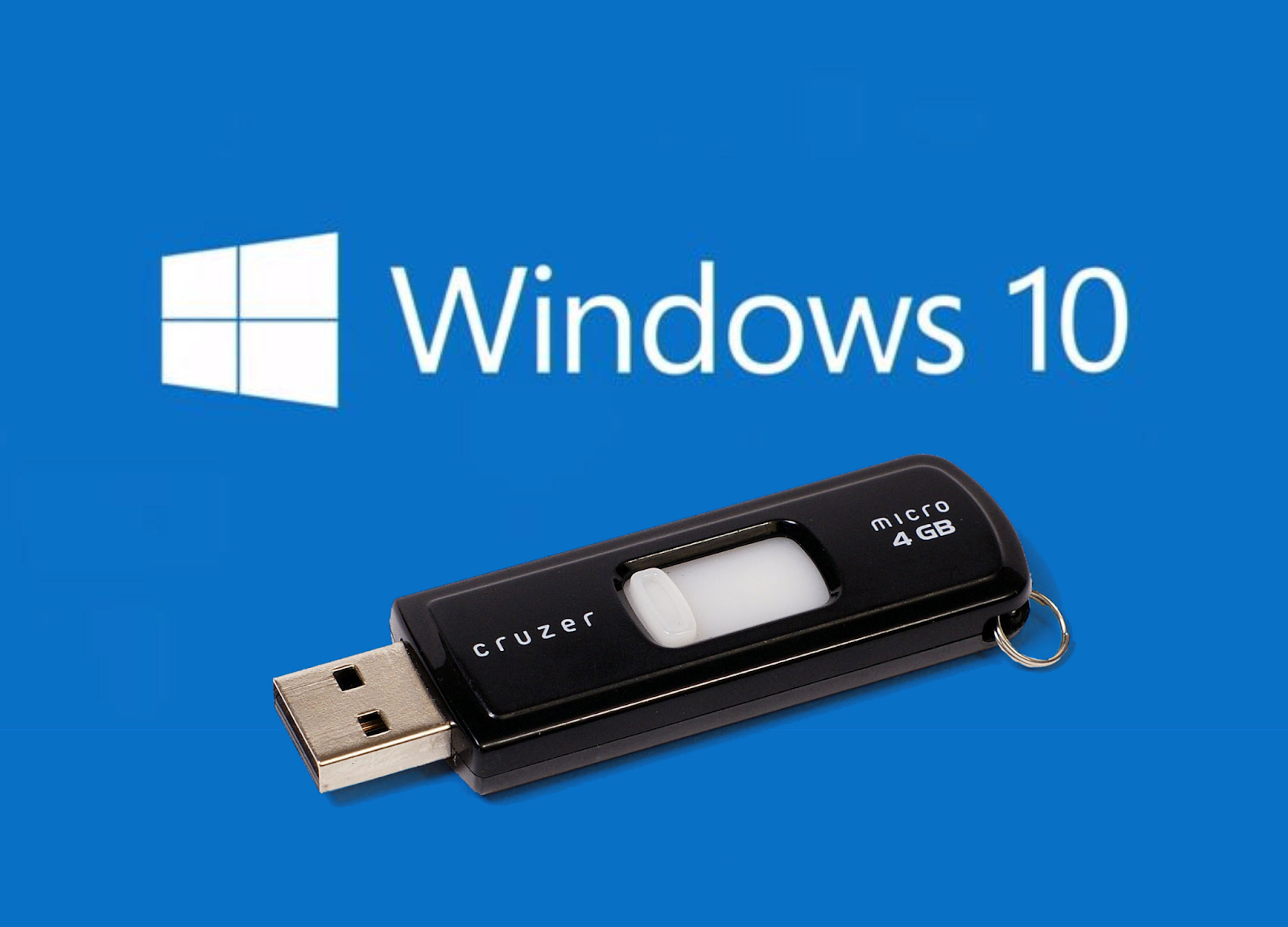
USB Boot là chiếc USB được nạp BOOT để cài đặt và sửa lỗi hệ điều hành Windows
USB Boot là chiếc USB được nạp BOOT để cài đặt và sửa lỗi hệ điều hành Windows (Nguồn: Sưu tầm)

>> Tham khảo thêm về: tai nghe airpods pro, tai nghe bluetooth.

Hướng dẫn tạo USB Boot cho Windows

Cách tạo USB Boot với Media Creation Tool

Media Creation Tool sẽ giúp bạn tạo USB có thể được khởi động trên một thiết bị sử dụng UEFI. Bạn có thể tạo USB Boot với Media Creation Tool theo các bước sau:

  • Bước 1: Tải Media Creation Tool từ Windows.
  • Bước 2: Bạn nhấp đúp chuột vào file MediaCreationTool.exe để khởi chạy. Sau đó, bạn chọn “Accept”.
  • Bước 3: Bạn chọn “Create installation media (USB flash drive, DVD, or ISO file) for another PC”.
  • Bước 4: Đối với các mục là Language, Edition và Architecture sẽ được tự động chọn dựa trên cấu hình laptop hoặc máy tính của bạn.Tuy nhiên, bạn vẫn có thể thay đổi những cài đặt mình mong muốn bằng cách bỏ chọn mục “Use the recommended options for this PC”. Sau khi hoàn tất, bạn chọn “Next”.
  • Bước 5: Bạn chọn mục “USB flash drive” rồi chọn “Next”.
  • Bước 6: Chọn ổ đĩa lưu trữ thích hợp trong danh sách rồi chọn “Next”.
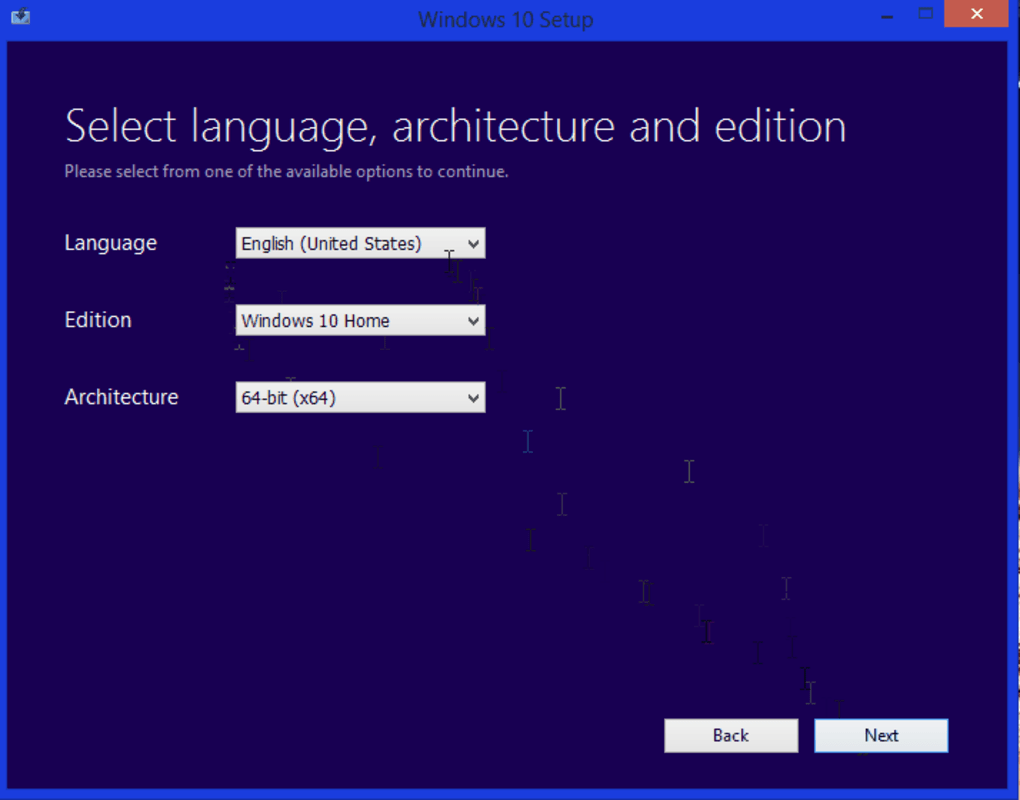
Cách tạo USB Boot với Media Creation Tool
Cách tạo USB Boot với Media Creation Tool (Nguồn: Sưu tầm)

Tạo USB Boot Win 10 bằng Rufus

Phần mềm Rufus cho phép bạn tạo USB Boot có hỗ trợ UEFI. Bạn cần thực hiện theo các bước sau:

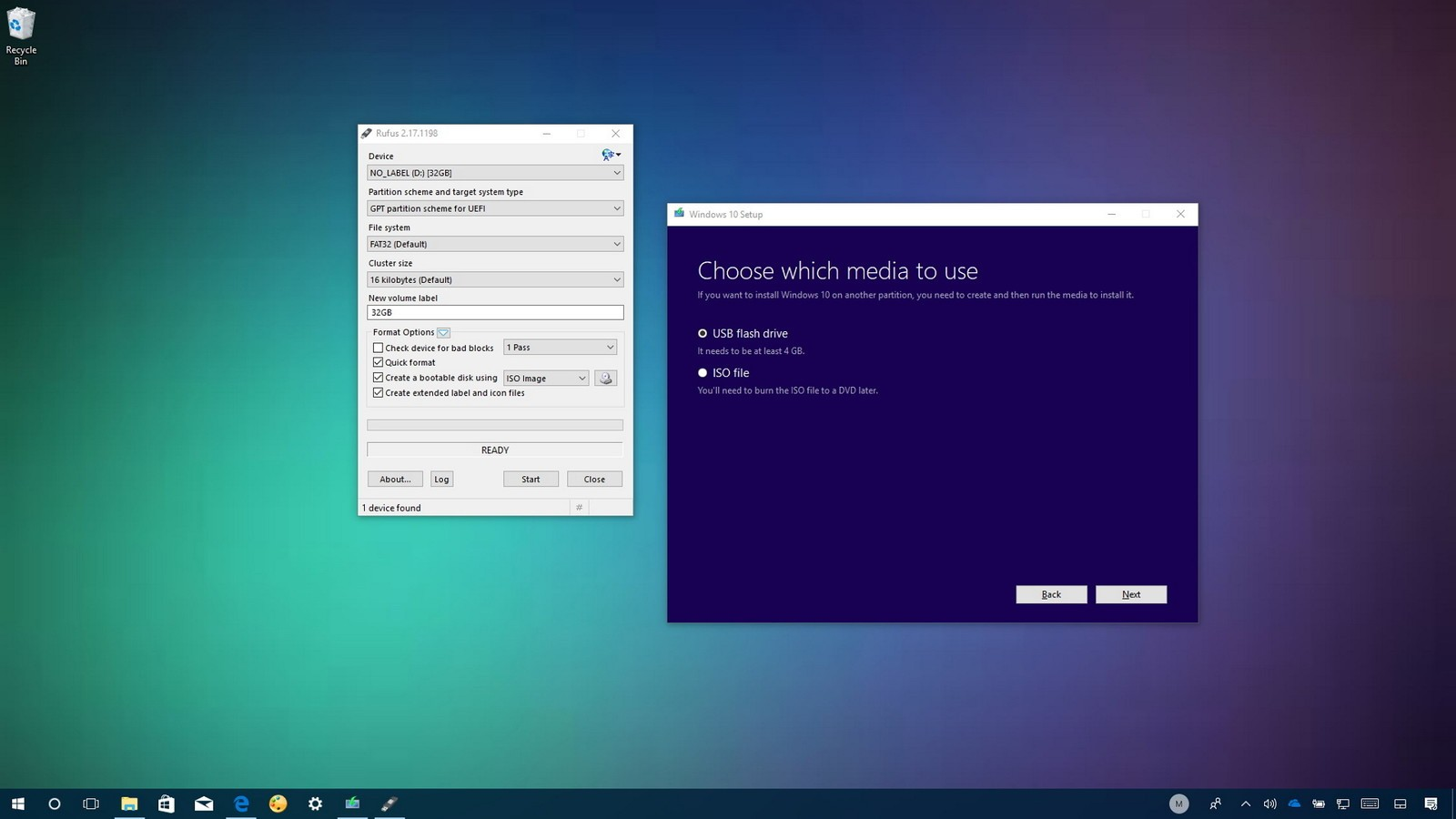
  • Bước 1: Tải phần mềm Rufus.
  • Bước 2: Chọn file Rufus-x.xx.exe để khởi chạy phần mềm.
  • Bước 3: Bạn tick vào các lựa chọn phù hợp ở các mục:
    • Mục Device, bạn chọn ổ USB với dung lượng còn trống ít nhất là 4GB.
    • Mục Partition scheme and target system type, bạn chọn “GPT partition scheme for UEFI”.
    • Mục File system và Cluster size, bạn có thể để mặc định (Default).
    • Mục New volume label, bạn điền tên bất kỳ.
    • Mục Format Options, bạn chọn “Create a bootable disk using “ISO image”.
    • Sau đó, bạn tick vào nút có hình ổ đĩa.
  • Bước 4: Chọn Windows 10 và chọn “Open”.
  • Bước 5: Chọn “Start” rồi chọn “OK”.
Tạo USB Boot Win 10 bằng Rufus
Tạo USB Boot Win 10 bằng Rufus (Nguồn: Sưu tầm)

Cách tạo USB Boot với Hiren’s BootCD

  • Bước 1: Tải USB Disk Storage Format Tool.
  • Bước 2: Giải nén và cho chạy tập tin usb_format.exe.
  • Bước 3: Thực hiện các lựa chọn phù hợp ở các mục để định dạng USB về FAT32:
    • Mục Device, bạn chọn đúng thiết bị USB.
    • Mục File system, bạn chọn FAT32.
  • Bước 4: Chọn “Start” để bắt đầu. Tốc độ diễn ra quá trình này phụ thuộc vào tốc độ đọc ghi và dung lượng của USB.
  • Bước 5: Bạn giải nén file grub4dos.zip rồi cho chạy file grubinst_gui.exe để tạo khả năng boot cho USB. Cụ thể khi chạy Grub4Dos Installer, bạn nên thực hiện:
    • Ở phần Disk, bạn chọn “Refresh” để chọn đúng USB mong muốn.
    • Phần Part List, Bạn chọn “Refresh” rồi chọn “Whole disk (MBR)”.
    • Sau đó, bạn chọn “Install”.
  • Bước 6: Bạn giải nén file Hirens.BootCD.15.2.zip. Sau đó, bạn vào thư mục đã giải nén để tiếp tục giải nén cho file Hirens.BootCD.15.2.iso.
  • Bước 7: Sao chép tất cả các file trong file vừa giải nén vào USB.
  • Bước 8: Sao chép file “grldr” sau khi giải nén file grub4dos.zip và “menu.lst” trong thư mục HBCD ở file giải nén Hirens.BootCD.15.2.iso vào USB Hirenboot vừa tạo.
  • Bước 9: Cắm USB vào rồi khởi động lại máy tính.
  • Bước 10: Sau khi khởi động, bạn vào BIOS rồi chọn chế độ boot từ USB. Từ đây, bạn có thể tiến hành cài lại Windows và thực hiện các tác vụ khác theo nhu cầu.

Hướng dẫn kiểm tra nhanh USB Boot có hoạt động hay không?

Để chắc chắn USB Boot có hoạt động không, bạn có thể thực hiện theo các bước sau:

  • Bước 1: Tải phần mềm MobaLiveCD.
  • Bước 2: Chạy phần mềm MobaLiveCD.
  • Bước 3: Trên giao diện đang hiển thị, bạn chọn “Run the LiveUSB”.
  • Bước 4: Chọn USB cần kiểm tra rồi chọn “OK”.
  • Bước 5: Khi màn hình hiển thị thông báo Do you want to create a hard disk image for your virtual machine? Bạn chọn “NO” để giảm bớt dung lượng.
  • Bước 6: Cửa sổ sẽ được hiện ra ngay sau khi thành công. Khi đó, bạn có thể kiểm tra bất kỳ cài đặt nào trên USB Boot của bạn.
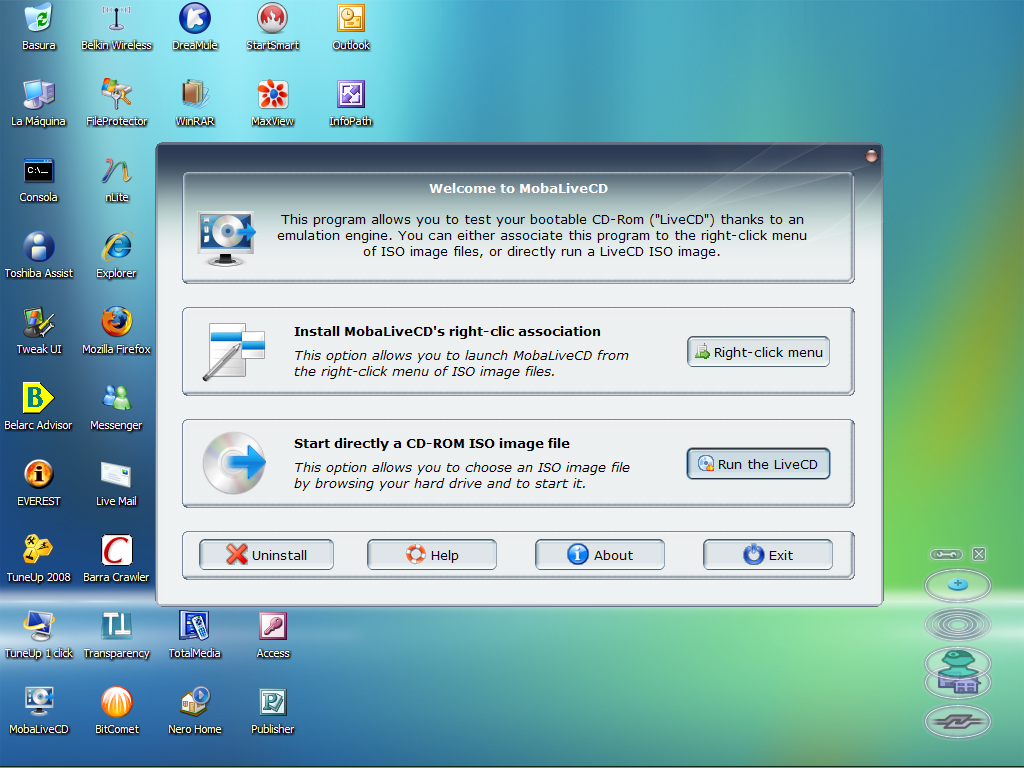
Kiểm tra nhanh USB Boot có hoạt động hay không bằng phần mềm MobaLiveCD
Kiểm tra nhanh USB Boot có hoạt động hay không bằng phần mềm MobaLiveCD (Nguồn: Sưu tầm)

Thắc mắc thường gặp khi tạo USB Boot

Khắc phục khi USB Boot bị lỗi cannot find grldr như thế nào?

Tùy vào hệ điều hành và máy tính mà bạn sẽ có các cách khắc phục lỗi khác nhau. Tiki gợi ý cho bạn cách sử dụng phần mềm BootICE để fix lỗi cannot find grldr. Cụ thể là các bước sau:

  • Bước 1: Sau khi tải, bạn cho chạy phần mềm BootICE.
  • Bước 2: Chọn “Process MBR” rồi chọn GRUB4DOS 0.4.5c/0.4.6a (grldr.mbr).
  • Bước 3: Chọn “Install / config” rồi chọn “Save to disk”.
  • Bước 4: Chọn “OK” để hoàn tất quy trình.

USB Boot có phải là Bootable usb?

USB Boot và Bootable usb là hai tên gọi khác nhau nhưng về bản chất, hai tên gọi này là một. Cụ thể, USB Boot và Bootable usb đều dùng để chỉ USB chứa bộ điều hành để cài đặt và sửa lỗi hệ điều hành Windows.

Thông qua bài viết trên, Tiki đã gửi đến bạn những thông tin cụ thể về cách tạo USB Boot. Hãy theo dõi Tiki blog để cập nhật thêm các tin tức mới mỗi ngày. Đồng thời, để có trải nghiệm mua sắm trực tuyến tuyệt vời, bạn có thể lựa chọn sàn thương mại điện tử Tiki.vn với các thương hiệu uy tín trong và ngoài nước.


Reviews (0)

This article doesn't have any reviews yet.

Để lại bình luận

Đánh giá hữu ích
Thảo Vũ
Thảo Vũhttps://tiki.vn/
Viết lách mỗi ngày giúp tôi khám phá những điều thú vị và mới lạ. Từng con chữ, từng nội dung hay và đặc sắc sẽ nuôi dưỡng tâm hồn và trí tuệ của một người. Tôi là Thảo Vũ và tôi là một Content Writer.
RELATED ARTICLES
- Quảng cáo -gia dụng đón tết tikigia dụng đón tết tikigia dụng đón tết tiki

BÀI VIẾT LIÊN QUAN

BÀI VIẾT PHỔ BIẾN

Trong thời đại công nghệ phát triển như hiện nay, bạn không cần phải đến các trung tâm/cơ sở máy tính để cài đặt Windows hay khắc phục sự cố máy tính. Thay vào đó, bạn chỉ cần USB Boot để thực hiện các...Hướng dẫn cách tạo USB Boot siêu nhanh, siêu đơn giản