

Thứ Tư, Tháng 4 29, 2026

Trang chủCông NghệCách tạo tài khoản Zalo thứ 2 trên điện thoại, máy tính

Cách tạo tài khoản Zalo thứ 2 trên điện thoại, máy tính

Bạn muốn tạo thêm một tài khoản Zalo để tiện lợi trong việc quản lý thông tin cá nhân hoặc kinh doanh? Với sự hỗ trợ của công nghệ ngày càng phát triển, việc tạo thêm một tài khoản Zalo trên điện thoại hay máy tính đã trở nên dễ dàng hơn bao giờ hết. Trong bài viết này, Tiki Blog sẽ hướng dẫn bạn cách tạo tài khoản Zalo thứ 2 dễ dàng trên cả điện thoại di động và máy tính.

>>> Xem thêm:

Cách tạo 2 tài khoản Zalo trên 1 điện thoại 

Zalo là ứng dụng liên lạc miễn phí hàng đầu tại Việt Nam cho phép bạn nhắn tin, gọi điện, gọi video với bạn bè, gia đình, đồng nghiệp một cách nhanh chóng, tiện lợi. Nhiều người muốn sử dụng 2 tài khoản Zalo trên cùng một điện thoại để có thể liên lạc với nhiều người khác nhau hoặc để phân biệt giữa công việc và cuộc sống riêng. Tuy vậy, không phải mọi thiết bị đều có khả năng hỗ trợ tính năng này. Sau đây, Tiki sẽ hướng dẫn bạn cách tạo tài khoản Zalo thứ 2 trên điện thoại iPhone và Android.

Hướng dẫn cài 2 tài khoản Zalo trên 1 điện thoại iPhone

Để cài 2 tài khoản Zalo trên 1 điện thoại iPhone, bạn cần có 2 số điện thoại khác nhau để đăng ký và xác thực. Bên cạnh đó, bạn cũng cần có đủ dung lượng lưu trữ trên điện thoại để cài đặt thêm ứng dụng. Sau đây là các bước tạo tài khoản Zalo thứ 2 trên iPhone:

  • Bước 1: Tải và cài đặt ứng dụng Zalo từ App Store nếu bạn chưa có. Đăng nhập bằng số điện thoại của bạn và thiết lập thông tin cá nhân. Đây sẽ là tài khoản Zalo chính của bạn.
  • Bước 2: Tải và cài đặt ứng dụng Parallel Space từ App Store. Đây là ứng dụng cho phép bạn chạy nhiều ứng dụng khác nhau trên cùng một thiết bị.
  • Bước 3: Mở ứng dụng Parallel Space và chọn biểu tượng “+” để thêm ứng dụng vào không gian song song. Chọn “Zalo”nhấn “Add to Parallel Space”.
  • Bước 4: Mở Zalo trong Parallel Space và đăng nhập với số điện thoại khác của bạn. Bạn sẽ nhận được một đoạn mã OTP để xác minh danh tính. Nhập mã OTP và hoàn tất thông tin cá nhân. Đây sẽ là tài khoản Zalo thứ hai của bạn.
  • Bước 5: Bạn có thể chuyển đổi giữa hai tài khoản Zalo bằng cách mở Zalo bình thường hoặc mở Zalo trong Parallel Space. Bạn sẽ không bỏ lỡ bất kỳ tin nhắn nào từ hai tài khoản của mình với tính năng nhận được thông báo một cách kịp thời từ ứng dụng.
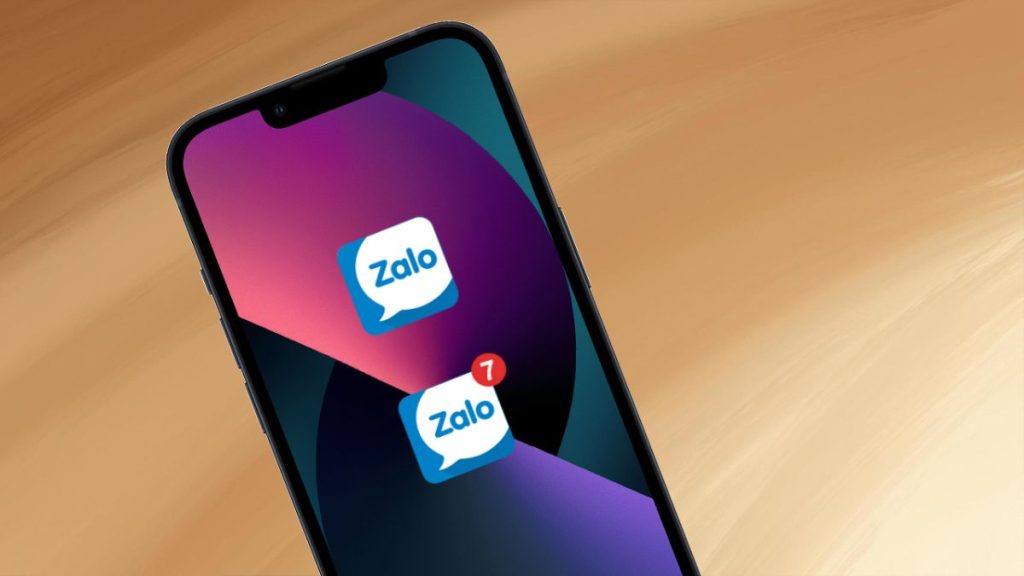
Tạo tài khoản Zalo thứ 2 trên iPhone nhanh gọn, đơn giản
Tạo tài khoản Zalo thứ 2 trên iPhone nhanh gọn, đơn giản (Nguồn: Internet)

Hướng dẫn cài tài khoản Zalo thứ 2 trên điện thoại Android

Để cài tài khoản Zalo thứ 2 trên điện thoại Android thì bạn cũng cần có 2 số điện thoại khác nhau để đăng ký và xác thực. Tuy nhiên, bạn không cần phải cài đặt thêm ứng dụng nào mà chỉ cần sử dụng tính năng Dual Messenger của Android. Đây là tính năng cho phép bạn sao chép một ứng dụng và sử dụng hai phiên bản khác nhau của ứng dụng trên cùng một thiết bị. Tuy nhiên, tính năng này chỉ hỗ trợ cho các thiết bị chạy Android 7.0 trở lên. Sau đây là các bước tạo tài khoản Zalo thứ 2 trên Android:

  • Bước 1: Tải và cài đặt ứng dụng Zalo từ CH Play nếu bạn chưa có. Đăng nhập với số điện thoại của bạn và thiết lập thông tin cá nhân tương tự như các bước thực hiện với iPhone. Đây sẽ là tài khoản Zalo chính của bạn.
  • Bước 2: Bạn mở phần “Cài đặt” trên điện thoại và tìm chọn mục “Cao cấp”. Chọn Dual Messenger và bật sao chép ứng dụng Zalo. Chọn “Cài đặt” để xác nhận.
  • Bước 3: Quay lại màn hình chính của điện thoại và mở Zalo thứ hai. Bạn sẽ thấy biểu tượng Zalo có dấu gạch chéo màu cam để phân biệt với Zalo chính. Đăng nhập với số điện thoại khác của bạn và nhập mã OTP để xác thực. Hoàn tất thông tin cá nhân. Đây sẽ là tài khoản Zalo thứ hai của bạn.
  • Bước 4: Bạn có thể chuyển đổi giữa hai tài khoản Zalo bằng cách mở Zalo bình thường hoặc mở Zalo thứ hai. Bạn cũng có thể nhận được thông báo từ cả hai tài khoản.

Để cài tài khoản Zalo thứ 2 trên điện thoại Android thì cần 2 số điện thoại khác nhau để đăng ký và xác thực
Để cài tài khoản Zalo thứ 2 trên điện thoại Android thì cần 2 số điện thoại khác nhau để đăng ký và xác thực (Nguồn: Internet)
Tham khảo mẫu máy tính bảng với giá cực kỳ ưu đãi chỉ có tại Tiki:
Máy tính bảng Xiaomi Redmi Pad 2 WiFi 6GB/128GB - Hàng chính hãng overlay badge

Máy tính bảng Xiaomi Redmi Pad 2 WiFi 6GB/128GB - Hàng chính hãng

5.690.000
Giao siêu tốc 2h
Máy tính bảng iPad Pro M5 13 inch WiFi overlay badge

Máy tính bảng iPad Pro M5 13 inch WiFi

39.990.000
Giao siêu tốc 2h
Máy tính bảng Xiaomi Pad 7 11.2 overlay badge

Máy tính bảng Xiaomi Pad 7 11.2" Wifi (8GB/256GB) - Hàng chính hãng

11.290.000
Giao thứ 7, 02/05
Máy Tính Bảng Samsung Galaxy Tab A11 WiFi 4GB/64GB - Đã Kích Hoạt Bảo Hành Điện Tử - Hàng Chính Hãng overlay badge

Máy Tính Bảng Samsung Galaxy Tab A11 WiFi 4GB/64GB - Đã Kích Hoạt Bảo Hành Điện Tử - Hàng Chính Hãng

3.990.000
Giao thứ 7, 02/05
Máy tính bảng Xiaomi Redmi Pad SE 8.7 Wifi (6GB/128GB) - Hàng chính hãng overlay badge

Máy tính bảng Xiaomi Redmi Pad SE 8.7 Wifi (6GB/128GB) - Hàng chính hãng

4.690.000
Giao thứ 7, 02/05
Máy tính bảng Xiaomi Redmi Pad SE 8.7 Wifi (4GB/128GB) - Hàng chính hãng overlay badge

Máy tính bảng Xiaomi Redmi Pad SE 8.7 Wifi (4GB/128GB) - Hàng chính hãng

3.579.000
3.920.000 -9%
Giao thứ 7, 02/05
Máy tính bảng Xelex Gama Tab X8 EDU (Hàng chính hãng) overlay badge

Máy tính bảng Xelex Gama Tab X8 EDU (Hàng chính hãng)

2.890.000
Giao thứ 7, 02/05
Máy Tính Bảng Galaxy Tab S10 Lite Wifi (8GB/256GB) - Hàng Chính Hãng overlay badge

Máy Tính Bảng Galaxy Tab S10 Lite Wifi (8GB/256GB) - Hàng Chính Hãng

8.590.000
11.990.000 -28%
Giao chủ nhật, 03/05
Máy tính bảng Xiaomi Redmi Pad 2 11 overlay badge

Máy tính bảng Xiaomi Redmi Pad 2 11" 4G (4GB/128GB) - Hàng chính hãng

5.890.000
Giao thứ 7, 02/05
Máy tính bảng Xiaomi Redmi Pad 2 11 overlay badge

Máy tính bảng Xiaomi Redmi Pad 2 11" Wifi (6GB/128GB) - Hàng chính hãng

5.690.000
Giao thứ 7, 02/05
Máy tính bảng Samsung Galaxy Tab A11 LTE (4GB/64GB) - Hàng chính hãng overlay badge

Máy tính bảng Samsung Galaxy Tab A11 LTE (4GB/64GB) - Hàng chính hãng

4.890.000
5.490.000 -11%
Giao ngày mai
Máy Tính Bảng Samsung Galaxy Tab A11 Wifi 4GB/64GB - Hàng Chính Hãng overlay badge

Máy Tính Bảng Samsung Galaxy Tab A11 Wifi 4GB/64GB - Hàng Chính Hãng

3.189.000
3.990.000 -20%
Giao ngày mai
Máy tính bảng Xiaomi Redmi Pad 2 11 overlay badge

Máy tính bảng Xiaomi Redmi Pad 2 11" Wifi (4GB/128GB) - Hàng chính hãng

4.949.000
5.200.000 -5%
Giao thứ 7, 02/05
Máy tính bảng Samsung Galaxy Tab A11 Wifi (4GB/64GB) - Hàng chính hãng overlay badge

Máy tính bảng Samsung Galaxy Tab A11 Wifi (4GB/64GB) - Hàng chính hãng

3.349.000
3.990.000 -16%
Giao thứ 7, 02/05
Máy Tính Bảng Xiaomi Redmi Pad 2 Wifi 6GB/128GB - Hàng Chính Hãng overlay badge

Máy Tính Bảng Xiaomi Redmi Pad 2 Wifi 6GB/128GB - Hàng Chính Hãng

4.899.000
5.790.000 -15%
Giao ngày mai
Chân Dựng dành cho iPad/Tablet RINGKE Outstanding - Hàng Chính Hãng overlay badge

Chân Dựng dành cho iPad/Tablet RINGKE Outstanding - Hàng Chính Hãng

360.000
Giao thứ 7, 02/05
Máy tính bảng Xiaomi Redmi Pad 2 Pro 12.1 overlay badge

Máy tính bảng Xiaomi Redmi Pad 2 Pro 12.1" Wifi (6GB/128GB) - Hàng chính hãng

7.990.000
Giao thứ 7, 02/05
OnePlus Pad Go Bao da Máy tính bảng OnePlus Pad Go 11.35 inches trang bị tính năng Smart Cover overlay badge

OnePlus Pad Go Bao da Máy tính bảng OnePlus Pad Go 11.35 inches trang bị tính năng Smart Cover

199.000
Giao chủ nhật, 03/05
Bao da Máy tính bảng Xiaomi Pad 8 | 8 Pro 11.2inch nam châm từ tính trang bị tính năng Smart Cover overlay badge

Bao da Máy tính bảng Xiaomi Pad 8 | 8 Pro 11.2inch nam châm từ tính trang bị tính năng Smart Cover

199.000
Giao chủ nhật, 03/05
Giá đỡ máy tính bảng hearme - K04, dạng đứng trên sàn, có khóa bảo vệ, Hàng chính hãng overlay badge

Giá đỡ máy tính bảng hearme - K04, dạng đứng trên sàn, có khóa bảo vệ, Hàng chính hãng

2.300.000
Giao chủ nhật, 03/05
Bao da Máy tính bảng Xiaomi Redmi K Pad nam châm từ tính trang bị tính năng Smart Cover overlay badge

Bao da Máy tính bảng Xiaomi Redmi K Pad nam châm từ tính trang bị tính năng Smart Cover

220.000
Giao chủ nhật, 03/05
Bao da Máy tính bảng Xiaomi Pad 7S Pro 12.5 inch nam châm từ tính trang bị tính năng Smart Cover overlay badge

Bao da Máy tính bảng Xiaomi Pad 7S Pro 12.5 inch nam châm từ tính trang bị tính năng Smart Cover

220.000
Giao chủ nhật, 03/05
Giá đỡ kệ đỡ cho iPad / Tablet / máy tính bảng xoay 360 độ hiệu WIWU Destop Rolation Stand ZM-010 - thay đổi chiều cao, xoay mọi góc độ, gấp gọn khi không sử dụng - Hàng nhập khẩu overlay badge

Giá đỡ kệ đỡ cho iPad / Tablet / máy tính bảng xoay 360 độ hiệu WIWU Destop Rolation Stand ZM-010 - thay đổi chiều cao, xoay mọi góc độ, gấp gọn khi không sử dụng - Hàng nhập khẩu

349.000
Giao thứ 7, 02/05
Giá đỡ máy tính bảng DMB 96 inch có khóa bảo vệ - Hàng Chính Hãng overlay badge

Giá đỡ máy tính bảng DMB 96 inch có khóa bảo vệ - Hàng Chính Hãng

1.700.000
Giao chủ nhật, 03/05

Cách tạo tài khoản Zalo thứ 2 trên máy tính

Sau đây là một số cách tạo tài khoản Zalo thứ 2 trên máy tính:

Sử dụng Zalo PC và Zalo Web

  • Bước 1: Bạn truy cập vào Zalo Web trên trình duyệt web của bạn (Chrome, Cốc Cốc,…) và đăng nhập vào tài khoản Zalo thứ nhất của bạn bằng số điện thoại và mật khẩu hoặc quét mã QR trên điện thoại.
  • Bước 2: Tải và cài đặt phần mềm Zalo PC trên máy tính cá nhân và đăng nhập vào tài khoản Zalo thứ hai của bạn bằng số điện thoại và mật khẩu.
  • Bước 3: Bạn đã có hai cửa sổ Zalo khác nhau trên máy tính, mỗi cửa sổ là một tài khoản Zalo riêng biệt.

Sử dụng tiện ích All-in-One Messenger

  • Bước 1: Tải và cài đặt tiện ích All-in-One Messenger cho trình duyệt Chrome của bạn.
  • Bước 2: Mở tiện ích mới tải xuống và tìm biểu tượng Zalo. Sau đó đăng nhập vào tài khoản Zalo thứ nhất của bạn bằng số điện thoại và mật khẩu hoặc quét mã QR trên điện thoại.
  • Bước 3: Chọn biểu tượng cài đặt trong tiện ích All-in-One Messenger và bấm vào Zalo, sau đó đặt tên cho tài khoản Zalo thứ hai của bạn và bấm vào “Thêm Zalo”.
  • Bước 4: Đăng nhập vào tài khoản Zalo thứ hai của bạn bằng số điện thoại và mật khẩu.
  • Bước 5: Có hai tab Zalo khác nhau xuất hiện trong tiện ích All-in-One Messenger, mỗi tab là một tài khoản Zalo riêng biệt.

Sử dụng chế độ ẩn danh của trình duyệt web

  • Bước 1: Mở trình duyệt web bạn thường sử dụng và chọn chế độ ẩn danh hoặc khách (incognito hoặc guest).
  • Bước 2: Truy cập vào Zalo Web bằng chế độ ẩn danh hoặc khách. Sau đó bạn đăng nhập vào tài khoản Zalo thứ nhất bằng số điện thoại và mật khẩu hoặc quét mã QR trên điện thoại.
  • Bước 3: Mở một cửa sổ mới trong chế độ bình thường của trình duyệt web và truy cập vào Zalo Web trong cửa sổ này. Bạn đăng nhập vào tài khoản Zalo thứ hai của bạn bằng số điện thoại và mật khẩu. Vậy là bạn đã có hai cửa sổ Zalo khác nhau trong trình duyệt web.
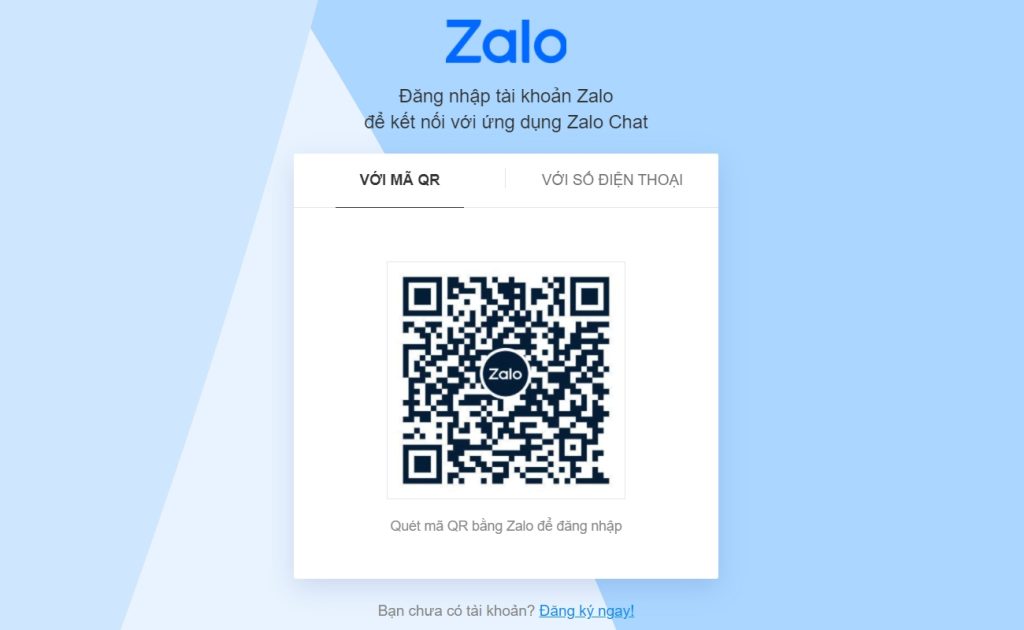
Tạo tài khoản thứ 2 trên máy tính tiện lợi, nhanh chóng
Tạo tài khoản thứ 2 trên máy tính tiện lợi, nhanh chóng (Nguồn: Internet)

Tiki hy vọng qua bài viết này, bạn đã nắm rõ cách tạo tài khoản Zalo thứ 2 trên cả điện thoại và máy tính một cách dễ dàng. Việc quản lý và tương tác trên nền tảng Zalo sẽ trở nên thuận tiện hơn bao giờ hết. Hãy áp dụng ngay những hướng dẫn trên và trải nghiệm sự tiện ích mà Zalo mang lại cho bạn!

>>> Xem thêm:

Reviews (0)

This article doesn't have any reviews yet.

Để lại bình luận

Đánh giá hữu ích
Luu Dang
Luu Danghttps://tiki.vn/
My name is Luu Dang and I am a Content Writer. I enjoy reading in my free time and listening, playing guitar,... I want to share with everyone what I have learned. It can be related to life, love,... "If you don’t do wild things while you’re young, you will have nothing to smile about when you’re old. Because it’s better to cross the line and suffer the consequences than to just stare at the line for the rest of your life." I CAN DO IT
RELATED ARTICLES
- Quảng cáo -gia dụng đón tết tikigia dụng đón tết tikigia dụng đón tết tiki

BÀI VIẾT LIÊN QUAN

BÀI VIẾT PHỔ BIẾN

Bạn muốn tạo thêm một tài khoản Zalo để tiện lợi trong việc quản lý thông tin cá nhân hoặc kinh doanh? Với sự hỗ trợ của công nghệ ngày càng phát triển, việc tạo thêm một tài khoản Zalo trên điện thoại hay...Cách tạo tài khoản Zalo thứ 2 trên điện thoại, máy tính