



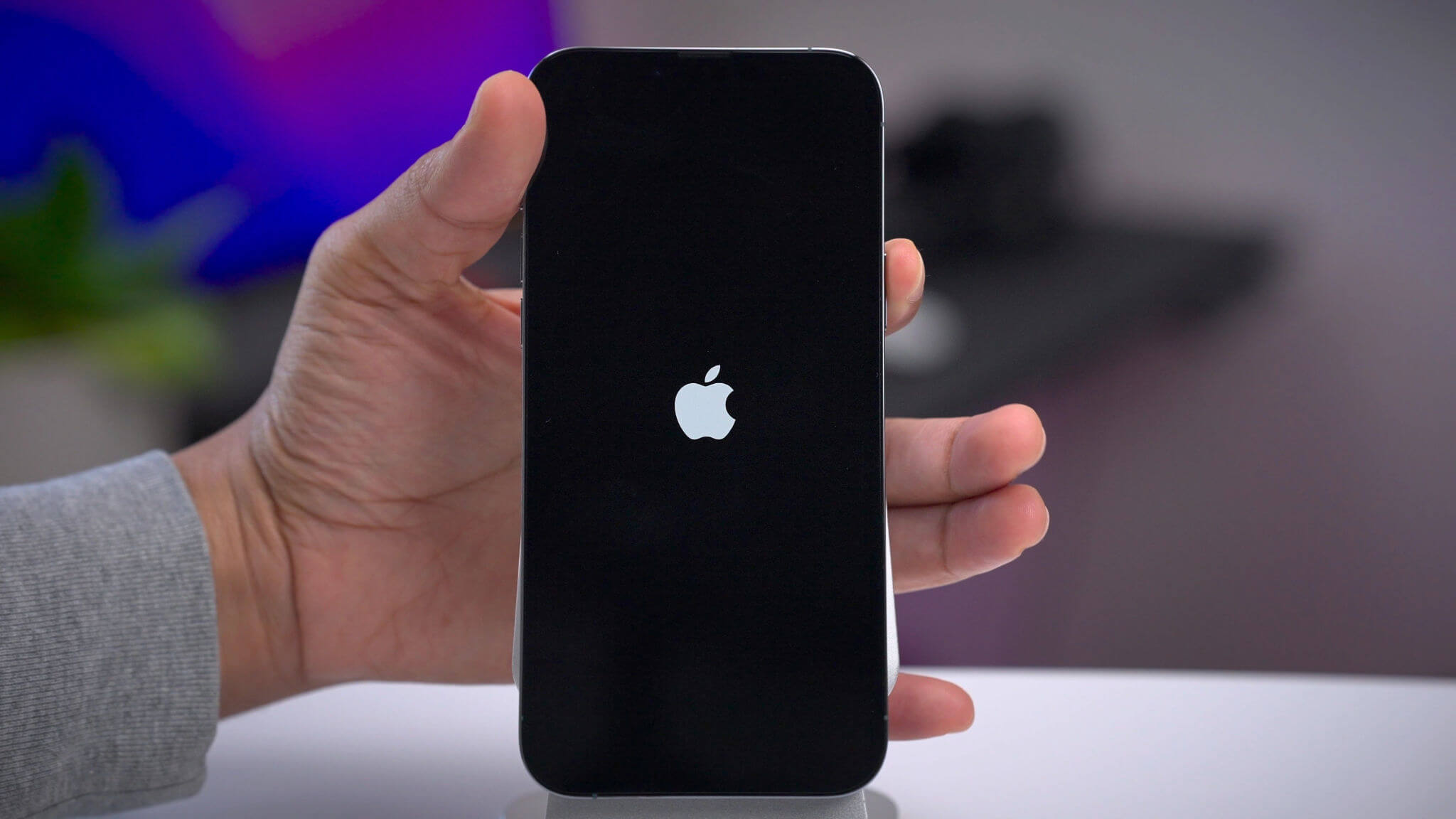
Khi bạn đối mặt với vấn đề pin hết hoặc cần khôi phục cài đặt trên iPhone, việc biết cách mở nguồn đúng cách là điều cần thiết. Điều này giúp bạn giải quyết được khó khăn tạm thời, đảm bảo công việc của bạn kịp thời. Trong bài viết này, Tiki Blog sẽ hướng dẫn 4 cách mở nguồn iPhone cơ bản, dễ thực hiện nhất.
>>> Xem thêm:
- Những tính năng iPhone 15 được mong chờ nhất 2023
- Apple ra mắt iPhone 15 – Liệu có phải “ngôi sao” thỏa lòng iFan?
- iPhone 15 có mấy màu? Phiên bản được mong chờ nhất năm 2023
Cách mở nguồn iPhone khi điện thoại hết pin
Khi điện thoại iPhone hết pin hoàn toàn và bạn muốn tìm cách mở nguồn iPhone thì bạn có thể thực hiện các cách sau:
- Bước 1: Sạc iPhone: Kết nối iPhone với một nguồn cung cấp năng lượng bằng cách sử dụng cáp và bộ sạc chính hãng. Đợi vài phút để cho phép pin nạp lại một lượng nhỏ năng lượng.
- Bước 2: Khởi động lại: Sau khi đã sạc vài phút, bạn có thể thử khởi động lại iPhone bằng cách nhấn và giữ nút “Power” (nút nguồn) ở phía trên hoặc bên của thiết bị. Khi bạn thấy biểu tượng Apple xuất hiện trên màn hình, thả nút đó để thiết bị hoàn tất quá trình khởi động.
- Bước 3: Khôi phục lại từ iTunes: Nếu bạn vẫn không thể mở nguồn iPhone sau khi sạc trong một thời gian, bạn có thể cắm thiết bị vào máy tính và mở iTunes (hoặc Finder trên macOS Catalina trở lên). Chọn thiết bị của bạn và thử khôi phục lại từ bản sao lưu trước đó hoặc thiết lập lại.
Nếu sau các bước này bạn vẫn gặp vấn đề thì bạn nên liên hệ với dịch vụ hỗ trợ kỹ thuật của Apple để được hỗ trợ thêm.
>>> Xem thêm: Tổng hợp các dòng iPhone và giá hiện nay mới nhất

Apple iPhone 17 Pro Max
 Giao siêu tốc 2h
Apple iPhone 18 Pro
Giao siêu tốc 2h
Apple iPhone 18 Pro Max
Giao siêu tốc 2h


Ốp điện thoại Iphone xs max hàng chính hãng
Ốp lưng cao cấp dành cho iPhone 7 / 8 / SE 2020 / 7 Plus / 8 Plus / X / XS / XS Max / XR / 11 / 11 Pro / 11 Pro Max
Giao siêu tốc 2h
Cáp Sạc Nhanh Rock IP - USB Dành cho điện thoại Iphone Hàng Nhập Khẩu

Ốp lưng cho iPhone 5/5s, iPhone 6/6s, iPhone 7, iPhone 7 Plus, iPhone 8/ iPhone SE, iPhone 8 Plus dẻo trong chống sốc cao cấp - Hàng chính hãng
Ốp Lưng Trong Suốt Hoco Dành Cho iPhone - Hàng Chính Hãng
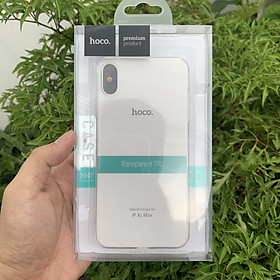
Ốp Lưng Trong Suốt Hoco Dành Cho iPhone - Hàng Chính Hãng
Giao siêu tốc 2h
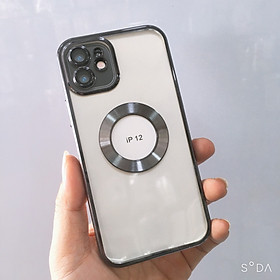
Ốp lưng viền màu hở logo Táo sang trong dành cho iPhone 12 - Hàng chính hãng
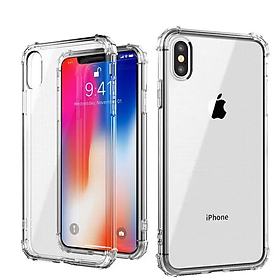
Ốp lưng cho iPhone X/Xs, iPhone Xr, iPhone Xs Max, iPhone 11, iPhone 11 Pro, iPhone 11 Pro Max, dẻo trong chống sốc cao cấp - Hàng chính hãng
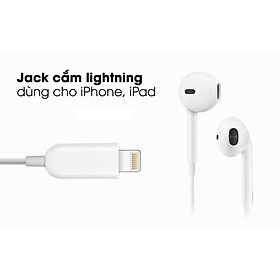
Tai nghe điện thoại Iphone cổng Lightning, dùng cho từ iphone 7 đến iphone 14 pro max - Hàng chính hãng

DÁN DA IPHONE SE 2020 - CHÍNH HÃNG KHẮC TÊN
Dây Cáp Sạc iPhone - Baseus 23cm - Chính Hãng (Giao màu ngẫu nhiên)
Ốp Lưng Da Sulada cho Điện Thoại Iphone ( Full Modem ) - Hàng Chính Hãng
Ugreen UG20441LP409TK IPHONE 12 iPhone 12 Pro 6.1inch Ốp Điện Thoại Bằng Cao Su PU Mềm Chống Sốc - HÀNG CHÍNH HÃNG
Dán da cho iPhone 17 Series hiêu Khắc Tên, chất liệu da bò - Hàng chính hãng

VÍ DA ĐIỆN THOẠI IPHONE 12 PRO - CHÍNH HÃNG KHACTEN.COM

BAO DA CẦM TAY IPHONE SE 2020 - CHÍNH HÃNG KHẮC TÊN

Ốp lưng lụa nhám siêu mỏng chống vân tay cho iPhone 7, iPhone 8 Chính Hãng HOCO - Hàng Nhập Khẩu
Đầu chuyển 2A Hoco LS20 kết nối iPhone sang 2 iPhone thiết kế linh hoạt gọn gàng ( 2 màu ) - Hàng chính hãng


Kính Cường Lực Cho iPhone - Không Viền Đen - Chống Va Đập Trầy Xước

VÍ DA ĐIỆN THOẠI IPHONE 12 PRO MAX - CHÍNH HÃNG KHACTEN.COM

BAO DA ĐEO LƯNG IPHONE SE 2020 - CHÍNH HÃNG KHẮC TÊN
Hướng dẫn cách mở nguồn iPhone bằng phím vật lý đơn giản
Sau đây, chúng ta sẽ tìm hiểu cách mở nguồn iPhone bằng phím vật lý dựa trên từng thế hệ iPhone khác nhau nhé!
Điện thoại iPhone 6 trở về trước
Đối với các dòng điện thoại iPhone 6 trở về trước như iPhone 5, 5s, SE (thế hệ đầu), bạn có thể mở nguồn bằng cách nhấn và giữ nút Nguồn và nút Home cùng lúc trong khoảng 10 giây cho đến khi bạn thấy logo Apple xuất hiện trên màn hình. Sau đó, bạn buông tay ra và chờ máy khởi động lại.
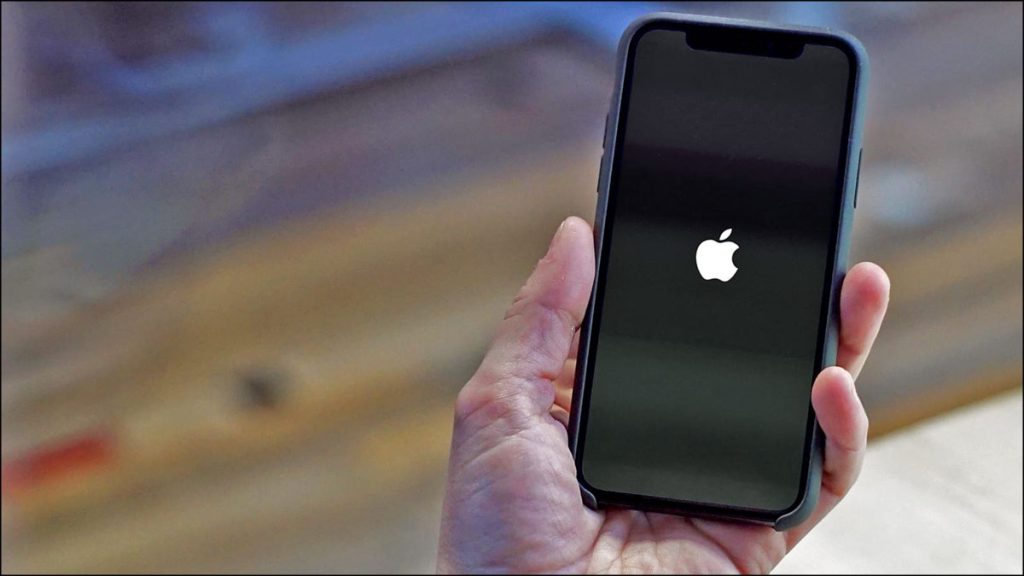
Điện thoại iPhone 7, iPhone 7 Plus
Đối với các dòng điện thoại iPhone 7 và 7 Plus, bạn có thể mở nguồn bằng cách nhấn và giữ nút Giảm âm lượng và nút Nguồn đồng thời trong ít nhất 10 giây cho đến khi bạn thấy logo Apple xuất hiện trên màn hình. Sau đó, bạn buông tay ra và chờ máy khởi động lại.
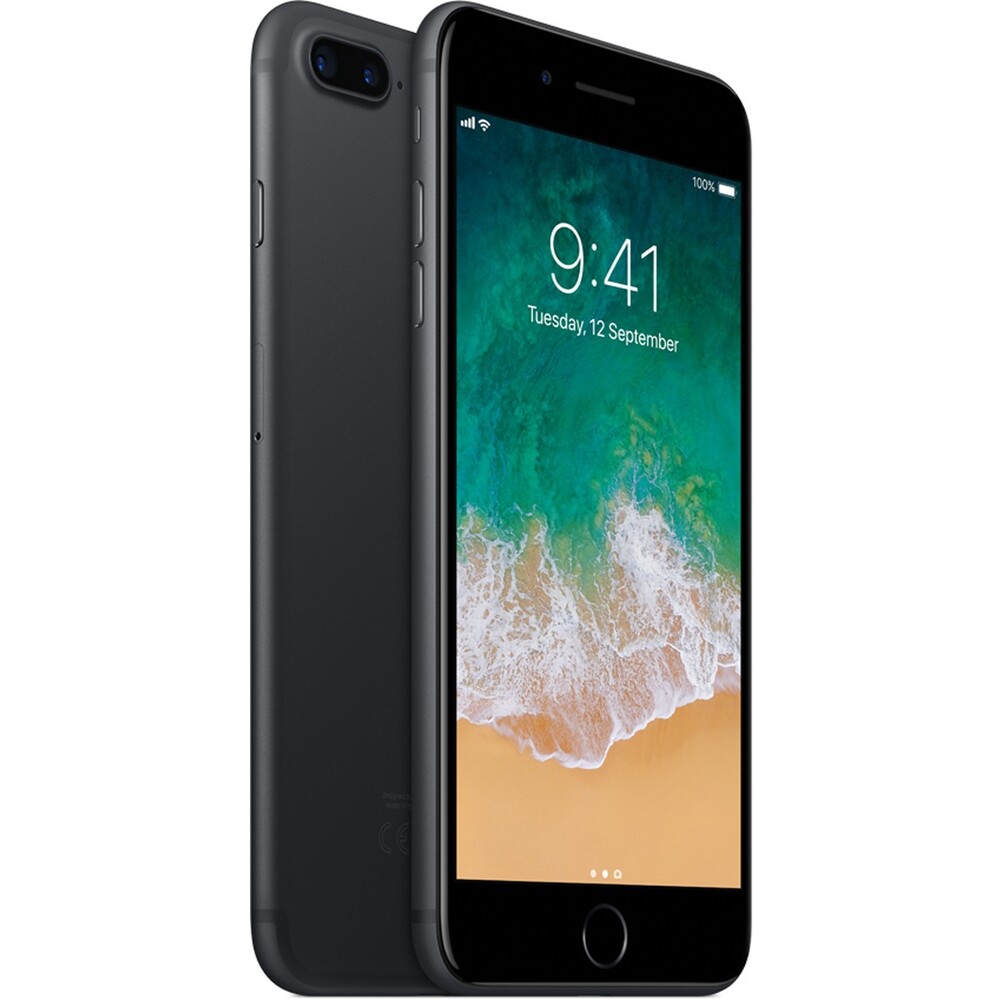
iPhone 8, iPhone 8 Plus
Đối với các dòng điện thoại iPhone 8 và 8 Plus, bạn có thể mở nguồn bằng cách thực hiện các bước sau:
- Bước 1: Dùng ngón tay nhấn nhanh chóng rồi thả nút Tăng âm lượng.
- Bước 2: Làm tương tự với nút Giảm âm lượng.
- Bước 3: Nhấn và giữ nút Nguồn trong khoảng 10 giây, cho đến khi bạn thấy logo Apple xuất hiện trên màn hình.
- Bước 4: Buông tay ra và chờ máy khởi động lại.
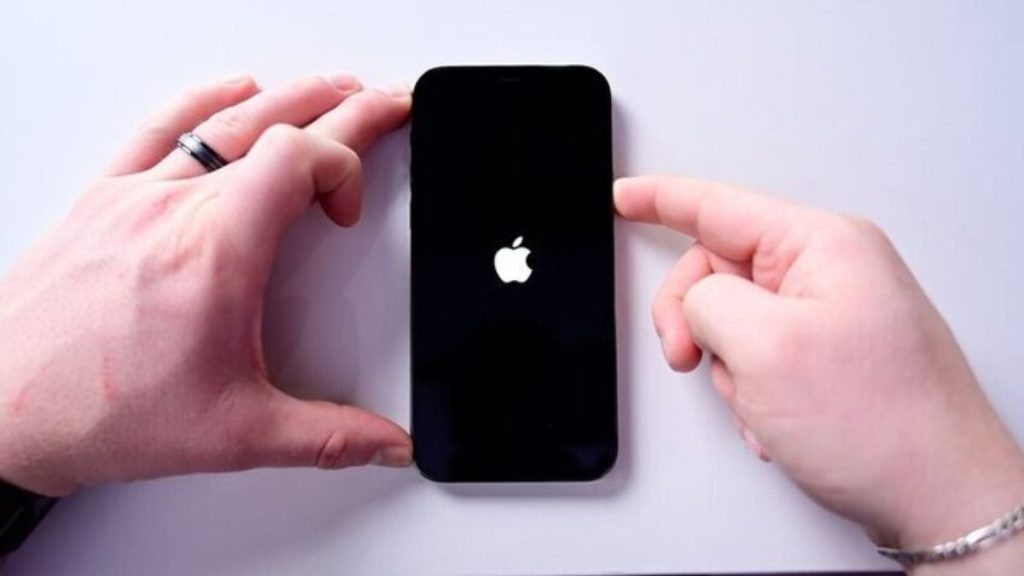
Cách mở nguồn iPhone X trở lên
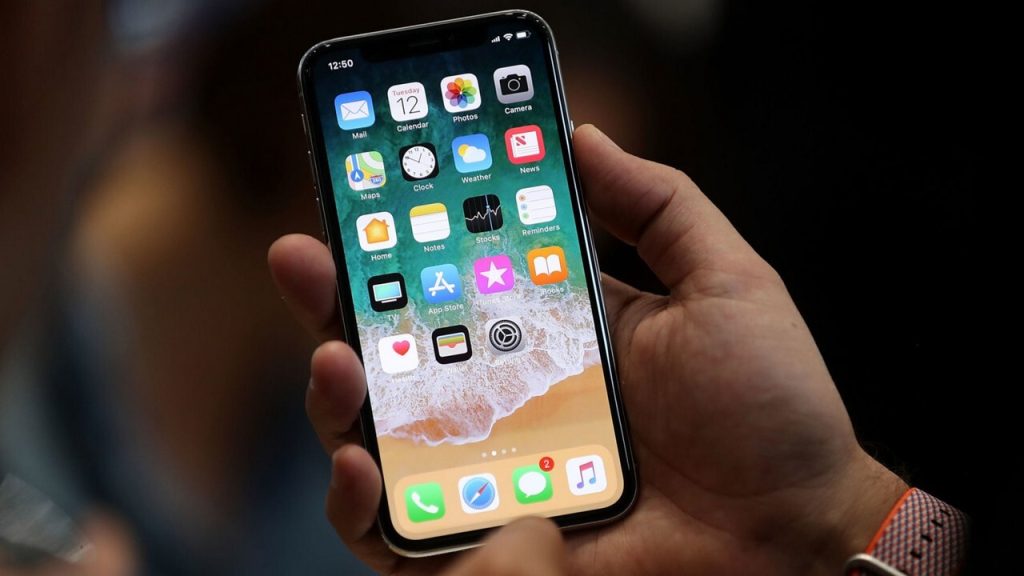
Đối với các dòng điện thoại iPhone X trở lên như iPhone X, XS, XS Max, XR, 11, 11 Pro, 11 Pro Max, SE (thế hệ hai),… bạn có thể mở nguồn bằng cách nhấn và giữ nút Nguồn trong khoảng 5 – 10 giây cho đến khi bạn nhìn thấy logo Apple xuất hiện trên màn hình. Sau đó, bạn buông tay ra và chờ máy khởi động lại.
Cách mở nguồn iPhone bằng iTunes kết nối máy tính đúng cách
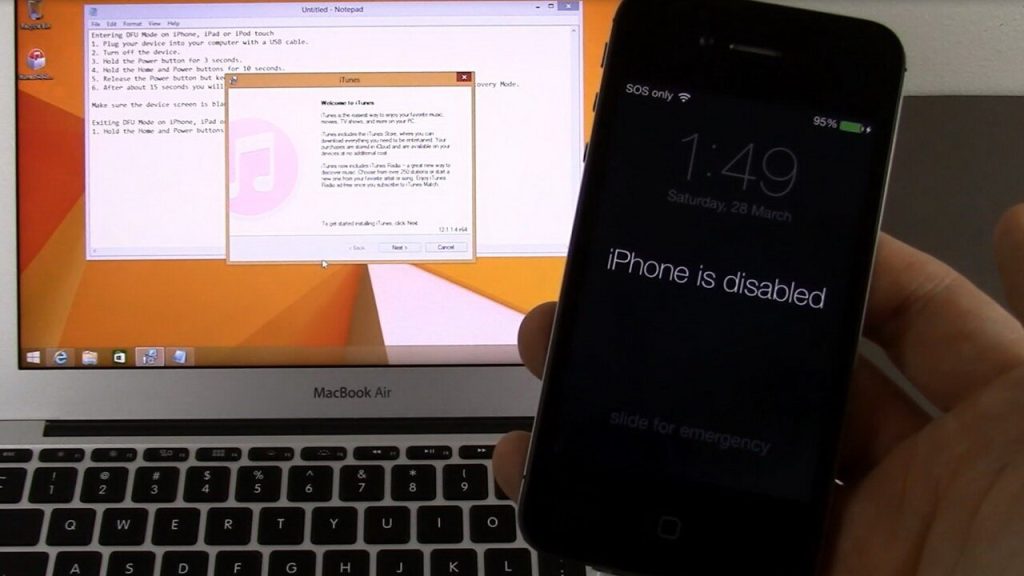
Để mở nguồn iPhone bằng iTunes thông qua kết nối với máy tính, bạn cần thực hiện các bước bao gồm:
- Bước 1: Đảm bảo bạn đã cài đặt phiên bản mới nhất của iTunes trên máy tính. Bạn có thể kiểm tra và cập nhật iTunes bằng cách chọn Help (Trợ giúp) > Check for Updates (Kiểm tra cập nhật) trên Windows hoặc chọn iTunes > Check for Updates trên Mac.
- Bước 2: Sử dụng cáp USB đi kèm với iPhone để kết nối với cổng USB trên máy tính. Bạn nên cắm vào cổng trực tiếp trên máy tính, không qua USB hub hay bộ chia.
- Bước 3: Bật ứng dụng iTunes trên máy tính và chọn biểu tượng iPhone ở góc trái phía trên. Nếu bạn chưa từng kết nối iPhone với máy tính này trước đây, bạn cần cho phép quyền truy cập từ iPhone.
- Bước 4: Tùy theo dòng iPhone của bạn, bạn sẽ thực hiện các thao tác khác nhau để mở nguồn bằng phím vật lý. Bạn có thể xem lại các cách mở nguồn bằng phím vật lý cho iPhone 6 trở về trước, iPhone 7, 7 Plus và iPhone 8, 8 Plus,… ở phần trên.
- Bước 5: Sau khi thấy logo Apple xuất hiện trên màn hình iPhone, bạn buông tay ra và chờ máy khởi động lại. Nếu máy không khởi động được, bạn có thể thử đặt iPhone vào chế độ khôi phục (Recovery Mode) hoặc chế độ DFU (Device Firmware Update) và khôi phục lại bằng iTunes.
>>> Xem thêm: iTunes là gì? Bật mí công dụng, tính năng nổi bật của iTunes
Hướng dẫn khởi động lại iPhone bằng phần mềm nhanh chóng
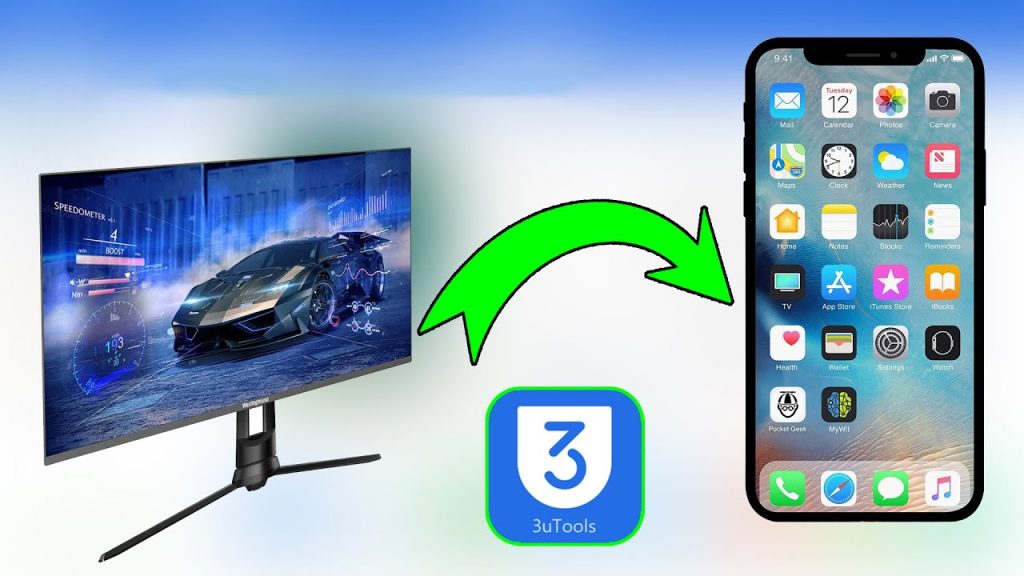
Bạn có thể khởi động lại iPhone bằng phần mềm iTools hay 3uTools. Đây là hai phần mềm hỗ trợ quản lý và chạy phần mềm cho iPhone một cách dễ dàng và hiệu quả theo các bước sau:
- Bước 1: Tải và cài đặt phần mềm iTools hoặc 3uTools trên máy tính của bạn. Sau khi cài đặt xong, bạn mở phần mềm lên và kết nối iPhone với máy tính bằng cáp USB.
- Bước 2: Trên giao diện của phần mềm, bạn chọn biểu tượng iPhone và chọn tab Flash & JB. Bạn sẽ thấy các tùy chọn để chạy phần mềm cho iPhone bao gồm Easy Flash, Pro Flash, Multiple Flash và Jailbreak.
- Bước 3: Chọn Easy Flash để chạy phần mềm nhanh chóng và đơn giản. Bạn sẽ thấy các phiên bản iOS khả dụng cho iPhone của bạn. Chọn phiên bản iOS muốn cài đặt và nhấn Flash. Phần mềm sẽ tự động tải về file IPSW của phiên bản iOS đó và tiến hành chạy phần mềm cho iPhone.
- Bước 4: Chờ cho quá trình chạy phần mềm hoàn tất. Trong lúc đó, bạn không nên ngắt kết nối iPhone với máy tính hay tắt phần mềm. Khi quá trình chạy phần mềm xong, iPhone sẽ khởi động lại và bạn có thể sử dụng bình thường.
Tiki hy vọng qua bài viết này, bạn đã biết cách mở nguồn iPhone thông qua bốn phương pháp đơn giản. Việc hiểu và áp dụng các cách này sẽ giúp bạn dễ dàng khắc phục các sự cố hoặc thực hiện các thao tác cơ bản trên thiết bị của mình. Hãy luôn sẵn sàng để tận dụng hiệu quả tối đa từ chiếc iPhone của bạn.
>>> Xem thêm: