



Word có một tính năng là dấu gạch chân đỏ để nhắc bạn về những lỗi chính tả trong văn bản. Tuy nhiên, đôi khi tính năng này lại gây phiền nhiễu cho bạn khi bạn đang soạn thảo tài liệu trên laptop, máy tính để bàn. Bạn có muốn biết cách tắt gạch chân đỏ trong Word không? Hãy cùng xem bài viết dưới đây của Tiki Blog để tìm hiểu nhé!
>>> Xem thêm:
- 6 cách đánh số trang trong Word 2010, 2013, 2016, 2019 đơn giản nhất
- Các font chữ đẹp tiếng Việt độc đáo phổ biến trong năm 2023
- Cách tải Microsoft Teams họp trực tuyến miễn phí thật dễ dàng
Cách tắt gạch chân đỏ kiểm tra trong Word
Dưới đây là hướng dẫn cách tắt gạch chân đỏ trong Word có thể bạn chưa biết.
Đối với Word 365, 2019, 2016, 2013
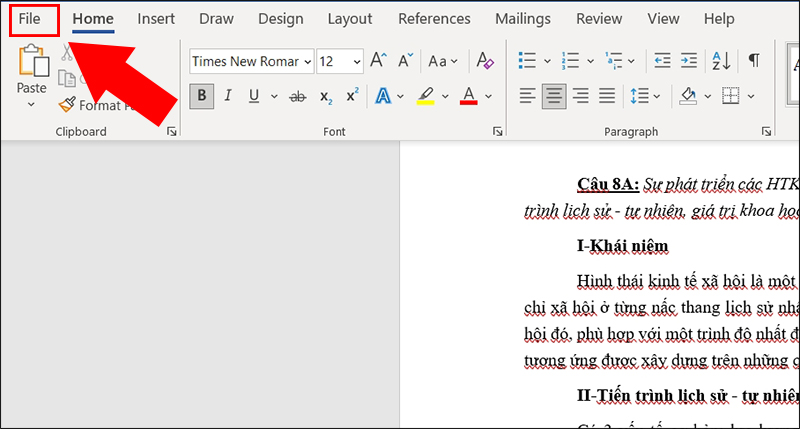
Bước 1: Mở chương trình Word trên laptop, máy tính của bạn. Bạn sẽ thấy một giao diện với nhiều nút chức năng khác nhau. Trên cùng bên trái màn hình bạn sẽ thấy một nút có chữ File. Bạn nhấn vào nút đó để mở ra một menu với nhiều lựa chọn khác nhau.

Laptop Dell 15 DC15250 - DC5I5897W1 (i5 1334U, 16GB, 512GB, Full HD + 120Hz, OfficeH24+365, Win11) - Hàng chính hãng
 Giao siêu tốc 2h
Laptop Dell 15 DC15250 - DC5I7952W1 (i7 1355U, 16GB, 512GB, Full HD + 120Hz, OfficeH24+365, Win11) - Hàng chính hãng
Giao siêu tốc 2h
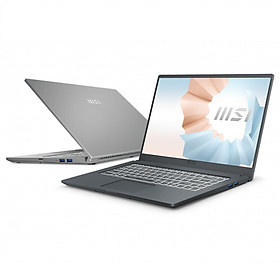

Laptop MSI Modern 14 B11MOU 851VN Gray (i3 1115G4/ 8GB/ 256GB SSD/ W10) Hàng Chính Hãng
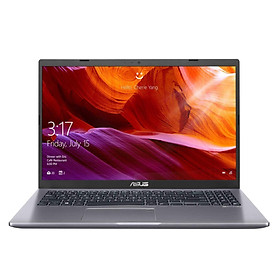
Laptop Asus VivoBook X515JA Core i3-1005G1/8GB/256GB/15.6"HD/Win 10/Màu Xám Mới 100%-Hàng Nhập Khẩu

Laptop Asus Vivobook F415E i3-1115G4/8GB/128SSD/UHD Graphics/14"FHD/Win10/Xám Mới 100%- Hàng Nhập Khẩu
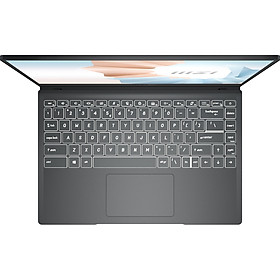
Laptop MSI Modern 14 B11SBU 668VN Carbon Gray (i5 1155G7/ 8GB/ 512GB SSD/ MX450 2GB/ W10) Hàng NK
![[Laptop Core 5] Laptop Asus Expertbook P1403CVA (Intel Core 5-210H | 14 inch FHD IPS | SSD 512GB | Win bản quyền | RAM Tùy chọn) - Hàng chính hãng](https://salt.tikicdn.com/cache/280x280/ts/product/49/de/6c/eff4593d00ec470babc53f8647457e0f.png)
[Laptop Core 5] Laptop Asus Expertbook P1403CVA (Intel Core 5-210H | 14 inch FHD IPS | SSD 512GB | Win bản quyền | RAM Tùy chọn) - Hàng chính hãng

Balo Laptop 17 Inch HS 655 Đa Dụng
Bàn laptop đa năng

Giá Đỡ Laptop Hợp Kim Nhôm Cao Cấp Dễ Dàng Gấp Gọn, Giúp Tản Nhiệt Laptop, Máy Tính Xách Tay - 07 Nấc Điều Chỉnh Góc Độ. Hàng Chính Hãng Tamayoko
Bàn Phím Tương Thích Cho Laptop Acer One 14 1402 | Laptop Acer 14-1402 - Hàng Nhập Khẩu New Seal TEEMO PC KEY1038
Giá Đỡ Laptop Hợp Kim Nhôm Cao Cấp Gấp Gọn Kèm Túi Đựng, Giúp Tản Nhiệt Laptop, Macbook, Ipad, Máy Tính Xách Tay Vị Trí Điều Chỉnh Nhiều Góc Độ Deli VS780 - Chống Mỏi Cổ, Vai, Gáy - Hàng Chính Hãng
Giá Đỡ Laptop Hợp Kim Nhôm Cao Cấp Có Thể Gấp Gọn - Đế Tản Nhiệt Laptop - Macbook, Máy Tính Xách Tay - 07 Vị Trí Điều Chỉnh Góc Độ - Hàng Chính Hãng - VinBuy
Giá Đỡ Laptop Hợp Kim Nhôm Cao Cấp Có Thể Gấp Gọn - Đế Tản Nhiệt Laptop - Macbook, Máy Tính Xách Tay - 07 Vị Trí Điều Chỉnh Góc Độ - Hàng Chính Hãng
Pin Tương Thích Cho Laptop Laptop Dell Vostro 3558 intel gen 7 8 - Hàng Nhập Khẩu New Seal TEEMO PC TEBAT939
Giá Đỡ cho Laptop Hợp Kim Nhôm Cao Cấp Dễ Dàng Gấp Gọn, Giúp Tản Nhiệt Laptop, Macbook, Máy Tính Xách Tay - 07 Nấc Điều Chỉnh Góc Độ - Hàng Chính Hãng
Giá đỡ Laptop 2 tầng Aluminum di động dùng cho Laptop 10″ – 17″ Zaki - ZLS001 - Hàng Chính Hãng
![[KoSuyTu] Giá đỡ Laptop - Giá Đỡ Tích Hợp Đế Tản Nhiệt Chống Trượt Tiện Lợi Cho Laptop 12 - 15Inch Siêu Xịn](https://salt.tikicdn.com/cache/280x280/ts/product/e0/59/8e/987962b0a5b25d6898509094464c634b.jpeg)
[KoSuyTu] Giá đỡ Laptop - Giá Đỡ Tích Hợp Đế Tản Nhiệt Chống Trượt Tiện Lợi Cho Laptop 12 - 15Inch Siêu Xịn
Chân Đế Đỡ Laptop Nillkin Bolster Plus Portable Stand cho Laptop Macbook / Laptop Surface / Laptop Asus / Laptop HP / Laptop Dell / Laptop Lenovo / Laptop LG / Laptop Acer / Laptop MSI - Hàng Nhập Khẩu
Túi xách chống sốc, cặp đựng laptop, macbook, máy tính xách tay
Pin dành cho Laptop HP Notebook 14-AM060TU hàng nhập khẩu.

Cặp Laptop 14 inch MIKKOR The Mina - Hàng Chính Hãng
Túi Laptop LT DR05 13 XDT

Balo Laptop Đẹp Đi Học Đi Làm Xbags Modern – Thiết Kế Gọn Nhẹ, Sang Trọng, Đựng Laptop
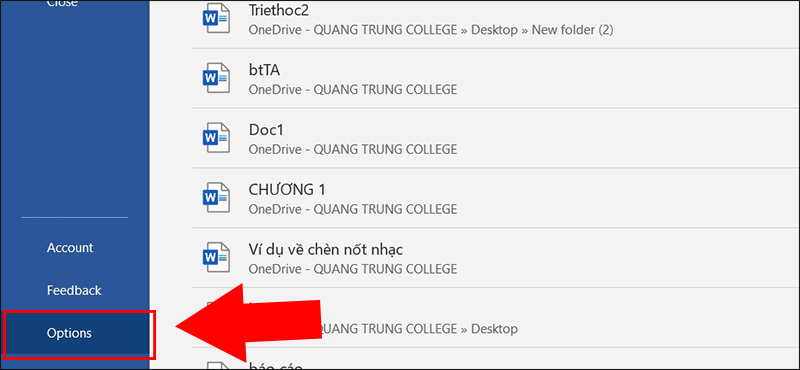
Bước 2: Sau khi bạn nhấn vào nút File, bạn sẽ thấy một cửa sổ mới hiện ra với nhiều mục khác nhau như New, Open, Save, Print… Bạn hãy kéo xuống dưới cùng của cửa sổ và tìm đến mục Options. Sau đó nhấn vào mục đó để mở ra một hộp thoại mới với nhiều tùy chọn cài đặt cho Word.
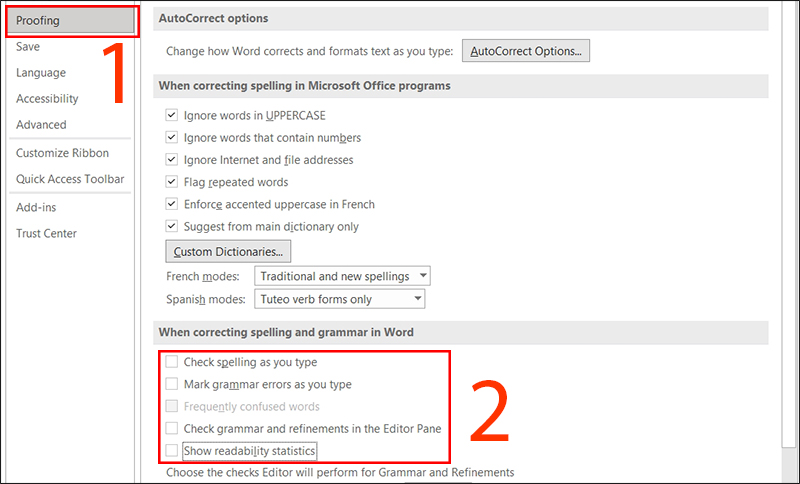
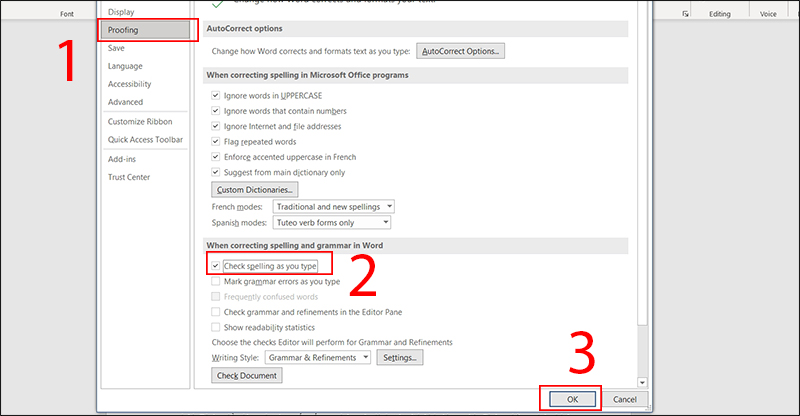
Bước 3: Trong hộp thoại Options, bạn sẽ thấy nhiều tab khác nhau như General, Display, Save… Bạn hãy chọn tab Proofing để điều chỉnh các cài đặt liên quan đến việc kiểm tra chính tả và ngữ pháp trong Word. Tại phần When correcting spelling and grammar in Word, bạn sẽ thấy có nhiều tính năng được tích sẵn. Bạn hãy bỏ tích những tính năng sau đây để tắt gạch đỏ trong Word:
- Check spelling as you type: Tính năng này sẽ tự động kiểm tra lỗi chính tả khi bạn gõ văn bản và gạch đỏ những từ sai.
- Mark grammar errors as you type: Tự động kiểm tra lỗi ngữ pháp khi bạn gõ văn bản và gạch xanh những câu sai.
- Frequently confused words: Hiển thị những từ thường bị nhầm lẫn như their/there, your/you’re, its/it’s…
- Check grammar with spelling: Tính năng này sẽ kiểm tra ngữ pháp cùng với chính tả khi bạn nhấn nút F7 hoặc chọn Review > Spelling & Grammar.
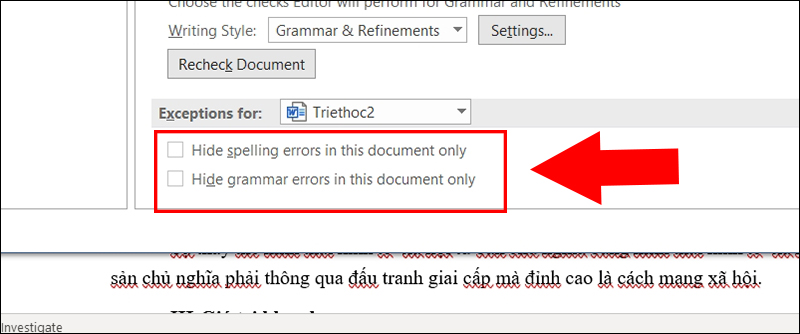
Ngoài ra, bạn cũng có thể thực hiện các bước sau đây để tắt gạch đỏ trong Word. Tại phần When correcting spelling and grammar in, bạn hãy bỏ chọn hai mục sau:
- Hide spelling errors in this document only: Không hiển thị lỗi chính tả trong tài liệu hiện tại mà bạn đang làm việc..
- Hide grammar errors this document only: Không hiển thị lỗi ngữ pháp trong tài liệu hiện tại mà bạn đang làm việc.
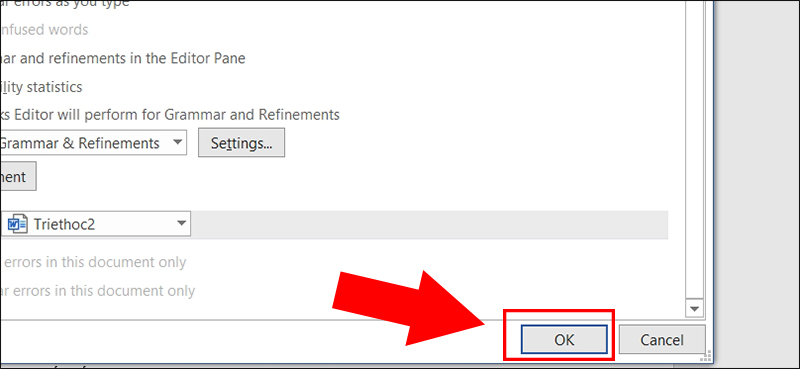
Bước 4: Sau khi bỏ chọn các tính năng không mong muốn, bạn hãy nhấn nút OK để lưu lại các thay đổi và kết thúc quá trình tắt gạch đỏ trong Word. Vậy là bạn đã hoàn thành cách tắt gạch chân đỏ trong Word.
>>> Xem thêm: Cách đăng ký đăng ký 4G Mobi tốc độ cao cực nhanh chóng
Đối với Word 2010, 2007
Để tắt gạch chân đỏ trong Word 2010, 2007, bạn cần làm theo các bước sau tương tự như Word 365, 2019, 2016, 2013, nhưng có một số điểm khác nhau về giao diện:
- Bước 1: Chọn File trên thanh menu.
- Bước 2: Chọn Options để mở ra hộp thoại Word Options.
- Bước 3: Trong hộp thoại Word Options, chọn tab Proofing và bỏ chọn các tính năng sau giống như đối với Word 365, 2019, 2016, 2013 tại phần When correcting spelling and grammar in Word.
- Bước 4: Nhấn nút OK để lưu lại các thay đổi và tắt gạch chân đỏ trong Word 2010, 2007.
>>> Xem thêm: 7 cách xuống dòng trong Excel và Google Sheet đơn giản nhanh nhất
Đối với Word 2003
Bước 1: Trên thanh menu của Word 2003, bạn hãy nhấn vào nút Tools để mở ra một danh sách các công cụ khác nhau. Trong danh sách đó, bạn hãy chọn nút Options để vào phần cài đặt cho Word 2003.
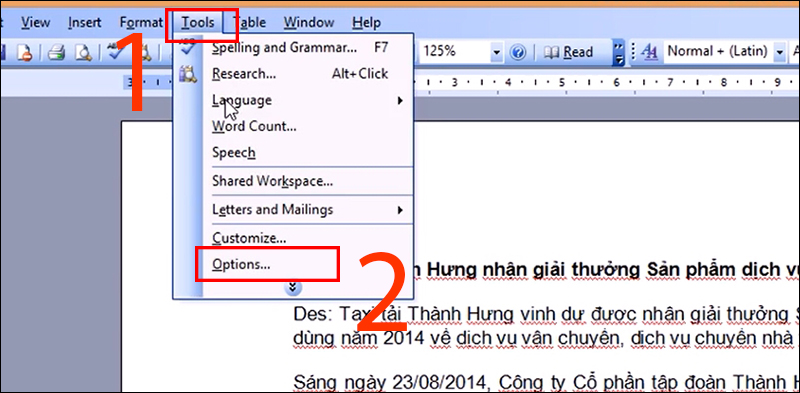
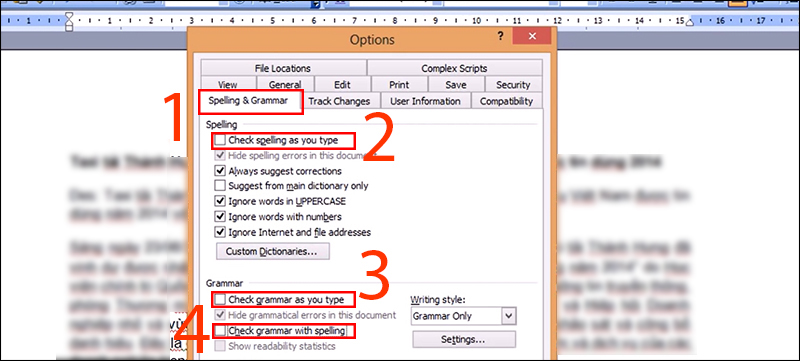
Bước 2: Trong hộp thoại Options, bạn hãy chọn tab Spelling & Grammar để điều chỉnh các cài đặt liên quan đến việc kiểm tra chính tả và ngữ pháp trong Word. Tại tab này, bạn hãy bỏ chọn những tính năng sau đây để tắt gạch đỏ trong Word:
- Check spelling as you type: Tính năng này sẽ tự động kiểm tra lỗi chính tả khi bạn gõ văn bản và gạch đỏ những từ sai.
- Check grammar as you type: Tự động kiểm tra lỗi ngữ pháp khi bạn gõ văn bản và gạch xanh những câu sai.
- Hide spelling errors in this document: Tính năng này sẽ không hiển thị lỗi chính tả trong tài liệu hiện tại mà bạn đang làm việc.
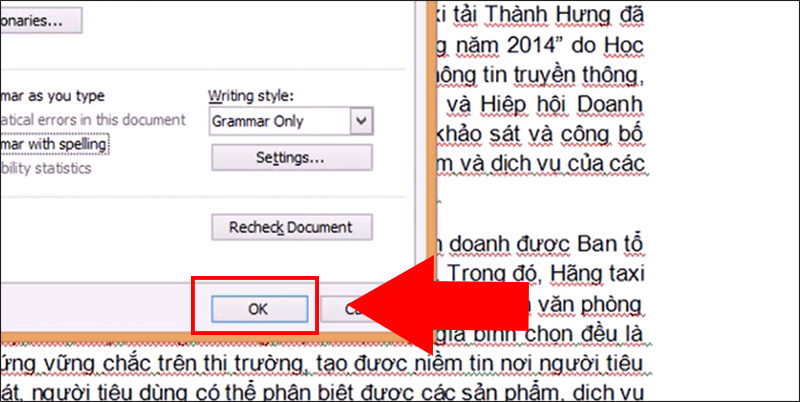
Bước 3: Sau khi bạn đã bỏ chọn các tính năng không mong muốn, bạn hãy nhấn nút OK để lưu lại các thay đổi và kết thúc quá trình tắt gạch chân đỏ trong Word 2003. Bạn sẽ thấy văn bản của bạn sẽ không còn những dấu gạch chân gây phiền nhiễu nữa.
>>> Xem thêm: Cách tạo Google Form đơn giản, đẹp mắt, chuyên nghiệp
Cách bật kiểm tra lỗi chính tả bằng công cụ có sẵn trên Word
Để viết văn bản trôi chảy và chính xác hơn, bạn có thể sử dụng công cụ kiểm tra lỗi chính tả có sẵn trên Word. Công cụ này sẽ tự động gạch chân những từ hoặc cụm từ có lỗi và đề xuất cách sửa cho bạn. Để kích hoạt tính năng này, bạn cần làm như sau:
Bước 1: Mở Word và chọn tab File ở góc trên bên trái màn hình.
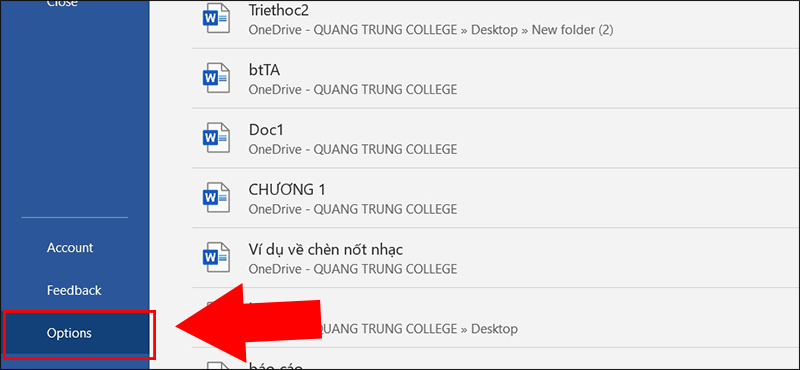
Bước 2: Trong cửa sổ Options, chọn mục Proofing ở bên trái. Sau đó, đảm bảo rằng ô Check spelling as you type ở phần When correcting spelling and grammar in Word đã được đánh dấu. Cuối cùng, nhấn nút OK để lưu thay đổi.
>>> Xem thêm: Cách xuống dòng trong Zalo trên điện thoại, máy tính nhanh đơn giản
Trên đây hướng dẫn cách tắt gạch chân đỏ trong Word của Tiki. Hy vọng rằng qua bài viết trên, bạn đã biết cách tắt dấu gạch chân đỏ khi soạn thảo văn bản để giúp quá trình làm việc thêm suôn sẻ. Đừng quên chia sẻ những mẹo hữu ích này với bạn bè nhé.
>>> Xem thêm: