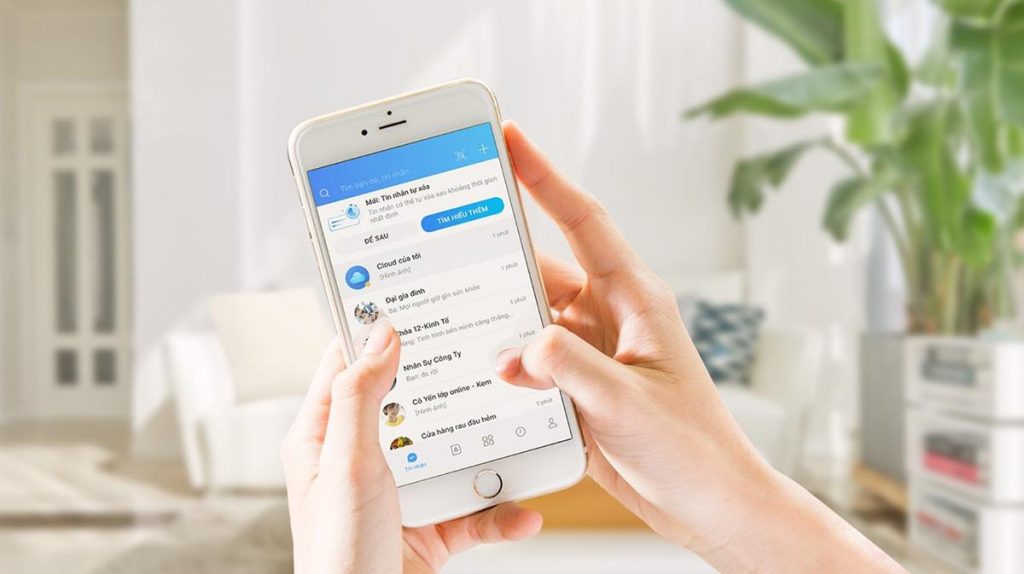
Việc đồng bộ tin nhắn và dữ liệu trên Zalo rất quan trọng trong việc lưu trữ thông tin khi người dùng đăng nhập tài khoản trên các thiết bị khác. Vậy bạn đã biết cách đồng bộ tin nhắn Zalo trên máy tính sang điện thoại và ngược lại chưa? Nếu chưa thì hãy xem ngay bài viết dưới đây của Tiki Blog để biết cách đồng bộ tin nhắn trên ứng dụng này một cách nhanh chóng chỉ trong vài bước.
Hướng dẫn cách đồng bộ tin nhắn Zalo trên nhiều thiết bị
Dưới đây là những cách đồng bộ tin nhắn Zalo trên điện thoại và máy tính mà các bạn có thể tham khảo.
Cách đồng bộ tin nhắn Zalo trên 2 điện thoại
Nếu bạn đang muốn chuyển toàn bộ tin nhắn Zalo từ điện thoại cũ sang điện thoại mới thì hãy thực hiện theo các bước sau:
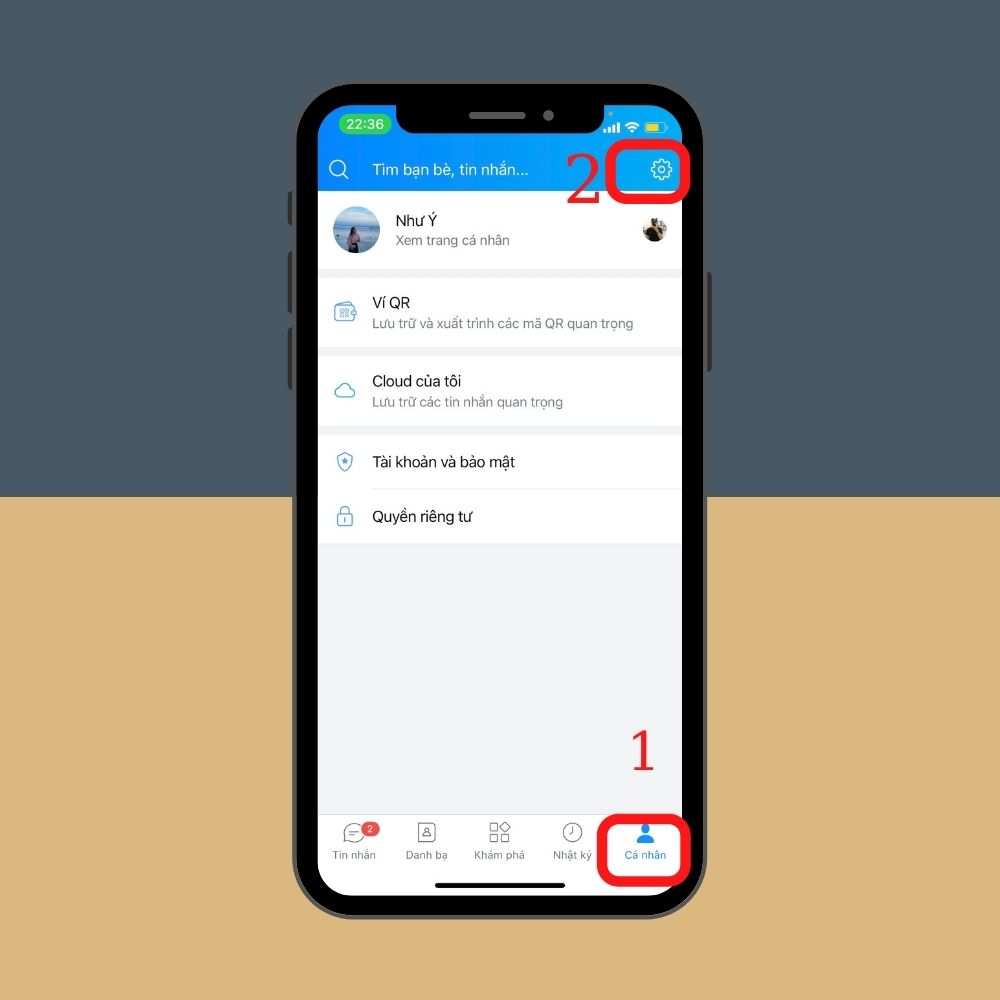
Bước 1: Đăng nhập vào ứng dụng Zalo, nhấn vào biểu tượng hình người ở góc dưới phía bên phải màn hình rồi nhấn tiếp vào biểu tượnghình bánh răng cưa ở góc phía trên.
Bước 2: Chọn mục Sao lưu và khôi phục rồi nhấn vào Sao lưu trên cửa sổ này.
Bước 3: Nếu muốn sao lưu tin nhắn và hình ảnh lên Google Drive, bạn chọn Tiếp tục rồi nhấn vào Chọn một tài khoản Google Drive để sao lưu hình ảnh. Sau đó, nhấn vào ô Tiếp tục và đợi quá trình sao lưu dữ liệu trên điện thoại cũ diễn ra hoàn tất.
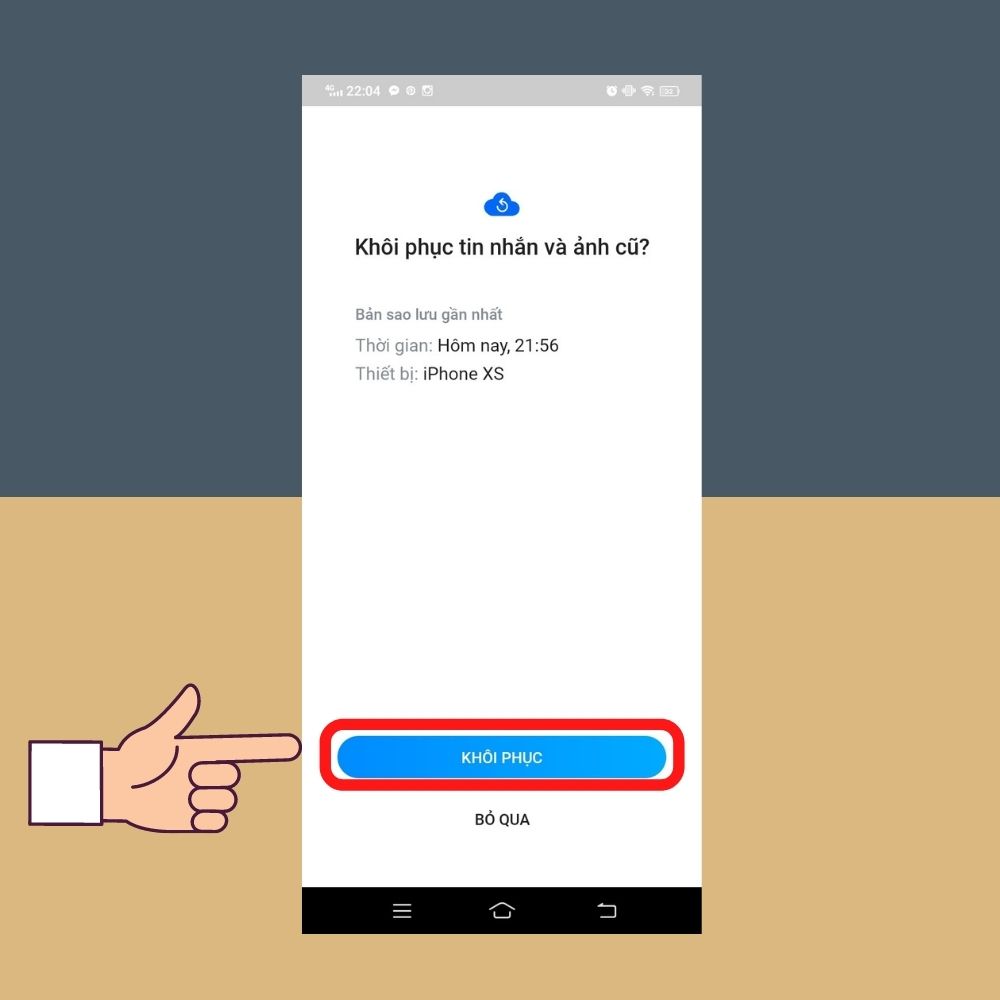
Bước 4: Đăng nhập tài khoản Zalo trên điện thoại mới sẽ có một thông báo Khôi phục tin nhắn và ảnh cũ xuất hiện, nhấn chọn Khôi Phục và đợi quá trình khôi phục diễn ra.
Đồng bộ tin nhắn Zalo trên 2 điện thoại (Nguồn: Internet)
Cách đồng bộ tin nhắn Zalo trên máy tính
Để đồng bộ tin nhắn Zalo trên máy tính/laptop bạn có thể thực hiện như sau:
Bước 1: Mở ứng dụng Zalo trên máy tính rồi nhấn chọn Cài đặt.
Bước 2: Tại cửa sổ Cài đặt, hãy chọn mục Đồng bộ tin nhắn và nhấn vào Đồng bộ ngay.
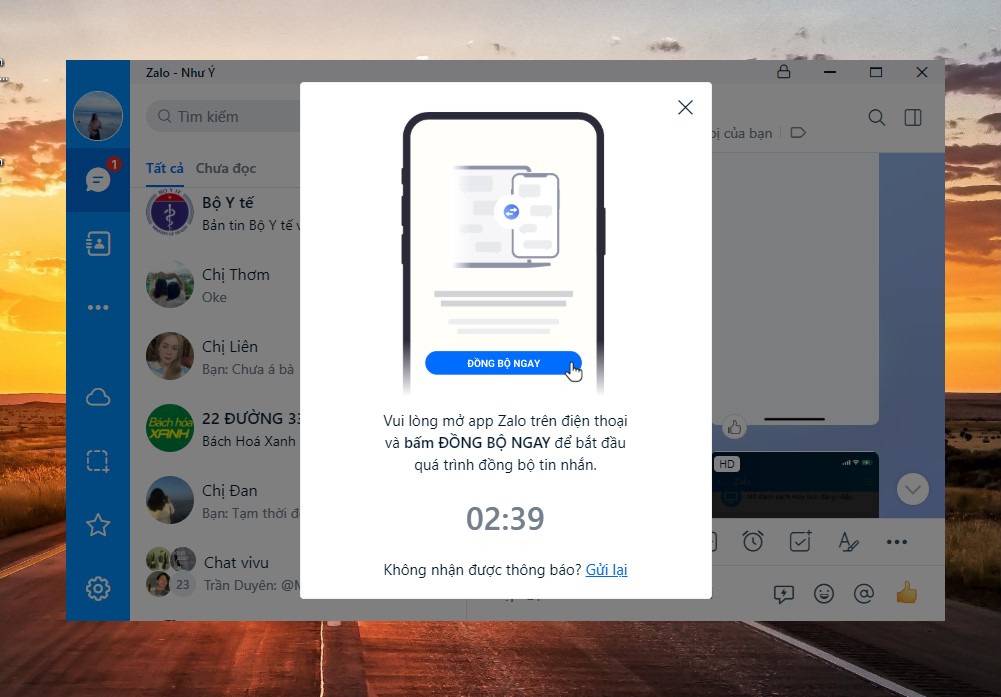
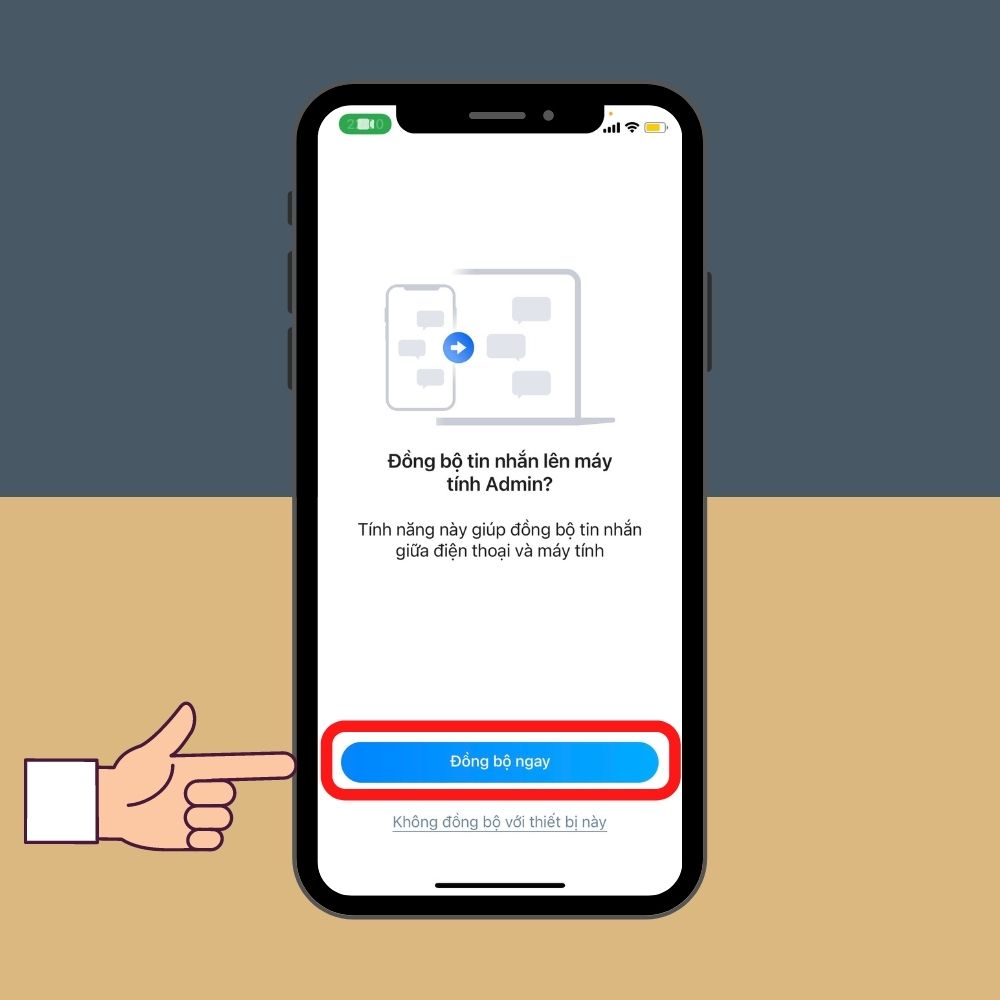
Bước 3: Màn hình máy tính sẽ hiện thông báo yêu cầu mở app Zalo trên điện thoại.Cùng lúc đó điện thoại sẽ nhận được yêu cầu của app, hãy nhấn vào Đồng bộ ngay trong thời gian 3 phút.
Đồng bộ tin nhắn Zalo trên máy tính (Nguồn: Internet)
Cách đồng bộ tin nhắn Zalo từ điện thoại sang máy tính
Dưới đây là cách đồng bộ tin nhắn Zalo từ điện thoại sang máy tính cực đơn giản:
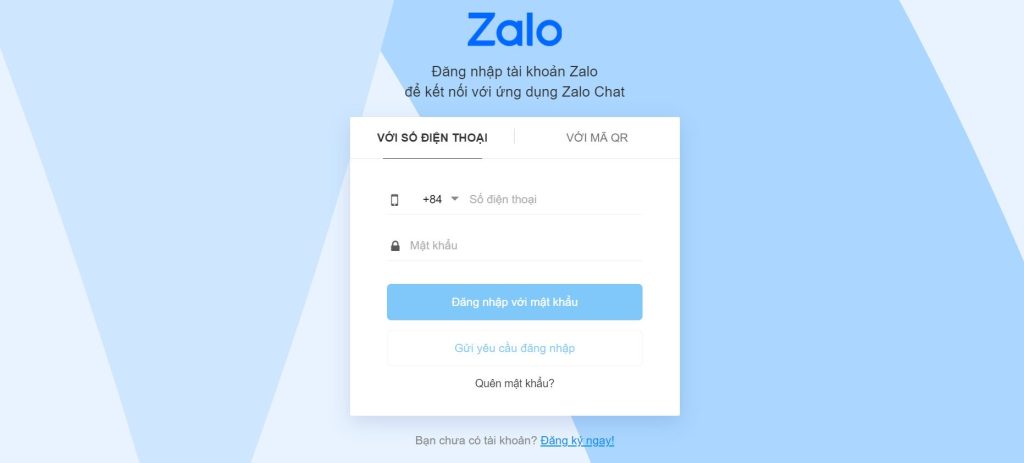
Bước 1: Tiến hành nhập số điện thoại và mật khẩu tài khoản vào ứng dụng Zalo trên máy tính.
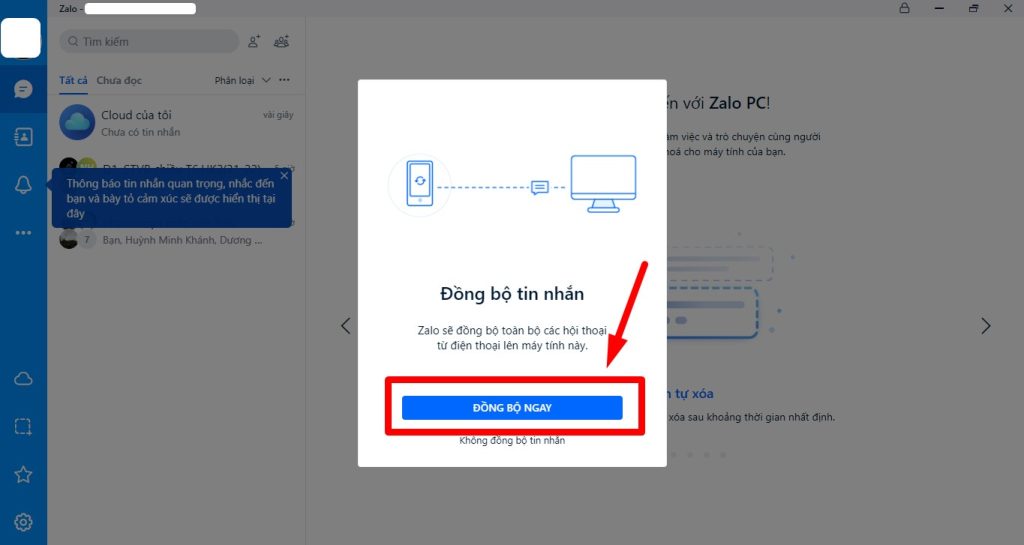
Bước 2: Lúc này, trên giao diện màn hình máy tính sẽ hiển thị thông báo “Zalo sẽ đồng bộ toàn bộ các hội thoại từ điện thoại lên máy tính này”. Sau đó, nhấn vào mục Đồng bộ ngay.
Bước 3: Điện thoại của bạn sẽ nhận được thông báo xác nhận “Đồng bộ tin nhắn lên máy tính”. Bạn hãy nhấn chọn Đồng bộ ngay để quá trình đồng bộ tin nhắn Zalo từ điện thoại sang máy tính được bắt đầu. Quá trình thực hiện đồng bộ tin nhắn Zalo có thể diễn ra trong vài giây đến vài phút tùy vào dung lượng dữ liệu được sao lưu nhiều hay ít.
Đồng bộ tin nhắn Zalo từ điện thoại sang máy tính (Nguồn: Internet)
Cách đồng bộ tin nhắn Zalo từ máy tính sang điện thoại
Cách đồng bộ tin nhắn Zalo từ máy tính sang điện thoại khá đơn giản, bạn chỉ cần thực hiện theo các thao tác sau:
Bước 1: Đăng nhập vào tài khoản Zalo trên máy tính, nhấn vào Cài đặt ở phía góc bên trái màn hình.
Bước 2: Nhấn chọn tab Đồng bộ tin nhắn và click chọn Đồng bộ ngay.
Bước 3: Lúc này, trên giao diện màn hình máy tính sẽ xuất hiện thông báo yêu cầu mở ứng dụng Zalo trên điện thoại để kích hoạt đồng bộ, đồng thời điện thoại cũng nhận được thông báo từ Zalo
Bước 4: Hãy nhấn vào Đồng bộ ngay để quá trình đồng bộ từ máy tính sang điện thoại được diễn ra ngay lập tức.
Đồng bộ tin nhắn Zalo từ máy tính sang điện thoại (Nguồn: Internet)
Cách tắt đồng bộ tin nhắn Zalo trên điện thoại và máy tính
Để tắt đồng bộ tin nhắn Zalo trên điện thoại và máy tính, bạn hãy làm theo hướng dẫn sau đây:
Bước 1: Truy cập vào ứng dụng Zalo, chọn mục Cá nhân ở góc dưới phía bên phải màn hình.
Bước 2: Nhấn vào biểu tượng hình bánh răng cưa ở góc phía trên, chọn mục Tin nhắn và thông báo rồi tắt tính năng Trả lời SMS bằng tin nhắn Zalo.
Cách tắt động bộ tin nhắn Zalo trên máy tính và điện thoại (Nguồn: Internet)
Như vậy, Tiki đã hướng dẫn cho các bạn những cách đồng bộ tin nhắn Zalo trên điện thoại và máy tính. Chỉ cần thực hiện vài bước đơn giản, việc đồng bộ thông tin trên Zalo đã diễn ra hoàn tất. Chúc các bạn thực hiện thành công!
Zalo là một trong những nền tảng mạng xã hội được nhiều người Việt Nam sử dụng. Ứng dụng này cho phép người dùng gọi điện, nhắn tin, đăng bài,… miễn phí, đồng thời tạo tài khoản, đặt lại mật khẩu và khóa Zalo dễ dàng. Vậy, bạn đã biết cách xóa tài khoản Zalo vĩnh viễn trên điện thoại và máy tính chưa? Bài viết dưới đây của Tiki Blog sẽ giúp bạn sử dụng ứng dụng này một cách thông thạo hơn.
Trước khi tìm hiểu cách xóa tài khoản Zalo bạn cần phải sở hữu tài khoản mạng xã hội này và bạn nhớ chính xác số điện thoại đã đăng ký Zalo. Thêm vào đó, bạn cần cân nhắc kỹ trước khi xóa tài khoản bởi sau khi xóa tất cả thông tin và dữ liệu sẽ không thể khôi phục. Nếu ai đó cố tình làm phiền bạn, bạn có thể chặn tài khoản đó thay vì xóa Zalo.
Người dùng cần có tài khoản Zalo trước khi thực hiện xóa (Nguồn: Internet)
Hướng dẫn cách xóa tài khoản Zalo vĩnh viễn
Dưới đây là cách xóa tài khoản Zalo vĩnh viễn trên điện thoại và máy tính mà đội ngũ kỹ thuật viên của Tiki “bật mí” cho bạn, cùng xem để thực hiện nhé!
Cách xóa tài khoản Zalo trên điện thoại
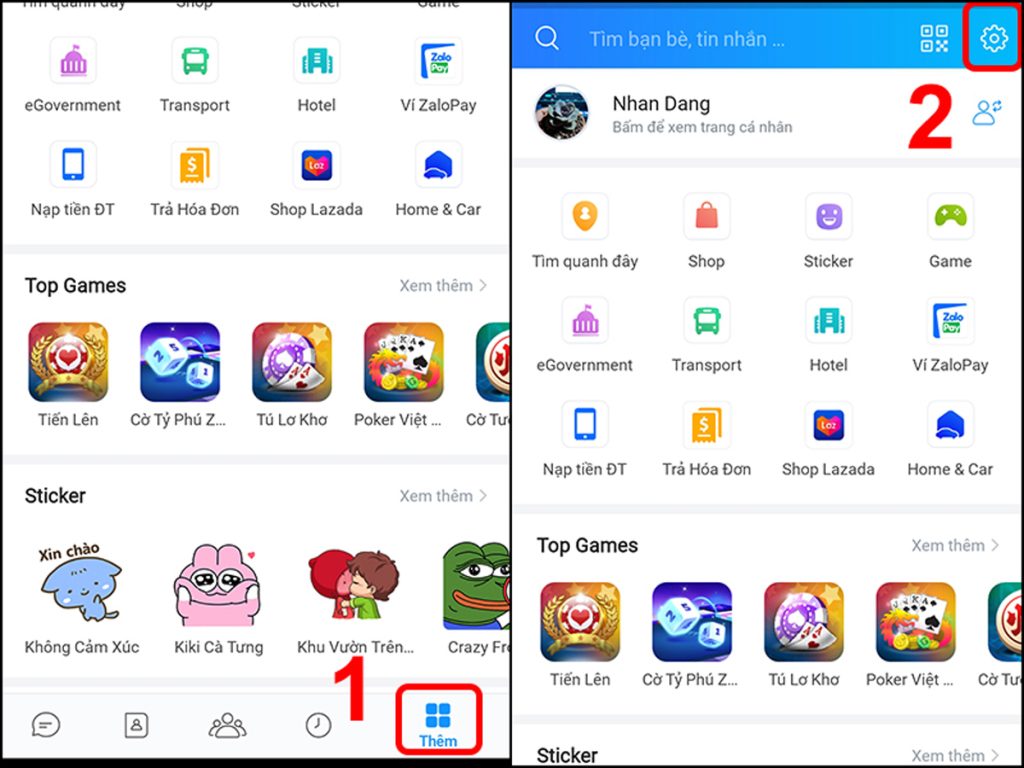
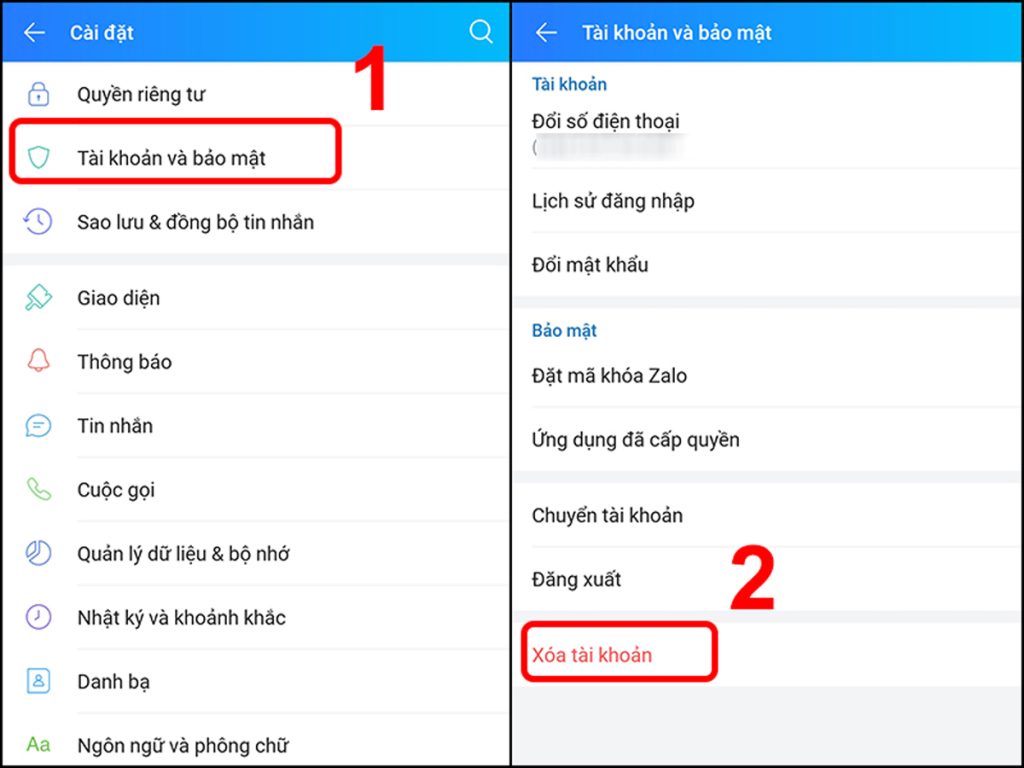
Bước 1: Mở ứng dụng Zalo trên điện thoại > Chuyển qua tab Thêm > Nhấn Cài đặt.
Mở ứng dụng Zalo trên điện thoại > Nhấn Thêm > Nhấn Cài đặt (Nguồn: Internet)
Bước 2: Vào mục Tài khoản và bảo mật > Chọn Xóa tài khoản.
Vào mục Tài khoản và bảo mật > Chọn mục Xóa tài khoản (Nguồn: Internet)
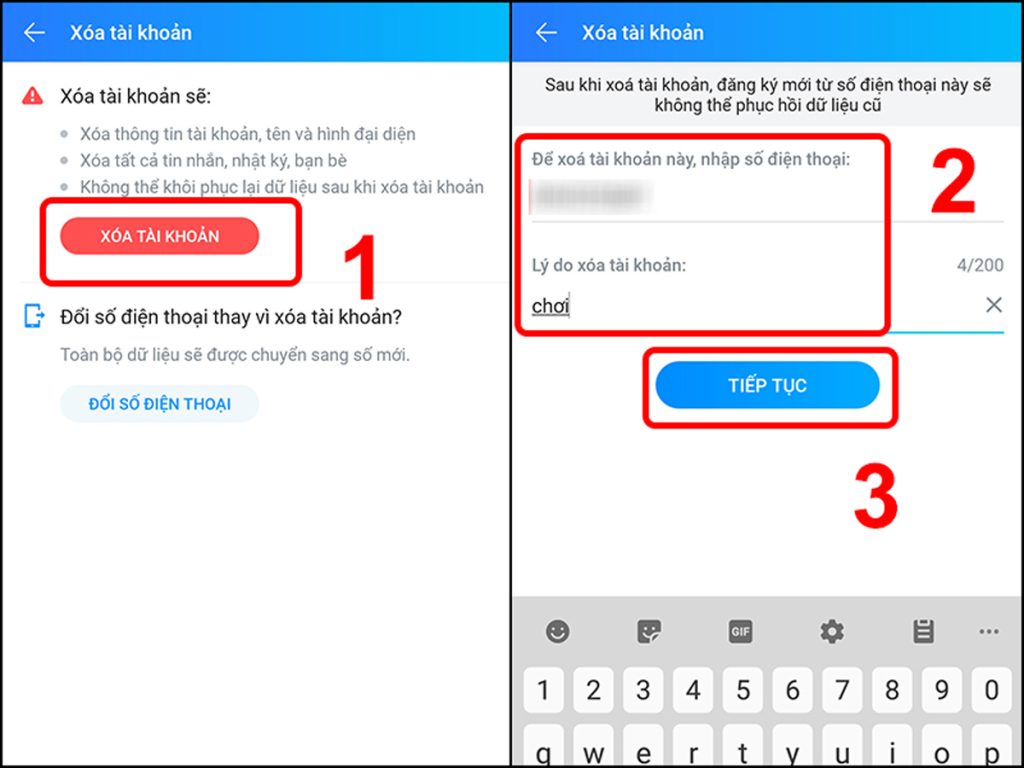
Bước 3: Nhấn Xóa tài khoản > Nhập Số điện thoại và Lý do bạn muốn xóa Zalo > Chọn mục Tiếp tục.
Hướng dẫn cách xóa tài khoản Zalo (Nguồn: Internet)
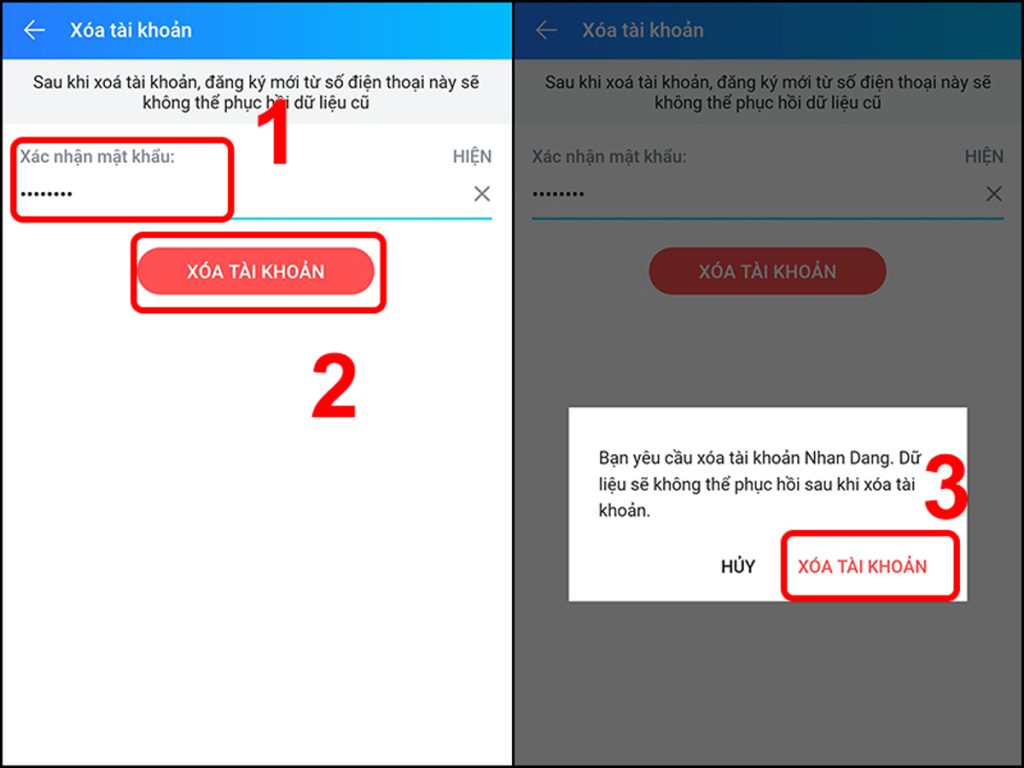
Bước 4: Nhập mật khẩu để xác nhận > Bấm xóa tài khoản > Sau khi thông báo đến, bạn tiếp tục bấm Xóa tài khoản là xong.
Sau khi bạn hoàn tất quá trình xóa Zalo, bạn vẫn có thể đăng nhập ứng dụng bình thường trong vòng 48 giờ. Sau 48 giờ, bạn sẽ nhận được thông báo cho biết tài khoản Zalo của mình đang trong thời gian chờ xóa. Trong thời gian này, bạn không thể tạo tài khoản Zalo mới, chỉ khi “nick” trước của bạn được xóa hẳn, bạn mới có thể tạo “nick” mới.
Sau khi thông báo đến, bạn tiếp tục bấm xóa tài khoản để xác nhận (Nguồn: Internet)
Hiện tại phiên bản Zalo trên máy tính (Zalo PC) vẫn chưa cho phép người dùng xóa. Do vậy, bạn hãy áp dụng hướng dẫn bên trên nếu cần xoá tài khoản Zalo nhanh và đơn giản nhất nhé!
Hướng dẫn cách xóa tài khoản Zalo trên máy tính (Nguồn: Internet)
Một số lưu ý trước khi xóa tài khoản Zalo
Để tránh mất thông tin cá nhân và dữ liệu một cách đáng tiếc, trước khi tìm cách xóa tài khoản Zalo, bạn cần lưu ý một số vấn đề sau:
Zalo không có tính năng khóa tài khoản tạm thời như Facebook. Do đó, nếu bạn xóa tài khoản Zalo tức là xóa vĩnh viễn.
Bạn phải nhớ số điện thoại đã đăng ký tài khoản Zalo và SIM còn hoạt động để xác nhận với ứng dụng khi xóa.
Khi xóa tài khoản Zalo vĩnh viễn thì đối phương sẽ không thấy bất cứ tin nhắn nào của bạn nữa.
Tài khoản Zalo của bạn có thể kích hoạt lại trong vòng 48 giờ nhưng những thông tin, nhật ký hay bạn bè của bạn đều sẽ bị mất hết. Do đó, nếu đăng ký tài khoản mới, bạn sẽ cần thiết lập lại thông tin cũng như danh sách bạn bè của mình.
Để tránh mất dữ liệu, bạn cần lưu ý những điều trên trước khi xóa tài khoản Zalo (Nguồn: Internet)
Câu hỏi thường gặp
Xóa tài khoản Zalo người khác có biết không?
Người khác sẽ không biết bạn xóa tài khoản Zalo. Khi tài khoản của bạn đã được xóa, Zalo không gửi thông báo đến những người dùng khác và họ cũng sẽ không thể truy cập vào tài khoản của bạn.
Cách xóa tài khoản Zalo khi quên mật khẩu?
Nếu bạn quên mật khẩu thì bạn không thể thực hiện xóa hoặc thiết lập với tài khoản Zalo này nữa.
Trên đây, bài viết của Tiki đã gợi ý cho bạn cách xóa tài khoản Zalo vĩnh viễn cũng như những lưu ý trước khi xóa. Hy vọng thông tin trên hữu ích cho bạn, giúp bạn thực hiện các bước xóa tài khoản Zalo đơn giản, nhanh chóng nhất. Tiki còn rất nhiều bài chia sẻ cùng chủ đề, thường xuyên truy cập để đón đọc bạn nhé!
Zalo là một nền tảng mạng xã hội quen thuộc với người Việt và cung cấp nhiều tính năng đa dạng hoàn toàn miễn phí. Khi sử dụng Zalo, bạn có thể dễ dàng quản lý và theo dõi tin nhắn, không chỉ của mình mà còn của người khác. Cùng Tiki Blog tìm hiểu một số cách theo dõi Zalo người khác trên điện thoại và máy tính chi tiết và đơn giản nhất.
Dưới đây là một số cách theo dõi Zalo của người khác trên điện thoại và máy tính vô cùng đơn giản. Để thực hiện việc theo dõi, trước hết bạn cần đáp ứng 2 điều kiện sau:
Giữ điện thoại của người bạn muốn theo dõi trong một khoảng thời gian ngắn.
Bạn phải đăng nhập vào tài khoản Zalo của chính bạn trên thiết bị của người đó.
Sau khi đảm bảo thỏa mãn hai điều kiện trên, bạn có thể thực hiện các bước sau để tiến hành việc theo dõi.
Cách theo dõi Zalo người khác trên điện thoại
Bước 1: Trên thiết bị di động của bạn, mở trình duyệt web và nhập địa chỉ URL của Zalo: https://id.zalo.me/.
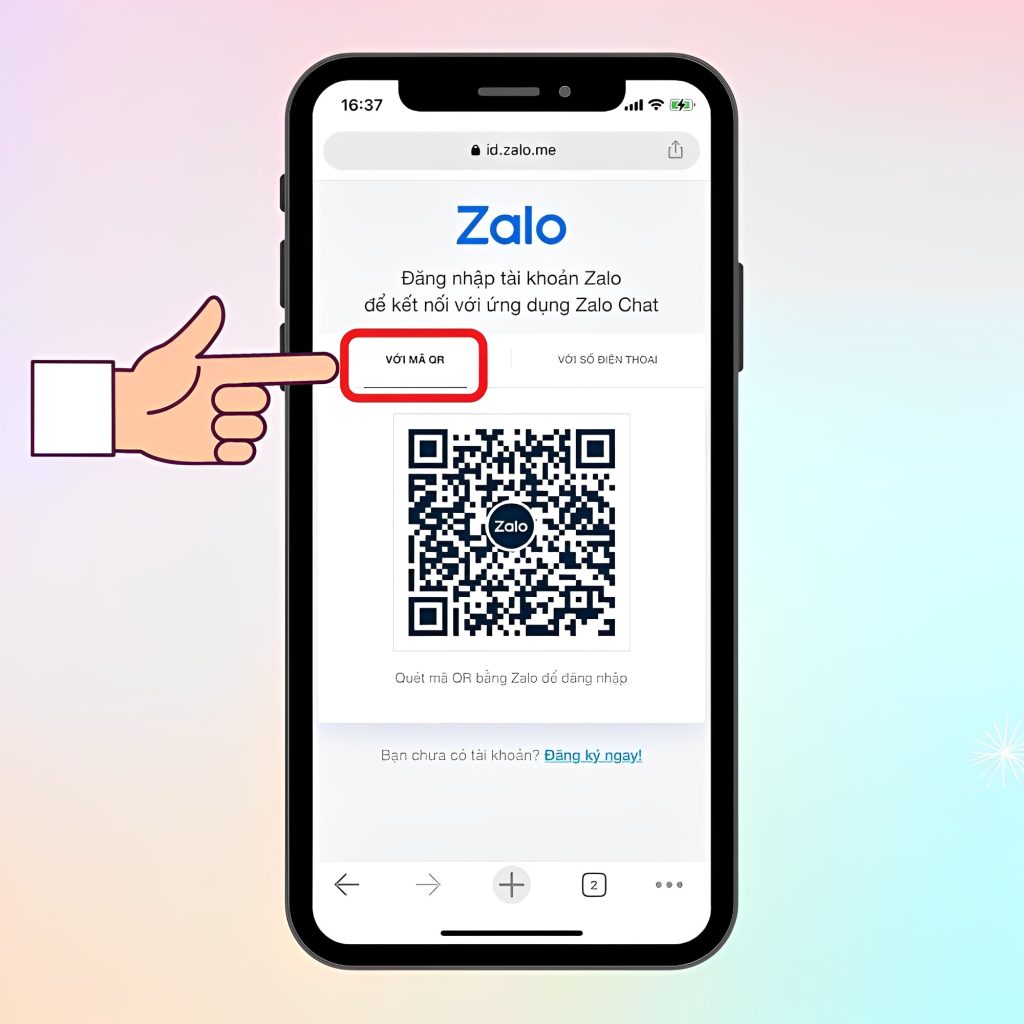
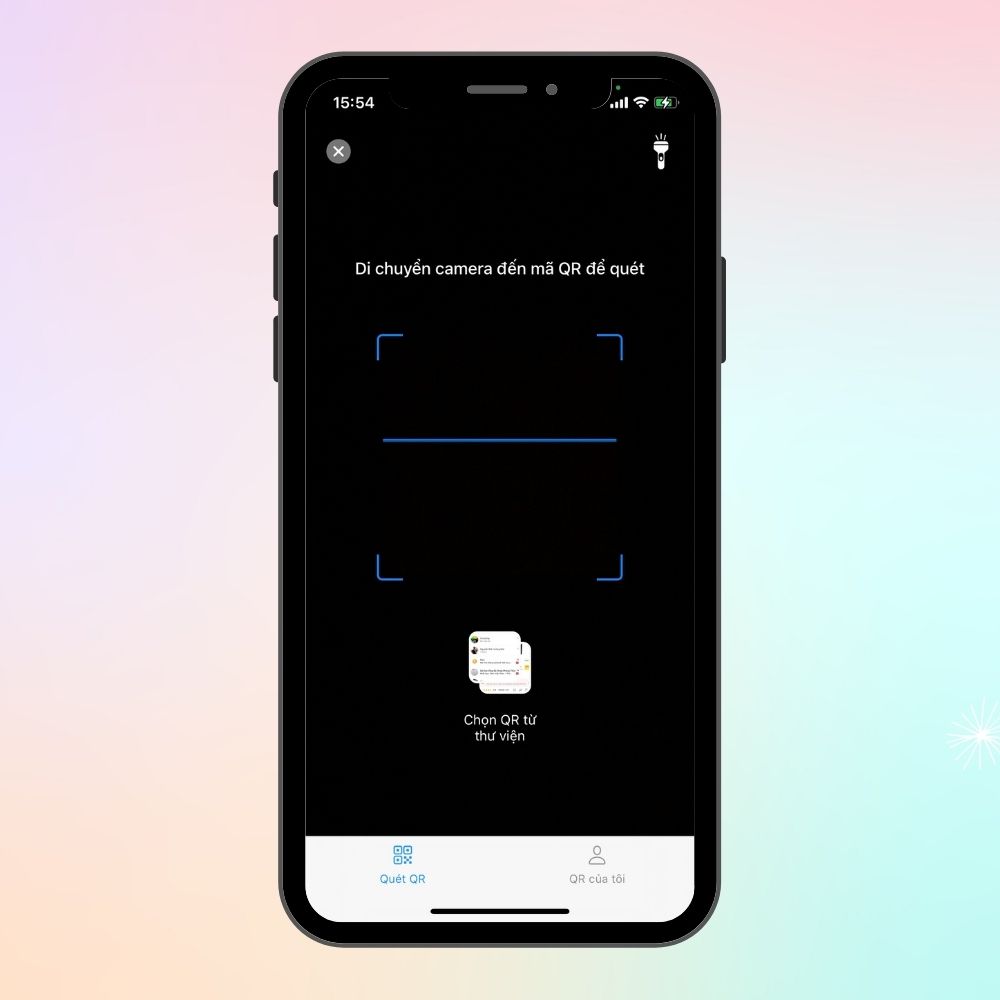
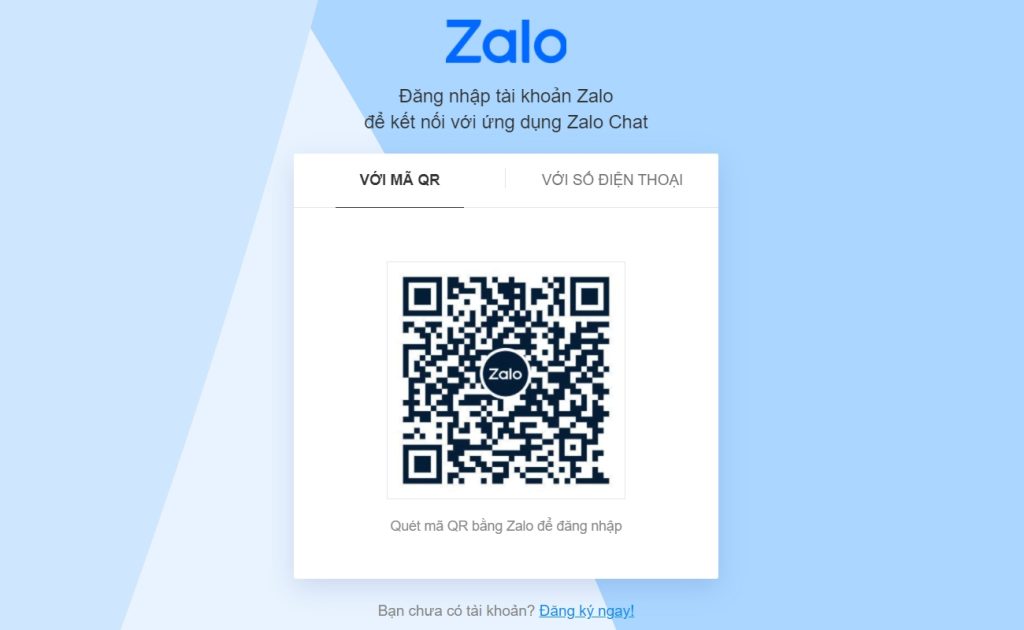
Bước 2: Bạn nhập số điện thoại của người bạn muốn theo dõi và sau đó nhấn vào phần “Với mã QR” để thực hiện việc đăng nhập bằng mã QR.
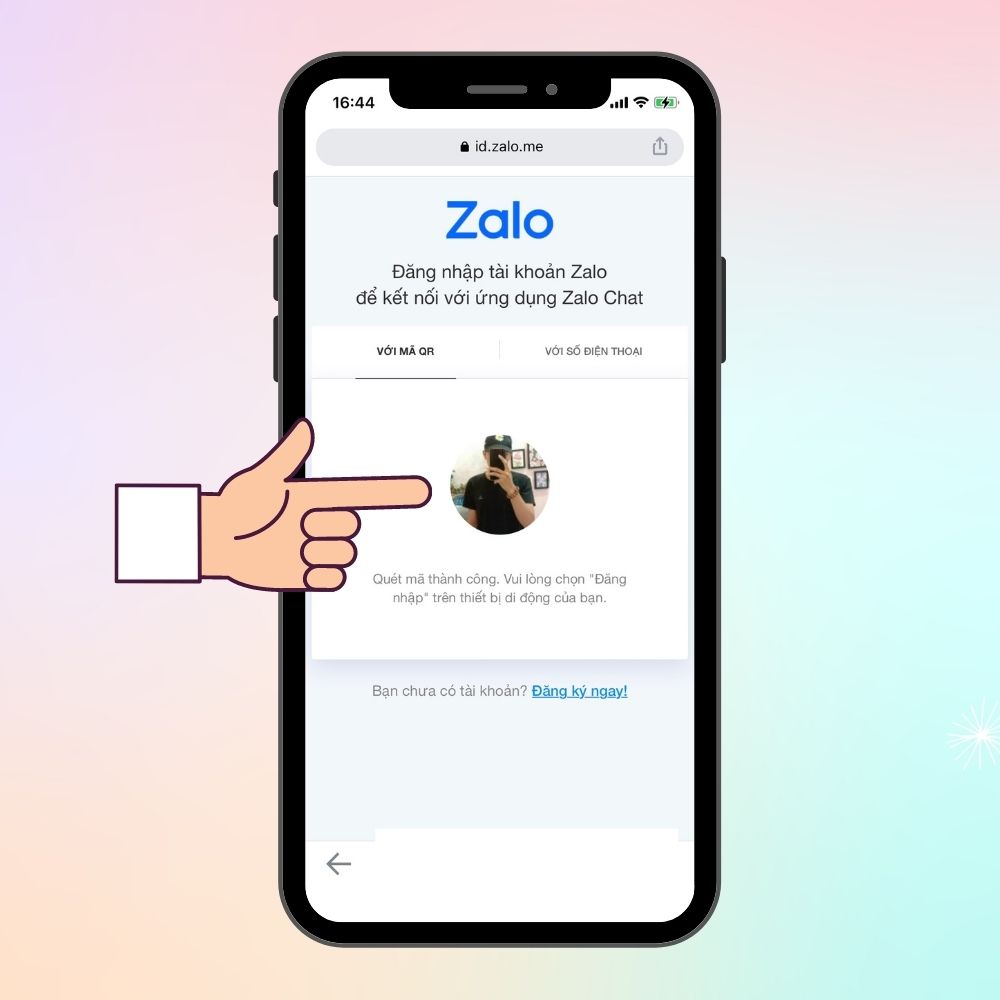
Bước 3: Sau khi quét mã QR thành công, trang web sẽ hiển thị ảnh đại diện của người bạn muốn theo dõi. Bạn chỉ cần nhấn vào ảnh đại diện để truy cập vào tài khoản Zalo của họ.
Truy cập vào tài khoản Zalo của người bạn muốn theo dõi (Nguồn: Internet)
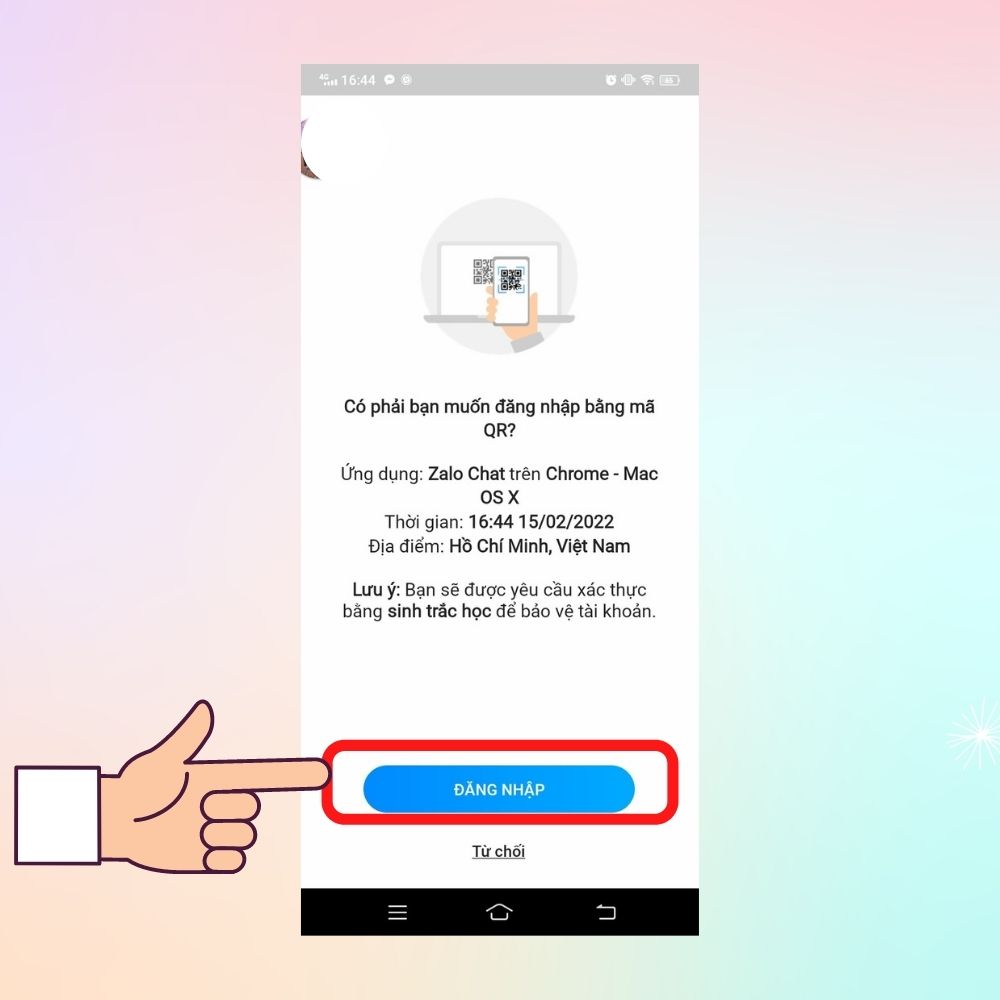
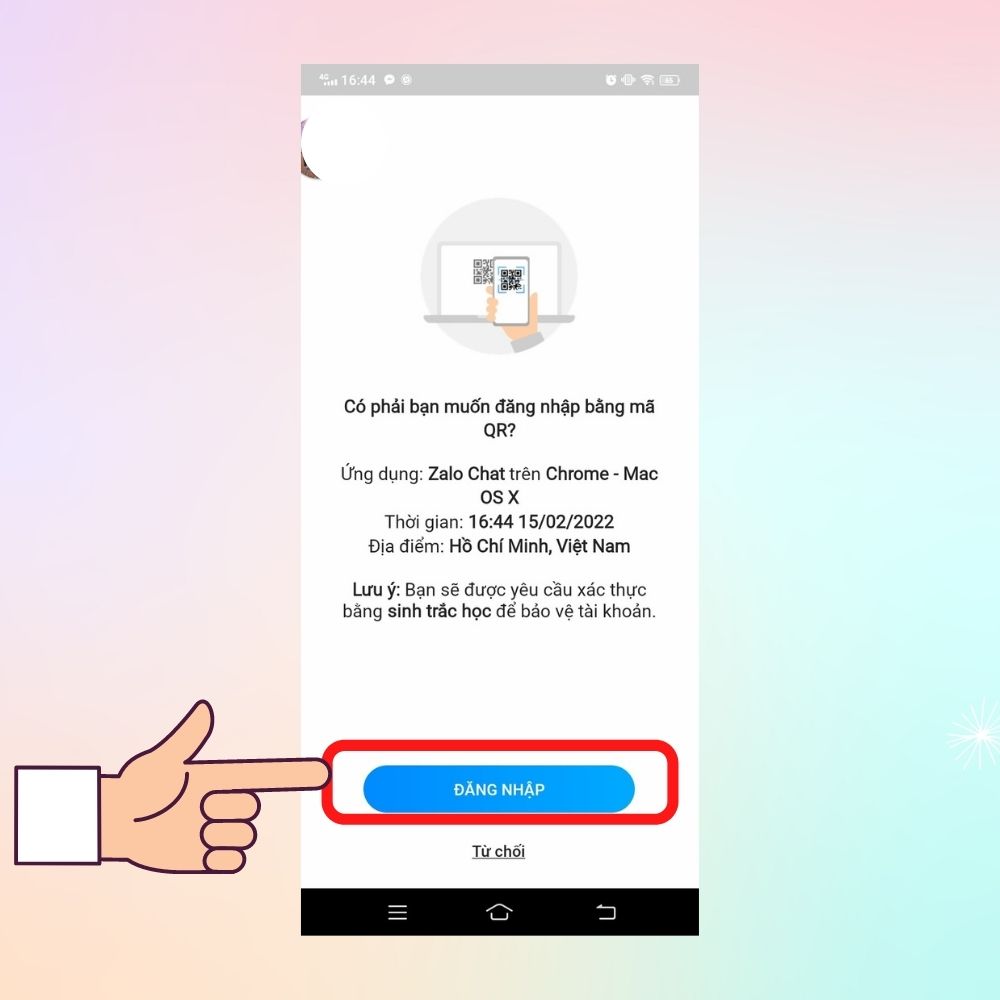
Bước 4: Khi truy cập vào tài khoản Zalo của người đó, có thể xuất hiện một thông báo yêu cầu cho phép đăng nhập từ trình duyệt web. Bạn hãy chọn “Đồng ý” để tiếp tục và sau đó có thể tắt thông báo này để tránh việc chủ tài khoản phát hiện.
Chọn “Đăng nhập” (Nguồn: Internet)
Cách theo dõi Zalo người khác trên máy tính
Tương tự việc theo dõi Zalo của người khác qua điện thoại, các bước thực hiện trên máy tính cũng vô cùng đơn giản:
Bước 1: Truy cập vào liên kết: https://id.zalo.me/ để mở giao diện đăng nhập Zalo trên trình duyệt web.
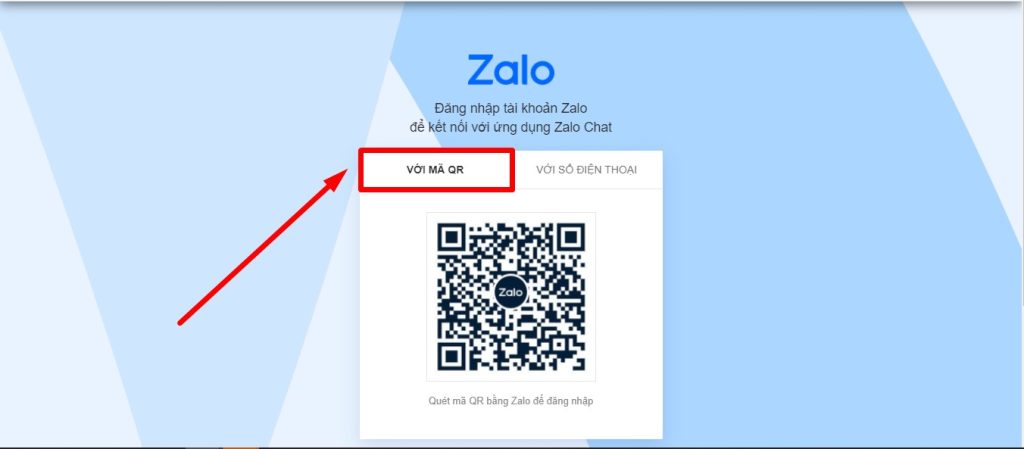
Bước 2: Nhập số điện thoại của người mà bạn muốn theo dõi, sau đó chuyển đến mục“Với mã QR” để tiến hành đăng nhập.
Đăng nhập bằng mã QR trên máy tính (Nguồn: Internet)
Bước 3: Sử dụng camera trên điện thoại của người mà bạn muốn theo dõi để quét mã QR hiển thị trên màn hình máy tính.
Dùng camera điện thoại quét mã QR (Nguồn: Internet)
Bước 4: Sau khi quét thành công, bạn sẽ nhận được một thông báo hỏi liệu có đồng ý đăng nhập trên trình duyệt web hay không. Tại đây, bạn chỉ cần chọn “Đăng nhập”.
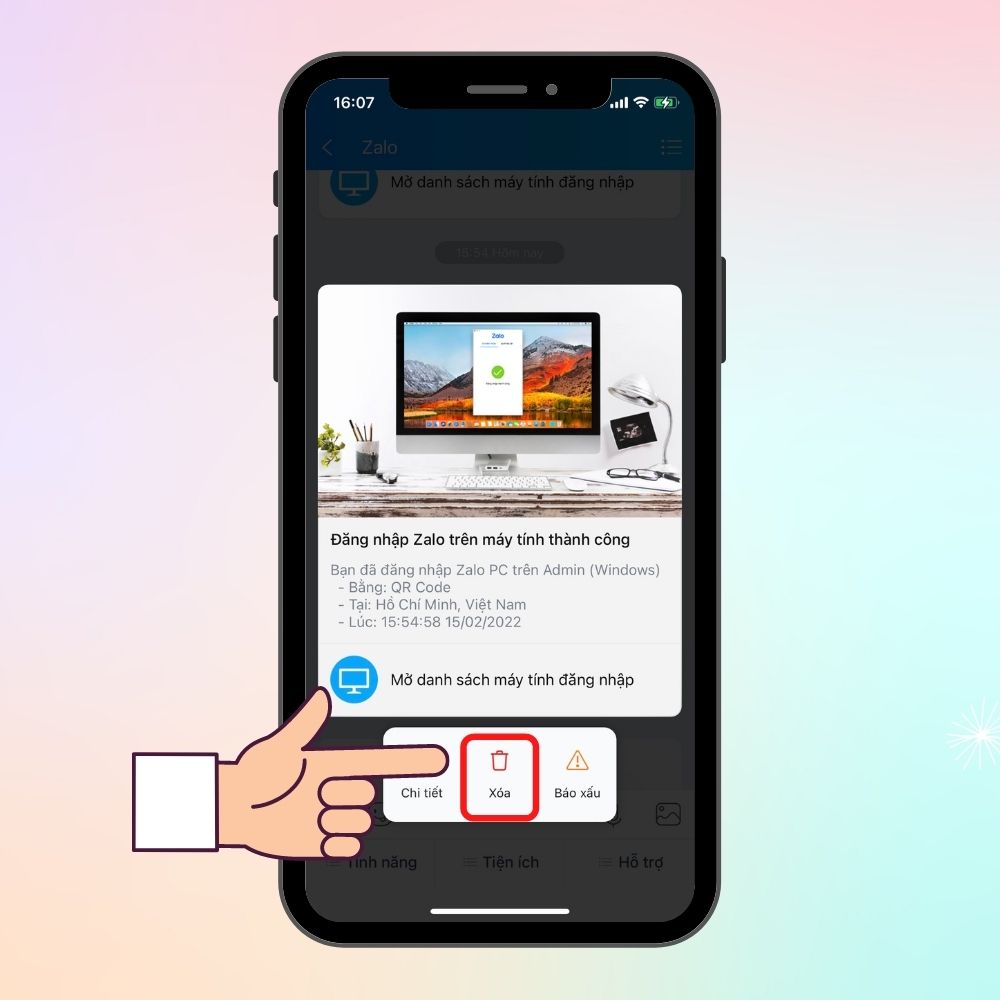
Bước 5: Sau khi hoàn thành đăng nhập, đừng quên xóa thông báo để tránh gây sự chú ý từ phía người dùng tài khoản. Hãy cẩn thận và không xóa lịch sử trình duyệt web để tránh mất quyền truy cập.
Xóa thông báo đăng nhập (Nguồn: Internet)
Cách theo dõi Zalo qua số điện thoại
Nếu bạn muốn theo dõi ai đó trên Zalo thông qua số điện thoại, bạn chỉ cần thực hiện các bước sau và nhớ rằng cần tuân thủ hai điều kiện như đã nêu về việc theo dõi Zalo bằng điện thoại và máy tính ở trên. Dưới đây là các bước cụ thể:
Bước 1: Trước tiên, bạn cần chuẩn bị 1 sim điện thoại mới và sử dụng nó để tạo tài khoản Zalo.
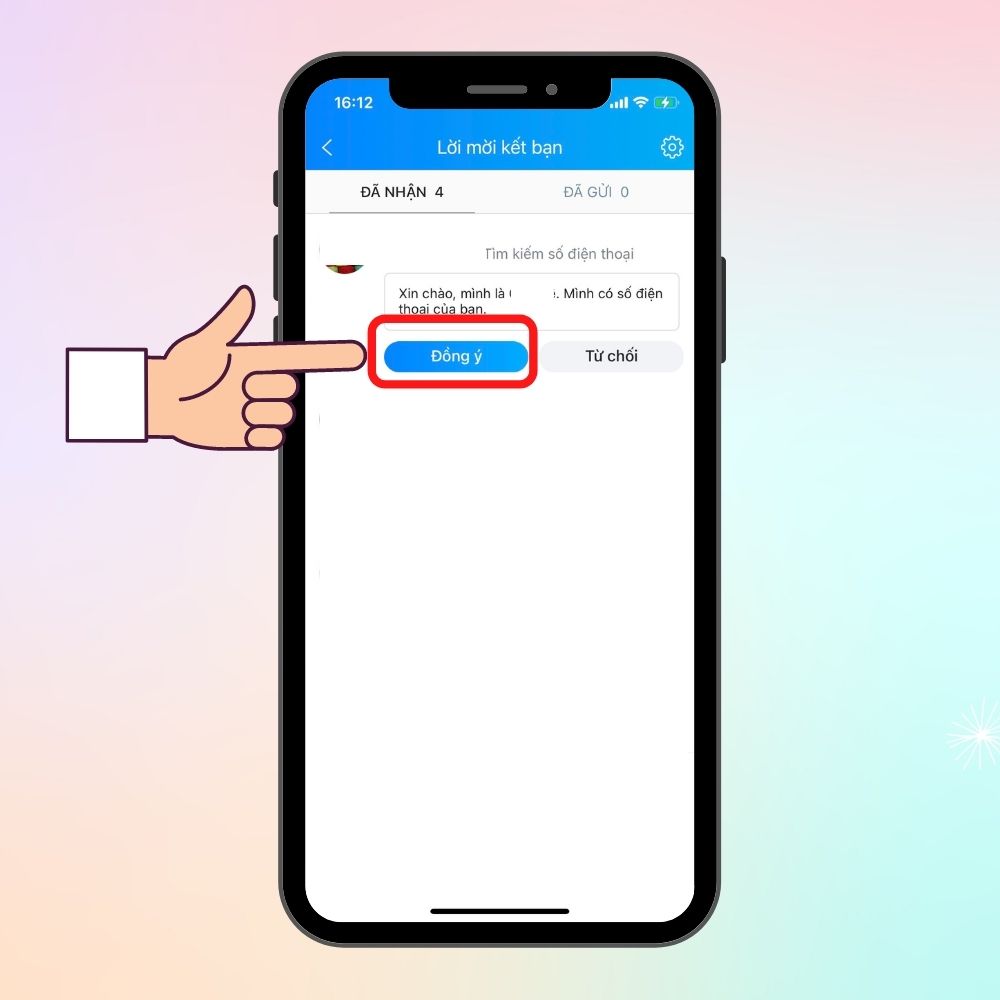
Bước 2: Kết bạn với người mà bạn muốn theo dõi trên Zalo, sau đó sử dụng điện thoại của họ để xác nhận lời mời kết bạn.
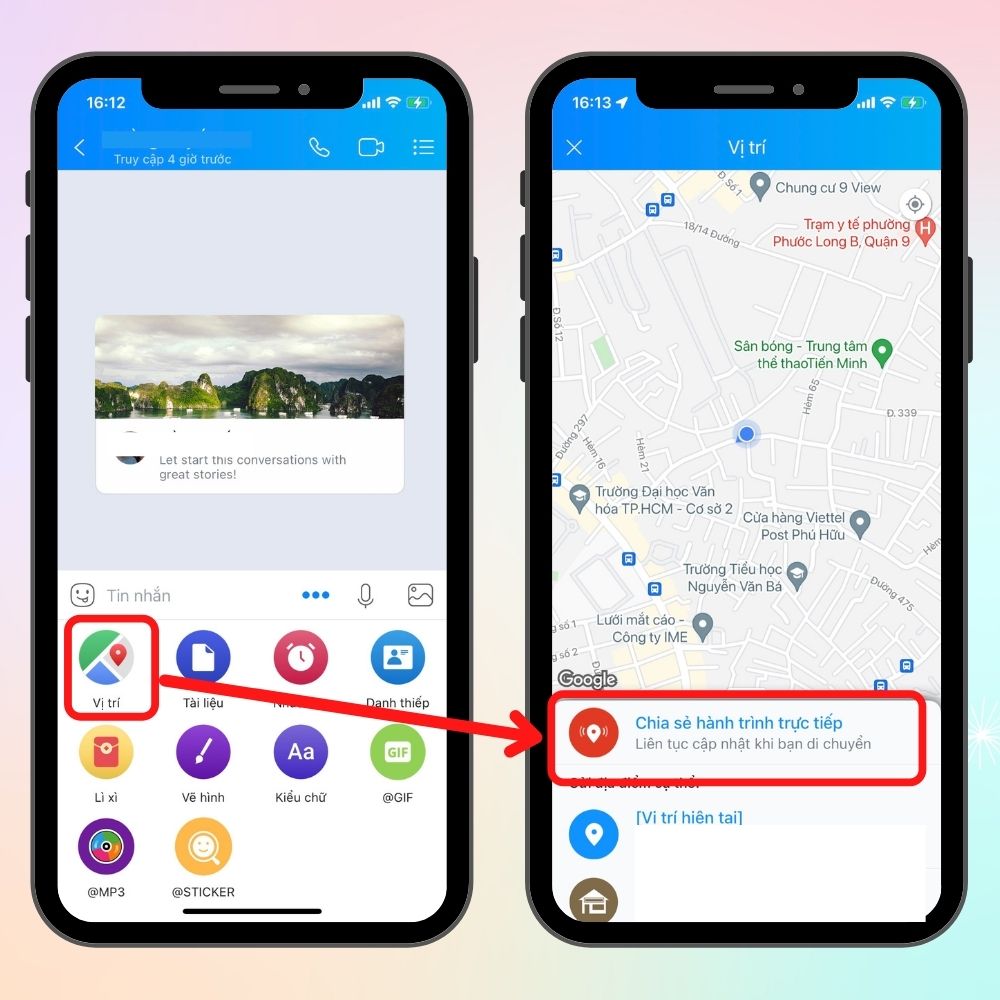
Bước 3: Khi việc kết bạn hoàn tất, bạn có thể mở cuộc trò chuyện với họ trên Zalo và chọn chia sẻ vị trí.
Chọn vào mục chia sẻ vị trí (Nguồn: Internet)
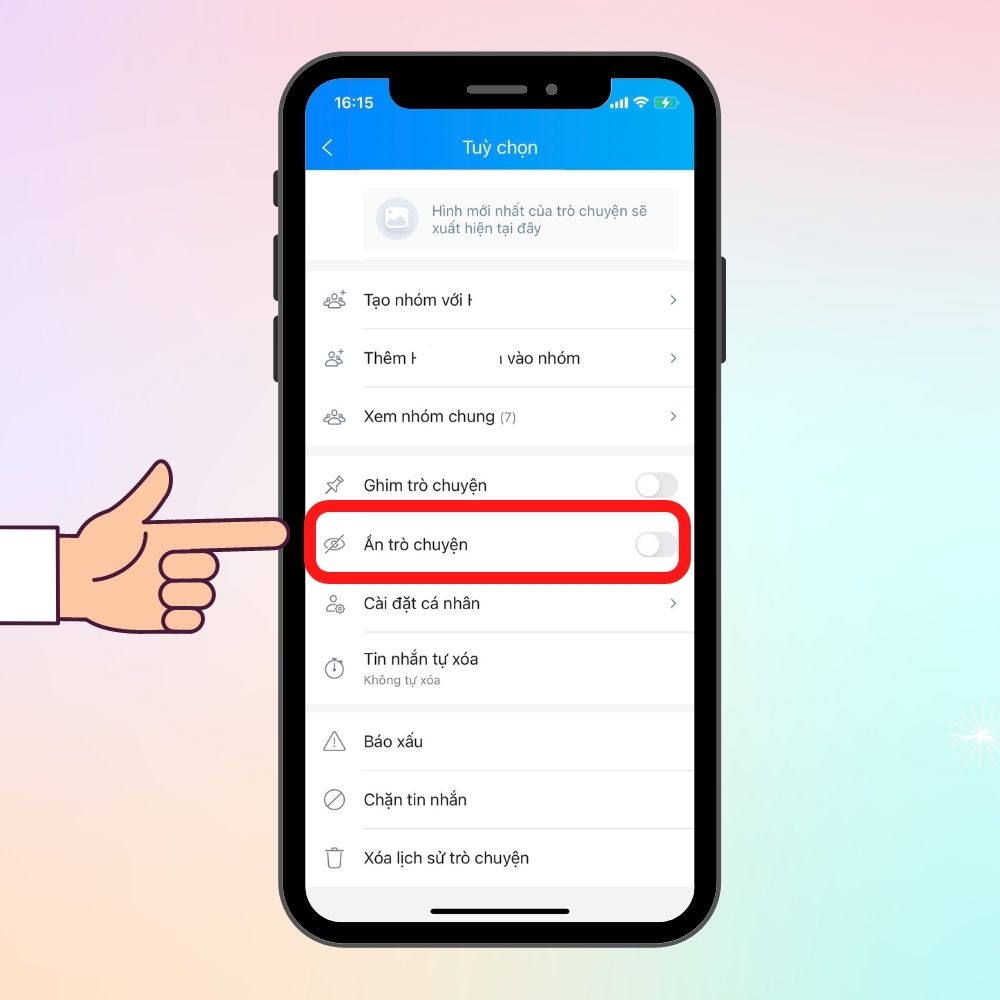
Bước 4: Tiếp theo, hãy lựa chọn tùy chọn ẩn cuộc trò chuyện. Lưu ý rằng cách này chỉ hiệu quả trong khoảng 60 phút và vị trí sẽ tự động biến mất sau thời gian đó.
Ẩn đi cuộc trò chuyện (Nguồn: Internet)
Cách nhận biết người khác theo dõi Zalo của mình
Đối với tình huống khi người khác truy cập vào tài khoản Zalo của bạn
Zalo là một ứng dụng có hệ thống bảo mật vô cùng vững chắc, mang lại sự an tâm về việc bảo vệ tài khoản của bạn khỏi bất kỳ xâm nhập nào từ các thủ phạm xấu xa.
Khi bạn thực hiện đăng nhập vào tài khoản Zalo trên thiết bị khác như máy tính hoặc laptop, hệ thống ngay lập tức sẽ thông báo đến điện thoại của bạn. Điều này cho phép bạn nắm bắt tình hình ngay tức thì và từ đó bạn có thể đưa ra các biện pháp ứng phó kịp thời.
Đối với tình huống khi người khác xem trang cá nhân của bạn
Liên quan đến việc biết ai đã và đang truy cập xem nhật ký hoặc hình ảnh trên Zalo của bạn, thực tế là bạn không thể biết được. Những gì bạn đăng tải lên, bạn bè của bạn có thể xem và truy cập bất kỳ lúc nào mà họ muốn. Tần suất họ xem là bao nhiêu thì bạn không thể rõ được.
Zalo sẽ thông báo cho bạn các lượt truy cập từ thiết bị lạ (Nguồn: Internet)
Đối với một phần mềm có tính năng theo dõi và đọc được tin nhắn của người khác thì việc trả phí là điều hoàn toàn dễ hiểu. Bạn có thể thực hiện những cách theo dõi Zalo hoàn toàn miễn phí đã được liệt kê ở trên.
Hãy nhớ rằng các cách theo dõi Zalo được nêu ở trên cần phải tuân thủ các quy định và điều kiện của ứng dụng. Chỉ sử dụng tính năng này nếu thật sự cần thiết, quyền riêng tư của mỗi người đều nên được tôn trọng. Đừng quên ghé thăm Tiki – Trang thương mại điện tử uy tín hàng đầu để hưởng nhiều ưu đãi cực khủng.
Mang thai là niềm hạnh phúc của ba mẹ, họ luôn muốn con của mình được mạnh khỏe, lớn lên tốt nhất. Các mẹ lo sợ ăn măng ảnh hưởng đến thai nhi nên họ tránh ăn măng khi mang thai. Để biết được mẹ bầu ăn măng được không và cần lưu ý gì khi ăn măng. Cùng Tiki Blog giải đáp thắc mắc qua bài viết dưới đây nhé!
Khi nhắc đến loại thực phẩm nổi tiếng ở Việt Nam, không thể không nhắc đến măng. Có thể làm nhiều món ăn ngon từ nguyên liệu quen thuộc này. Ngoài ra, măng còn là nguồn cung cấp chất xơ tốt cho hệ tiêu hóa. Đặc biệt, măng còn giàu nhiều loại vitamin và khoáng chất rất tốt cho cơ thể.
Trước câu hỏi “bà bầu ăn măng được không”, các chuyên gia cho biết trong quá trình mang thai, bà bầu vẫn có thể ăn măng tươi lẫn măng khô nếu ăn vừa phải, đúng cách. Cụ thể, mẹ bầu nên ăn măng 1 – 2 lần/tuần, mỗi bữa tối đa 200g.
Mẹ bầu nên ăn uống vừa đủ để đảm bảo sức khỏe cho thai kỳ (Nguồn: Internet)
Tham khảo và mua ngay thực phẩm chức năng tốt cho bà bầu cùng nhiều voucher chỉ có trên sàn thương mại uy tín Tiki.vn bạn nhé:
Việc ăn măng giúp tăng cường sức khỏe tim mạch (Nguồn: Internet)
Tăng cường hệ miễn dịch
Măng tre có đặc tính kháng khuẩn. Bổ sung măng vào chế độ ăn hàng ngày cũng có thể giúp mẹ bầu tăng cường sức đề kháng, từ đó giúp cơ thể mẹ bầu chống lại bệnh tật, đặc biệt là bệnh cúm và cảm lạnh rất hiệu quả. Để măng phát huy tối đa tác dụng, nên ăn măng theo mùa.
Tăng cường hệ miễn dịch (Nguồn: Internet)
Phòng ngừa ung thư
Theo các chuyên gia dinh dưỡng, măng có tác dụng bảo vệ cơ thể chống lại một số loại ung thư, măng còn rất giàu chất chống oxy hóa, giúp loại bỏ các chất từ gốc tự do.
Việc ăn măng cùng giúp phòng ngừa ung thư (Nguồn: Internet)
Tốt cho hệ tiêu hóa
Bà bầu thường xuyên mắc phải tình trạng táo bón. Do đó, điều rất quan trọng là bổ sung rau và trái cây vào chế độ ăn uống của bạn, bao gồm cả măng khô và măng tươi. Măng rất giàu chất xơ, rất hiệu quả trong việc chống táo bón và hỗ trợ hoạt động của hệ tiêu hóa.
Tốt cho hệ tiêu hóa (Nguồn: Internet)
>> Tham khảo một số thực phẩm dinh dưỡng, tốt cho sức khỏe:
Ngũ cốc Granola siêu hạt giảm cân, giàu năng lượng
Sữa các loại tiệt trùng, dinh dưỡng, tốt cho sức khỏe
Một số lưu ý cho thai phụ khi ăn măng
Vấn đề bà bầu ăn măng được không và ăn măng như thế nào được nhiều người quan tâm. Vậy bà bầu nên chú ý ăn măng đúng cách để thu được lợi ích tối đa từ loại thực phẩm này. Cụ thể như:
Không ăn quá nhiều măng: Hiện chưa có bằng chứng khoa học nào cho thấy chế độ ăn nhiều măng có thể gây hại cho bà bầu hoặc thai nhi. Tuy nhiên, các chuyên gia khuyến cáo bà bầu nên ăn măng với lượng vừa phải (1 – 2 bữa/tuần, mỗi khẩu phần chỉ 200g).
Cần nấu chín khi ăn: Nấu măng làm giảm đáng kể lượng glucoside, có thể giảm từ 32 mg xuống chỉ còn 2,7 mg và măng chứa khoảng 10 mg glucoside.
Bà bầu trong 3 tháng đầu thai kỳ không nên ăn măng: Trong giai đoạn này, cơ thể mẹ có nhiều thay đổi và rất nhạy cảm. Ăn măng lúc này có thể gây khó tiêu, no lâu, giảm chuyển hóa sắt trong cơ thể do tác dụng của chất glucozit có trong măng.
Mẹ bầu có thể ăn măng với lượng vừa đủ với nhiều món ăn được chế biến khác nhau (Nguồn: Internet)
Câu hỏi thường gặp
Ăn măng có sảy thai không?
Theo các chuyên gia dinh dưỡng, bà bầu có thể ăn măng trong suốt thai kỳ vì măng là sự kết hợp giữa măng tươi và măng khô, chứa nhiều chất dinh dưỡng. Tuy nhiên, cần lưu ý không nên ăn quá nhiều măng khi mang thai. Hiện nay chưa có nghiên cứu khoa học nào chứng minh ăn măng gây sảy thai hay gây hại cho thai nhi. Phụ nữ mang thai thường lo sợ bị ngộ độc nên trong thời kỳ mang thai nên tránh ăn măng. Bà bầu mang thai tháng thứ 3 nên hạn chế ăn măng, bởi giai đoạn này cơ thể mẹ vẫn cần thích nghi với những thay đổi bên trong. Ăn nhiều măng có thể gây khó tiêu, đầy bụng, chất glucozit có thể làm giảm chuyển hóa sắt, thậm chí gây thiếu máu ở bà bầu.
Trên đây là một số câu trả lời để giải đáp thắc mắc Mẹ bầu có ăn măng được không kèm theo đó là một số lưu ý cho thai phụ khi ăn măng mà Tiki Blog muốn chia sẻ đến cho bạn. Hy vọng bài viết đã giúp bạn hiểu và có thêm nhiều kiến thức để chăm sóc mẹ bầu. Đừng quên ghé Tiki để tham khảo và mua những vật dụng cần thiết cho em bé trước khi sinh và nhận nhiều ưu đãi hấp dẫn nhé. Chúc các mẹ bầu và bé thật nhiều sức khỏe nhé!
Cây kim tiềnlà một trong những loài cây cảnh được nhiều gia đình yêu thích vì tính dễ trồng, ít bị sâu bệnh và có khả năng tô điểm cho không gian thêm sinh động. Theo quan niệm dân gian, loài này có nghĩa ý nghĩa phong thủy rất tốt, báo hiệu điềm may mắn, thịnh vượng nên rất được các doanh nghiệp lựa chọn đặt trong văn phòng hoặc đặt trong nhà. Trong bài viết sau, hãy cùng Tiki Blog tìm hiểu về “loài cây phát tài – cây kim tiền” này nhé!
Cây kim tiền còn được biết đến với tên gọi “cây phát tài”, có thân phình ở phần gốc, tạo hình dáng giống như các bể trữ nước, và từ từ thu nhỏ khi lên cao. Kim tiền có các nhánh lá đứng thẳng, hơi nghiêng về hai bên để tạo ra hình dáng cân đối. Lá khá dày, có màu xanh tươi, và cuống ngắn. Do đặc tính tích trữ nước của lá, cây có khả năng chịu đựng môi trường khô hanh.
Khi đạt độ tuổi trưởng thành, cây sẽ ra hoa màu vàng nhạt, thường vào mùa hè chuyển sang mùa thu. Tuy nhiên, hoa của cây khá nhỏ, dễ bị che mất bởi tán cây. Theo thời gian, hoa sẽ chuyển sang màu nâu đất.
Cây kim tiền còn có tên gọi là cây phát tài (Nguồn: Internet)
Cây kim tiền có tác dụng gì?
Dưới đây là những công dụng của cây phát tài mà bạn không nên bỏ qua:
Tạo sạch không khí: Nhờ khả năng lọc không khí hiệu quả, hộ gia đình và cá nhân chọn trồng cây này để giữ cho không gian sống được tươi sạch hơn.
Báo hiệu phú quý: Bằng việc đặt cây kim tiền trong nhà hoặc nơi làm việc, chủ nhân có thể thuận lợi hưởng thụ cuộc sống thịnh vượng, sung túc về tài chính.
Báo hiệu may mắn và thành công: Trong các dịp lễ tết, nhiều người thường buộc những sợi chỉ đỏ lên cây để tượng trưng cho sự phát tài, thịnh vượng trong năm mới.
Mang điềm lành về tài lộc: Loài cây này thường được chọn làm quà tặng trong các dịp như khai trương hoặc chúc mừng tân gia với mong muốn thu hút tài lộc, kinh doanh hồng phát.
Dưới đây là một số ý nghĩa về mặt phong thủy của loài cây này mà bạn có thể tham khảo:
Cây kim tiền hợp mệnh gì?
Theo quan điểm phong thủy, cây kim tiền được cho rằng phù hợp với cả 12 con Giáp và tương thích với tất cả các nguyên tố Ngũ hành. Đặc biệt, những người thuộc mệnh Mộc và Mệnh Hoả được xem là sẽ hưởng lợi nhiều hơn khi trồng cây kim tiền, thu hút may mắn và tài lộc.
Người mệnh Thuỷ và mệnh Kim nên lựa chọn chậu màu trắng hoặc vàng để trồng cây kim tiền, nhằm tăng cường vượng khí. Trong khi đó, người mệnh Thổ nên chọn chậu màu đỏ, hồng cam hoặc tím khi trồng cây phát tài nhằm kích thích nguồn năng lượng thổ trong mệnh khí của họ.
Cây Kim Tiền được xem là một loại cây phong thủy thích hợp cho nhiều độ tuổi khác nhau. Đặc biệt, cây này được coi là phù hợp với những người thuộc tuổi Tý. Thường thì những người thuộc tuổi này có xu hướng khá háo tiền nhưng lại không lường trước được việc quản lý tài chính.
Vì vậy, việc trồng cây Kim Tiền có thể giúp gia chủ cải thiện việc quản lý tài chính và bảo vệ tài sản một cách tốt hơn. Đặc biệt, cây này còn được tin rằng mang đến sự thịnh vượng và tài lộc cho gia đình, làm cho ngôi nhà trở nên may mắn hơn.
Cây này được cho rằng hợp với Ngũ hành và người tuổi Tý (Nguồn: Internet)
Vị trí đặt cây kim tiền trong phòng khách
Việc đặt cây kim tiền trong không gian sống của gia đình có thể được lựa chọn tùy theo ý muốn của gia chủ. Cây có thể được đặt ngay trước cửa nhà, trên bậc thềm hoặc trong hành lang để thu hút tài lộc. Đồng thời, để thúc đẩy vận may và tài lộc trong sự nghiệp và kinh doanh, gia chủ có thể đặt cây ở vị trí tương ứng với cung tài lộc trong phong thủy.
Cây kim tiền để bàn
Ngoài những yếu tố liên quan đến phong thuỷ, loài cây này còn đóng vai trò quan trọng trong việc làm sạch không khí và cải thiện sức khỏe. Đặc biệt, cây rất phù hợp để đặt gần các nguồn sóng điện từ như bàn làm việc, bàn học hay kệ tivi, giúp mang lại môi trường sống trong lành và thoải mái hơn.
Cây kim tiền để bàn rất được ưa chuộng (Nguồn: Internet)
Cách trồng cây kim tiền
Bạn đừng quên bỏ lỡ những kinh nghiệm trồng cây phát tài chi tiết như sau:
Cách chọn chậu trồng cây
Trong quá trình phát triển, cây sẽ dần trở nên to và cao hơn nhờ hệ rễ khỏe mạnh, do đó, việc chọn chậu có kích thước lớn là cần thiết để trồng cây dễ dàng, hạn chế việc chuyển chậu sau này. Bên cạnh đó, gia chủ cũng nên chọn màu chậu phù hợp với mệnh để gia tăng thêm sự phát triển và thịnh vượng.
Cách chọn đất trồng cây
Để đảm bảo sự phát triển tốt nhất cho cây, đất trồng nên có đặc tính hơi chua hoặc giàu chất hữu cơ, độ thoát nước tốt và có cấu trúc tơi xốp, màu mỡ.
Cách nhân giống
Cây kim tiền có khả năng nhân giống thông qua cành hoặc lá, phụ thuộc vào nhu cầu về số lượng cây mà bạn muốn nhân giống.
Nhân giống bằng cành: Giúp cây con phát triển nhanh hơn, nhưng thường không thể áp dụng cho số lượng lớn. Từ cây mẹ kim tiền, bạn chọn một cành con có kích thước vừa phải, lá xanh đậm, không có dấu hiệu bệnh tật và thực hiện cắt tỉa bớt lá phía gần gốc, chờ khoảng 3 tiếngđể vết cắt khô. Sau đó, bạn cắm cành con đã cắt xuống đất, sử dụng nước kích rễ pha loãng để tưới cho đất ẩm. Tưới nước 2 – 3 ngày một lần để duy trì độ ẩm và tránh ánh nắng mạnh. Khoảng 1 tháng sau, rễ sẽ bám chắc và cây sẽ phát triển thành cây con mới.
Nhân giống bằng lá: Cho phép bạn nhân giống với số lượng lớn hơn, nhưng thời gian để cây phát triển lớn hơn sẽ lâu hơn. Từ cây mẹ, bạn chọn những lá gần gốc, to khỏe và màu xanh đậm, sau đó cắt bỏ phần cuống. Bạn ngâm phần cuống của lá trong nước kích rễ khoảng 2 tiếng, rồi cắm lá vào chậu đã chuẩn bị trước, đặt sâu vào đất khoảng 1cm. Ở lần tưới đầu tiên, bạn cần tưới đầy đủ nước. Các lần sau đó bạn chỉ cần tưới nhẹ để duy trì độ ẩm cho đất, khoảng 2 – 3 ngày một lần. Khoảng 1 tháng sau, lá sẽ phát triển nhiều rễ và cây sẽ phát triển thành cây con.
Bạn nên chọn chậu và loại đất trồng cây phù hợp (Nguồn: Internet)
Chăm sóc sao cho đúng cách?
Nếu bạn đang thắc mắc không biết cách chăm sóc chậu kim tiền thế nào thì hãy tham khảo ngay các kinh nghiệm dưới đây:
Tưới nước thường xuyên
Bạn có thể sử dụng bình phun sương để tưới cây mỗi tuần 1 – 2 lần, để đảm bảo đất có đủ độ ẩm. Tuy nhiên, bạn tuyệt đối không nên tưới quá nhiều nước, có thể gây ngập úng cho cây.
Cung cấp đủ ánh sáng cho cây
Cây kim tiền là một loại cây thích ánh sáng, tuy nhiên cũng có khả năng tồn tại trong điều kiện thiếu sáng. Bạn có thể đặt cây ở nhiều vị trí khác nhau trong nhà, nhưng nên tránh đặt cây ở những nơi có ánh nắng mặt trời chiếu trực tiếp và gắt.
Thường xuyên bón phân, vệ sinh lá
Mỗi tuần, bạn nên dùng khăn ướt để lau sạch bụi bẩn trên lá của cây. Việc này không chỉ giúp cây duy trì vẻ xanh đẹp mà còn tạo điều kiện tốt cho quá trình quang hợp của cây. Nếu thấy có lá cây bị vàng, bạn cần cắt tỉa nhanh chóng.
Khoảng 2 – 3 tháng, hãy bón phân cho cây một lần, bằng cách rải một lượng nhỏ phân bón quanh gốc cây và cách gốc khoảng 10 – 15cm. Bạn có thể tìm mua phân bón đặc biệt cho loài cây này tại các cửa hàng chuyên về cây cảnh.
Bạn nên để chậu kim tiền ở nơi thoáng mát và vệ sinh lá định kỳ (Nguồn: Internet)
Mức giá của các loại chậu kim tiền sẽ dao động tùy theo kích thước. Thông thường, đối với cây cao từ15 – 30cm thích hợp để trang trí bàn làm việc, giá dao động từ 70.000 – 100.000đmỗi cây. Còn đối với những cây cao từ 30cm trở lên, giá sẽ phụ thuộc vào kích thước chậu và cây, khoảng 200.000 – 500.000đ mỗi cây. Đặc biệt, cây kim tiền ra hoa là điềm may mắn, giá thành sẽ cao hơn bình thường.
Cây kim tiền có độc không?
Loài cây này có chứa độc tố nguy hiểm, nếu chẳng may ăn hoặc dính phải nhựa cây tiết ra thì bạn có thể gặp tình trạng đau lưỡi, nôn mửa, khó chịu ở đường tiêu hóa, khó thở, thậm chí là co giật và hôn mê.
Cây kim tiền ra hoa có tốt không?
Thực tế cây kim tiền hiếm khi nở hoa, nên việc bạn có cơ hội được chiêm ngưỡng hoa của nó là điều may mắn cho gia đình bạn, Chậu kim tiền nở hoa sẽ mang ý nghĩa của sự thịnh vượng, may mắn và phú quý cho gia đình.
Phía trên là những thông tin về cây kim tiền cũng như ý nghĩa phong thủy, cách trồng và cách chăm sóc. Nếu bạn đang có nhu cầu tìm mua giống cây trồng thì truy cập ngay website Tiki để lựa chọn nhé. Ngoài ra, bạn có thể tìm hiểu thêm các bài viết khác về tips công nghệ, kinh nghiệm nấu ăn và sức khỏe tại Tiki.
>> Xem thêm các sản phẩm trang trí nhà cửa, làm đẹp không gian sống khác tại Tiki:
Bể cá cảnh mini để bàn, bể cá cảnh thuỷ sinh đẹp, nhỏ gọn
Với sự bùng nổ của mạng xã hội hiện nay thì một người sở hữu nhiều tài khoản mạng xã hội là điều hết sức bình thường. Vì sở hữu nhiều tài khoản nên việc quên mật khẩu cho các tài khoản mạng xã hội cũng là chuyện thường gặp của nhiều người. Nếu quên mật khẩu các tài khoản Zalo, Facebook, Instagram,… thì phải làm sao? Hãy yên tâm thực hiện theo các bước hướng dẫn cách lấy lại mật khẩu zalo mà Tiki Blog chia sẻ dưới đây,chắc chắn thành công 100% nhé.
Ngày nay việc sở hữu và sử dụng smartphone ngày càng phổ biến và thông dụng. Các ứng dụng mạng xã hội đều có thể sử dụng thông qua chiếc điện thoại thông minh. Tuy nhiên nếu chẳng may bạn quên mật khẩu Zalo thì đừng quá lo lắng nhé, với chiếc smartphone là bạn hoàn toàn có thế lấy lại mật khẩu một cách dễ dàng. Dưới đây là hướng dẫn các bước lấy lại mật khẩu Zalo bằng điện thoại đơn giản và nhanh nhất.
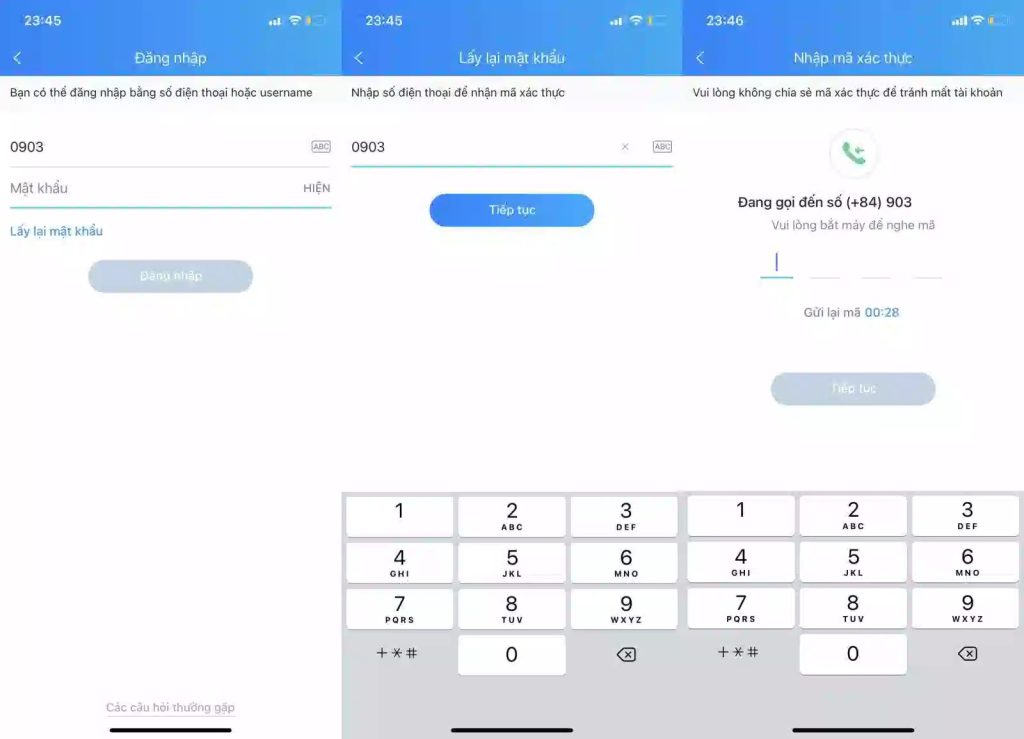
Bước 1: Chọn biểu tượng Zalo trên điện thoại và bấm vào nút Đăng nhập.
Bước 2: Bạn nhập số điện thoại đã đăng ký Zalo và bấm vào Lấy lại mật khẩu.
Bước 3: Bạn sẽ nhận được một mã xác thực được gửi qua tin nhắn thông qua số điện thoại đã nhập ở bước 2, sau đó nhập mã xác thực và bấm Tiếp tục.
Bước 4: Sau khi nhập mã xác thực thành công, màn hình sẽ thông báo đăng nhập thành công và yêu cầu tạo lại mật khẩu mới cho tài khoản. Lúc này bạn chỉ cần nhập lại mật khẩu mới là xong.
Với 4 bước đơn giản bằng điện thoại của mình bạn đã thành công lấy lại mật khẩu Zalo để tiếp tục sử dụng rồi nhé.
Các bước lấy lại mật khẩu Zalo bằng điện thoại (Nguồn: Internet)
Cách lấy lại mật khẩu Zalo trên máy tính
Zalo hiện nay không chỉ được sử dụng để liên hệ với gia đình, bạn bè mà Zalo còn phục vụ cho mục đích công việc. Vì để thuận lợi cho việc trao đổi công việc nên nhiều người hiện nay đều ưa dùng zalo trên máy tính. Vậy có lấy lại mật khẩu zalo trên máy tính được hay không? Cùng Tiki xem cách lấy mật khẩu Zalo thông qua máy tính bàn hoặc laptop cũng vô cùng đơn giản với các bước thao tác sau:
Bước 1: Mở đường link truy cập zalo thông qua website – chat.zalo.me hoặc tải app zalo về máy tính.
Bước 2: Bấm vào lựa chọn quên mật khẩu trên giao diện màn hình.
Bước 3: Nhập số điện thoại đã đăng ký tài khoản Zalo để nhận mã xác thực gửi về và bấm xác nhận.
Bước 4: Nhập mã kích hoạt mà Zalo đã gửi về thông qua số điện thoại, sau đó tạo lại mật khẩu mới và bấm xác nhận.
Bước 5: Đăng nhập lại với mật khẩu mới là bạn đã lấy lại mật khẩu Zalo trên máy tính thành công rồi nhé.
Các bước lấy lại mật khẩu zalo bằng máy tính (Nguồn: Internet)
Cách lấy lại mật khẩu Zalo bằng số điện thoại khác
Với số điện thoại khác bạn cũng hoàn toàn có thể lấy lại mật khẩu zalo theo các bước sau:
Bước 1: Mở ứng dụng zalo trên điện thoại, chọn vào biểu tượng cá nhân trong ứng dụng.
Bước 2: Chọn vào mục Cài đặt, tiếp đến chọn vào mục Tài khoản và bảo mật.
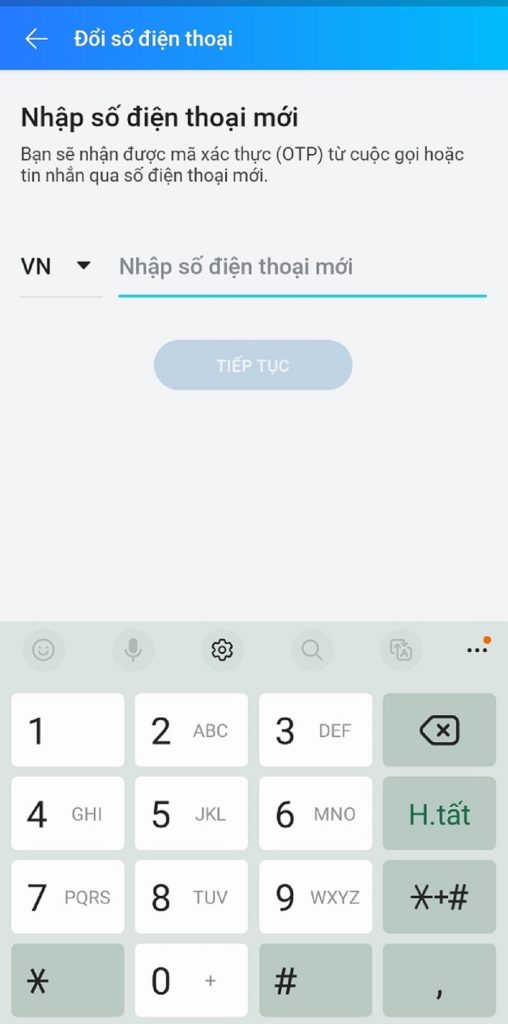
Bước 3: Chọn vào mục Đổi số điện thoại và chọn Tiếp tục.
Bước 4: Nhập một số điện thoại mới rồi bấm Tiếp tục và Xác nhận.
Bước 5: Nhập mã xác nhận mà Zalo đã gửi vào số điện thoại mới và bấm Tiếp tục để hoàn thành.
Cách này chỉ thực hiện được trong trường hợp bạn bị mất số điện thoại nhưng Zalo vẫn còn đăng nhập trên điện thoại nhé.
Nhập số điện thoại mới cần đổi vào mục nhập số điện thoại (Nguồn: Internet)
Cách lấy lại mật khẩu Zalo khi sim bị mất
Nếu một ngày chiếc sim điện thoại bạn đang dùng bị hỏng hay chẳng may bị mất mà Zalo của bạn lại đăng ký bằng thẻ sim đó thì làm sao lấy lại mật khẩu zalo được? Trong trường hợp số điện thoại đăng ký zalo là của chính chủ thì bạn hoàn toàn có thể lấy lại mật khẩu Zalo. Cách lấy lại mật khẩu Zalo khi bị mất sim như sau:
Bước 1: Làm lại SIM điện thoại tại cửa hàng của nhà mạng điện thoại thuộc thẻ sim của bạn. Để làm được thẻ sim mới bạn phải nhớ từ 3 – 5 số điện thoại bạn đã liên hệ gần nhất và kèm CCCD của chính chủ. Bạn sẽ được cấp lại thẻ sim mới nếu hoàn thành 2 yêu cầu đó của nhà mạng.
Bước 2: Sau khi làm lại thẻ sim, bạn tiến hành các bước lấy lại mật khẩu zalo theo hướng dẫn cách lấy mật khẩu bằng điện thoại ở mục bên trên nhé.
Làm lại sim điện thoại để lấy lại mật khẩu Zalo (Nguồn: Internet)
Một số câu hỏi về cách lấy lại mật khẩu zalo
Lấy lại mật khẩu Zalo khi quá số lần quy định là gì?
Trường hợp nhập mật khẩu sai quá số lần quy định thì zalo sẽ gửi thông báo bạn đã nhập quá số lần quy định. Lúc này bạn cần soạn tin nhắn với nội dung “Zalo” gửi đến tổng đài 8089 để nhận lại mã xác thực.
Có cách nào lấy lại mật khẩu Zalo khi mất SIM mà không cần mã xác nhận không?
Hiện tại với chế độ bảo mật cao nên khi mất sim điện thoại Zalo chưa cho phép người dùng lấy lại mật khẩu mà không cần mã xác nhận.
Tin nhắn, hình ảnh cũ có bị mất hết khi đổi mật khẩu Zalo mới không?
Đổi mật khẩu Zalo không làm ảnh hưởng đến thông tin các cuộc trò chuyện trong Zalo, tin nhắn, hình ảnh cũ không bị mất khi đổi mật khẩu zalo nhé.
Có thể xoá tài khoản Zalo khi bị mất sim không?
Muốn xóa tài khoản Zalo bạn phải đăng nhập Zalo thành công thì mới thực hiện các thao tác để xóa tài khoản được. Do đó khi bị mất sim bạn phải đăng nhập Zalo mới xóa tài khoản được.
Bên trên là hướng dẫn các cách lấy lại mật khẩu Zalo mà Tikimuốn gửi đến các bạn. Các bạn hãy lưu lại cho mình nếu chẳng may một ngày bạn quên mật khẩu vào Zalo của mình nhé. Hơn thế nữa Tiki cung cấp tất cả các dòng điện thoại, laptopchính hãng sẽ giúp bạn lướt zalo mượt mà hơn và rõ nét nhất. Truy cập Tiki ngay để tìm hiểu thêm các mẹo vặt trong cuộc sống và những sản phẩm điện tử chính hãng nhé.
Người dùng cần biết cách đổi tên Zalo để thao tác nhanh chóng trong các trường hợp cần thiết như: Cần tăng tính bảo mật cho tài khoản, phù hợp với công việc,… trên cả máy tính và điện thoại cực đơn giản. Cùng Tiki Blog cập nhật phần hướng dẫn chi tiết ngay bên dưới để thao tác dễ dàng hơn nhé!
Zalo hiện đang là một trong các nền tảng ứng dụng thu hút lượng người dùng đông đảo nhất tại Việt Nam. Trong quá trình sử dụng, bạn không tránh khỏi những thời điểm cần đổi tên tài khoản, thường nhằm các mục đích như: Phù hợp với công việc, tăng độ bảo mật, hỗ trợ bạn bè dễ tìm kiếm,… Chỉ với một vài thao tác đơn giản sau đây, người dùng đã có thể dễ dàng thay đổi tên Zalo trên điện thoại:
Hướng dẫn nhanh
Với cách đổi tên Zalo trên điện thoại, người dùng cần thực hiện các bước sau:
Giao diện ứng dụng Zalo trên điện thoại Android và iPhone tương đối giống nhau. Do đó, việc đổi tên tài khoản cũng tương tự với các bước cụ thể như sau:
Bước 1: Truy cập vào ứng dụng Zalo trên điện thoại.
Bước 2: Chọn vào mục Cá nhân ở góc dưới bên phải màn hình điện thoại.
Bước 3: Nhấn vào mục Xem trang cá nhân để mở Trang cá nhân của bạn trên ứng dụng Zalo.
Bước 4: Chọn biểu tượng dấu ba chấm ở góc trên bên phải màn hình điện thoại.
Bước 5: Truy cập vào mục Thông tin, sau đó tiếp tục nhấn vào mục Đổi thông tin.
Bước 6: Tiến hành đổi tên Zalo theo ý muốn của người dùng, chọn Cập nhật để hoàn thành sau đó lưu tên mới lại.
Để đổi tên Zalo bạn bè, bạn có thể đổi trực tiếp trên danh bạ, sau đó đồng bộ hóa qua Zalo. Dưới đây là hướng dẫn chi tiết đối với từng trường hợp tên gợi nhớ và tên hiển thị của bạn bè:
Đổi tên đồng bộ hóa Zalo với danh bạ
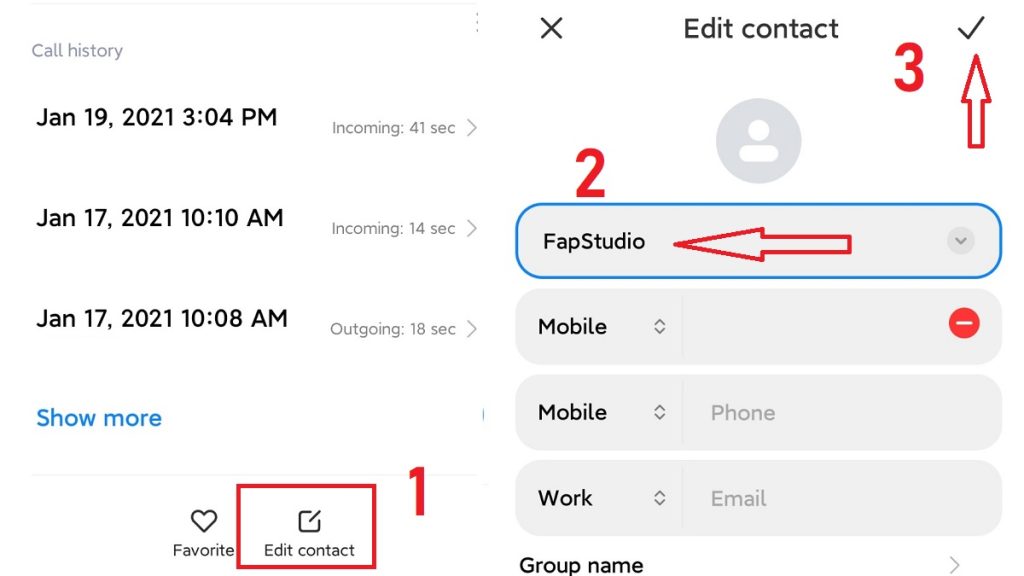
Bước 1: Truy cập vào mục danh bạ trên điện thoại, sau đó tìm đến số điện thoại của bạn bè muốn đổi tên.
Bước 2: Đặt tên mới cho số liên lạc của bạn bè, sau đó chọn Lưu.
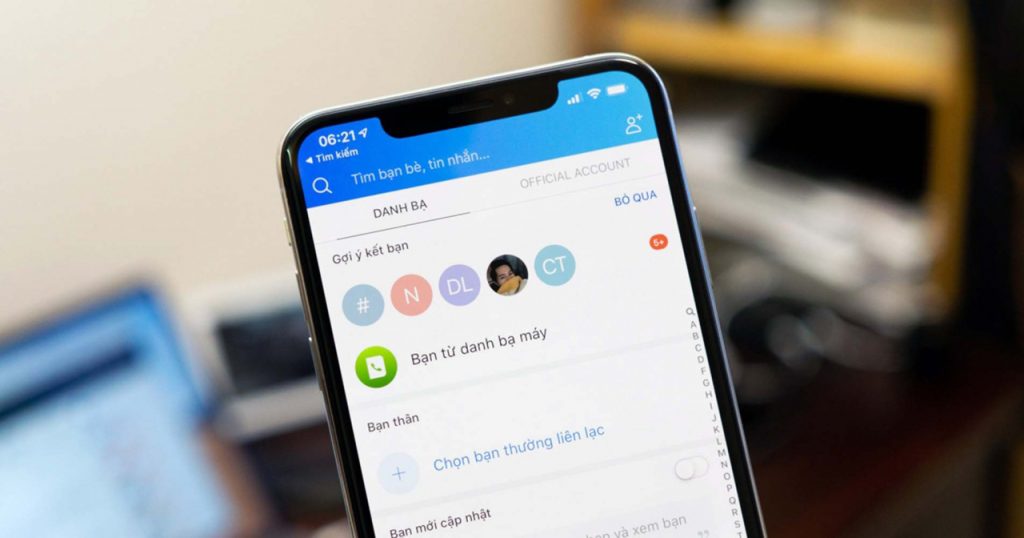
Bước 3: Truy cập vào ứng dụng Zalo trên điện thoại, sau đó chọn vào Danh bạ, chọn mục Cập nhật danh bạ.
Bước 4: Tắt và mở lại ứng dụng zalo để kiểm tra tên bạn bè đã được cập nhật thành công hay chưa.
Nếu người dùng không muốn đổi tên bạn bè từ danh bạ, có thể thực hiện đổi tên gợi nhớ theo cách sau:
Bước 1: Truy cập vào ứng dụng Zalo trên điện thoại, tìm đến đoạn hội thoại với người bạn muốn đổi tên, sau đó nhấn vào biểu tượng hình cây bút.
Bước 2: Chọn vào mục Đổi tên gợi nhớ và tiến hành đặt tên mới cho bạn bè, sau đó chọn Lưu để hoàn tất.
Cách đổi tên Zalo nhóm
Cách đổi tên Zalo nhóm trên điện thoại cũng thực hiện tương tự như trường hợp tên gợi nhớ bạn bè, gồm các bước như sau:
Bước 1: Truy cập vào ứng dụng Zalo trên điện thoại, tìm đến nhóm muốn đổi tên, sau đó nhấp vào biểu tượng hình cây bút.
Bước 2: Đặt tên mới cho Zalo của bạn và chọn Lưu là hoàn tất.
Đổi tên Zalo trên điện thoại cực nhanh chỉ với một vài thao tác đơn giản (Nguồn: Internet)
Cách đổi tên Zalo trên máy tính
Đổi tên Zalo trên máy tính cũng không quá phức tạp. Trước tiên, người dùng cần cài đặt ứng dụng Zalo về thiết bị của mình, sau đó đăng nhập tài khoản cá nhân và thực hiện theo các bước sau đây:
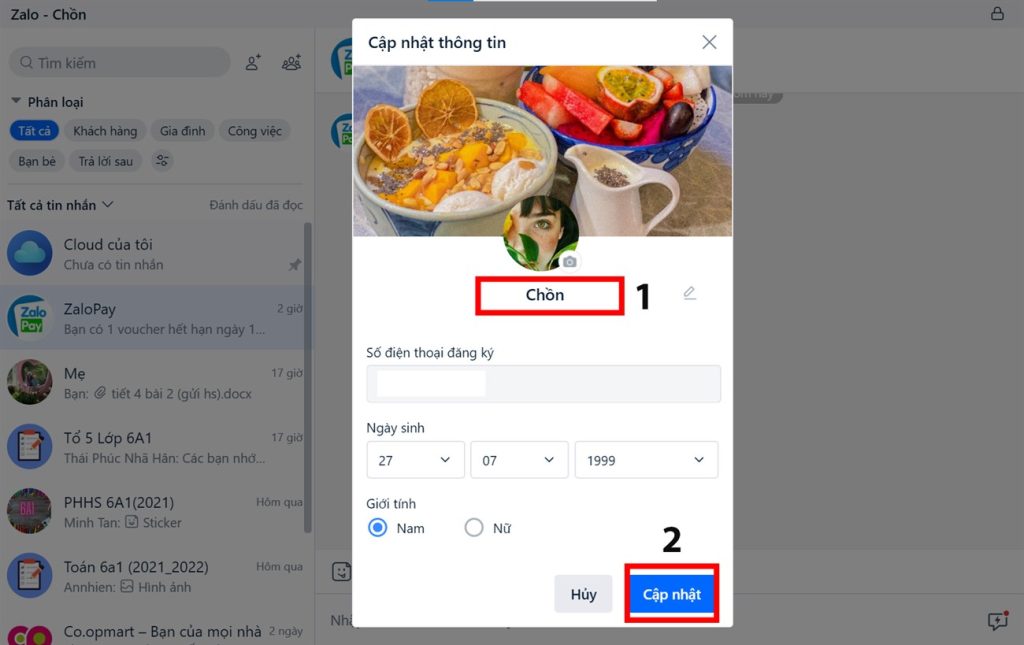
Bước 1: Chọn vào ảnh đại diện ở góc trên cùng bên trái màn hình, sau đó tiếp tục chọn mục Chỉnh sửa thông tin.
Bước 2: Chọn vào mục Cập nhật tên hiển thị.
Bước 3: Nhập tên mới và nhấn Cập nhật để hoàn tất.
Không giống như Facebook, Zalo không giới hạn số lần đổi tên tài khoản nên người dùng có thể thoải mái thay đổi mọi lúc mọi nơi. Bạn cũng có thể tạo tên độc đáo để làm điểm nhấn cho trang cá nhân của mình.
Cách đổi tên Zalo nhóm
Tên Zalo nhóm cũng có thể được đổi dễ dàng chỉ với hai thao tác nhanh gọn sau đây:
Bước 1: Truy cập vào ứng dụng Zalo trên máy tính, chọn nhóm Zalo muốn thiết lập tên mới, sau đó nhấn biểu tượng hình cây bút.
Bước 2: Thay đổi tên nhóm theo mong muốn và nhấn Xác nhận là hoàn tất.
Cách đổi tên zalo của bạn bè trên máy tính
Đối với tên Zalo bạn bè, bạn cũng có thể đổi mới trực tiếp trên máy tính chỉ với hai thao tác đơn giản sau đây:
Bước 1: Truy cập vào ứng dụng Zalo trên máy tính, đi đến cuộc hội thoại với người bạn cần đổi tên, sau đó nhấp vào biểu tượng ngoài cùng ở phía trên bên phải màn hình.
Bước 2: Nhấp vào biểu tượng hình cây bút, tiến hành đặt tên mới cho bạn bè và nhấn là hoàn tất.
Đổi tên Zalo cực nhanh với thao tác đơn giản trên máy tính (Nguồn: Internet)
Những điều cần lưu ý khi đổi tên Zalo
Khi áp dụng các cách đổi tên Zalo trên điện thoại và máy tính, người dùng nên cân nhắc một số lưu ý quan trọng sau đây:
Có thể đổi tên trên Zalo mọi lúc mọi nơi vì ứng dụng này không giới hạn số lần đổi tên mới.
Có thể đặt tên Zalo thật ấn tượng, mới lạ để tạo điểm nhấn, làm nổi bật tài khoản cá nhân nhưng không nên dùng từ ngữ quá phản cảm, không phù hợp với văn hóa, gây mất thiện cảm cho những người xung quanh.
Bất kỳ người dùng nào đồng bộ số điện thoại của bạn từ danh bạ điện thoại lên Zalo thì trong Zalo của người đó, tên hiển thị của bạn chính là tên được lưu trong danh bạ, khác với tên Zalo vừa đổi.
Có thể đổi tên Zalo mọi lúc mọi nơi (Nguồn: Internet)
Câu hỏi thường gặp
Tại sao đã đổi tên nhưng Zalo không hiển thị tên mới?
Trường hợp này có thể ứng dụng vẫn chưa cập nhật thay đổi mới, người dùng chỉ cần thoát Zalo rồi tiến hành đăng nhập lại và kiểm tra.
Cách đổi tên gọi nhớ của bạn bè trên Zalo PC là gì?
Người dùng truy cập vào ứng dụng Zalo trên PC, nhấn vào cuộc trò chuyện với bạn bè, chọn thông tin hội thoại ở biểu tượng hình cuốn sách. Sau đó, tại phần tên, bạn chỉ cần chọn biểu tượng hình cây bút, tiến hành chỉnh sửa là hoàn tất.
Trên đây là tổng hợp tất cả các cách đổi tên Zalo trên điện thoại iPhone, Android, máy tính đơn giản, nhanh chóng, đảm bảo thao tác dễ dàng. Hy vọng bài viết đã cung cấp cho bạn nhiều thông tin hữu ích để có trải nghiệm tốt nhất khi sử dụng nền tảng ứng dụng này. Đừng quên truy cập Tiki Blog mỗi ngày để theo dõi thêm nhiều thông tin mới về công nghệ. Để mua sắm, ghé ngay Tiki để tận hưởng hàng ngàn ưu đãi hấp dẫn bạn nhé!
Bạn muốn tạo thêm một tài khoản Zalo để tiện lợi trong việc quản lý thông tin cá nhân hoặc kinh doanh? Với sự hỗ trợ của công nghệ ngày càng phát triển, việc tạo thêm một tài khoản Zalo trên điện thoại hay máy tính đã trở nên dễ dàng hơn bao giờ hết. Trong bài viết này, Tiki Blog sẽ hướng dẫn bạn cách tạo tài khoản Zalo thứ 2 dễ dàng trên cả điện thoại di động và máy tính.
Zalo là ứng dụng liên lạc miễn phí hàng đầu tại Việt Nam cho phép bạn nhắn tin, gọi điện, gọi video với bạn bè, gia đình, đồng nghiệp một cách nhanh chóng, tiện lợi. Nhiều người muốn sử dụng 2 tài khoản Zalo trên cùng một điện thoại để có thể liên lạc với nhiều người khác nhau hoặc để phân biệt giữa công việc và cuộc sống riêng. Tuy vậy, không phải mọi thiết bị đều có khả năng hỗ trợ tính năng này. Sau đây, Tiki sẽ hướng dẫn bạn cách tạo tài khoản Zalo thứ 2 trên điện thoại iPhone và Android.
Hướng dẫn cài 2 tài khoản Zalo trên 1 điện thoại iPhone
Để cài 2 tài khoản Zalo trên 1 điện thoại iPhone, bạn cần có 2 số điện thoại khác nhau để đăng ký và xác thực. Bên cạnh đó, bạn cũng cần có đủ dung lượng lưu trữ trên điện thoại để cài đặt thêm ứng dụng. Sau đây là các bước tạo tài khoản Zalo thứ 2 trên iPhone:
Bước 1: Tải và cài đặt ứng dụng Zalo từ App Store nếu bạn chưa có. Đăng nhập bằng số điện thoại của bạn và thiết lập thông tin cá nhân. Đây sẽ là tài khoản Zalo chính của bạn.
Bước 2: Tải và cài đặt ứng dụng Parallel Space từ App Store. Đây là ứng dụng cho phép bạn chạy nhiều ứng dụng khác nhau trên cùng một thiết bị.
Bước 3: Mở ứng dụng Parallel Space và chọn biểu tượng “+” để thêm ứng dụng vào không gian song song. Chọn “Zalo” và nhấn “Add to Parallel Space”.
Bước 4: Mở Zalo trong Parallel Space và đăng nhập với số điện thoại khác của bạn. Bạn sẽ nhận được một đoạn mã OTP để xác minh danh tính. Nhập mã OTP và hoàn tất thông tin cá nhân. Đây sẽ là tài khoản Zalo thứ hai của bạn.
Bước 5: Bạn có thể chuyển đổi giữa hai tài khoản Zalo bằng cách mở Zalo bình thường hoặc mở Zalo trong Parallel Space. Bạn sẽ không bỏ lỡ bất kỳ tin nhắn nào từ hai tài khoản của mình với tính năng nhận được thông báo một cách kịp thời từ ứng dụng.
Tạo tài khoản Zalo thứ 2 trên iPhone nhanh gọn, đơn giản (Nguồn: Internet)
Hướng dẫn cài tài khoản Zalo thứ 2 trên điện thoại Android
Để cài tài khoản Zalo thứ 2 trên điện thoại Android thì bạn cũng cần có 2 số điện thoại khác nhau để đăng ký và xác thực. Tuy nhiên, bạn không cần phải cài đặt thêm ứng dụng nào mà chỉ cần sử dụng tính năng Dual Messenger của Android. Đây là tính năng cho phép bạn sao chép một ứng dụng và sử dụng hai phiên bản khác nhau của ứng dụng trên cùng một thiết bị. Tuy nhiên, tính năng này chỉ hỗ trợ cho các thiết bị chạy Android 7.0 trở lên. Sau đây là các bước tạo tài khoản Zalo thứ 2 trên Android:
Bước 1: Tải và cài đặt ứng dụng Zalo từ CH Play nếu bạn chưa có. Đăng nhập với số điện thoại của bạn và thiết lập thông tin cá nhân tương tự như các bước thực hiện với iPhone. Đây sẽ là tài khoản Zalo chính của bạn.
Bước 2: Bạn mở phần “Cài đặt” trên điện thoại và tìm chọn mục “Cao cấp”. Chọn Dual Messenger và bật sao chép ứng dụng Zalo. Chọn “Cài đặt” để xác nhận.
Bước 3: Quay lại màn hình chính của điện thoại và mở Zalo thứ hai. Bạn sẽ thấy biểu tượng Zalo có dấu gạch chéo màu cam để phân biệt với Zalo chính. Đăng nhập với số điện thoại khác của bạn và nhập mã OTP để xác thực. Hoàn tất thông tin cá nhân. Đây sẽ là tài khoản Zalo thứ hai của bạn.
Bước 4: Bạn có thể chuyển đổi giữa hai tài khoản Zalo bằng cách mở Zalo bình thường hoặc mở Zalo thứ hai. Bạn cũng có thể nhận được thông báo từ cả hai tài khoản.
Để cài tài khoản Zalo thứ 2 trên điện thoại Android thì cần 2 số điện thoại khác nhau để đăng ký và xác thực (Nguồn: Internet)
Cách tạo tài khoản Zalo thứ 2 trên máy tính
Sau đây là một số cách tạo tài khoản Zalo thứ 2 trên máy tính:
Sử dụng Zalo PC và Zalo Web
Bước 1: Bạn truy cập vào Zalo Web trên trình duyệt web của bạn (Chrome, Cốc Cốc,…) và đăng nhập vào tài khoản Zalo thứ nhất của bạn bằng số điện thoại và mật khẩu hoặc quét mã QR trên điện thoại.
Bước 2: Tải và cài đặt phần mềm Zalo PC trên máy tính cá nhân và đăng nhập vào tài khoản Zalo thứ hai của bạn bằng số điện thoại và mật khẩu.
Bước 3: Bạn đã có hai cửa sổ Zalo khác nhau trên máy tính, mỗi cửa sổ là một tài khoản Zalo riêng biệt.
Sử dụng tiện ích All-in-One Messenger
Bước 1: Tải và cài đặt tiện ích All-in-One Messenger cho trình duyệt Chrome của bạn.
Bước 2: Mở tiện ích mới tải xuống và tìm biểu tượng Zalo. Sau đó đăng nhập vào tài khoản Zalo thứ nhất của bạn bằng số điện thoại và mật khẩu hoặc quét mã QR trên điện thoại.
Bước 3: Chọn biểu tượng cài đặt trong tiện ích All-in-One Messenger và bấm vào Zalo, sau đó đặt tên cho tài khoản Zalothứ hai của bạn và bấm vào “Thêm Zalo”.
Bước 4: Đăng nhập vào tài khoản Zalo thứ hai của bạn bằng số điện thoại và mật khẩu.
Bước 5: Có hai tab Zalo khác nhau xuất hiện trong tiện ích All-in-One Messenger, mỗi tab là một tài khoản Zalo riêng biệt.
Sử dụng chế độ ẩn danh của trình duyệt web
Bước 1: Mở trình duyệt web bạn thường sử dụng và chọn chế độ ẩn danh hoặc khách (incognito hoặc guest).
Bước 2: Truy cập vào Zalo Web bằng chế độ ẩn danh hoặc khách. Sau đó bạn đăng nhập vào tài khoản Zalo thứ nhất bằng số điện thoại và mật khẩu hoặc quét mã QR trên điện thoại.
Bước 3: Mở một cửa sổ mới trong chế độ bình thường của trình duyệt web và truy cập vào Zalo Web trong cửa sổ này. Bạn đăng nhập vào tài khoản Zalo thứ hai của bạn bằng số điện thoại và mật khẩu. Vậy là bạn đã có hai cửa sổ Zalo khác nhau trong trình duyệt web.
Tạo tài khoản thứ 2 trên máy tính tiện lợi, nhanh chóng (Nguồn: Internet)
Tiki hy vọng qua bài viết này, bạn đã nắm rõ cách tạo tài khoản Zalo thứ 2 trên cả điện thoại và máy tính một cách dễ dàng. Việc quản lý và tương tác trên nền tảng Zalo sẽ trở nên thuận tiện hơn bao giờ hết. Hãy áp dụng ngay những hướng dẫn trên và trải nghiệm sự tiện ích mà Zalo mang lại cho bạn!
Zalo được biết đến là ứng dụng trò chuyện, gọi điện trực tuyến phổ biến tại thị trường Việt Nam. Không chỉ có giao diện thân thiện, dễ sử dụng, app Zalo còn cung cấp nhiều tiện ích nổi bật, hỗ trợ bảo mật tài khoản qua tính năng khóa Zalo tạm thời và vĩnh viễn. Bài viết hôm nay Tiki Blog chia sẻ chi tiết về cách khóa tài khoản Zalo tạm thời và vĩnh viễn trên điện thoại và máy tính một cách đơn giản.
Zalo là một ứng dụng nhắn tin và gọi điện miễn phí có lượng người đăng ký, truy cập thuộc top tại Việt Nam. Ứng dụng cho phép bạn gửi tin nhắn văn bản, hình ảnh, video và âm thanh cho bạn bè và gia đình mà không phải mất bất kỳ khoản phí nào. Bạn cũng có thể thực hiện cuộc gọi thoại và video call với người dùng Zalo khác dễ dàng, chỉ cần thiết bị điện tử kết nối tốt với Internet.
Ngoài ra, hệ thống cũng chú trọng đến bảo mật và riêng tư của người dùng. Bạn có thể thực hiện tính năng như mã hóa tin nhắn, xác thực hai lớp ngay trên Zalo để đảm bảo an toàn thông tin cá nhân và ngăn chặn người lạ tiếp cận. Trong trường hợp nhận thấy tài khoản Zalo của mình bị đe dọa hoặc có nguy cơ bị xâm phạm, bạn có thể thực hiện cách khóa Zalo tạm thời để đảm bảo tính riêng tư và bảo mật thông tin của mình. Điều này ngăn cản người khác truy cập vào tài khoản của bạn trong thời gian tài khoản đang bị khóa. Dưới đây là các bước thực hiện tính năng tiện lợi này:
Bước 1: Mở ứng dụng Zalo trên điện thoại di động của bạn.
Bước 2: Nhấp vào biểu tượng “Cá nhân” ở góc dưới cùng bên phải màn hình.
Bước 3: Trên trang cá nhân, nhấp vào biểu tượng “Cài đặt” (biểu tượng bánh răng) ở góc trên cùng ngay phía tay phải.
Bước 4: Trong Menu cài đặt, cuộn xuống và chọn “Bảo mật”. Trên trang Bảo mật, bạn sẽ thấy tùy chọn “Khóa tài khoản tạm thời”. Nhấp vào lệnh này.
Bước 5: Zalo sẽ yêu cầu bạn nhập mật khẩu để xác nhận việc khóa tài khoản tạm thời. Hãy nhập mật khẩu chính xác rồi nhấp vào “Khóa” hoặc “Xác nhận”.
Sau khi hoàn tất các bước trên, tài khoản Zalo của bạn sẽ được khóa tạm thời. Trong thời gian đang bị khóa, bạn sẽ không thể sử dụng Zalo và nhận thông báo, tin nhắn hoặc cuộc gọi từ người khác. Để mở khóa tài khoản trở lại, bạn chỉ cần đăng nhập lại vào ứng dụng Zalo bằng thông tin đăng nhập của mình.
Khóa Zalo tạm thời để bảo mật thông tin và đảm bảo riêng tư (Nguồn: Internet)
Cách khóa tài khoản Zalo vĩnh viễn
Nếu bạn quyết định không sử dụng Zalo nữa hoặc muốn xóa tài khoản của mình hoàn toàn, cách khóa Zalo vĩnh viễn chính là phương án phù hợp để đảm bảo rằng bạn không thể truy cập vào tài khoản và không nhận thông báo hoặc tin nhắn từ Zalo nữa. Đối với trường hợp bạn cho rằng tài khoản Zalo của mình đang được sử dụng không đúng mục đích hoặc bị lạm dụng bởi người khác, việc khóa tài khoản vĩnh viễn có thể giúp ngăn chặn việc sử dụng trái phép hoặc trái với quy định của Zalo.
Lưu ý rằng, khi thực hiện cách khóa Zalo vĩnh viễn, bạn sẽ không thể khôi phục lại tài khoản hoặc dữ liệu của mình. Do đó, hãy đảm bảo rằng bạn đã sao lưu và lưu trữ thông tin quan trọng từ tài khoản trước khi thực hiện hành động này.
Cách khóa Zalo vĩnh viễn trên điện thoại
Để khóa tài khoản Zalo vĩnh viễn trên điện thoại, bạn có thể làm theo các bước sau:
Bước 1: Truy cập vào biểu tượng Zalo trên điện thoại. Nếu chưa tải xuống, bạn có thể tìm kiếm ứng dụng trên App Store (iOS) hoặc CH Play (Android).
Bước 2: Sau khi đăng nhập thành công vào tài khoản, nhấn vào biểu tượng “Cá nhân” ở góc dưới cùng bên phải màn hình để truy cập vào trang cá nhân của bạn.
Bước 3: Trên màn hình chính của trang cá nhân, nhấp vào biểu tượng “Cài đặt” nằm ở góc trên cùng bên phải màn hình.
Bước 4: Khi ở Menu của danh mục Cài đặt, bạn cuốn xuống phía dưới và chọn “Bảo mật”.
Bước 5: Chọn “Xóa tài khoản” trong mục Bảo mật. Lúc này, hệ thống sẽ yêu cầu bạn nhập mật khẩu tài khoản để xác nhận thực hiện lệnh xóa tài khoản vĩnh viễn. Sau khi nhập chính xác mật khẩu, bạn nhấn chọn “Xác nhận”.
Bước 6: Một cửa sổ sẽ hiển thị và yêu cầu bạn xác nhận lựa chọn cách khóa Zalo vĩnh viễn. Hãy đọc kỹ thông báo và sau đó nhấp vào “Đồng ý”.
Cách khóa tài khoản Zalo vĩnh viễn trên điện thoại (Nguồn: Internet)
>>> Đặt mua các dòng điện thoại iPhone chất lượng, siêu rẻ tại sàn thương mại điện tử Tiki ngay hôm nay!
Cách khóa Zalo vĩnh viễn trên máy tính
Nếu sử dụng tài khoản Zalo trên máy tính và muốn lựa chọn cách khóa Zalo vĩnh viễn trên thiết bị này đơn giản, bạn có thể tham khảo các bước như bên dưới:
Bước 1: Mở trình duyệt web trên máy tính và truy cập vào trang web chính thức của Zalo.
Bước 2: Tiến hành đăng nhập vào tài khoản Zalo của bạn bằng thông tin đăng nhập của bạn.
Bước 3: Sau khi đăng nhập thành công, di chuột vào biểu tượng “Cá nhân” ở góc trên cùng bên phải màn hình để mở menu tài khoản của bạn.
Bước 4: Trong menu tài khoản, chọn vào mục “Cài đặt“. Trên trang Cài đặt, bạn sẽ thấy các tùy chọn khác nhau. Cuộn xuống và tìm tùy chọn “Xóa tài khoản”.
Bước 5: Nhấp vào tùy chọn “Xóa tài khoản” và một cửa sổ xác nhận sẽ hiển thị. Hệ thống sẽ cung cấp cho bạn thông tin về quá trình xóa tài khoản. Đọc kỹ thông báo và sau đó nhấp vào “Đồng ý” hoặc “Xác nhận” để tiếp tục.
Bước 6: Zalo sẽ yêu cầu bạn nhập mật khẩu để xác nhận việc xóa tài khoản vĩnh viễn. Hãy nhập mật khẩu một cách chính xác rồi nhấp vào “Xác nhận”để hoàn thành xóa tài khoản.
Các bước xóa tài khoản Zalo trên máy tính (Nguồn: Internet)
Một số lưu ý khi khóa Zalo
Các cách khóa Zalo đơn giản giúp bảo mật tài khoản, ngăn chặn người lạ xâm nhập hiệu quả hơn. Tuy nhiên, bạn cần lưu ý một số điều như bên dưới trong khi thực hiện tính năng này:
Không thể khôi phục lại: Khi tài khoản Zalo đã bị khóa vĩnh viễn, bạn sẽ không thể khôi phục lại tài khoản hoặc dữ liệu trước đó. Do vậy, hãy chắc chắn rằng bạn đã sao lưu và lưu trữ mọi thông tin quan trọng trước khi thực hiện hành động này.
Đăng xuất khỏi các thiết bị khác: Trước khi khóa tài khoản, hãy đảm bảo rằng bạn đã đăng xuất khỏi các thiết bị khác mà bạn đã sử dụng để tránh tình trạng truy cập trái phép vào tài khoản của bạn.
Đọc và tuân thủ quy định: Đảm bảo đọc, tuân thủ quy định và điều khoản sử dụng của Zalo liên quan đến việc khóa tài khoản để hiểu rõ quy trình và trách nhiệm của mình.
Gửi thông báo cho bạn bè: Trước khi khóa tài khoản, nếu bạn muốn, bạn có thể gửi tin nhắn cho bạn bè hoặc liên hệ những ai trong danh bạ của mình để thông báo về việc tài khoản sẽ bị khóa và cung cấp thông tin liên hệ khác cho họ nếu cần thiết.
Nhắn tin cho bạn bè để cung cấp thông tin liên hệ khác khi xóa tài khoản Zalo (Nguồn: Internet)
Bài viết trên đã chia sẻ cho bạn thông tin về cách khóa Zalo đơn giản trên cả điện thoại và máy tính.Hy vọng sau khi đọc xong, bạn sẽ biết cách sử dụng tính năng này phòng trường hợp bảo mật tài khoản gặp vấn đề. Để khám phá thêm nhiều thao tác khác trên các ứng dụng trò chuyện, đừng quên theo dõi các bài viết tại blog của Tikinhé!
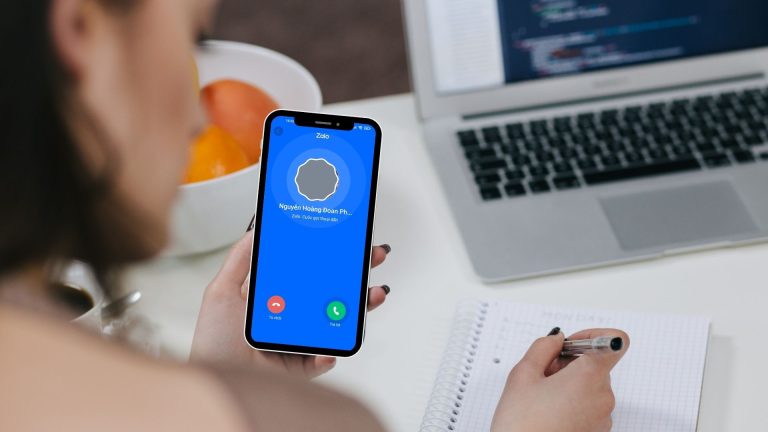
Zalo là một trong những ứng dụng nhắn tin, nghe, gọi được sử dụng nhiều nhất trong nhiều năm trở lại đây. Để đảm bảo tính bảo mật, Zalo không có tính năng ghi âm cuộc gọi nhưng nếu bạn muốn ghi âm cuộc trò chuyện quan trọng để nghe lại khi cần cũng không phải là không có cách. Trong bài viết này, Tiki Blog sẽ hướng dẫn bạn cách ghi âm cuộc gọi Zalotrên điện thoại, máy tính chỉ với một số thao tác rất đơn giản.
Hướng dẫn cách ghi âm cuộc gọi Zalo trên điện thoại đơn giản
Không riêng gì Zalo, hầu hết các ứng dụng nhắn tin, gọi điện qua internet đều không có tính năng ghi âm cuộc gọi. Do đó, bạn muốn ghi âm cuộc gọi bắt buộc phải có sự hỗ trợ từ bên thứ 3. Điều này có nghĩa là bạn cần cài đặt phần mềm hỗ trợ, tương thích với điện thoại đang sử dụng. Dưới đây là 2 cách ghi âm cuộc gọi Zalotrên điện thoại Android và iPhone mà bạn có thể tham khảo:
Cách ghi âm cuộc gọi Zalo trên điện thoại Android
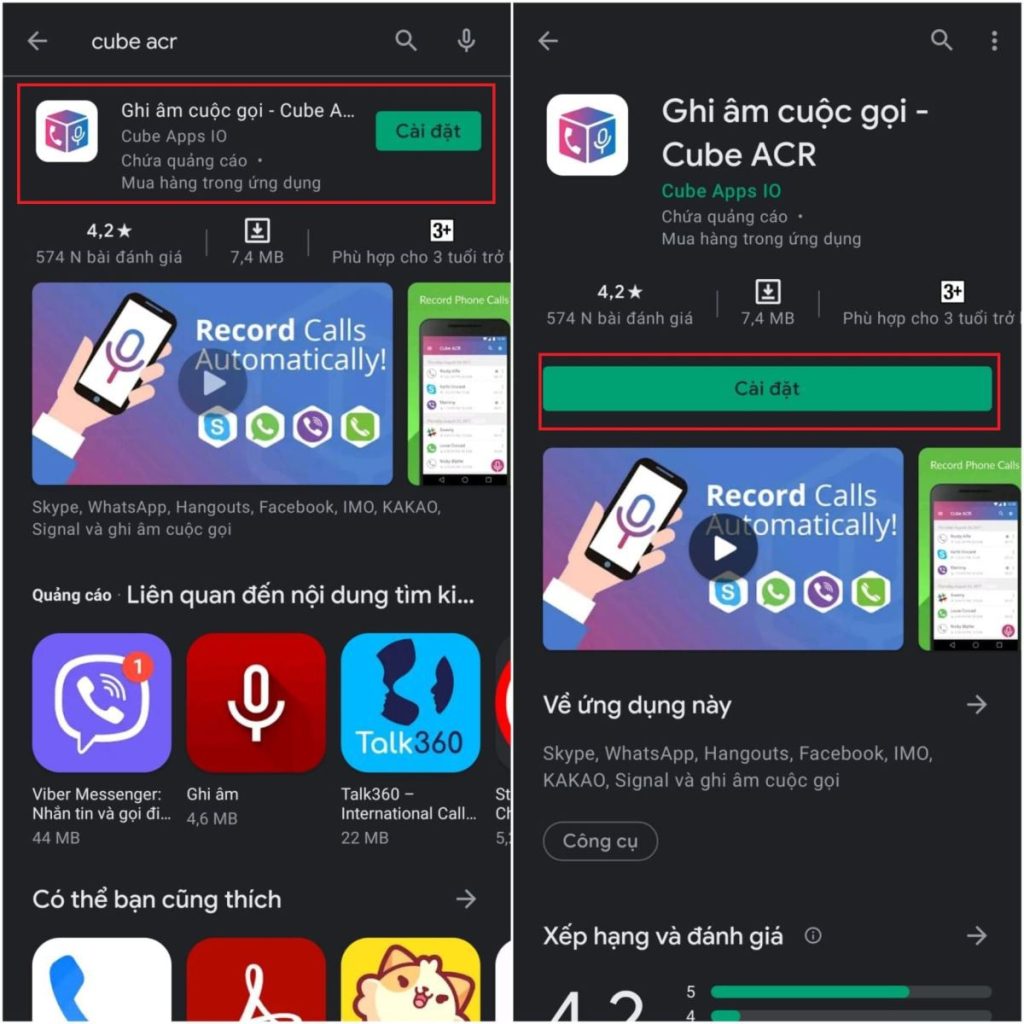
Trước tiên, để ghi âm cuộc gọi Zalo trên điện thoại Android, bạn cần tải ứng dụng Cube ACR về máy. Đây là ứng dụng hỗ trợ ghi âm cuộc gọi miễn phí thông qua giao thức Voice over IP (VoIP) trên điện thoại Android. Theo đó, ứng dụng này cho phép bạn ghi âm tự động các cuộc gọi đi và gọi đến hoặc tự động ghi âm theo các số liên lạc đã chọn.
Ngoài ra, bạn cũng có thể thiết lập danh sách đen để loại trừ những số liên lạc mà bạn không muốn ghi âm. Cube ACR cũng có tích hợp ứng dụng quản lý tập tin giúp bạn quản lý các bản ghi âm để phát lại, xóa hoặc chuyển đến các thiết bị, ứng dụng khác nếu cần. Bên cạnh đó, Cube ACR cũng có cung cấp một số tính năng cao cấp khác nhưng bạn cần trả phí để được sử dụng.
Bạn có thể ghi âm cuộc gọi Zalotrên điện thoại Android thông qua ứng dụng Cube ACR được thực hiện với các bước sau:
Bước 1: Vào cửa hàng CH Play trên điện thoại để tải về ứng dụng Cube ACR.
Tải ứng dụng Cube ACR về máy (Nguồn: Internet)
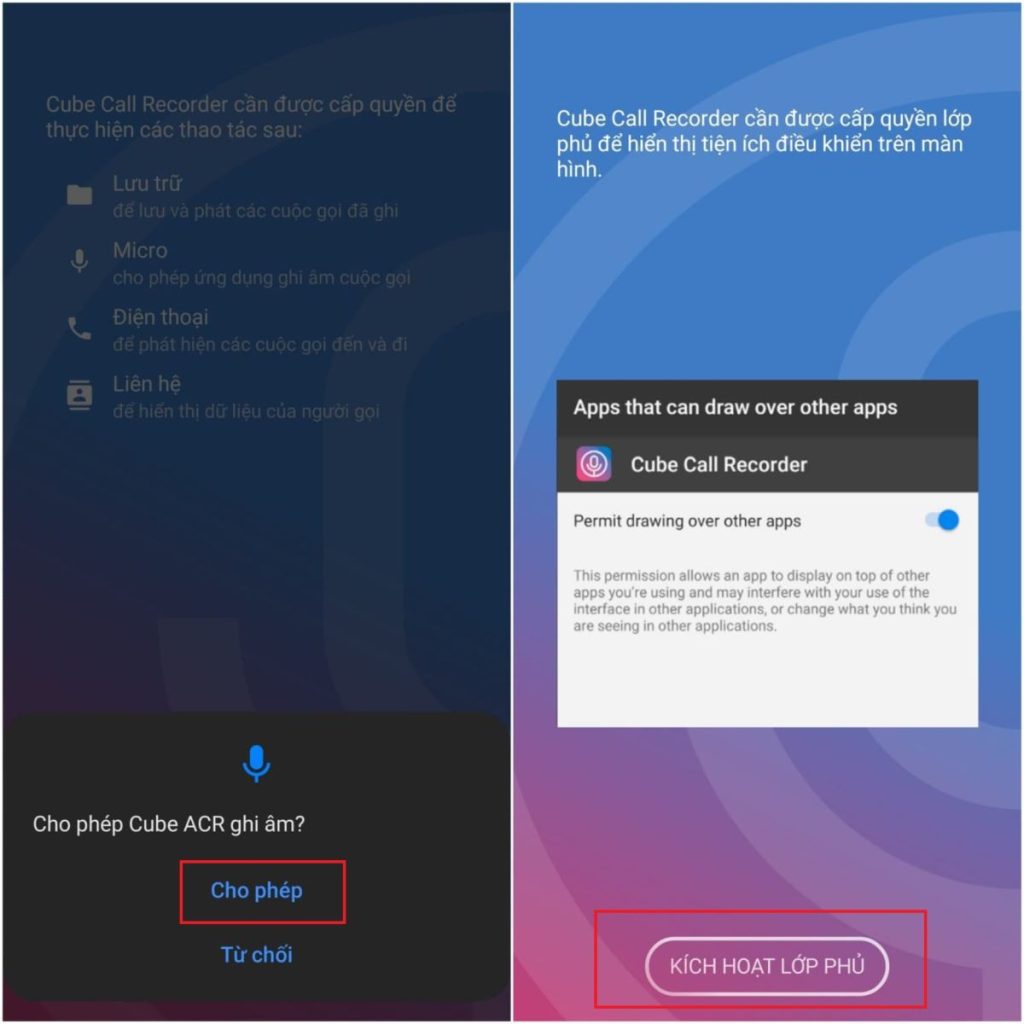
Bước 2: Mở Cube ACR và cấp quyền truy cập.
Đây là ứng dụng ghi âm cuộc gọi nên thuộc quyền riêng tư. Vì thế, để ứng dụng hoạt động chính xác và hiệu quả nhất, bạn cần cấp quyền cho ứng dụng. Bạn chỉ cần cho phép quyền hoạt động bằng cách nhấn chọn Cho phép và tiếp tục.
Cấp quyền truy cập cho ứng dụng Cube ACR (Nguồn: Internet)
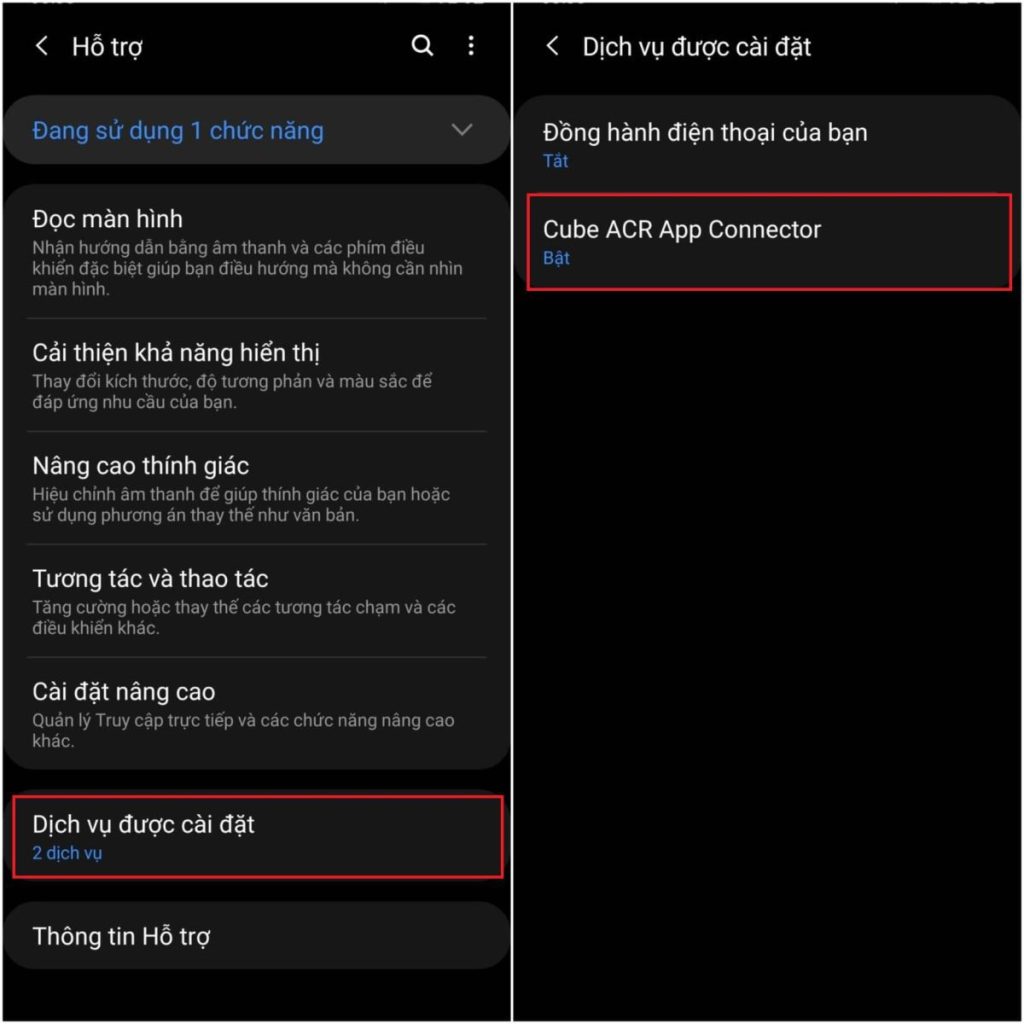
Đồng thời, bạn cần thực hiện theo hướng dẫn của ứng dụng và thực hiện kích hoạt lớp phủ trên ứng dụng khác của Cube ACR để ứng dụng ghi âm các cuộc gọi Zalo tự động. Để kích hoạt lớp phủ, bạn hãy chọn mục Dịch vụ được cài đặt, sau đó Bật Cube ACR App. Đồng thời, bạn cũng cần cho phép ứng dụng truy cập vào bộ lưu trữ, ghi âm từ microphone.
Bật Cube ACR App để hoàn tất (Nguồn: Internet)
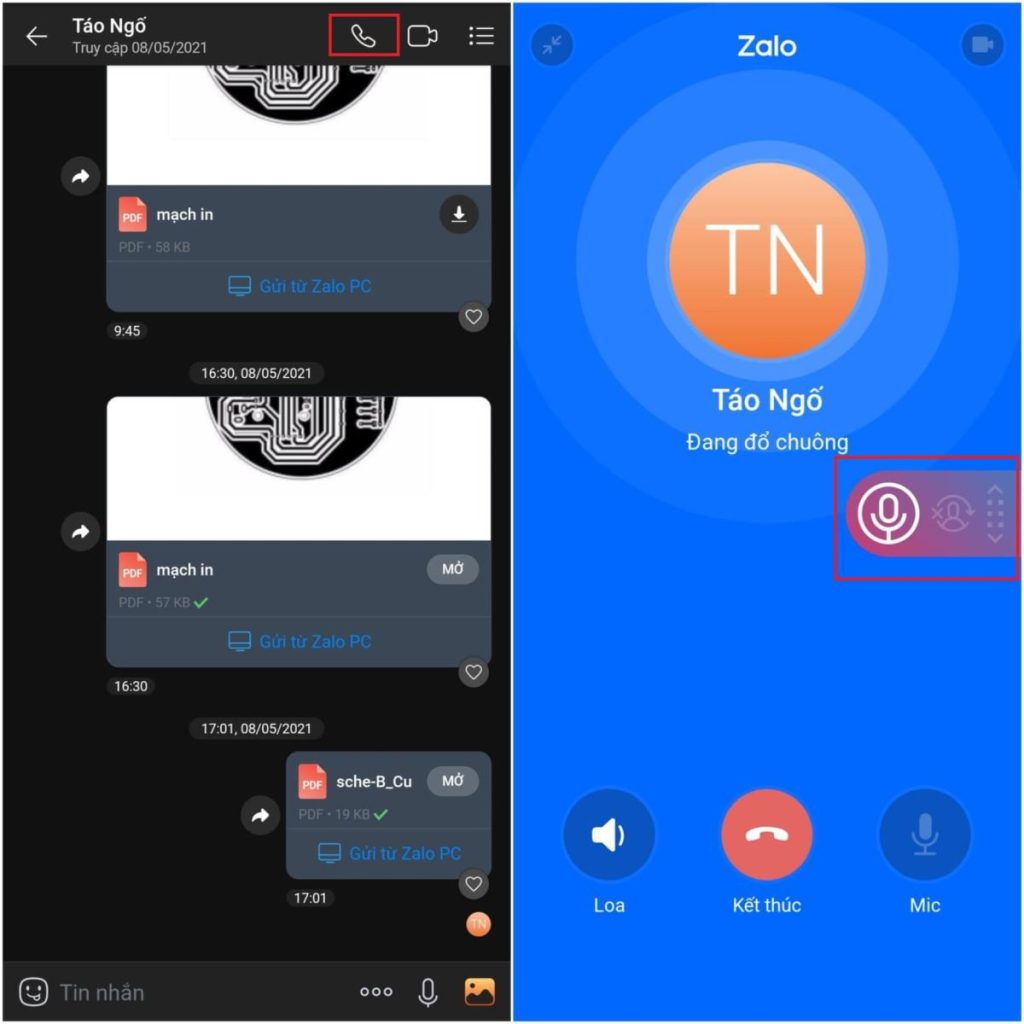
Sau khi hoàn tất các bước trên, các cuộc gọi trên Zalo sẽ được tự động ghi âm và có thông báo trên thanh công cụ. Nếu bạn muốn tắt hoặc dùng đoạn ghi âm, hãy nhấn vào biểu tượng micro ghi âm trên ứng dụng.
Ghi âm cuộc gọi Zalo trên Android đơn giản (Nguồn: Internet)
Cách ghi âm cuộc gọi Zalo trên điện thoại iPhone
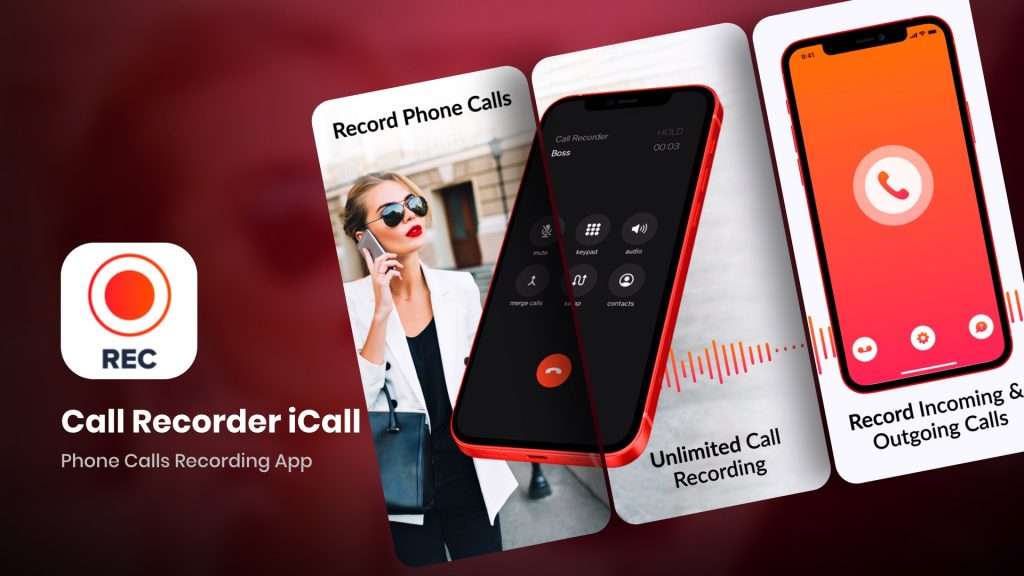
Khác với điện thoại Android, ghi âm cuộc gọi Zalotrên iPhone được thực hiện thông qua ứng dụng Phone Call Recorder. Điểm khác của ứng dụng này là vừa hỗ trợ ghi âm cuộc gọi Zalo vừa ghi âm cuộc gọi thông thường hay bất kỳ cuộc gọi nào từ những ứng dụng khác.
Các bước ghi âm cuộc gọi Zalo trên điện thoại iPhone được thực hiện như sau:
Bước 1: Tải ứng dụng Phone Call Recorder về máy.
Bước 2: Sau khi ứng dụng cài đặt thành công, bạn hãy kích hoạt ứng dụng và cho phép ứng dụng truy cập vào điện thoại.
Bước 3: Mở Zalo và thực hiện cuộc gọi. Cuộc gọi Zalo sẽ được ghi âm và lưu dưới dạng Voicemail.
Để ghi âm cuộc gọi Zalo trên điện thoại iPhone, bạn cũng có thể sử dụng tính năng ghi màn hình của hệ thống. Bằng cách này, các cuộc gọi sẽ được ghi lại dưới dạng video kèm âm thanh.
Ghi âm cuộc gọi Zalo trên iPhone nhanh chóng thông qua ứng dụng (Nguồn: Internet)
Hướng dẫn cách ghi âm cuộc gọi Zalo trên máy tính nhanh
Máy tính có nhiều tính năng và hoạt động linh hoạt hơn các thiết bị di động. Vì thế, cách ghi âm cuộc gọi Zalotrên máy tính đơn giản và nhanh chóng hơn ghi âm cuộc gọi Zalo trên điện thoại. Đặc biệt, máy tính cài đặt hệ điều hành Windows 10 trở lên đều đã tích hợp công cụ hỗ trợ ghi âm cuộc gọi Zalo nên bạn không cần cài đặt ứng dụng nào khác.
Để ghi âm cuộc gọi Zalo trên máy tính, bạn hãy thực hiện các bước cơ bản sau đây:
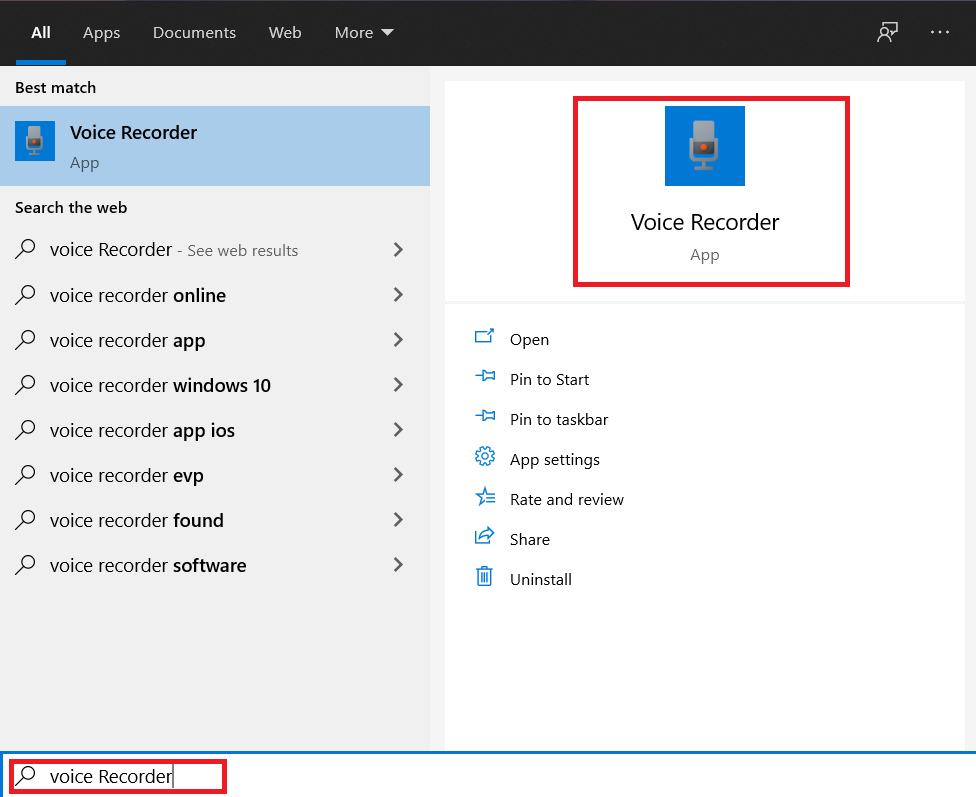
Bước 1: Bạn hãy mở công cụ Voice Recorder bằng cách nhập tên công cụ vào khung tìm kiếm ở góc trái bên dưới màn hình.
Bước 2: Sau khi công cụ được mở, bạn hay thu nhỏ công cụ về một góc trên màn hình. Tiếp theo, bạn hãy mở ứng dụng Zalo trên máy tính và thực hiện các cuộc gọi như bình thường.
Bước 3: Sau khi nhấn gọi đến số liên lạc nào đó, bạn hãy trở về công cụ Voice Recorder rồi nhấn vào biểu tượng micro để ghi âm cuộc gọi. Khi kết thúc cuộc gọi, bạn chỉ cần nhấn lại vào biểu tượng này một lần nữa là đoạn ghi âm sẽ kết thúc và được lưu tự động.
Ghi âm cuộc gọi trên máy tính nhanh, đơn giản (Nguồn: Internet)
Trên đây là 3 cách ghi âm cuộc gọi Zalotrên điện thoại Android, iPhone và máy tính giản, dễ thực hiện nhất. Hy vọng, những kiến thức này sẽ giúp bạn sử dụng thiết bị công nghệ để ghi âm cuộc gọi một cách hiệu quả. Bạn cũng đừng quên cập nhật Tiki mỗi ngày để cập nhật thêm nhiều kiến thức công nghệ hữu ích.