Hủ tiếu bò kho là một món ăn quen thuộc và bình dị, hương vị thơm ngon dễ ăn, dễ làm nên được nhiều người ưu ái lựa chọn làm bữa ăn sáng. Cách nấu hủ tiếu bò kho ngon rất đơn giản nếu bạn biết cách lựa chọn nguyên liệu tươi ngon và ướp thịt đậm đà. Bài viết sau đây Tiki Blog sẽ hướng dẫn các bạn cách làm để có món ngon chiêu đãi cả nhà cùng thưởng thức.
Hủ tiếu bò kho là món ăn khá quen thuộc, giúp cung cấp cho người ăn nguồn năng lượng và chất dinh dưỡng đầy đủ để bắt đầu một ngày mới làm việc thật hiệu quả. Để nấu thành công món hủ tiếu bò kho tại nhà một cách đơn giản, trước tiên bạn cần chuẩn bị đầy đủ các nguyên liệu tươi ngon như sau:
Thịt bò (bắp): 500gr. Chọn loại thịt có lớp mỡ màu vàng và tươi ngon, có thể mua thêm một ít gân bò để món ăn hấp dẫn hơn.
Sơ chế rau củ, cắt thành các miếng vừa ăn (Nguồn: Internet)
Bước 2: Sơ chế thịt bò
Thịt bò rửa sạch, cắt khúc vừa ăn dài khoảng 5cm.
Ướp thịt bò với các gia vị theo tỉ lệ: 1 đường, ½ tiêu, 1 muối, 1 muỗng sả bằm, 1 muỗng tỏi, hành băm, ½ mắm. Dùng bao tay bóp nhẹ cho thịt thấm đều gia vị và để khoảng 30 phút.
Thái thịt bò thành từng miếng vừa ăn (Nguồn: Internet)
Bước 3: Nấu nước dùng
Bắc nồi lên bếp, phi thơm hành tỏi cùng tương cà chua và 1 muỗng dầu điều, sau khi xào nóng rồi đổ ra chén riêng.
Phi tiếp hành tỏi, sả cho dậy mùi rồi cho thịt bò đã ướp vào đảo đều cho đến khi thịt săn lại, có thể cho thêm một ít nước để tránh thịt bị cháy.
Khi thịt đã săn, bạn cho nước dừa vào sao cho ngập thịt, đun trong lửa nhỏ cho đến khi sôi. Sau đó bạn cho tiếp sả, hoa hồi và quế vào nấu cùng, khi nước sôi mạnh thì hạ nhỏ lửa cho thịt mềm thì vớt bỏ xác sả, quế, hoa hồi. Đây là cách nấu bò kho cho món hủ tiếu thơm ngon, chuẩn vị.
Khi thịt mềm thì cho cà rốt và củ cải trắng vào nấu chung, khi tất cả nguyên liệu đều mềm thì cho sốt cà chua đã phi thơm ban đầu vào và nấu tiếp.
Nước sôi lại thì cho vào nồi chén bao gồm 1 muỗng bột năng khuấy với nước, khi nước bò kho hơi sánh đặc lại là được.
Cuối cùng, bạn cho vào nồi 1 muỗng ngũ vị hương và gói bò kho, nêm nếm lại gia vị cho vừa khẩu vị rồi tắt bếp.
Xào thịt bò trên bếp với lửa lớn cho đến khi săn lại (Nguồn: Internet)
Thành phẩm món hủ tiếu bò kho có màu sắc đẹp, đậm đà, sền sệt thơm mùi đặc trưng của sả, thịt bò mềm, gân dai sần sật vừa miệng. Khi ăn, bạn trung hủ tiếu khô qua nước sôi cho mềm, cho 1 lượng bún vừa phải vào tô, múc củ và thịt bò cho lên mặt, rắc thêm một ít hành lá, ngò rí lên trên rồi chan nước ngập mặt tô. Để dậy vị hơn, bạn có thể cho thêm tí tiêu và dọn ra ăn cùng với rau thơm, chấm thịt cùng muối ớt chanh là tuyệt vời.
Thành phẩm món hủ tiếu bò kho có màu sắc đẹp, đậm đà hấp dẫn (Nguồn: Internet)
Những điều cần lưu ý để làm món hủ tiếu bò kho ngon
Không phải ai cũng có thể nấu thành công món hủ tiếu bò kho trong lần đầu tiên. Do vậy, bạn hãy ghi nhớ các điều sau đây để có thể nấu ngon món ăn này và chiêu đãi các thành viên trong gia đình. Cụ thể:
Nếu có thời gian bạn bên tự làm sốt cà chua bằng cà chua tươi sẽ giúp món ăn đậm đà và thanh ngọt hơn. Cách làm sốt cà chua cũng khá đơn giản: Rửa sạch cà chua rồi băm thật nhuyễn, phi thơm hành tỏi rồi cho cà chua vào xào đều, nêm vào sốt muỗng hạt nêm cho đậm đà. Trong khi đảo sốt, bạn cho thêm chén nước và đun trên lửa nhỏ cho đến khi sệt lại. Khi thấy cà chua chín nhừ thì tắt bếp và để nguội, cuối cùng ray lấy nước bỏ xác cho phần sốt được mịn hơn.
Lựa mua thịt bò tươi ngon.
Dùng nước dừa xiêm để nấu thay vì nước lọc.
Khi xào thịt bò, bạn đảo nhanh trên lửa lớn cho thịt săn lại, lưu ý đừng nên xào quá lâu sẽ làm thịt bị dai mất ngon.
Dùng màu dầu điều để món ăn bắt mắt và ngon hơn. .
Ngũ vị hương và sả cây sẽ giúp món bò kho đậm mùi thơm hơn.
Lưu ý một số vấn đề để món ăn được nấu thành công (Nguồn: Internet)
Câu hỏi thường gặp
Hủ tiếu bò kho CHINSU mua ở đâu?
Hủ tiếu bò kho CHINSU đáp ứng đủ 4 tiêu chí: tiện lợi, thơm ngon, nhanh chóng và đầy đủ dinh dưỡng. Bạn có thể mua sản phẩm ở các tiệm tạp hóa, cửa hàng tiện lợi, siêu thị,… Nếu không có thời gian, bạn hãy mua sắm trực tuyến nhanh chóng, giá cả ưu đãi, sản phẩm chất lượng qua trang web Tiki.
Chỗ nào bán hủ tiếu bò kho Nam Vang ngon tại Sài Gòn?
Tại Sài Gòn có khá nhiều quán bán hủ tiếu bò kho Nam Vang chất lượng, thơm ngon và giá thành hợp lý. Một số địa chỉ mà bạn có thể lưu lại để đến thưởng thức khi có dịp như:
Hủ Tiếu Nam Vang Minh Anh – 39 Hồng Hà, P. 2, Tân Bình, TP. HCM
Bò Kho & Hủ Tiếu Nam Vang Amo – Cổng A, Chung Cư Bộ Đội Biên Phòng, Nguyễn Văn Công, P. 3, Gò Vấp, TP. HCM
Quán Dì Bảy – 285 Phan Huy Ích, P. 14, Gò Vấp, TP. HCM
Tiki đã hướng dẫn bạn nấu hủ tiếu bò kho không quá phức tạp, tuy nhiên bạn cần lưu ý một số mẹo nhỏ để hoàn thành món ăn một cách trọn vẹn và chất lượng chiêu đãi cả nhà. Đây là món ăn khoái khẩu của nhiều người bởi hương vị bò kho đậm đà, đầy đủ chất dinh dưỡng từ thịt, rau củ, ăn cùng hủ tiếu dai dai vui miệng. Hãy bắt tay vào bếp ngay để làm thử cho cả nhà cùng thưởng thức ngay bạn nhé!
Hầu hết, mọi người thường thích dùng tai nghe khi nghe nhạc, chơi game, xem phim,… để có trải nghiệm tốt nhất. Tuy nhiên những tiếng rè, nhiễu như tiếng ong bay vào tai khiến bạn cảm thấy khó chịu. Vậy nguyên nhân tai nghe bị rè là gì và có cách sửa nào nhanh, hiệu quả không? Nếu bạn đang gặp vấn đề trên, bài viết dưới đây của Tiki là dành cho bạn!
Nguyên nhân dẫn đến tai nghe bị rè, tai nghe bị nhiễu cũng phụ thuộc vào từng loại tai nghe khác nhau. Trong đó, phổ biến nhất là tai nghe có dây và tai nghe bluetooth.
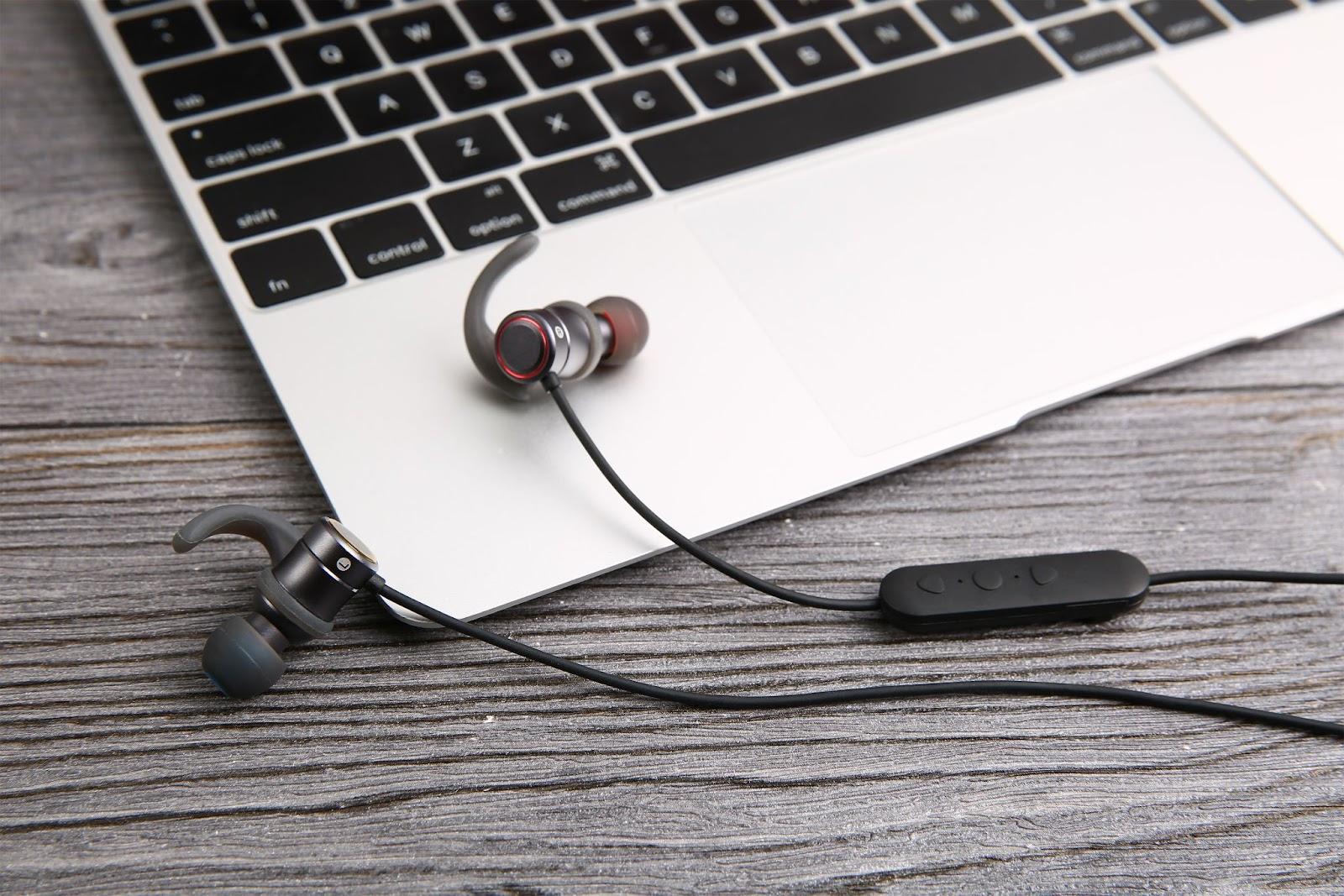
Một số nguyên nhân khiến tai nghe bluetooth bị rè (Nguồn: Internet)
Cách sửa tai nghe bị rè đơn giản, hiệu quả
Các nguyên nhân khiến tai nghe có dây, tai nghe bluetooth bị rè đều có hướng giải quyết riêng biệt. Dưới đây, Tiki sẽ hướng dẫn bạn cách sửa tai nghe bị rè đơn giản và hiệu quả cho mỗi loại. Cùng xem nhé!
Dành cho tai nghe có dây, tai nghe type C bị rè
Tai nghe bị rè trên điện thoại
Bạn kiểm tra lại kết nối jack cắm để chắc chắn dây tai nghe cắm đúng cách và không bị đứt. Nếu tai nghe bị rè, nhiễu do jack cắm, bạn hãy mang thiết bị đi sửa.
Bạn cần thường xuyên vệ sinh jack cắm của tai nghe.
Bạn nên lau, sửa tai nghe kịp thời khi bị rơi vào nước.
Bạn tìm và xóa các phần mềm không cần thiết trên điện thoại để tránh bị nhiễu, ồn.
Bạn bảo quản tai nghe nơi khô thoáng, tránh nơi ẩm thấp.
Bạn nên vệ sinh tai nghe thường xuyên và bảo quản nơi khô thoáng (Nguồn: Internet)
Tai nghe bị rè trên máy tính, laptop
Để khắc phục tình trạng tai nghe bị rè trên máy tính, laptop, bạn có thể thực hiện một trong những cách sau:
Kết nối lại tai nghe và kiểm tra jack cắm máy tính: Với phương pháp này, bạn chỉ cần tháo và kết nối lại tai nghe để đảm bảo jack cắm vào máy tính không bị lỏng. Đồng thời bạn hãy kiểm tra jack cắm âm thanh cho máy tính của bạn.
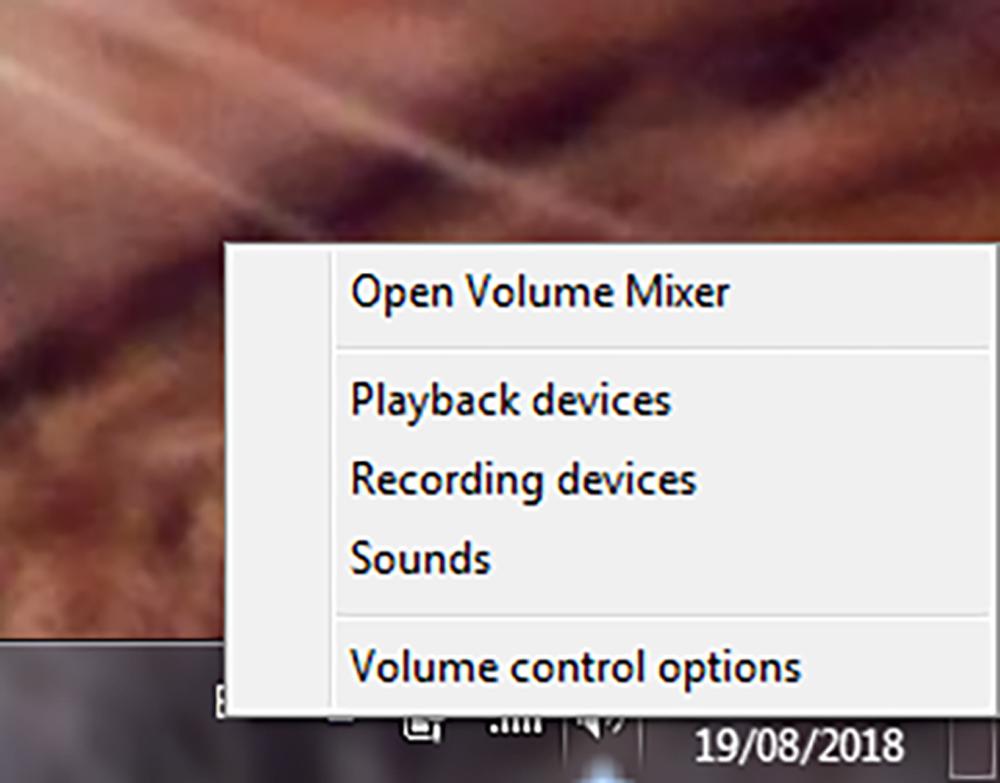
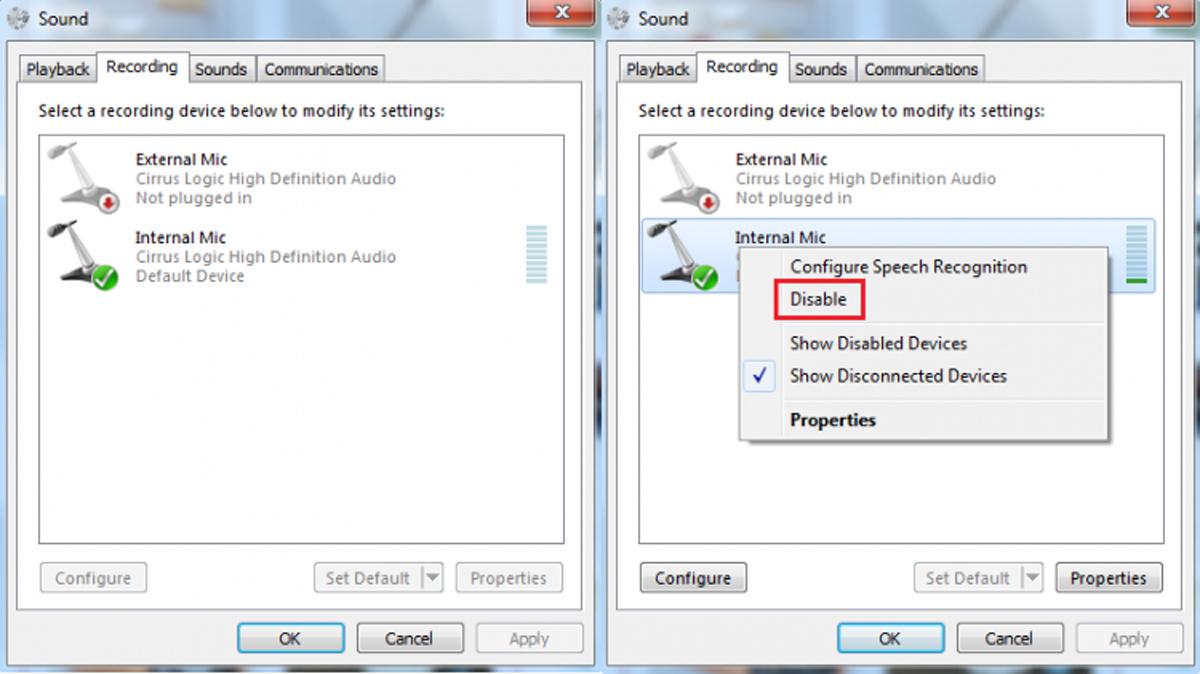
Tắt thiết bị ngoại vi có khả năng gây nhiễu: Các thiết bị như máy ghi âm có thể là lý do khiến tai nghe bị rè và nhiễu âm thanh. Khi bạn gặp tình trạng này, hãy nhấn vào biểu tượng loa ở góc phải màn hình và chọn “Recording Devices”. Tiếp đó, màn hình sẽ hiển thị “Recording”. Để tắt chức năng thu âm, bạn chọn vào thiết bị rồi ấn “Disable”.
Tắt thiết bị ngoại vi có khả năng gây nhiễu để tai nghe không bị rè (Nguồn: Internet)
Để tắt chức năng thu âm, bạn chọn vào thiết bị rồi ấn “Disable” (Nguồn: Internet)
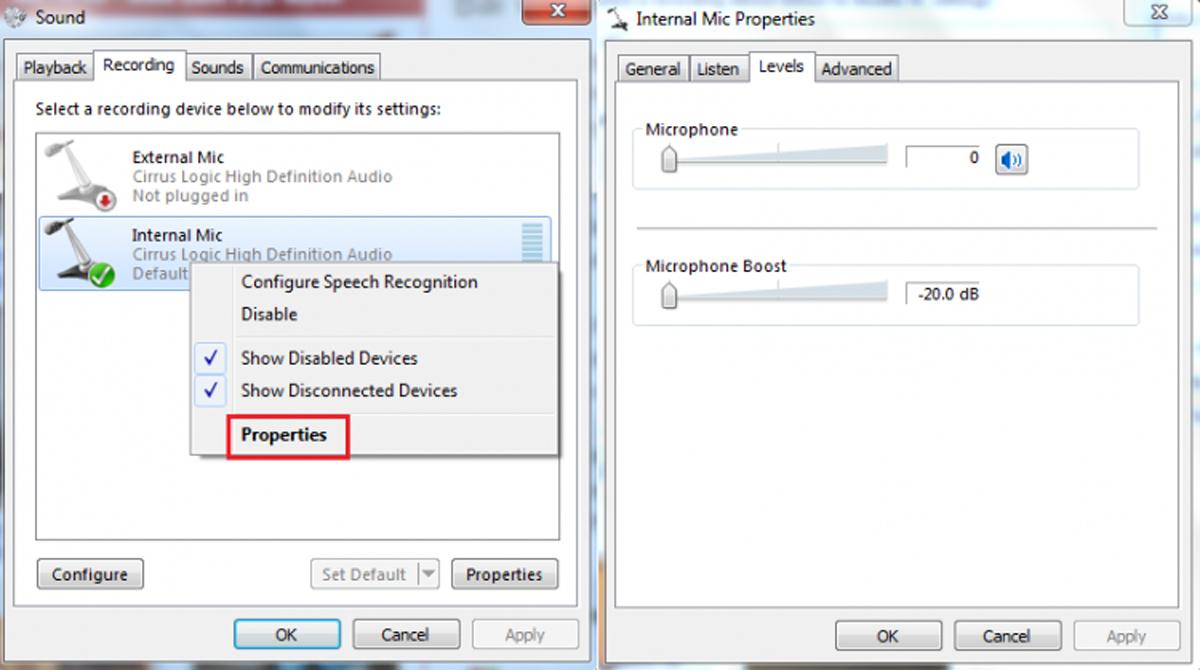
Điều chỉnh âm lượng microphone: Bạn click chuột phải vào mục âm thanh và chọn “Recording Devices”. Sau khi màn hình hiện cửa sổ mới, bạn bấm chọn “Microphone” và chọn “Properties”. Tiếp đó, bạn nhấn vào “Levels” và giảm thanh trượt “Microphone” và “Microphone Boost” xuống mức nhỏ nhất. Cuối cùng, bạn tăng âm thanh “Microphone” cho đến khi âm thanh rõ và ổn định qua tai nghe.
Điều chỉnh âm lượng microphone để khắc phục tình trạng tai nghe bị rè (Nguồn: Internet)
Kết nối tai nghe khác với laptop/máy tính: Bạn hãy thử cắm một chiếc tai nghe khác vào thiết bị, nếu thấy đường truyền tốt thì vấn đề nằm ở tai nghe cũ của bạn.
Cắm tai nghe trực tiếp vào jack cắm laptop: Bạn có thể ngắt kết nối từ loa và đổi sang cắm trực tiếp tai nghe vào máy tính. Nếu đường truyền âm thanh ổn định thì sẽ cho thấy jack cắm loa và máy tính có tín hiệu khác nhau.
Thay đổi cổng chuột đang kết nối: Đây là phương pháp khắc phục tai nghe bị rè rất hiệu quả. Việc thay đổi cổng chuột sẽ giúp tai nghe không bị rè và chất lượng âm thanh tai nghe tốt.
Cài đặt card âm thanh rời: Sau khi bạn thực hiện các cách thức trên nhưng âm thanh vẫn bị nhiễu, bạn hãy cài card âm thanh, adapter tương thích IEEE 1394 hoặc USB bên ngoài.
Cách sửa tai nghe bị rè bằng cách cài đặt card âm thanh rời (Nguồn: Internet)
Cập nhật Driver card âm thanh: Hướng xử lý cuối cùng cho tình trạng tai nghe bị rè là bạn truy cập “Device Manager”, chọn “Sound, video and game controllers”, sau đó bạn chọn “High Definition Audio Device” và “update driver” để âm thanh ổn định.
Khi tai nghe bị rè 1 hoặc cả 2 bên, bạn có thể sửa bằng cách sau:
Bạn tránh xa các thiết bị vô sóng khi dùng tai nghe bluetooth: lò vi sóng, điều hòa, tủ lạnh,… Điều này sẽ giúp thiết bị phát không bị nhiễu và sóng vô tuyến kết nối tai nghe tốt hơn. Nếu tai nghe bluetooth có chức năng khử nhiễu, bạn nên tắt nó đi.
Bạn tắt tính năng phát kết nối bluetooth của thiết bị xung quanh.
Bạn không để thiết bị và tai nghe bị ngăn cách bởi vật cản như túi áo, túi xách,… Ngược lại, để chúng càng gần nhau, đường truyền sẽ càng tốt hơn.
Bạn cài đặt lại chất lượng phát âm thanh qua bluetooth, đồng thời chỉ nên phát các file âm thanh đã tải xuống thành công.
Cách sửa tai nghe bluetooth bị rè 1 bên, cả 2 bên (Nguồn: Internet)
>> Tham khảo sản phẩm nhà cửa – đời sống khác tại Tiki: Camera giám sát qua điện thoại, trong nhà, ngoài trời chính hãng.
Lưu ý khi sửa tai nghe bị rè
Trước khi sửa tai nghe bị rè, bạn cần đảm bảo những điều sau:
Bạn nên xác định cụ thể nguyên nhân tai nghe bị rè để có hướng khắc phục đúng đắn.
Bạn không sửa tai nghe khi đang kết nối với các thiết bị điện tử khác.
Nếu tai nghe bị lỗi liên quan đến mạch nguồn, bạn nên đem ra tiệm sửa để hỏng thiết bị.
Nếu thiết bị đã sử dụng đã lâu hay thường xuyên hư hỏng, bạn có thể cân nhắc thay tai nghe khác.
Một số cách bảo quản tai nghe sử dụng bền, lâu, hoạt động tốt
Để mang đến trải nghiệm tốt khi sử dụng tai nghe, đồng thời hạn chế tai nghe bị rè, hư hỏng, bạn nên “bỏ túi” những cách bảo quản tai nghe sau:
Không kéo dây, bẻ gập, làm rối dây tai nghe để tránh việc dây bị đứt, giãn.
Không đè vật nặng lên tai nghe để tránh làm hỏng loa.
Không để thiết bị trong môi trường ẩm thấp, nhiều bụi, đồng thời thường xuyên vệ sinh tai nghe bằng cồn.
Không cố cắm jack cắm tai nghe vào ổ cắm không tương thích, đồng thời kiểm tra sự phù hợp giữa các thiết bị khi ghép nối.
Kiểm tra các phần mềm trong thiết bị ghép nối để không xảy ra tình trạng tai nghe bị rè, bị nhiễu.
Không làm rối dây tai nghe để tránh việc dây bị đứt, giãn, đường truyền không tốt (Nguồn: Internet)
Khi gọi video, bên mình không thấy rè nhưng người nghe lại thấy rè thì phải làm sao? Rút ra thì không bị rè, cắm vào thì lại bị rè?
Tình trạng này có thể do phần mềm trong máy bạn xung khắc với thiết bị tai nghe. Do đó, khi gọi video và cắm tai nghe vào, đường truyền âm thanh bên bạn bị nhiễu khiến đầu dây bên đối phương bị rè.
Tai nghe khi cắm ⅔ jack thì nhận, nhưng có lúc không nhận mic, có lúc không nghe âm thanh, tại vì sao?
Điều này liên quan đến jack cắm của bạn. Bạn có thể cân nhắc thay jack cắm mới cho tai nghe hoặc mua tai nghe mới.
Trên đây, bài viết của Tiki đã giải đáp cho bạn nguyên nhân khiến tai nghe bị rè cũng như cách khắc phục tai nghe đơn giản, hiệu quả tại nhà. Hy vọng, thông tin trên giúp bạn sửa được thiết bị của mình để nghe nhạc, gọi điện,… tốt hơn. Bên cạnh đó, hãy theo dõi Tiki Blog để cập nhật những bài viết hữu ích cùng chủ đề bạn nhé!
TikTok là ứng dụng mạng xã hội đang được rất nhiều người yêu thích. Các video trên TikTok liên quan đến nhiều chủ đề khác nhau, trong đó có không ít video thú vị khiến người xem không thể rời mắt. Khi đang xem video TikTok, vì một lý do nào đó mà bạn vô tình thoát ra thì làm sao để xem lại? Bài viết sau của Tiki Blog sẽ hướng dẫn bạn cách xem lại video đã xem trên TikTok đơn giản nhất.
Xem lại video TikTok đã xem bằng chức năng Watch History
Cách xem lại video đã xem trên TikTok nhanh nhất là sử dụng chức năng Watch History. Theo đó, chức năng này sẽ giúp bạn xem được danh sách video đã xuất hiện, kể cả những video mà bạn chỉ xem lướt qua. Tuy nhiên, với chức năng này, bạn chỉ xem lại được những video đã xem trong vòng 7 ngày.
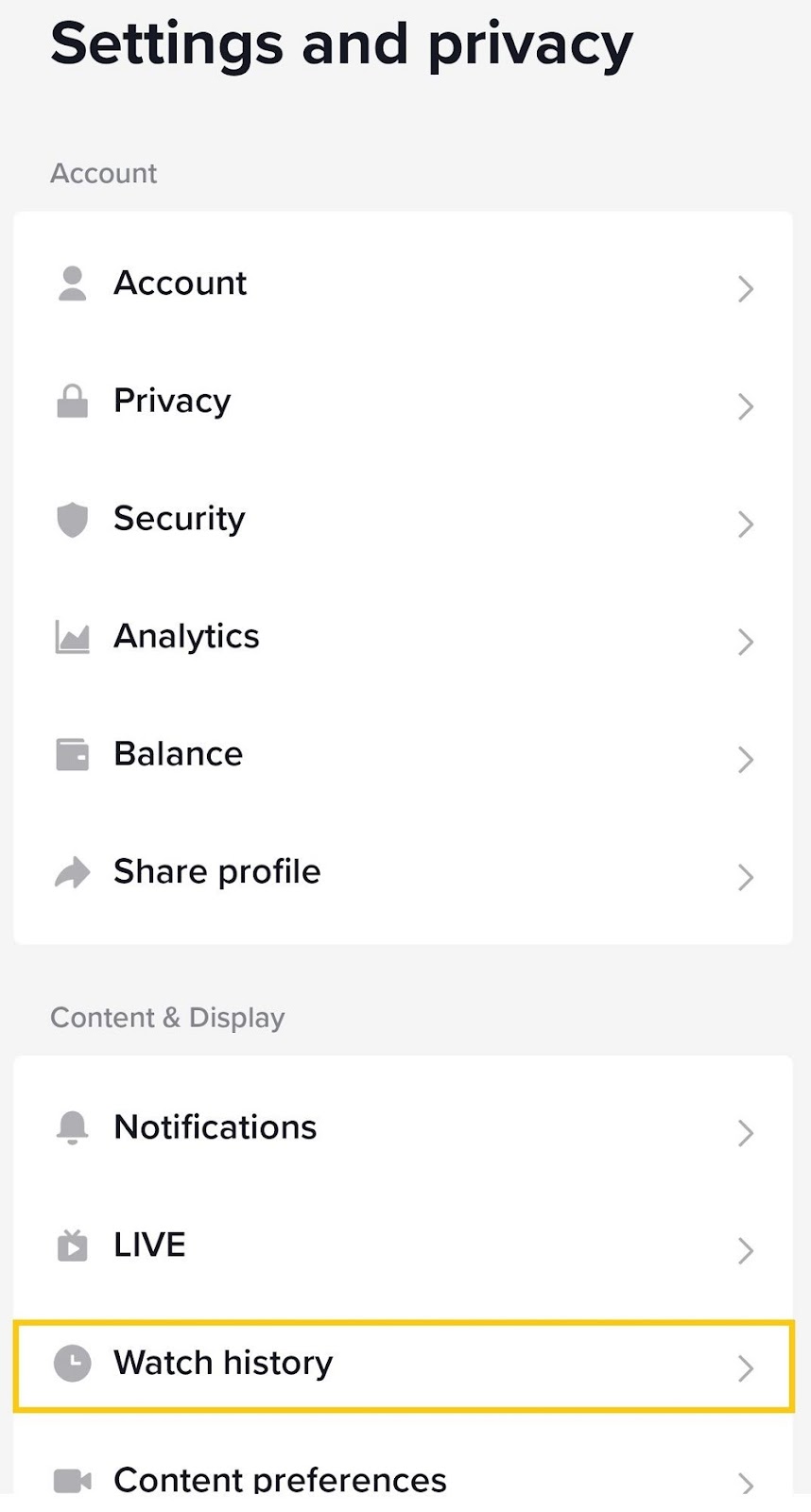
Để sử dụng ứng dụng Watch History, bạn hãy thực hiện bằng những bước sau:
Bước 1: Chọn Hồ sơ của bạn rồi nhấn vào dấu 3 gạch ở góc bên phải trên cùng của màn hình.
Bước 2: Chọn Cài đặt và quyền riêng tư (Settings and privacy).
Bước 3: Trong Nội dung và Hoạt động (Content & Activity), bạn hãy chọn Lịch sử xem (Watch History). Màn hình sẽ xuất hiện các video mà bạn đã xem trong 7 ngày qua.
Chức năng Watch history xem lại video đã xem trên TikTok (Nguồn: Internet)
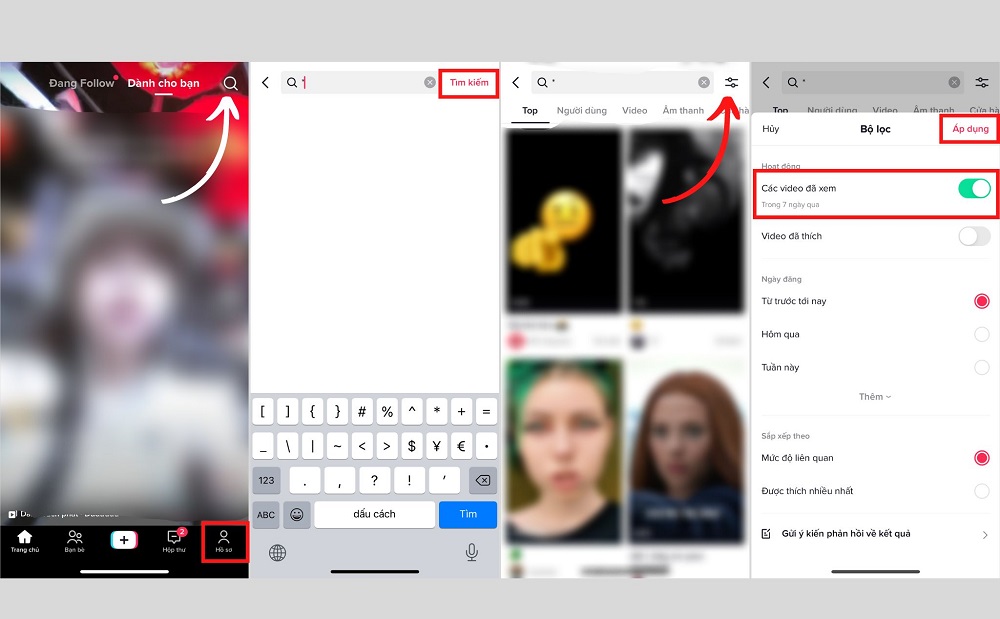
Sử dụng bộ lọc để xem lại video đã xem trên TikTok
Sử dụng bộ lọc cũng là cách xem lại video đã xem trên TikTok một cách hiệu quả. Qua đó, bạn có thể tìm được những video mới nhất. Nếu bạn nhớ được chủ đề, ngày đăng và người đăng thì cũng sẽ tìm thấy video nhanh hơn.
Bước 1: Tại Tab Tìm kiếm, bạn hãy gõ chỉ đề liên quan đến video cần tìm => Enter.
Bước 2: Sau khi kết quả tìm kiếm hiển thị trên màn hình, bạn hãy chọn Bộ lọc ở phía trên cùng bên phải của màn hình.
Bước 3: Bạn chọn Các video đã xem => chọn Áp dụng.
Xem lại video đã xem trên TikTok bằng bộ lọc (Nguồn: Internet)
Một cách xem lại video đã xem trên TikTok là sử dụng dữ liệu cá nhân. Với cách này, bạn có thể xem lịch sử TikTok hoàn chỉnh nhất nhưng bạn có thể sẽ phải cần đến vài ngày.
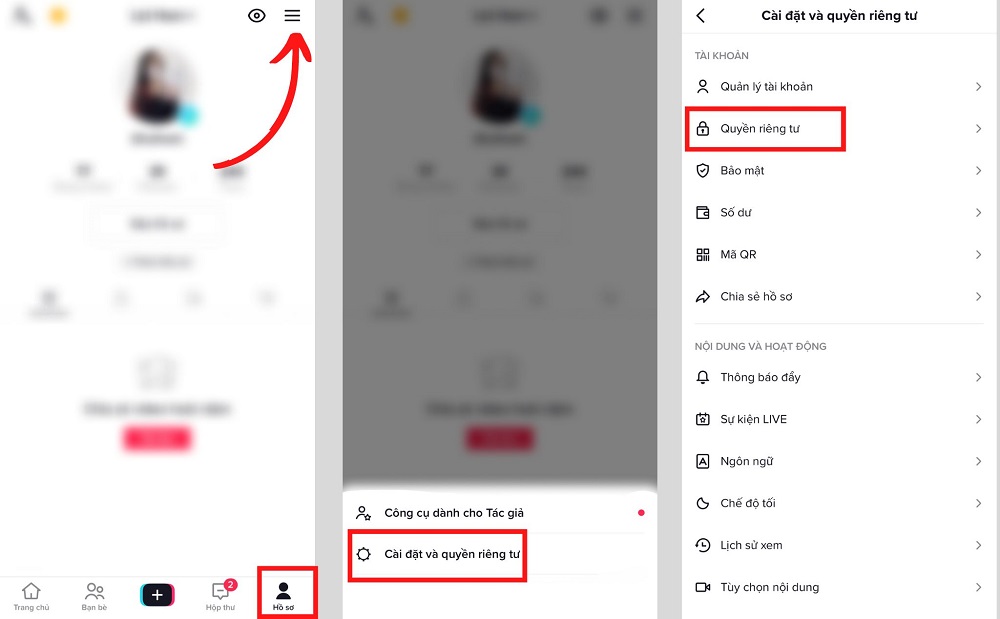
Bước 1: Di chuyển đến Tab Hồ sơ (Profile) rồi nhấn vào dấu 3 gạch ở góc phải màn hình và chọn Cài đặt và quyền riêng tư (Settings and privacy).
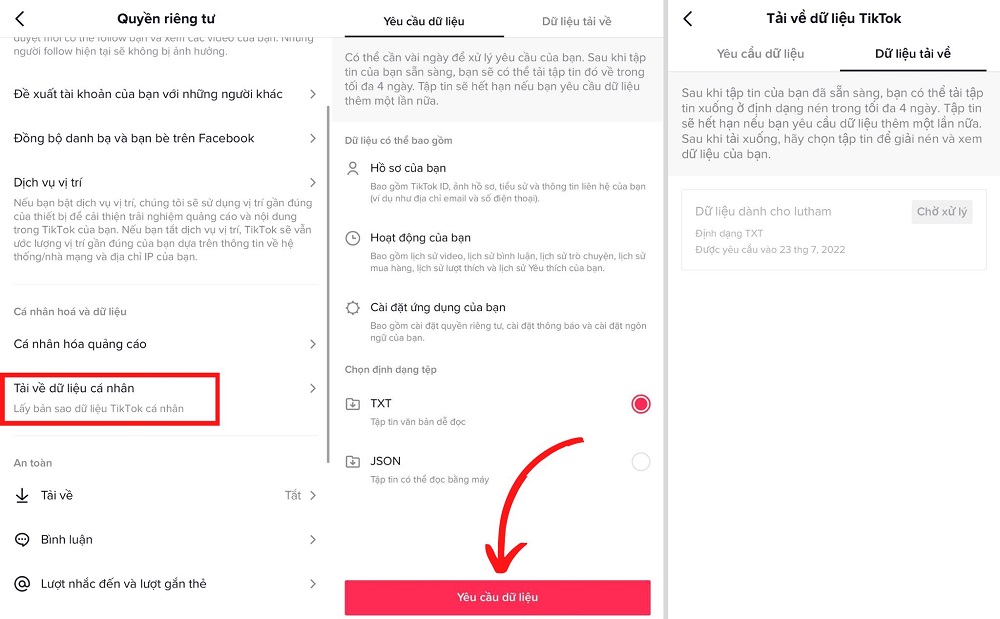
Bước 2: Chọn Quyền riêng tư (Privacy) => Nhấn Tải về dữ liệu của bạn (Download your data) => Chọn tệp TXT hoặc JSON.
Bước 3: Nhấn vào nút Yêu cầu dữ liệu (Request data) ở phía dưới cùng.
Xem lại video TikTok bằng dữ liệu (Nguồn: Internet)
Chọn tệp để xem video (Nguồn: Internet)
Cách xem lại những video đã xem trên TikTok bằng máy tính, laptop
Cách xem lại những video đã xem trên TikTok bằng máy tính, laptop giúp bạn dễ dàng xem lại những video đã thích.
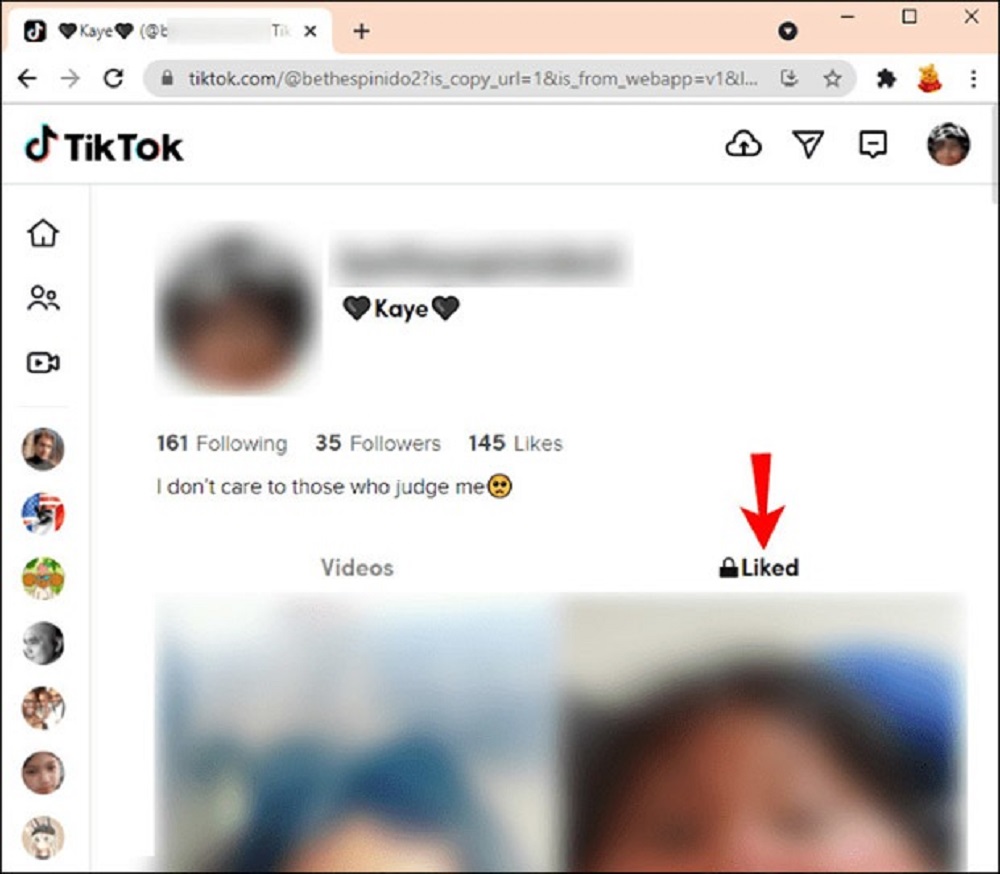
Bước 1: Truy cập vào địa chỉ: https://www.TikTok.com/.
Bước 2: Ở góc trên cùng bên phải, bạn hãy nhấn vào ảnh hồ sơ rồi chọn Xem hồ sơ.
Bước 3: Chọn mục Đã thích. Ở đây sẽ bao gồm những video mà bạn đã nhấn thích cũng như đã xem qua, bao gồm cả những video từ rất lâu.
Xem lại video đã xem trên TikTok bằng máy tính (Nguồn: Internet)
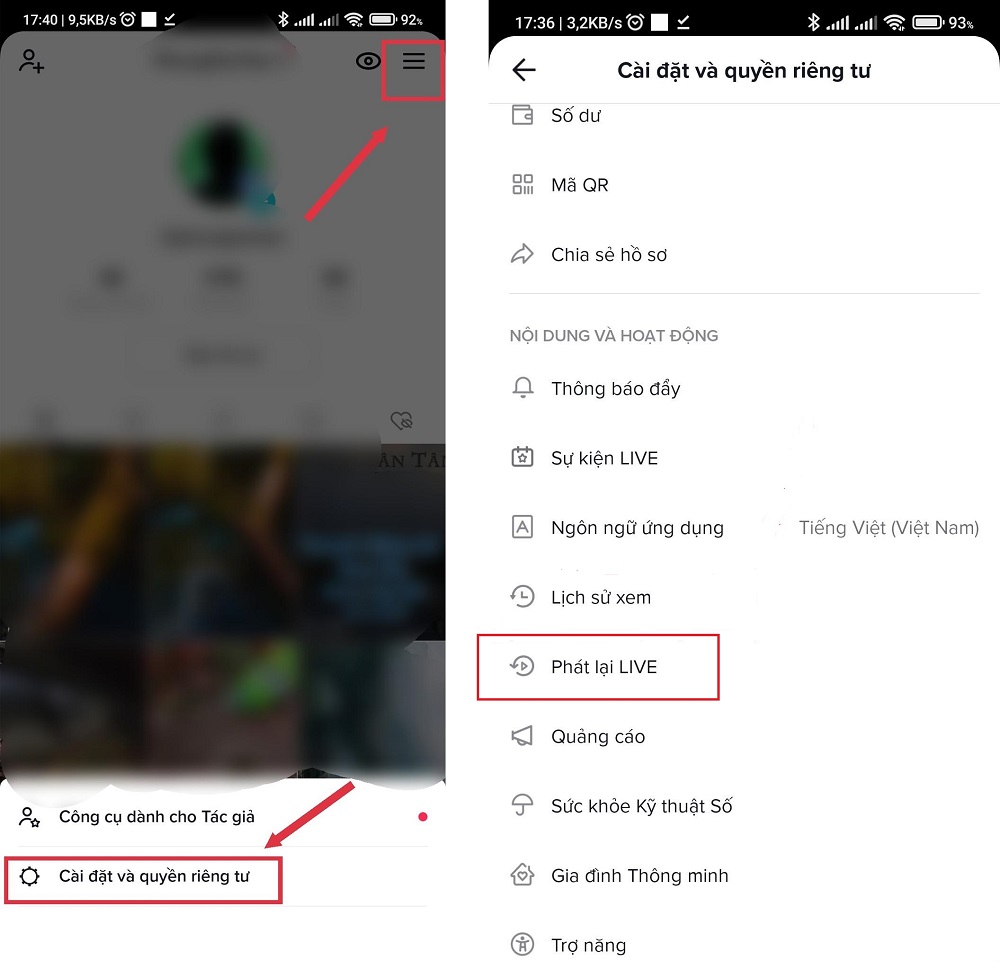
Nếu bạn muốn xem lại lịch sử Live hoặc phát lại Live của mình trên Tik Tok, bạn hãy thực hiện những thao tác sau:
Bước 1: Chọn Tab Hồ sơ => Chọn biểu tượng dấu 3 chấm ở góc phải phía trên màn hình.
Bước 2: Trong Nội dung và hoạt động => Chọn Phát lại Live. Tại đây, bạn có thể xem danh sách Live của mình trong 3 tháng gần nhất.
Xem lại lịch sử Live trên TikTok (Nguồn: Internet)
Xem lại video đã xóa trên TikTok được không?
Câu trả lời là có. Để xem lại video đã xóa trên TikTok, bạn hãy thực hiện qua các bước sau:
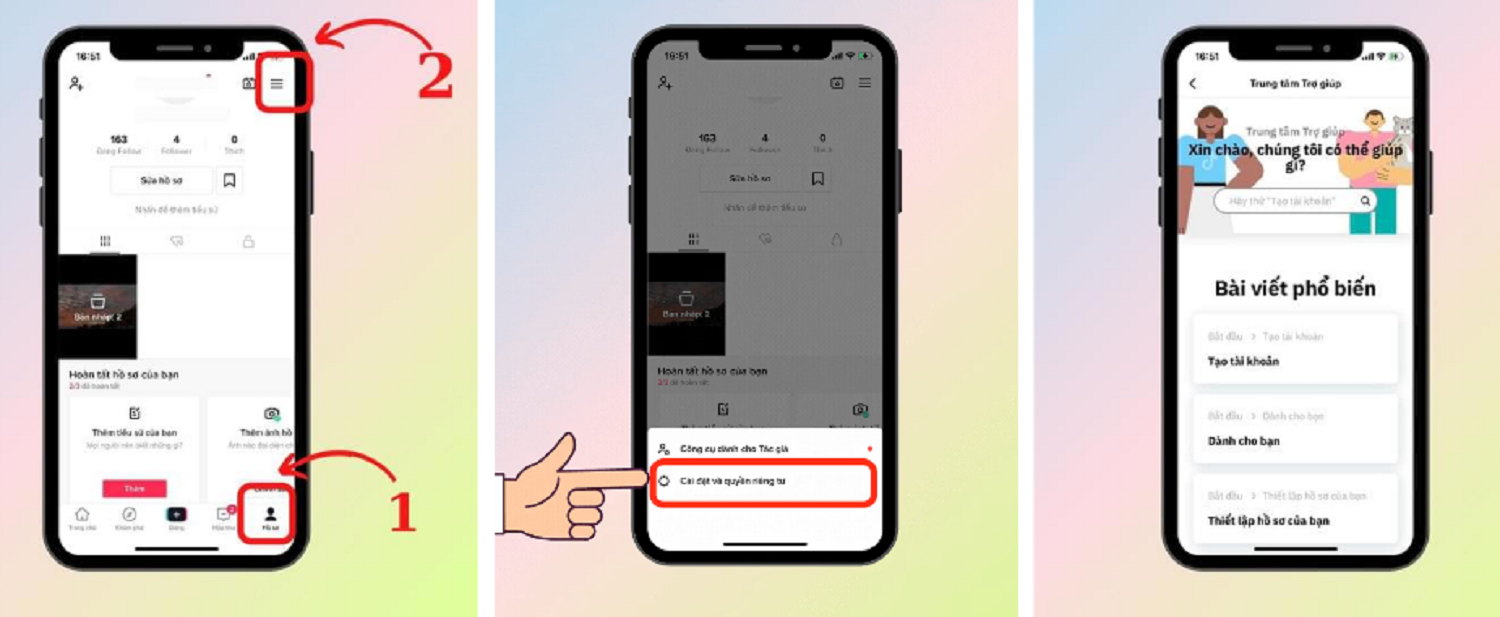
Bước 1: Tại Tab Hồ sơ, bạn hãy nhấn chọn vào dấu 3 gạch trên góc phải màn hình => Trung tâm trợ giúp.
Bước 2: Bạn hãy nhập nội dung liên quan đến việc muốn lấy lại video đã xóa trên Tik tok. Đội ngũ Tik tok sẽ xem xét lại việc xóa nhầm và giúp bạn khôi phục lại video đã xóa.
Xem lại video đã xóa trên TikTok (Nguồn: Internet)
Làm sao để xóa video đăng lại trên TikTok?
Bạn cũng có thể xóa video đăng lại trên TikTok. Các bước thực hiện như sau:
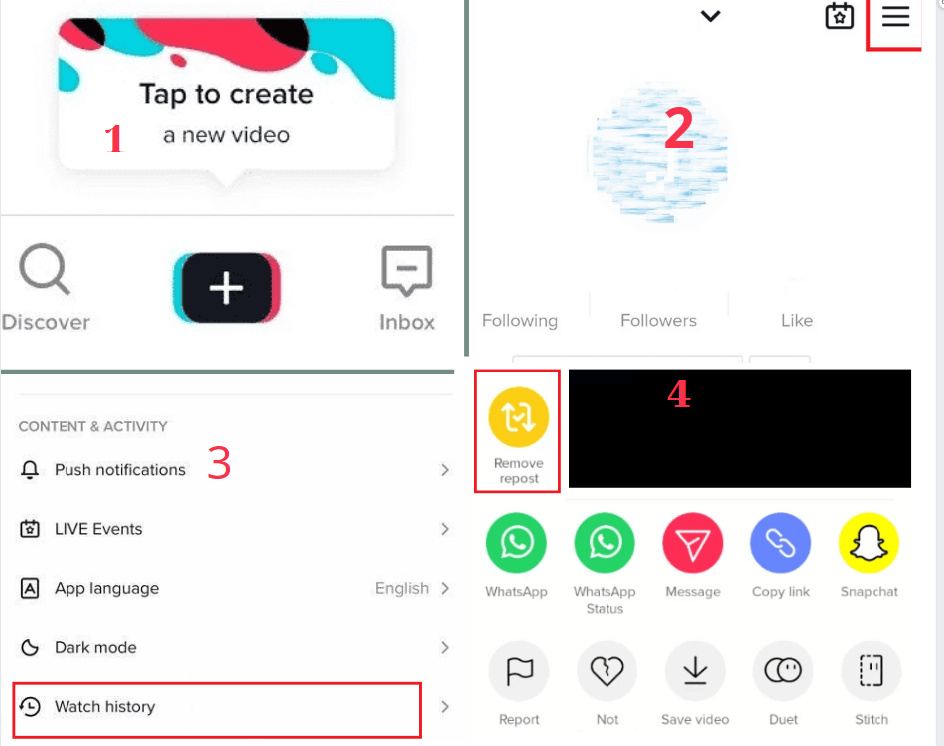
Bước 1: Chọn Tab Hồ sơ (Profile) => Nhấn vào biểu tượng 3 gạch ngang trên màn hình.
Bước 2: Chọn Cài đặt và quyền riêng tư (Settings and privacy)
Bước 3: Trong mục Nội dung và hoạt động (Content & Activity), chọn Lịch sử (Watch History).
Bước 4: Tìm kiếm và bấm chọn video được đăng lại.
Bước 5: Ấn chọn vào biểu tượng chia sẻ => Xóa đăng lại là xong.
Xóa video đăng lại trên TikTok (Nguồn: Internet)
Làm sao để xóa video riêng tư trên TikTok?
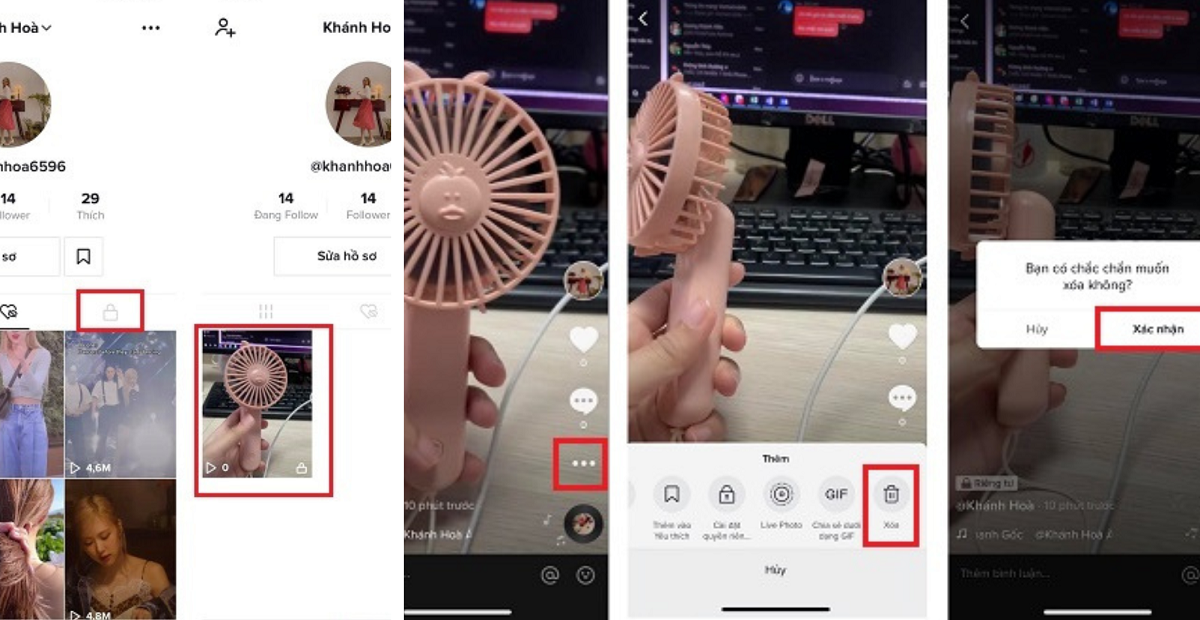
Đăng video ở mục riêng tư của Tiki Tok giúp bạn hạn chế người xem. Tuy nhiên, nếu bạn muốn xóa video này thì hãy thực hiện các bước sau:
Bước 1: Tại ứng dụng Tik tok, bạn hãy chọn Tab Hồ sơ.
Bước 2: Chọn biểu tượng ổ khóa trên màn hình => Chọn video muốn xóa.
Bước 3: Nhấn vào biểu tượng 3 chấm ở góc phải bên dưới màn hình rồi trượt sang phải và chọn Xóa => Xác nhận.
Xóa video riêng tư trên TikTok (Nguồn: Internet)
Trên đây là những cách xem lại video đã xem trên TikTok mà Tiki đã tổng hợp lại. Hy vọng, qua bài viết này, bạn có thể bỏ túi cho mình những tips hay để trải nghiệm Tik tok thú vị hơn. Bạn cũng đừng quên theo dõi Tiki Blog để cập nhật thêm nhiều kiến thức hay liên quan đến ứng dụng Tik tok nhé!
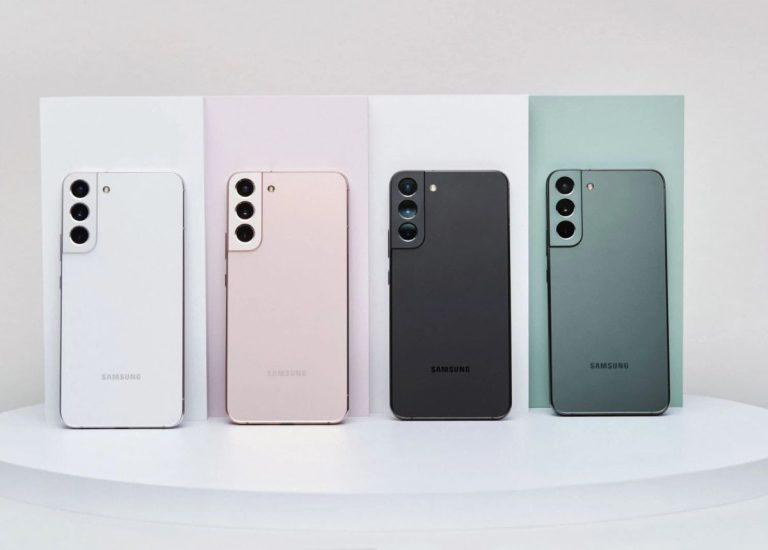
Trong thị trường smartphone hiện nay, Samsung là một trong những thương hiệu điện thoại được ưa chuộng nhất trên toàn cầu. Với sự đa dạng trong sản phẩm, Samsung đã chinh phục được trái tim của đông đảo người dùng từ những sản phẩm cao cấp đến những mẫu điện thoại tầm trung. Trong đó, điện thoại Samsung M-Series là một dòng sản phẩm được khá nhiều người yêu thích bởi tính tiện dụng và giá cả hợp lý. Cùng Tiki Blog khám phá những tính năng đáng chú ý và lý do tại sao nó được ưa chuộng như vậy nhé!
Vì sao gọi là Samsung Galaxy M? Ý nghĩa của M-Series?
Thực tế, “M” là một phần của tên thương hiệu và là một cách để phân biệt nó với các dòng sản phẩm khác của Samsung. “M” trong Samsung Galaxy M có nghĩa là “Magical” – mang ý nghĩa sản phẩm là một điều kỳ diệu, mang đến cho người dùng trải nghiệm tuyệt vời khi sử dụng điện thoại Samsung M-Series thực sự đem lại trải nghiệm tuyệt vời cho người dùng thông qua thiết kế đẹp mắt, tính năng đa dạng, hiệu suất ổn định, và giá thành phải chăng. Samsung Galaxy M-Series được thiết kế để đáp ứng nhu cầu của thị trường smartphone tầm trung, đặc biệt là các khách hàng trẻ tuổi với mức giá hợp lý và tính năng vượt trội. Vì vậy, chúng ta có thể coi rằng sự kết hợp giữa chất lượng và giá cả hợp lý của Samsung Galaxy M-Series đúng là một phép thuật “magical” đối với người dùng.
Ý nghĩa của chữ “M” trong Samsung Galaxy M (Nguồn: Internet)
Samsung dòng A và M khác nhau như thế nào?
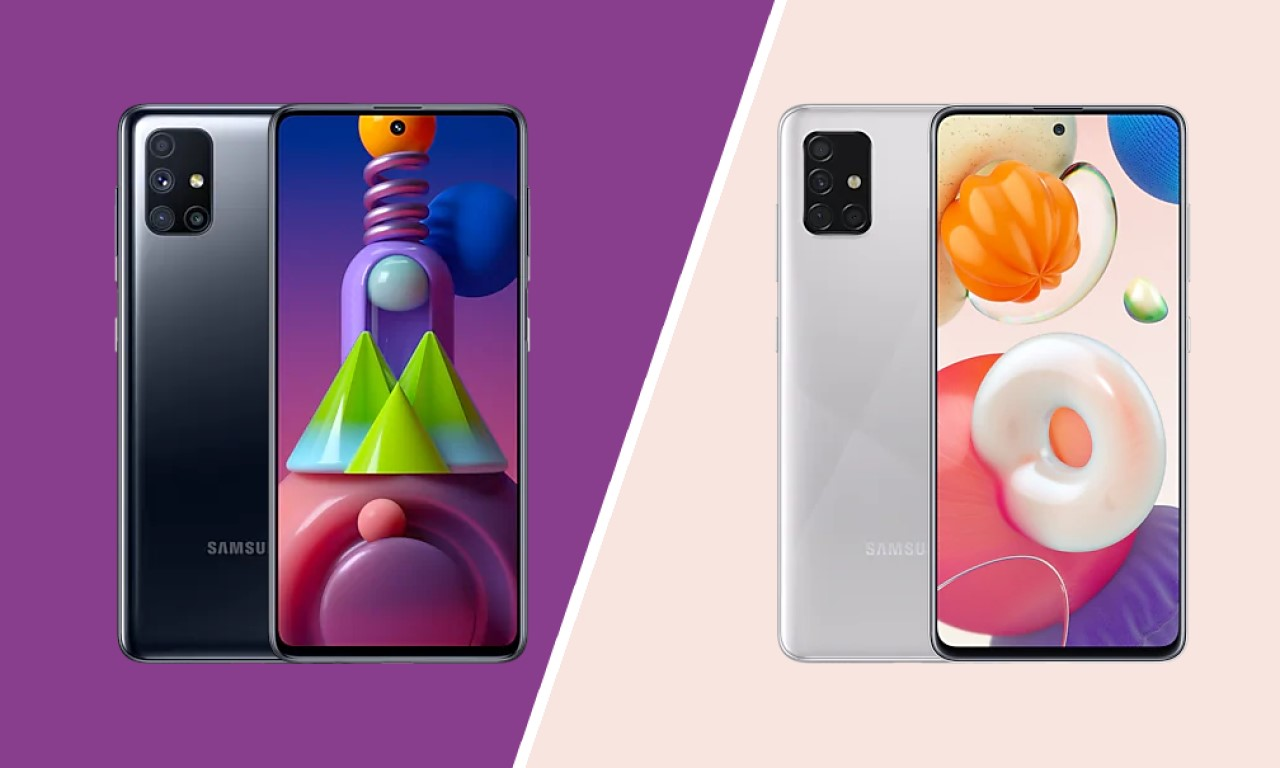
Samsung Galaxy A-Series và M-Series là hai dòng sản phẩm smartphone khác nhau của Samsung với mục tiêu khách hàng và mức giá khác nhau. Dòng A-Series có thể được coi là dòng điện thoại cao cấp hơn trong khi dòng M Series có thể được coi là dòng điện thoại giá rẻ hơn.
Dòng Galaxy A-Series của Samsung được tập trung vào thiết kế sang trọng và tính năng cao cấp với các sản phẩm như Galaxy A53, A54, A34, A73,… Với thiết kế đẹp mắt, màn hình AMOLED và camera đa năng, A-Series được xem là dòng sản phẩm chất lượng cao trong phân khúc trung cấp của Samsung.
Trong khi đó, dòng điện thoại Samsung M-Series của hướng đến đối tượng khách hàng trẻ tuổi và đòi hỏi một chiếc điện thoại với cấu hình tốt với giá cả phải chăng. Với các sản phẩm như Galaxy M52, M33, M32,…, M-Series có thiết kế đơn giản hơn so với A-Series nhưng vẫn đáp ứng được nhu cầu của đa số người dùng với cấu hình tốt, pin khá lớn và giá thành hợp lý.
Tóm lại, dòng Samsung Galaxy A-Series và M-Series là hai dòng sản phẩm khác nhau của Samsung với mục tiêu khách hàng và mức giá khác nhau. Dòng A-Series tập trung vào thiết kế sang trọng và tính năng cao cấp. Trong khi đó, dòng M-Series hướng đến đối tượng khách hàng trẻ tuổi và đòi hỏi một chiếc điện thoại với cấu hình tốt với giá cả phải chăng.
TOP 5 chiếc điện thoại Samsung M-Series đáng mua nhất
Samsung Galaxy M53 5G
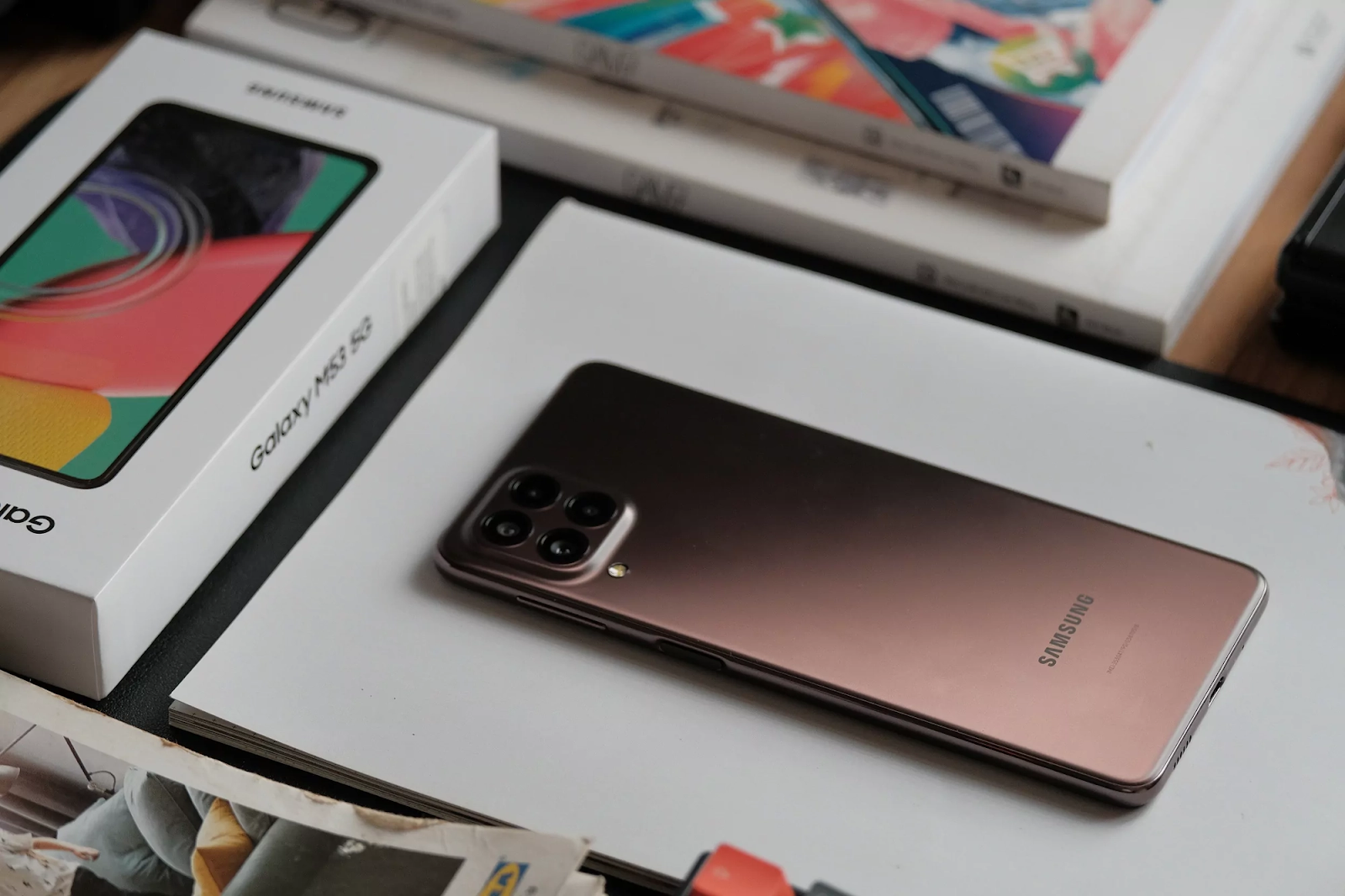
Samsung Galaxy M53 5G được ra mắt vào năm 2022 với nhiều tính năng đáng chú ý. Với tên gọi 5G trong tên sản phẩm, chiếc điện thoại Samsung M-series này được trang bị khả năng kết nối mạng 5G giúp cho người dùng có thể tải và truy cập dữ liệu nhanh chóng hơn bao giờ hết. Máy có màn hình Super AMOLED rộng 6.7 inch, độ phân giải Full HD+ và tốc độ làm mới lên đến 120Hz. Điều này mang lại cho người dùng trải nghiệm mượt mà và màn hình hiển thị đẹp mắt, thích hợp cho việc giải trí, chơi game và xem phim.
Về hiệu năng, Samsung Galaxy M53 5G sử dụng chip xử lý MediaTek MT6877 Dimensity 900 (6nm) và RAM 6GB hoặc 8GB giúp cho việc chạy ứng dụng và trò chơi mượt mà và nhanh chóng. Điện thoại này cũng được trang bị bộ nhớ trong lên đến 128GB hoặc 256GB giúp cho người dùng lưu trữ nhiều hơn các ứng dụng, dữ liệu và hình ảnh.
Samsung Galaxy M53 5G cũng được trang bị hệ thống camera sau gồm 4 ống kính, bao gồm camera chính 108MP, camera góc siêu rộng 8MP, camera góc sâu 2 MP và camera macro 2MP. Camera trước của điện thoại này có độ phân giải 32MP, thích hợp cho những người yêu thích chụp ảnh selfie và tham gia video call. Ngoài ra, điện thoại còn được trang bị pin dung lượng lớn 5000mAh và hỗ trợ sạc nhanh 25W giúp người dùng thoải mái sử dụng điện thoại trong thời gian dài.
Chính vì vậy, Samsung Galaxy M53 5G là một chiếc điện thoại đáng chú ý vào năm 2022 với những tính năng vượt trội và thiết kế sang trọng phù hợp cho những người dùng muốn sở hữu một chiếc điện thoại đáp ứng được nhu cầu giải trí và công việc của mình.
Sự sang trọng từ ngoại hình đến tính năng bên trong của Samsung Galaxy M53 5G (Nguồn: Internet)
Samsung Galaxy M23 5G
Samsung Galaxy M23 5G là một trong những điện thoại cảm ứng được sản xuất bởi Samsung và được ra mắt vào năm 2022. Sau đây là các thông tin chi tiết về chiếc điện thoại này:
Màn hình: 6.6 inch, độ phân giải 1080×2408 pixels, tần số quét 120Hz.
Hệ điều hành Android phiên bản 12 và giao diện người dùng One U.I 4.1 được tích hợp sẵn trong Samsung Galaxy M23 5G.
Snapdragon 750G 5G (8nm) 8 lõi được sử dụng làm chipset trên thiết bị này.
Bộ nhớ: RAM 4GB hoặc 6GB, ROM 128GB.
1 camera trước và 3 camera sau.
Pin: 5000mAh, hỗ trợ sạc nhanh 25W.
Các tính năng khác: hỗ trợ 5G, cảm biến vân tay đặt sau, cổng âm thanh 3.5mm, hỗ trợ kết nối NFC.
Về giá cả, giá bán của Samsung Galaxy M23 5G có thể dao động từ 3.698.500 VNĐ đến 7.890.000 VNĐ tùy thuộc vào dung lượng mà khách hàng lựa chọn.
Samsung Galaxy M23 5G với các tính năng vượt trội (Nguồn: Internet)
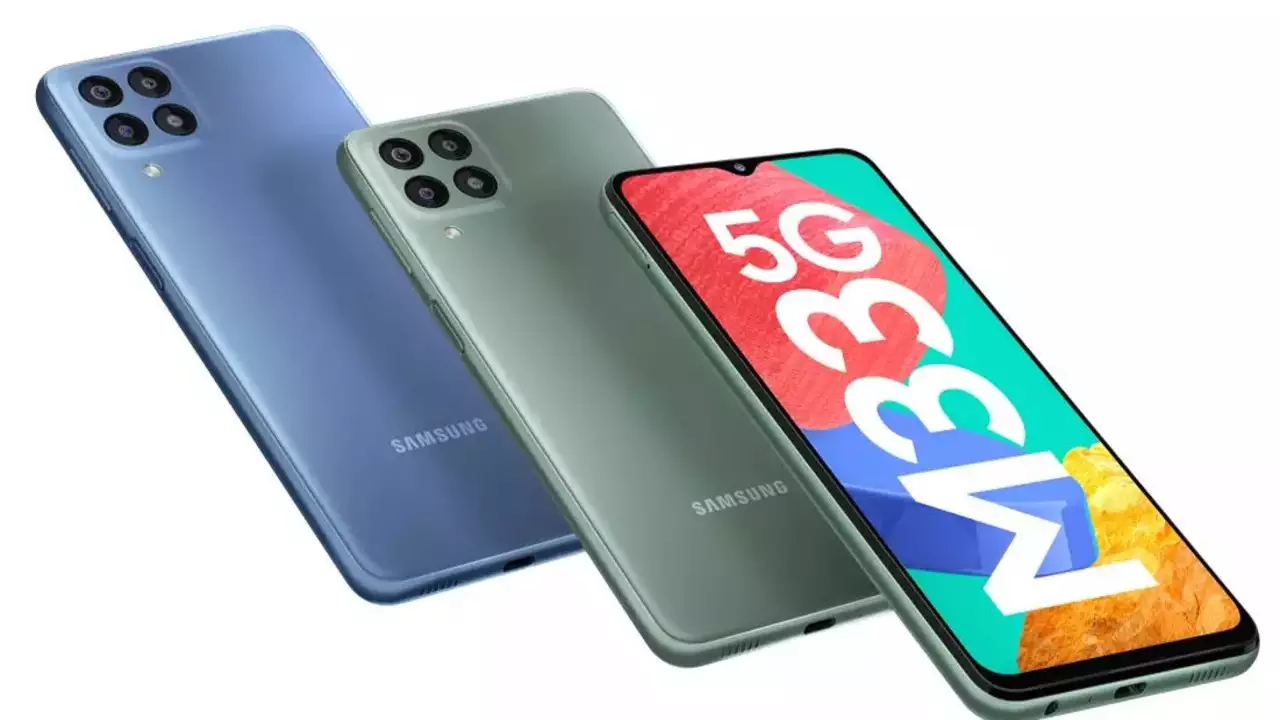
Samsung Galaxy M33 5G
Samsung Galaxy M33 5G được sản xuất bởi Samsung và ra mắt vào năm 2022. Điện thoại này có màn hình Công nghệ TFT LCD 6.6 inch với độ phân giải 1080×2408 pixel và tốc độ làm tươi 120Hz. Chiếc Galaxy M33 này được trang bị vi xử lý Exynos 1280 (5nm), RAM 6GB hoặc 8GB và bộ nhớ trong 128GB, có thể mở rộng bằng thẻ nhớ microSDXC.
Samsung Galaxy M33 5G cũng được trang bị camera sau bốn cảm biến với cảm biến góc 50MP, cảm biến siêu rộng 5MP, cảm biến độ sâu 5MP và cảm biến macro 2MP. Camera selfie trên điện thoại này có độ phân giải là 8MP.
Ngoài ra, Samsung Galaxy M33 5G còn có pin dung lượng 5,000mAh hỗ trợ sạc nhanh 25W và chạy trên hệ điều hành Android 12. Nó cũng có tính năng kết nối 5G, NFC, Bluetooth 5.2, cổng USB type C 3.1 và cảm biến vân tay tích hợp trong màn hình.
Samsung Galaxy M33 5G chạy trên hệ điều hành Android 12 được nâng cấp mới nhất (Nguồn: Internet)
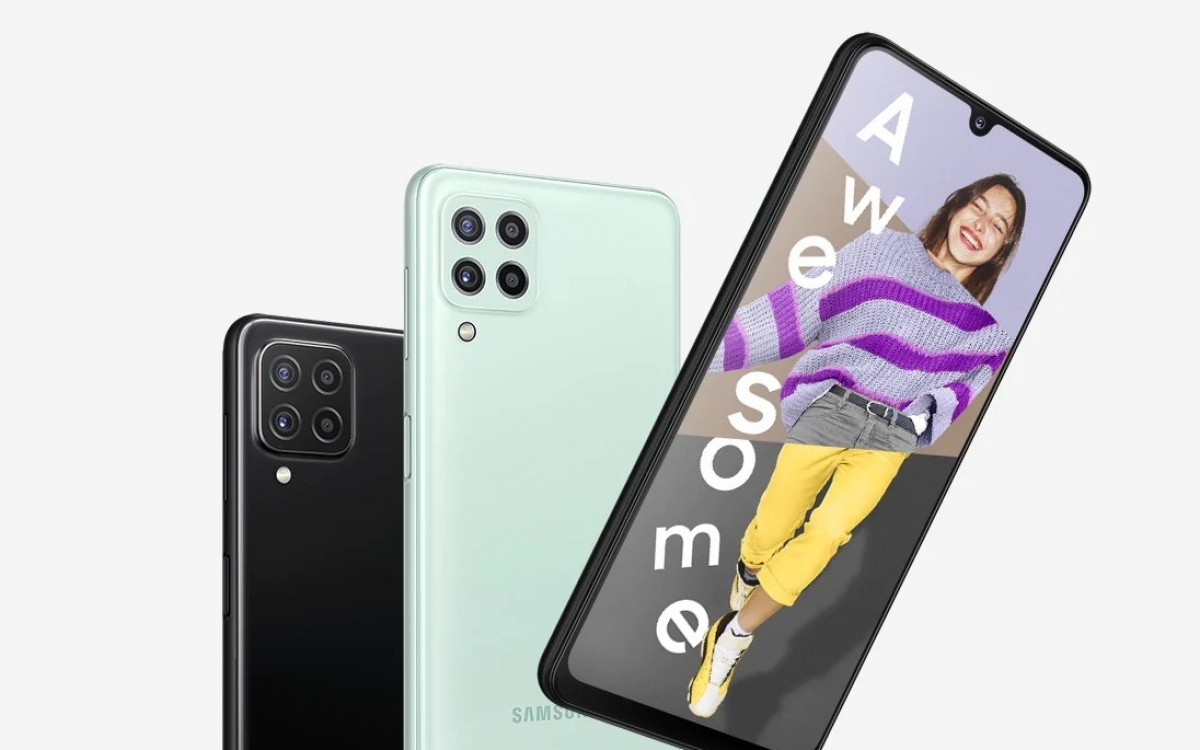
Samsung Galaxy M22
Samsung Galaxy M22 thuộc dòng điện thoại Samsung M-Series được ra mắt vào năm 2021. Thiết bị này có màn hình Super AMOLED 6.4 inch với độ phân giải Full HD+ và tỷ lệ màn hình với thân máy là 90%.
Samsung Galaxy M22 được trang bị vi xử lý Mediatek Helio G80, RAM 4GB hoặc 6GB, bộ nhớ trong 64GB hoặc 128GB và hỗ trợ thẻ nhớ mở rộng lên đến 1TB. Về camera, Samsung Galaxy M22 có hệ thống camera sau gồm 4 camera bao gồm camera chính 48MP, camera góc rộng 8MP, camera macro 2MP và cảm biến độ sâu 2MP. Ở mặt trước, chiếc điện thoại này có camera selfie 13MP.
Samsung Galaxy M22 cũng đi kèm với những tiện ích như cảm biến vân tay ở mặt bên, pin dung lượng lớn 5000mAh cùng sạc nhanh 25W, hỗ trợ kết nối 4G LTE, Wi-Fi, Bluetooth 5.0,… Samsung Galaxy M22 được cài đặt sẵn hệ điều hành Android 11 với giao diện One UI 3.1. Thiết bị có ba màu sắc để khách hàng lựa chọn là xanh dương, đen và trắng. Giá một chiếc Samsung Galaxy M22 khoảng từ 1.310.000 VNĐ đến 6.300.000 VNĐ tùy vào dung lượng người dùng mong muốn. Với giá cả phải chăng và nhiều tính năng tốt, Samsung Galaxy M22 là sự lựa chọn hấp dẫn cho người dùng muốn sở hữu một chiếc điện thoại Samsung.
Samsung Galaxy M22 với giá cả phù hợp với nhiều người dùng (Nguồn: Internet)
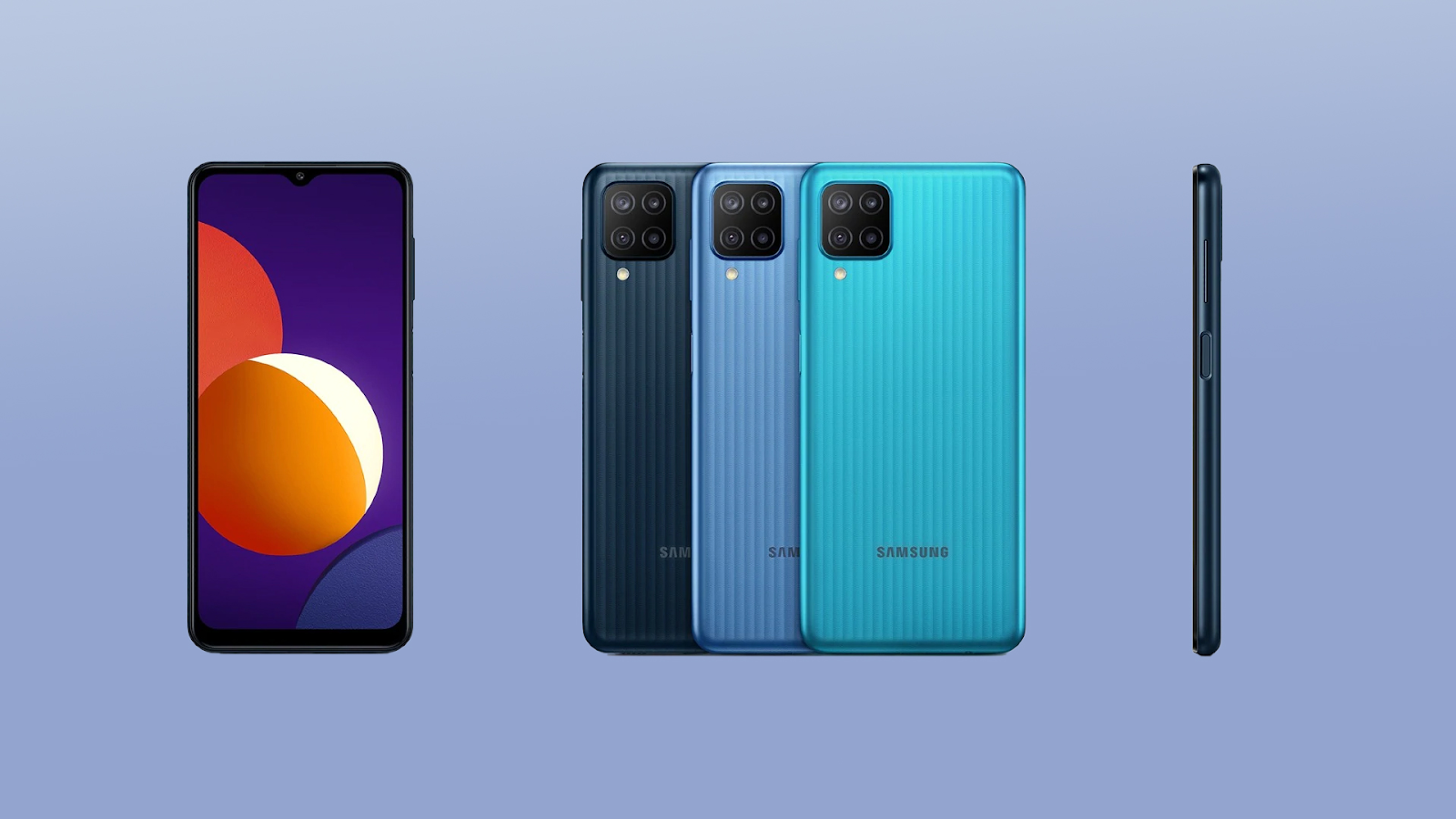
Samsung Galaxy M12
Samsung Galaxy M12 được Samsung ra mắt vào năm 2021. Thiết bị này có màn hình PLS IPS 6.5 inch với độ phân giải HD+, tỷ lệ màn hình với thân máy là 89%, vi xử lý Exynos 850 hoặc Snapdragon 450, RAM 3GB hoặc 4GB, bộ nhớ trong 32GB hoặc 64GB và hỗ trợ thẻ nhớ mở rộng lên đến 1TB.
Về camera, Samsung Galaxy M12 có hệ thống camera sau gồm 4 camera bao gồm camera chính 48MP, camera góc rộng 5MP, camera macro 2MP và cảm biến độ sâu 2MP. Ở mặt trước, chiếc điện thoại này có camera selfie 8MP.
Samsung Galaxy M12 cũng có một số tính năng hữu ích bao gồm cảm biến vân tay ở mặt sau, pin dung lượng lớn 5000mAh với sạc nhanh 15W, hỗ trợ kết nối 4G LTE, Wi-Fi, Bluetooth 5.0, GPS, NFC và cổng USB Type-C.
Samsung Galaxy M12 được cài đặt sẵn hệ điều hành Android 11 với giao diện One UI 3.1. Thiết bị có ba màu sắc để khách hàng lựa chọn là xanh lam, xanh ngọc và đen. Với giá cả phải chăng dao động từ 1.529.750 VNĐ đến 5.190.000 VNĐ phân theo dung lượng và màu sắc thì chiếc điện thoại này được coi là một trong những chiếc smartphone đáng được đầu tư nhất.
Samsung Galaxy M12 với thiết kế ba màu sắc nổi bật (Nguồn: Internet)
Địa chỉ mua điện thoại Samsung dòng M mới nhất uy tín
Hiện nay, dòng điện thoại Samsung M-series có thể được mua tại các cửa hàng điện thoại uy tín trên toàn quốc hoặc trên các trang thương mại điện tử. Tuy nhiên để có thể mua sắm điện thoại với mức giá ưu đãi mà không tốn quá nhiều thời gian thì bạn hãy truy cập ngay vào Tiki.vn. Nơi đây bạn tha hồ mua sắm những sản phẩm ưng ý với chất lượng siêu đẳng cấp. Bạn có thể tìm kiếm và so sánh giá cả trên các trang web này để chọn mua sản phẩm phù hợp với nhu cầu của mình.
Một số địa chỉ mua điện thoại dòng M uy tín (Nguồn: Internet)
Từ khi ra mắt vào năm 2019, dòng sản phẩm điện thoại Samsung M-Series đã nhanh chóng chiếm được cảm tình của người dùng bởi những tính năng vượt trội và giá cả hợp lý. Hy vọng với những thông tin hữu ích mà Tiki đã cung cấp về dòng điện thoại này sẽ giúp bạn chọn được chiếc điện thoại phù hợp nhất phù hợp với khả năng tài chính cũng như mong muốn của mình.
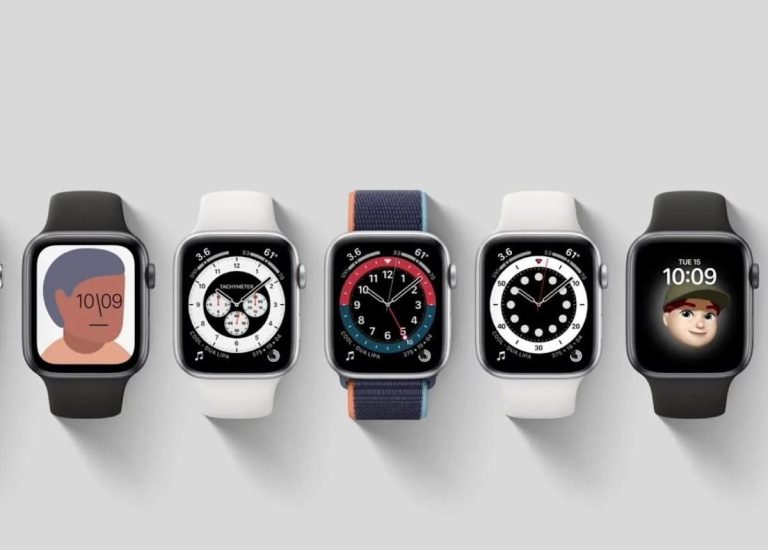
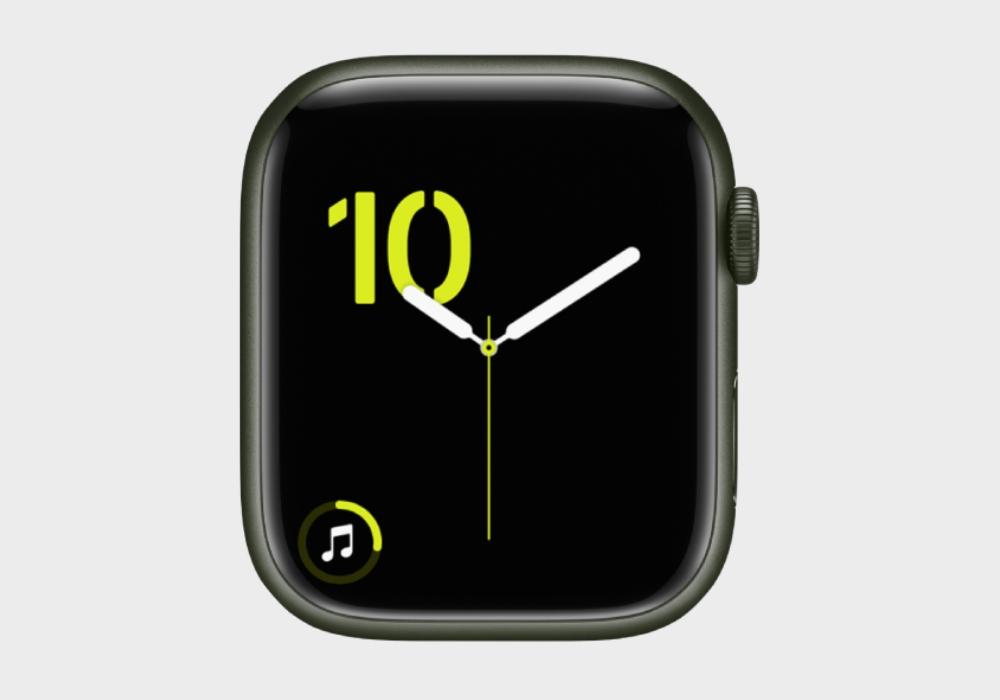
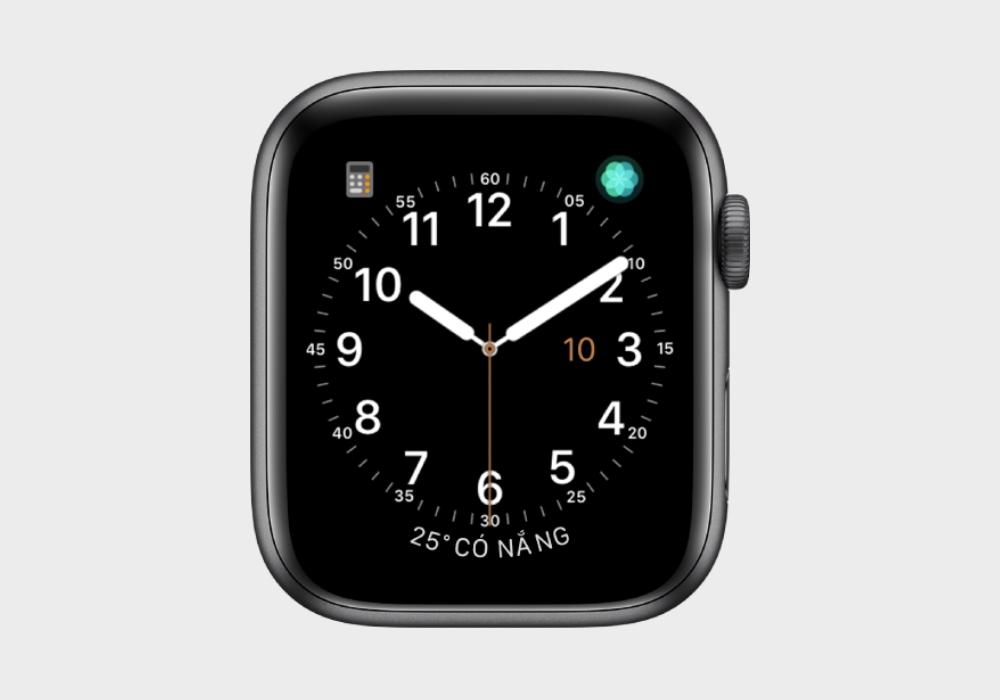
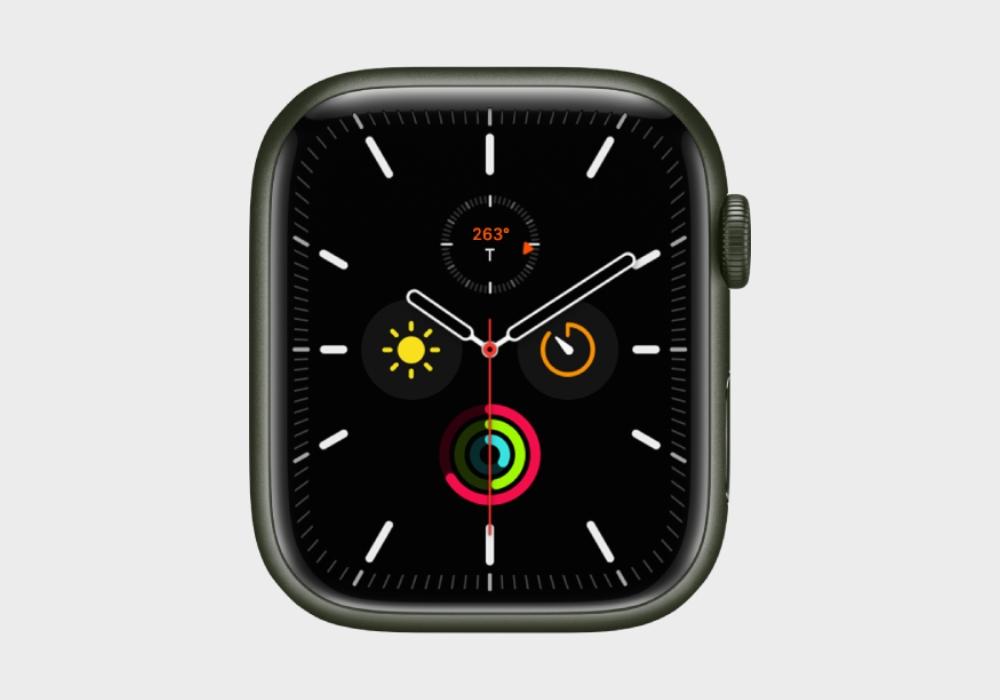
Apple Watch luôn nằm trong top đầu những đồng hồ thông minh đáng mua nhất hiện nay. Bên cạnh các thiết kế sang chảnh, cấu hình mạnh mẽ và nhiều tính năng chăm sóc sức khỏe, người dùng còn có thể thay đổi mặt đồng hồ Apple Watch đẹp phù hợp với cá tính của mình. Trong bài viết hôm nay, Tiki sẽ giới thiệu đến bạn 7 ứng dụng mặt đồng hồ Apple Watch đẹp miễn phí. Cùng với đó là 35+ mặt đồng hồ Apple Watch độc đáo đẹp mắt bạn có thể tham khảo.
Mặt đồng hồ Apple Watch đẹp nhất, series 3,4,5,6,7,8
1. Mặt chữ số
Mặt đồng hồ thiết kế tối giản, hiển thị thời gian kim giờ, kim phút và kim giây. Khi dùng mặt đồng hồ chữ số, bạn có thể thay đổi phông chữ, màu sắc của số theo sở thích của mình.
Mặt chữ số cho phép thay đổi màu sắc phông chữ của số (Nguồn: Internet)
2. Mặt đồng hồ tiện ích
Đây là một trong các mặt đồng hồ Apple Watch đẹp được nhiều người lựa chọn. Mặt đồng hồ tiện ích có giao diện đơn giản, hiển thị các dữ liệu một cách gọn gàng giúp bạn dễ đọc, dễ sử dụng.
Mặt đồng hồ tiện ích thiết kế đơn giản, dễ dùng (Nguồn: Internet)
3. Meridian
Mặt đồng hồ Meridian một giao diện cổ điển với 4 đĩa phụ ở trong, có thể hiển thị thời tiết, nhiệt độ và nhiều tính năng khác. Bạn có thể chọn hiển thị đồng hồ thế giới cùng các biểu tượng như Mặt Trời, Mặt Trăng và Trái Đất. Bên cạnh đó, bạn còn có thể thay đổi đĩa số trắng, đen theo sở thích.
Mặt đồng hồ Meridian giao diện cổ điển (Nguồn: Internet)
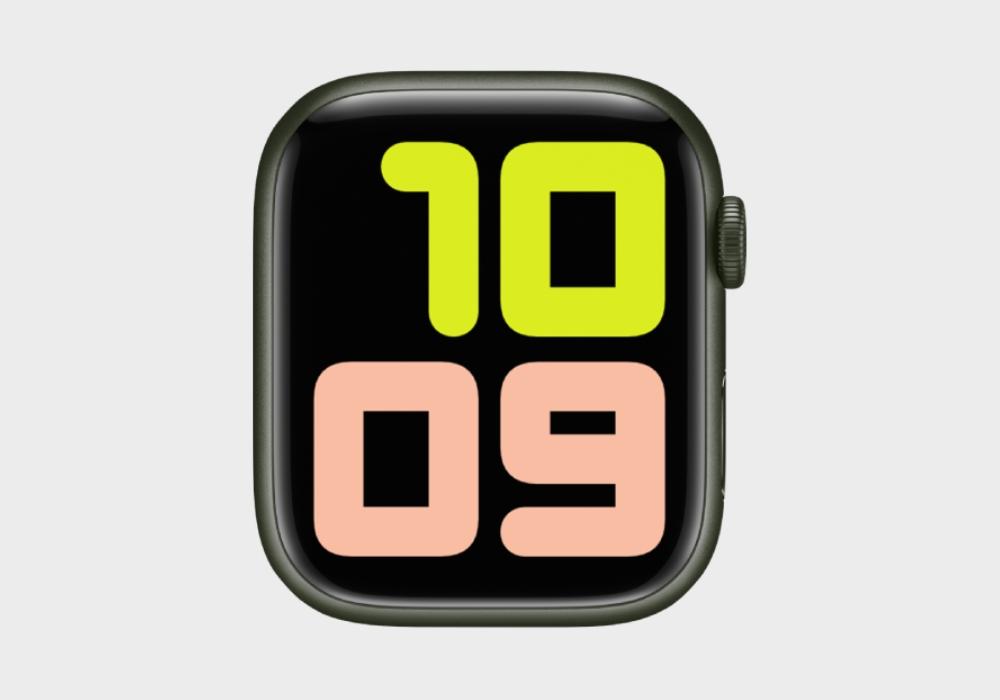
4. Num Numbers Duo
Mặt đồng hồ Apple Watch đẹp Num Numbers Duo có bốn con số hiển thị trên mặt đồng hồ. Bạn hoàn toàn có thể tùy chỉnh, thay đổi màu các con số theo sở thích. Nhờ khả năng thay đổi màu sắc này, bạn dễ dàng kết hợp mặt đồng hồ với dây đeo và outfit của mình.
Mặt đồng hồ Num Numbers Duo tối giản, nổi bật (Nguồn: Internet)
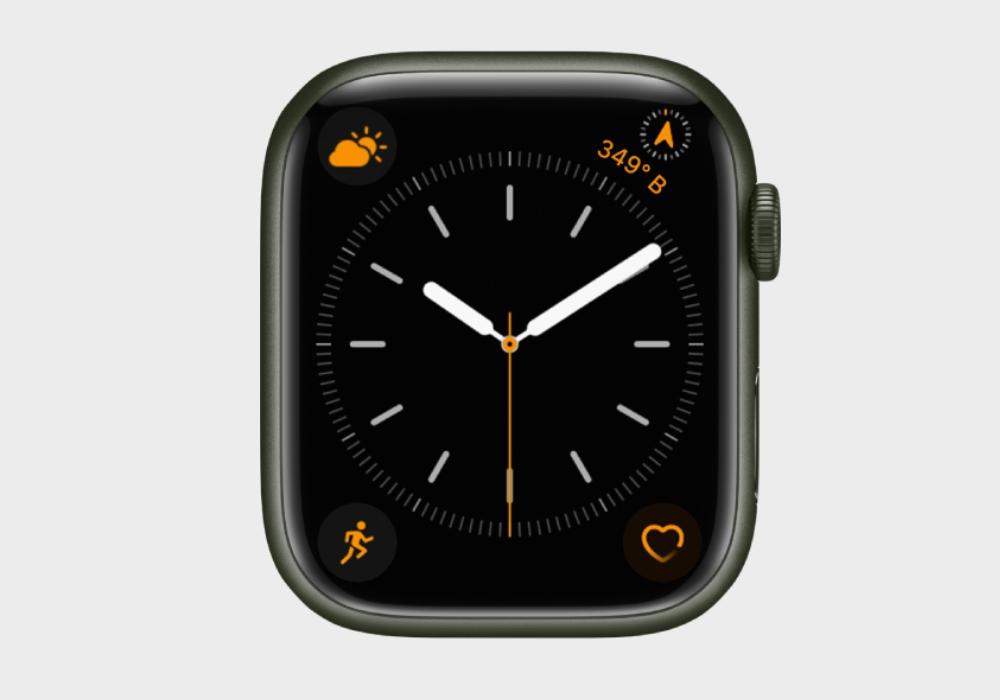
5. Simple
Mặt đồng hồ Simple có thiết kế tối giản, thanh lịch, hiển thị mặt đồng hồ analog thay vì kỹ thuật số đơn giản. Với mặt đồng hồ này, bạn có thể thay đổi thiết kế kim giờ, kim phút và thêm tối đa 5 biến chứng theo ý muốn.
Mặt đồng hồ Simple thiết kế tối giản, thanh lịch (Nguồn: Internet)
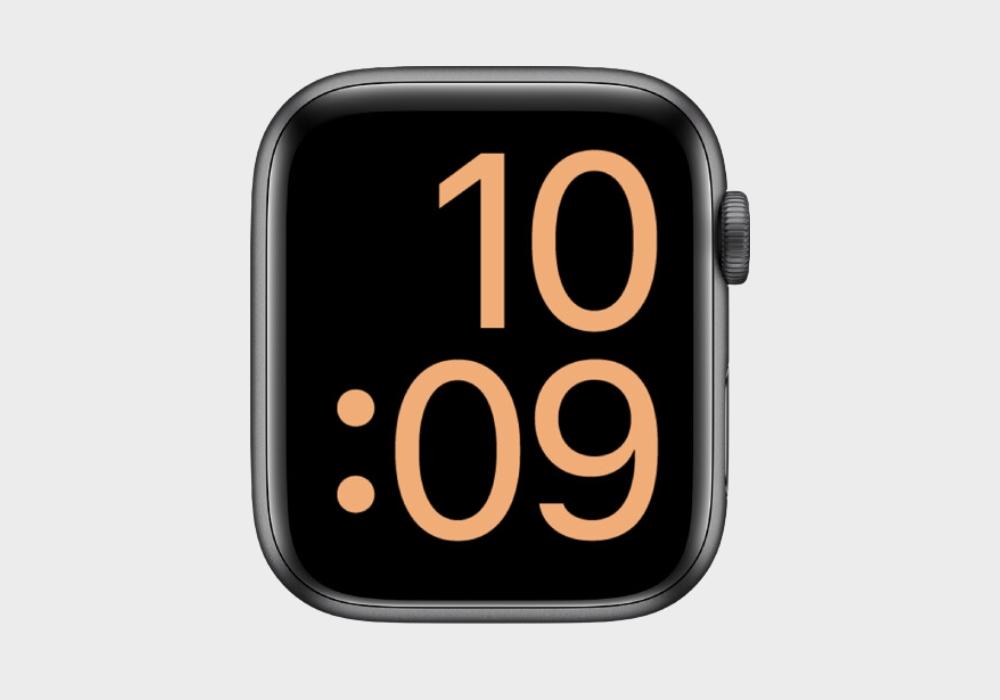
6. X-Large
Mặt đồng hồ Apple Watch đẹp X-Large thích hợp với nhiều đối tượng sử dụng, từ các bạn sinh viên, đến người đi làm. Trên mặt đồng hồ hiển thị thời gian bằng các con số in đậm với phông chữ lớn giúp bạn dễ dàng theo dõi thời gian. Hơn nữa, với mặt X-Large, bạn còn có thể thêm 1 biến chứng vào giữa màn hình.
Mặt đồng hồ X-Large phù hợp với nhiều đối tượng (Nguồn: Internet)
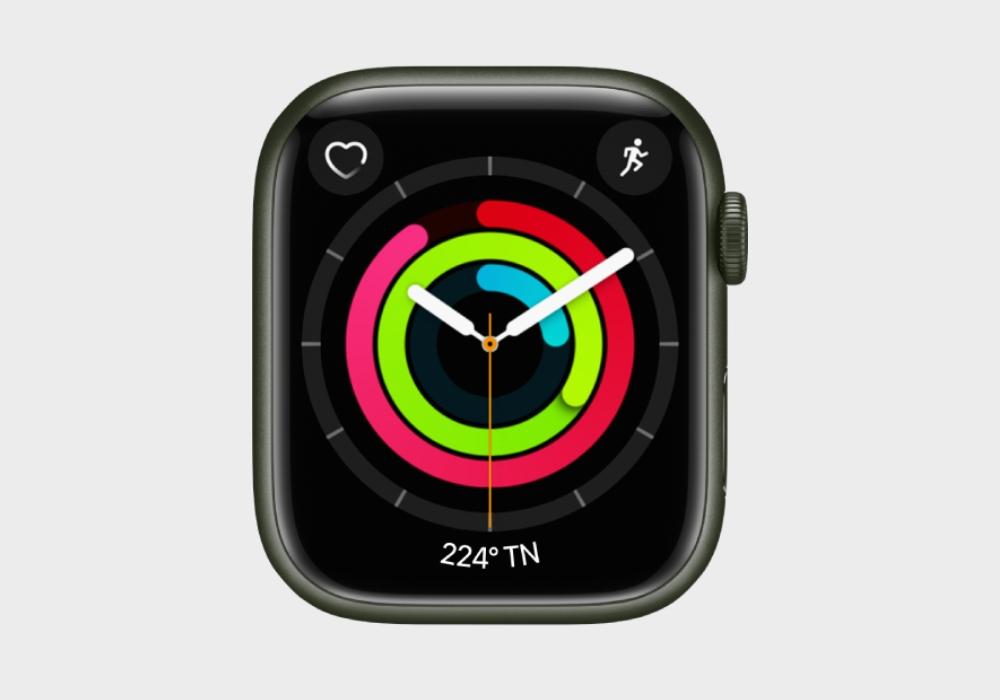
7. Mặt hoạt động theo kim
Mặt đồng hồ hoạt động – kim hiển thị tiến trình hoạt động của bạn. Các vòng hoạt động này được xếp chồng lên trên mặt đồng hồ kim truyền thống. Bạn có thể thay đổi kiểu vòng hoạt động thành kiểu xếp chồng tương tự hoặc dưới dạng các đĩa số phụ.
Mặt đồng hồ Apple Watch đẹp hoạt động – kim (Nguồn: Internet)
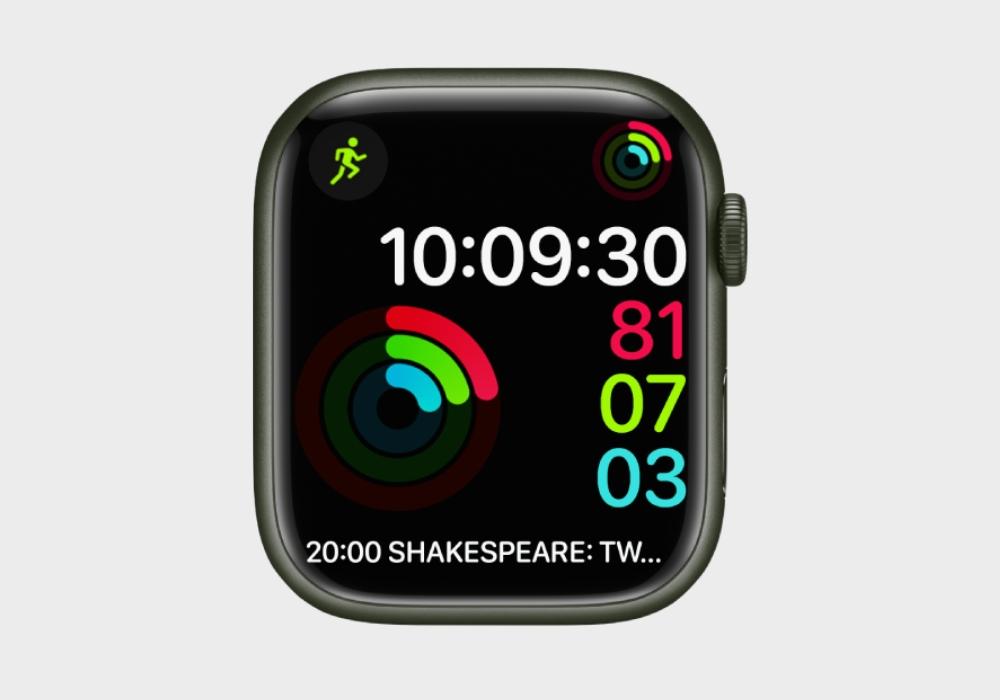
8. Mặt đồng hồ hoạt động số
Mặt đồng hồ hoạt động theo số có các vòng tròn xếp chồng, thời gian hiển thị dạng số với phông chữ to, rõ ràng. Thời gian sẽ được tính bằng giây, màu sắc có thể tùy chỉnh theo sở thích của bạn.
Mặt đồng hồ hoạt động – số (Nguồn: Internet)
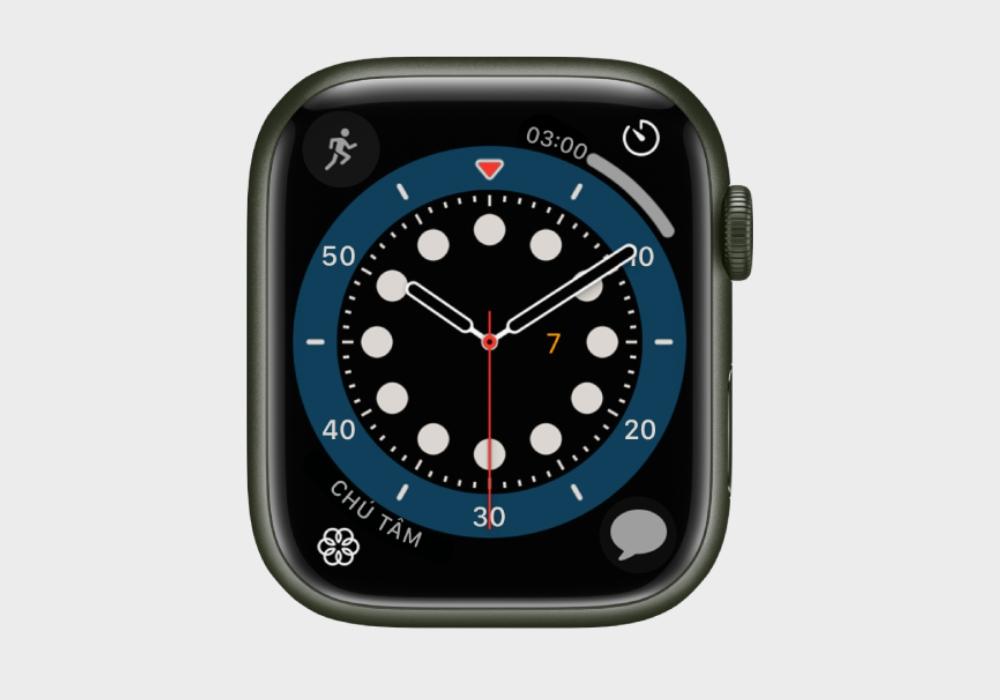
9. Mặt đồng hồ đồng hồ bấm giờ
Đây là mặt đồng hồ Apple Watch đẹp và tiện ích phù hợp với người hay chạy bộ. Với mặt đồng hồ bấm giờ, bạn có thể biết được thời gian hoạt động của mình và theo dõi thời gian dễ dàng, chính xác
Mặt đồng hồ bấm giờ phù hợp với người hay chạy bộ (Nguồn: Internet)
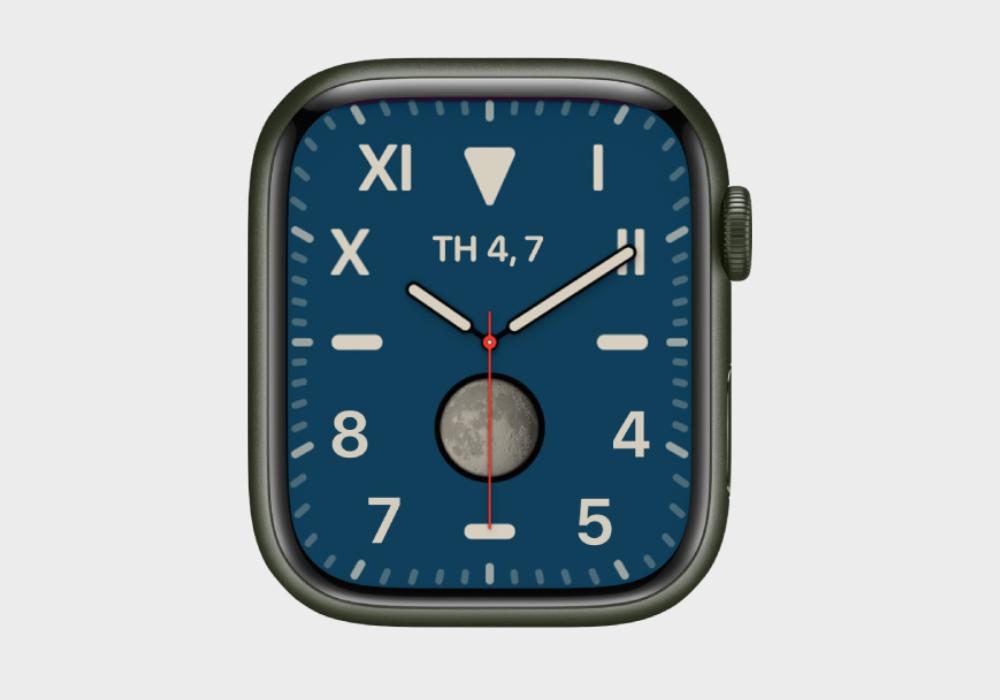
10. Hình nền Apple Watch Series 6 trở lên California
Mặt đồng hồ Apple Watch Series 6 California có giao diện ấn tượng, thể hiện được sự sang trọng qua sự pha trộn giữa các con số Latinh và số La Mã. Người dùng có thể tùy chỉnh chữ số theo phong cách thường hoặc đổi sang số la mã, thay đổi màu sắc cho màn hình.
Mặt đồng hồ California sang trọng ấn tượng (Nguồn: Internet)
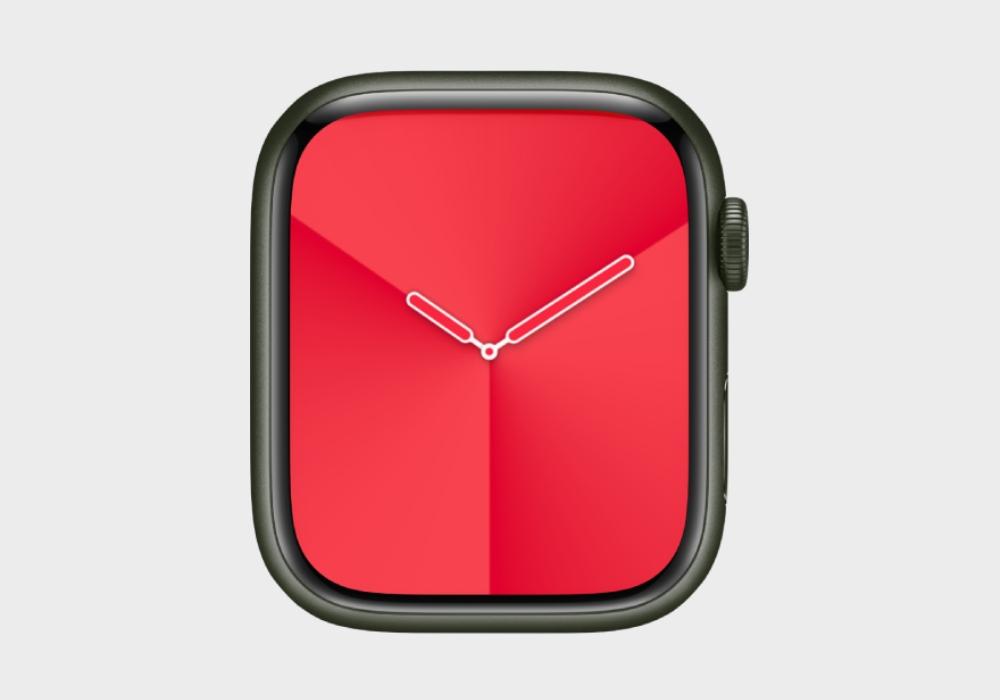
11. Gradient
Nếu như bạn yêu thích mặt đồng hồ Apple Watch đẹp đơn giản thì Gradient là sự lựa chọn phù hợp. Giờ và phút được hiển thị trên đồng hồ bằng các khu vực bóng mờ, khi quét bằng tay có thể làm cho mặt đồng hồ sáng lên. Ngoài ra, bạn có thể quét lần ai để thay đổi giao diện màn hình thành mặt tròn, thay đổi màu sắc màn hình, và thêm một số biến chứng.
Mặt đồng hồ Gradient đơn giản thể hiện sự đẳng cấp cho bạn (Nguồn: Internet)
12. Fire and Water
Mặt đồng hồ Fire and Water thích hợp sử dụng với Apple Watch series 4 và series 5. Mặt đồng hồ có lửa và nước chuyển động cùng lúc vô cùng ấn tượng. Khi sử dụng mặt đồng hồ Fire and Water, bạn có thể chọn một trong hai chế độ này.
Fire and Water phù hợp với Apple Watch series 4, series 5 (Nguồn: Internet)
13. Vapor
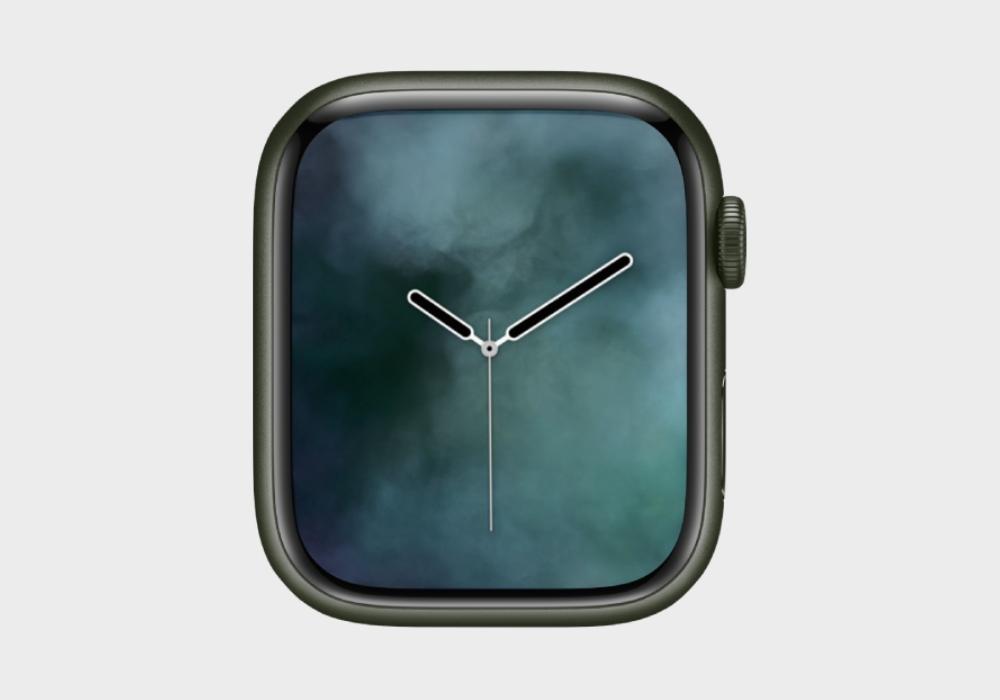
Mặt đồng hồ Apple Watch đẹp với hiệu ứng vapor độc đáo thu hút nhiều người sử dụng. Hiệu ứng này sẽ chuyển động khi bạn chạm vào màn hình hoặc đưa cổ tay lên. Bạn có thể lựa chọn các hiệu ứng với màu sắc khác nhau như Blue mix Green, Black mix White, Pink mix Orange.
Mặt đồng hồ Vapor mang vẻ đẹp tinh xảo, thu hút (Nguồn: Internet)
14. Hô hấp
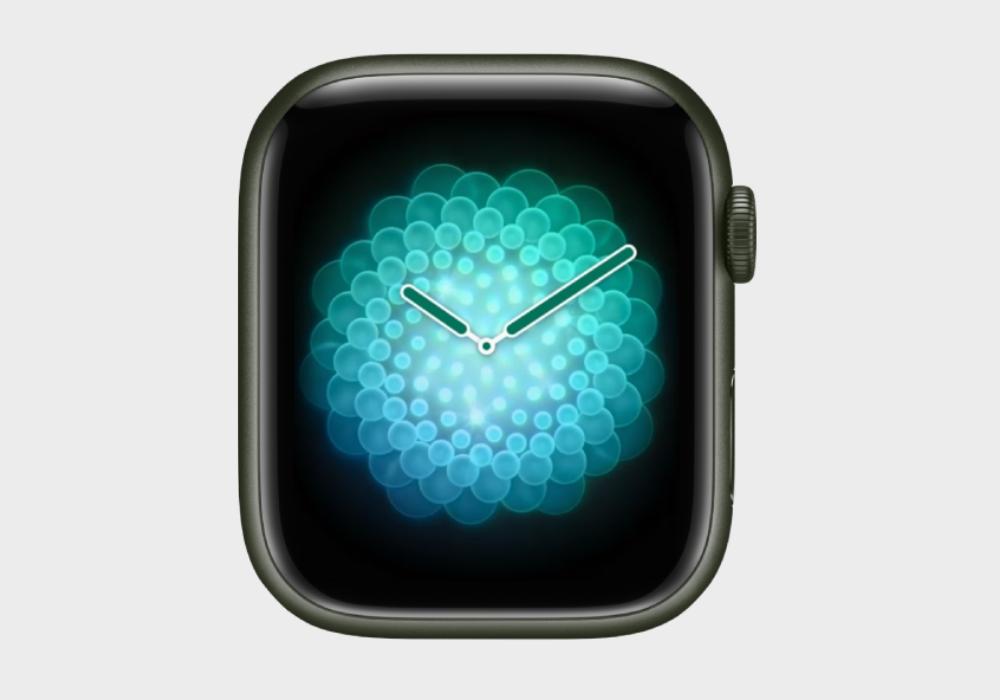
Hô hấp là mặt đồng hồ giúp người dùng thư giãn, điều chỉnh lại hơi thở một cách chú tâm. Người dùng chỉ cần chạm vào màn hình để bắt đầu tính năng này. Bên cạnh đó, người dùng còn có thể điều chỉnh mặt đồng hồ theo kiểu cổ điển, tập trung,…
Mặt đồng hồ Hô hấp giúp người dùng điều chỉnh hơi thở (Nguồn: Internet)
15. Liquid Metal
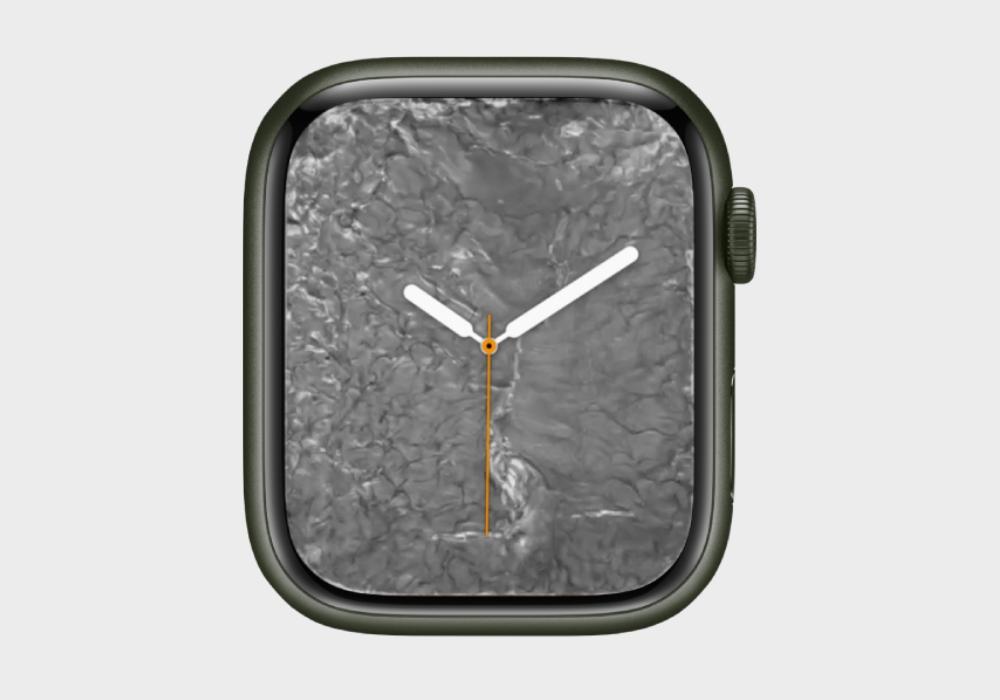
Liquid Metal là mặt đồng hồ Apple Watch đẹp chỉ xuất hiện trên dòng Apple Watch series 4. Điểm nhấn của mặt đồng hồ là hiệu ứng kim loại tan chảy độc đáo.
Liquid Metal có điểm nhấn là hiệu ứng kim loại tan chảy (Nguồn: Internet)
16. Hình nền Photos
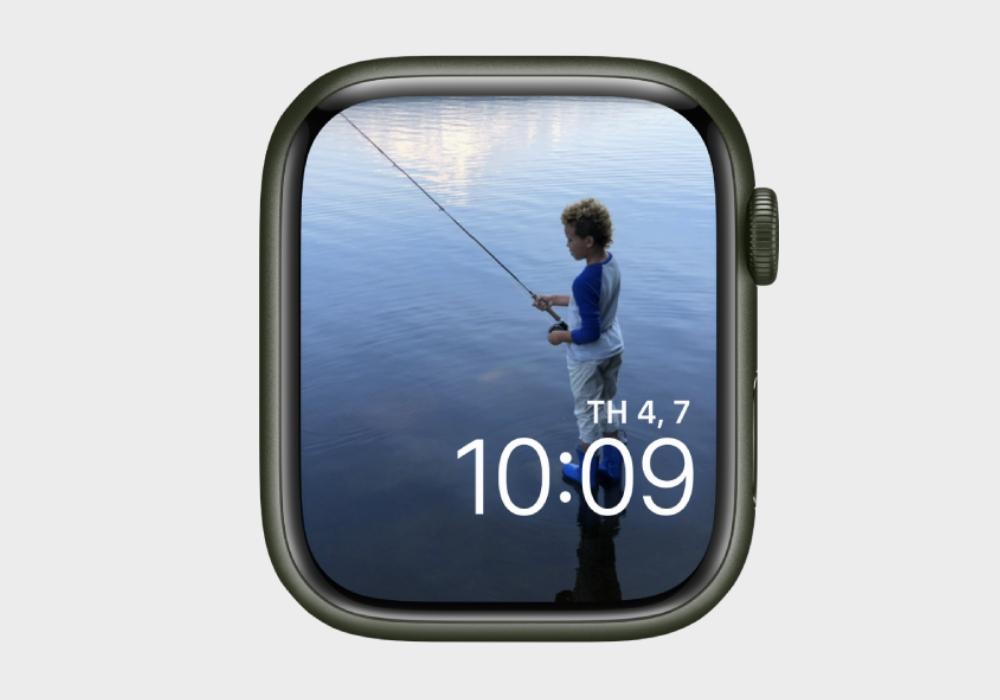
Bạn có thể sử dụng hình ảnh của mình để làm hình nền cho mặt đồng hồ Apple Watch. Mỗi khi bạn chạm vào màn hình hoặc đưa tay lên thì mặt đồng hồ sẽ hiển thị một ảnh mới.
Để tạo mặt đồng hồ trên iPhone, bạn vào thư viện Ảnh, chọn hình ảnh muốn làm mặt đồng hồ. Tiếp đến, bạn chạm vào biểu tượng chia sẻ ảnh, vuốt lên tìm mục “Tạo mặt đồng hồ”. Lúc này trên iPhone sẽ hiển thị ra các mặt đồng hồ và các tùy chỉnh để bạn lựa chọn. Bạn có thể chọn tối đa 24 ảnh để làm mặt đồng hồ.
Bạn có thể sử dụng hình ảnh trong album để làm hình nền (Nguồn: Internet)
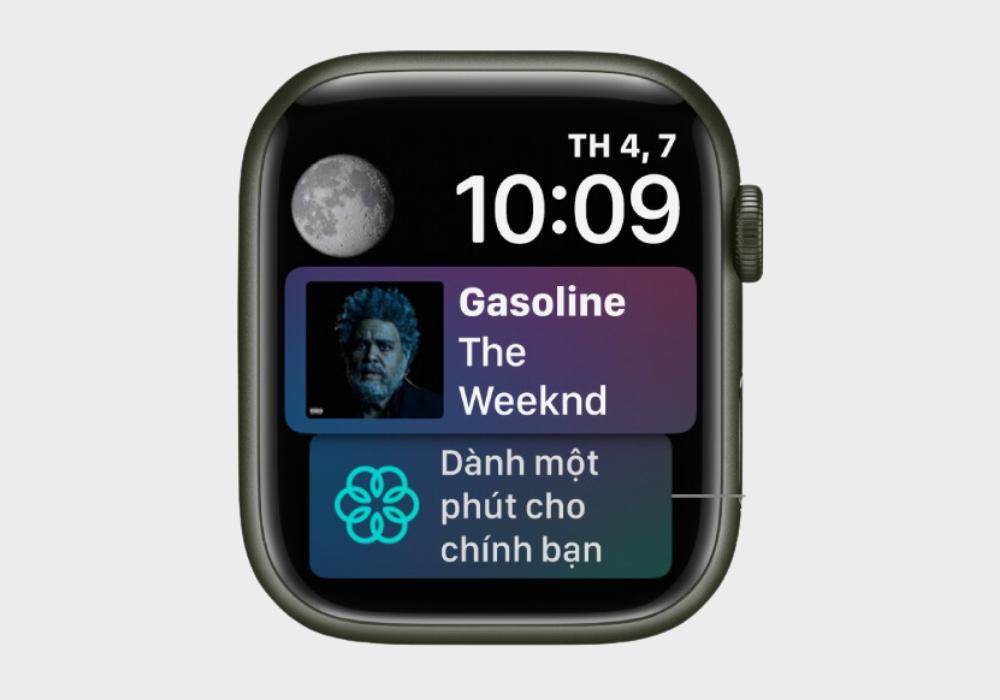
17. Mặt đồng hồ Siri
Mặt đồng hồ Apple Watch đẹp Siri cung cấp cho người dùng các thông tin cá nhân như thời gian, tin tức, báo thức, các cuộc hẹn,… Bạn có thể điều chỉnh bật tắt các tính năng này bằng ứng dụng đồng hồ trên iPhone. Bên cạnh đó, bạn còn có thể thiết lập các thông tin hiển thị theo ý muốn, chọn các biến chứng đồng hồ phù hợp với nhu cầu và sở thích.
Thiết lập thông tin hiển thị theo ý muốn trên mặt đồng hồ Siri (Nguồn: Internet)
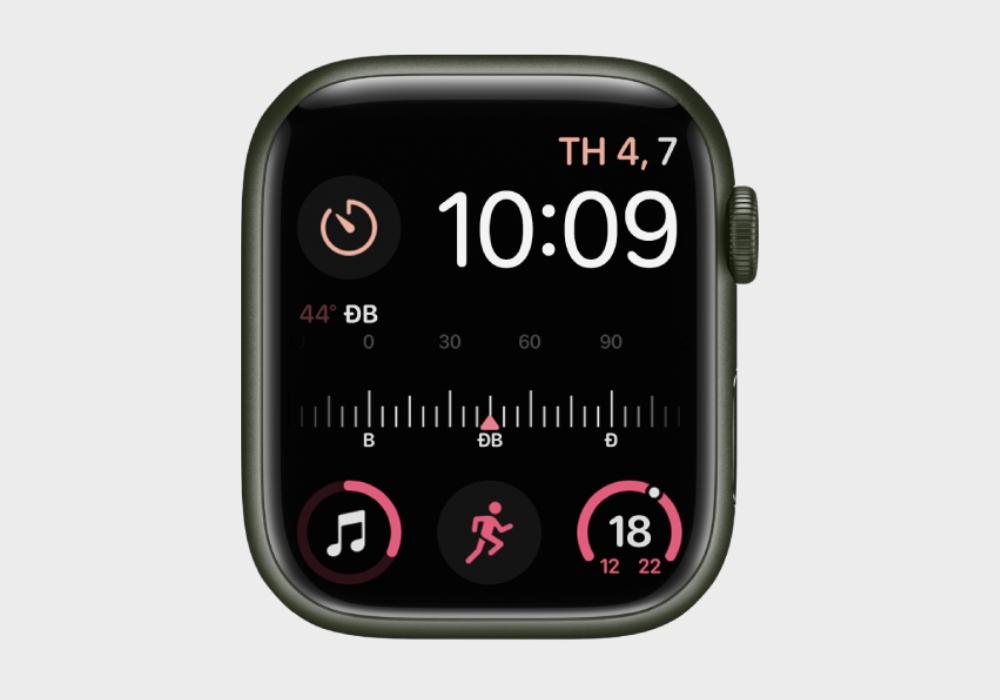
18. Mặt đồng hồ mô-đun
Nếu bạn cần được cung cấp nhiều thông tin và dữ liệu trên Apple Watch thì không nên bỏ qua mặt đồng hồ mô-đun. Thiết kế màn hình kỹ thuật số dễ đọc, cung cấp nhiều dữ liệu phức tạp.
Mặt đồng hồ mô-đun cung cấp nhiều dữ liệu phức tạp (Nguồn: Internet)
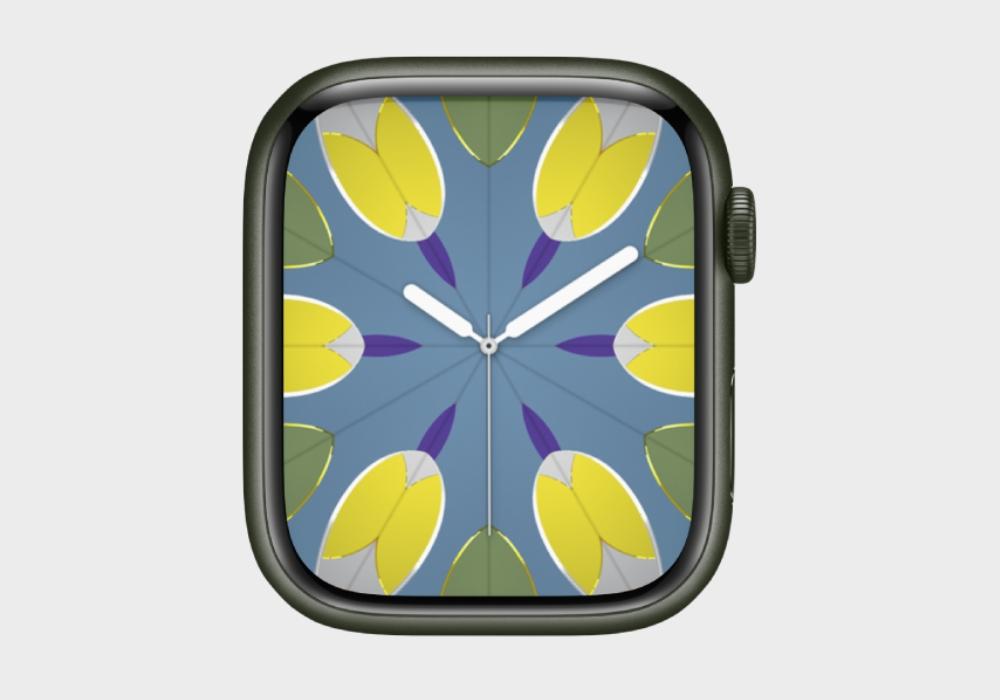
19. Kính vạn hoa (kaleidoscope)
Kính vạn hoa là mặt đồng hồ Apple Watch đẹp có các hoa văn đan xen vào nhau và thay đổi liên tục giúp bạn thư giãn đầu óc, không cảm thấy nhàm chán. Bạn có thể xoay nút Crown kỹ thuật số để thay đổi hoa văn trên mặt đồng hồ.
Mặt đồng hồ Kính vạn hoa có các hoa văn đẹp mắt (Nguồn: Internet)
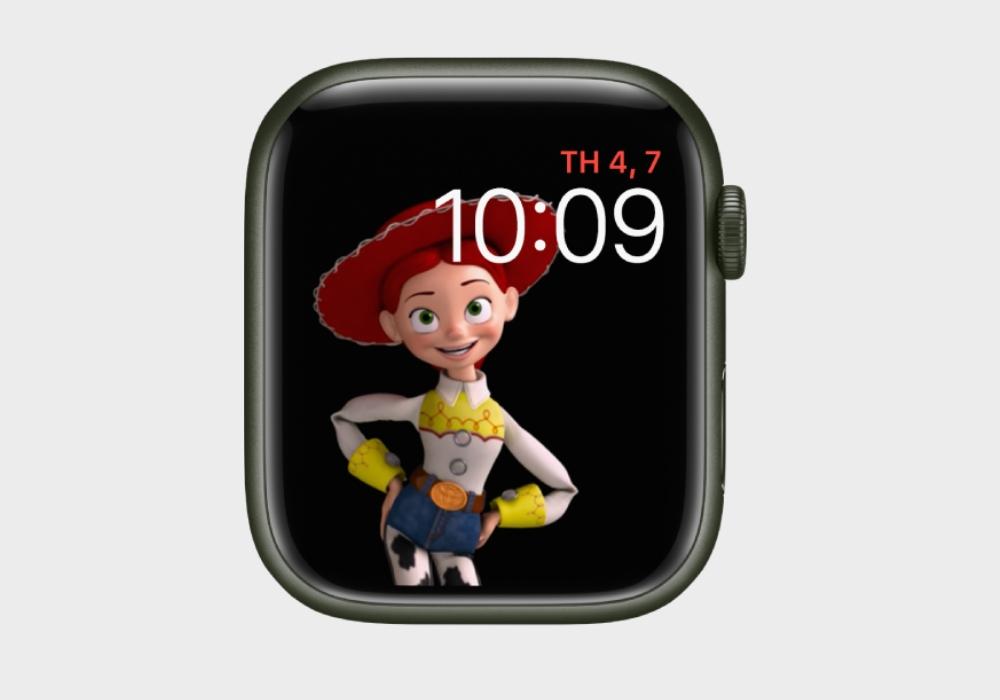
20. Ảnh nền Toy Story
Mặt đồng hồ Apple Watch, đồng hồ Apple Watch Series 3 của bạn sẽ hiển thị hình các nhân vật được nhượng quyền từ Toy Story. Bạn có thể lựa chọn nhân vật yêu thích để làm mặt đồng hồ như Buzz Lightyear, Woody hoặc Jessie.
Mặt đồng hồ sử dụng nhân vật nhượng quyền từ Toy Story (Nguồn: Internet)
21. Ảnh nền chuột Mickey & Minnie
Nếu bạn yêu thích hai nhân vật hoạt hình Mickey & Minnie thì có thể sử dụng mặt đồng hồ này. Các nhân vật sẽ có hành động chỉ có vào thời gian trên mặt đồng hồ giúp bạn dễ dàng theo dõi. Đồng thời, bạn có thể sử dụng 3 biến chứng cùng một lúc trên màn hình hiển thị.
Mặt đồng hồ Mickey & Minnie có nhân vật hoạt hình dễ thương (Nguồn: Internet)
22. Motion (chuyển động)
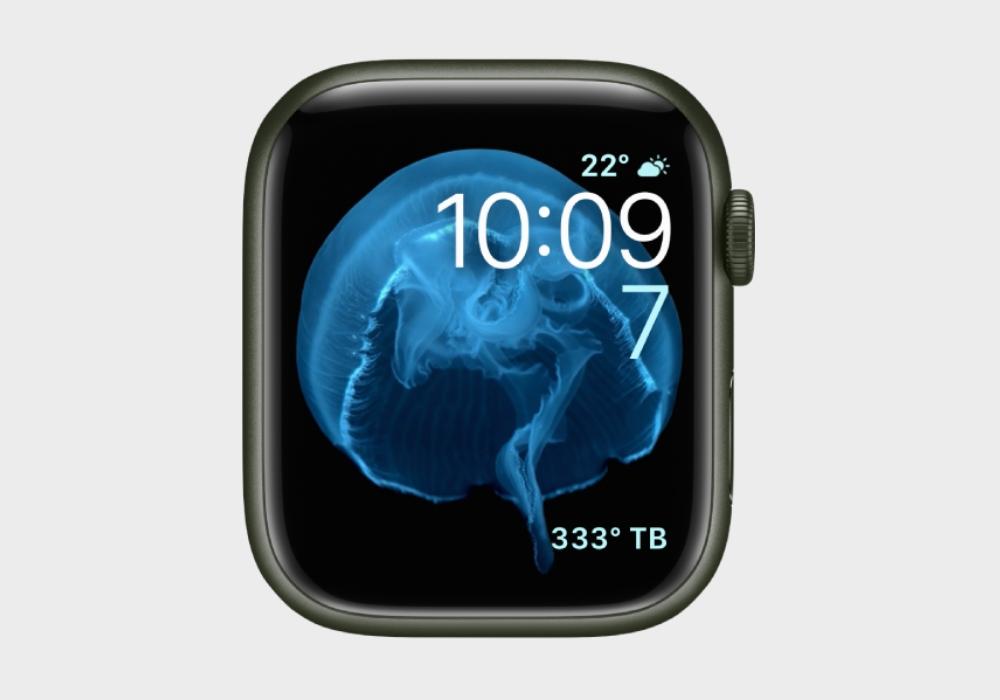
Đây là mặt đồng hồ Apple Watch đẹp có các chuyển động tuyệt đẹp với những cảm ứng của bạn trên màn hình. Mặt đồng hồ có 3 bộ sưu tập cho bạn lựa chọn như 25 loại bướm đẹp mắt, 9 loại hoa sinh động và 6 loài sứa khác nhau. Khi bạn nâng cổ tay lên thì những bộ sưu tập này sẽ chuyển động đẹp mắt giúp bạn giải trí, thư giãn, hòa mình vào thiên nhiên.
Mặt đồng hồ Motion có 3 bộ sưu tập bướm, hoa, sứa (Nguồn: Internet)
23. Astronomy (thiên văn học)
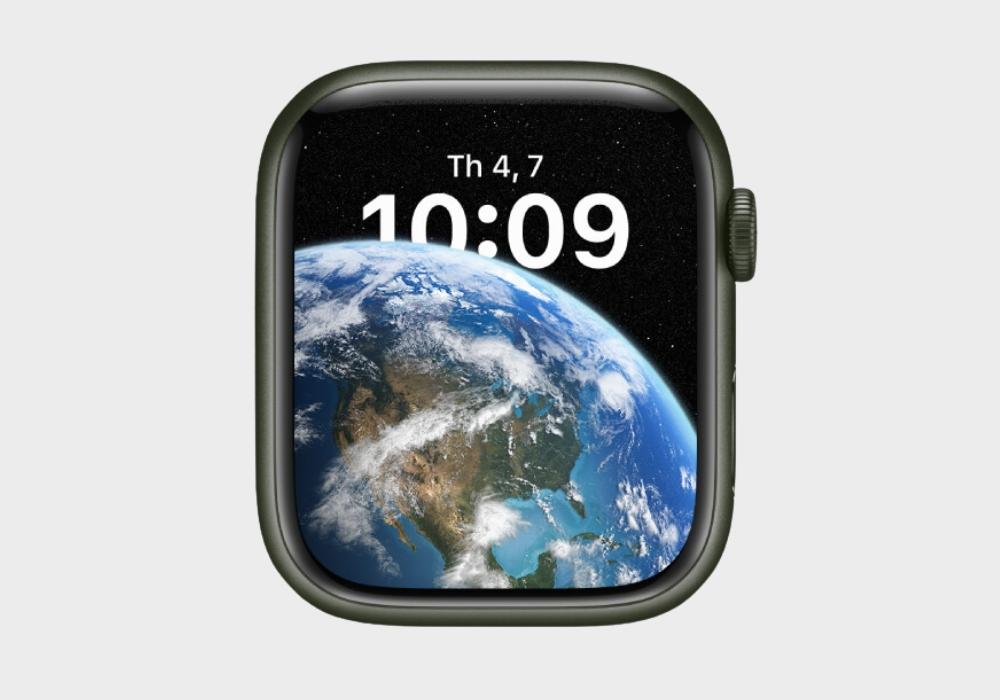
Nếu bạn là người đam mê với thiên với học thì không thể bỏ qua mặt đồng hồ Astronomy. Trên mặt đồng hồ sẽ hiển thị thời gian và mô hình hình trái đất, mặt trời, mặt trăng, hệ mặt trời. Bên cạnh đó, bạn còn thấy được sự chuyển đổi giữa ngày và đêm, vị trí các hành tinh vô cùng sống động.
Mặt đồng hồ Astronomy dành cho người yêu thích thiên văn học (Nguồn: Internet)
24. Timelapse
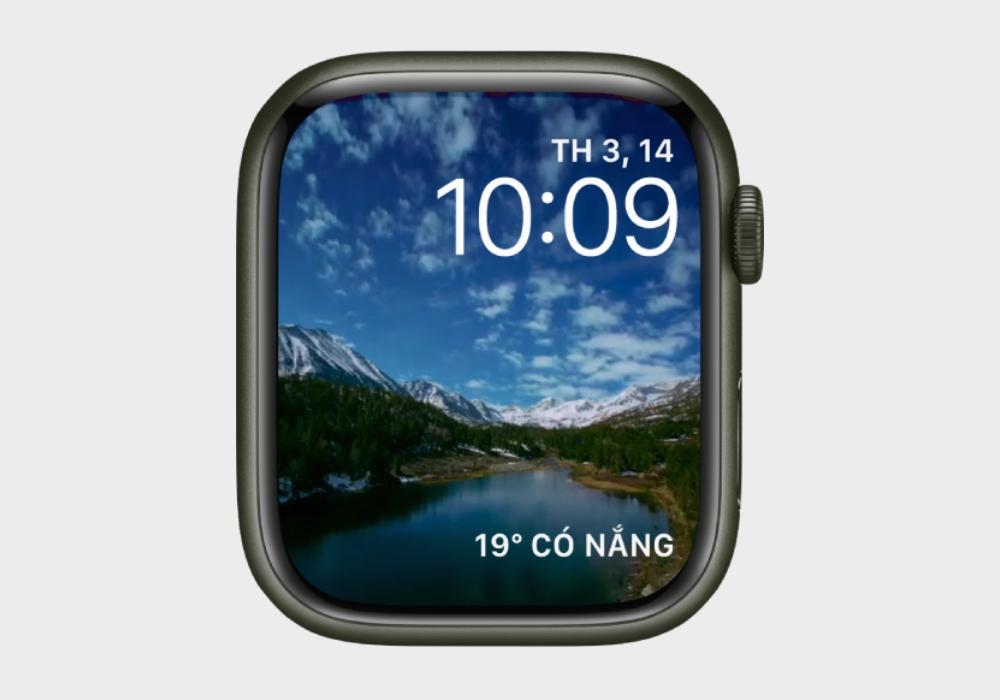
Nếu bạn yêu thích các khung cảnh thành phố, quang cảnh tự nhiên thì đừng bỏ qua mặt đồng hồ Timelapse. Đây là mặt đồng hồ Apple Watch đẹp hiển thị các khung cảnh và quang cảnh bạn đã chọn dưới dạng video tua nhanh thời gian.
Timelapse giúp bạn quan sát các cảnh quan trên toàn thế giới (Nguồn: Internet)
25. Solar
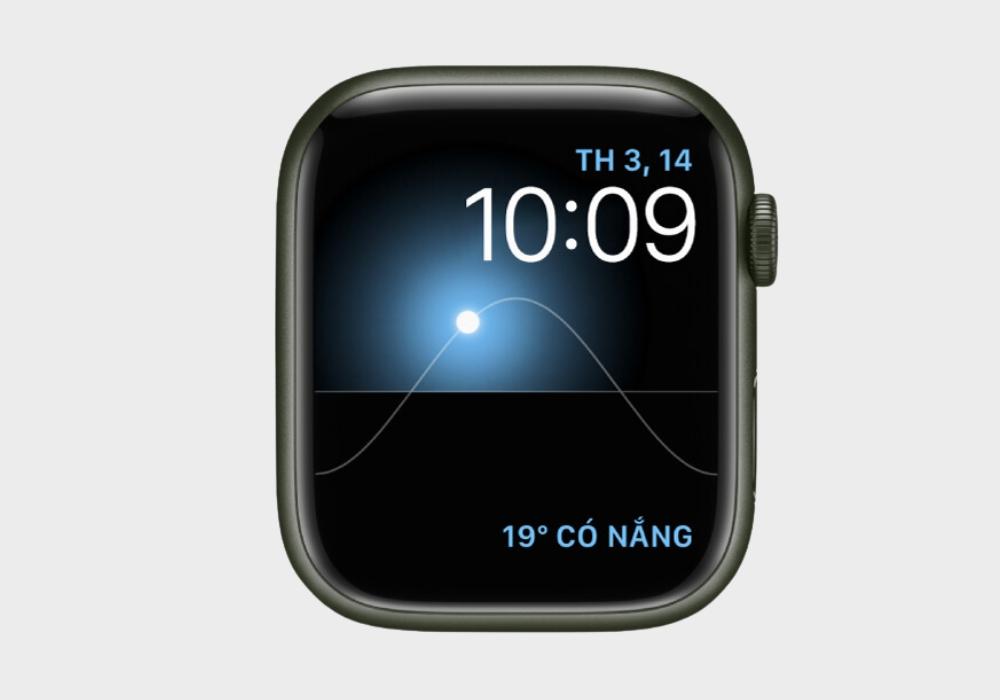
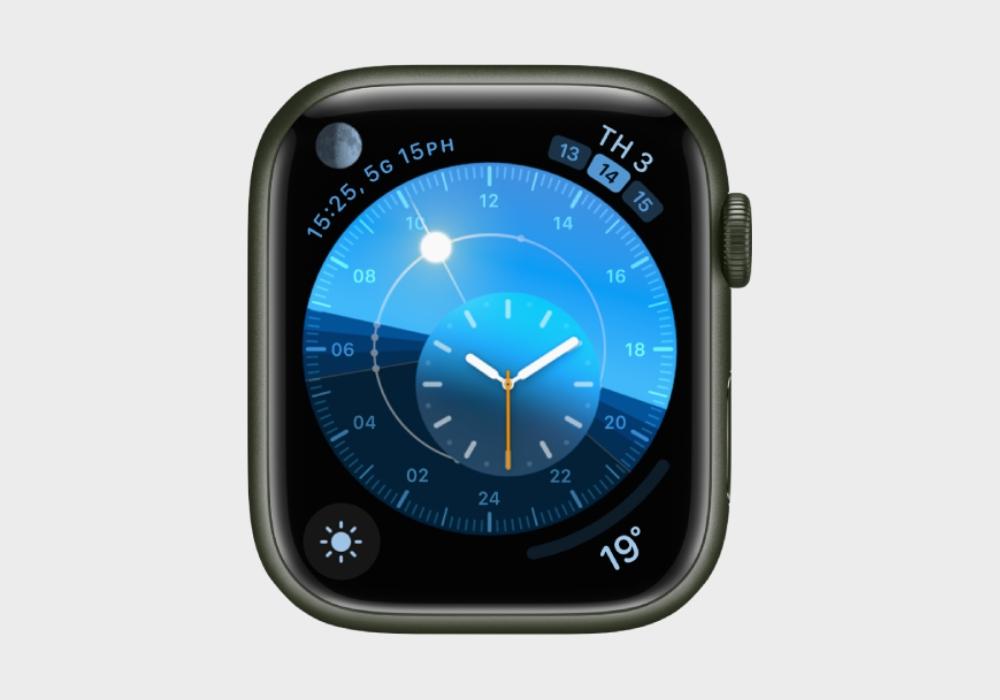
Mặt đồng hồ Solar có thể kế tối giản, thanh lịch, hiển thị vị trí của mặt trời trên đường chân trời. Bạn có thể xoay Digital Crown để xem thời gian khi mặt trời mọc, mặt trời lặn,…
Mặt đồng hồ Solar thiết kế thanh lịch tối giản (Nguồn: Internet)
26. Solar Dial
Đây là mặt đồng hồ Apple Watch đẹp được thiết kế dựa trên cảm hứng từ mặt trời. Bạn có thể xoay Digital Crown để xem sự chuyển động của mặt trời theo thời gian trong ngày.
Mặt đồng hồ Solar Dial lấy cảm hứng thiết kế từ mặt trời (Nguồn: Internet)
27. Mặt đồng hồ GMT
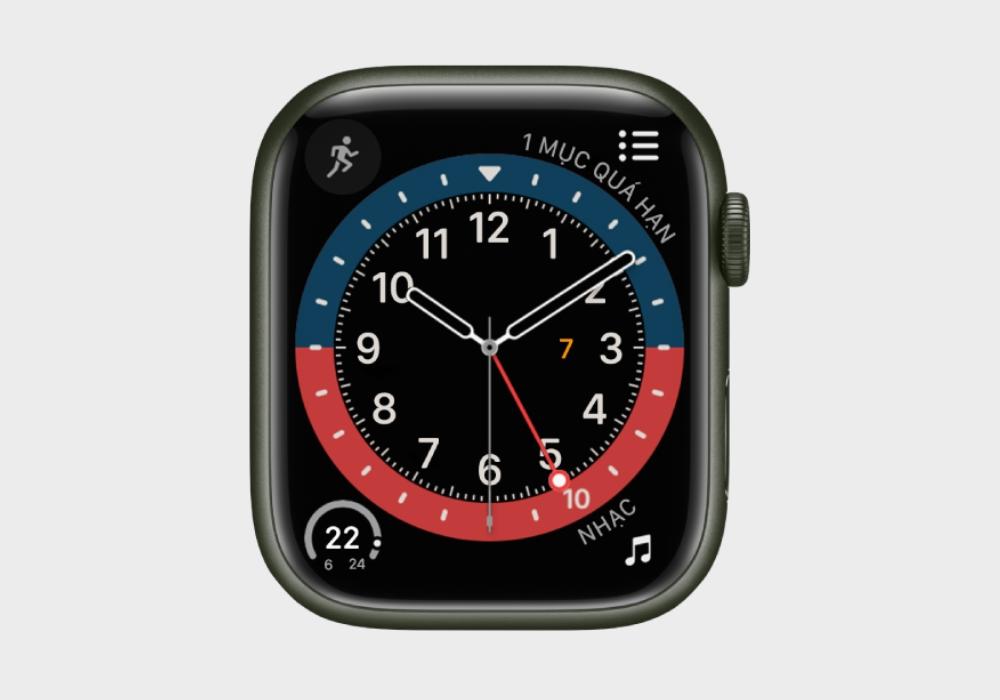
Mặt đồng hồ Giờ Mặt Trời được lấy cảm hứng từ những chiếc đồng hồ cổ điển. Trên màn hình, bạn có thể nhìn thấy giờ địa phương và giờ Greenwich.
Bạn có thể thêm vào trung tâm đồng hồ một thành phố trong danh sách World Clock. Bảng màu có 2 màu rõ rệt hiển thị ngày và đêm ở thành phố bạn đã chọn. Mặt đồng hồ GMT có nhiều màu sắc cho bạn lựa chọn được màu phù hợp với dây đeo cả mình.
Mặt đồng hồ GMT hiển thị giờ địa phương và giờ Greenwich (Nguồn: Internet)
28. Mặt đồng hồ Portraits
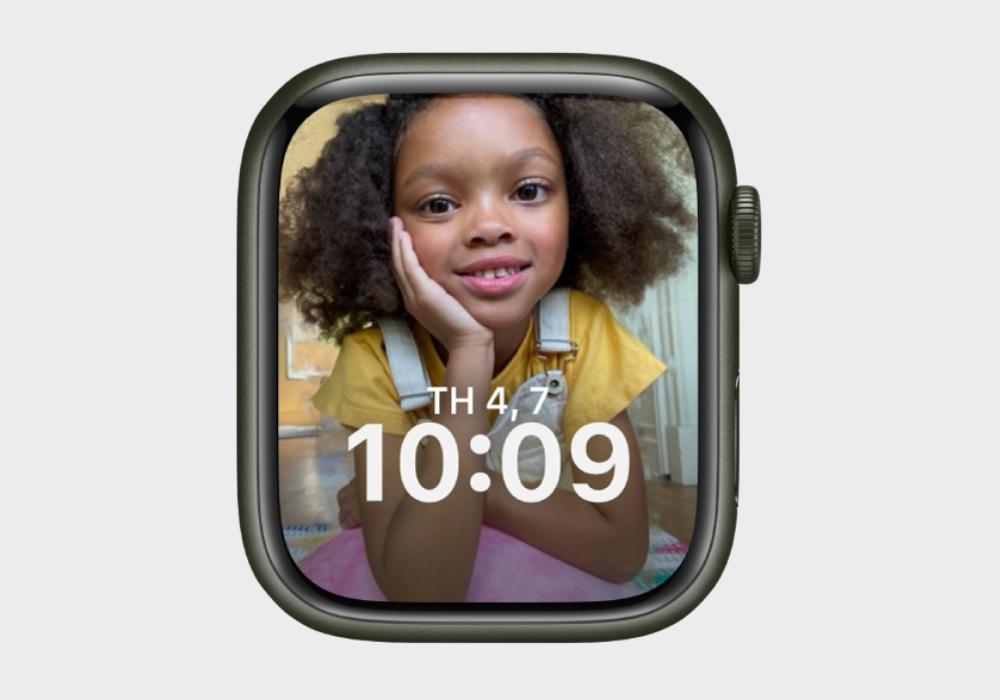
Mặt đồng hồ Apple Watch đẹp Portraits cho phép bạn cài đặt những bức ảnh kỷ niệm quan trọng đối với bạn lên mặt đồng hồ. Bạn mở ứng dụng Watch trên iPhone và tối đa 24 bức ảnh. Những bức ảnh ảnh này sẽ hiển thị lên mặt đồng hồ và chuyển đổi liên tiếp khi bạn đưa cổ tay lên.
Cài đặt những bức ảnh kỷ niệm để làm hình nền (Nguồn: Internet)
29. Artist face
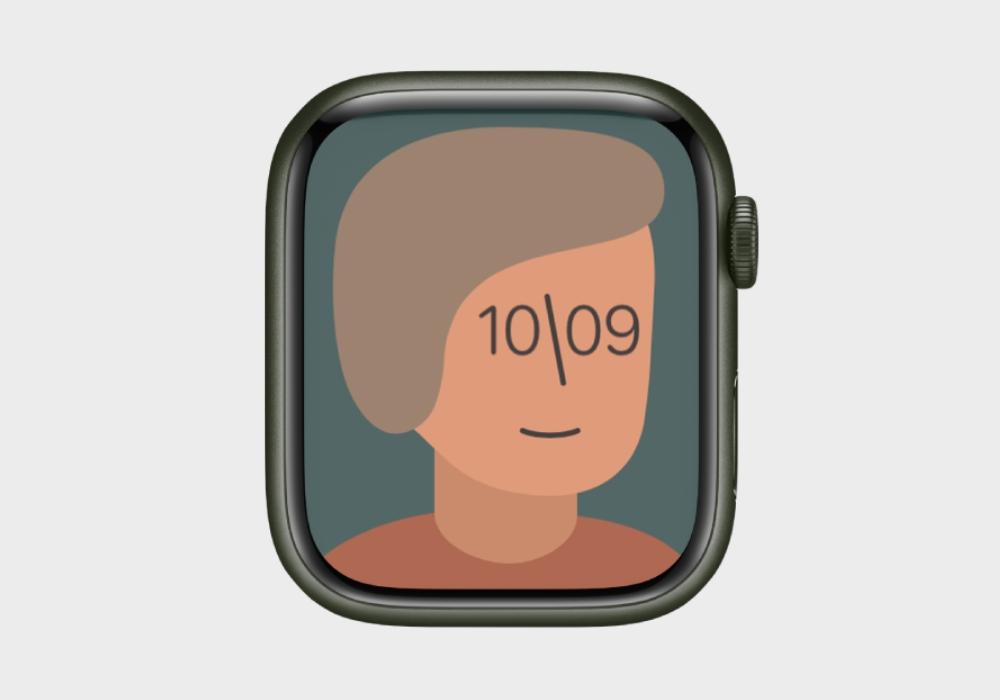
Mặt đồng hồ Artist Face (nghệ sĩ) được sử dụng cho Apple Watch Series 5, Series 6. Đây là sự hợp tác giữa Apple và nghệ sĩ Geoff McFetridge tạo ra các mặt đồng hồ vô cùng độc đáo. Bạn chỉ cần nhấc cổ tay lên hoặc chạm vào khuôn mặt là hình ảnh sẽ thay đổi. Cùng với đó là phần thời gian hiển thị được chèn khéo léo lên mặt người.
Mặt đồng hồ Artist Face có trên Apple Watch Series 5 Series 6 (Nguồn: Internet)
30. Biểu tượng Memoji
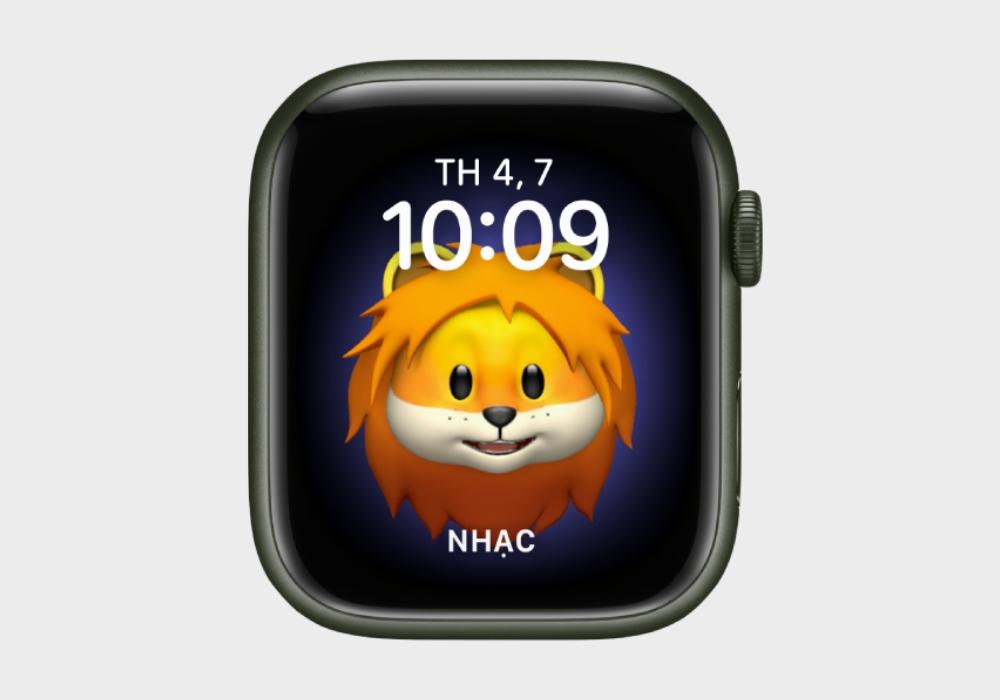
Memoji là mặt đồng hồ Apple Watch đẹp lấy các ký tự vui nhộn từ điện thoại iPhone để làm hình nền. Khi sử dụng mặt đồng hồ này, bạn có thể chọn memoji yêu thích của mình và chọn màu nền phù hợp nhất.
Mặt đồng hồ Memoji có các ký tự vui nhộn từ iPhone (Nguồn: Internet)
31. Stripes
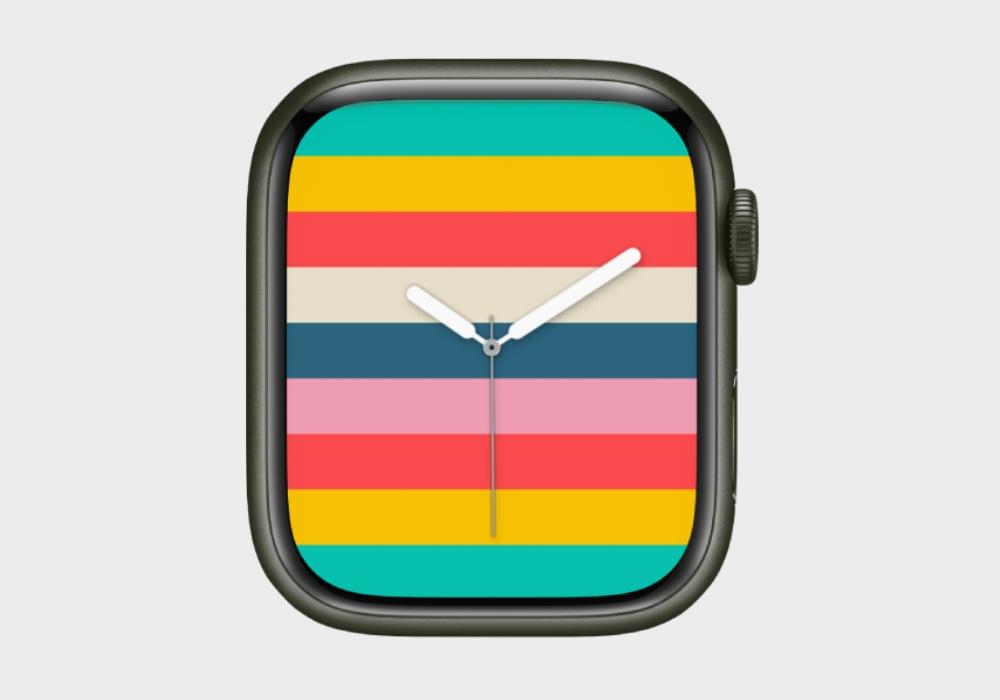
Stripes là mặt đồng hồ có các sọc vô cùng độc đáo. Bạn có thể chọn số lượng sọc trên màn hình theo sở thích, đồng thời chọn màu sắc cho từng sọc.
Mặt đồng hồ Stripes có các sọc độc đáo trên màn hình (Nguồn: Internet)
32. Playtime
Mặt đồng hồ Apple Watch đẹp Playtime hiển thị thời gian bằng các con số vui nhộn độc đáo. Thiết kế mặt đồng hồ này được thực hiện bởi bởi họa sĩ nổi tiếng Joi Fulton. Bạn có thể xoay Digital Crown để thay đổi hình nền của đồng hồ. Ngoài ra, bạn cũng có thể thay đổi màu sắc của mặt đồng hồ.
Mặt đồng hồ Playtime hiển thị thời gian bằng những con số vui nhộn (Nguồn: Internet)
33. Contour
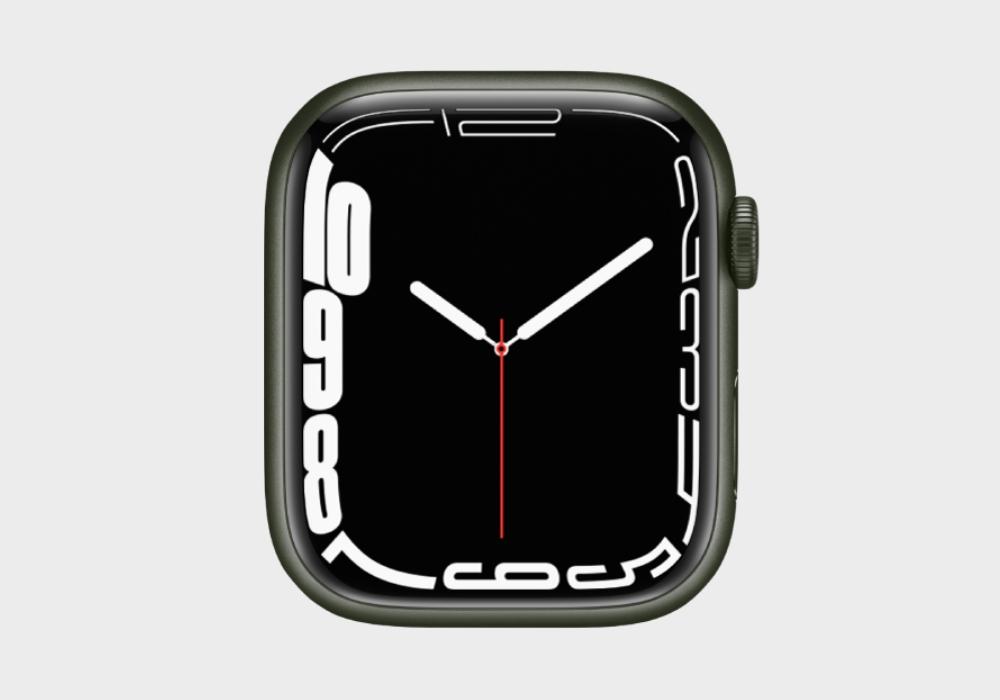
Mặt đồng hồ Contour chỉ dành cho Apple Watch series 7 trở lên. Các chữ số hiển thị của đồng hồ được điều chỉnh vừa với thiết kế mép của màn hình , phần giờ hiện tại sẽ được làm nổi bật lên. Bạn có thể chọn kiểu mặt đồng hồ trong, kiểu mặt thông thường và màu cho các con số khi dùng.
Mặt đồng hồ Contour dùng cho Apple Watch series 7 trở lên (Nguồn: Internet)
34. Lunar
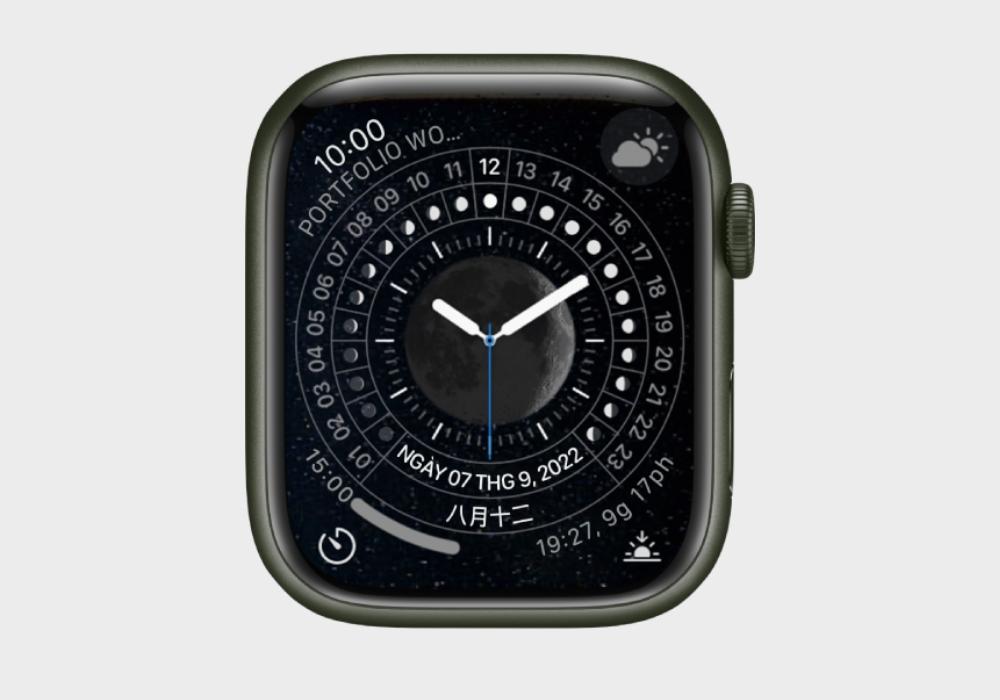
Đây là mặt đồng hồ Apple Watch đẹp được sử dụng cho các dòng WatchOS 9 trở lên. Lunar lấy cảm hướng từ từ thiên đường với điểm nhấn là ngày giờ mô tả theo chuyển động của mặt trăng. Bên cạnh đó, bạn có thể chọn một trong 3 loại lịch là tiếng Trung, tiếng Hồi giáo và tiếng Do Thái.
Mặt đồng hồ Lunar sử dụng cho dòng WatchOS 9 trở lên (Nguồn: Internet)
35. Typography
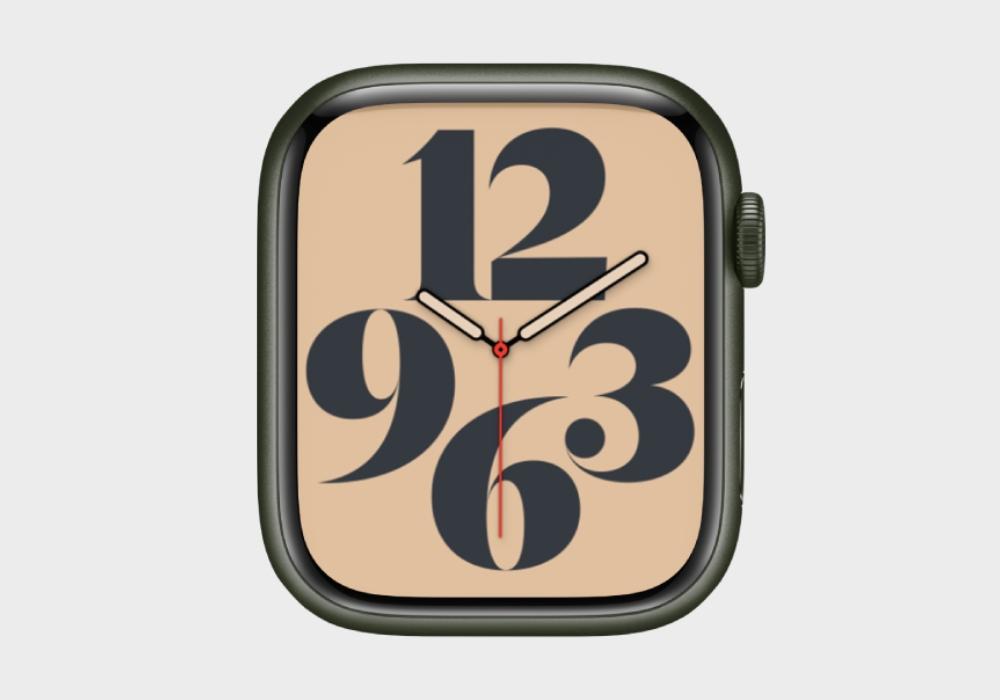
Mặt đồng hồ Typography có thiết kế in đậm độc đáo với hai kiểu mặt 4 và 12 số. Bạn có thể lựa chọn kiểu phông chữ cho mặt đồng hồ như hiển đại, cổ điển, hoặc mặt tròn.
Typography cho phép người dùng chọn kiểu phông chữ (Nguồn: Internet)
36. Ánh sáng đoàn kết
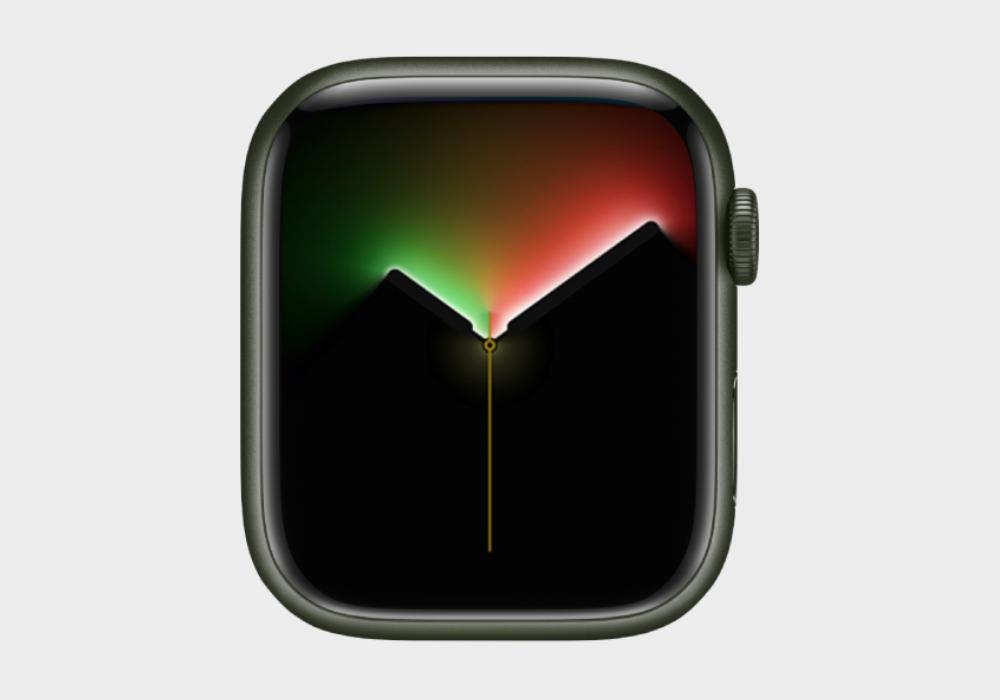
Ánh sáng đoàn kết là mặt đồng hồ Apple Watch đẹp được lấy cảm hướng từ Thuyết vị lai Châu Phi. Với mặt đồng hồ này, bạn có thể thay đổi màu sắc, chữ số phù hợp với sở thích và nhu cầu của mình.
Mặt đồng hồ Ánh sáng đoàn kết đẹp, độc đáo (Nguồn: Internet)
7 app tải mặt đồng hồ Apple Watch miễn phí, đẹp nhất
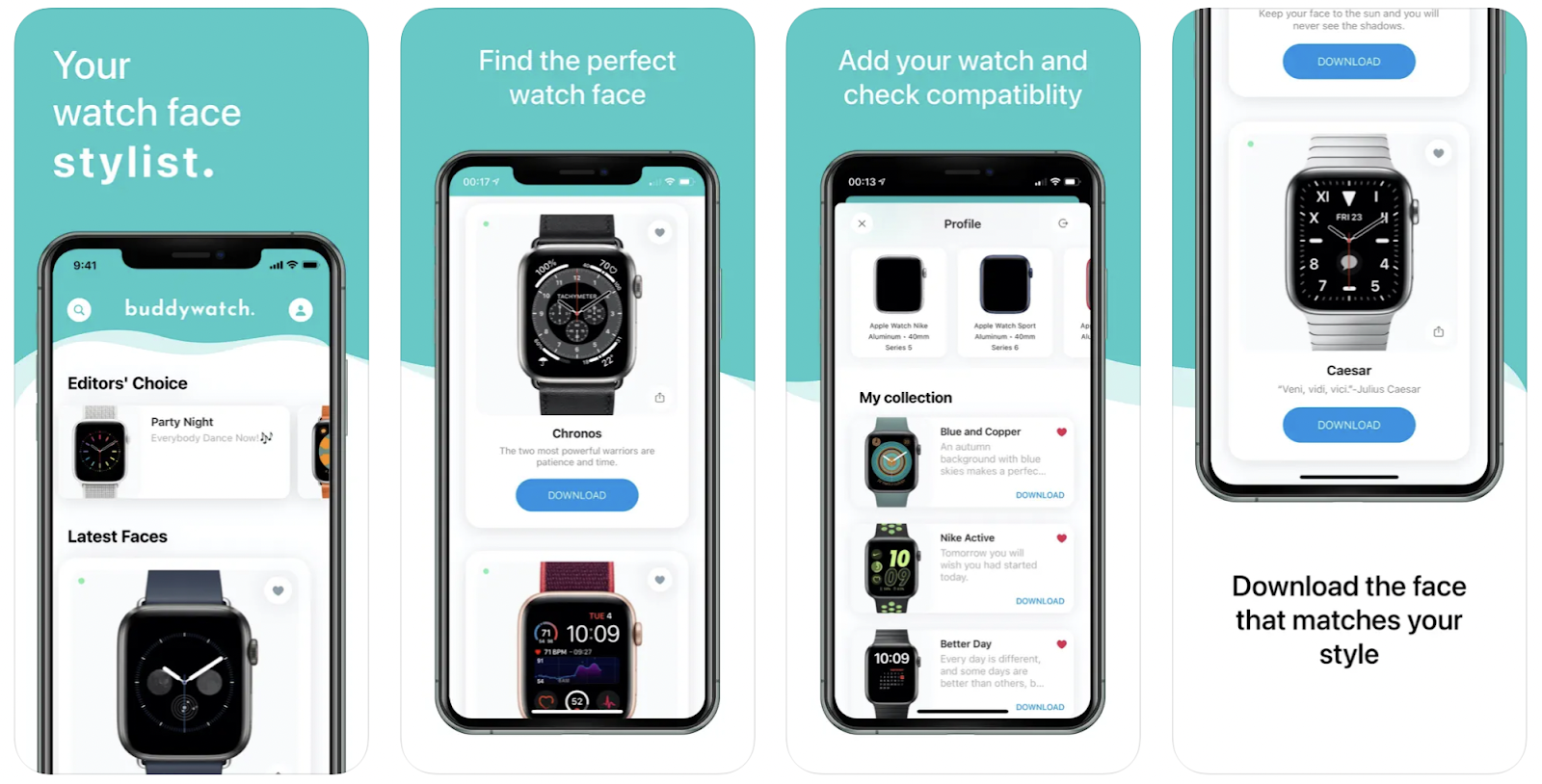
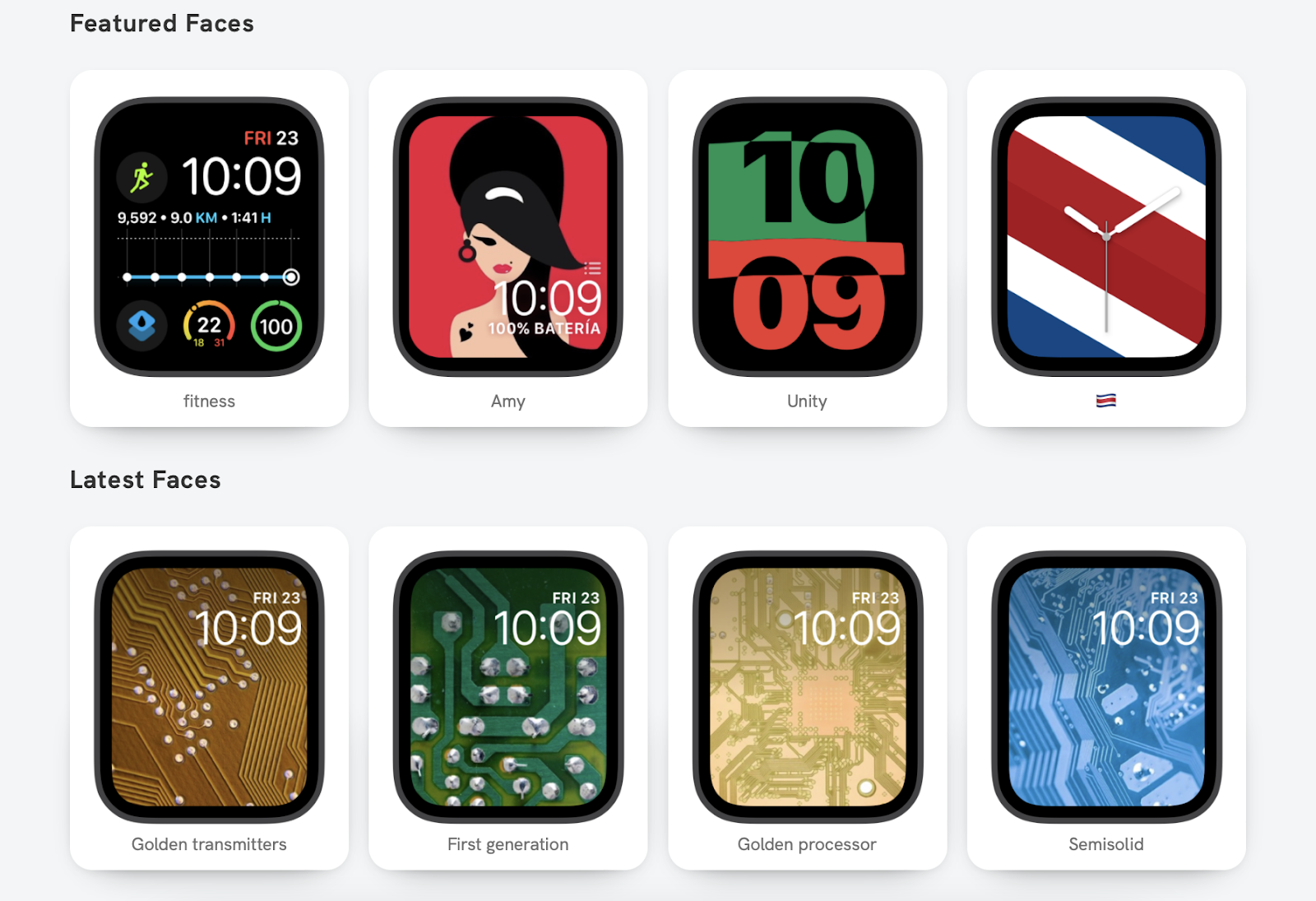
Watch Face Albums
Ứng dụng Watch Face Albums cung cấp hàng ngàn album với rất nhiều ảnh nền đẹp miễn phí. Bạn có thể tải những mặt đồng hồ yêu thích cho chiếc Apple Watch của mình.
Buddy Watch đề xuất dây đeo phù hợp với mặt đồng hồ (Nguồn: Internet)
Watchsmith
Ứng dụng Watchsmith có 37 tùy chỉnh cho phép người dùng thay đổi mặt đồng hồ Apple Watch theo sở thích. Watchsmith cho phép tùy chỉnh các biến chứng của đồng hồ và làm cho chúng thay đổi theo thời gian trong ngày. Ứng dụng có khả năng hoạt động rất ổn định trên Apple Watch.
Facer là ứng dụng mặt đồng hồ Apple Watch đẹp, phổ biến được rất nhiều người lựa chọn. Bạn có thể dễ dàng tùy chỉnh mặt đồng hồ và chia sẻ nó với gia đình và người thân,…
StepDog là một ứng dụng rất phù hợp với những bạn yêu thích thú cưng, đặc biệt là loài chó. Mặt đồng hồ có hình ảnh là chú chó dễ thương khiến cho cuộc sống của bạn thêm phần đáng yêu và mới mẻ. Không những thế, ứng dụng StepDog còn có tính năng khá hay ho là đếm bước chân của người sở hữu. Nếu bạn yêu thích các bé mèo thì ứng dụng này vẫn có thể hỗ trợ bạn cài đặt.
Ứng dụng StepDog cung cấp mặt đồng hồ dễ thương (Nguồn: Internet)
WatchMaker
Bạn cũng có thể thử ứng dụng WatchMaker để tải mặt đồng hồ Apple Watch đẹp. Ứng dụng này mang đến cho bạn nhiều hình nền khác nhau và rất nhiều tùy chỉnh giúp bạn tạo ra nhiều mặt đồng hồ khác nhau. WatchMaker cung cấp cho người dùng một số mặt đồng hồ miễn phí và một số mặt đồng hồ phải trả phí.
Watchfacely cũng là một sự lựa chọn tốt giúp chiếc đồng hồ của bạn trở nên sống động hơn. Tại mỗi mặt đồng hồ sẽ hiển thị số lượt thích, lượt tải giúp bạn chọn được mặt đồng hồ đang được yêu thích nhất. Mỗi ngày, ứng dụng này sẽ cho phép người dùng tải và sử dụng 2 mặt đồng hồ Free.
Watchfacely mang đến nhiều mặt đồng hồ độc đáo (Nguồn: Internet)
Trên đây là những app tải mặt đồng hồ Apple Watch đẹp miễn phí đang được nhiều người sử dụng. Hy vọng qua bài viết này bạn có thể dễ dàng thay đổi mặt đồng hồ theo sở thích. Nếu bạn có gì thắc mắc hoặc muốn bổ sung thêm, bạn hãy để lại bình luận bên dưới để được tư vấn giải đáp nhanh nhất.
Ngoài ra, bạn có thể mua Apple Watch chính hãng chất lượng với mức giá siêu ưu đãi tại Tiki.vn. Đừng quên theo dõi Tiki Blog để cập nhật thêm nhiều thông tin hữu ích, những mẹo vặt hay về công nghệ bạn nhé!
Bạn đang sử dụng TikTok nhưng không biết cách nhắn tin? Đừng lo, đó không phải là vấn đề gì khó! Trong bài viết này, Tiki Blog sẽ hướng dẫn bạn cách nhắn tin trên TikTok để bắt đầu tương tác với bạn bè của mình trên nền tảng mạng xã hội này. Bạn sẽ thấy rằng đó là một quá trình đơn giản và nhanh chóng.
Có, trên TikTok bạn có thể gửi tin nhắn cho bạn bè hoặc người dùng khác. TikTok hỗ trợ tính năng nhắn tin trực tiếp giữa các tài khoản. Tuy nhiên, không phải ai cũng biết cách sử dụng tính năng này.
TikTok có nhắn tin được không? (Nguồn: Internet)
Cách nhắn tin trên TikTok
Để nhắn tin trên TikTok, bạn hãy làm theo các bước dưới đây:
Cách 1:
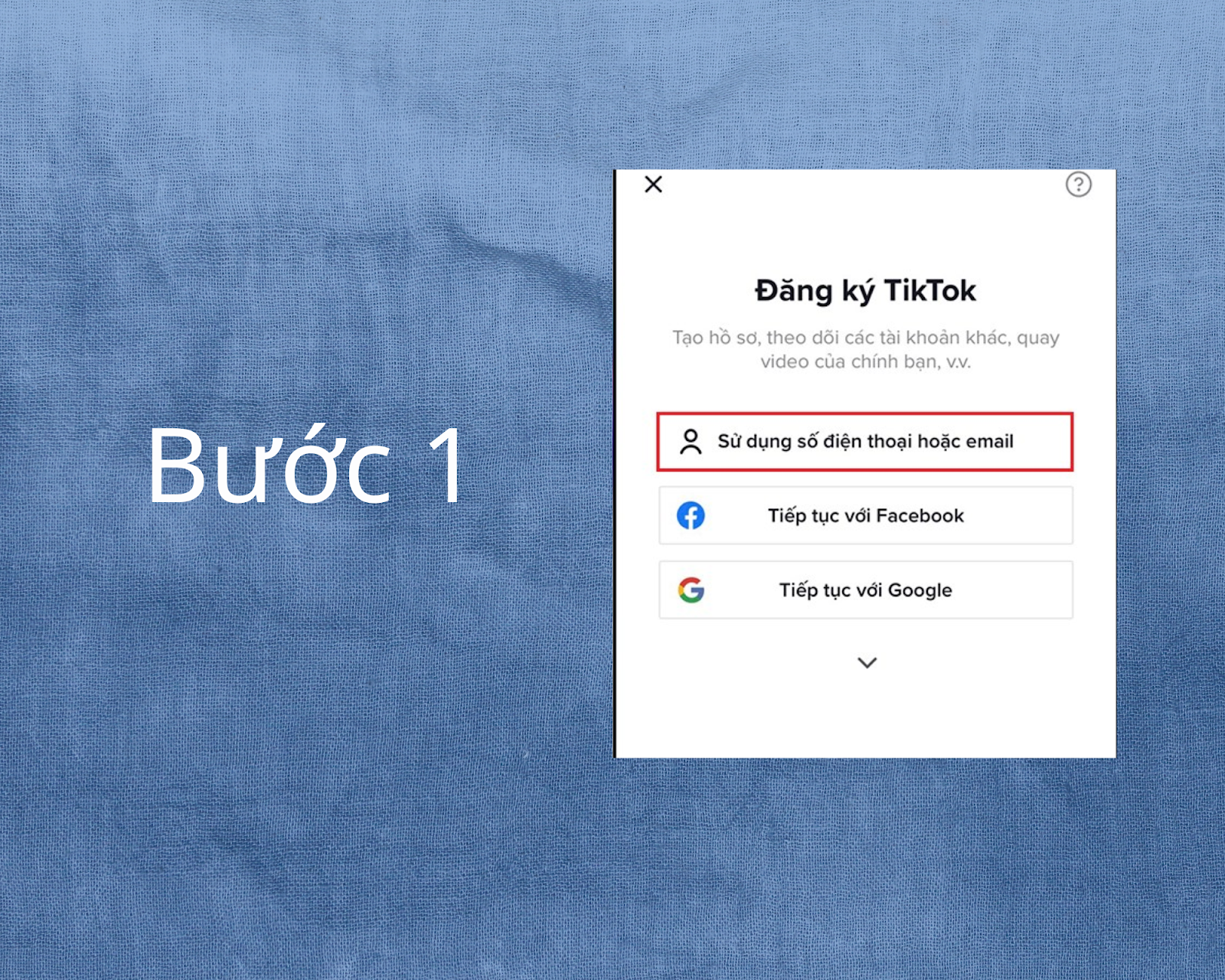
Bước 1: Bạn hãy đăng nhập vào tài khoản TikTok của mình.
Đăng nhập vào tài khoản TikTok bằng Gmail hoặc số điện thoại (Nguồn: Tiki)
Bước 1: Bạn mở ứng dụng TikTok và đăng nhập vào tài khoản của mình.
Đăng nhập vào tài khoản TikTok (Nguồn: Tiki)
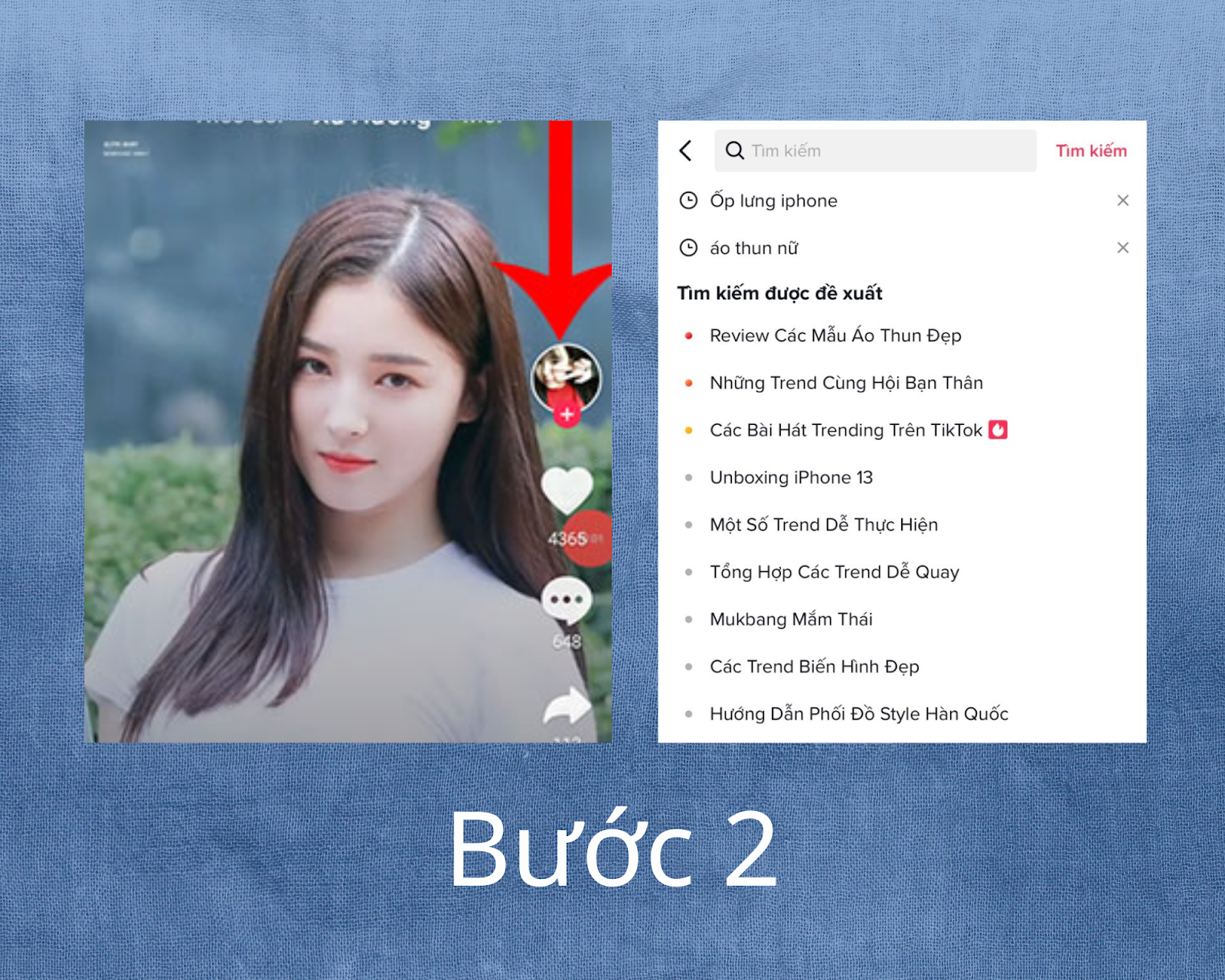
Bước 2: Bạn tìm kiếm người dùng mà mình muốn nhắn tin bằng cách sử dụng tính năng tìm kiếm ở phía trên màn hình. Bạn cũng có thể truy cập vào hồ sơ của người dùng bằng cách nhấp vào tên của họ trên video hoặc trang khác.
Tìm kiếm người dùng muốn gửi tin nhắn (Nguồn: Tiki)
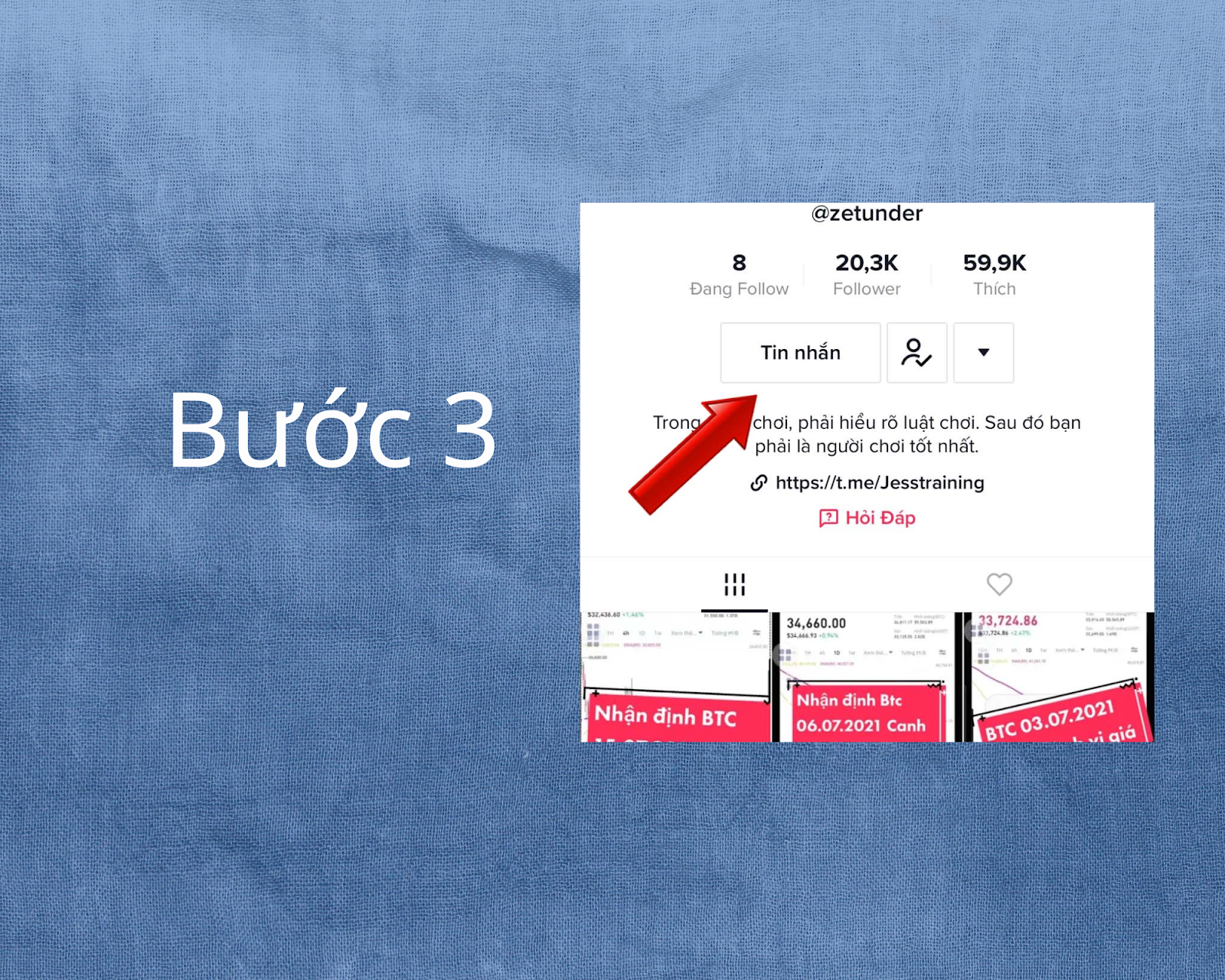
Bước 3: Bạn hãy nhấn vào mục “Nhắn tin” trên trang hồ sơ của người dùng. Nếu người dùng cho phép nhận tin nhắn từ mọi người, bạn sẽ thấy một trang soạn thảo tin nhắn.
Nhấn vào mục Nhắn tin trên trang hồ sơ của người dùng (Nguồn: Tiki)
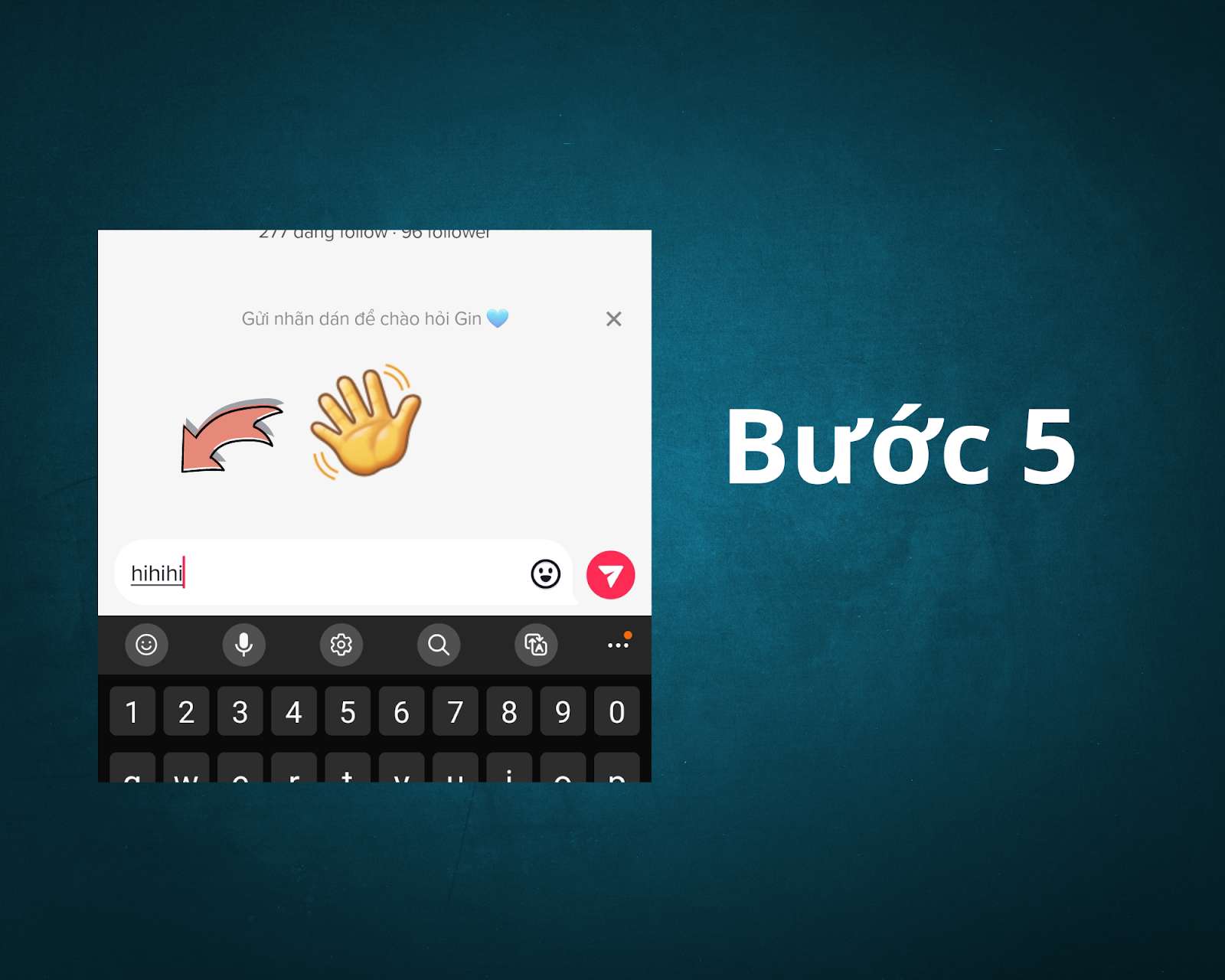
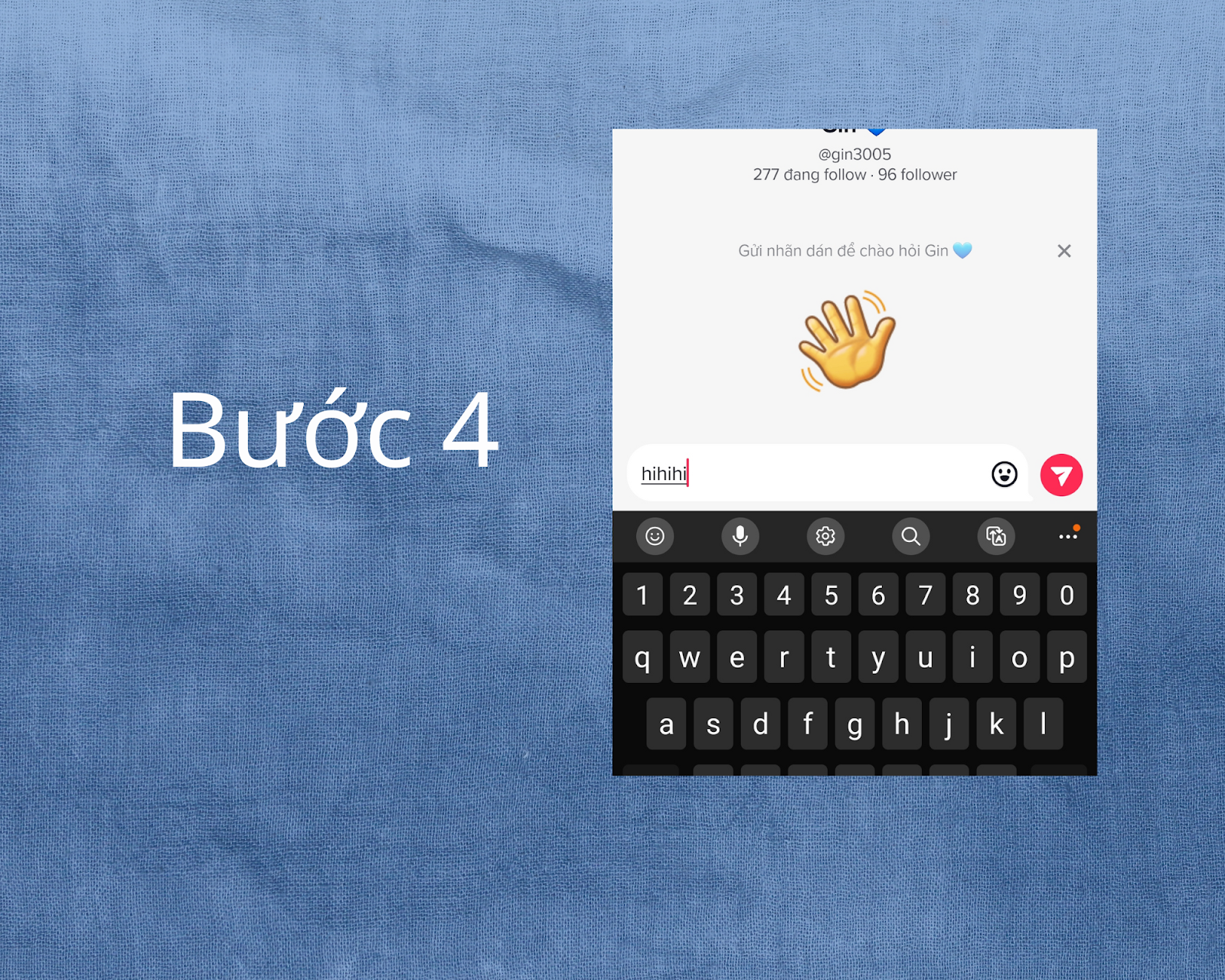
Bước 4: Bạn hãy viết tin nhắn của mình và nhấn gửi.
Nhập tin nhắn của bạn và gửi (Nguồn: Tiki)
Lưu ý: Bạn hãy đảm bảo rằng đã cho phép TikTok gửi thông báo để nhận được thông báo khi có tin nhắn mới.
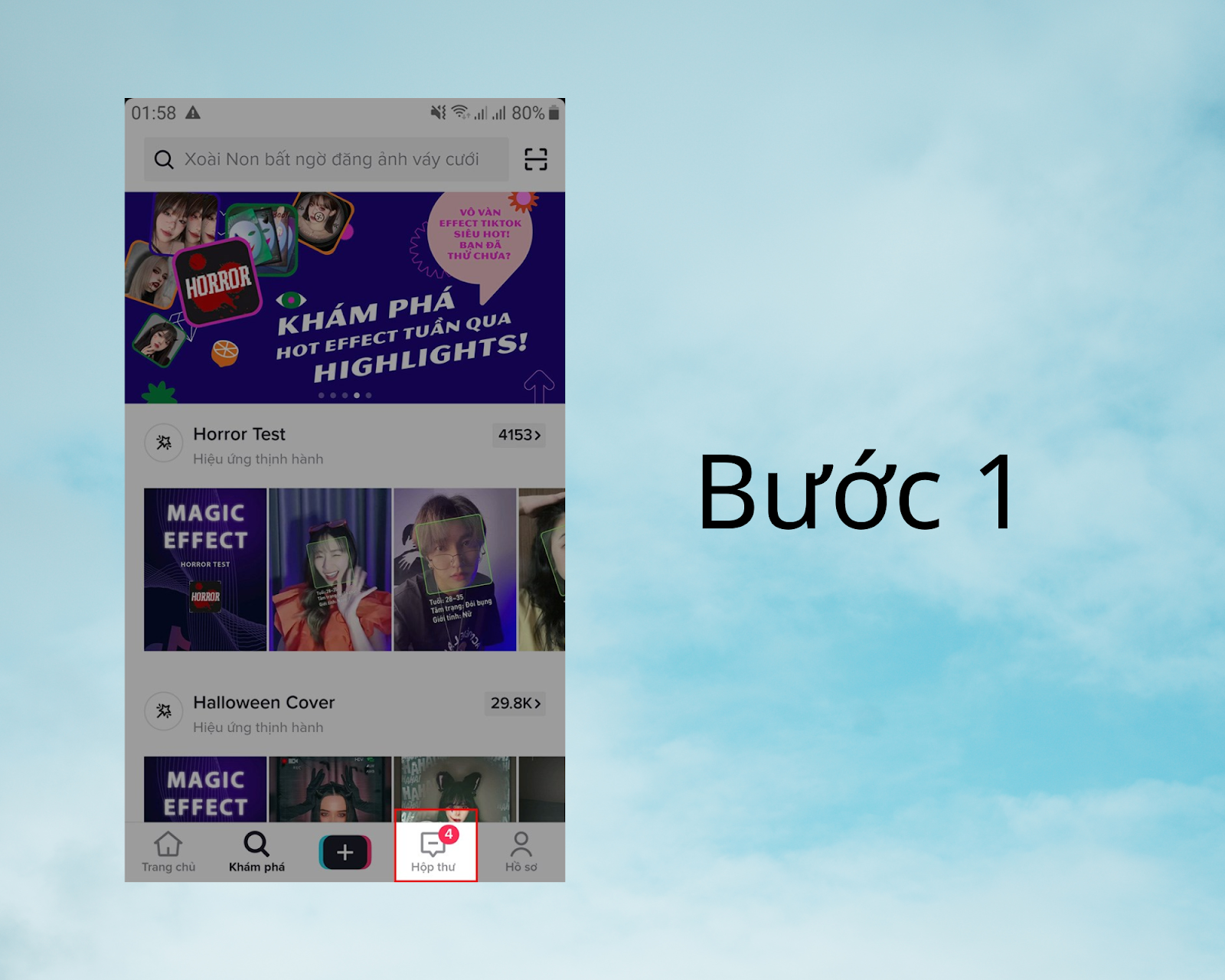
Bước 1: Bạn tiến hành đăng nhập vào tài khoản TikTok của mình.
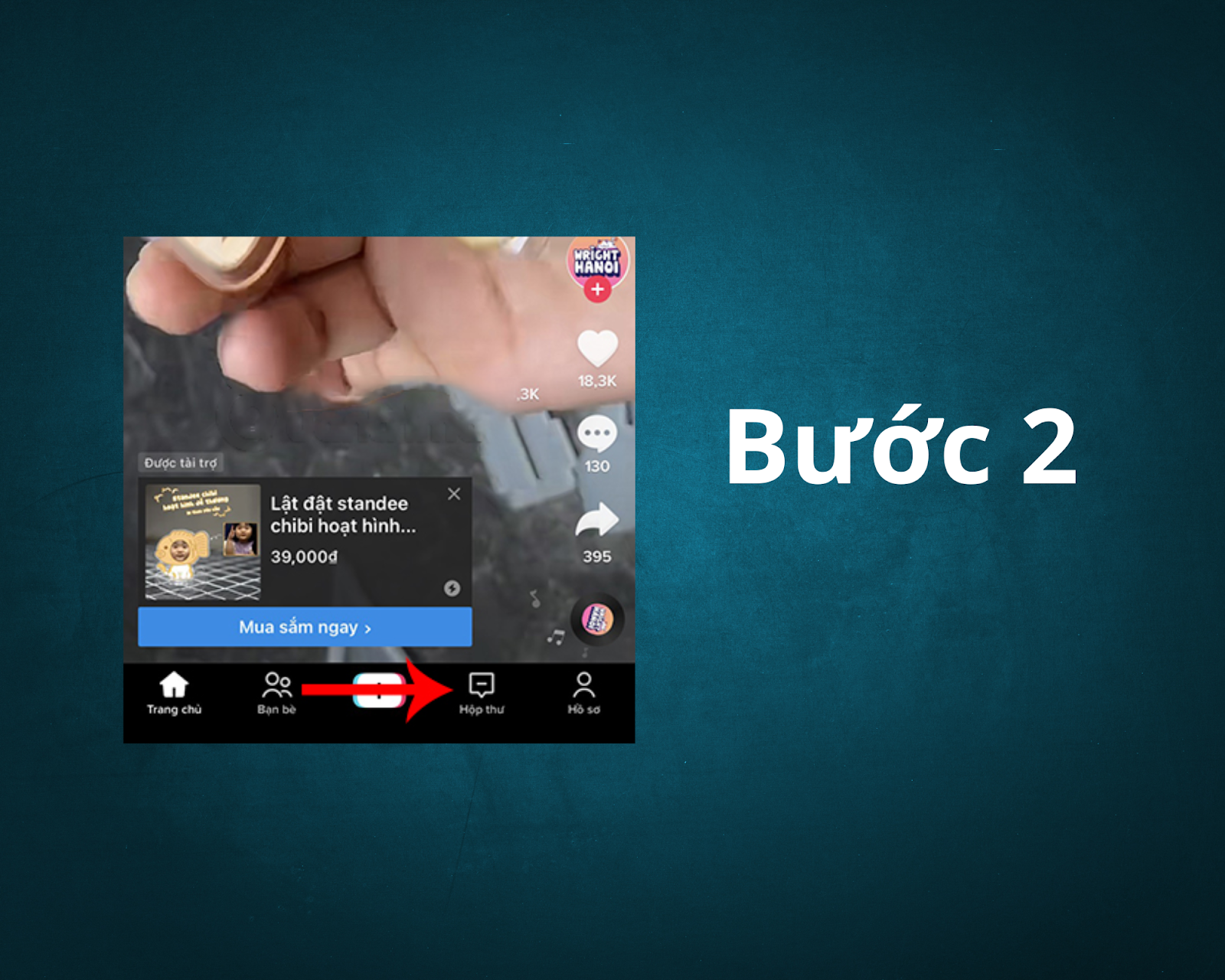
Bước 2: Bạn hãy chọn biểu tượng “Hộp thư” ở dưới cùng bên phải màn hình.
Chọn biểu tượng Hộp thư ở dưới cùng bên phải màn hình (Nguồn: Tiki)
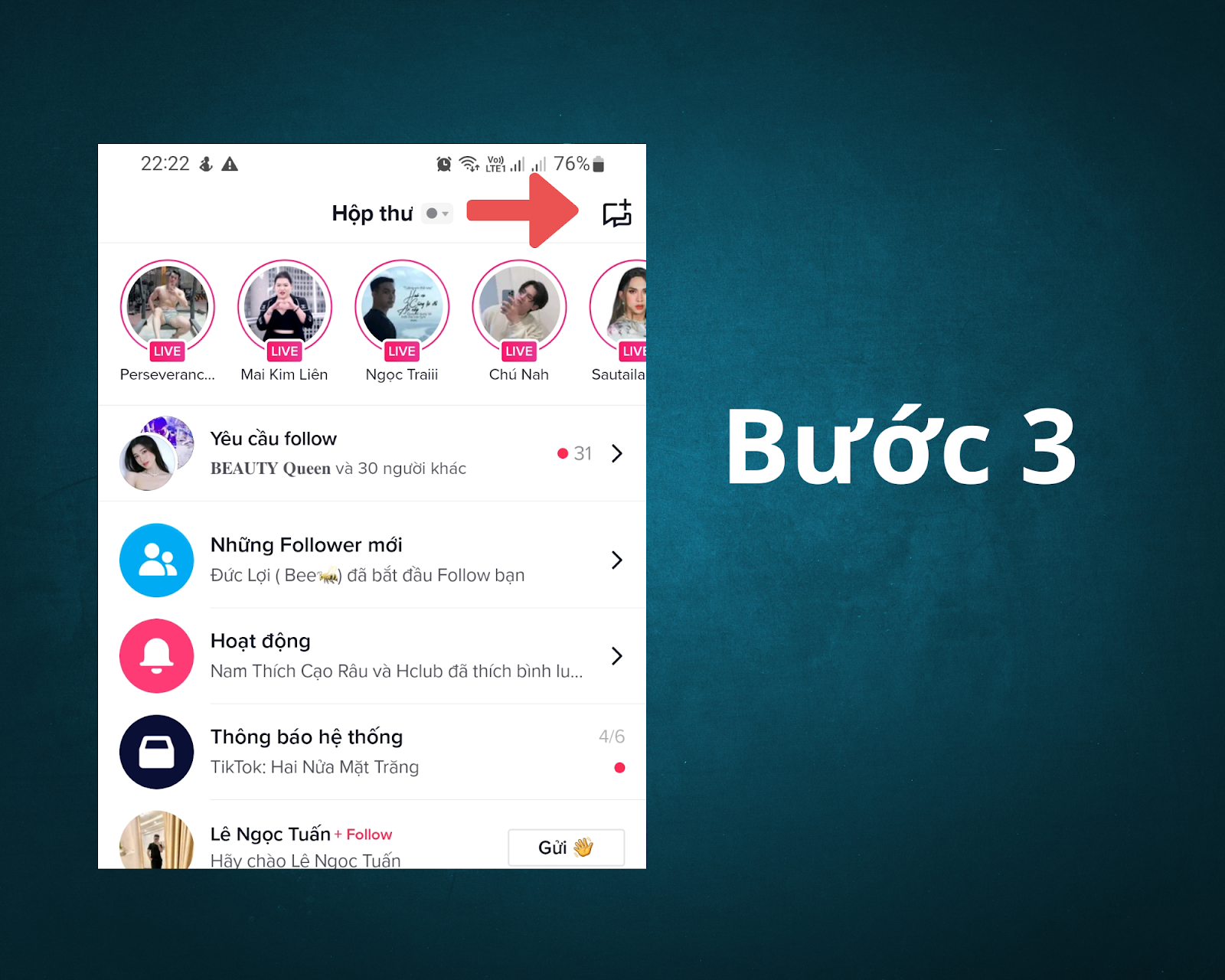
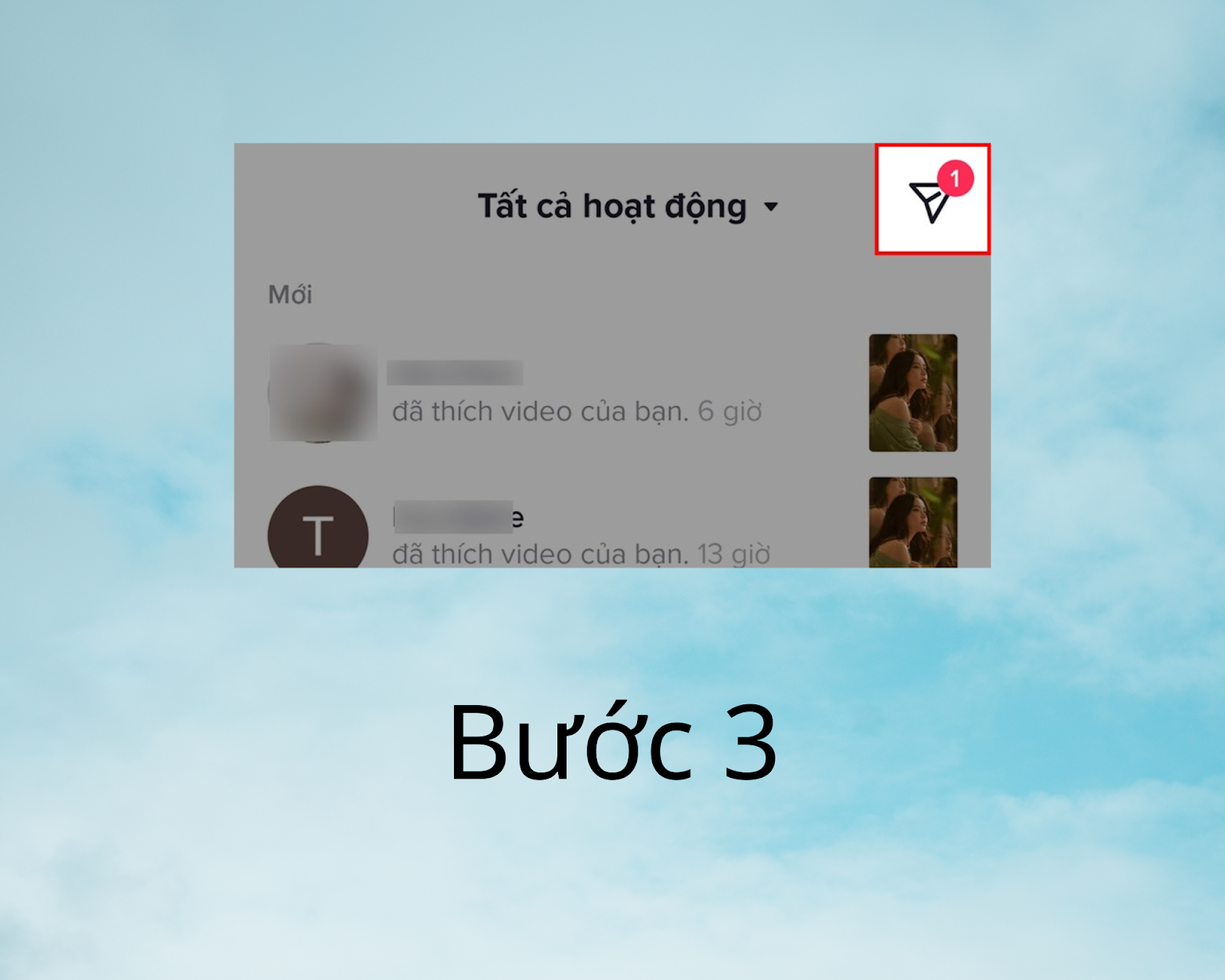
Bước 3: Bạn chọn biểu tượng mũi tên ở góc trên bên phải.
Chọn biểu tượng mũi tên ở góc trên bên phải (Nguồn: Tiki)
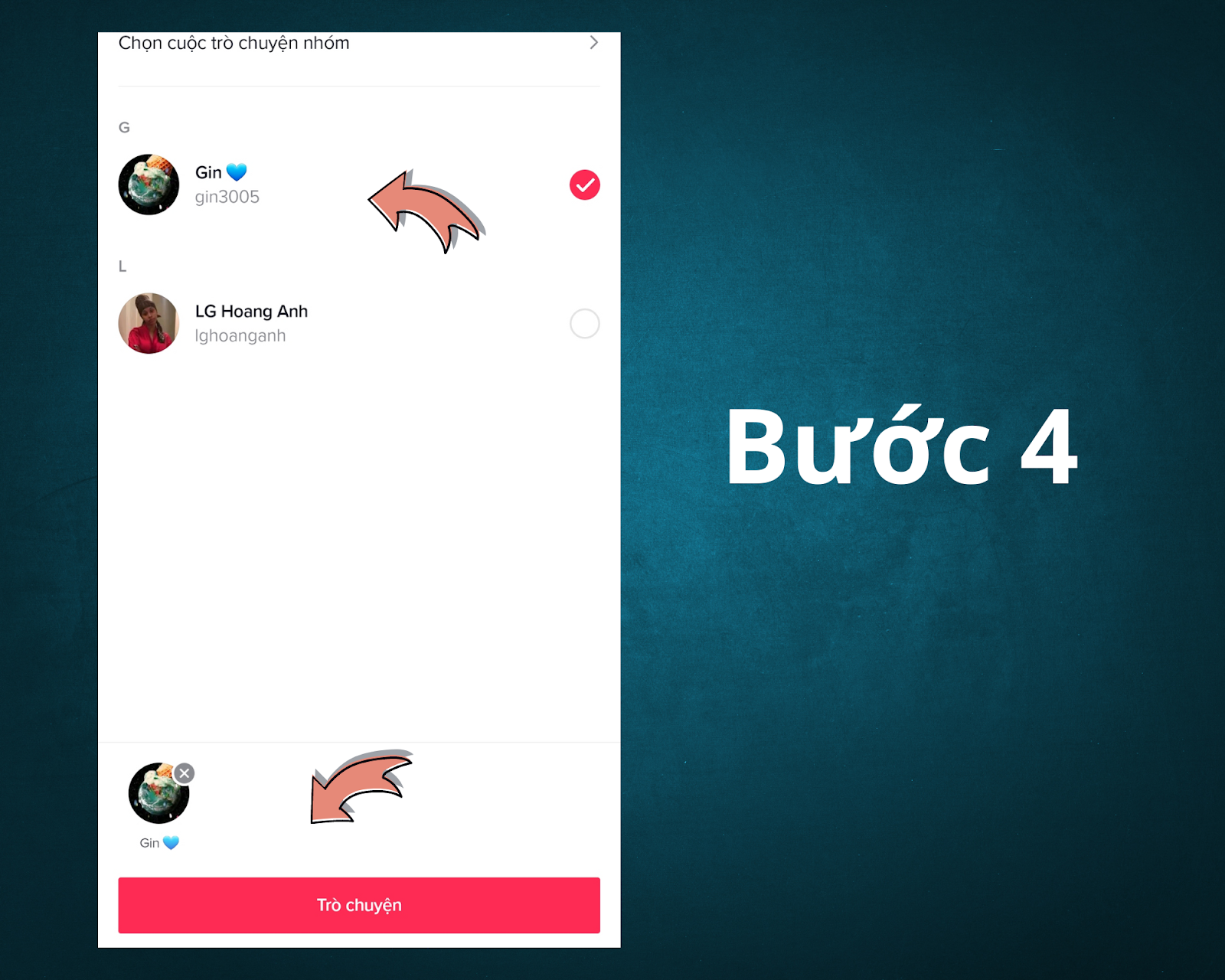
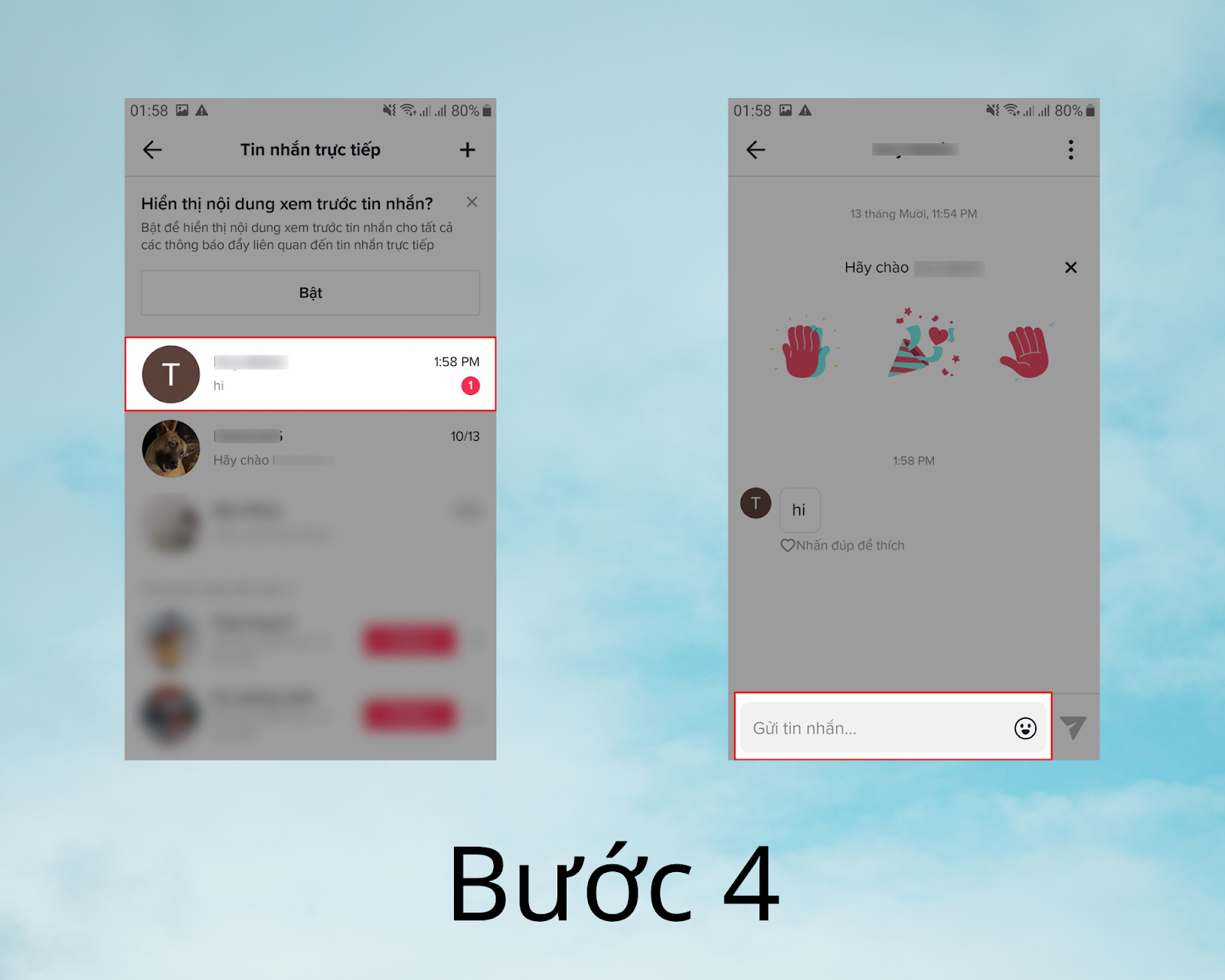
Bước 4: Tại đây, bạn sẽ thấy danh sách các cuộc trò chuyện mà bạn đang tham gia hoặc những tin nhắn mới nhất. Bạn hãy nhấn vào cuộc trò chuyện muốn xem để mở ra.
Tìm cuộc trò chuyện muốn xem để mở ra (Nguồn: Tiki)
Tham khảo và đặt mua một số mẫu điện thoại di động mới nhất, chính hãng, giá tốt để lướt TikTok mượt hơn tại Tiki:
Vì sao không nhắn tin được trên TikTok đã đủ follow
“Tại sao không nhắn tin được trên TikTok?” là câu hỏi mà rất nhiều độc giả quan tâm. Có nhiều nguyên nhân dẫn tới lỗi không thể nhắn tin. Dưới đây là 4 lý do cơ bản nhất mà bạn thường gặp phải.
Tài khoản TikTok chưa theo dõi nhau
TikTok có tính năng theo dõi tài khoản giống với Instagram. Nếu bạn muốn gửi tin nhắn đến một tài khoản TikTok nào đó, tài khoản của bạn và người đó phải theo dõi nhau. Do đó, nếu bạn đã theo dõi người kia nhưng họ chưa theo dõi lại tài khoản của bạn, việc gửi tin nhắn cũng không thể thực hiện được.
Chưa kết nối Internet
Phần lớn việc bị gián đoạn khi nhắn tin hoặc xem clip TikTok là do mất kết nối Internet hoặc hết dung lượng data để sử dụng. Bạn cần kiểm tra lại kết nối WiFi hoặc dung lượng gói cước 4G mà bạn đang dùng. Nếu đã hết dung lượng ưu đãi, bạn cần đăng ký gói 4G khác để tiếp tục sử dụng TikTok.
Bị chặn tài khoản TikTok
Ngoài ra, TikTok cũng có chức năng chặn tài khoản giống với nhiều trang mạng xã hội khác như Instagram, Zalo và Facebook,… Việc bị chặn tài khoản cũng là một nguyên nhân khiến bạn không thể nhắn tin trên TikTok. Nếu muốn nhắn tin với người đó, bạn hãy yêu cầu họ bỏ chặn tài khoản của mình.
Ứng dụng bị lỗi
Trong khi sử dụng ứng dụng TikTok, người dùng sẽ gặp phải một số lỗi. Nếu chưa cập nhật phiên bản mới nhất của TikTok, bạn sẽ gặp những lỗi không tương tác được và nhắn tin không thành công.
Nguyên nhân không thể nhắn tin trên TikTok (Nguồn: Tiki)
Làm sao để nhắn tin trên TikTok khi không có nút nhắn tin?
Tương tự như các mạng xã hội khác, TikTok cũng cho phép người dùng trò chuyện với nhau qua tính năng nhắn tin. Việc sử dụng tính năng này hoàn toàn miễn phí và không yêu cầu bạn bỏ ra bất kỳ khoản chi phí nào. Tuy nhiên, để sử dụng tính năng này, bạn và người nhận tin nhắn cần phải theo dõi nhau trên TikTok.
Làm sao để gửi tin nhắn trên TikTok Shop?
Gửi tin nhắn cho chủ shop trên TikTok trước khi mua hàng là điều rất dễ dàng. Bạn có thể trực tiếp trao đổi với chủ shop về sản phẩm đang quan tâm. Để thực hiện việc này, bạn cần làm theo các bước sau đây:
Bước 1: Bạn truy cập vào ứng dụng TikTok, chọn shop mà bạn quan tâm, nhấp vào mục giỏ hàng và chọn một sản phẩm bất kỳ.
Bước 2: Bạn nhấn vào biểu tượng “Trò chuyện” nằm ở bên trái mục “Thêm vào Giỏ hàng”.
Bước 3: Bạn hãy nhập tin nhắn và gửi.
Nếu bạn đã đặt hàng trên TikTok, bạn vẫn có thể gửi tin nhắn cho chủ shop để được hỗ trợ khi cần thiết. Để làm điều này, bạn chỉ cần làm theo các bước đơn giản sau:
Bước 1: Ban truy cập vào trang cá nhân của mình trên ứng dụng TikTok và nhấp vào mục “Đơn hàng của tôi” để xem đơn hàng đã đặt.
Bước 2: Bạn tiếp tục nhấn vào đơn hàng của bạn, nơi sẽ hiển thị trạng thái đang chờ vận chuyển hoặc đã vận chuyển.
Bước 3: Bạn hãy nhấp vào biểu tượng trò chuyện bên phải đơn hàng và gửi tin nhắn của bạn.
Một số lưu ý khi chat với chủ shop trên TikTok Shop:
Khi đã đặt hàng thành công hay đã giao hàng, bạn vẫn có thể nhắn tin cho chủ shop bình thường.
Nếu bạn không thực hiện gửi tin nhắn được thì có thể hệ thống đang lỗi hoặc kết nối mạng không được ổn định.
Bạn có thể đặt hàng lại với những đơn hàng của mình khi đã giao thành công.
Nếu gặp người chat không được, bạn có thể bình luận ở phần đánh giá để người bán check lại lần nữa.
Cách nhắn tin trên TikTok cho các shop bán hàng (Nguồn: Tiki)
Tiki Blog sẽ hướng dẫn bạn cách bật tính năng nhắn tin trên TikTok qua 5 bước sau:
Bước 1: Bạn truy cập vào “Hồ sơ” trong ứng dụng TikTok.
Bước 2: Bạn nhấn tiếp vào nút “Menu” ở trên cùng.
Bước 3: Tiếp theo, bạn hãy chọn “Cài đặt và quyền riêng tư”.
Bước 4: Bạn nhấn vào mục “Quyền riêng tư” và chọn “Tin nhắn trực tiếp”.
Bước 5: Bạn hãy chọn những người mà bạn muốn cho phép gửi tin nhắn trực tiếp đến bạn. Chú ý rằng một số tùy chọn này có thể không áp dụng cho tất cả người dùng.
Nếu muốn biết về các tùy chọn liên quan đến người có thể gửi tin nhắn trực tiếp đến bạn trên TikTok, bạn hãy xem các thông tin sau:
Tất cả mọi người: Tất cả mọi người đều có thể gửi tin nhắn trực tiếp đến bạn, bao gồm bạn bè và người mà bạn đang theo dõi. Tin nhắn từ bạn bè chung và người mà bạn đang theo dõi sẽ xuất hiện trong “Hộp thư” của bạn, trong khi tin nhắn từ những người mà bạn không theo dõi sẽ xuất hiện trong mục “Tin nhắn đang chờ”. Bạn có thể chấp nhận, xóa hoặc báo cáo những tin nhắn này.
Bạn bè được đề xuất: Bạn bè được xác định từ các kênh, bao gồm danh bạ và Facebook, cũng như những người mà bạn đang theo dõi và theo dõi lại bạn. Những người này có thể gửi tin nhắn trực tiếp đến bạn.
Bạn bè mà cả bạn và họ đều theo dõi lẫn nhau: Những người mà bạn và họ đều đang theo dõi nhau có thể gửi tin nhắn trực tiếp đến bạn.
Không ai cả: Bạn không thể nhận tin nhắn trực tiếp từ bất kỳ ai. Chú ý rằng nếu bạn thiết lập tùy chọn này, bạn sẽ không nhận được tin nhắn trực tiếp mới trong những cuộc trò chuyện. Tuy nhiên, bạn vẫn có thể truy cập vào lịch sử tin nhắn trong “Hộp thư” của mình.
Tóm lại, TikTok là một trong những ứng dụng phổ biến nhất hiện nay, và tính năng nhắn tin của nó cho phép người dùng kết nối và tương tác với nhau một cách dễ dàng. Tuy nhiên, để sử dụng tính năng này một cách hiệu quả, người dùng cần biết cách sử dụng nó. Với những hướng dẫn đơn giản trong bài viết này, Tiki hy vọng bạn có thể biết cách nhắn tin trên TikTok một cách thông minh và tiện lợi.
Các ứng dụng chụp màn hình máy tính là một trong những công cụ không thể thiếu giúp bạn chụp màn hình, lưu trữ và chỉnh sửa nhanh những thông tin quan trọng. Vậy bạn đã tìm được ứng dụng nào miễn phí và dễ dàng sử dụng hay chưa? Tiki sẽ giới thiệu đến bạn các ứng dụng phổ biến nhất hiện nay ngay dưới đây nhé!
Top 6 ứng dụng chụp màn hình máy tính Win 10, Win 11 không tốn phí
Đối với những bạn sử dụng hệ điều hành Win 10, Win 11, các bạn có thể sử dụng một số ứng dụng chụp màn hình máy tính dưới đây.
1. Phần mềm chụp màn hình máy tính Snipping Tool
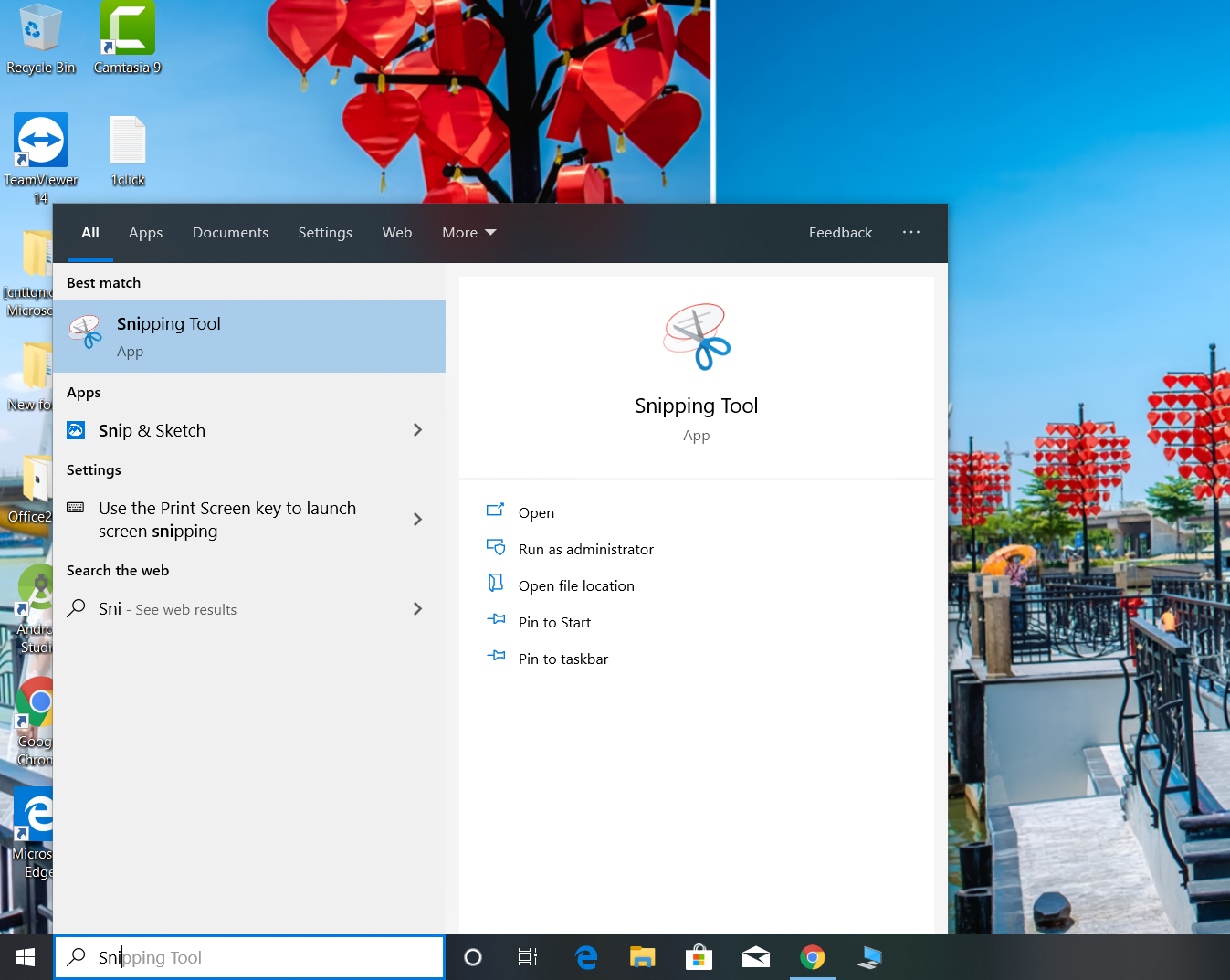
Phần mềm Snipping Tool là một công cụ chụp màn hình máy tính đơn giản và tiện dụng. Ứng dụng này được tích hợp sẵn trên hệ điều hành Windows Vista và những phiên bản Windows trở về sau.
Nó cho phép người dùng chụp nhanh chóng một khu vực trên màn hình, cửa sổ hoặc toàn bộ màn hình máy tính với các tùy chọn linh hoạt, bao gồm:
Rectangular Snip: chọn và chụp khu vực hình chữ nhật trên màn hình.
Free-form Snip: chọn và chụp một khu vực bất kỳ trên màn hình.
Window Snip: chọn và chụp toàn bộ cửa sổ đang mở.
Full-Screen Snip: chụp toàn bộ toàn hình máy tính.
Đồng thời, sau khi chụp màn hình, Snipping Tool còn cung cấp một số công cụ chỉnh sửa ảnh đơn giản như: highlight, đường viền, cắt ảnh,… Ngoài ra, bạn có thể dán ảnh vừa chụp màn hình sang những phần mềm khác như Paint, Photoshop, Google Docs, Word,…
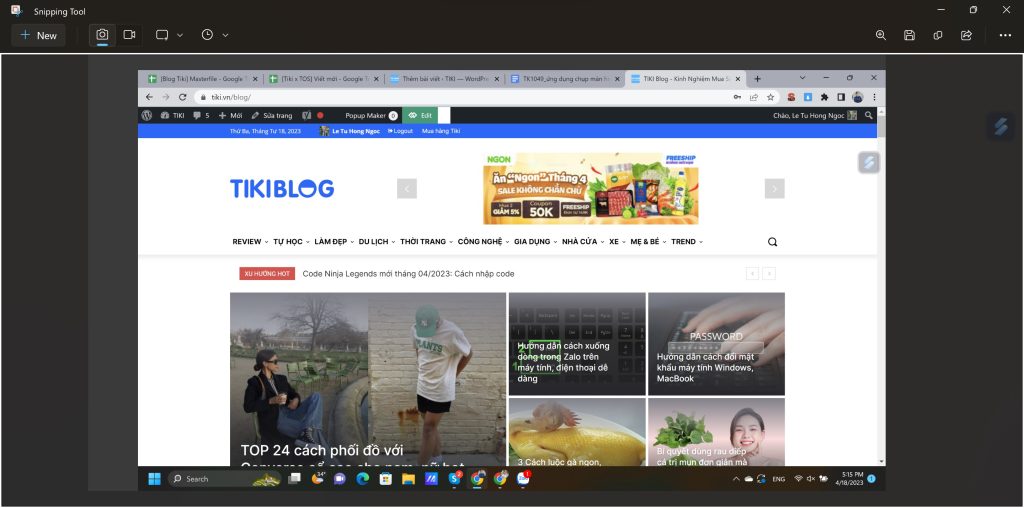
Sau khi chụp màn hình, Snipping Tool còn cung cấp một số công cụ chỉnh sửa ảnh (Nguồn: Tiki)
Một số ưu điểm của phần mềm chụp màn hình máy tính Snipping Tool là:
Phần mềm miễn phí.
Dễ dàng sử dụng: Ứng dụng này cho phép người dùng chụp màn hình chỉ với tổ hợp phím Windows + Shift + S.
Có nhiều chế độ chụp ảnh.
Lưu trữ dễ dàng: Ứng dụng chụp màn hình máy tính này cho phép bạn lưu lại ảnh dưới dạng file ảnh để tiện sử dụng cho sau này.
Hỗ trợ nhiều định dạng: Snipping Tool cho phép người dùng lưu trữ ảnh dưới nhiều định dạng như PNG, GIF, JPG, hay HTML.
Không cần cài đặt thêm ứng dụng: Phần mềm này đã được tích hợp sẵn trên hệ điều hành của Windows.
Link tải Snipping Tool cho máy tính: https://apps.microsoft.com/store/detail/screenshot-snipping-tool/9N9KCJ2F020J?hl=en-us&gl=us
Phần mềm chụp màn hình máy tính Snipping Tool (Nguồn: Internet)
>> Tham khảo: Phông xanh chụp ảnh, quay video, livestream, studio chính hãng, giá tốt
2. Phần mềm chụp màn hình máy tính Lightshot
Lightshot là một phần mềm chụp màn hình máy tính miễn phí và dễ dàng sử dụng. Với phiên bản dành cho Windows và Mac, người dùng có thể nhanh chóng chụp màn hình để chia sẻ thông tin và lưu trữ hình ảnh nếu cần thiết.
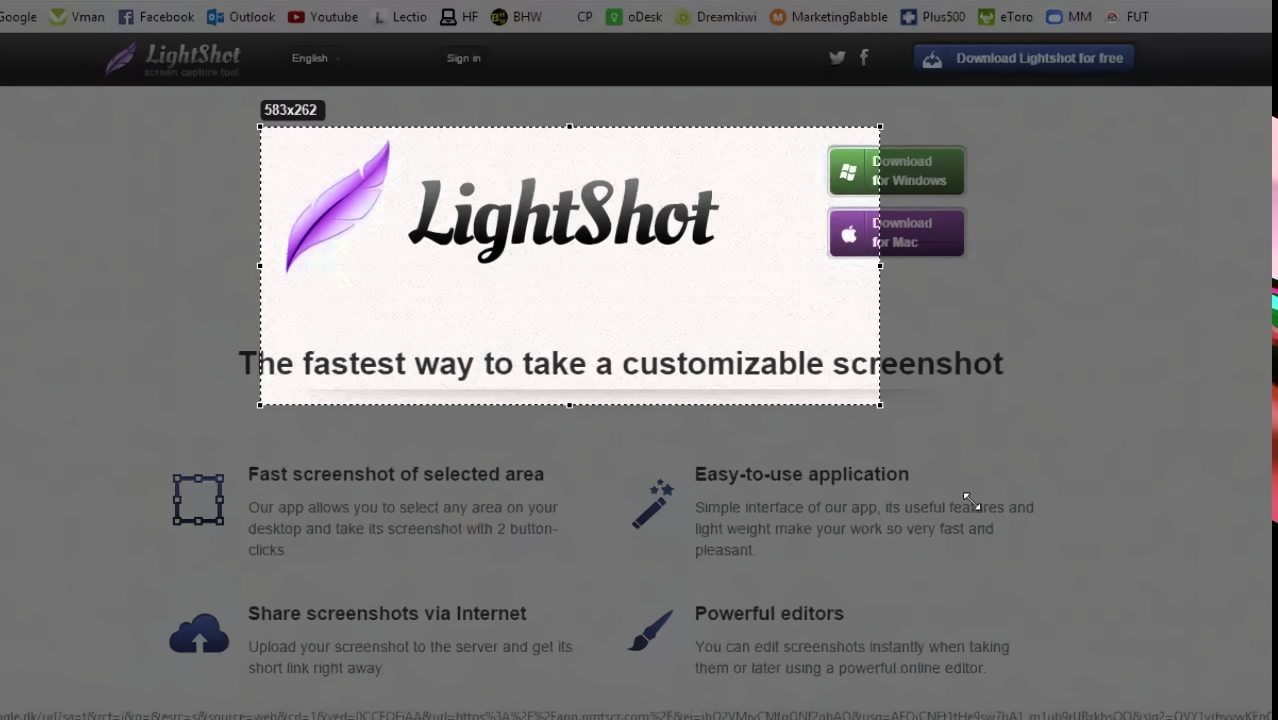
Giao diện của Lightshot rất đơn giản và trực quan. Bạn chỉ cần nhấn phím Print Screen trên bàn phím hoặc biểu tượng hình ảnh trên thanh công cụ của Lightshot.
Sau khi chụp màn hình, người dùng cũng có thể chỉnh sửa ảnh với các tính năng như thêm văn bản, đường viền, cắt và nhiều tùy chọn khác. Sau khi chụp màn hình, bạn cũng có thể lưu trữ hình ảnh trực tiếp trên tệp máy tính hoặc chia sẻ nhanh chóng qua các ứng dụng.
Ưu điểm của phần mềm chụp ảnh màn hình Lightshot:
Phần mềm miễn phí.
Giao diện đơn giản, nhanh chóng, dễ dàng sử dụng
Lightshot có nhiều tùy chọn chụp màn hình: Lightshot cho phép bạn chụp ảnh toàn màn hình hoặc một khu vực cụ thể.
Hình ảnh chụp màn hình có chất lượng cao.
Nó cho phép lưu trữ ảnh dưới nhiều định dạng như JPEG, PNG, BMP và TIFF.
Lightshot có sẵn trên các trình duyệt Windows, Mac, Google Chrome, Firefox, IE và Opera,…
Phần mềm này không tốn dung lượng của máy tính ngay cả khi đang chạy ẩn trên máy.
Link tải phần mềm Lightshot về máy tính: https://app.prntscr.com/en/index.html
Phần mềm chụp màn hình máy tính Lightshot (Nguồn: Internet)
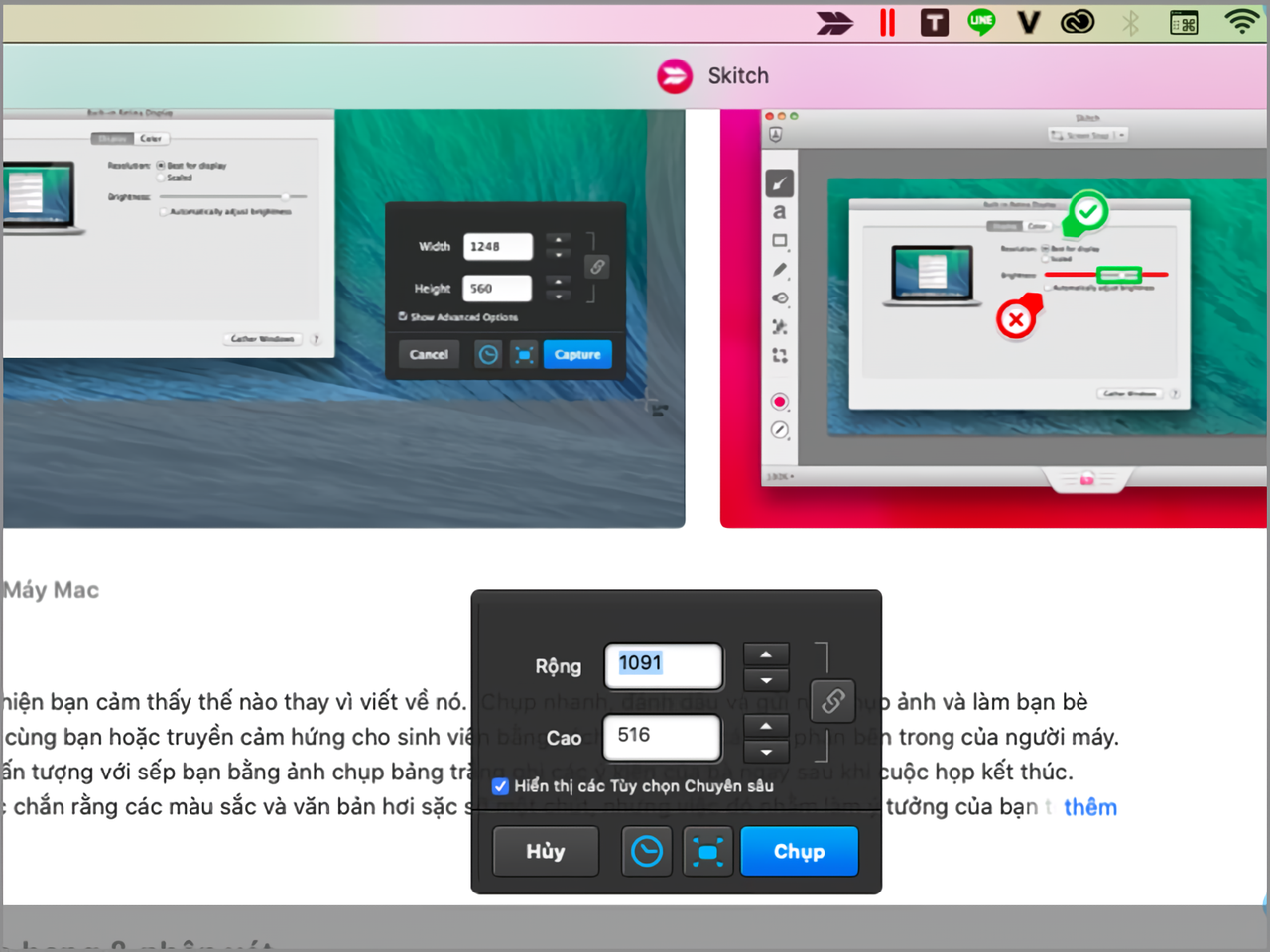
3. Phần mềm chụp ảnh màn hình Win 10 Skitch
Skitch là một ứng dụng chụp ảnh màn hình miễn phí trên Windows 10 của Evernote. Nó hoạt động được trên nhiều nền tảng như Windows, Mac, iOS và Android.
Với các tính năng đa dạng Skitch cho phép bạn đánh dấu, khoanh vùng các vị trí mong muốn trên ảnh và lưu trữ một cách dễ dàng.
Ưu điểm của Skitch bao gồm:
Phần mềm miễn phí.
Giao diện đơn giản, dễ dàng sử dụng. Sau khi cài đặt, bạn chỉ cần nhấn tổ hợp phím “Ctrl + Shift + 5” hoặc bấm vào biểu tượng Skitch trên thanh tác vụ và chọn “Capture” để chụp màn hình.
Nhiều tính năng chỉnh sửa: Bạn có thể dễ dàng thêm văn bản , hình ảnh, hình dạng và các biểu tượng và chỉnh sửa chúng theo ý muốn.
Hỗ trợ nhiều phiên bản tương thích với nhiều thiết bị như điện thoại (iOS, Android) và máy tính (Windows, Mac).
Chia sẻ nhanh chóng: Bạn có thể dán hình ảnh vừa chụp màn hình trực tiếp trên các ứng dụng hoặc các trang mạng xã hội khác nhau.
Link tải Skitch cho máy tính: https://evernote.com/intl/vi/download
Phần mềm chụp ảnh màn hình 10 Skitch (Nguồn: Internet)
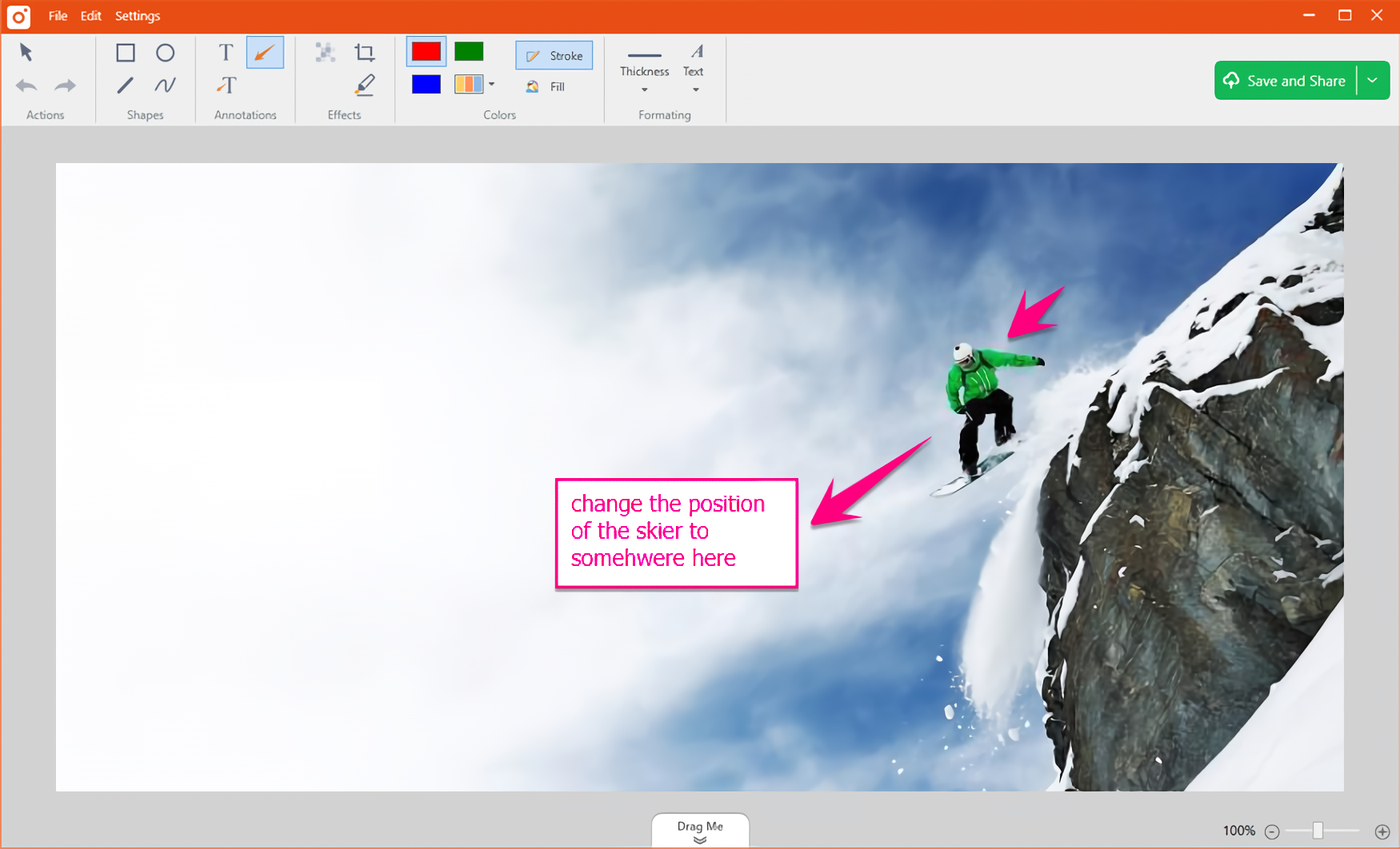
4. Chụp màn hình máy tính bằng TinyTake
Đây là một phần mềm chụp màn hình miễn phí cho Windows và Mac, được phát triển bởi công ty MangoApps. Sau khi cài đặt, người dùng chỉ cần kéo thả chuột tại vị trí mong muốn để chụp màn hình.
Ưu điểm của phần mềm chụp màn hình máy tính TinyTake:
Phần mềm miễn phí.
Đa chức năng: TinyTake không chỉ hỗ trợ chụp mà còn cho phép quay, chỉnh sửa ảnh và video miễn phí.
Giao diện thân thiện với người dùng, dễ dàng sử dụng và tùy chỉnh cũng như chia sẻ qua các trang mạng xã hội hoặc các ứng dụng và tệp với nhau.
Tốc độ xử lý hình ảnh và video khá nhanh, giúp tiết kiệm thời gian tối đa cho người dùng.
Link tải phần mềm TinyTake về máy: https://tinytake.com/
Chụp màn hình máy tính bằng TinyTake (Nguồn: Internet)
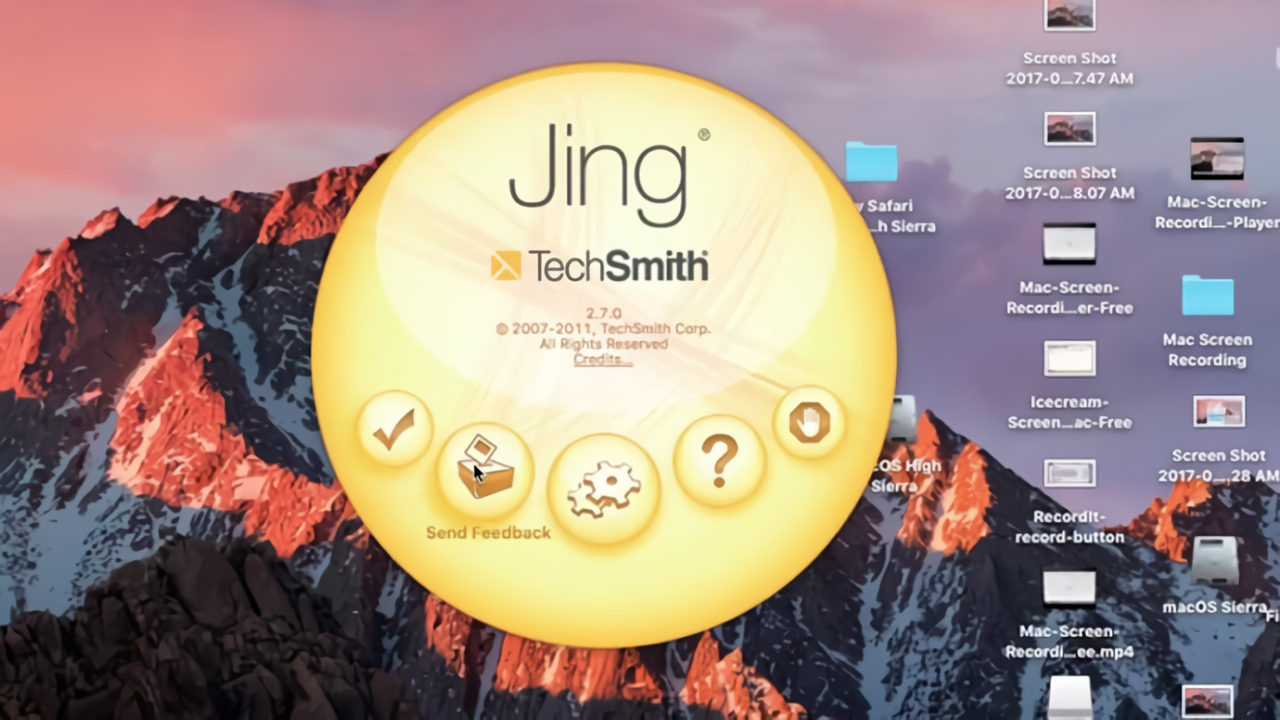
5. Phần mềm chụp ảnh màn hình trên máy tính Win 10 Jing
Jing là một phần mềm chuyên được sử dụng cho các thao tác chụp ảnh màn hình, quay video màn hình và chia sẻ trực tuyến. Điều này rất hữu ích đối với những người làm việc từ xa hay cần thiết phải giao tiếp qua internet.
Sau khi cài đặt, bạn chỉ cần nhấn vào “capture” trên cửa sổ Jing để chụp toàn bộ màn hình. Bạn cũng có thể kéo thả chuột để chọn vùng mà bạn muốn chụp.
Ưu điểm của phần mềm chụp ảnh màn hình trên máy tính Win 10 Jing:
Phần mềm miễn phí.
Dễ dàng sử dụng chỉ với vài cú nhấp chuột.
Hình ảnh và video có chất lượng cao.
Đa dạng tùy chỉnh như kích thước, định dạng,…
Link tải phần mềm Jing cho Mac: https://www.techsmith.com/download-jing-mac-thankyou.html
Link tải phần mềm Jing cho Windows: https://www.techsmith.com/download-jing-win-thankyou.html
Phần mềm chụp ảnh màn hình trên máy tính Win 10 Jing (Nguồn: Internet)
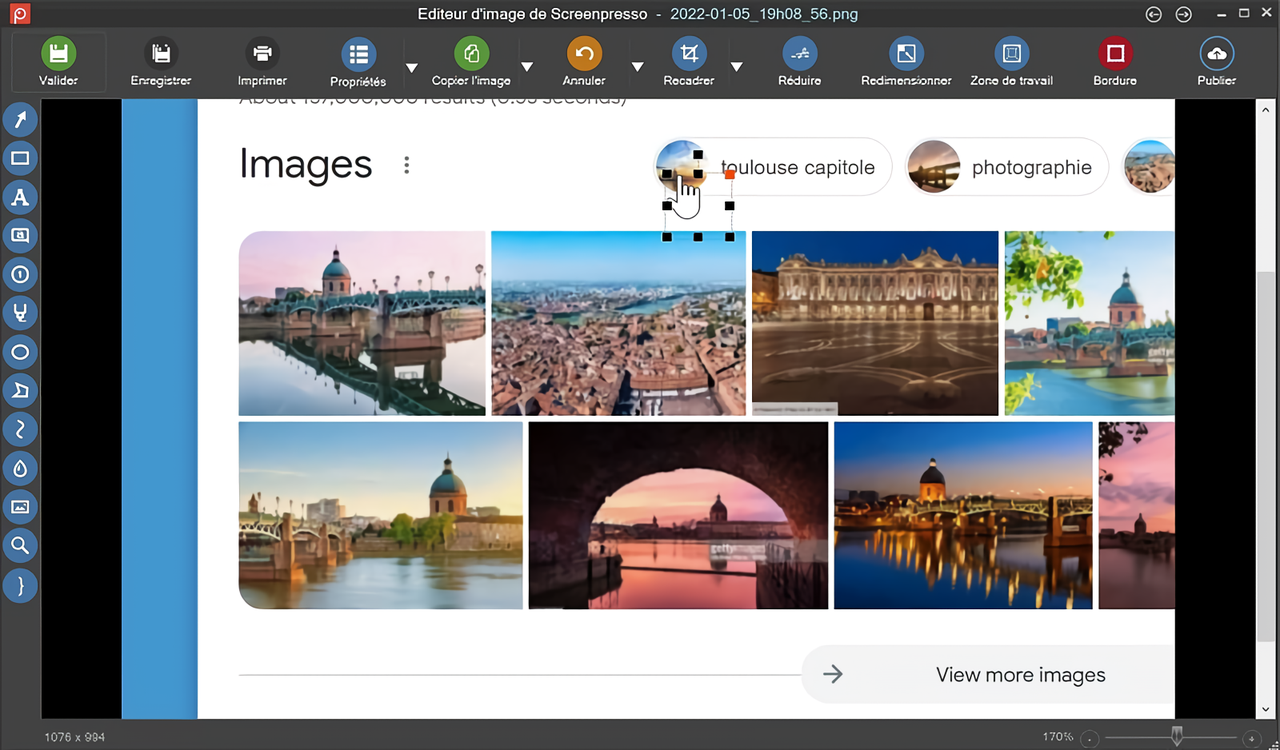
6. Phần mềm chụp ảnh màn hình máy tính miễn phí ScreenPresso
ScreenPresso là một phần mềm chụp ảnh màn hình máy tính trên các hệ điều hành Mac và Windows. Cũng giống như phần mềm Jing và TinyTake, phần mềm này cũng cho phép người dùng chụp và quay video màn hình một cách nhanh chóng và tiện dụng. Điều này giúp cho ứng dụng này được nhiều người ưu tiên sử dụng và đánh giá cao.
Một số ưu điểm của phần mềm ScreenPresso là:
Phần mềm miễn phí.
Có nhiều tính năng nâng cao: nhiều tùy chọn và hiệu ứng tùy chỉnh và đánh dấu chú thích, văn bản, bong bóng.
Hỗ trợ lưu trữ dưới nhiều định dạng: PNG, JPEG, GIF, BMP và PDF.
Tính năng chia sẻ: Cho phép người dùng chia sẻ ảnh trực tiếp trên các trang mạng xã hội và email.
Tính năng hỗ trợ 19 ngôn ngữ khác nhau.
Phần mềm chỉ chiếm một phần nhỏ dung lượng của máy.
Link tải phần mềm ScreenPresso về máy tính: https://www.screenpresso.com/download/
Phần mềm chụp ảnh màn hình máy tính miễn phí ScreenPresso (Nguồn: Internet)
Ngoài những phần mềm miễn phí, hiện nay cũng có một số ứng dụng chụp màn hình máy tính có phí với nhiều tính năng đa dạng. Vì vậy, bạn có thể tham khảo một số ứng dụng sau đây để sử dụng phù hợp với nhu cầu của mình.
1. FastStone Capture
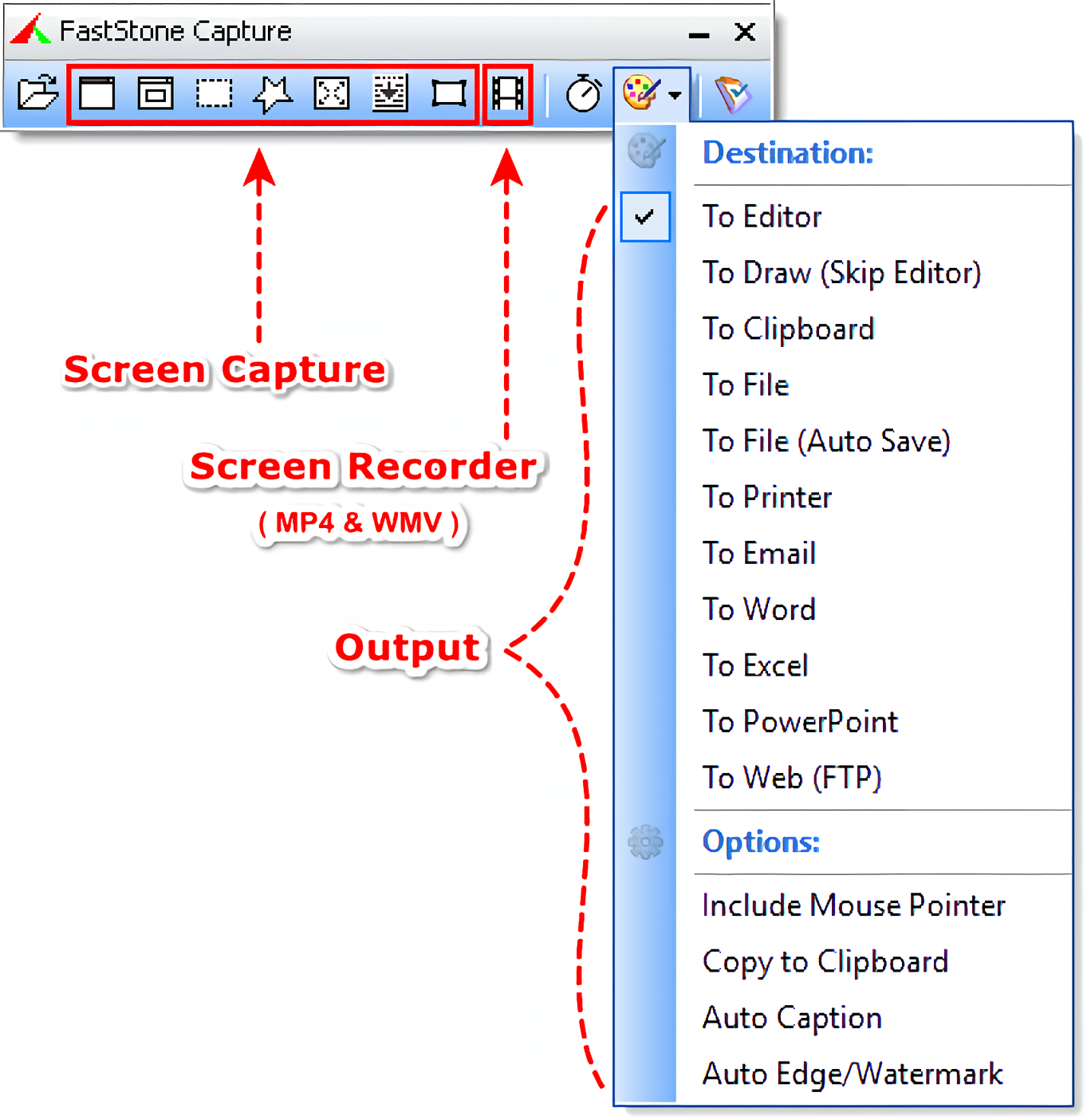
FastStone Capture là một ứng dụng chụp màn hình đa chức năng, được phát triển bởi Công ty phần mềm FastStone Soft.
FastStone Capture cũng cho phép bạn chụp các khu vực chọn lọc hoặc toàn bộ màn hình, chụp ảnh toàn bộ màn hình trong khi cuộn trang web hoặc tài liệu PDF, chụp ảnh bất kỳ phần nào của tài liệu và thậm chí ghi lại video màn hình của bạn với âm thanh.
FastStone Capture cung cấp các công cụ chỉnh sửa để xử lý hình ảnh của bạn, bao gồm cắt, zoom, chèn bản quyền, hiệu chỉnh và khôi phục. Nó cũng tích hợp sẵn các lựa chọn chia sẻ đơn giản để bạn có thể chia sẻ hình ảnh của mình trực tiếp trên Facebook, Twitter,…
Với những tính năng này, bạn phải chi trả $19.95 để sử dụng vĩnh viễn phần mềm này.
FastStone Capture là một ứng dụng có rất nhiều ưu điểm hữu ích, bao gồm:
Hỗ trợ nhiều chế độ chụp màn hình và chụp khi đang cuộn trang web, tài liệu,…
Chức năng ghi lại video màn hình với âm thanh từ micro hoặc loa.
Đa dạng tính năng chỉnh sửa ảnh như vẽ, zoom, khôi phục và hiệu chỉnh,…
Tính năng tự động lưu và chia sẻ.
Link tải ứng dụng FastStone Capture về máy tính: https://www.faststone.org/download.htm
Ứng dụng chụp màn hình FastStone Capture (Nguồn:Internet)
2. Camtasia
Đây là một phần mềm chụp màn hình máy tính chuyên nghiệp được sử dụng để tạo ra các video hướng dẫn, video cuộc họp hoặc học tập online,… Nó cho phép người dùng chụp màn hình và ghi hình trực tiếp từ webcam với các hiệu ứng âm thanh, chữ ký điện tử và chia sẻ video trực tuyến.
Phần mềm này dễ sử dụng và được ưa chuộng bởi người dùng do tính năng linh hoạt và chất lượng sản phẩm cao. Ngoài ra, phần mềm cũng cung cấp nhiều tài liệu hỗ trợ cho người sử dụng tìm hiểu cách sử dụng và tạo ra các video tốt hơn.
Mức phí cài đặt ứng dụng này khá cao khoảng $249.99 tương ứng khoảng 5.780.000 VNĐ.
Ưu điểm của ứng dụng Camtasia
Đa dạng chức năng: Camtasia cho phép bạn chụp màn hình và thu âm âm thanh đồng thời từ nhiều nguồn khác nhau như mic, loa, hoặc cả hai.
Chất lượng sản phẩm hình ảnh và video cực kỳ tốt.
Cho phép chỉnh sửa video bằng nhiều công cụ như cắt ghép, chèn hiệu ứng, văn bản, hình ảnh, âm thanh,…
Hỗ trợ tính năng zoom trong khi chụp màn hình giúp cho việc giảng dạy, hướng dẫn trở nên dễ hiểu và tươi sáng hơn.
Link tải ứng dụng Camtasia cho Windows: https://www.techsmith.com/download-camtasia-win-thankyou.html
Link tải ứng dụng Camtasia cho Mac: https://www.techsmith.com/download-camtasia-mac-thankyou.html
Ứng dụng chụp màn hình máy tính Camtasia (Nguồn: Internet)
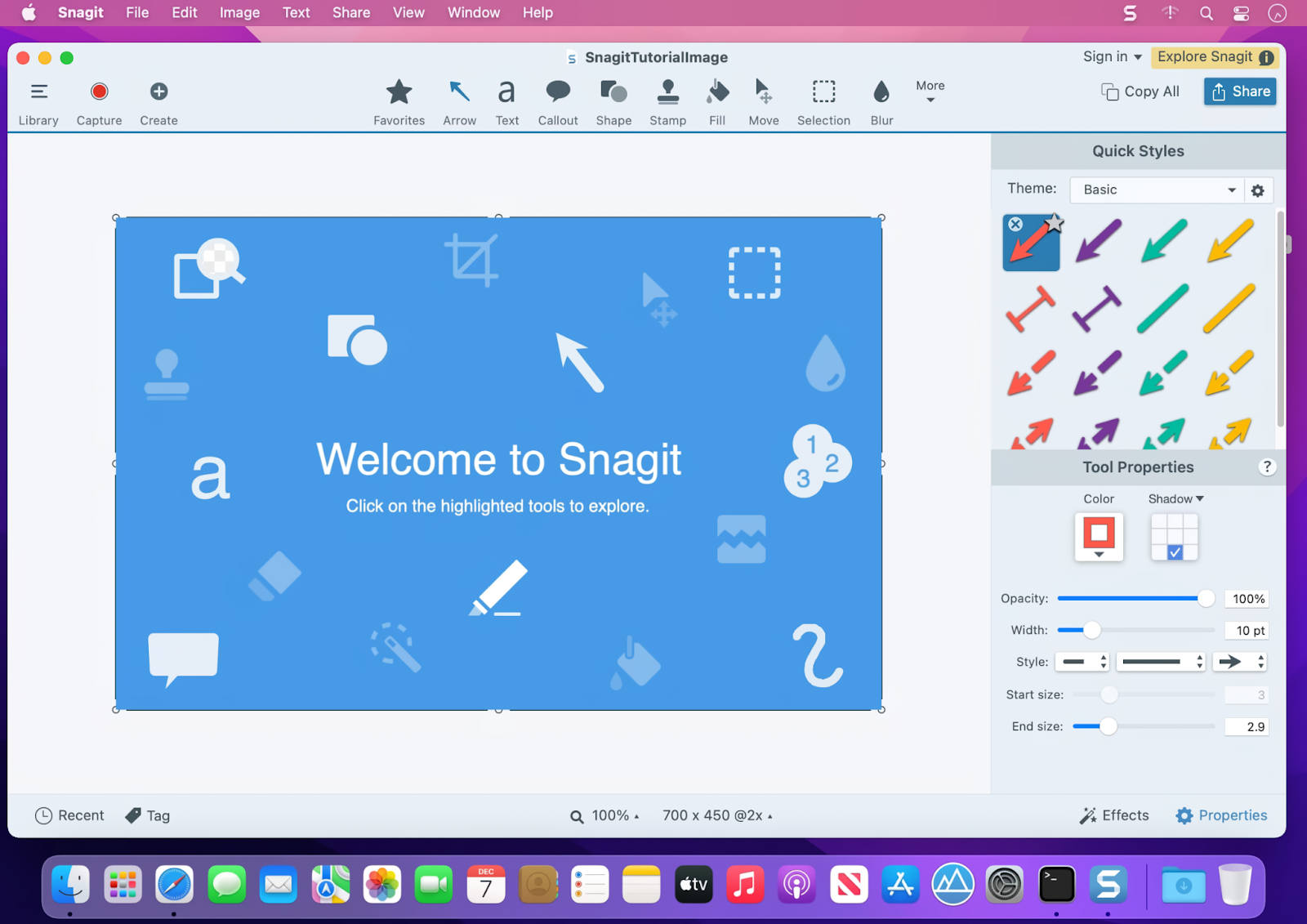
Snagit là một ứng dụng chụp màn hình chuyên nghiệp thuộc công ty phần mềm Techsmith. Bạn có thể tải và mua trực tiếp phần mềm này theo đường link bên dưới với giá khoảng $49.99 tương ứng với khoảng 1.160.000 VNĐ.
Ưu điểm của ứng dụng Snagit:
Đa tính năng: Bạn có thể chụp một phần hoặc toàn bộ màn hình, thêm chú thích, ký hiệu và biểu tượng lên hình ảnh, thậm chí là ghi lại các video hướng dẫn cũng như các thao tác trên màn hình của bạn.
Công cụ chỉnh sửa chuyên nghiệp: Snagit cung cấp một loạt các công cụ để chỉnh sửa ảnh và video với các tính năng như cắt, dán, chỉnh sửa kích thước, văn bản và logo.
Hỗ trợ lưu trữ dưới nhiều định dạng: JPEG, PNG, GIF, MP4, WMV và AVI.
Hỗ trợ nhiều nền tảng như Windows và Mac.
Link tải ứng dụng Snagit cho Windows: https://www.techsmith.com/download-snagit-win-thankyou.html
Link tải ứng dụng Snagit cho Mac: https://www.techsmith.com/download-snagit-mac-thankyou.html
Ứng dụng chụp màn hình Snagit (Nguồn: Internet)
4. Greenshot
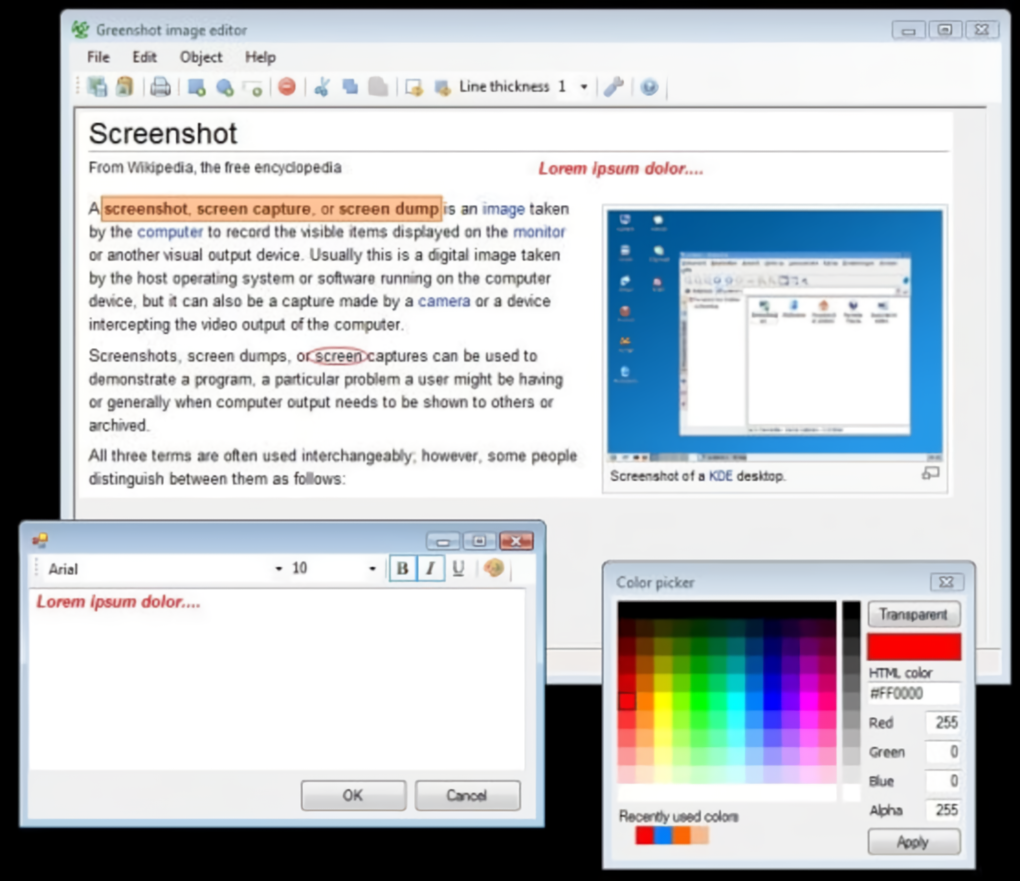
Greenshot là một phần mềm tải xuống miễn phí với mã nguồn mở cho hệ điều hành Windows. Song, nếu bạn sử dụng máy tính có hệ điều hành Mac, chi phí bạn phải trả để sử dụng ứng dụng này là $1.99.
Ưu điểm của ứng dụng Greenshot:
Thao tác đơn giản và dễ dàng sử dụng.
Tích hợp nhiều tính năng: Bạn có thể tùy chỉnh các phím tắt để chụp toàn bộ màn hình hoặc một vùng bất kỳ mà bạn muốn. Phần mềm cũng cho phép bạn tạo chú thích, phản hồi và tiêu đề để đánh dấu ảnh của mình.
Cho phép lưu trữ ảnh dưới nhiều định dạng khác nhau.
Tích hợp chức năng ghi chú và chuẩn bị email ngay trong ứng dụng.
Link tải ứng dụng Greenshot về máy tính: https://getgreenshot.org/downloads/
Ứng dụng chụp màn hình trên máy tính Greenshot (Nguồn: Internet)
Tải ứng dụng quay màn hình điện thoại miễn phí
Bạn cũng có thể dễ dàng quay màn hình điện thoại với các ứng dụng miễn phí dưới đây.
1. Recme Screen Recorder
Đây là một trong những phần mềm quay màn hình điện thoại được sử dụng phổ biến hiện nay với nhiều tiện ích khác nhau.
Ứng dụng cho phép bạn dễ dàng ghi lại hoạt động trên màn hình, từ các trò chơi đến các video hướng dẫn với độ phân giải lên tới 1080p,… với chế độ âm thanh toàn diện cả bên trong lẫn bên ngoài.
Bạn có thể chọn độ phân giải, tỷ lệ khung hình, âm thanh và thậm chí cả đầu ra video được lưu trữ.
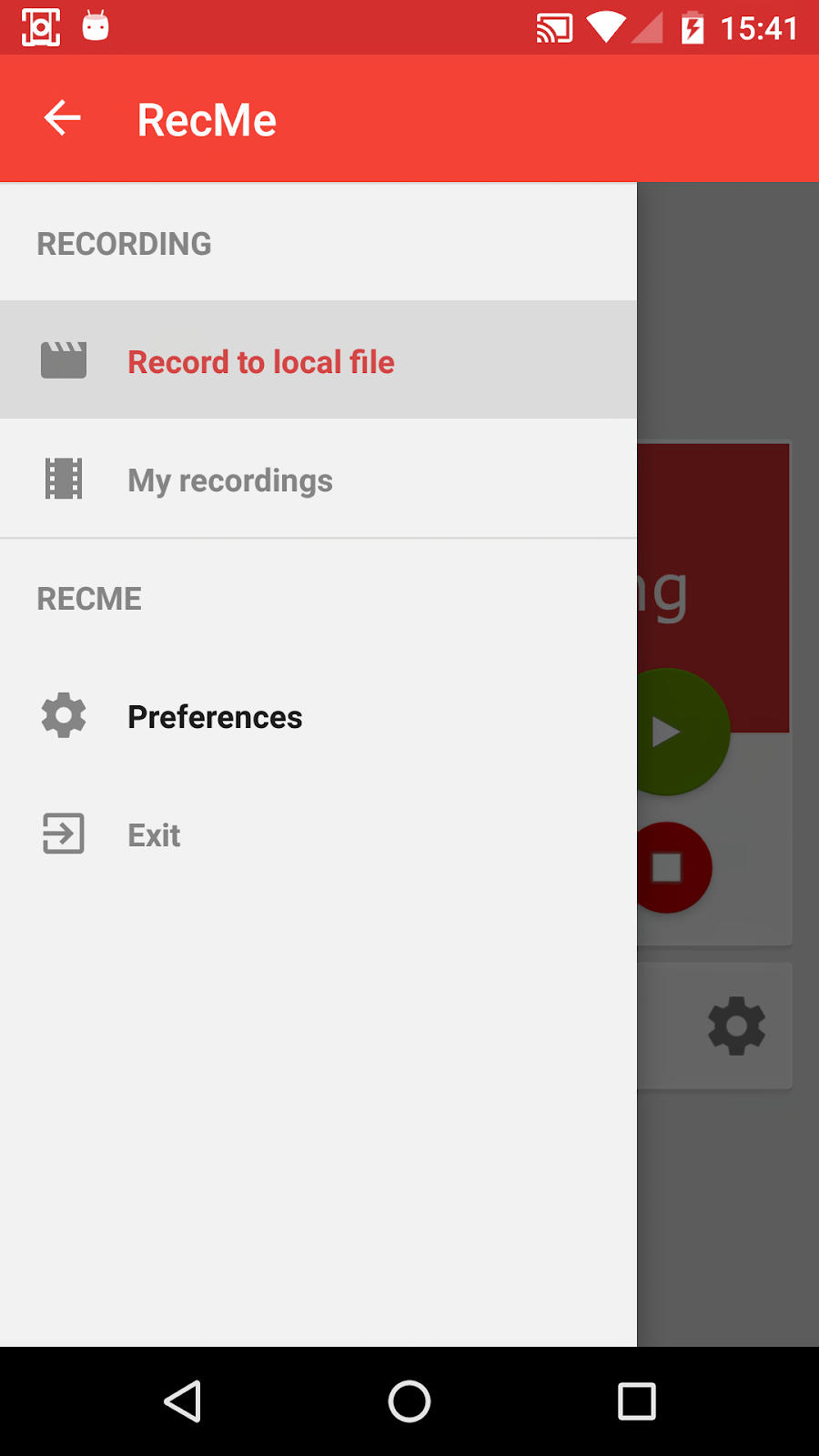
Recme Screen Recorder có giao diện đẹp mắt, thân thiện với người dùng.
Link tải Recme Screen Recorder: https://play.google.com/store/apps/details?id=com.mobzapp.recme.free&hl=vi&gl=US
Ứng dụng quay màn hình điện thoại Recme Screen Recorder (Nguồn: Internet)
Đây cũng là một ứng dụng trên điện thoại cho phép bạn quay lại các hoạt động trên màn hình của mình. Ứng dụng này hỗ trợ quay phim màn hình với độ phân giải cao và chất lượng video tốt nhất. Tốc độ quay màn hình là 60fps, với độ phân giải giới hạn là 1080p.
App Screen Recorder được cập nhật thường xuyên để cải thiện hiệu suất và tính năng, đồng thời hỗ trợ cho các phiên bản Android mới nhất.
Link tải Screen Recorder: https://play.google.com/store/apps/details?id=com.hecorat.screenrecorder.free&hl=vi&gl=US
App Screen Recorder (Nguồn: Internet)
3. Ứng dụng Screen Cam
Screen Cam là một trong những ứng dụng quay màn hình có dung lượng thấp và không mất phí.
Screen Cam cho phép quay video với tốc độ khung hình lên đến 60fps và tốc độ bit lên tới 24 Mbps, giới hạn độ phân giải trên mức 1080p. Ngoài ra, ứng dụng cũng cung cấp nhiều tính năng hữu ích như quay video cả màn hình hoặc chỉ một phần màn hình, thiết lập âm thanh và thời gian quay, thay đổi độ phân giải và tốc độ khung hình, hiển thị chương trình đang chạy lên màn hình để quay, và nhiều tính năng khác nữa.
Link tải Screen Cam về điện thoại từ CH Play: https://play.google.com/store/apps/details?id=com.orpheusdroid.screenrecorder&hl=vi&gl=US&pli=1
Ứng dụng ScreenCam (Nguồn: Internet)
4. App Google Play Games
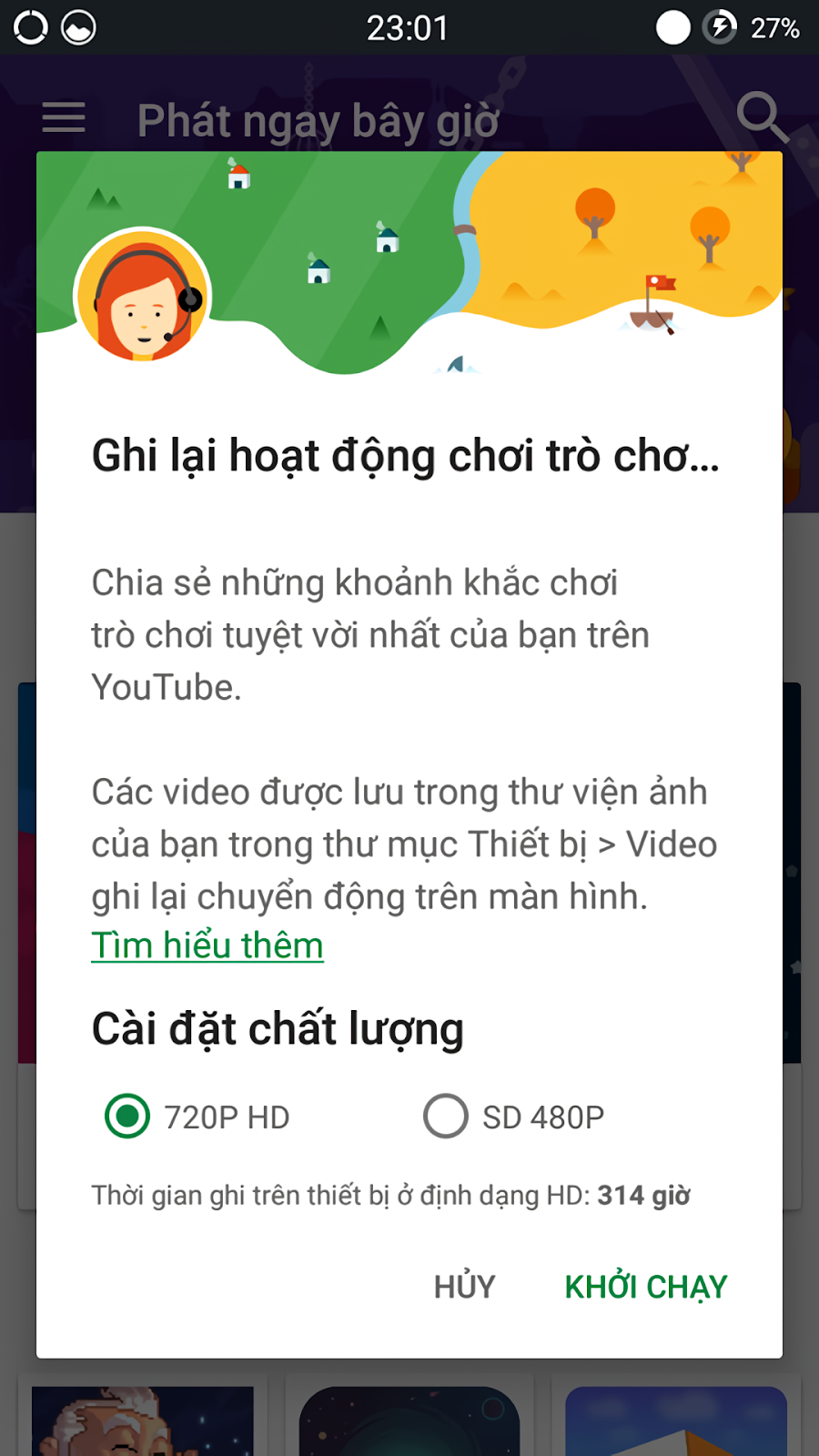
Đây là một ứng dụng quay chụp màn hình được tích hợp trên điện thoại cho các thiết bị Android. Các bạn có thể dễ dàng thao tác với chất lượng video màn hình có độ phân giải là 480p và 720p.
Link tải app Google Play Games: https://play.google.com/store/apps/details?id=com.google.android.play.games&hl=vi&gl=US
Nhấn ghi lại cách chơi để quay màn hình điện thoại (Nguồn: Internet)
Cài đặt chất lượng và nhấn khởi chạy (Nguồn: Internet)
5. App MNML Screen Recorder
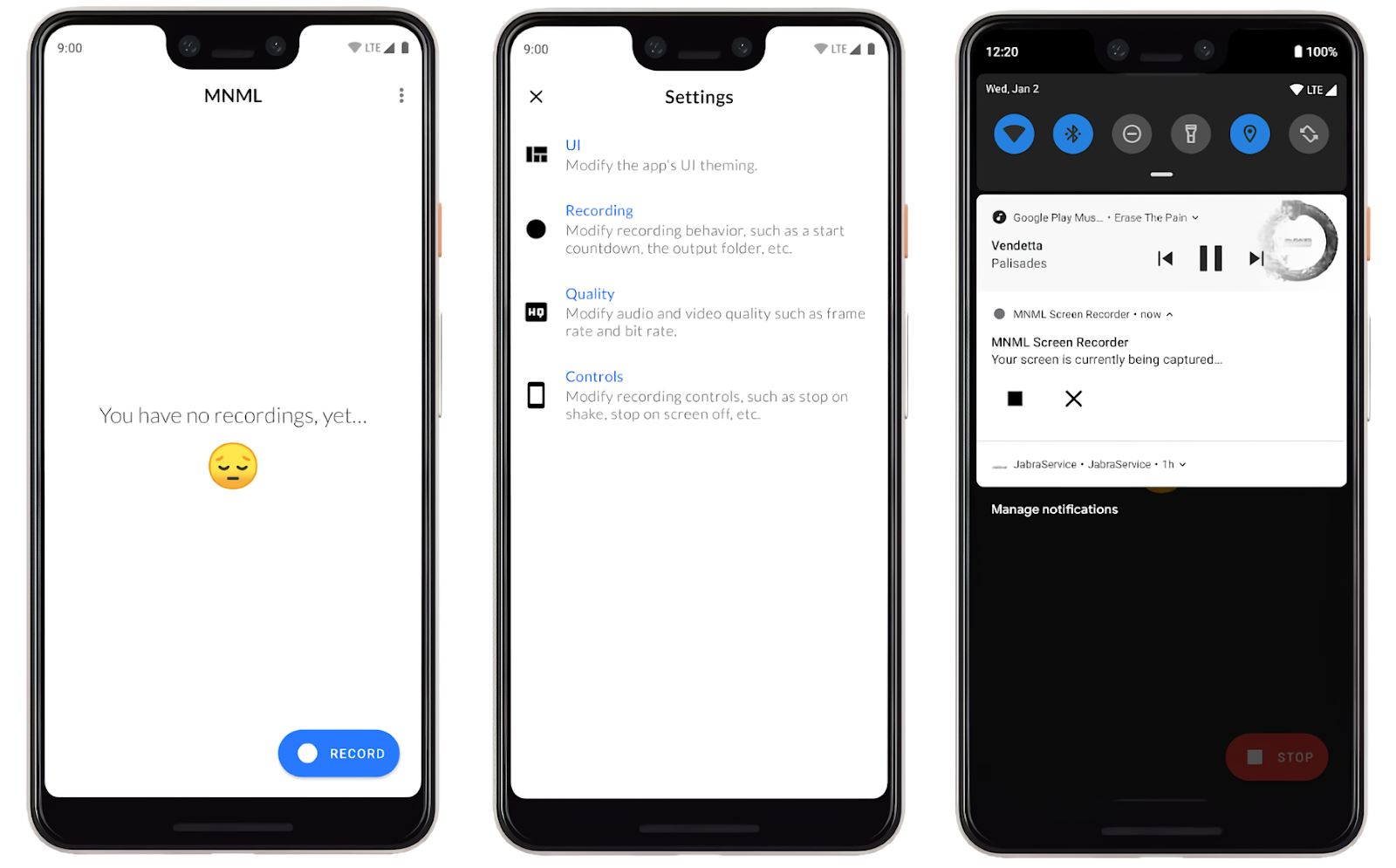
Để quay màn hình trên điện thoại, MNML Screen Recorder cũng là một ứng dụng mà bạn không nên bỏ qua.
Với giao diện độc đáo và thân thiện, MNML Screen Recorder cho phép bạn quay màn hình với độ phân giải từ 240p đến 1080p, tùy thuộc vào nhu cầu sử dụng của bạn.
Ngoài ra, ứng dụng còn cho phép tùy chỉnh hình ảnh và âm thanh trước khi xuất video để chia sẻ hoặc lưu trữ. Đặc biệt, app này không có quảng cáo.
Link tải MNML Screen Recorder về điện thoại: https://www.androidout.vn/item/android-apps/1026306/com-afollestad-mnmlscreenrecord/
App MNML Screen Recorder (Nguồn: Internet)
Trên đây là những thông tin liên quan đến ứng dụng chụp màn hình máy tính. Hy vọng bài viết này đã mang đến cho bạn những thông tin hữu ích giúp bạn dễ dàng lựa chọn được những ứng dụng và phần mềm chụp màn hình phù hợp và tương thích với thiết bị của mình. Đừng quên ghé thăm Tiki Blog để biết thêm nhiều mẹo hay về các ứng dụng, cách sử dụng các chức năng trên máy tính và điện thoại nữa nhé!
Nếu bạn biết cách phối đồ với Converse cổ cao, tổng thể tạo nên sẽ vô cùng sang chảnh và năng động. Item này dường như rất ăn ý khi mix & match cùng nhiều món trang phục khác nhau, từ quần jeans, chân váy đến áo sơ mi, kaki,… Cùng Tiki Blog tham khảo ngay một vài ý tưởng hấp dẫn để sở hữu ngay những outfit thật thời thượng nhé!
Dưới đây là những ý tưởng phối đồ với Converse cổ cao cực sành điệu dành cho nữ. Nàng tham khảo ngay để thêm vào tủ đồ thời trang của mình nhé!
1. Phối giày Converse cổ cao với áo thun và quần jeans
Ý tưởng mix & match đơn giản nhất là phối cùng quần jeans và áo thun. Outfit này là lựa chọn lý tưởng cho những buổi dạo phố, hoạt động ngoài trời bởi dễ di chuyển và vận động. Sự kết hợp ăn ý giữa 2 item sẽ đem đến cho nàng một tạo hình cực năng động, trẻ trung. Tuỳ theo màu sắc giày, bạn nên tinh tế chọn áo thun basic, trơn hoặc có hoạ tiết nổi bật sao cho hài hòa nhất. Để thêm phần cá tính và bớt nhàm chán, những chiếc quần jeans rách gối cũng là gợi ý siêu hấp dẫn có thể thử.
Cực cá tính khi phối Converse màu sắc cùng áo thun hoạ tiết và quần jeans rách gối (Nguồn: Internet)
>> Xem thêm:
Degrey – Local brand thời trang giới trẻ Việt Nam chính hãng.
Giầy Nike nữ Air, thời trang, êm chân, chính hãng.
2. Phối giày Converse cổ cao phối với váy liền
Trước đây, những chiếc váy liền luôn luôn được ưu tiên mix cùng giày sandal, cao gót hoặc búp bê. Tuy nhiên, item này cho thấy cũng hợp không kém cạnh khi phối với giày Converse cổ cao. Tổng thể chính là sự pha trộn giữa nét nhẹ nhàng, nữ tính cùng phong cách hiện đại, trẻ trung. Nàng đừng quên chọn màu váy hài hoà với màu giày để tạo hình trông thật ấn tượng nhé!
Thay đổi diện mạo khi phối váy liền với Converse cổ cao (Nguồn: Internet)
3. Phối giày Converse cổ cao với áo croptop và chân váy
Nếu bạn cảm thấy nhàm chán với chiếc chân váy đơn điệu trong tủ đồ, hãy thử mix ngay với áo croptop và giày Converse cổ cao. Tổng thể tạo nên chắc chắn sẽ không gây thất vọng. Outfit này là gợi ý siêu lý tưởng dành cho những cô nàng nấm lùn bởi đem đến hiệu quả hack dáng siêu đỉnh.
Cực lạ mắt và trẻ trung khi phối giày Converse cổ cao với chân váy cùng áo croptop (Nguồn: Internet)
4. Áo thun và chân váy tennis phối với giày Converse cổ cao
Nếu nàng đang tìm kiếm một set đồ siêu đáng yêu và năng động cho buổi dạo phố, đến trường, hẹn hò hoặc đang không biết đi đám cưới mặc gì thì nhất định đừng bỏ qua ý tưởng tuyệt vời này. Dù áo thun dài sơ vin hay croptop, outfit vẫn giúp bạn khoe trọn vòng eo con kiến đầy hấp dẫn. Để thêm phần nổi bật, nàng có thể chọn màu giày tương phản với màu váy và áo.
Set đồ chân váy tennis siêu đáng yêu và năng động cho buổi dạo phố (Nguồn: Internet)
5. Áo croptop và quần jeans phối cùng giày Converse cổ cao
Sự kết hợp giữa áo croptop, quần jeans và giày Converse cổ cao chưa bao giờ làm phái đẹp thất vọng. Set đồ phù hợp cho cả 4 mùa, mọi kiểu thời tiết, mọi hoàn cảnh, từ đi học, đi làm đến đi chơi. Cách mix & match cá tính này luôn là lựa chọn khiến các cô nàng tuổi teen mê mẩn bởi sự cá tính, năng động nhưng không kém phần trẻ trung.
Tham khảo ý tưởng phối đồ với Converse cổ cao, quần jeans và croptop cực cá tính (Nguồn: Internet)
6. Phối giày Converse cổ cao với áo nỉ và quần baggy
Đây là gợi ý phối đồ với Converse cổ cao dành cho mùa thu đông. Tuỳ theo thời tiết và phong cách cá nhân, nàng có thể chọn áo nỉ tay ngắn, tay dài, dáng dài hay croptop. Để tạo thêm điểm nhấn cho bộ trang phục, bạn nên chọn thắt lưng có màu trùng với màu giày, cũng đừng quên kết hợp thêm một vài phụ kiện cho set đồ thêm ấn tượng. Tổng thể tạo nên đảm bảo chất lừ và cực ngầu, thử ngay nhé!
Cực chất trong bộ outfit với giày Converse cổ cao, quần baggy và áo nỉ (Nguồn: Internet)
>> Xem thêm các mẫu áo khoác Nike thời trang, phù hợp nhiều phong cách
7. Giày Converse cổ cao với quần jean baggy và áo khoác cardigan
Gợi ý này tiếp tục lại là một ý tưởng thời trang siêu hấp dẫn dành cho thu đông. Sự kết hợp của quần jeans baggy, áo khoác cardigan cùng Converse cổ cao vừa giúp giữ ấm, vừa đem đến tạo hình cực chất và khoẻ khoắn. Bạn chỉ cần khéo léo lựa chọn màu sắc trang phục ăn ý là đã có ngay tổng thể cực chất.
Hóa thân thành cô nàng thời trang khi phối Converse cổ cao với jeans baggy và cardigan (Nguồn: Internet)
8. Phối giày Converse cổ cao và áo hoodie cùng chân váy ngắn
Bộ ba này chắc chắn sẽ đem đến cho nàng một diện mạo vô cùng cuốn hút. Đây là gợi ý tuyệt vời dành riêng cho những cô nàng cá tính, yêu thích phong cách mới lạ và năng động. Để tổng thể thêm có điểm nhấn, bạn có thể thử mix cùng tất cổ cao màu tương phản với giày. Kết quả chắc chắn sẽ vô cùng bất ngờ!
Cách phối đồ với Converse, áo hoodie và chân váy ngắn là gợi ý siêu hấp dẫn dành cho nàng (Nguồn: Internet)
Những cô nàng cá tính, phá cách chắc chắn không thể bỏ qua cách phối đồ với Converse siêu ngầu này. Sự kết hợp của cả 2 item tạo nên tổng thể cực mới lạ, chất và sành điệu. Để thêm phần cá tính, nàng có thể chọn mix cùng áo sweater, hoodie hoặc sơ mi. Tất cả đều vô cùng phù hợp.
Phối Converse cổ cao với quần jogger đảm bảo cực ngầu (Nguồn: Internet)
10. Giày Converse cổ cao và áo sơ mi đi học cho nữ
Cách mix đồ này trông có vẻ đơn giản nhưng chưa bao giờ lỗi thời, hiện đang được rất nhiều bạn trẻ ưa chuộng. Chỉ cần khéo léo chọn thêm chân váy, quần jeans hay quần âu, nàng đã có ngay outfit cực năng động để đi học, đi làm, thậm chí là đi chơi.
Giày Converse phối cùng sơ mi và chân váy hoạ tiết cho tạo hình cực ấn tượng (Nguồn: Internet)
11. Giày Converse cổ cao phối với áo khoác kaki
Với những cô nàng có cá tính mạnh, yêu thích phong cách bụi bặm, độc đáo thì phối giày converse cổ cao với áo khoác jacket đây hẳn là gợi ý rất hay ho. Nàng chỉ cần tinh tế chọn thêm một vài phụ kiện như mắt kính, dây chuyền, khuyên tai,… là đã có ngay tổng thể chất ngất khi ra ngoài.
Cực ngầu khi phối Converse cổ cao với áo khoác jeans (Nguồn: Internet)
>> Tham khảo thêm: Kết hợp giày Converse với bộ môn bóng rổ, ván trượt.
12. Phối giày Converse cổ cao và quần short jean
Vào những ngày cuối tuần, nếu nàng muốn ra ngoài với một tạo hình thoải mái, năng động, dễ vận động thì đừng quên chọn Converse cổ cao mix cùng quần short jeans. Đặc biệt outfit này còn đem đến hiệu quả hack tuổi cực đỉnh, giúp bạn trông trẻ trung hơn nhiều.
Cực trẻ trung và năng động khi phối Converse cổ cao cùng quần short jeans (Nguồn: Internet)
Không chỉ riêng nữ giới, những cách phối đồ với Converse cổ cao vẫn luôn có sức hút đặc biệt đối với phái mạnh. Cùng điểm qua một số ý tưởng phối quần áo nam hay ho ngay sau đây nhé:
1. Giày Converse nam cổ cao với quần jeans và áo hoodie
Một set đồ ấn tượng cho thời trang thu đông chính là mix Converse cổ cao cùng quần jeans và áo hoodie. Sự kết hợp đơn giản nhưng tạo nên tổng thể cực năng động, cuốn hút. Để thêm điểm nhấn, bạn có thể chọn quần jeans rách gối với màu sắc tuỳ ý.
Thử ngay cách phối đồ với Converse cổ cao, quần jeans và áo hoodie cực chất (Nguồn: Internet)
Chelsea boots nam, Dr. Martens, da lộn, đen, trắng, nâu dễ phối đồ
2. Phối đồ Converse cổ cao với áo thun và quần shorts
Đây vốn là outfit dạo phố quen thuộc của các chàng trai đam mê phong cách năng động, thoải mái và thanh lịch. Converse cổ cao, áo thun, quần shorts là bộ ba item không thể thiếu trong tủ đồ xuân hè. Để tổng thể có điểm nhấn và lạ mắt hơn, bạn có thể chọn áo hoạ tiết bắt mắt cùng quần màu sáng.
Sự kết hợp cực ăn ý giữa Converse cổ cao, áo thun và quần shorts (Nguồn: Internet)
3. Phối đồ với giày Converse cổ cao với áo khoác jeans
Hình ảnh những chàng trai diện đôi giày Converse cổ cao chất lừ cùng áo khoác jeans bụi bặm luôn có sức hấp dẫn kỳ lạ. Bạn chỉ cần tinh ý chọn thêm phụ kiện mắt kiếng, đồng hồ cơ hoặc mũ lưỡi trai khi ra ngoài là đã sở hữu ngay tạo hình cực cuốn hút.
Chất ngất với cách phối đồ với Converse cổ cao và áo khoác jeans (Nguồn: Internet)
Nếu bạn đã thấy quá nhàm chán khi phối áo sơ mi và giày tây thì có thể thử ngay cùng Converse cổ cao. Tạo hình không mất đi sự thanh lịch nhưng vẫn vô cùng hiện đại và mới lạ. Thiết kế này giúp bạn tự tin xuất hiện ở bất kỳ đâu, từ chốn công sở, hẹn hò đến trường học.
Thanh lịch nhưng không kém phần sành điệu khi phối sơ mi với Converse cổ cao (Nguồn: Internet)
5. Phối đồ với giày Converse cổ cao cùng áo nỉ – quần jeans ống rộng
Kiểu mix & match này sẽ làm cho tủ đồ thu đông của bạn thêm nhiều màu sắc hơn. Cách mix Converse cổ cao cùng áo nỉ và quần jeans ống rộng được các bạn nam ưu tiên mặc đến trường hay dạo phố, đi cà phê cuối tuần bởi sự năng động, trẻ trung. Thay vì những chiếc quần màu xanh, đen quen thuộc, bạn có thể chọn màu sắc mới lạ và hấp dẫn hơn như: trắng, rêu,… Tổng thể chắc chắn sẽ cực bắt mắt.
Thử ngay ý tưởng mix giày Converse cổ cao cùng quần jeans ống rộng cực năng động (Nguồn: Internet)
> Mua áo thun, áo nỉ, áo croptop in hình Chara cực dễ thương
6. Phối đồ với Converse cổ cao và áo khoác kaki
Nếu bạn vẫn thấy đơn điệu với cách phối Converse cổ cao cùng áo thun, hoodie, sơ mi hay sweater, hãy thử thêm điểm nhấn bằng áo khoác kaki bên ngoài. Set đồ chắc chắn sẽ đem đến một tạo hình cực chất và đầy sức hút. Ngoài áo khoác kaki, chàng cũng có thể phối giày Converse cùng với áo khoác blazer nam, trông cực quý phái và lịch lãm.
Chất ngất với cách phối đồ cùng Converse cổ cao và áo khoác kaki (Nguồn: Internet)
7. Phối đồ với giày Converse cổ cao cùng áo khoác dáng dài
Những chàng trai yêu thích sự mới lạ, ngầu và phá cách chắc chắn sẽ mê mẩn với outfit này. Converse cổ cao cùng áo khoác dáng dài là ý tưởng kết hợp không thể chê. Để tăng thêm độ “chất”, bạn có thể chọn item trung tính như: đen, trắng, nâu,…
Chất ngất trong cách phối đồ với Converse cổ cao và áo khoác dáng dài (Nguồn: Internet)
8. Phối giày Converse cổ cao cực chất cùng áo thun tay dài
Cách mix này rất được lòng các chàng trai trong độ tuổi trưởng thành, yêu thích sự thanh lịch, chững chạc nhưng thời thượng. Với bộ đôi Converse cổ cao cùng áo thun tay dài, bạn nên phối thêm quần short ngắn cho tổng thể thêm hài hoà nhé!
Thanh lịch nhưng cực trẻ trung khi mix Converse cổ cao cùng áo thun tay dài (Nguồn: Internet)
9. Phối đồ với giày Converse cổ cao và quần jean rách gối
Cá tính và phá cách là hai tính từ chính xác nhất dùng để mô tả outfit này. Kết hợp 2 item này mang đến cho các chàng trai một tạo hình vô cùng năng động. Đây chính là ý tưởng hay ho nên thử cho những ngày cuối tuần thảnh thơi dạo phố.
Tự tin dạo phố khi phối Converse cổ cao và quần jeans rách gối (Nguồn: Internet)
10. Giày Converse phối với áo khoác da
Nếu bạn muốn tạo hình trông trưởng thành, chững chạc nhưng vẫn chất ngất thì nên thử ngay cách phối đồ với Converse cổ cao và áo khoác da. Outfit này là lựa chọn tuyệt vời cho những thu đông se lạnh.
Chất ngất trong outfit mùa đông với Converse cổ cao và áo khoác da (Nguồn: Internet)
11. Phối đồ với giày Converse cổ cao và trang phục “high-fashion”
Giày Converse cổ cao là gợi ý lý tưởng để mix cùng những trang phục “high-fashion” đúng chuẩn “quý tộc”. Đó là những chiếc áo Dior, Chanel,… hàng hiệu cực sang chảnh, mang đến cho bạn một tạo hình cực thời thượng.
Tạo hình cực ngầu khi phối Converse cổ cao cùng những trang phục “High-fashion” (Nguồn: Internet)
12. Phối đồ với giày Converse cổ cao và những bộ suit
Những bộ suit giờ đây đã vượt ra khuôn khổ, không chỉ gói gọn phải mix cùng giày tây, theo đó, Converse cổ cao cũng là lựa chọn siêu ăn ý. Tổng thể vừa chỉn chu, lịch lãm nhưng không hề kém phần trẻ trung, năng động. Bạn nên thêm ngay vào tủ đồ của mình nhé!
Thử kết hợp Converse cổ cao với bộ suit cho tạo hình mới lạ hơn (Nguồn: Internet)
Trên đây là tổng hợp tất cả các cách phối đồ với Converse cổ cao theo kịp xu hướng 2023, đảm bảo cực chất và thời thượng. Nếu các bạn có nhu cầu mua sắm quần áo, phụ kiện chính hãng, giá tốt, đừng quên truy cập Tiki để nhận ngay nhiều ưu đãi hấp dẫn.
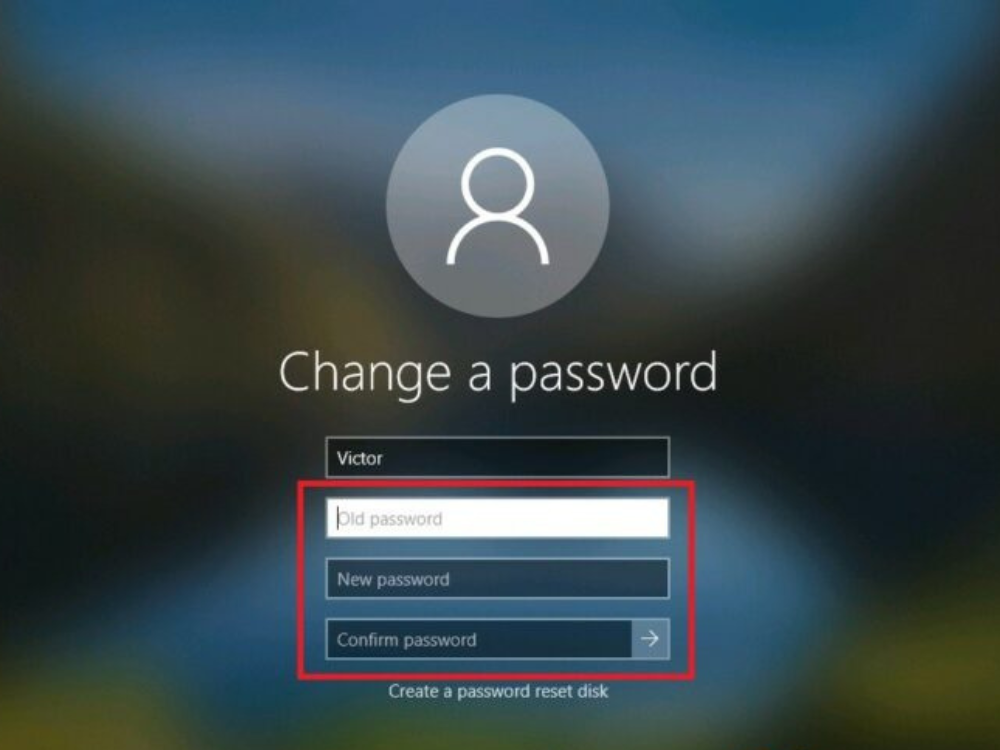
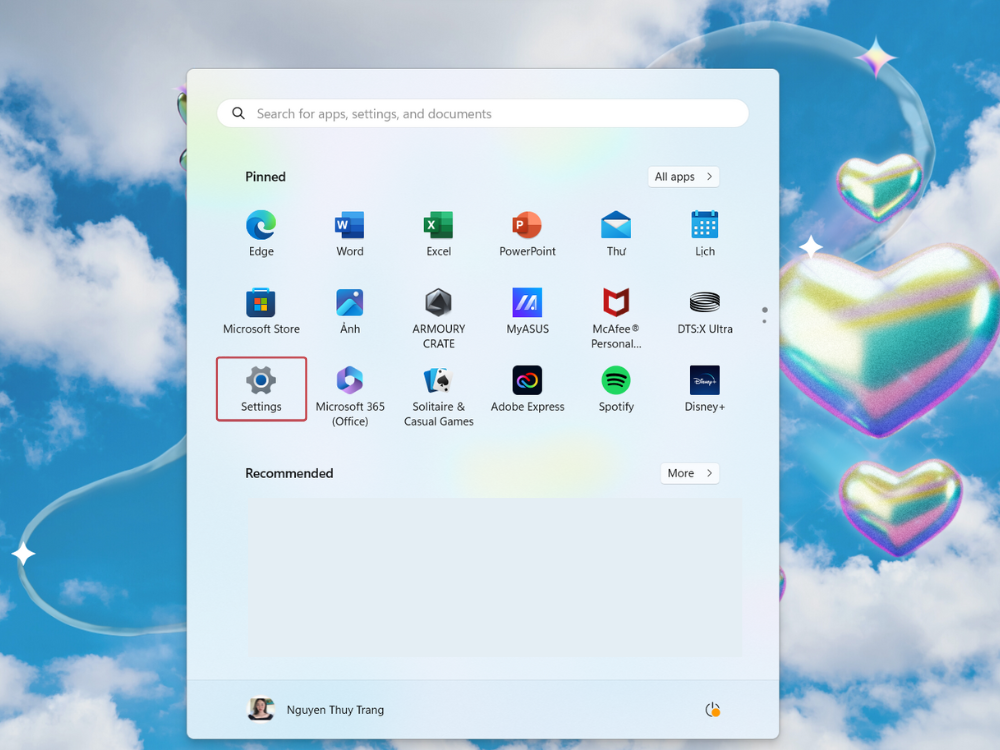
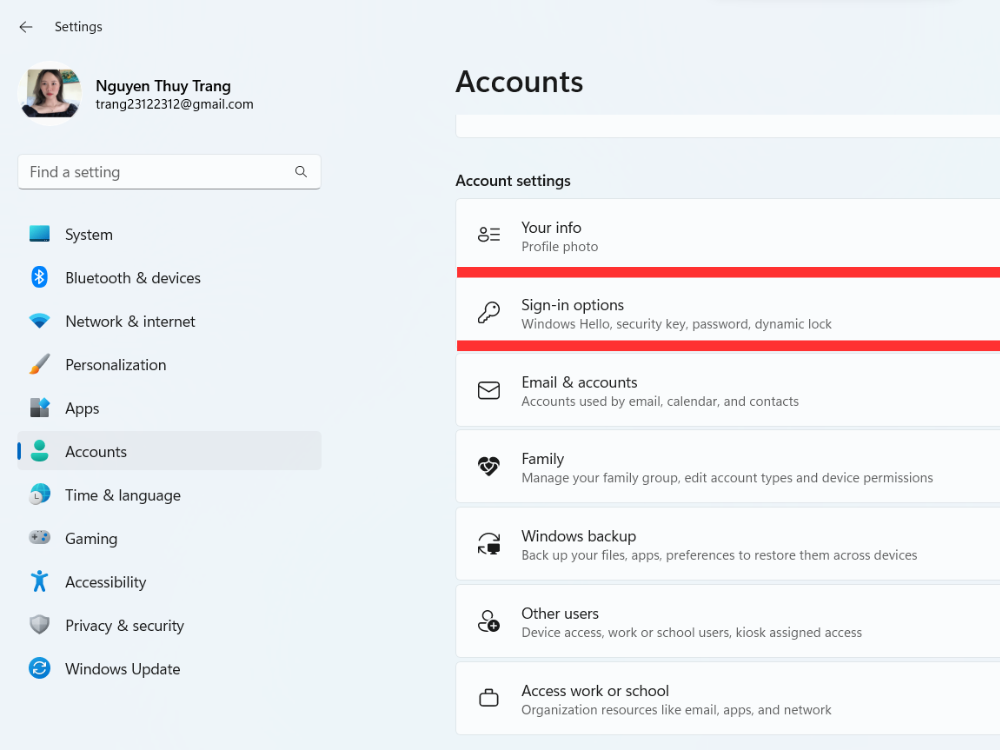
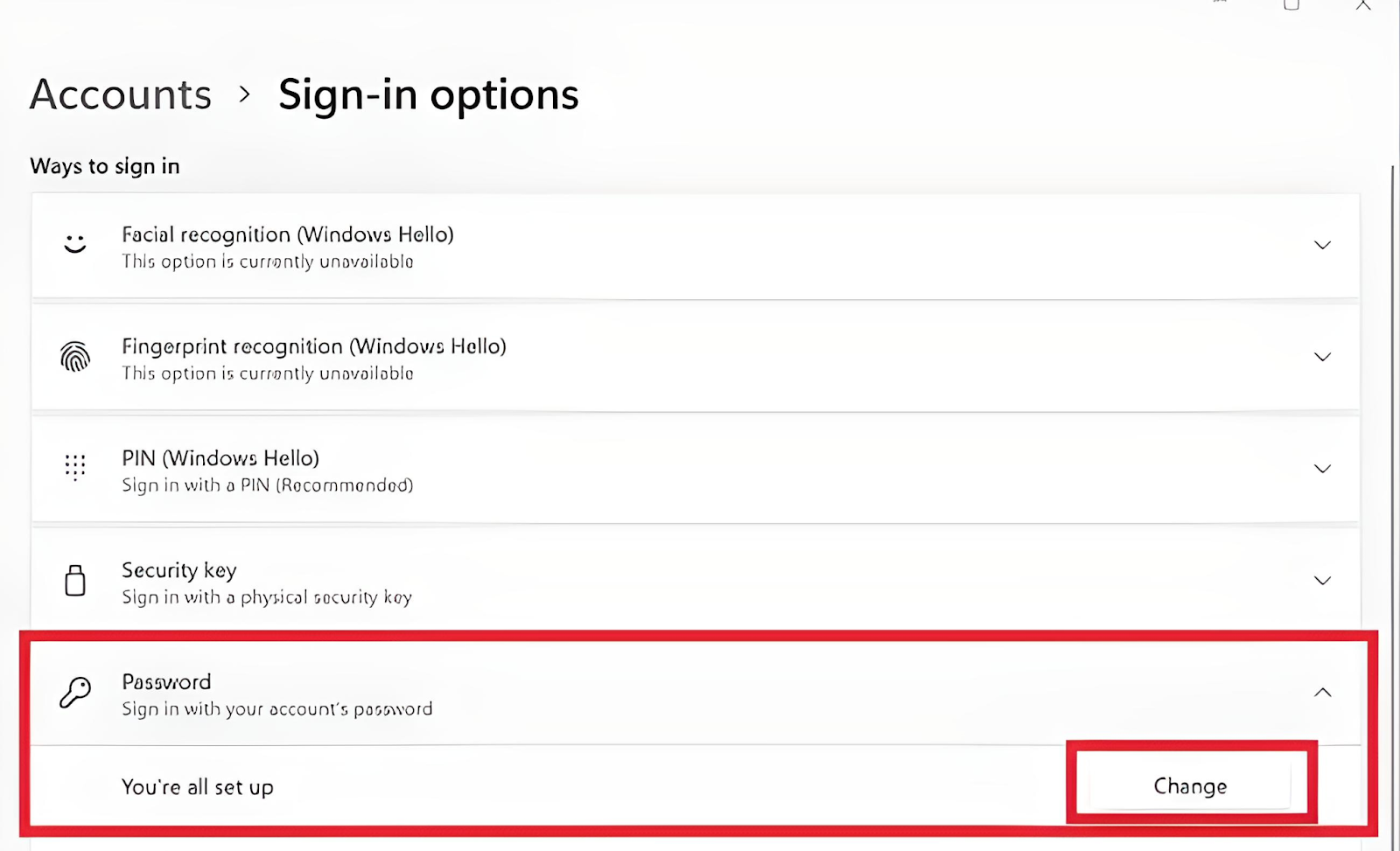
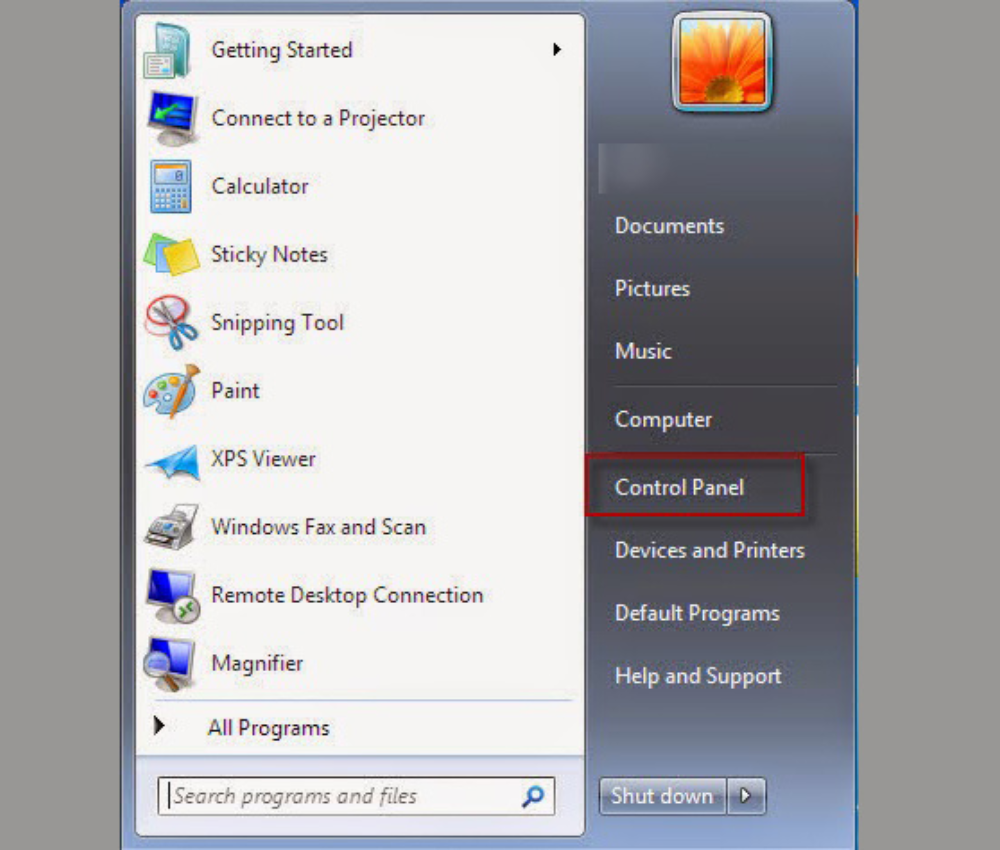
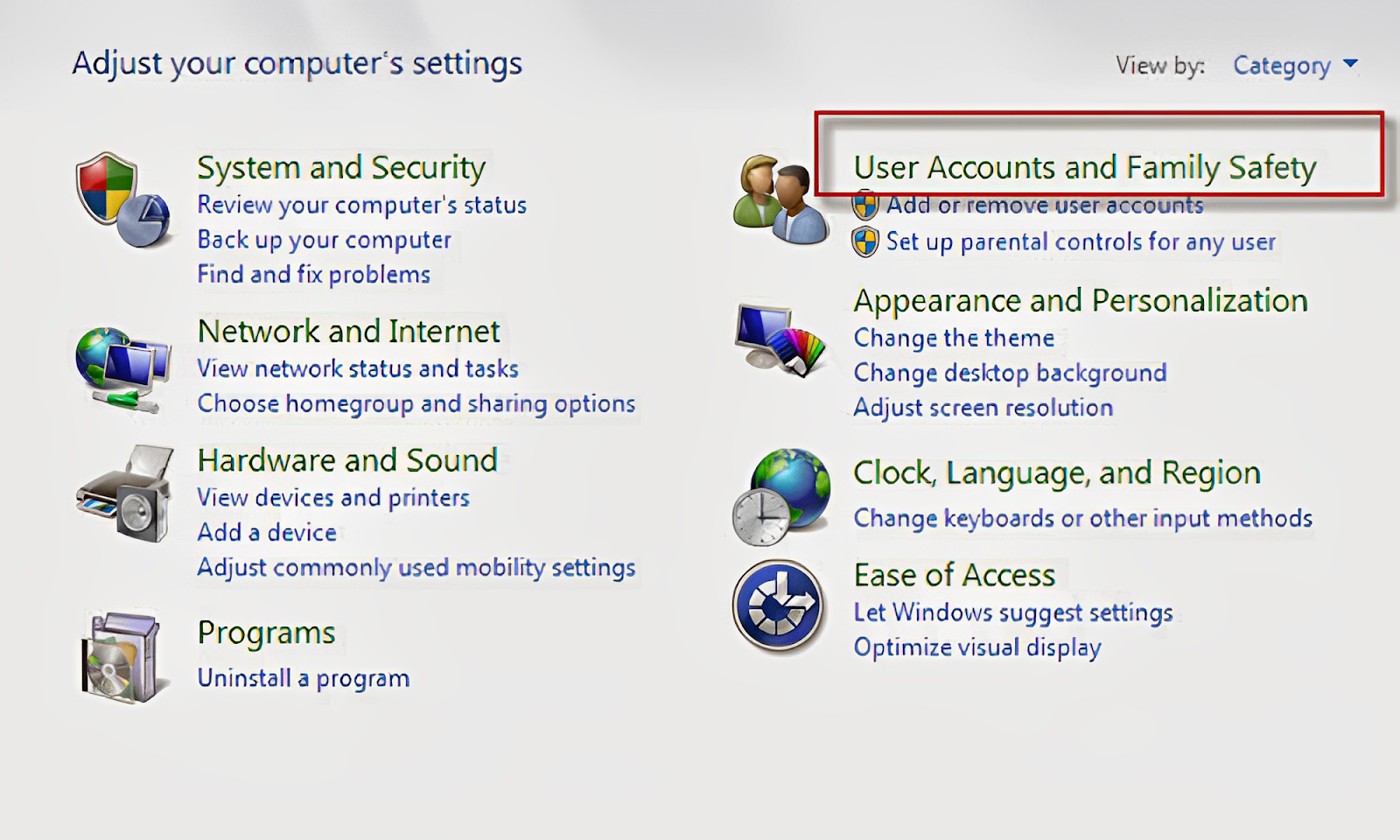
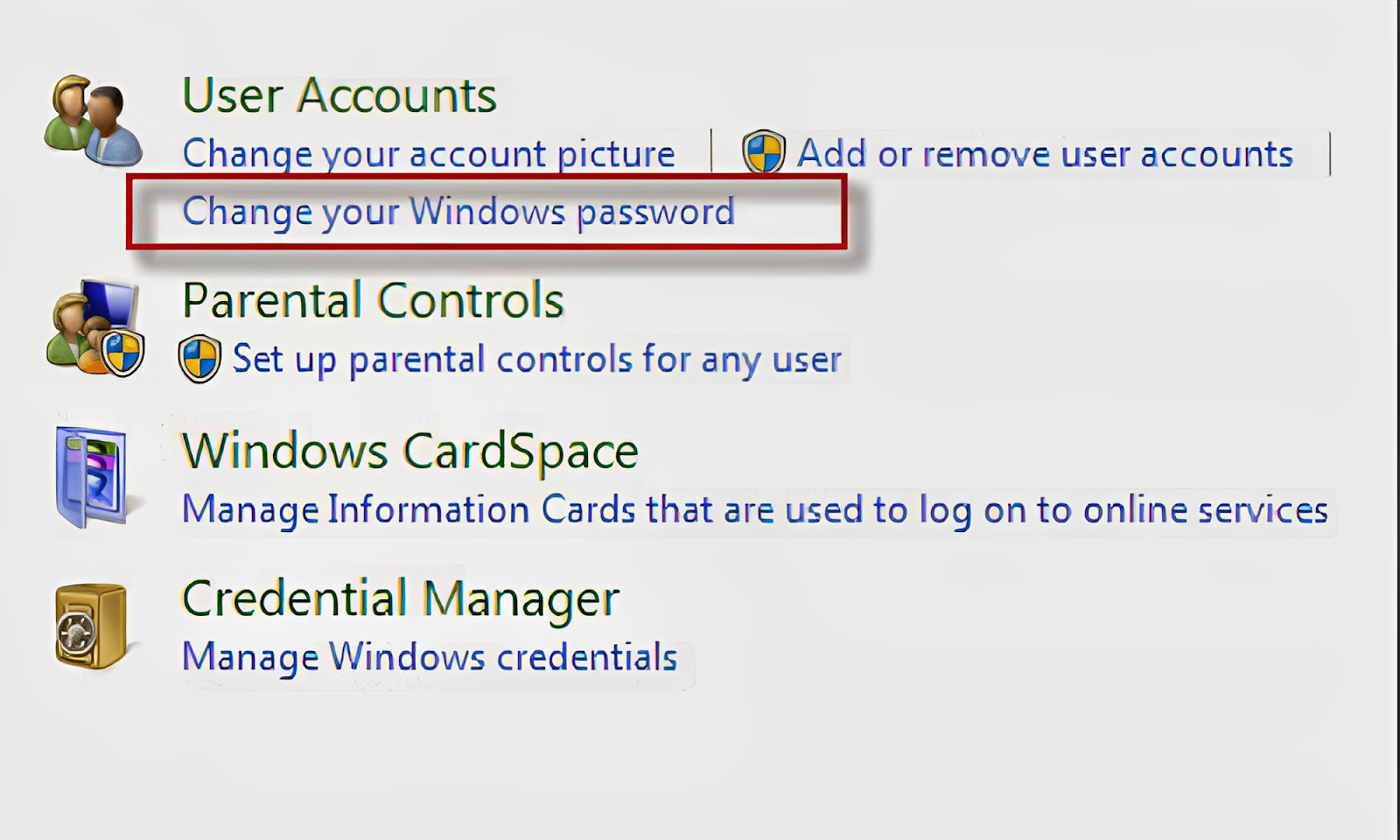
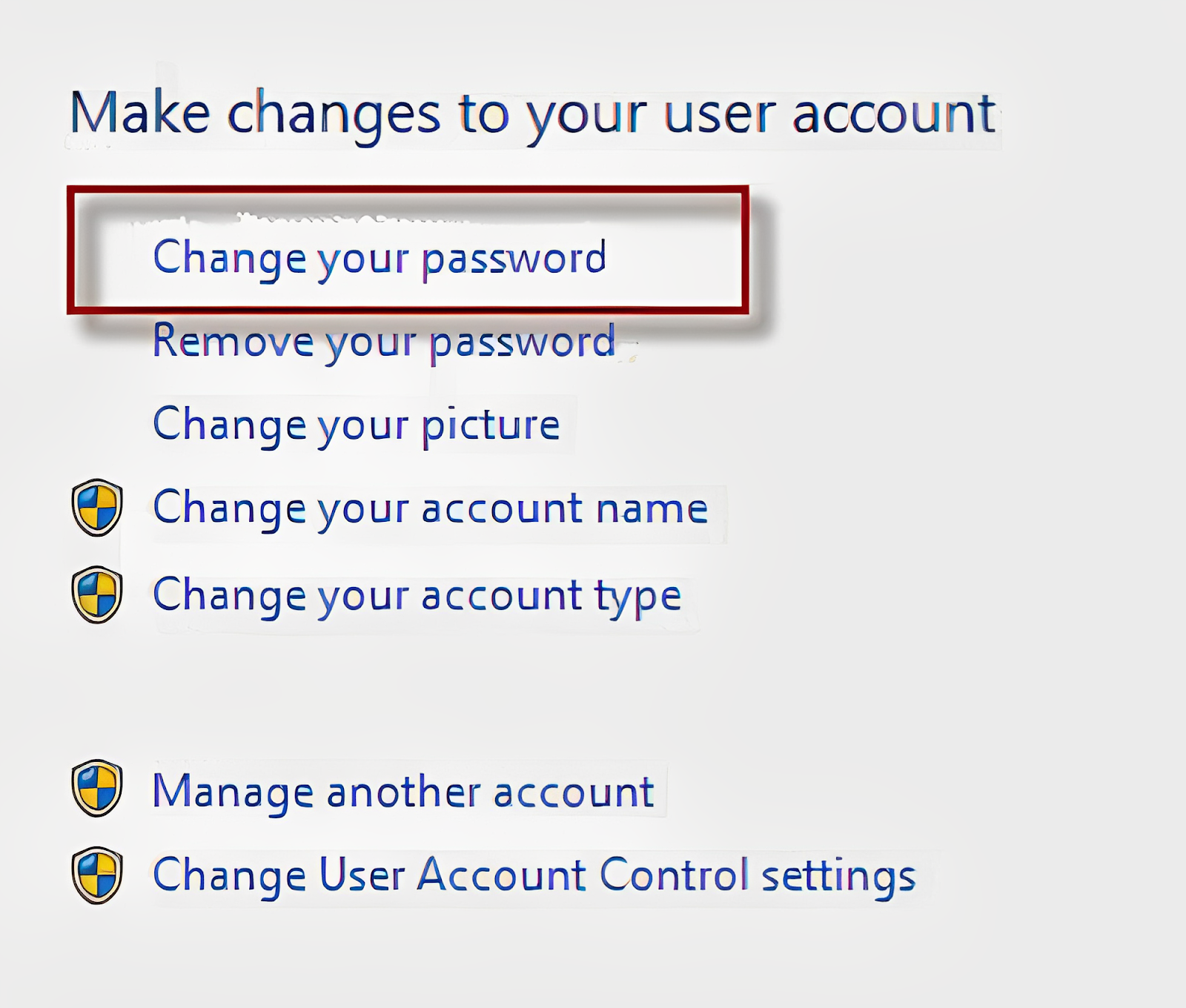
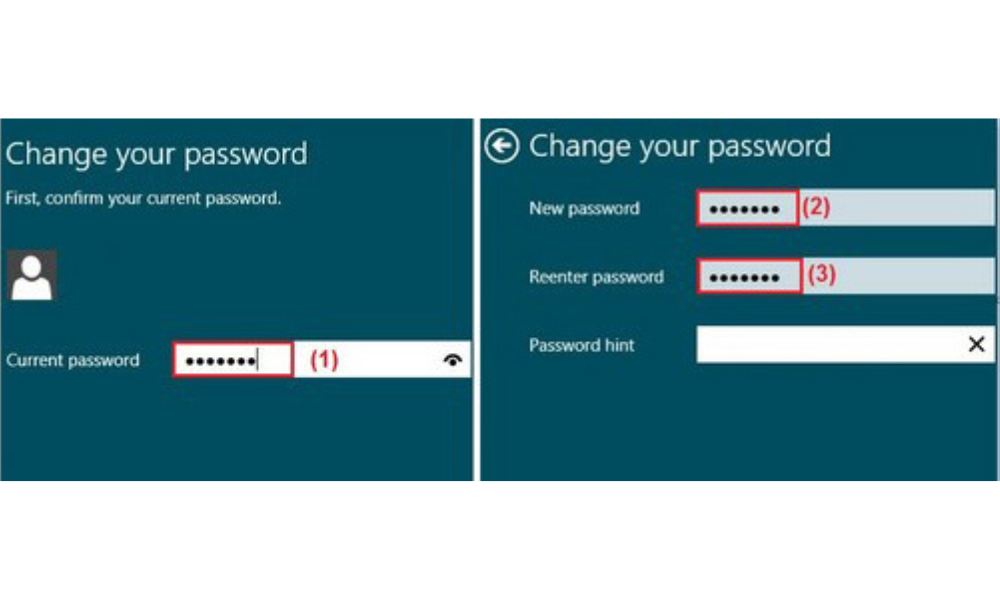
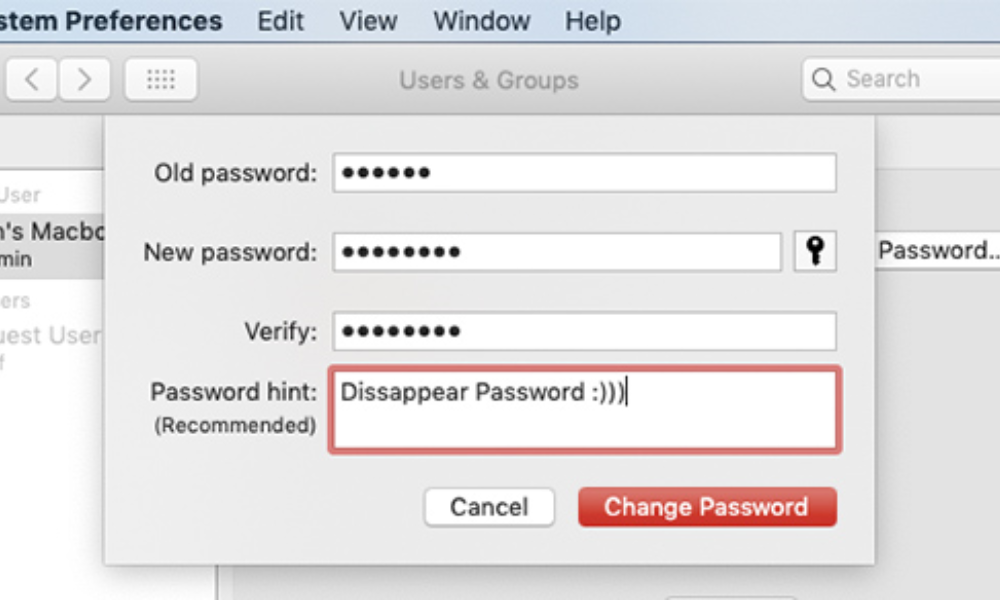
Cài mật khẩu cho máy tính sẽ giúp bảo vệ những thông tin cá nhân, tài liệu làm việc quan trọng của bạn. Tuy nhiên vì một lý do nào đó bạn đã bị lộ mật khẩu máy tính mà không biết làm thế nào để cài lại. Hãy để Tiki hướng dẫn cho bạn cách đổi mật khẩu máy tính cho các dòng Windows cực kỳ đơn giản nhé.
Cách đổi mật khẩu máy tính Windows mới, cập nhật theo hệ điều hành
Đối với từng dòng Windows khác nhau sẽ có cách đổi mật khẩu máy tính khác nhau. Vì vậy Tiki sẽ hướng dẫn chi tiết cách đổi mật khẩu cho máy tính Window 11, 10, 7, 8,…
Bạn thực hiện theo các bước sau để đổi mật khẩu máy tính Macbook nhé.
Bước 1: Trên máy tính MacBook của bạn, hãy chọn menu Apple sau đó chọn Cài đặt hệ thống. Tiếp tục bấm vào Người dùng & nhóm ở thanh bên.
Bước 2: Bấm vào nút Thông tin bên cạnh tên người dùng ở bên phải.
Bước 3: Bạn chọn mục Thay đổi Mật khẩu.
Bước 4: Nhập mật khẩu hiện tại của bạn trong ô Mật khẩu Cũ và nhập mật khẩu mới tại ô Mật khẩu mới, sau đó nhập lại mật khẩu trong ô Xác minh. Nếu muốn chọn mật khẩu mạnh bạn hãy bấm nút hình chìa khóa bên cạnh ô Mật khẩu mới.
Bước 5: Bạn hãy nhập gợi ý để giúp bạn ghi nhớ mật khẩu. Gợi ý sẽ xuất hiện nếu bạn nhập sai mật khẩu hoặc khi bạn bấm vào dấu hỏi tại phần mật khẩu trong cửa sổ đăng nhập.
Bước 6: Bấm vào Thay đổi Mật khẩu là bạn đã hoàn tất.
Đổi mật khẩu máy tính trên MacBook (Nguồn: Internet)
Câu trả lời là CÓ. Sau đây là cách gỡ mật khẩu máy tính nhanh chóng.
Bạn lần lượt truy cập như sau: Settings –> Accounts –> Your info –>Sign in with a local account instead –> Sau đó chọn Next –> Nhập mật khẩu và nhấn OK –> Điền thông tin cần thiết như Username, không điền thông tin mật khẩu –> Chọn Next.
Có cách đổi mật khẩu máy tính khi quên mật khẩu cũ không?
Để đổi được mật khẩu máy tính khi quên mật khẩu cũ trước tiên bạn phải vào được máy tính. Sau đó, bạn có thể đổi mật khẩu của Admin mà mình đã quên. Thực hiện như sau:
Vào Control Panel –> User account –> Chọn tài khoản muốn đổi mật khẩu –> Chọn “Change the password” là đã có thể đổi mật khẩu rồi.
Bài viết trên đã hướng dẫn bạn cách đổi mật khẩu máy tính cho từng dòng Windows và MacBook chi tiết nhất. Tiki hy vọng bạn có thể áp dụng và bảo mật máy tính của mình một cách an toàn. Ngoài ra, bạn cũng có thể tham khảo thêm những bài viết khác hữu ích hơn tại Tiki Blog.
Một vấn đề khi sử dụng máy tính khiến nhiều người khó chịu và nhức mắt đó là màn hình máy tính bị ngược. Khi gặp tình trạng này, nhiều người khá bối rối bởi không biết xử lý như thế nào. Bạn không phải lo lắng bởi Tiki Blog sẽ chia sẻ các cách xoay màn hình máy tính đơn giản nhất nhé!
Nếu bạn là một người dùng máy tính thường xuyên, có lẽ bạn đã từng đắn đo về việc xoay màn hình máy tính của mình. Nhưng bạn đã biết rằng việc biết cách xoay màn hình máy tính có thể mang lại những lợi ích đáng giá cho bạn không? Dưới đây là một số lợi ích đáng giá mà bạn có thể đạt được khi biết cách xoay màn hình máy tính:
Tận dụng không gian làm việc: Xoay màn hình máy tính giúp bạn tận dụng tối đa không gian làm việc trên màn hình.
Tiết kiệm thời gian: Biết cách xoay màn hình máy tính cũng giúp bạn tiết kiệm thời gian trong việc chuyển đổi giữa các chế độ hiển thị khác nhau. Thay vì phải thực hiện các thao tác điều chỉnh góc nhìn bằng chuột hay bàn phím, bạn chỉ cần xoay màn hình một cách nhanh chóng và thuận tiện.
Thẩm mỹ và phong cách: Nếu bạn là một người yêu thích thiết kế và muốn cái nhìn nổi bật, việc xoay màn hình máy tính có thể giúp bạn thay đổi cách hiển thị của màn hình và tạo ra một góc nhìn độc đáo.
Xoay màn hình máy tính giúp bạn tận dụng tối đa không gian làm việc trên màn hình (Nguồn: Internet)
Nguyên nhân khiến màn hình máy tính, laptop bị ngược
Việc màn hình máy tính, laptop bị ngược có thể bắt đầu từ một số nguyên nhân như:
Người sử dụng vô tình ấn nhầm tổ hợp phím tắt trong quá trình sử dụng.
Cài đặt độ phân giải của hệ thống không khớp với độ phân giải của màn hình, điều này có thể gây ra sự đảo ngược của hình ảnh trên màn hình.
Trong quá trình cài đặt Game, một số virus hoặc phần mềm độc hại có thể tấn công vào hệ thống máy tính và làm thay đổi cài đặt đồ họa, gây ra hiện tượng màn hình bị ngược.
Điều khiển đồ họa hoặc trình điều khiển đồ họa đã bị lỗi, hoặc đã được cập nhật lên phiên bản không tương thích, cũng có thể dẫn đến màn hình bị ngược.
Có nhiều nguyên nhân dẫn đến màn hình máy tính bị xoay ngược (Nguồn: Internet)
4 Cách xoay màn hình máy tính, laptop Windows
Mỗi phiên bản Windows sẽ có giao diện tùy chỉnh riêng nên Tiki sẽ chia sẻ 4 cách xoay màn hình máy tính bị ngược tương ứng với từng bản Windows.
Cách xoay màn hình máy tính, laptop Win 10, Win 11
Cách xoay màn hình máy tính Win 10, Win 11 rất đơn giản, bạn chỉ cần thực hiện theo hướng dẫn sau:
Bước 1: Tạo giao diện màn hình chính Desktop, bạn click chuột phải và chọn Display settings.
Bạn vào mục Display settings (Nguồn: Internet)
Bước 2: Ở giao diện trang Settings, bạn click vào Display, sau đó kéo chuột vào Display Orientation rồi chọn kiểu xoay phù hợp ở thanh tùy chọn. Có 4 kiểu xoay như sau:
Portrait (flipped): Chế độ xoay màn hình 90° hướng phía bên phải.
Portrait: Chế độ xoay màn hình 90° về phía bên trái.
Landscape (flipped): Chế độ xoay đảo ngược màn hình laptop.
Landscape: Chế độ mặc định về hướng ngang.
Có 4 chế độ chỉnh màn hình để bạn lựa chọn (Nguồn: Internet)
Bước 3: Bạn chọn Keep Changes để lưu lại kiểu xoay màn hình laptop phù hợp. Nếu muốn huỷ việc xoay màn hình, bạn nhấn Revert hoặc Esc.
Cách xoay màn hình bằng tổ hợp phím tắt (Nguồn: Internet)
Giải đáp thắc mắc về cách xoay màn hình máy tính, laptop
Cách xoay màn hình máy Macbook như thế nào?
Giao diện Macbook khác với Windows, nếu bạn muốn xoay màn hình thì cần thực hiện theo hướng dẫn sau:
Bước 1: Nhấn chọn biểu tượng Apple ở góc trái trên cùng màn hình, sau đó bạn chọn System Preferences.
Bước 2: Bạn vào mục Display ở trong System Preferences.
Bước 3: Tại giao diện Display, bạn kéo chuột chọn Rotation để xoay màn hình. Ở đây, bạn chọn Standard để xoay ngang theo mặc định hoặc chọn 90°, 180° 270° tuỳ mong muốn.
Bước 4: Để hoàn thành việc xoay màn hình, bạn chọn Confirm để hoàn thành việc xoay hoặc nhấn Esc để quay trở lại trạng thái ban đầu.
Hướng dẫn các bước xoay màn hình Macbook cực đơn giản (Nguồn: Internet)
Điều đặc biệt là bạn có thể sử dụng tổ hợp phím giống trên hệ điều hành Windows để xoay màn hình trên Macbook nhé.
Thanh công cụ trên máy tính bị xoay ngược thì làm sao?
Thực tế, có nhiều trường hợp màn hình máy tính vẫn bình thường nhưng thanh công cụ màn hình bị xoay ngược. Nếu gặp tình trạng nay, bạn có thể xử lý nhanh gọn như sau:
Nhấn chuột phải trên khoảng trống của Thanh công cụ (Taskbar) rồi chọn Taskbar Settings.
Tại đây, kéo chuột xuống mục Taskbar location on screen rồi chọn Bottom để đưa thanh công vụ về vị trí mặc định ban đầu.
Bạn có thể xử lý nhanh gọn tình huống thanh công cụ bị xoay ngược (Nguồn: Internet)
Trên đây là hướng dẫn một số cách xoay màn hình máy tính từ Tiki, hi vọng những thông tin này sẽ giúp bạn sửa được lỗi màn hình một cách đơn giản, nhanh chóng. Bạn hãy ghé thăm Tiki thường xuyên để cập nhật nhiều mẫu mã sản phẩm mới nhất, đặc biệt là laptop, PC, Macbook nhé!