

Trang chủ Blog Trang 363

Cách khắc phục iPhone bị sập nguồn đột ngột, bật không lên

Bên cạnh những tính năng vượt trội cùng mẫu mã đẹp mắt và hiện đại, iPhone cũng có những hạn chế khiến người dùng cảm thấy khó chịu khi sử dụng. Trong số đó phải kể đến tình trạng iPhone bị sập nguồn dù điện thoại chưa hề hết pin. Vậy nguyên nhân nào gây nên hiện tượng này và làm sao để khắc phục? Mời bạn tham khảo bài viết dưới đây của Tiki Blog để tìm hiểu kĩ hơn nhé!

> > > Xem thêm: 

Nguyên nhân dẫn đến việc iPhone bị sập nguồn

iPhone bị sập nguồn thường xuyên xảy ra khiến trải nghiệm người dùng bị gián đoạn, đôi khi còn ảnh hưởng đến công việc. Dưới đây là những nguyên nhân phổ biến nhất của tình trạng này:

Pin bị chai

Pin là một bộ phận quan trọng của chiếc iPhone, chúng giúp cho mọi hoạt động trên máy được vận hành một cách mượt mà và hiệu quả. Khi iPhone bị sập nguồn đột ngột, rất có thể viên pin của máy đã bị chai hoặc hư hỏng. Nguyên nhân chai pin thường xuất phát từ những hành động sai lầm khi sạc iPhone như: Vừa cắm sạc vừa dùng, để máy cạn pin mới bắt đầu sạc, sử dụng củ sạc/cáp sạc không chính hãng,… 
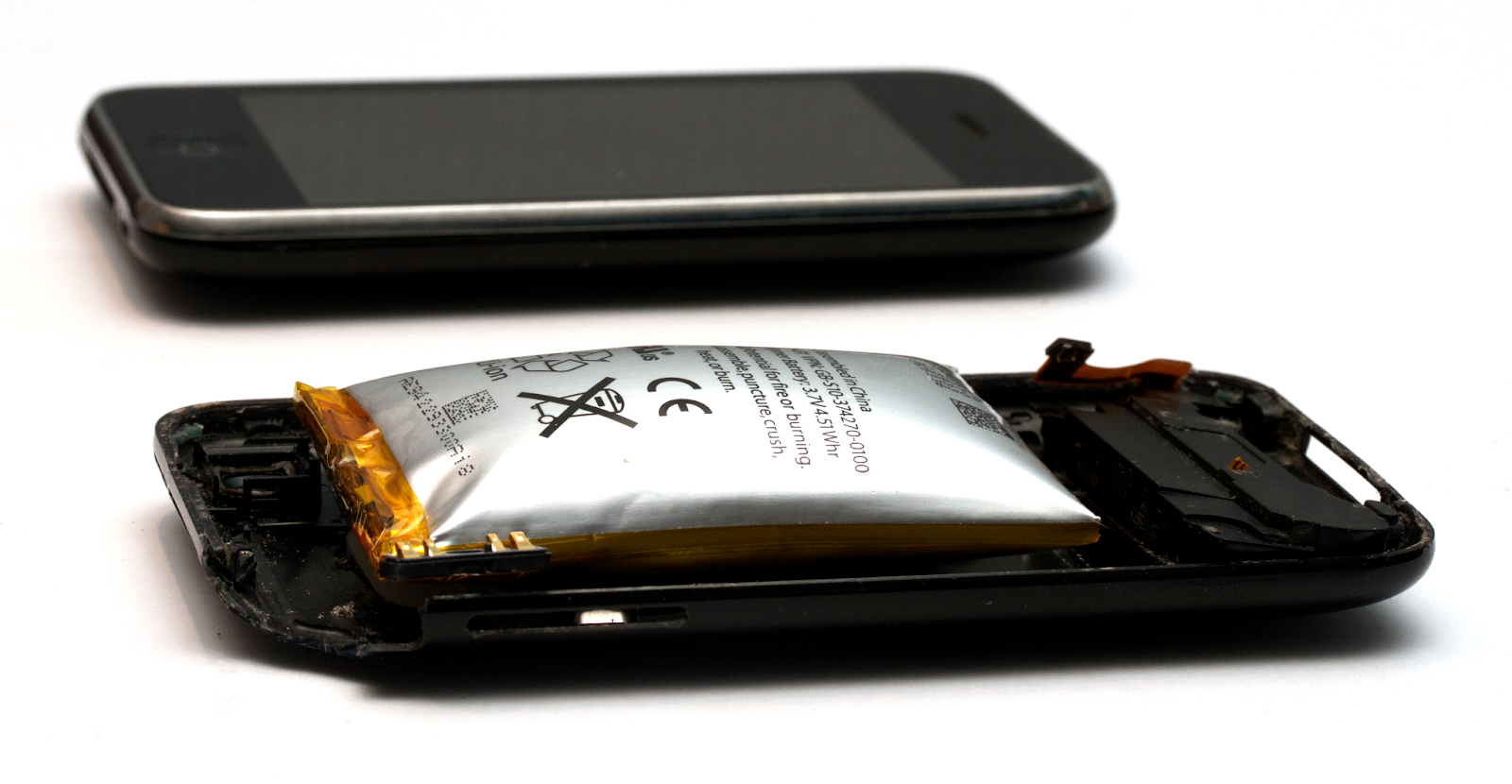
Tình trạng pin iPhone bị chai
Tình trạng pin iPhone bị chai (Nguồn: Internet)

Xung đột phần mềm

Hiện nay, rất nhiều app được phát hành trên cửa hàng Apple Store, chúng có rất nhiều tính năng mới lạ khiến người dùng thích thú và thường tải về máy. Tuy vậy, không phải ứng dụng nào cũng thực sự tương thích với hệ điều hành của iPhone. Việc download quá nhiều app lạ sẽ gây hiện tượng xung đột phần mềm và khiến iPhone bị sập nguồn ngay lập tức. 

Cài đặt quá nhiều ứng dụng khiến iPhone bị xung đột phần mềm
Cài đặt quá nhiều ứng dụng khiến iPhone bị xung đột phần mềm (Nguồn: Internet)

Điện thoại quá tải công việc

Sử dụng điện thoại trong một khoảng thời gian dài như: Chơi game, lướt mạng xã hội, tải ảnh,… cũng khiến chiếc iPhone bị sập nguồn đột ngột. Bởi khi đó máy đang làm việc hết công suất, không kịp tản nhiệt nên làm cho máy nóng dần lên, hệ thống bắt đầu đơ và các hiệu năng cũng giảm dần. Khi bạn duy trì trạng thái này quá lâu, máy sẽ tự động tắt nguồn. 

Sử dụng liên tục điện thoại trong nhiều tiếng khiến hệ thống bị đơ
Sử dụng liên tục điện thoại trong nhiều tiếng khiến hệ thống bị đơ (Nguồn: Internet)

>> Xem thêm các sản phẩm điện thoại OPPO chính hãng tại Tiki: OPPO Reno 3, OPPO A71, OPPO A52, OPPO A1K, OPPO Reno6 Z, OPPO NEO 7.

iPhone bị rơi, ảnh hưởng đến phần cứng

Hiện tượng iPhone bị sập nguồn cũng có thể do ảnh hưởng phần cứng khi bạn bất cẩn làm rơi vỡ máy. Nếu lực đập với mặt đất quá mạnh, các vi mạch trên màn hình điện thoại là bộ phận dễ hư hỏng nhất, iPhone sẽ tắt nguồn hoàn toàn do các linh kiện bên trong đã bị va chạm. 

iPhone rơi vỡ sẽ ảnh hưởng đến phần cứng
iPhone rơi vỡ sẽ ảnh hưởng đến phần cứng (Nguồn: Internet)

Cách khắc phục iPhone bị sập nguồn

Với những fan Táo chính hiệu, tình trạng iPhone bị sập nguồn không còn là vấn đề quá mới lạ. Tuy nhiên không phải ai cũng biết cách khắc phục tình trạng này hiệu quả. Những mẹo sau đây sẽ giúp bạn không còn khó chịu mỗi khi gặp sự cố với iPhone: 

> > > Xem thêm: 

Khởi động lại

Reset máy hay khởi động lại hệ điều hành được xem là một trong những phương pháp muôn thuở cho mọi vấn đề, đặc biệt là khi iPhone bị sập nguồn. Cách làm này tương đối đơn giản nhưng vẫn mang lại hiệu quả tức thời. Để khởi động lại iPhone, bạn thực hiện theo hướng dẫn sau:

  • Các dòng iPhone 6S trở xuống: Nhấn giữ đồng thời nút Home và nút nguồn.
  • Các dòng iPhone 6S trở lên: Nhấn giữ nút giảm âm lượng và nút home cùng lúc.
  • Các dòng iPhone X trở lên: Trước tiên nhấn giữ nút tăng volume, sau đó nhấn giảm volume và cuối cùng nhấn giữ nút nguồn.

Hoặc để đơn giản hơn, bạn cũng có thể chọn tác vụ “restart” trên nút home ảo. 

Restart máy để khắc phục iPhone bị sập nguồn
Restart máy để khắc phục iPhone bị sập nguồn (Nguồn: Internet)

Thay pin mới

Đây là cách khắc phục iPhone bị sập nguồn do pin bị chai hoặc hư hỏng. Bạn cần đem máy đến các cửa hàng điện thoại uy tín để thợ sửa có thể dễ dàng thay pin một cách nhanh chóng. Lưu ý, nên chọn những loại pin chính hãng để đảm bảo độ bền cũng như thời lượng của pin khi sử dụng.
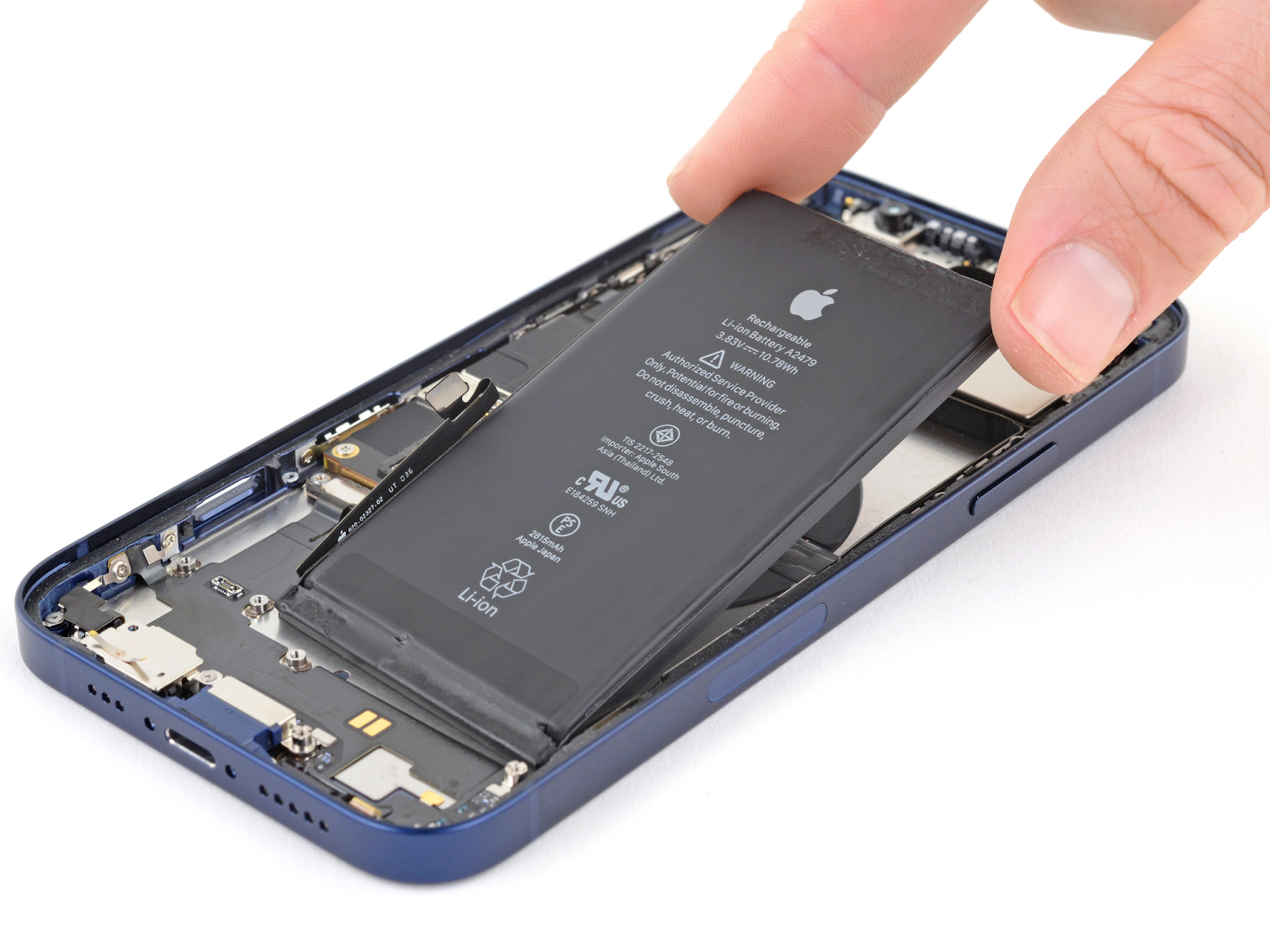
Thay pin cho iPhone khi bị hư hỏng
Thay pin cho iPhone khi bị hư hỏng (Nguồn: Internet)

Cập nhật hệ điều hành mới nhất

Thường xuyên kiểm tra những phiên bản mới của iPhone và cập nhật lên hệ điều hành mới cũng là cách để giảm tình trạng iPhone bị sập nguồn đột ngột. Bạn chỉ cần vào mục “Cài đặt/Setting” trên điện thoại => Chọn “Cài đặt chung/General” => “Cập nhật phần mềm/Software update” và ấn “Cài đặt/Install” là đã hoàn thành thao tác. Đừng quên cài trạng thái mở ở mục “Tự động cập nhật/Automatic Updates” để điện thoại của bạn không bỏ lỡ phiên bản mới nhất nhé!

Hệ điều hành iOS 16 mới trên iPhone
Hệ điều hành iOS 16 mới trên iPhone (Nguồn: Internet)

Tiến hành sạc pin cho điện thoại

Khi điện thoại sập nguồn do hết pin, bạn cần nhanh chóng nạp lại pin cho iPhone để khắc phục tình trạng này. Tuy nhiên, Apple cũng đã khuyến cáo người dùng không nên chờ điện thoại cạn kiệt pin mới sạc bởi điều này dễ ảnh hưởng đến tuổi thọ của viên pin và chất lượng máy. 
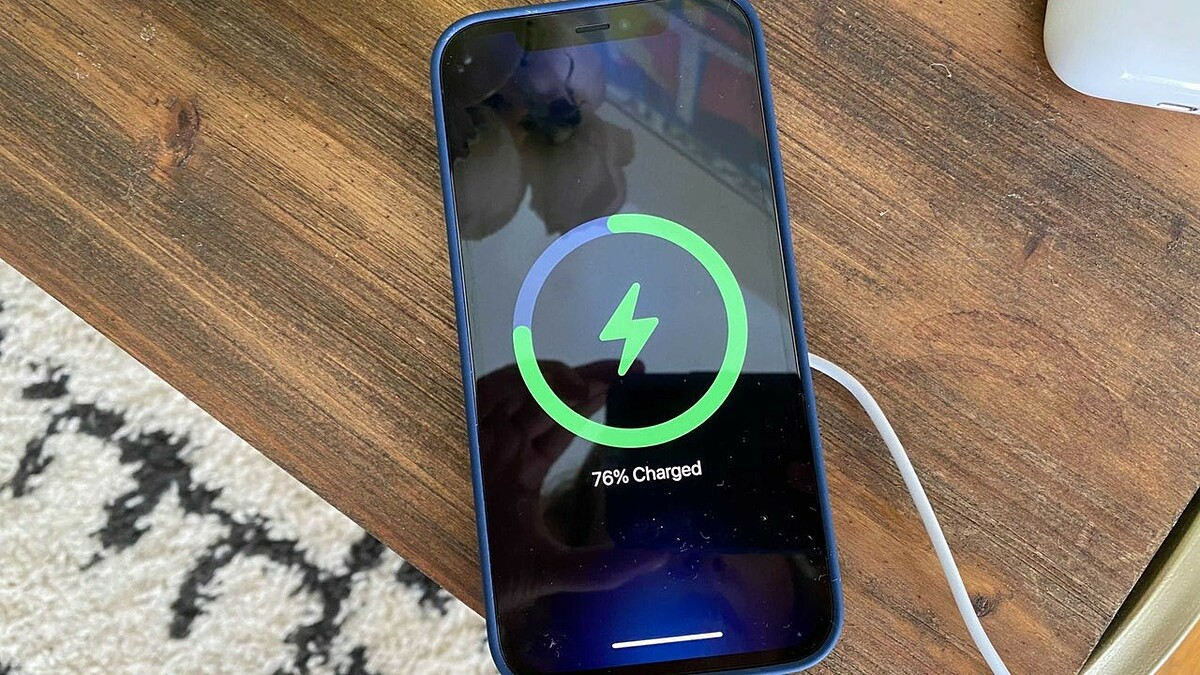
Sạc điện thoại khi cạn pin và bị tắt nguồn
Sạc điện thoại khi cạn pin và bị tắt nguồn (Nguồn: Internet)

Xả cạn pin và nạp lại

Một cách rất hay để khắc phục iPhone bị sập nguồn là bạn xả cạn pin và tiến hành sạc lại. Để thực hiện phương pháp này, bạn hãy sử dụng điện thoại đến khi pin về mức 0%, sau đó giữ nguyên điện thoại trong vòng 24h rồi mới nạp lại pin đến 100%. Với mẹo này, lượng pin cũ sẽ được loại bỏ khỏi máy để nạp pin mới giúp điện thoại hoạt động hiệu quả hơn. 
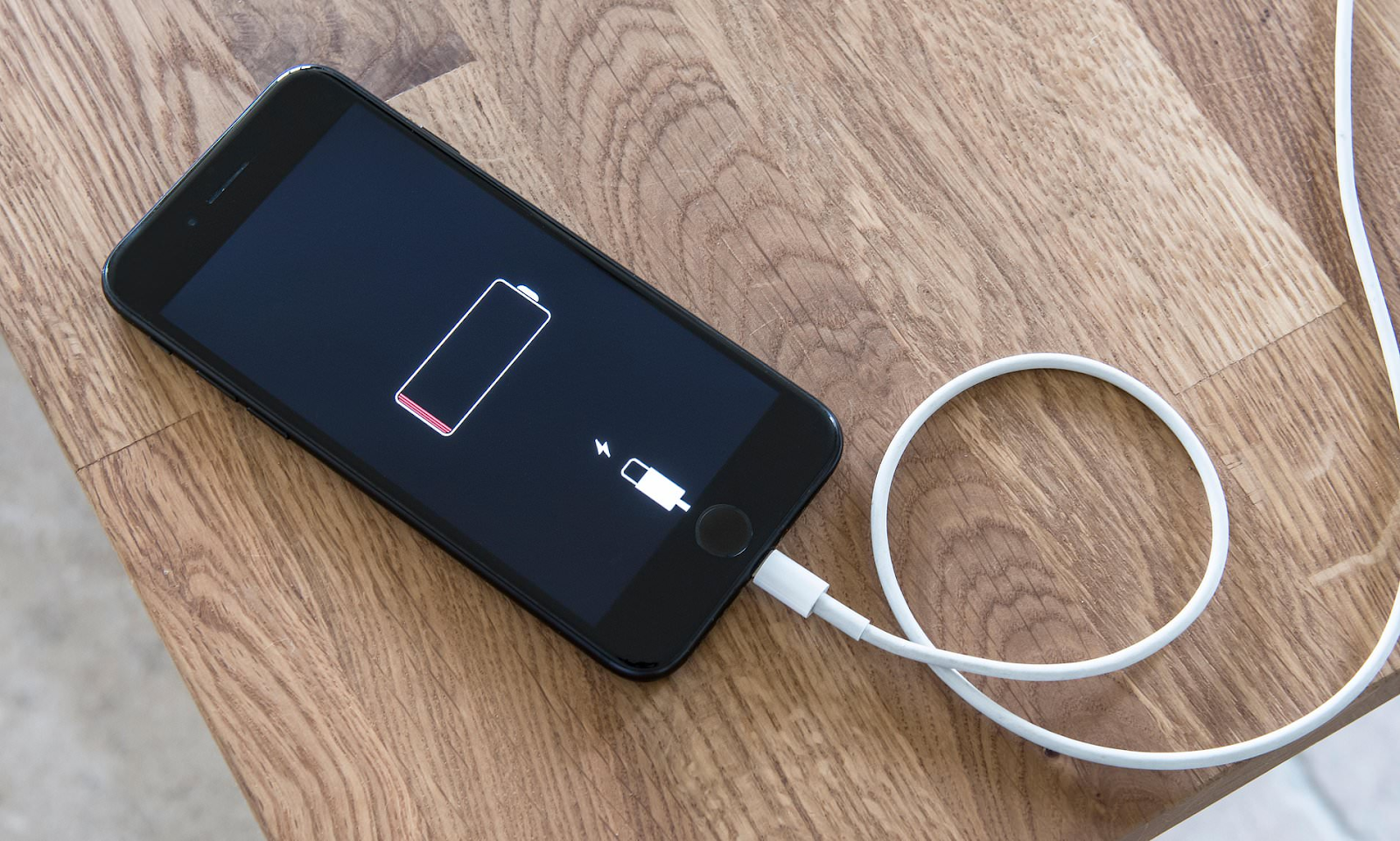
Xả và sạc lại pin mới cho điện thoại iPhone
Xả và sạc lại pin mới cho điện thoại iPhone (Nguồn: Internet)

“Restore” iPhone bằng iTunes

Nếu đã thử một số tips nêu trên nhưng vẫn không hiệu quả, bạn nên áp dụng phương pháp “restore” iPhone bằng iTunes. Đây là cách chạy lại hệ điều hành cho máy, điều này đồng nghĩa toàn bộ dữ liệu sẽ được loại bỏ và điện thoại trở về trạng thái như lúc mới mua. Dưới đây là những bước thực hiện cụ thể:

  • Bước 1: Tắt chế độ “Find my iPhone”. Vào Cài đặt => Apple ID => iCloud => lướt xuống tìm mục “Find my iPhone” và nhấn tắt. 
  • Bước 2: Kết nối điện thoại với máy tính có sẵn ứng dụng iTunes để sao lưu những dữ liệu quan trọng.
  • Bước 3: Mở ứng dụng iTunes, click chọn biểu tượng điện thoại để nhận diện iPhone kết nối.
  • Bước 4: Sao lưu dữ liệu bằng cách chọn iCloud/This Computer => Back up now => OK.
  • Bước 5: Nhấn Restore iPhone => OK để khởi chạy lại toàn bộ phần mềm.
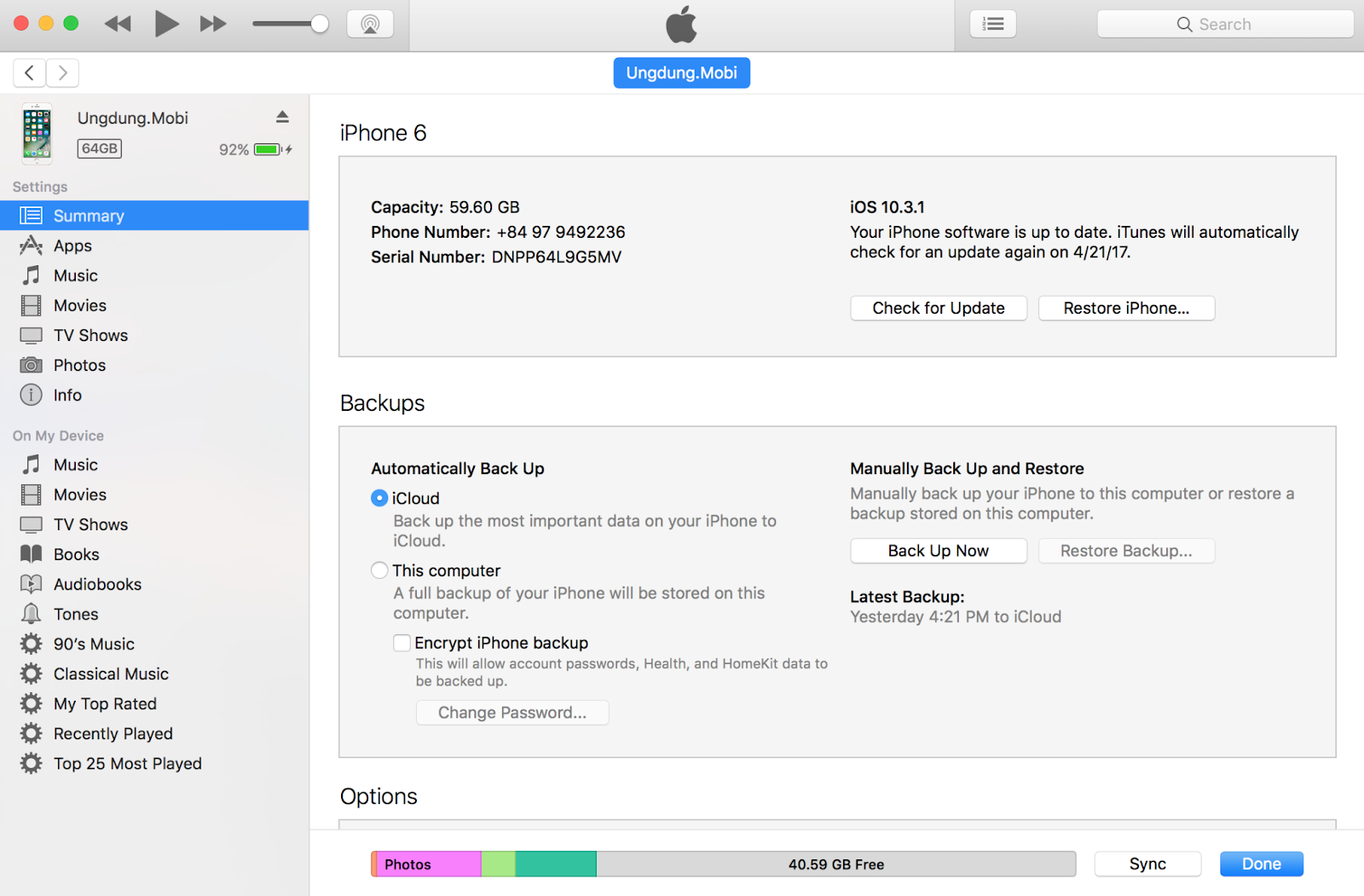
Quá trình sao lưu dữ liệu trên iTunes
Quá trình sao lưu dữ liệu trên iTunes (Nguồn: Internet)

> > > Xem thêm: 

  1. Vì sao iPhone 11 bị tắt nguồn bật không lên?

    iPhone 11 tắt nguồn bật không lên có thể đã bị hư hỏng phần cứng hoặc gặp tình trạng treo máy. Nếu là máy mới, bạn cần đem đến cửa hàng vừa mua để bảo hành/đổi trả. Còn nếu máy đã hết thời gian bảo hành, bạn có thể áp dụng cách restore iPhone để khắc phục. 

  2. Vì sao iPhone Xs bị nóng, sập nguồn liên tục?

    iPhone bị sập nguồn liên tục, nóng hổi khi sử dụng rất có thể đã mắc lỗi phần cứng như: Hư IC nguồn, hư main, linh kiện bị hở mạch,… Lúc này bạn cần mang điện thoại đến các trung tâm bảo hành điện thoại uy tín để khắc phục. 

Bài viết trên đã chỉ ra những nguyên nhân phổ biến nhất khi iPhone bị sập nguồn cũng như một số cách khắc phục hiệu quả. Hy vọng bạn đã biết thêm những kiến thức thật sự hữu ích. Ngoài ra, nếu bạn đang cần tìm mua các phiên bản điện thoại iPhone chính hãng, uy tín với mức giá phải chăng thì đừng quên ghé qua website của Tiki nhé!

>> Xem thêm các sản phẩm điện thoại Samsung chính hãng tại Tiki: Samsung A30S, Samsung Galaxy A32, Samsung S21 FE, Samsung A6, Samsung Z Flip 4, Samsung Galaxy A03, Samsung J8, Samsung S20 Plus.

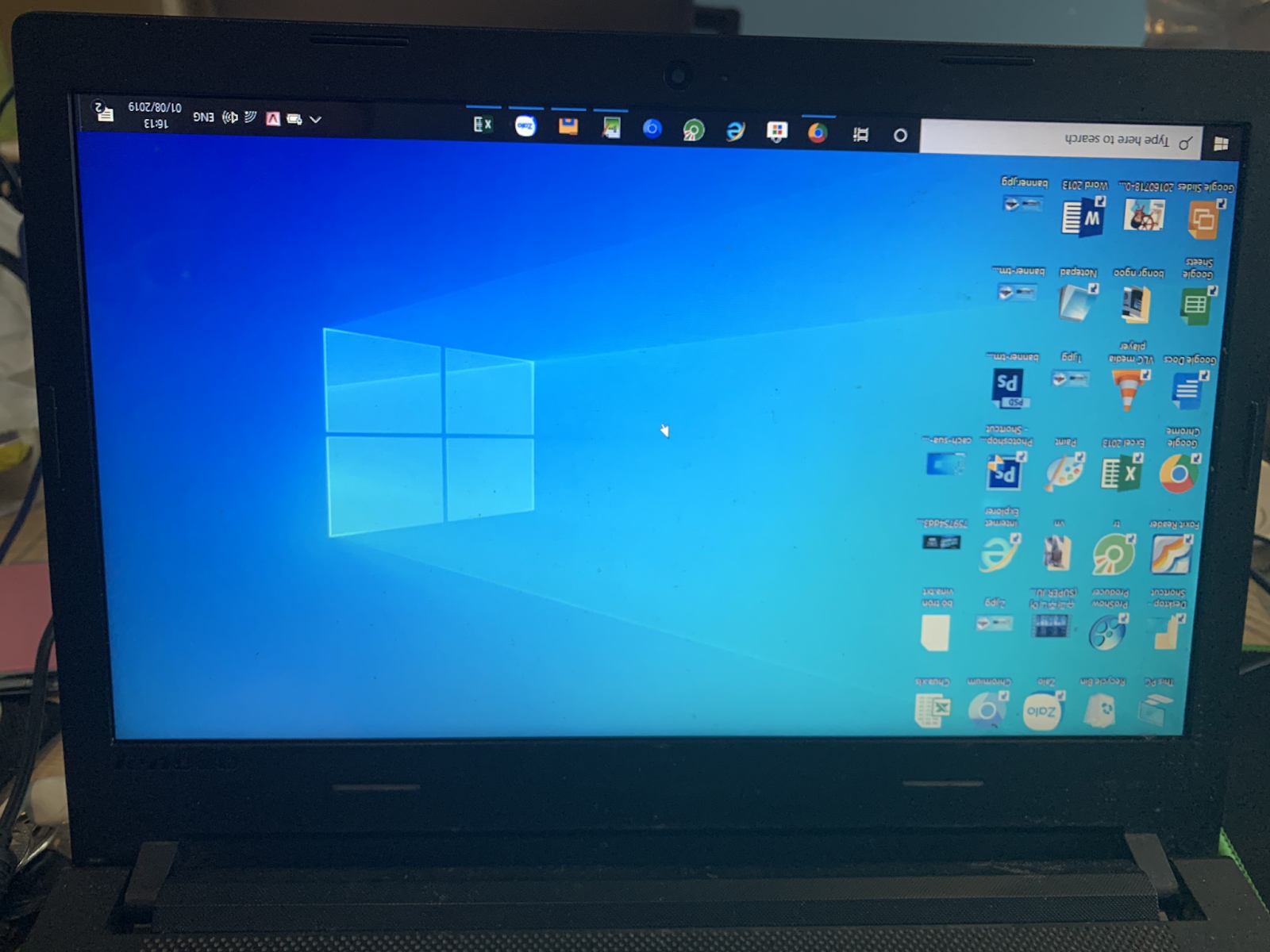
Nguyên nhân, cách khắc phục màn hình máy tính bị ngược

Trong quá trình sử dụng máy tính không tránh khỏi một vài trường hợp lỗi hệ thống xảy ra như màn hình máy tính bị ngược khiến người dùng cảm thấy khó chịu. Điều này thậm chí còn có thể gây ảnh hưởng đến tiến độ công việc hay học tập, khiến mọi thứ bị gián đoạn, không theo đúng kế hoạch mà bạn đã vạch ra trước đó. Do đó, thông tin về các cách khắc phục màn hình máy tính bị ngược đơn giản được nhiều người tìm kiếm. Qua bài viết hôm nay, Tiki sẽ giới thiệu cho bạn về nguyên nhân và các cách xử lý khi màn hình máy tính bị ngược. Cùng khám phá ngay.

>>> Xem thêm:

Vì sao màn hình máy tính bị ngược? 

Máy tính là một trong những thiết bị điện tử giúp ích cho con người không chỉ trong công việc mà còn cho nhu cầu giải trí hằng ngày. Có thể nói, ở thời đại mà công nghệ số phát triển như hiện nay thì máy tính hay laptop chính là “vật bất ly thân” của nhiều người. 

Những tính năng trên máy tính chủ yếu sẽ được lập trình sẵn. Tuy nhiên, trong một số trường hợp, có thể do chủ quan hay khách quan, máy tính sẽ xảy ra vài lỗi không mong muốn, chẳng hạn như màn hình máy tính bị ngược. Đây là tình trạng lỗi không quá phổ biến. Tuy nhiên, điều này có thể khiến cho một số người dùng cảm thấy khó chịu bởi công việc hay các thao tác khác trên máy tính sẽ bị gián đoạn. Cách khắc phục hiện tượng này cũng khá đơn giản, bạn có thể thực hiện ngay tại nhà. Nhưng trước hết, bạn cần biết rõ nguyên nhân khiến tình trạng này xảy ra để hạn chế gặp phải lỗi này trong quá trình sử dụng máy tính về sau. Cụ thể, màn hình máy tính bị ngược có thể là do:

  • Vô tình ấn phải tổ hợp phím tắt tính năng xoay màn hình.  
  • Trong quá trình cài đặt các phần mềm hay game vào máy cũng có thể khiến thiết lập màn hình bị thay đổi. 
  • Chọn nhầm vào tính năng thiết lập sẵn trên máy khiến màn hình bị xoay ngược lại so với chiều hướng gốc. 
  • Lỗi thuộc về hệ thống hiển thị màn hình của máy tính.

>>>  Đặt mua ngay bộ máy tính để bàn với mức giá cực kỳ ưu đãi trên Tiki tại đây 

Màn hình máy tính bị ngược có thể do lỗi hiển thị của máy tính
Màn hình máy tính bị ngược có thể do lỗi hiển thị của máy tính (Nguồn: Internet)

Cách xoay màn hình máy tính bị ngược từ thiết lập Windows 

Hệ điều hành Windows chiếm phần lớn trên thị trường điện tử hiện nay. Có thể nói, hầu hết các loại laptop, máy tính của những thương hiệu nổi tiếng, được người dùng yêu thích như Dell, Asus, Hp,…đều sử dụng hệ điều hành này. Hệ điều hành Windows nhìn chung có giao diện đơn giản và thân thiện với người dùng. Qua nhiều năm phát triển trên thị trường, hệ điều hành Windows đã có nhiều phiên bản khác nhau. Vì mỗi phiên bản như vậy sẽ có các tính năng, đặc điểm hoàn toàn khác biệt nên cách xoay màn hình máy tính bị ngược cho từng phiên bản hệ điều hành của Windows cũng sẽ có những sự khác nhau rõ rệt. 

>>> Xem thêm:

Cách xoay màn hình máy tính, laptop win 11

Với máy tính, laptop đang chạy hệ điều hành Windows 11 thì cách khắc phục tình trạng màn hình máy tính bị ngược cũng không quá phức tạp, chỉ gồm các bước như bên dưới đây:

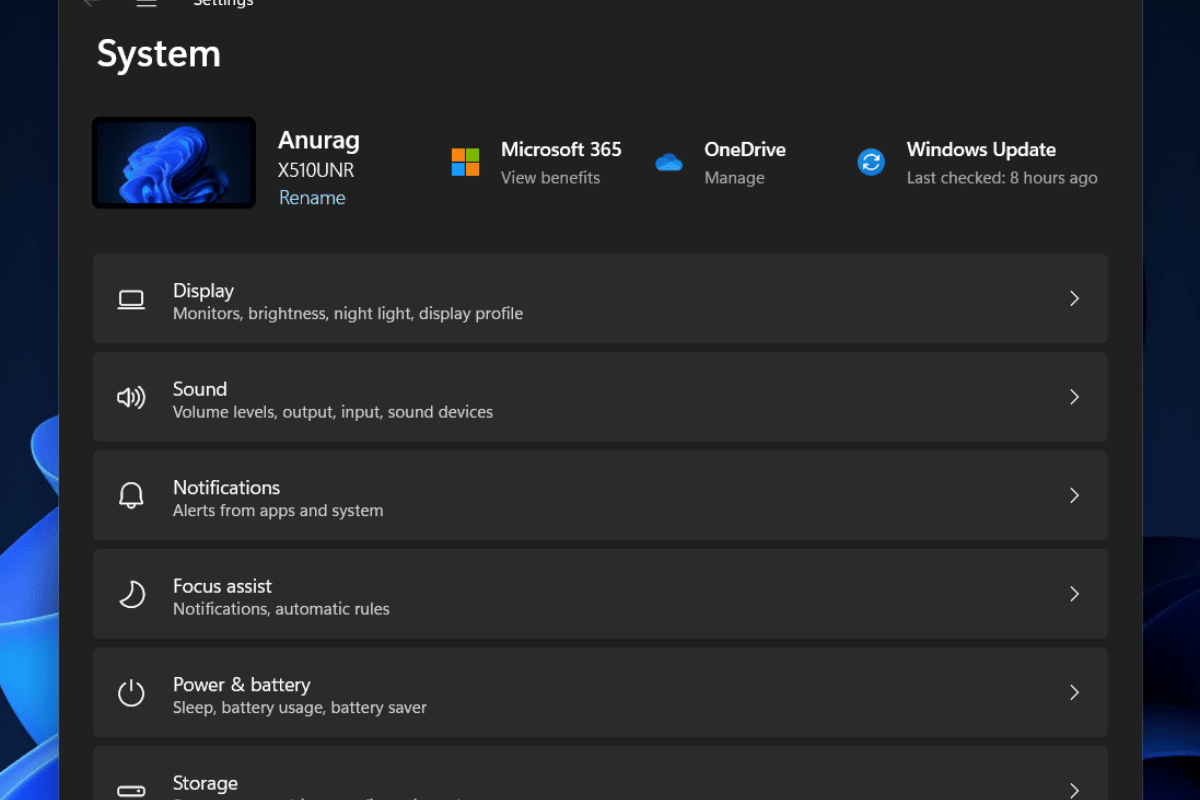
  • Bước 1: Bắt đầu với việc khởi chạy ứng dụng Settings có sẵn trên PC. Bạn có thể sử dụng tổ hợp phím Windows + I để mở app này. 
  • Bước 2: Đảm bảo rằng bạn đang thực hiện thao tác trên tab System khi khởi chạy Settings. Nếu bạn không ở trên đó, hãy nhấp vào ô System ở ngay bên trái của thanh công cụ.
Đảm bảo bạn đang trong tab System để thực hiện thao tác
Đảm bảo bạn đang trong tab System để thực hiện thao tác (Nguồn: Internet)
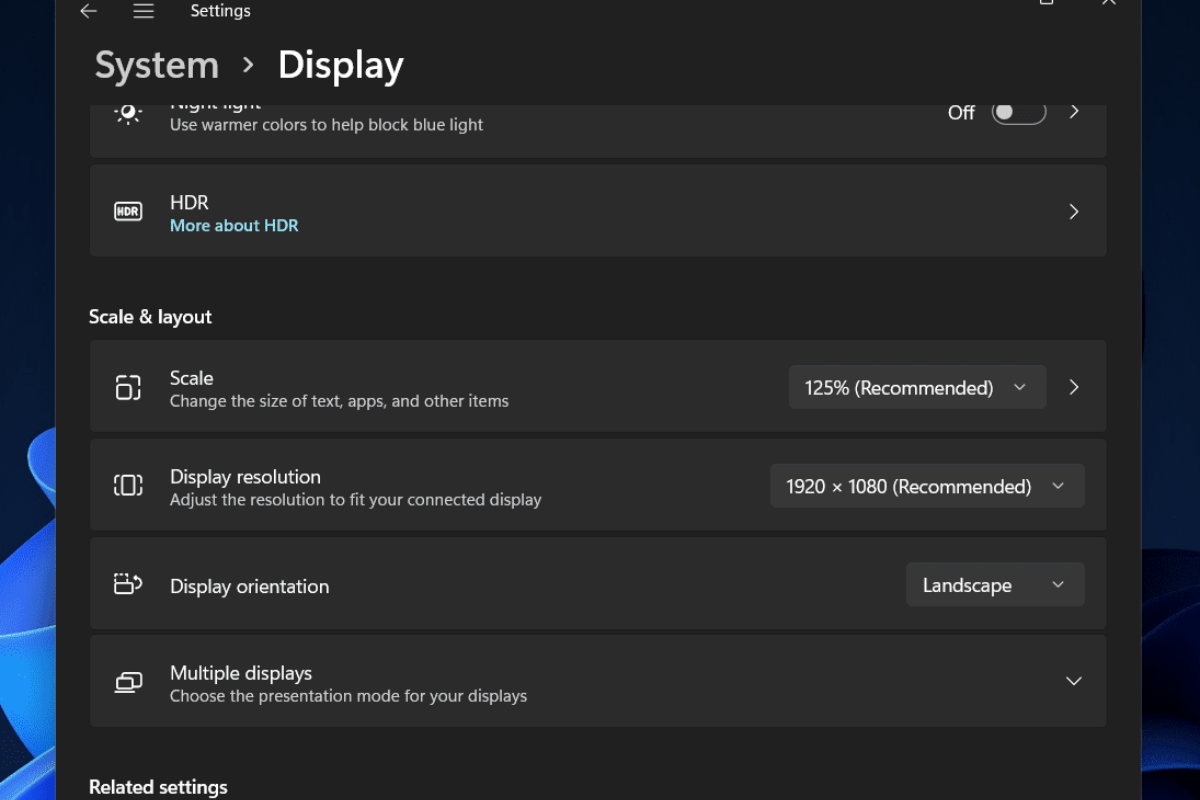
  • Bước 3: Tại mục Display hiển thị bên góc phải màn hình, nhấn vào tùy chọn Display orientation nằm ngay tại mục Scale & Layout. Bạn tiếp tục nhấn vào một chiếc mục Landscape hiện ra sau đó. Lúc này, bạn sẽ thấy 4 tùy chọn đó là Landscape, Landscape (flipped),  Portrait và Portrait (flipped). Việc của bạn là chọn hướng màn hình mà bạn muốn máy tính hiển thị. 
Chọn hướng màn hình muốn sửa đổi trong mục Display
Chọn hướng màn hình muốn sửa đổi trong mục Display (Nguồn: Internet)
  • Bước 4: Hệ thống sẽ yêu cầu xác nhận hướng màn hình mà bạn đã chọn. Nếu không có gì muốn thay đổi, nhấn chọn Keep Changes để xoay màn hình máy tính lại theo hướng bạn muốn.

Cách xoay màn hình máy tính, laptop win 10

Đối với những loại máy tính, laptop chạy hệ điều hành Windows 10 thì lỗi màn hình máy tính bị ngược cũng sẽ dễ xảy ra. Lúc này, bạn có thể áp dụng các thao tác như bên dưới đây để điều chỉnh lại hướng của màn hình máy tính sao cho phù hợp. 

  • Bước 1: Tại giao diện chính của Desktop, bạn click chuột phải vào một khoảng trống bất kỳ nào đó trên màn hình rồi chọn mục Display settings trong hộp thoại hiện ra. 
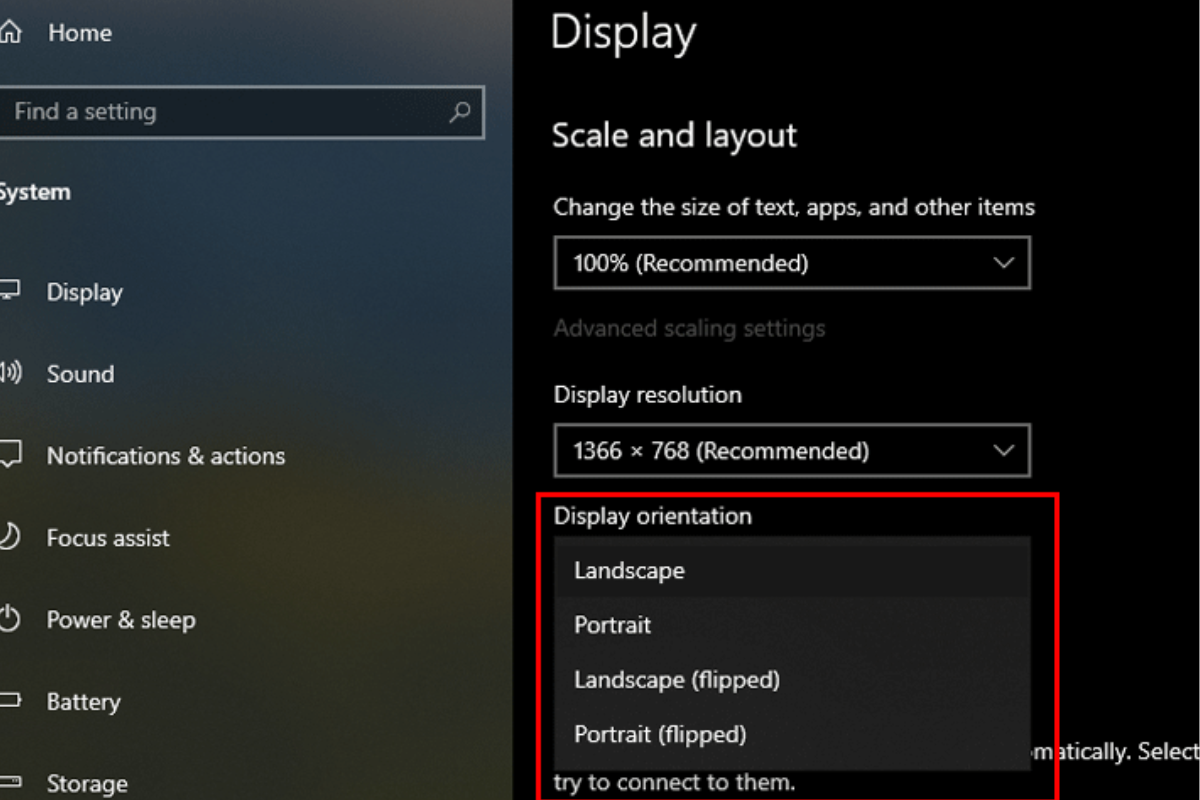
  • Bước 2: Tại giao diện của mục Settings, tiếp tục nhấn chọn Display, sau đó, di chuyển chuột đến mục Display Orientation nằm trong danh mục Scale and layout ngay ở góc phải của giao diện. Theo đó, bạn chỉ cần chọn kiểu xoay màn hình phù hợp theo những mục có sẵn trong thanh tùy chọn là xong.
    • Landscape: xoay màn hình của máy tính theo hướng nằm ngang hoặc theo hướng mặc định ban đầu khi máy được thiết lập.  
    • Landscape (flipped): có nghĩa là xoay đảo ngược hướng của màn hình máy tính.
    • Portrait: xoay hướng của màn hình theo góc 90° về bên trái.
    • Portrait (flipped): xoay màn hình theo góc 90° về phía bên phải.
Chọn kiểu xoay màn hình phù hợp theo những mục có sẵn trong thanh tùy chọn
Chọn kiểu xoay màn hình phù hợp theo những mục có sẵn trong thanh tùy chọn(Nguồn: Internet)
  • Bước 3: Để hệ thống cập nhật hướng xoay mới của màn hình máy tính thì bạn nhấn chọn lệnh Keep Changes. Hoặc, nếu chưa ứng ý, bạn có thể chọn Revert rồi bấm nút Esc để hủy thao tác xoay màn hình vừa mới thực hiện. 

Cách xoay màn hình máy tính, laptop win 7

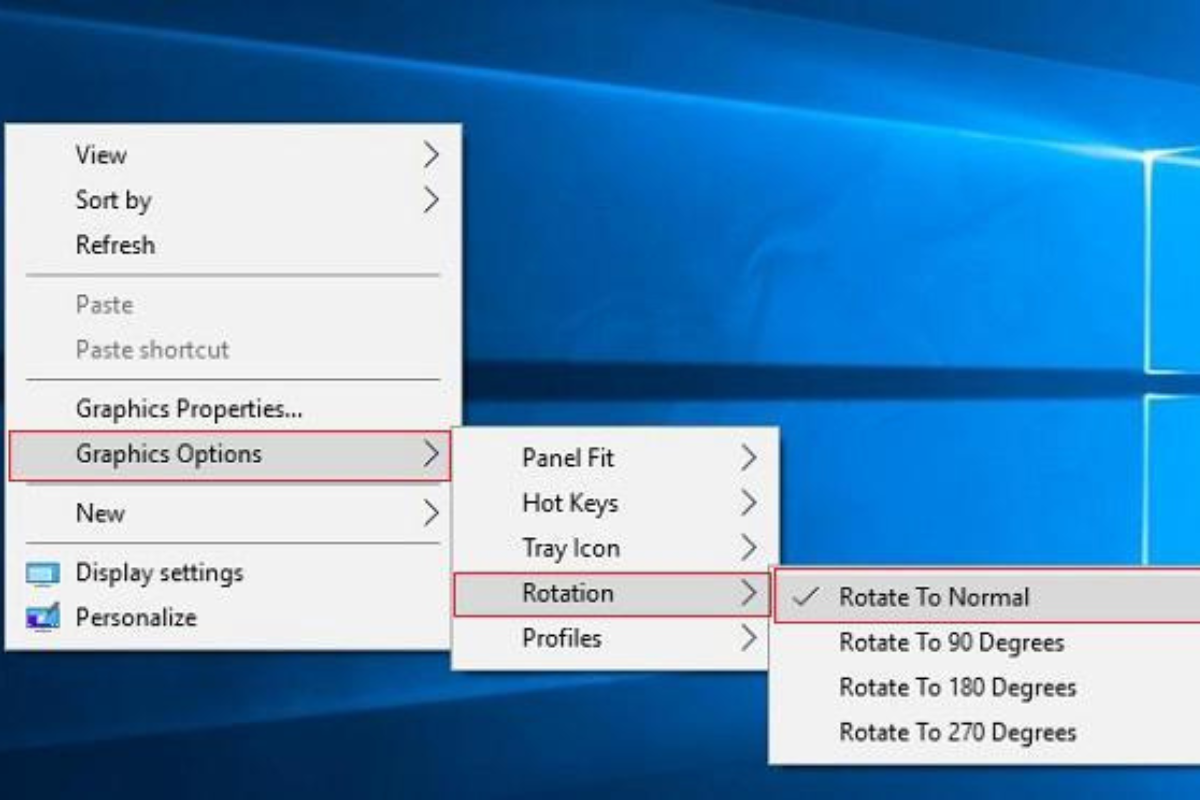
Với những thiết bị chạy hệ điều hành Windows 7 thì có vẻ như cách xoay màn hình máy tính bị ngược sẽ đơn giản hơn, ít thao tác hơn các hệ điều hành “xịn sò” hơn đã đề cập bên trên. Cụ thể, khi muốn khắc phục lỗi màn hình bị xoay ngược thì bạn chỉ cần click chuột phải trên khung trống bất kỳ tại màn hình. Khi hộp thoại hiện ra thì nhấn chọn Graphics Options, chọn tiếp Rotation rồi di chuyển đến mục Rotate To Normal để xoay màn hình máy tính bị ngược lại về chế độ bình thường là xong. 

Di chuyển đến mục Rotate To Normal để xoay màn hình máy tính bị ngược
Di chuyển đến mục Rotate To Normal để xoay màn hình máy tính bị ngược (Nguồn: Internet)

Cách xoay màn hình máy tính, laptop win 8/ 8.1

Nếu máy tính của bạn gặp phải tình trạng màn hình bị xoay ngược và máy đang chạy hệ điều hành Win 8/ 8.1 thì bạn cũng đừng quá lo lắng. Bởi bạn có thể áp dụng ngay cách khắc phục đơn giản mà lại hiệu quả như bên dưới đây.

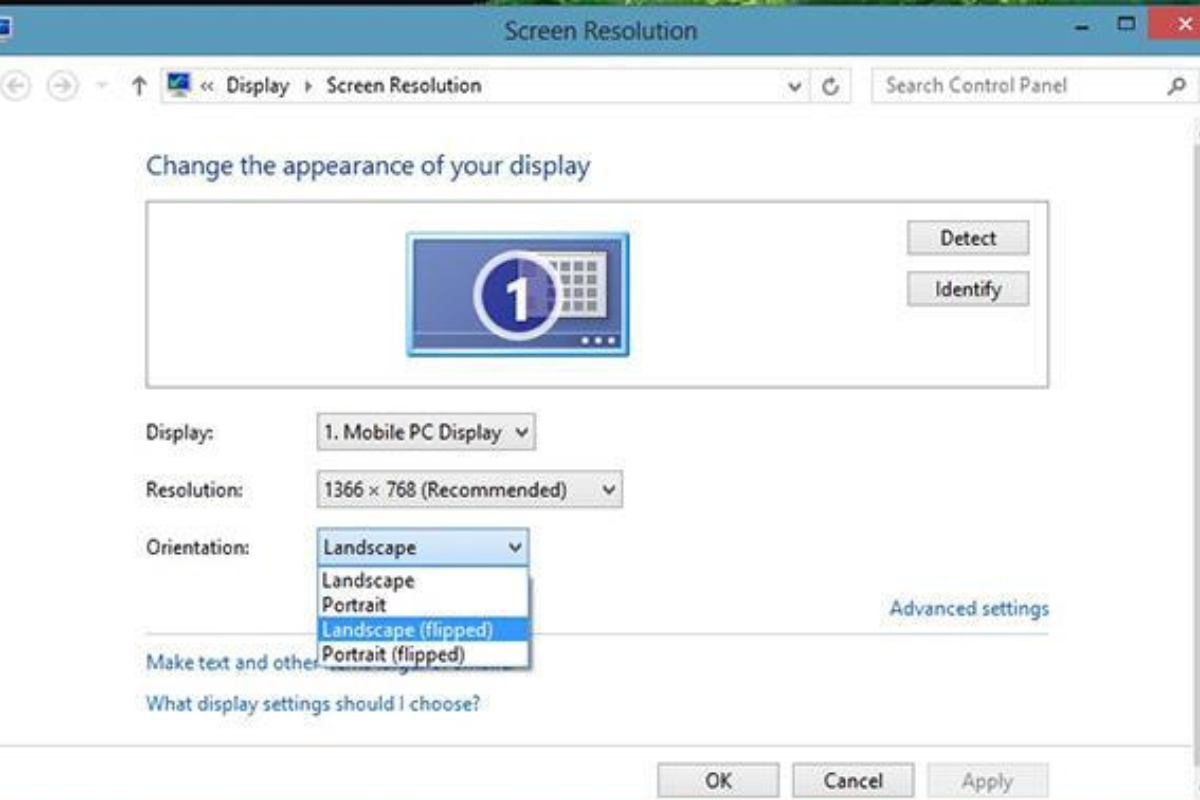
  • Bước 1: Click chuột phải vào khoảng trống bất kỳ trên màn hình chính của máy tính rồi chọn danh mục Screen resolution hiển thị trên hộp thoại vừa hiện ra. 
  • Bước 2: Tại mục Orientation, bạn nhấn chọn kiểu xoay màn hình phù hợp theo ý của bạn trong bốn mục được thiết lập sẵn dưới đây: 
  • Landscape: Xoay màn hình máy tính lại về hướng nằm ngang như mặc định ban đầu của máy.  
  • Portrait: Xoay màn hình máy tính theo góc 90° về phía bên trái.
  • Landscape (flipped): Đảo ngược lại hướng của màn hình máy tính.
  • Portrait (flipped): Xoay màn hình máy tính theo một góc 90° sang phái bên phải.

>>> Xem thêm:

Tại mục Orientation, bạn nhấn chọn kiểu xoay màn hình phù hợp theo ý của bạn
Tại mục Orientation, bạn nhấn chọn kiểu xoay màn hình phù hợp theo ý của bạn  (Nguồn: Internet)

Cách xoay màn hình máy tính bị ngược bằng tổ hợp phím 

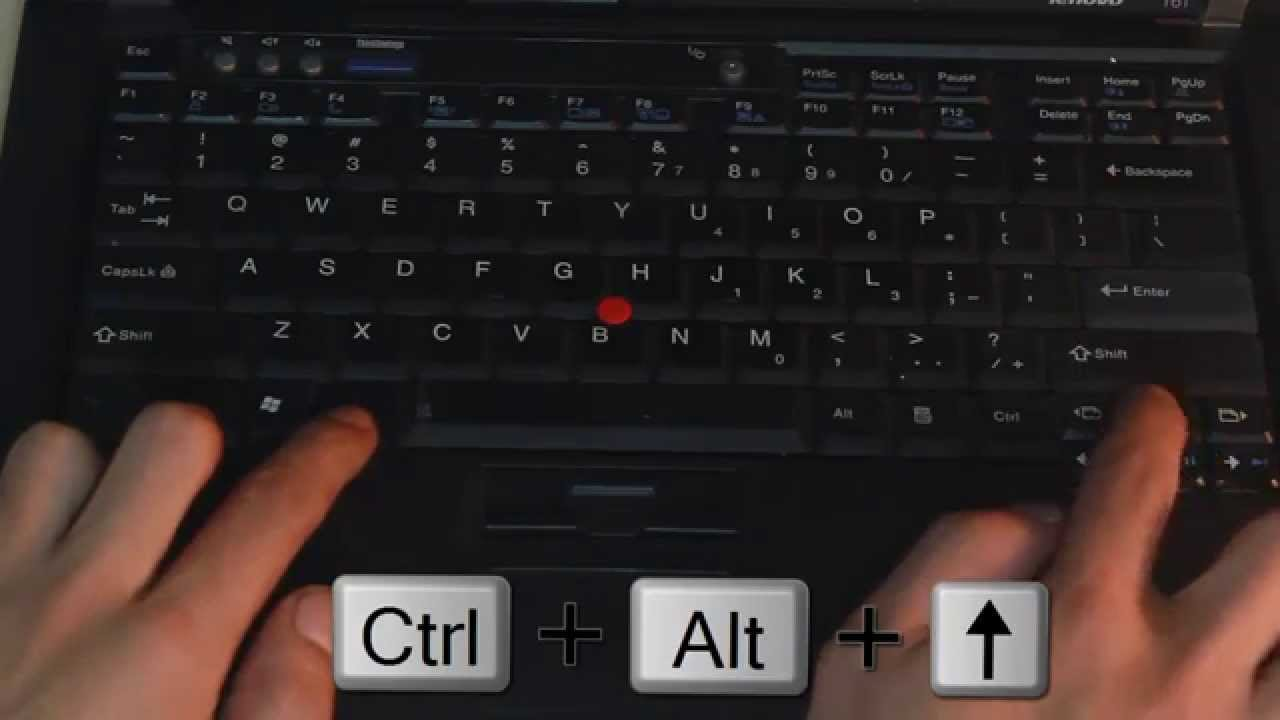
Một cách khắc phục lỗi màn hình máy tính bị ngược đơn giản khác mà bạn có thể thực hiện ngay tại nhà đó là sử dụng tổ hợp phím Ctrl + Alt + [Mũi tên]. Tùy theo góc màn hình mà bạn muốn xoay, bạn có thể lựa chọn phím mũi tên thích hợp như bên dưới đây: 

  • Ctrl + Alt + Mũi tên trái: Xoay màn hình về bên trái
  • Ctrl + Alt + Mũi tên phải: Xoay màn hình về bên phải
  • Ctrl + Alt + Mũi tên lên: Xoay màn hình theo hướng đi lên (mặc định)
  • Ctrl + Alt + Mũi tên xuống: Xoay màn hình theo hướng đảo ngược so với hướng ban đầu. 
 Sử dụng tổ hợp phím Ctrl + Alt + [Mũi tên]
Sử dụng tổ hợp phím Ctrl + Alt + [Mũi tên] để xoay màn hình máy tính bị ngược (Nguồn: Internet)

Cách xoay màn hình bị ngược bằng tính năng Rotation

Trong trường hợp bạn sử dụng Macbook – một trong những thiết bị thuộc hệ sinh thái của Apple thì bạn có thể tham khảo ngay cách khắc phục lỗi màn hình máy tính bị ngược thông qua tính năng Rotation như sau: 

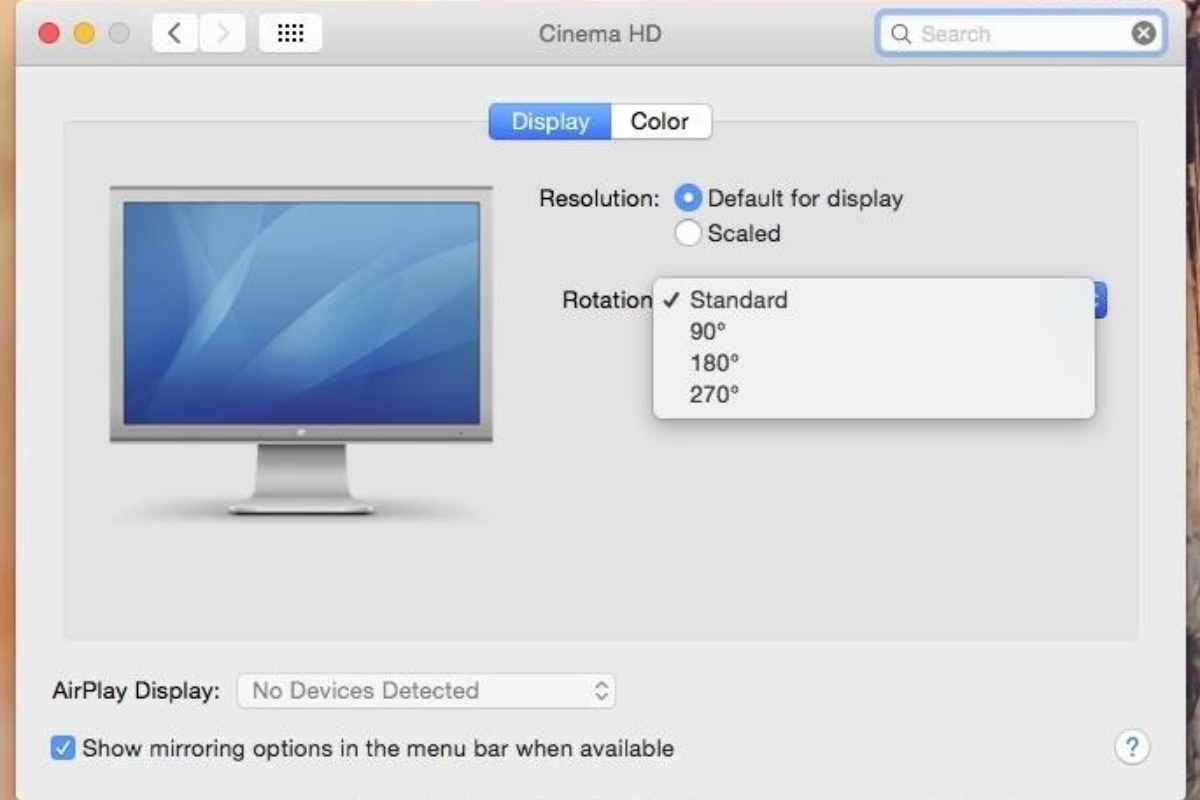
  • Bước 1: Click chuột chọn vào biểu tượng Apple (hình táo cắn dở nằm ngay ở phía bên trái trên cùng của màn hình). Sau đó, chọn mục System Preferences. 
  • Bước 2: Chọn tiếp vào mục Displays (hình màn hình máy tính) trong danh mục System Preferences.
  • Bước 3: Trong giao diện chính của hộp thoại Displays, bạn kéo chuột đến mục Rotation để bắt đầu chọn hướng xoay màn hình. Nhấn chọn mục Standard để xoay ngang màn hình theo hướng mặc định, hoặc, bạn cũng có thể xoay theo góc 90°, 180° 270° tùy theo ý thích.
Nhấn chọn mục Standard để xoay ngang màn hình
Nhấn chọn mục Standard để xoay ngang màn hình theo hướng mặc định (Nguồn: Internet)
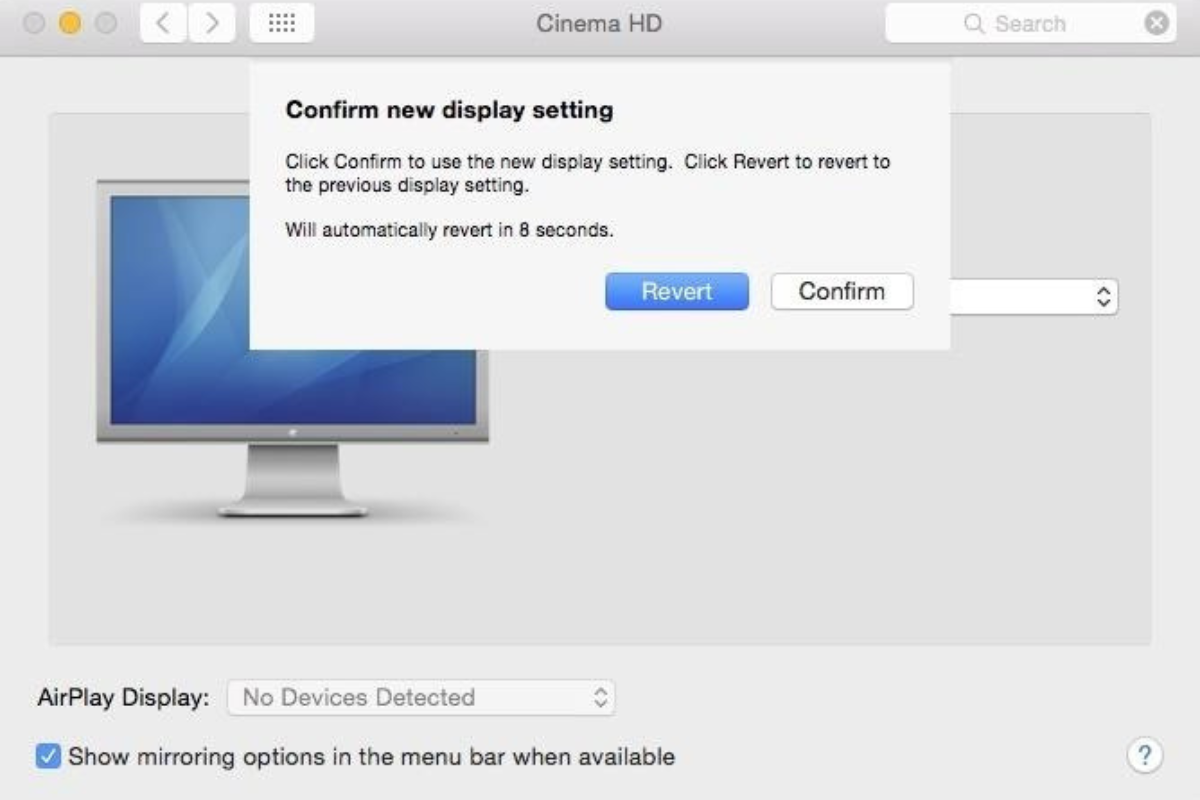
  • Bước 4: Nhấn chọn Confirm nếu đã cảm thấy màn hình máy tính đã xoay theo đúng ý của bản thân. Hoặc, bạn cũng có thể nhấn nút Esc để mọi thao tác trở về trạng thái như ban đầu.
Nhấn chọn Confirm để lưu hướng xoay màn hình
Nhấn chọn Confirm để lưu hướng xoay màn hình vừa lựa chọn (Nguồn: Internet)

Khi nào nên xoay màn hình? Mục đích của xoay màn hình? 

Thực tế, tính năng xoay màn hình máy tính cũng mang lại một số công dụng cho người dùng trong quá trình làm việc. Cụ thể, khi màn hình xoay theo hướng dọc sẽ giúp nội dung được hiển thị nhiều hơn. Đồng thời, điều này cũng giúp loại bỏ đi một số khoảng trống nằm ở 2 rìa màn hình (thường xuất hiện khi màn hình xoay ngang hoặc để theo hướng mặc định). 

Vì vậy, trong trường học muốn website hiển thị nhiều thông tin hơn trong cùng một lúc hoặc làm việc cần soạn thảo văn bản nhiều, bạn có thể lựa chọn xoay dọc màn hình. Điều này sẽ giúp bạn năm được nhiều thông tin hơn, các thao tác thực hiện công việc đặc thù cũng diễn ra linh hoạt hơn. 

Màn hình máy tính xoay dọc
Màn hình máy tính xoay dọc giúp hiển thị thông tin nhiều hơn (Nguồn: Internet)

>>> Xem thêm:

Những câu hỏi thường gặp 

Bên cạnh những cách khắc phục màn hình máy tính bị ngược, một số người dùng cũng thường thắc mắc các thông tin như sau: 

Cách xoay dọc màn hình máy tính như thế nào? 

Có rất nhiều lý do giải thích tại sao một số người dùng lại muốn có màn hình thứ hai hiển thị theo chiều dọc. Từ việc giúp tiết kiệm không gian làm việc cho đến việc thông tin được hiển thị nhiều hơn. Tất cả đều lại lợi ích khi xoay dọc màn hình.  Dù lý do tại sao bạn muốn sử dụng màn hình theo hướng này là gì đi chăng nữa thì thao tác tiến hành cũng rất đơn giản, chỉ cần bạn nhấn tổ hợp phím CTRL + ALT + Phím mũi tên là xong. 

Nhấn tổ hợp phím CTRL + ALT + Phím mũi tên để xoay dọc màn hình
Nhấn tổ hợp phím CTRL + ALT + Phím mũi tên để xoay dọc màn hình (Nguồn: Internet)

Cách xử lý nhanh khi thanh công cụ màn hình bị ngược

Khi thanh công cụ màn hình hiển thị bị ngược hướng so với hướng mặc định mà máy tính đã thiết lập trước đó thì để khắc phục, bạn hãy tiến hành thực hiện theo tuần tự các bước như sau: 

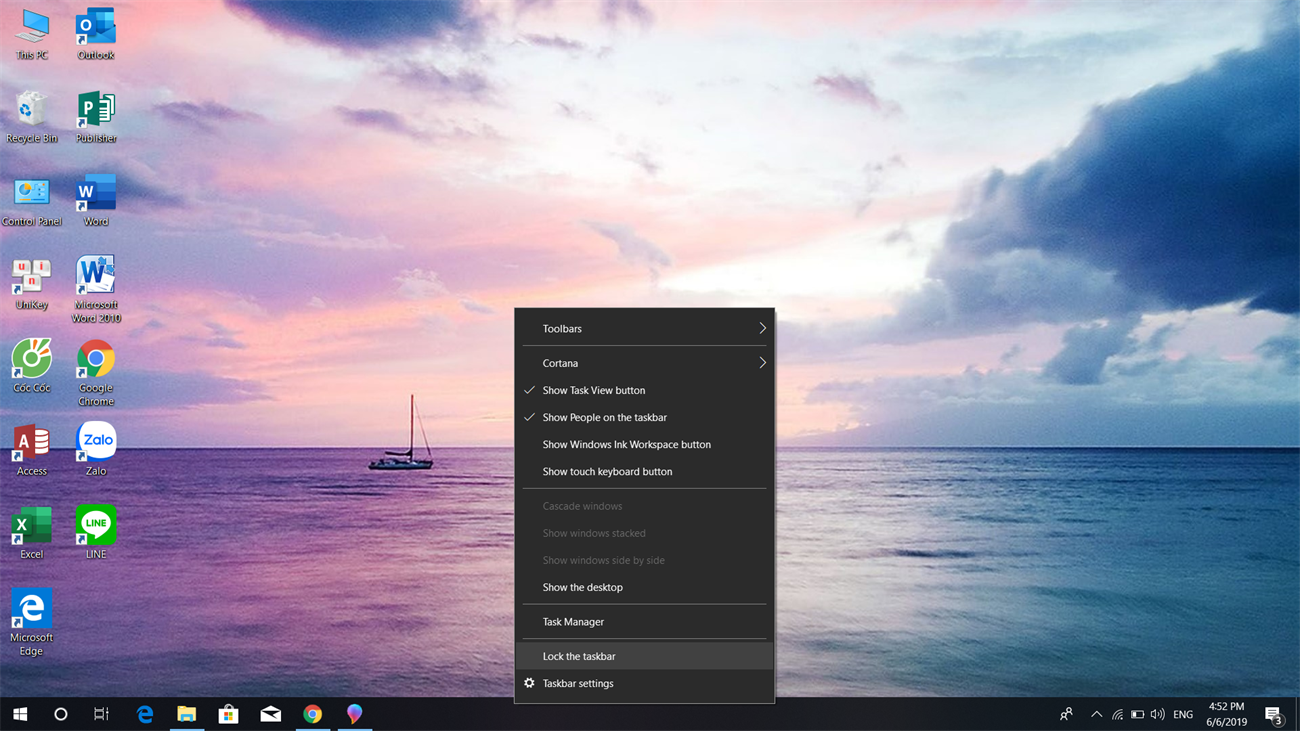
  • Bước 1: Đầu tiên bạn hãy nhấp chuột lên vùng trống bất kỳ của thanh Taskbar. Sau đó, nhấn chọn bỏ mục Lock the taskbar.
Nhấn chọn bỏ mục Lock the taskbar
Nhấn chọn bỏ mục Lock the taskbar (Nguồn: Internet)
  • Bước 2: Tiếp theo, bạn cần nhấn và giữ chuột đồng thời trên vùng trống của taskbar. Kế đến, rê chuột qua cạnh phải, cạnh trái hoặc cạnh trên của màn hình rồi thả chuột ra.
  • Bước 3: Tại bước này khi khi chuyển thanh Taskbar về vị trí ưng ý hãy nhấp chuột phải lên taskbar. Sau đó, chọn mục Lock the taskbar để khóa lại là xong.

Ngoài ra, bạn cũng có thể áp dụng phương án thứ 2 như sau: 

  • Bước 1: Đầu tiên, bạn hãy nhấn chuột lên vùng trống của Taskbar. Sau đó, bạn cần nhấn vào mục Properties.
  • Bước 2: Cửa sổ Taskbar and Start Menu Properties sẽ hiển thị trên màn hình chính. Bạn nhấn chọn mục Bottom nằm trong tab Taskbar. Nhấn chọn Apply rồi nhấn OK để lưu lại cài đặt.

Bài viết trên đã chia sẻ cho bạn cách khắc phục khi màn hình máy tính bị ngược đơn giản và dễ thực hiện. Hy vọng sau khi đọc xong, bạn sẽ tìm được phương án điều chỉnh hướng màn hình phù hợp với hệ điều hành của máy tính. Để khám phá thêm nhiều tips hữu ích khác với các thiết bị điện tử, đừng quên theo dõi các bài viết tại Tiki Blog bạn nhé!

>> Xem thêm các sản phẩm văn phòng có tại Tiki:

Tổng đài Mobi là số mấy? Số tổng đài MobiFone không mất phí

Tổng đài MobiFone hoạt động 24/7 hỗ trợ giải đáp mọi thắc mắc và khó khăn cho quý khách hàng. Nếu bạn gặp bất cứ vấn đề gì trong quá trình sử dụng như sim bị trừ tiền, thuê bao không gọi được, sim chưa đăng ký chính chủ, sim không gửi được tin nhắn,… liên hệ ngay tổng đài CSKH MobiFone để được giải quyết nhanh chóng. Vậy tổng đài Mobi là số mấy? Có phải trả cước phí khi thực hiện cuộc gọi đến tổng đài không? Cùng Tiki giải đáp trong bài viết dưới đây. 

Số điện thoại tổng đài chăm sóc khách hàng của MobiFone là số mấy? 

Các số tổng đài của MobiFone

Mỗi số tổng đài MobiFone sẽ có chức năng chăm sóc khách hàng và hỗ trợ dịch vụ khác nhau. Tùy theo vấn đề mà điện thoại và sim bạn đang gặp phải mà hãy gọi đến những số tổng đài thích hợp. 

Để được hỗ trợ kịp thời các vấn đề gặp phải trong quá trình sử dụng thuê bao MobiFone, bạn có thể gọi đến 1 trong 3 số sau: 

Tổng đàiChức năngCước phí gọi
18001090Tiếp nhận khiếu nại và ý kiến đóng góp của khách hàng.Miễn phí
9393Hỗ trợ người nước ngoài đang sinh sống và làm việc tại Việt Nam.Miễn phí
9090 Cung cấp thông tin và dịch vụ liên quan đến nhà mạng. TB trả trước: 200đ/phútTB trả sau: Miễn phí
Tổng đài 9090 cung cấp thông tin về các dịch vụ 24/24
Tổng đài 9090 cung cấp thông tin về các dịch vụ 24/24 (Nguồn: Internet)

Các số tổng đài theo vùng miền của MobiFone 

Bên cạnh các số tổng đài MobiFone chính, tùy theo vùng miền, khách hàng nên liên hệ những số sau để được hỗ trợ giải quyết nhanh chóng và chính xác. 

Tổng đài Chức năngCước phí gọi
Miền Bắc 0904 144 144Các tổng đài này dành cho các số điện thoại ngoại mạng, điện thoại bàn để gặp trực tiếp nhân viên chăm sóc khách hàng tùy theo vùng miền. Cước phí được tính như cuộc gọi thông thường. 
Miền Trung0905 144 144Các tổng đài này dành cho các số điện thoại ngoại mạng, điện thoại bàn để gặp trực tiếp nhân viên chăm sóc khách hàng tùy theo vùng miền. Cước phí được tính như cuộc gọi thông thường. 
Miền Nam 0908 144 144Các tổng đài này dành cho các số điện thoại ngoại mạng, điện thoại bàn để gặp trực tiếp nhân viên chăm sóc khách hàng tùy theo vùng miền. Cước phí được tính như cuộc gọi thông thường. 

Cụ thể các số tổng đài của MobiFone

Dưới đây là hướng dẫn chi tiết cách gọi tổng đài MobiFone mà bạn có thể tham khảo: 

Tổng đài khiếu nại 18001090

Trong quá trình sử dụng dịch vụ của MobiFone, nếu khách hàng gặp phải bất kì khó khăn, bức xúc hoặc muốn khiếu nại gì liên quan đến dịch vụ, nhân viên,… thì có thể gọi ngay đến tổng đài miễn phí 1800 1090. MobiFone tiếp nhận và xem xét mọi ý kiến đóng góp của quý khách. 

Cách gọi: Gọi đến số 1800 1090 => Gặp trực tiếp nhân viên hỗ trợ.

Lưu ý: Những thuê bao nội mạng hoặc ngoại mạng MobiFone đều có thể gọi đến số này. 

Tổng đài hỗ trợ các dịch vụ 9090

Đây là số tổng đài thông dụng nhất mà khách hàng có thể gọi đến để được hỗ trợ. Liên hệ đến số 9090 để được tư vấn 24/24, đồng thời giải đáp nhiều vấn đề khác nhau như tìm hiểu về các dịch vụ MobiFone, thông tin gói cước, khuyến mãi, đăng ký 3G/4G, dịch vụ tiện ích (nhạc chờ, chuyển tiền,…). 

Hiện nay, tổng đài Mobi 9090 đã được phân bố thành nhiều nhánh (phím tắt) khác nhau để tiện hỗ trợ từng loại vấn đề riêng lẻ. Khách hàng lưu ý gọi đến đúng nhánh để tiết kiệm thời gian. 

Phím 1: Cung cấp các thông tin về dịch vụ 3G/4G, dịch vụ giá trị gia tăng của MobiFone. 

Phím 2: Cung cấp thông tin về các chương trình khuyến mãi, CSKH.

Phím 3: Tư vấn sản phẩm và gói cước của MobiFone. 

Phím 4: Tư vấn cụ thể các dịch vụ thanh toán cước. 

Gọi điện thoại đến số 9090 => Chọn phím 1,2,3,4 tương ứng các chức năng cần tư vấn. 

Lưu ý: Chỉ có thể gọi được từ số điện thoại MobiFone. 

Gọi tổng đài 18001090 hoàn toàn miễn phí
Gọi tổng đài 18001090 hoàn toàn miễn phí (Nguồn: Internet)

Tổng đài MobiFone 9393 hỗ trợ khách hàng người nước ngoài

Lượng người nước ngoài sang Việt Nam du lịch và sinh sống ngày càng nhiều. Nhu cầu sử dụng thuê bao MobiFone cũng ngày càng tăng. Vì thế, tổng đài Mobi hỗ trợ cho người nước ngoài cũng được triển khai. 

Vậy đối với người nước ngoài, số tổng đài mobi là số mấy? Đầu số tổng đài Mobi dành riêng cho dân ngoại quốc là 9393. Nhấc máy và gọi số 9393 để được tư vấn các dịch vụ và giải đáp thắc mắc. Cụ thể, nhấn phím 1 để trao đổi bằng tiếng Anh; phím 2: tiếng Hoa; phím 3: tiếng Hàn; phím 4: tiếng Nhật, phím 5: tiếng Khơ Me. 

Lưu ý: Chỉ có thể gọi được từ số điện thoại MobiFone.

Người nước ngoài gặp khó khăn trong quá trình sử dụng, liên hệ ngay số tổng đài 9393 để được hỗ trợ
Người nước ngoài gặp khó khăn trong quá trình sử dụng, liên hệ ngay số tổng đài 9393 để được hỗ trợ (Nguồn: Internet)

Tổng đài MobiFone có thể gọi từ các số điện thoại bàn, số ngoại mạng

Nếu quý khách chưa sử dụng mạng MobiFone nhưng muốn tìm hiểu về dịch vụ, hoặc trường hợp sim Mobi đang bị hỏng, hết tiền, bạn có thể dùng số ngoại mạng hoặc số bàn để gặp tư vấn viên của MobiFone. 

Tổng đài MobiFone có thể gọi từ các số ngoại mạng, số bàn chính là Hotline của các khu vực Bắc, Trung, Nam. 

Miền Bắc: 0904 144 144. 

Miền Trung: 0905 144 144.
Miền Nam: 0908 144 144.

Ngoại mạng MobiFone, số điện thoại bàn có thể gọi tổng đài Mobi theo vùng miền để tư vấn các dịch vụ theo nhu cầu
Ngoại mạng MobiFone, số điện thoại bàn có thể gọi tổng đài Mobi theo vùng miền để tư vấn các dịch vụ theo nhu cầu (Nguồn: Internet)

Câu hỏi thường gặp

Gọi lên tổng đài MobiFone có miễn phí không?

Tùy theo đầu số và chức năng của mỗi tổng đài mà khi bạn gọi đến sẽ có thể mất phí hay không. 

Tổng đài miễn phí: 

  • 18001090
  • 9393
  • 9090 (thuê bao trả sau)

Tổng đài mất phí: 

  • 9090 (thuê bao trả trước, 200đ/phút)
  • Miền Bắc 0904 144 144
  • Miền Trung 0905 144 144
  • Miền Nam 0908 144 144

Tổng đài MobiFone có hỗ trợ 24/24 không?

Tổng đài 9090 là tổng đài thông dụng nhất, hỗ trợ 24/24 giúp khách hàng giải quyết nhiều vấn đề khác nhau liên quan đến dịch vụ: Hủy đăng ký dịch vụ, thông tin khuyến mãi, đăng ký gói cước, dịch vụ tiện ích (nhạc chờ, chuyển tiền,…). 

Hy vọng những thông tin trên sẽ giúp bạn nắm được thông tin tổng đài Mobi là số mấy để dễ dàng sử dụng khi cần thiết. Đừng quên truy cập Tiki Blog để biết thêm nhiều thông tin hữu ích và mua sắm những vật dụng cần thiết cho gia đình nhé.

Pin sạc dự phòng nào tốt? Nên mua sạc dự phòng bao nhiêu mAh

0

Hầu hết, chúng ta khi lựa mua pin sạc dự phòng đều lựa chọn loại pin có mAh thật cao. Liệu pin có mAh cao có thật sự tốt như chúng ta nghĩ? Và pin sạc dự phòng nào tốt? Nên mua sạc dự phòng bao nhiêu mAh là hợp lý? Hãy cùng Tiki tìm hiểu kĩ về pin sạc dự phòng trong bài viết dưới đây.

>>> Xem thêm:

Vì sao nên sử dụng pin sạc dự phòng?

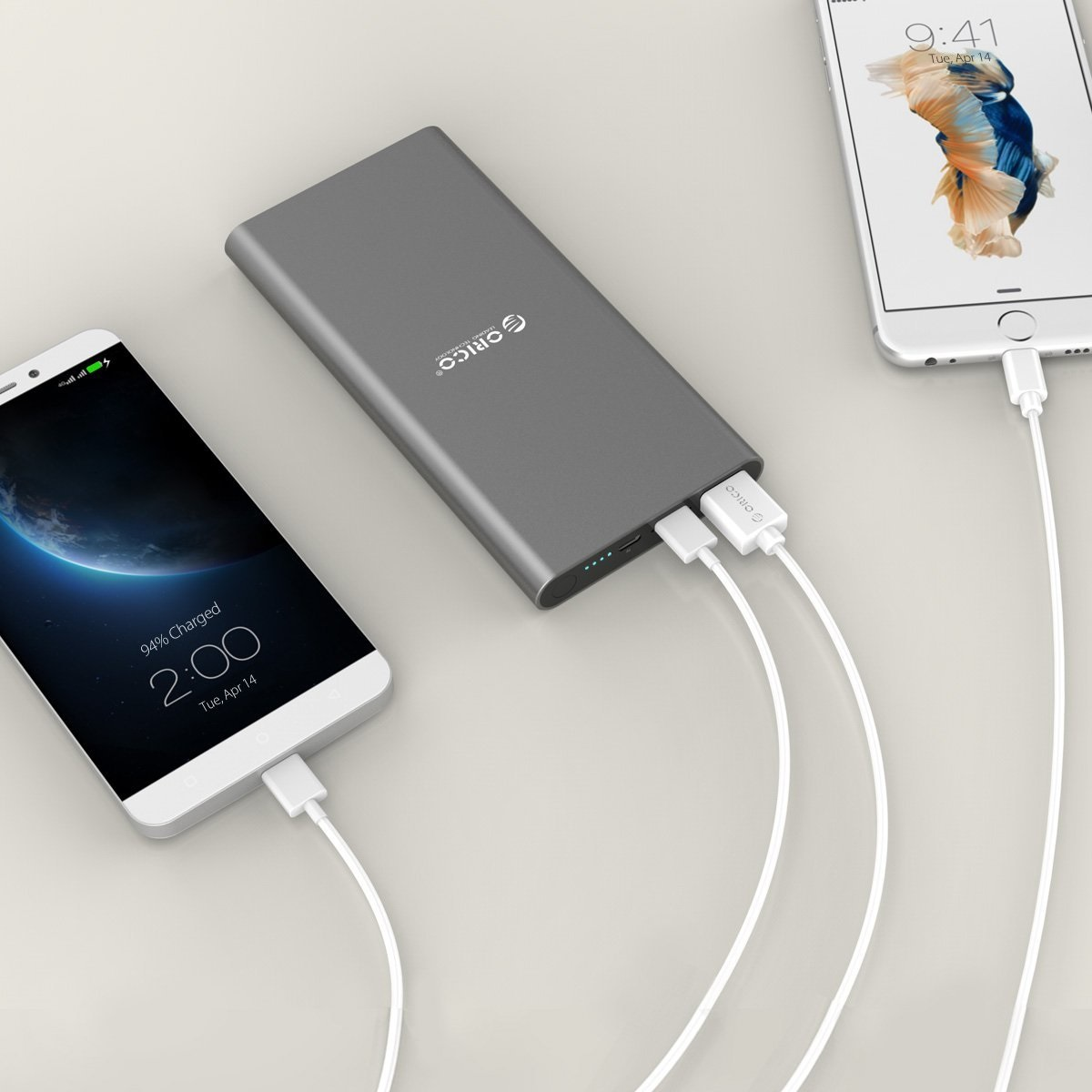
Pin sạc dự phòng là thiết bị điện tử vô cùng tiện lợi trong cuộc sống hiện nay. Bạn có thể dùng pin sạc dự phòng để cung cấp năng lượng cho máy tính bảng, điện thoại hoặc loa Bluetooth bất cứ lúc nào.

Một số lợi ích khác của pin sạc dự phòng có thể kể đến như:

  • Thiết kế tinh gọn, dễ di chuyển
  • Có thể sạc nhiều lần hoặc làm đầy nhiều thiết bị cùng lúc (Đối với các sản phẩm có dung lượng pin lớn)

Tiêu chí chọn pin sạc dự phòng chất lượng, phù hợp với bạn? 

Kiểu dáng nhỏ gọn

Thị trường hiện nay ngày càng đa dạng mẫu mã thiết kế pin sạc dự phòng. Hầu hết các hãng sản xuất đều tạo ra những sản phẩm pin sạc dự phòng nhỏ gọn với thiết kế sang trọng và đi kèm với sự chắc chắn.

Bên cạnh kiểu dáng nhỏ gọn, chất liệu tạo nên pin sạc dự phòng ngày nay cũng được lựa chọn kỹ lưỡng nhằm tăng hiệu năng và tuổi thọ của pin sạc dự phòng.

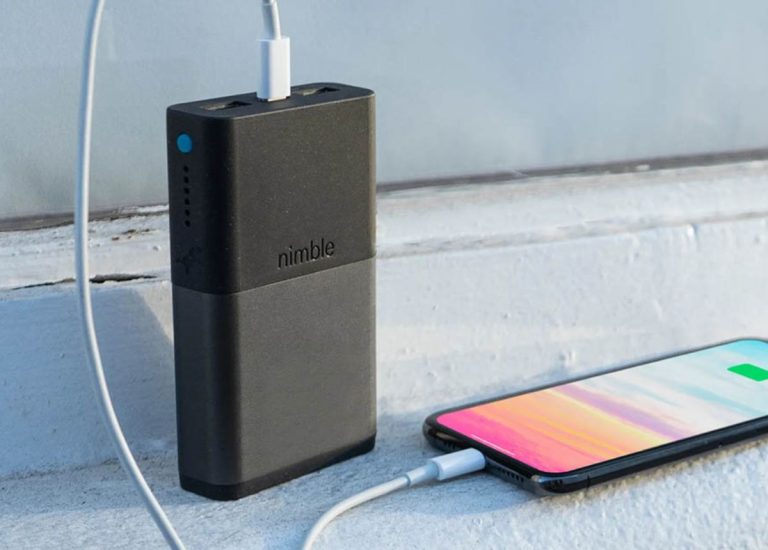
Pin sạc dự phòng có kiểu dáng nhỏ gọn
Pin sạc dự phòng có kiểu dáng nhỏ gọn (Nguồn: Internet)

Xem thêm: Cáp Sạc Baseus Lightning Sạc Nhanh Iphone Chất Lượng, Giá Tốt

Dung lượng pin

Hiện nay, dung lượng pin sạc dự phòng dao động khoảng 3,000 đến 30,000 mAh. Tùy vào nhu cầu sử dụng cá nhân mà bạn có thể lựa chọn pin sạc dự phòng nào tốt, có dung lượng phù hợp.

  • Nếu thường di chuyển hoặc điện thoại có dung lượng pin yếu: Bạn có thể lựa chọn loại pin sạc dự phòng có dung lượng từ 10,000 mAh trở lên.
  • Nếu chỉ dùng pin sạc dự phòng để phòng những trường hợp khác: Bạn có thể lựa chọn dung lượng pin sạc dự phòng tối thiểu 5,000 mAh là đã đủ đáp ứng nhu cầu rồi nhé.

>>> Xem thêm:

Lựa chọn dung lượng pin sạc dự phòng tùy vào nhu cầu cá nhân
Lựa chọn dung lượng pin sạc dự phòng tùy vào nhu cầu cá nhân (Nguồn: Internet)

Tốc độ sạc

Tùy vào dung lượng mà mỗi loại pin sạc dự phòng sẽ có tốc độ và thời gian sạc đầy khác nhau:

  • Pin sạc dự phòng 7,500 mAh: Dùng Adapter 1A sẽ mất khoảng 8 giờ đồng hồ để sạc đầy; Dùng Adapter 2A chỉ mất khoảng 4 giờ để làm đầy dung lượng pin.
  • Pin sạc dự phòng 10,000 mAh: Với dung lượng sạc pin dự phòng lớn hơn, nếu dùng Adapter 1A bạn sẽ mất khoảng 11 giờ đồng hồ để sạc đầy pin dự phòng; Dùng Adapter 2A sẽ mất khoảng 6 giờ bạn nhé.
Tốc độ sạc pin dự phòng sẽ tùy vào dung lượng
Tốc độ sạc pin dự phòng sẽ tùy vào dung lượng (Nguồn: Internet)

Số lượng cổng sạc, loại cổng sạc

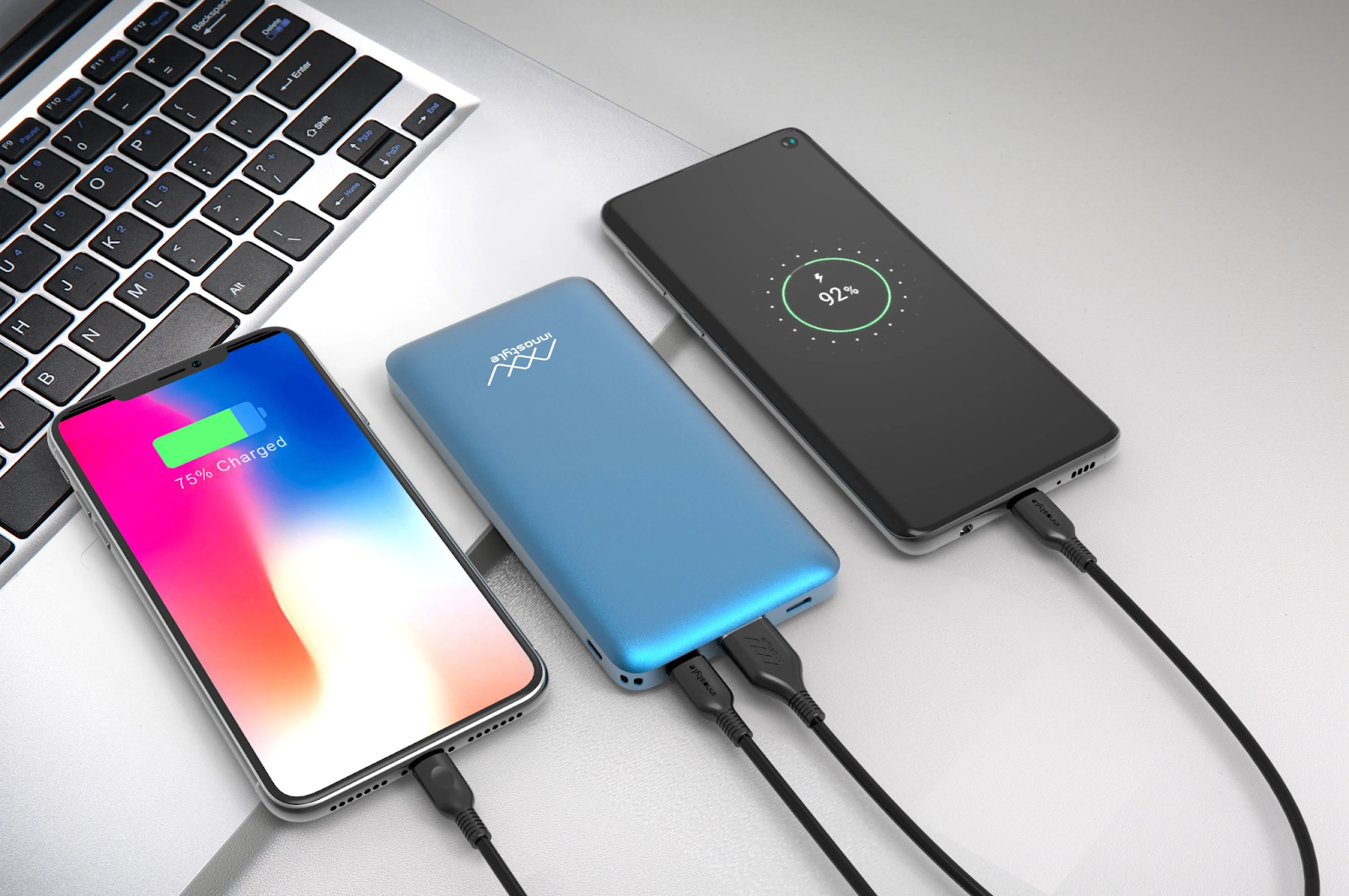
Công nghệ ngày càng hiện đại, các thiết bị pin sạc dự phòng hiện rất đa dạng cổng sạc. Bạn có thể linh hoạt kết hợp sạc nhiều hơn 1 đầu nối khi sử dụng pin sạc dự phòng để tiết kiệm thời gian.

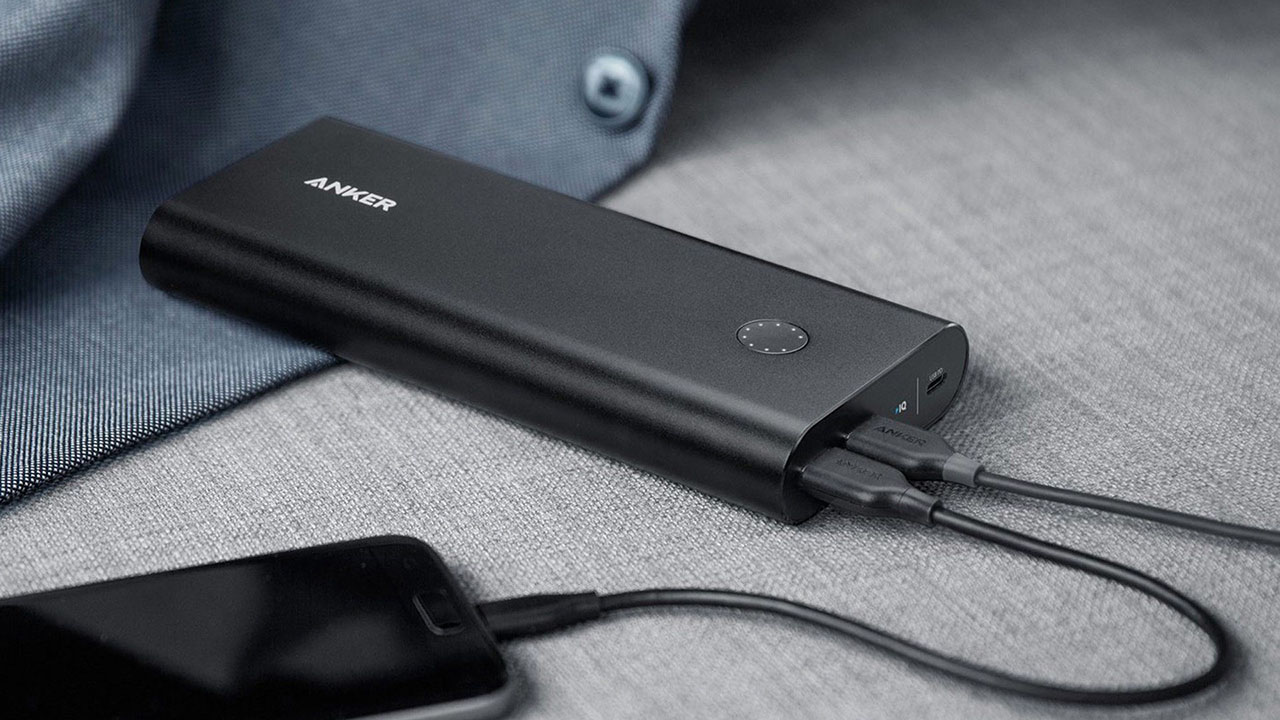
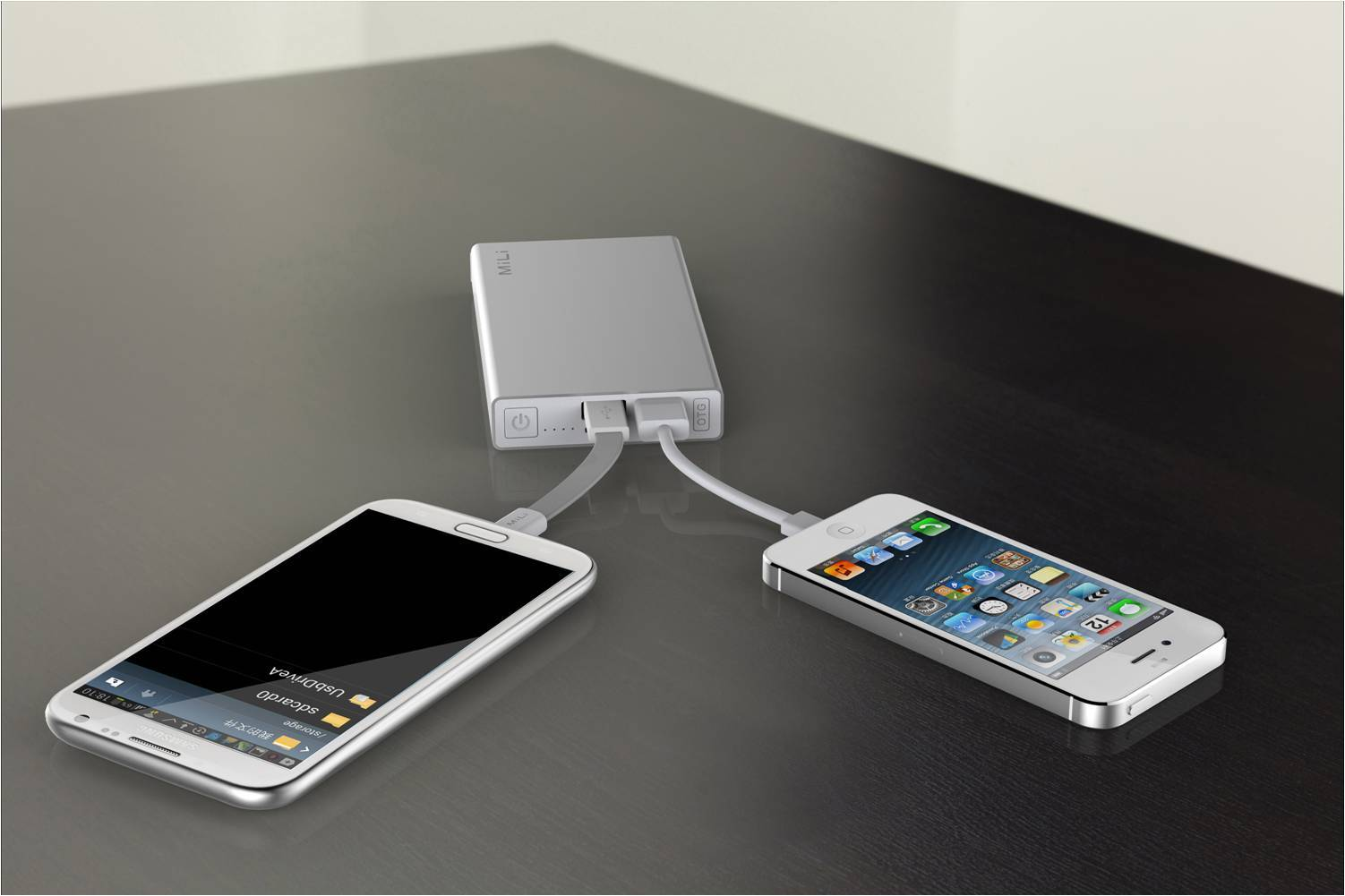
Dùng pin sạc dự phòng nhiều cổng sạc
Dùng pin sạc dự phòng nhiều cổng sạc (Nguồn: Internet)

Điện áp yêu cầu

Tùy vào thiết bị di động của bạn, hãy tìm hiểu và lựa chọn loại pin sạc dự phòng có điện áp tương ứng. Vì điều này sẽ ảnh hưởng đến sự an toàn của bạn, tránh xảy ra các tình trạng như cháy nổ thiết bị, cháy nổ dòng điện.

Hầu hết các pin sạc dự phòng hiện nay có 2 chế độ sạc:

  • Sạc thường: Hiệu điện thế 5V và dòng điện 1A
  • Sạc nhanh: Hiệu điện thế 5V và dòng điện 2.1A
Điện áp yêu cầu pin sạc dự phòng phụ thuộc thiết bị và chế độ sạc
Điện áp yêu cầu pin sạc dự phòng phụ thuộc thiết bị và chế độ sạc (Nguồn: Internet)

>>> Bạn có thể mua các sản phẩm pin sạc dự phòng uy tín qua sàn thương mại điện tử Tiki.vn với nhiều ưu đãi hấp dẫn trong hôm nay.

Thương hiệu uy tín, chính hãng

Để tránh mua phải những sản phẩm không chất lượng và gây rủi ro đến sự an toàn khi sử dụng. Bạn hãy lựa chọn những thương hiệu uy tín và mua hàng chính hãng để đảm bảo chất lượng. Một số thương hiệu pin sạc dự phòng có thể tham khảo như: Samsung, Xiaomi, Pisen, Anker, Energizer,…

Tính năng, công nghệ kèm theo pin sạc

Một số tính năng, công nghệ nổi bật kèm theo pin sạc dự phòng có thể kể đến như:

  • Khả năng tự động ngắt khi pin báo đầy
  • Công nghệ sạc nhanh
  • Đèn led hiển thị dung lượng pin
  • Đèn flash
Sạc dự phòng sẽ tự động ngắt khi pin đầy
Sạc dự phòng sẽ tự động ngắt khi pin đầy (Nguồn: Internet)

Chế độ bảo hành

Chế độ bảo hành của mỗi thương hiệu và nhà phân phối sẽ khác nhau. Tuy nhiên, hầu hết các sản phẩm pin sạc dự phòng tại thị trường Việt Nam hiện nay dao động khoảng 12 tháng.

>>> Xem thêm:

Pin sạc dự phòng 10000mAh nào tốt nhất

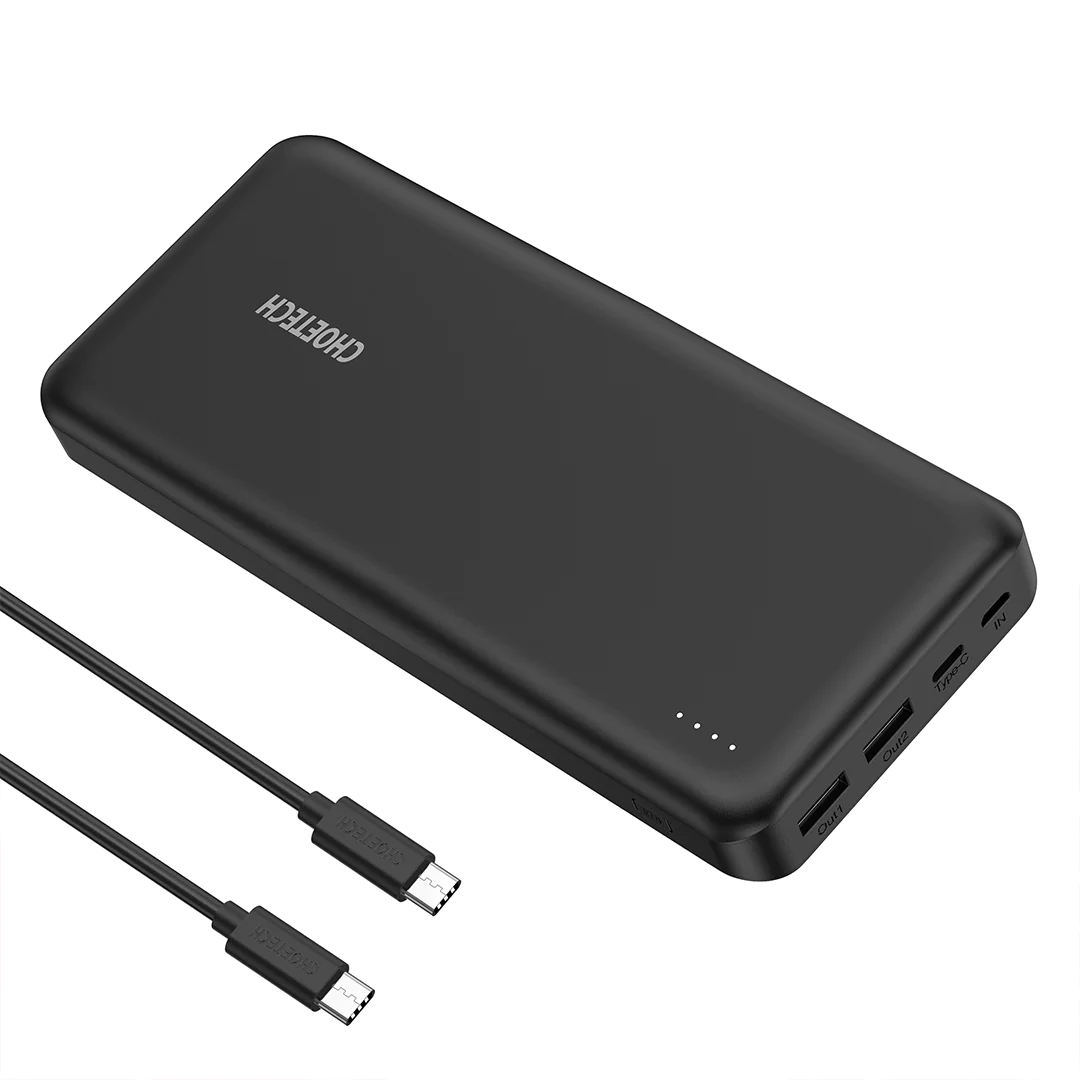
CHOETECH B627 10000mAh In/Out Type C

Thông số kỹ thuật:

  • Dung lượng pin: 10,000 mAh
  • Kích thước: 13.5×6.7×1.3 cm
  • Chất liệu: PC chống cháy
  • Đầu vào: Bao gồm micro USB: DC5V / 2A 9V / 2A và loại-C: DC5V / 3A 9V / 2A 12V / 1.5A
  • Đầu ra: Bao gồm loại-C: DC5V / 3A 9V / 2A 12V / 1.5A và USB-A: DC5V / 3A 9V / 2A 12 / 1.5A

Ưu điểm:

  • Tốc độ sạc cao với PD 18W, pin CHOETECH B627 có thể sạc nhanh 50% dung lượng iphone của bạn trong vòng 30 phút.
  • Công nghệ Qualcomm QC 3.0 / 2.0 giúp sạc đầy điện thoại Galaxy S10 chỉ trong vòng 1.5 giờ đồng hồ.
  • Một số chứng nhận an toàn uy tín: FCC, CE, RoHS, PSE.
Sạc dự phòng CHOETECH B627 10000mAh In/Out Type C
Sạc dự phòng CHOETECH B627 10000mAh In/Out Type C (Nguồn: Internet)

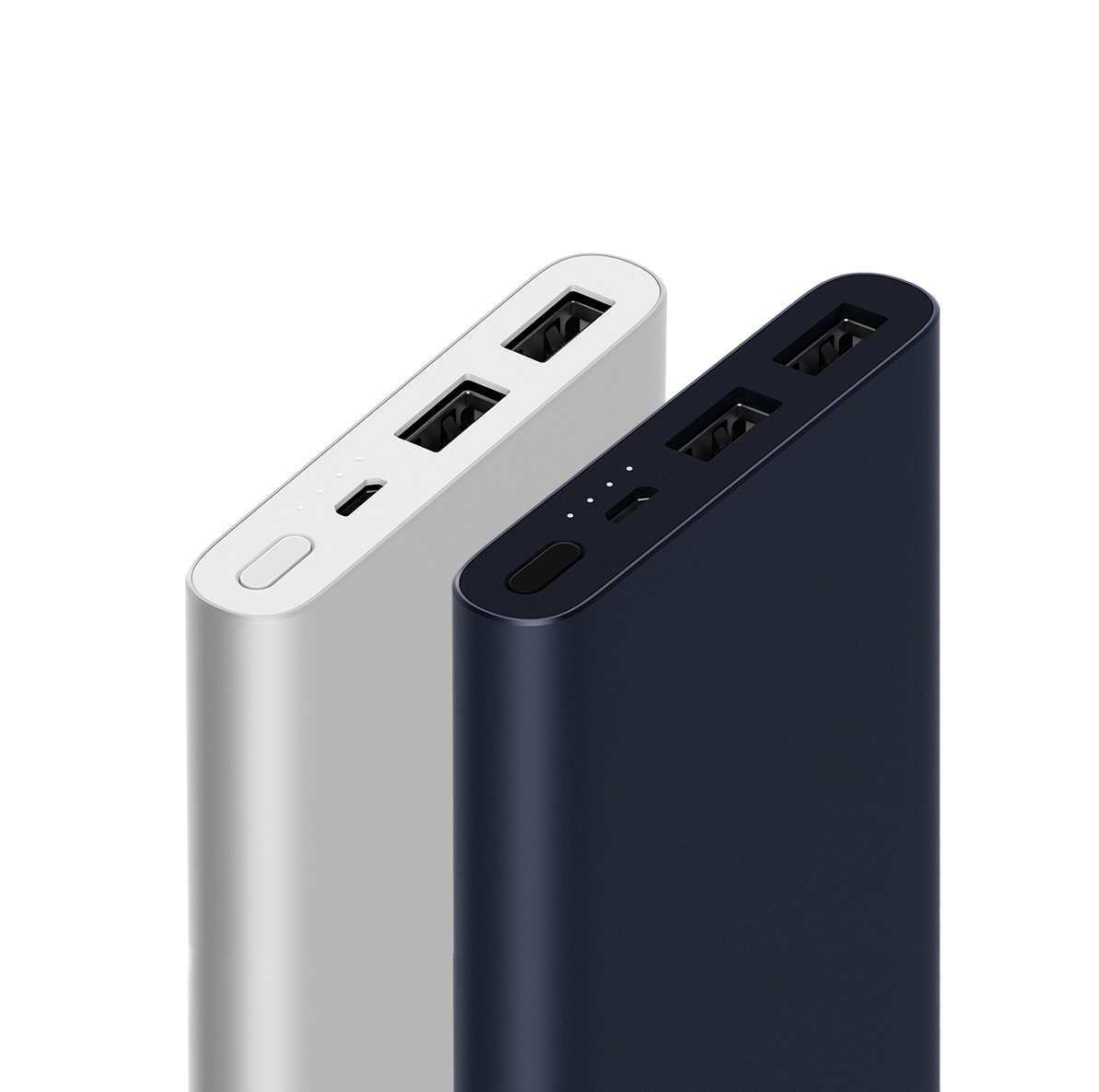
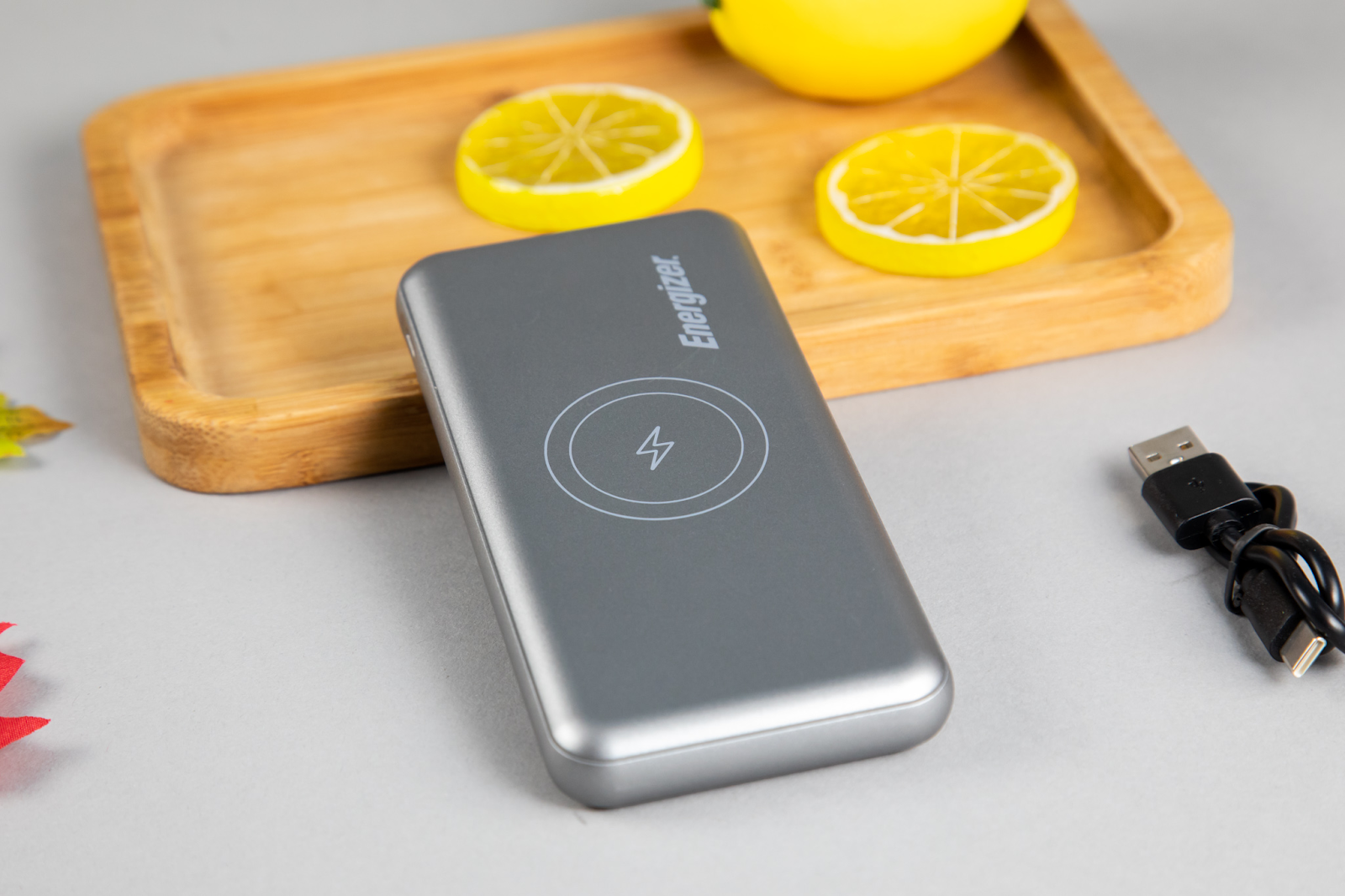
Energizer QE10007PQ

Thông số kỹ thuật:

  • Dung lượng: 10,000 mAh
  • Kích thước: 144.1×68.8×16.5 mm
  • Chất liệu: Lithium Polymer
  • Đầu vào: Bao gồm micro-USB 5V/2A và USB-C PD: 5V/2A, 9V/2A
  • Đầu ra: Cổng USB-A sạc nhanh: 5V/3A, 9V/2A, 12V/1.5A; USB-C PD: 5V/2A, 9V/2A, 12V/1.5A

Ưu điểm:

  • Pin Energizer QE10007PQ có kích thước nhỏ gọn, thiết kế vỏ nhựa nên tiện dụng trong việc mang đi.
  • Tích hợp sạc không dây 10W, tương thích các thiết bị hỗ trợ sạc không dây Qi.
  • Hỗ trợ sạc nhanh các thiết bị iPhone với cổng sạc USB-C Power Delivery 18W trong vòng 30 phút, có thể lên 50% dung lượng pin
  • Có nhiều cổng sạc tương thích với các dòng sản phẩm của Apple, SamSung, Huawei & các thiết bị Android khác,…

>>> Xem thêm:

Sạc dự phòng Energizer QE10007PQ
Sạc dự phòng Energizer QE10007PQ (Nguồn: Internet)

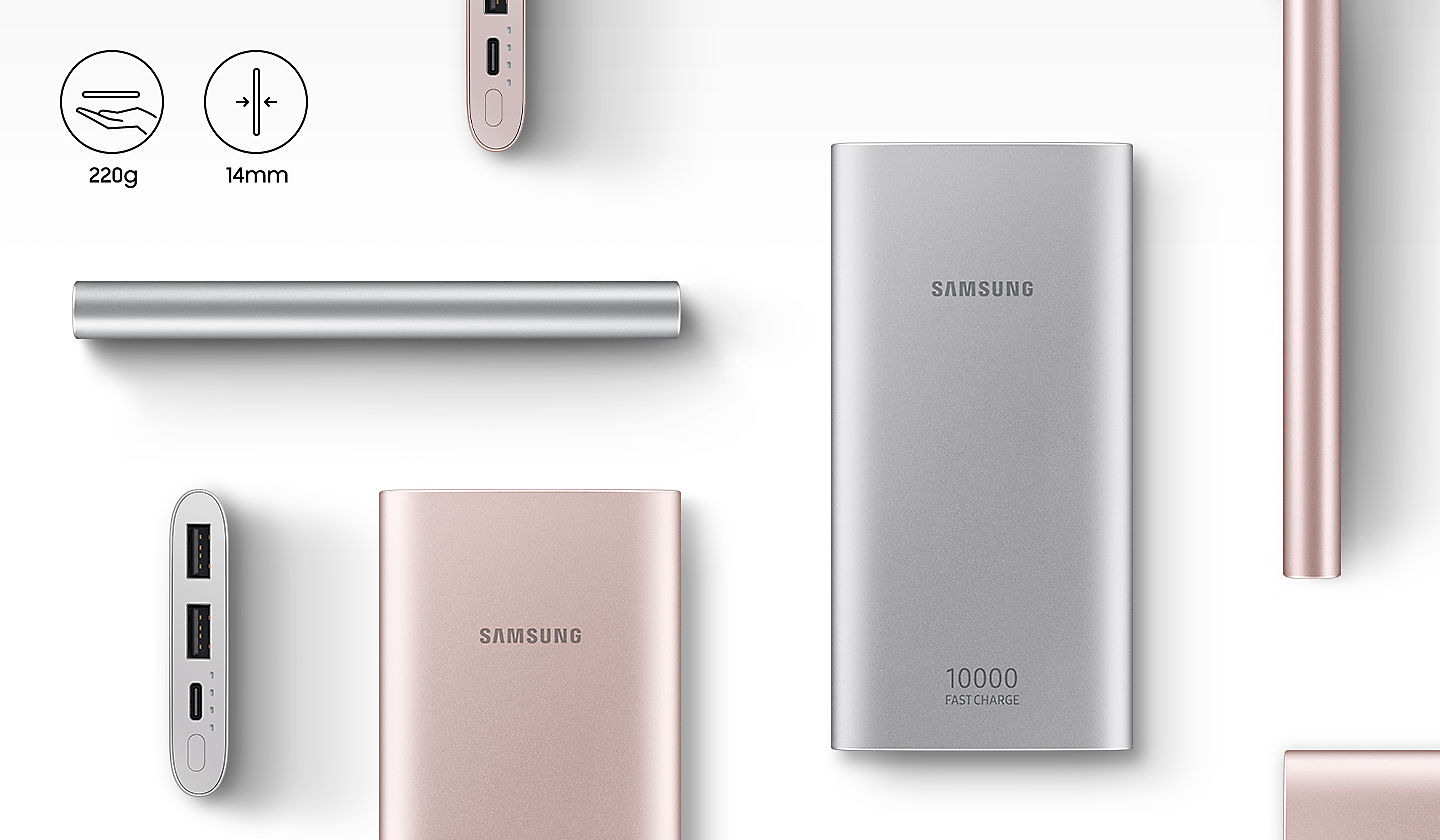
Samsung EB-P1100

Thông số kỹ thuật:

  • Dung lượng: 10,000 mAh
  • Kích thước: 71 x 141.8 x 14 mm
  • Đầu vào: khả năng dẫn nhiệt 5V- 2.0A ; 9V- 1.67A; 12V- 1.25A 
  • Đầu ra: 5V – 2A (max 3A); 9V – 1.67A ; 12V- 1.25A

Ưu điểm:

  • Chất liệu hợp kim nhôm sang trọng.
  • Công nghệ sạc nhanh 2 chiều với dòng điện lên đến 9V – 1.67A, pin Samsung EB-P1100 giúp sạc nhanh thiết bị và tiết kiệm thời gian.
Sạc dự phòng Samsung EB-P1100
Sạc dự phòng Samsung EB-P1100 (Nguồn: Internet)

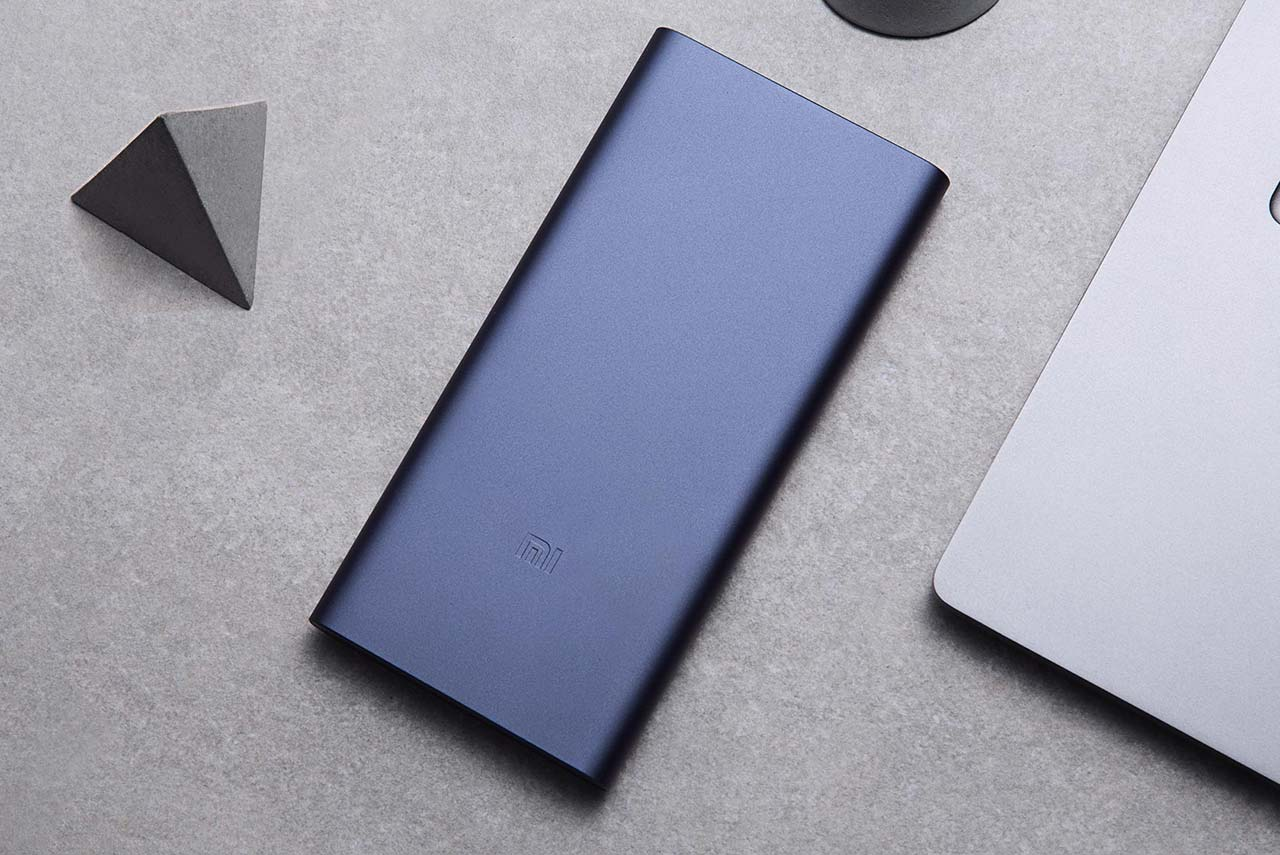
Xiaomi Gen 2.0 10000mAh

Thông số kỹ thuật:

  • Dung lượng: 10,000 mAh
  • Kích thước: 13 x 7.1 x 1.4 cm
  • Loại Pin: Lithium polymer
  • Hỗ trợ sạc: USB-C

Ưu điểm:

  • Pin sạc Xiaomi Gen 2.0 10000mAh có 2 cổng sạc tiện lợi, tương thích các cáp sạc khác nhau.
  • Đèn led báo dung lượng pin
  • Thiết kế mỏng nhẹ chỉ 12.6 mm
Pin sạc dự phòng Xiaomi Gen 2.0 10000mAh
Pin sạc dự phòng Xiaomi Gen 2.0 10000mAh (Nguồn: Internet)

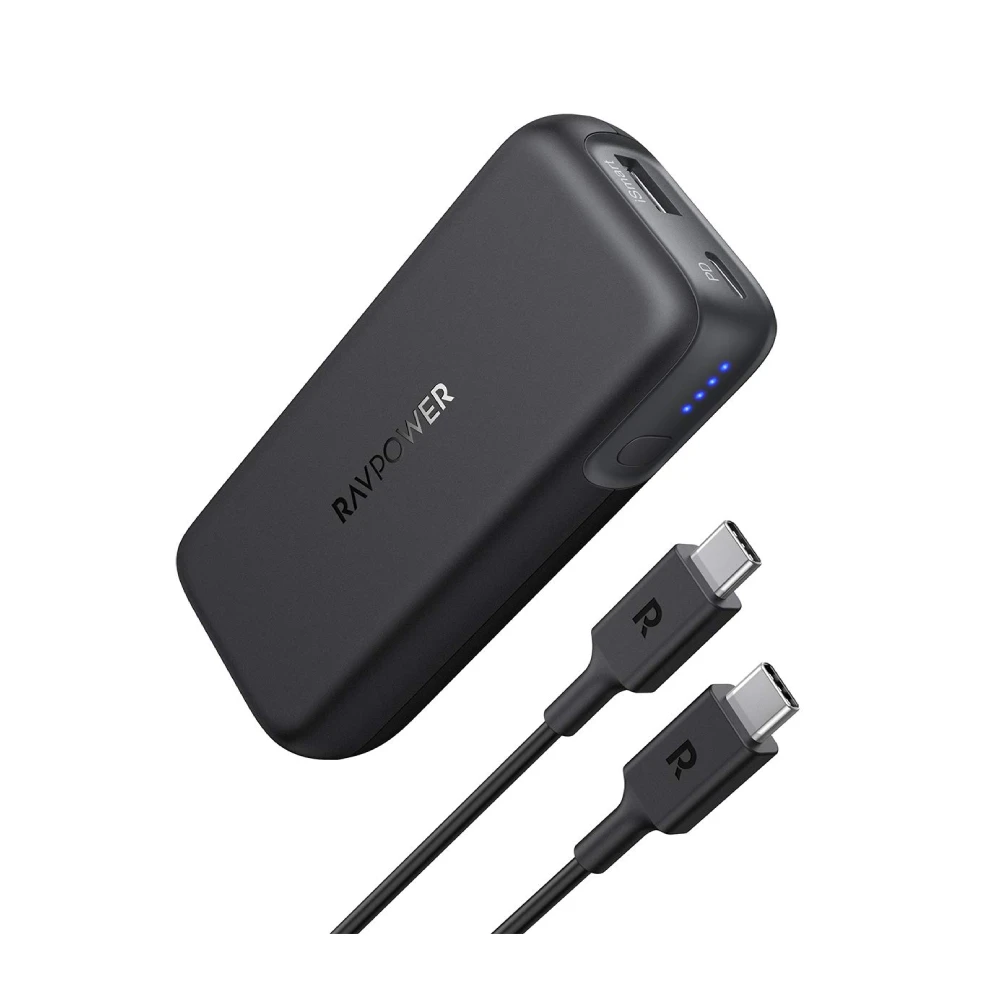
RAVPower RP-PB186 Type C

Thông số kỹ thuật:

  • Dung lượng pin: 10,000 mAh
  • Cổng sạc: USB-A x 1 và Type-C x 1
  • Công suất: 20W
  • Công nghệ: Hỗ trợ tính năng sạc nhanh PD và QC 3.0

Ưu điểm:

  • Pin sạc RAVPower RP-PB186 Type C với nhỏ gọn và có đèn led báo dung lượng pin
  • Tương thích nhiều dòng điện thoại như iPhone Series 14, 13, 12, 11, XR, XS, X, iPad, Samsung, Huawei, XIAOMI, OPPO, VIVO,…
  • Có dây cáp Type-C đi kèm khi mua sản phẩm.

>>> Xem thêm:

Pin sạc dự phòng RAVPower RP-PB186 Type C
Pin sạc dự phòng RAVPower RP-PB186 Type C (Nguồn: Internet)

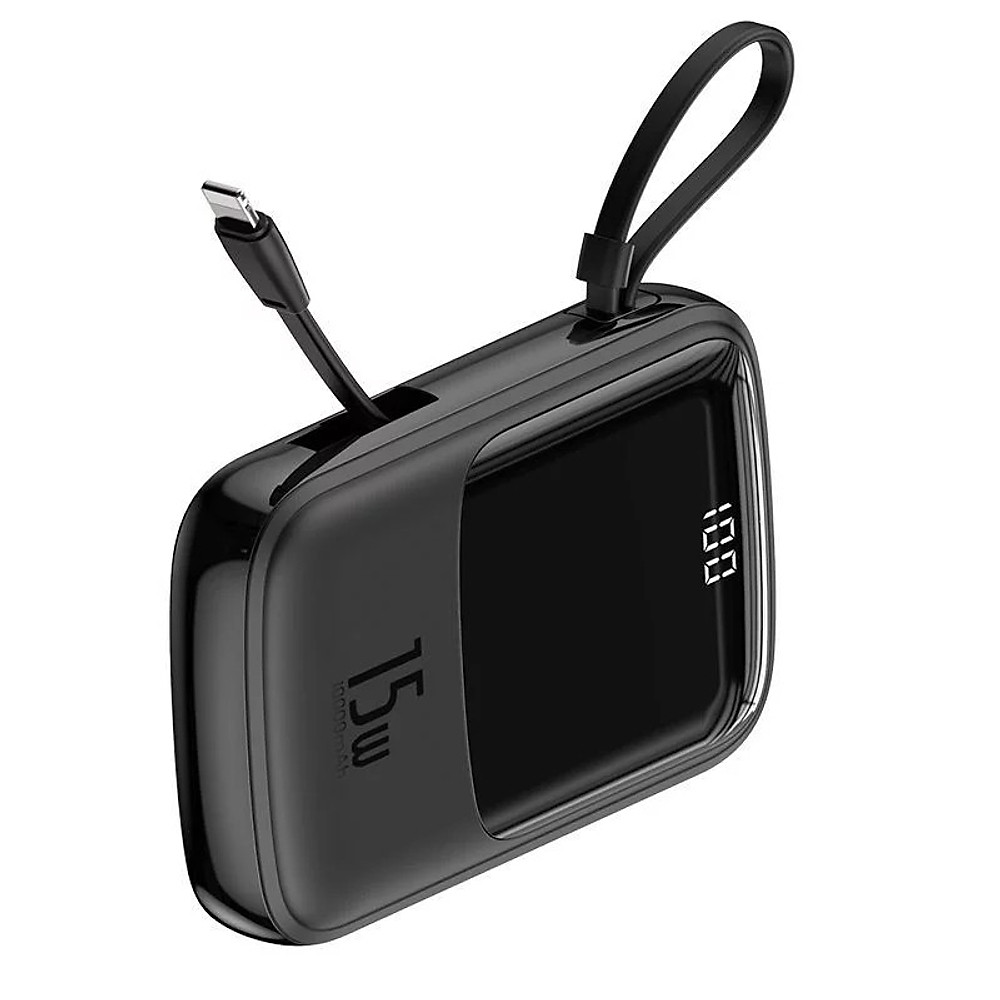
BASEUS 10000mAh 15W

Thông số kỹ thuật:

  • Dung lượng: 10,000 mAh
  • Đầu ra: Double USB + USB + Type C
  • Đầu vào: USB Loại C + Micro Usb

Ưu điểm:

  • Thiết kế hiện đại, nhỏ gọn và tương thích nhiều dòng điện thoại.
  • Pin sạc BASEUS 10000mAh 15W sở hữu công nghệ sạc nhanh 15W giúp thiết bị được sạc nhanh và tiết kiệm thời gian.
Pin sạc dự phòng BASEUS 10000mAh 15W
Pin sạc dự phòng BASEUS 10000mAh 15W (Nguồn: Internet)

10000mAh RPP-226

Thông số kỹ thuật:

  • Dung lượng: 10,000 mAh
  • Lõi pin: Polymer
  • Kích thước: 13.55×7.0x1.66 cm

Ưu điểm:

  • Pin sạc dự phòng Có 2 chế độ sạc, tiện lợi với nhu cầu sử dụng
  • Cổng sạc đa dạng, cùng lúc có thể sạc đầy 3 thiết bị.
Pin sạc dự phòng 10000mAh RPP-226
Pin sạc dự phòng 10000mAh RPP-226 (Nguồn: Internet)

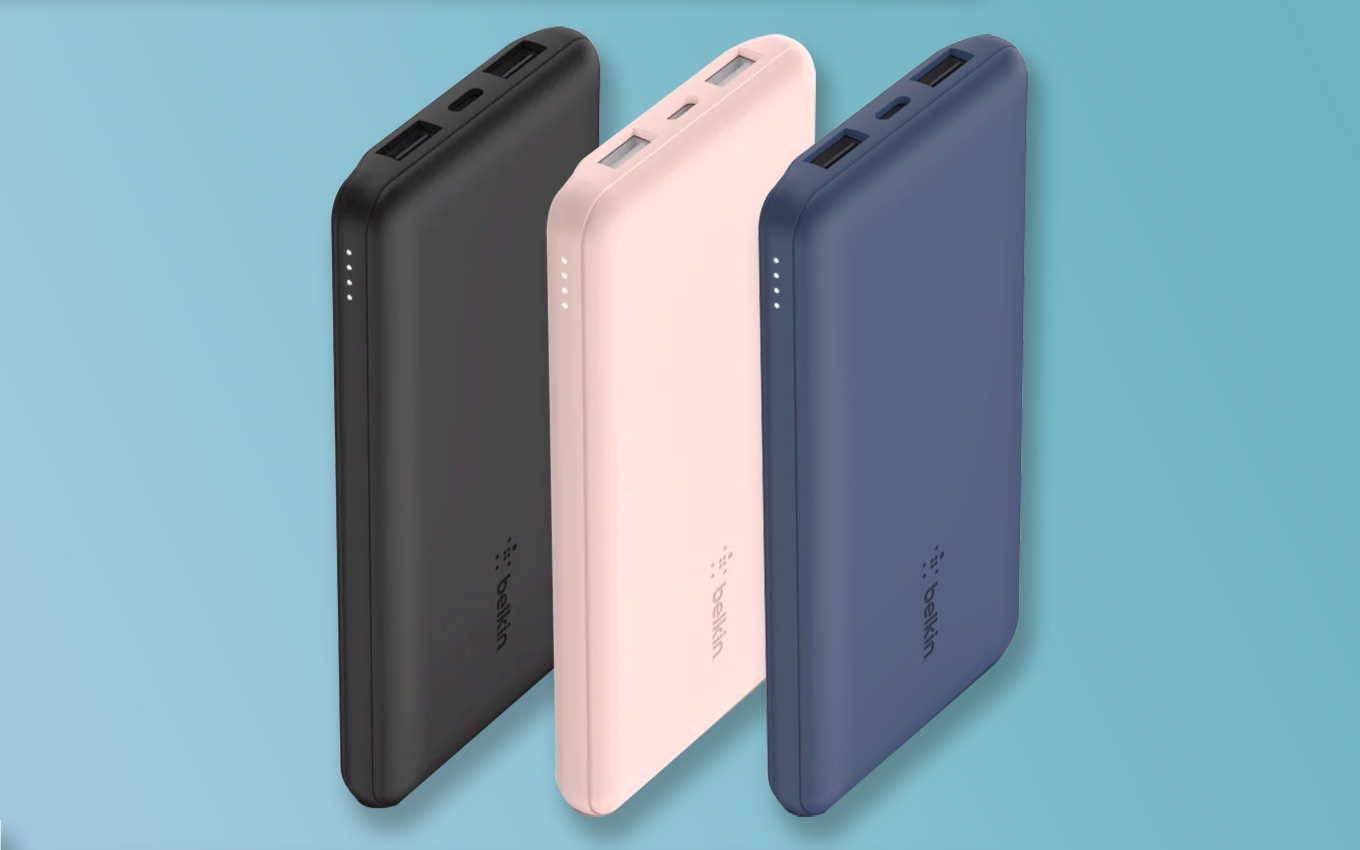
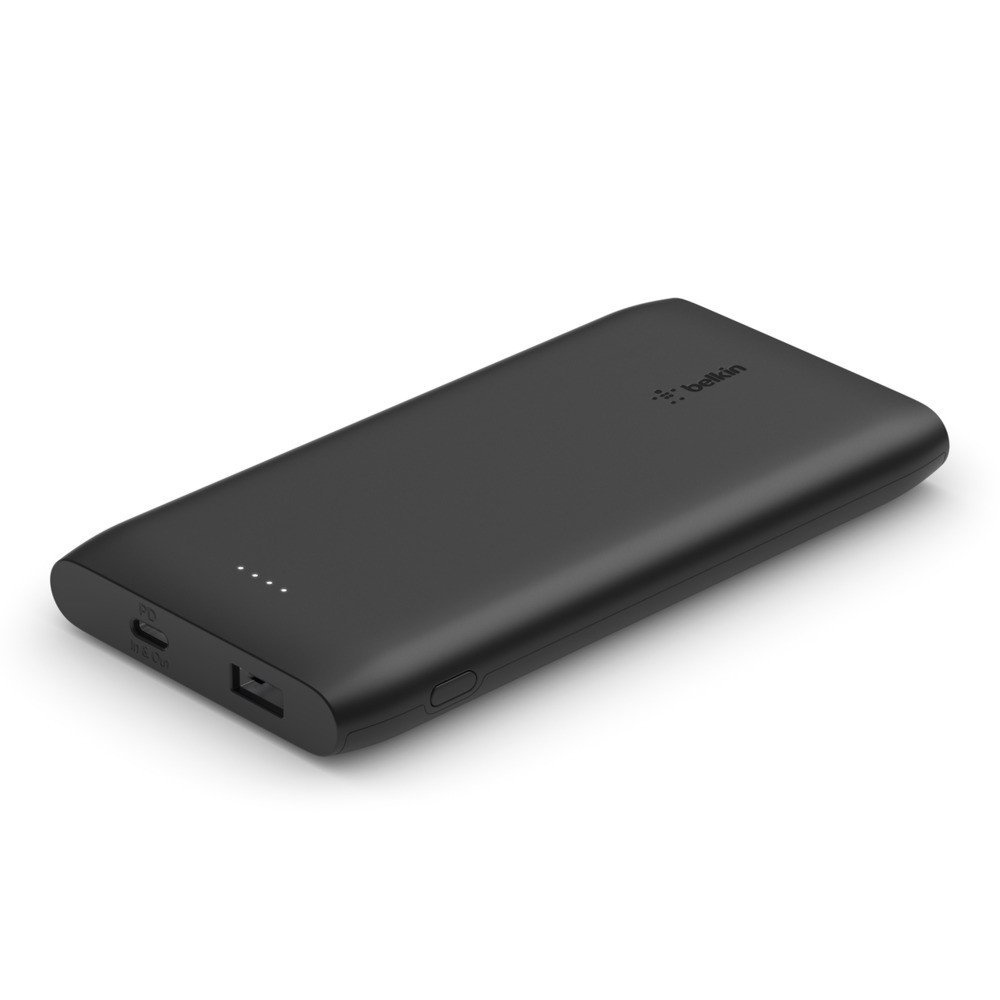
Belkin Pocket Power BPB011

Thông số kỹ thuật:

  • Dung lượng: 10,000 mAh
  • Cổng sạc: 2 cổng USB-A, 1 cổng USB-C‎
  • Lõi pin: Polymer

Ưu điểm:

  • Đèn pin led báo dung lượng giúp bạn dễ quan sát
  • Công suất lên đến 15W, có thể sạc cùng lúc 3 thiết bị
Pin sạc dự phòng Belkin Pocket Power BPB011
Pin sạc dự phòng Belkin Pocket Power BPB011 (Nguồn: Internet)

Top 7 sạc dự phòng 20000mAh tốt nhất

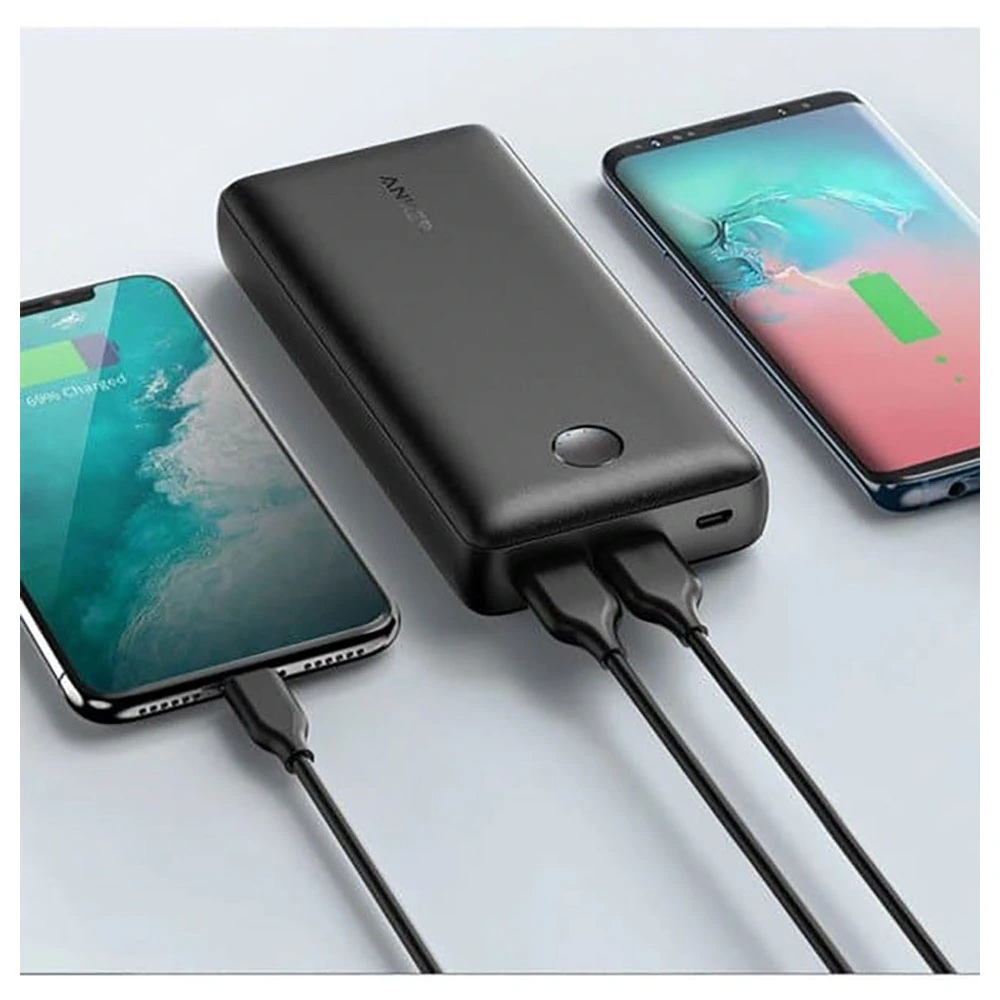
Anker PowerCore Select 20000mAh

Thông số kỹ thuật

  • Dung lượng pin: 20,000 mAh
  • Nguồn vào: Micro USB: 5V – 2A
  • Nguồn ra: USB: 5V – 2.4A
  • Loại pin: Li-Ion
  • Kích thước: 10 x 6.3 x 2.5 cm 

Ưu điểm nổi bật

  • Sở hữu 2 công nghệ sạc nhanh là Poweriq và VoltageBoost.
  • Dung lượng pin cao và dễ dàng sạc 2 thiết bị cùng lúc với công suất 5V/3A.
  • Chất liệu cao su polycarbonate bền và giúp giảm sốc khi rơi rớt.
Sạc dự phòng Anker PowerCore Select 20000mAh
Sạc dự phòng Anker PowerCore Select 20000mAh (Nguồn: Internet)

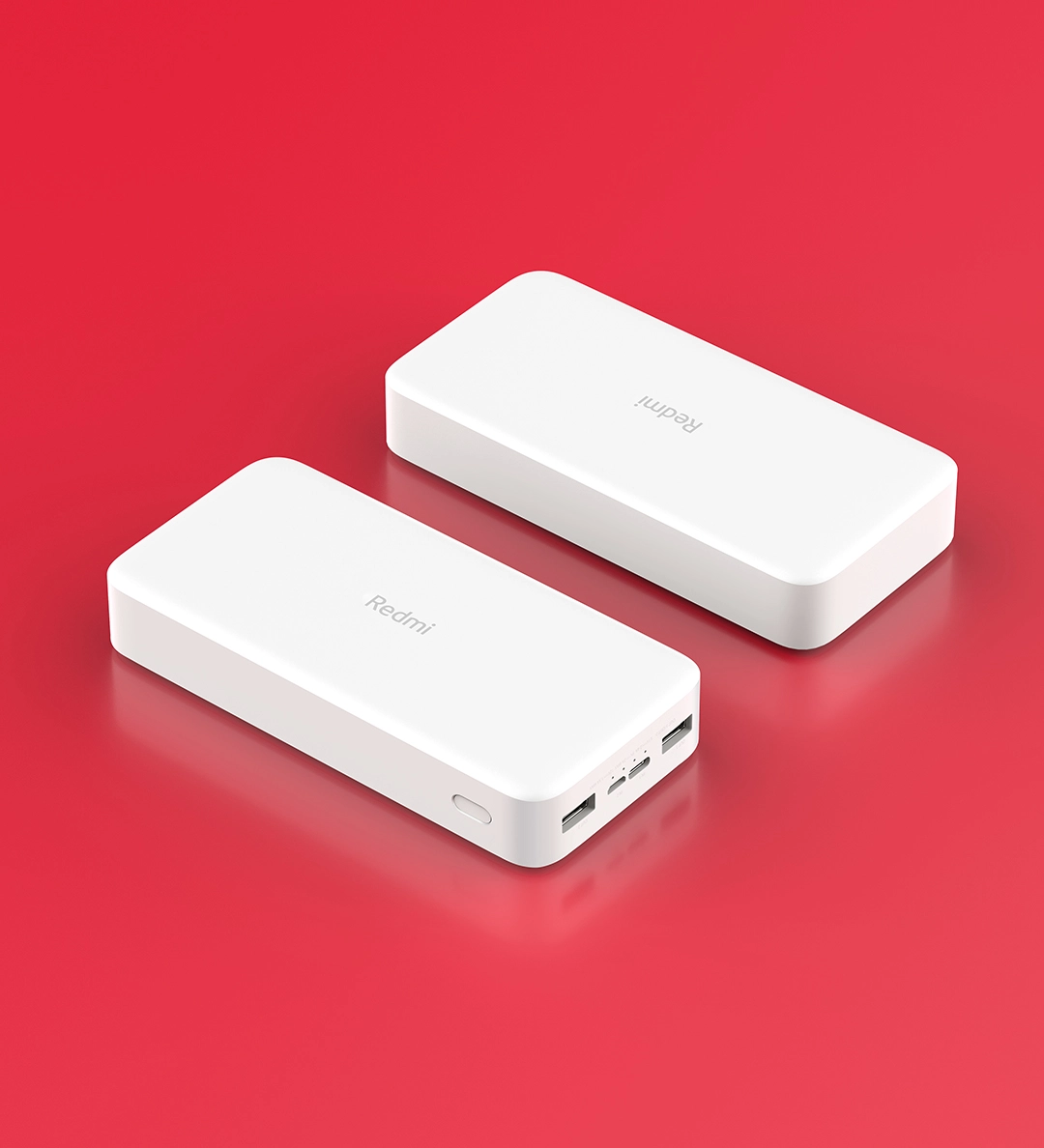
Xiaomi Redmi Power Bank 20000mAh

Thông số kỹ thuật

  • Dung lượng pin: 20,000 mAh
  • Kích thước: 154×73.6×27.3 mm
  • Nguồn vào: 5V-2.4A/ 9V-2A/ 12V-1.5A (micro-USB/USB-C)
  • Nguồn ra: 5.1V-2.4A/ 9V-2A/ 12V-1.5A

Ưu điểm nổi bật

  • Dung lượng pin cao 20,000 mAh.
  • Vỏ pin được làm từ nhựa ABS có độ bền cao và bề mặt nhám có thể cầm nắm tốt, an toàn.
  • Có cả micro-USB và USB Type-C giúp bạn thuận tiện hơn khi dùng pin sạc dự phòng Xiaomi Redmi Power Bank 20,000 mAh
Pin sạc dự phòng Xiaomi Redmi Power Bank 20,000 mAh
Pin sạc dự phòng Xiaomi Redmi Power Bank 20,000 mAh (Nguồn: Internet)

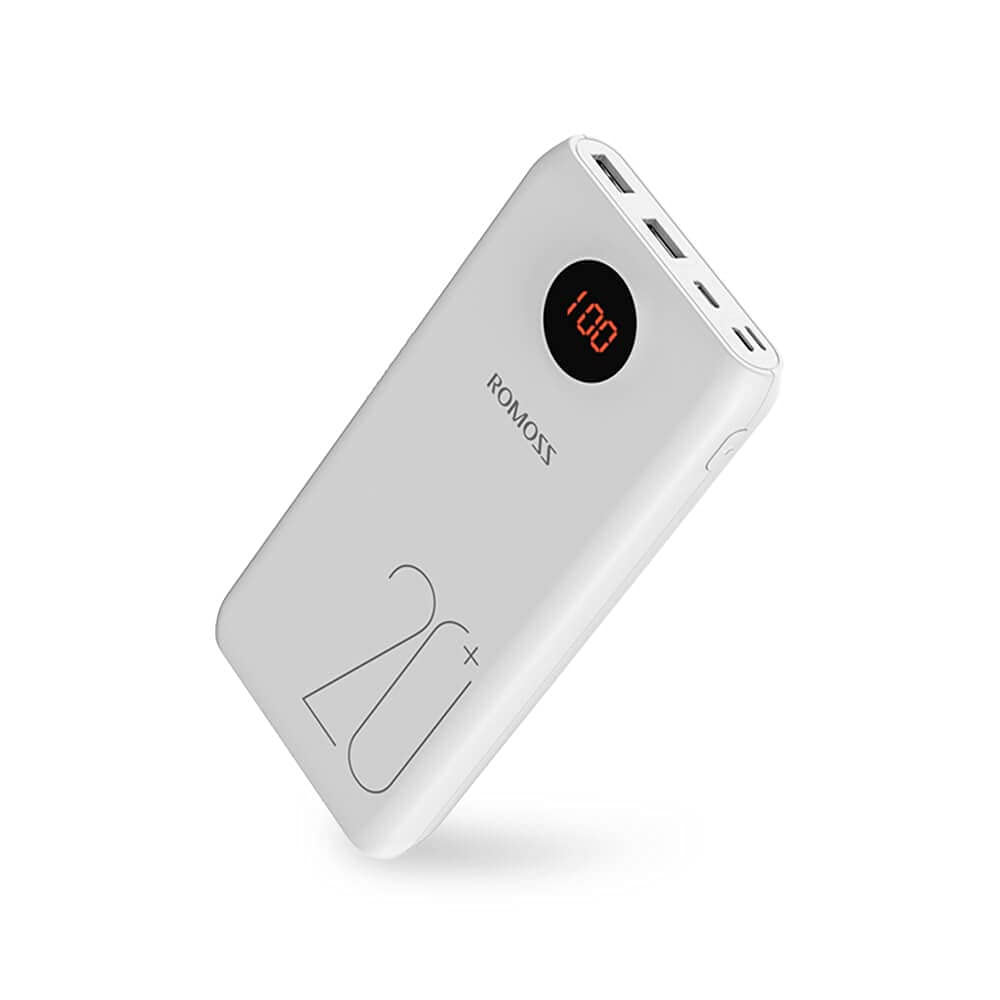
Romoss SW20 Pro 20000mAh

Thông số kỹ thuật:

  • Dung lượng: 20,000 mAh
  • Kích thước: 16.85 x 8.12 x 2.38 cm
  • Cổng USB: Sạc nhanh QC2.0, 3.0 18W, VOOC 22.5W
  • Cổng Type C: Sạc hai chiều tiện lợi, hỗ trợ chuẩn PD20W

Ưu điểm nổi bật:

  • Có 3 cổng đầu vào: Lightning, Type C và USB
  • Màn hình LED luôn hiển thị dung lượng pin sạc dự phòng còn lại.
  • Sạc cùng lúc 3 thiết bị.
Pin sạc dự phòng Romoss SW20 Pro 20000mAh
Pin sạc dự phòng Romoss SW20 Pro 20000mAh (Nguồn: Internet)

Hoco J52A 20000mAh

Thông số kỹ thuật:

  • Dung lượng: 20,000 mAh
  • Kích thước: 14 x 6.8 x 2.9 cm
  • Đầu vào: Micro-USB 5V/2A max
  • Đầu ra: Đầu nối USB 1 / 2 5V / 2A.
  • Pin: Polymer lithium

Ưu điểm nổi bật:

  • Sạc 2 thiết bị cùng lúc nhờ 2 cổng sạc có sẵn.
  • Nhựa PC cao cấp, giúp pin có độ bền nhất định.
  • Có nhựa ABS chống cháy
  • Lõi pin Polymer bền bỉ.
Pin sạc dự phòng Hoco J52A 20000mAh
Pin sạc dự phòng Hoco J52A 20000mAh (Nguồn: Internet)

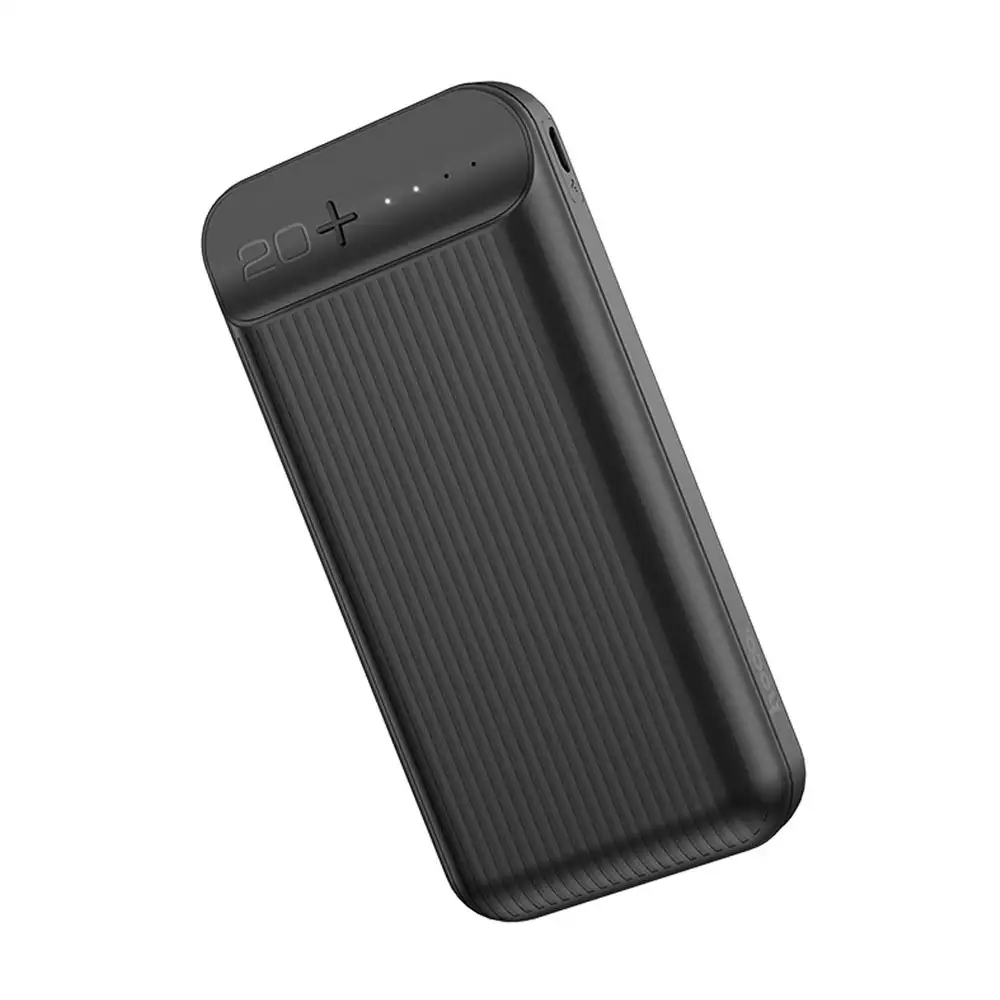
ESSAGER 20000mAh

Thông số kỹ thuật:

  • Dung lượng: 20,000 mAh
  • Loại pin: Lithium polymer
  • Kết nối: Micro USB, USB type C

Ưu điểm nổi bật:

  • Dung lượng cao lên đến 20,000 mAh.
  • Đèn hiển thị phần trăm tương ứng bốn nấc.
Pin sạc dự phòng ESSAGER 20000mAh
Pin sạc dự phòng ESSAGER 20000mAh (Nguồn: Internet)

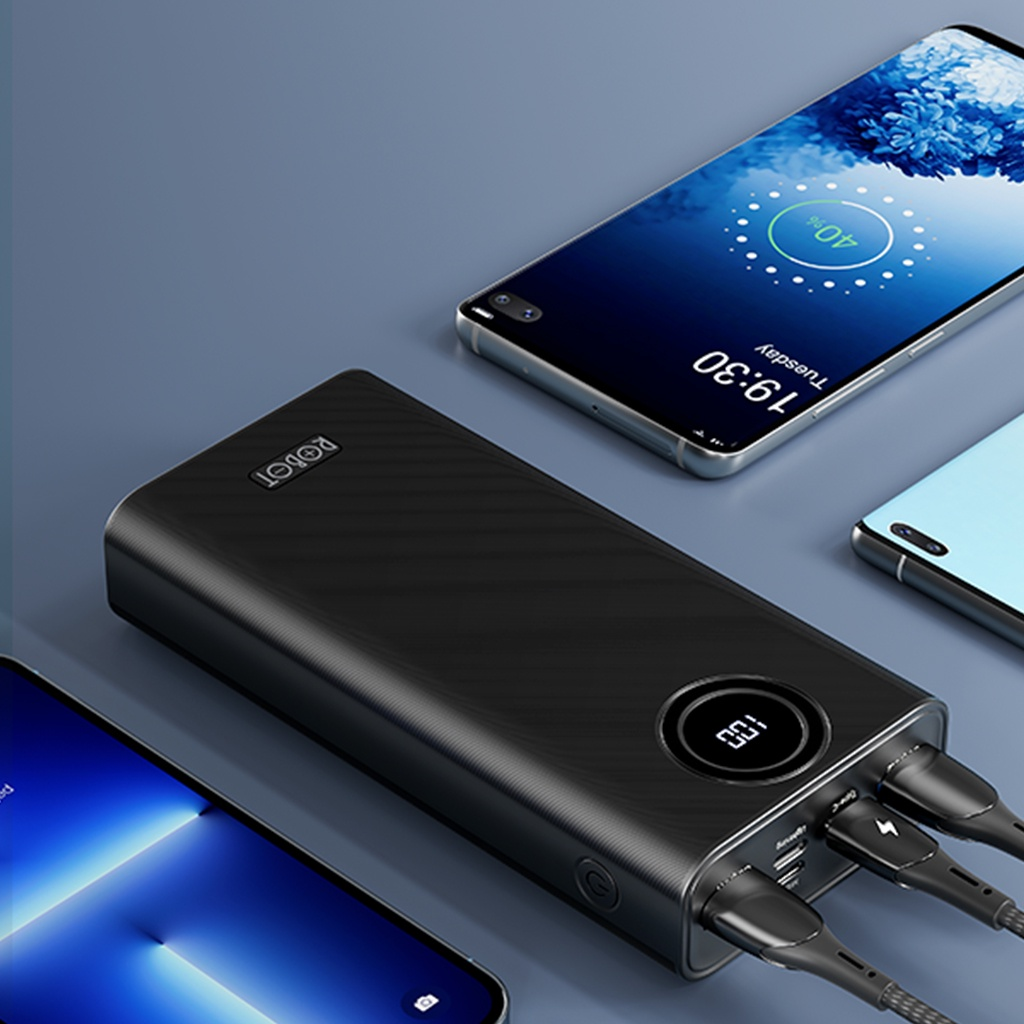
Robot RT23 22.5W

Thông số kỹ thuật:

  • Dung lượng: 20,000 mAh
  • Công suất: 22.5W
  • Kết nối: Lightning, Type C, Micro USB

Ưu điểm nổi bật:

  • Với củ sạc nguồn 5V/2A có thể sạc đầy pin trong khoảng 5.5 giờ đồng hồ.
  • Có thể sạc nhiều thiết bị, đa dạng cổng sạc
Pin sạc dự phòng Robot RT23 22.5W
Pin sạc dự phòng Robot RT23 22.5W (Nguồn: Internet)

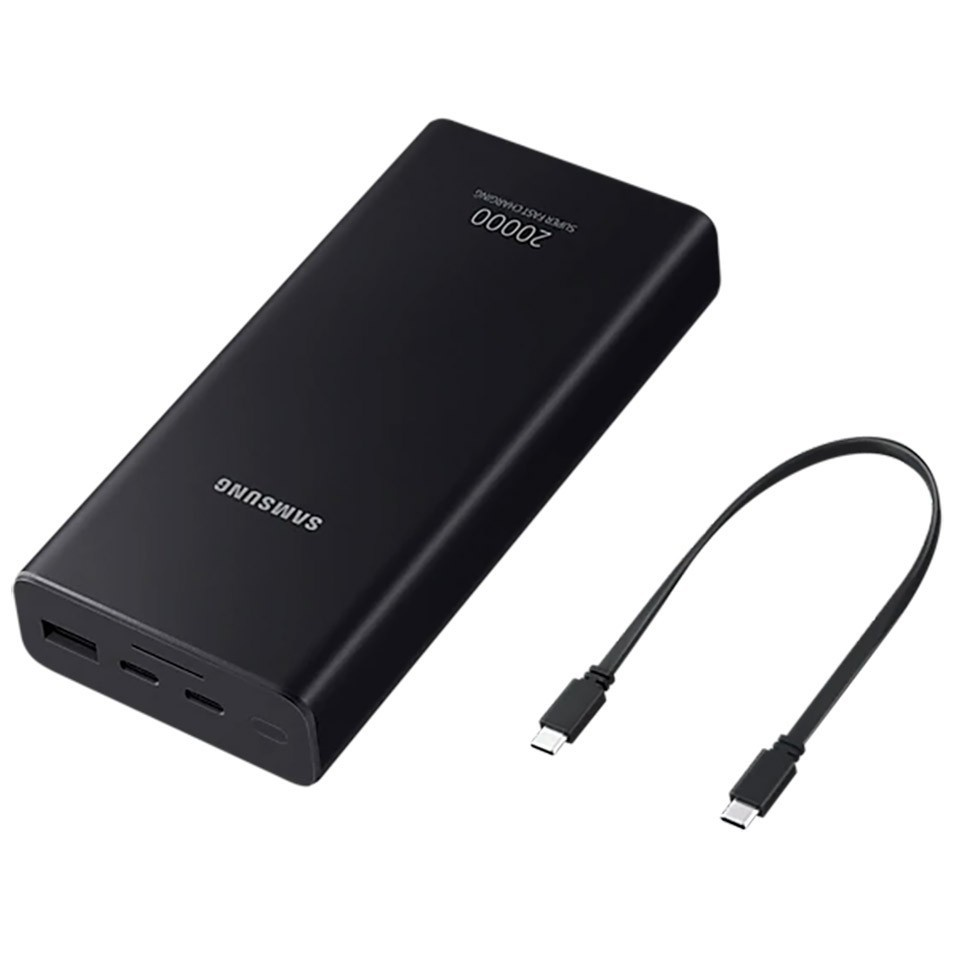
Samsung EB-P5300 20.000mAh 25W

Thông số kỹ thuật:

  • Dung lượng pin: 20,000 mAh
  • Hiệu suất sạc: 60%
  • Kích thước: 14.3 x 7 x 2.5 cm

Ưu điểm nổi bật:

  • Công nghệ sạc nhanh cùng dung lượng pin cao lên đến 20,000 mAh giúp tiết kiệm thời gian.
  • Công suất nguồn ra lên đến 25W.
Pin sạc dự phòng Samsung EB-P5300 20.000mAh 25W
Pin sạc dự phòng Samsung EB-P5300 20.000mAh 25W (Nguồn: Internet)

Xmobile PowerBox P69D

Thông số kỹ thuật:

  • Dung lượng pin: 20,000 mAh
  • Nguồn vào: Bao gồm Micro USB: 5V – 2A, 9V – 2A và Type C: 5V – 3A, 9V – 2A
  • Nguồn ra: Bao gồm Type-C PD: 5V – 3A, 9V – 2A, 12V – 1.5A và USB QC: 5V – 2.4A, 9V – 2A, 12V – 1.5A

Ưu điểm nổi bật:

  • Cùng lúc sạc được 3 thiết bị.
  • Dung lượng lớn lên đến 20,000 mAh, cấp đủ năng lượng cho nhiều thiết bị.
Pin sạc dự phòng Xmobile Power Box P69D
Pin sạc dự phòng Xmobile Power Box P69D (Nguồn: Internet)

Belkin Pocket Power BPB002

Thông số kỹ thuật:

  • Dung lượng pin: 20,000 mAh
  • Nguồn vào: Bao gồm type C: 5V – 3A, 9V – 3A, 12V – 2.5A, 15V – 2A, 20V – 1.5A
  • Nguồn ra: USB: 5V – 2.4AType C: 5V – 3A, 9V – 3A, 12V – 2.5A, 15V – 2A, 20V – 1.5A

Ưu điểm nổi bật:

  • Dung lượng pin lên đến 20,000 mAh và sở hữu lõi pin Polymer an toàn.
  • Dùng tương thích với nhiều sản phẩm điện thoại, máy tính bảng,…
Pin sạc dự phòng Belkin Pocket Power BPB002
Pin sạc dự phòng Belkin Pocket Power BPB002 (Nguồn: Internet)

Một số lưu ý nên biết khi sử dụng pin sạc dự phòng

Khi sử dụng pin sạc dự phòng, bạn hãy chú ý một số điểm sau:

  • Nên dùng hết dung lượng có sẵn khi lần đầu tiên sử dụng pin sạc dự phòng.
  • Kiểm tra kỹ sản phẩm để đảm bảo pin sạc khô ráo, không dính nước để đảm bảo không xảy ra tình trạng cháy nổ.
  • Sạc dự phòng khi còn pin để kéo dài tuổi thọ và ngắt nguồn điện đúng lúc.
  • Hạn chế tình trạng vừa sạc vừa xả pin vì dễ gây ra tình trạng cháy nổ.
  • Sử dụng đúng loại pin sạc dự phòng, tương thích với thiết bị của bạn,

Câu hỏi liên quan đến pin sạc dự phòng

1. Lõi pin sạc dự phòng nào tốt nhất hiện nay?

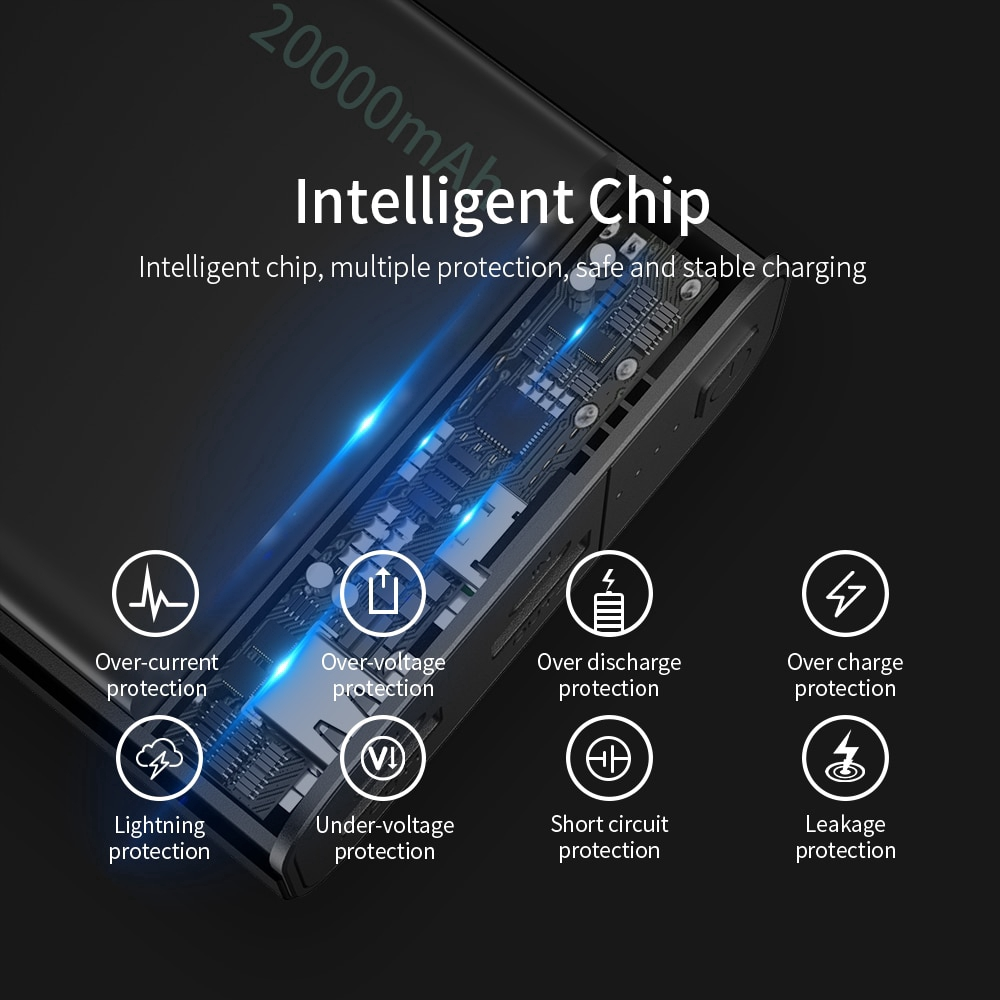
Tùy vào nhu cầu sử dụng mà bạn sẽ lựa chọn loại pin dự phòng tương thích. Để đảm bảo an toàn, bạn nên chọn loại sạc dự phòng có lõi pin Polymer đi kèm nhiều tính năng bảo vệ nhé.

2. Nên mua sạc dự phòng bao nhiêu mAh?

Nên lựa chọn pin sạc dự phòng với dung lượng cao hơn khoảng 2 lần với dung lượng thiết bị của bạn. Không cần thiết phải chọn sản phẩm có dung lượng quá cao.

3. Pin sạc dự phòng nào tốt nhất cho iPhone?

Như Tiki đã đề cập, bạn hãy chọn sản phẩm có dung lượng cao hơn gấp 2 lần dung lượng pin iPhone của bạn. Trước khi mua bạn cũng cần tìm hiểu và mua những dòng sản phẩm của các thương hiệu uy tín như: Anker, Aukey, Belkin, Mophie,…với giá cả hợp lý.

Hy vọng bài viết trên đã giúp bạn giải đáp được thắc mắc “Pin sạc dự phòng nào tốt?” và tìm được cho mình loại pin sạc dự phòng phù hợp với nhu cầu. Bạn có thể mua nhiều sản phẩm về công nghệ, mỹ phẩm, đời sống,… chính hãng tại sàn thương mại điện tử uy tín hàng đầu Việt Nam – Tiki.vn. Mua sắm ngay để chớp lấy những voucher hấp dẫn từ Tiki bạn nhé! Đừng quên ghé trang Blog Tiki thường xuyên để cập nhật những kiến thức về công nghệ, đời sống và sức khỏe nhé.

3 Cách nấu cháo hàu sữa nấm rơm, đậu xanh ngon tại nhà

Với hàm lượng dinh dưỡng cao cùng cách chế biến đơn giản, hàu là thực phẩm được nhiều bà mẹ ưa chuộng để chế biến thức ăn cho cả gia đình. Chỉ với một ít thời gian, bạn có thể chế biến một tô cháo hàu siêu ngon và đầy đủ dinh dưỡng. Hãy cùng Tiki Blog tham khảo 3 cách nấu cháo hàu sữa ngon, với nấm rơm, đậu xanh tại nhà trong bài viết dưới đây.

>>> Xem thêm:

Cách nấu cháo hàu sữa ngon, bổ dưỡng cho bé

Cách nấu cháo hàu sữa bổ dưỡng tại nhà
Cách nấu cháo hàu sữa bổ dưỡng tại nhà (Nguồn: Internet)

Chuẩn bị nguyên liệu

>>> Xem thêm: Cách ướp thịt nướng thơm ngon đúng chuẩn nhà hàng

Các bước thực hiện

Bước 1: Sơ chế các nguyên liệu:

  • Rửa sạch và cắt nhuyễn hành lá để rắc lên mặt cháo khi thưởng thức. Phần đầu trắng cọng hành cắt nhỏ để phi thơm.
  • Ngâm hàu trong nước pha loãng muối, nước cốt chanh hoặc giấm trong 20 phút. Sau đó, bạn tách vỏ lấy thịt rồi để cho thật ráo nước.
  • Gạo tẻ bạn vo sạch với nước rồi rang đến khi vàng thơm.
  • Ớt bạn cắt mỏng và để một bên chuẩn bị.
Sơ chế hàu trước khi chế biến
Sơ chế hàu trước khi chế biến (Nguồn: Internet)

Bước 2: Chế biến hàu:

  • Bạn cho một muỗng dầu vào chảo và đợi đến khi dầu nóng.
  • Đổ phần đầu hành màu trắng đã cắt nhỏ vào phi thơm và vớt ra để riêng.
  • Cho phần thịt hàu sữa cùng nửa muỗng nước mắm, một phần tư muỗng muỗi và một phần tư muỗi đường vào xào sơ. Cho một phần hai muỗng tiêu vào xào cho đến khi chín tới thì tắt bếp.
Chế biến hàu trước khi nấu cháo
Chế biến hàu trước khi nấu cháo (Nguồn: Internet)

Bước 3: Nấu cháo và thưởng thức

  • Cho phần gạo tẻ đã rang vàng vào nồi với 4 lít nước và nửa muỗng dầu ăn. Bạn sẽ nấu cho đến khi hạt gạo nở to.
  • Sau đó, bạn đổ phần hàu sữa đã xào vào và nêm nếm thêm cho vừa vị. Bạn chờ khoảng 5 đến 7 phút, cháo sôi lại rồi tắt bếp.
  • Sau khi tắt bếp, bạn dùng vá múc cháo ra tô riêng và cho phần hành lá băm nhuyễn, tiêu xay và một ít hành phi để tạo mùi thơm. Vậy là bạn đã có thể thưởng thức món cháo hàu sữa thơm ngon tại nhà rồi đấy.
Thưởng thức cháo hàu sữa dinh dưỡng
Thưởng thức cháo hàu sữa dinh dưỡng (Nguồn: Internet)

Lưu ý: Bạn hãy dùng cháo hàu khi còn nóng để tận hưởng trọn vẹn hương vị và không để hàu bị tanh nhé.

>>> Tham khảo thêm: Cách làm bún đậu mắm tôm thập cẩm siêu dính, ngon hết sẩy

Cách nấu cháo hàu với nấm rơm, hạt sen thơm hết ý

Cách nấu cháo hàu nấm rơm, hạt sen thơm ngon tại nhà
Cách nấu cháo hàu nấm rơm, hạt sen thơm ngon tại nhà (Nguồn: Internet)

Chuẩn bị nguyên liệu

>>> Xem thêm: Cách nấu lẩu Thái thập cẩm chua cay chuẩn vị, đơn giản tại nhà 

Các bước thực hiện

Bước 1: Sơ chế nguyên liệu

  • Bạn vo sạch gạo và ngâm trong nước khoảng 2 giờ đồng hồ để hạt gạo nở mềm.
  • Tách vỏ và loại bỏ nhân sen, sau đó đem rửa sạch với nước và để đến khi ráo nước.
  • Hàu sau khi ngâm sạch, lấy thịt thì bạn thái nhỏ.
  • Hành lá, rau răm và ớt thì bạn băm nhỏ. Còn cà rốt thì bạn gọt sạch vỏ và cắt nhỏ thành hình hạt lựu.
  • Nấm rơm sau khi loại bỏ phần chân gốc, bản rửa sạch với nước muối khoảng 5 phút và cắt đôi.
Sơ chế nguyên liệu khi nấu cháo hàu
Sơ chế nguyên liệu khi nấu cháo hàu (Nguồn: Internet)

Bước 2: Nấu cháo

  • Sau khi rang gạo vàng thơm, bạn cho gạo vào nước cùng các nguyên liệu đã hạt sen, cà rốt đã sơ chế và đun sôi. Sau khi cháo bắt đầu chín, bật nhỏ lửa để cháo chín nhừ.
  • Cho dầu vào chảo làm nóng và phi hành cho thơm. Sau đó, bạn cho hàu vào cùng nước mắm, nấm rơm và xào đến khi chín.
  • Khi gạo nở đều, bạn cho hàu đã xào vào và nấu khoảng 10 phút rồi tắt bếp. Nêm gia vị cho vừa ăn là được nhé.
Nấu cháo hàu đậu xanh, nấm rơm dinh dưỡng
Nấu cháo hàu đậu xanh, nấm rơm dinh dưỡng (Nguồn: Internet)

Bước 3: Thưởng thức

  • Bạn dùng vá múc cháo ra tô và cho thêm hành lá, tiêu xay, ớt tươi và rau răm lên bề mặt tô cháo. Vậy là gia đình bạn có thể thưởng thức món cháo hàu siêu dinh dưỡng ngay tại nhà rồi nhé.
Cách nấu cháo hàu đậu xanh cho gia đình tại nhà
Cách nấu cháo hàu đậu xanh cho gia đình tại nhà (Nguồn: Internet)

>>> Xem thêm: 

Cách nấu cháo hàu đậu xanh tốt cho sức khỏe

Cách nấu cháo hàu đậu xanh cho gia đình
Cách nấu cháo hàu đậu xanh cho gia đình (Nguồn: Internet)

Chuẩn bị nguyên liệu

  • Nửa bát gạo tẻ
  • Một phần tư bát gạo nếp
  • Từ 5 đến 6 con hàu sữa
  • 1 củ hành tím
  • 1 ít hành lá, rau răm
  • 30 gram đậu xanh
  • Gia vị chuẩn bị: Nước mắm, tiêu xay nhuyễn, muối, đường, dầu ăn, bột ngọt

>>> Xem thêm: Cách làm nem rán truyền thống Hà Nội thơm ngon, chuẩn vị, tại nhà

Các bước thực hiện

Bước 1: Sơ chế nguyên liệu:

  • Ngâm hàu với hỗn hợp muối và chanh tươi, sau đó vớt để ráo nước. Sau đó, cho vào chảo xào sơ cùng nước mắm và gia vị.
  • Băm nhuyễn hành lá, rau răm và hành tím.
  • Gạo sau khi vo sạch, cho vào nồi rang đến khi thơm vàng.
  • Phi hành tím đến khi thơm và giòn.
Làm sạch hàu để nấu cháo ngon hết sẩy tại nhà
Làm sạch hàu để nấu cháo ngon hết sẩy tại nhà (Nguồn: Internet)

Bước 2: Nấu cháo hàu đậu xanh và thưởng thức

  • Trộn đều đậu xanh và gạo đã rang vào nồi nước, thêm các gia vị muối, bột ngọt, đường,… cho vừa miệng.
  • Cho phần hàu đã xào vào nồi và để sôi lại khoảng 3 phút là bạn có thể thưởng thức được rồi đấy.
  • Múc cháo ra tô và cho thêm hành phi, rau răm, tiêu lên bề mặt tô cháo. Giờ thì hãy cùng gia đình thưởng thức món cháo hàu ngon bổ dưỡng tại nhà nhé.
Cháo hàu đậu xanh đầy đủ dưỡng chất (Nguồn: Internet)

>>> Xem thêm:

Mẹo nấu cháo hàu ngon ngọt không tanh cho mẹ

Chọn hàu đúng cách

  • Nên chọn hàu có nhiều phần thịt, đặt biệt là các con hàu có phần chóp. Phần vỏ của hàu phải khép chặt, khi tách hàu thì đảm bảo thịt hàu bám chặt vào vỏ và chứa nhiều nước biển.
  • Lắc nhẹ khi mua hàu để đảm bảo không thấy rỗng bên trong.
  • Hạn chế chọn những con hàu có trứng vì sẽ khiến món cháo bị đắng.

>>> Xem thêm: 7 Cách nấu cháo bằng nồi cơm điện ngon, không bị trào

Sơ chế và chế biến đúng cách

  • Nên ngâm hàu trong nước muối và chanh trong khoảng 2 giờ đồng hồ để làm sạch và khử mùi tanh của hàu.
  • Phần nước hàu nên giữ lại để nấu cháo, giúp món cháo ngon ngọt hơn.
  • Gạo nên được ngâm trước khi nấu 1 giờ đồng hồ
  • Nên rang gạo để món cháo thơm hơn.
  • Khử mùi hàu với các nguyên liệu phổ biến đi kèm như: hành tím, tiêu, đầu hành lá,…

Hy vọng bài viết trên đã giúp bạn biết cách nấu cháo hàu cho gia đình vào những dịp cuối tuần. Chúc bạn và gia đình sẽ thưởng thức món cháo hàu thật ngon và tràn đầy năng lượng.

>>> Tham khảo thêm: 

Bạn có thể tìm hiểu mua những sản phẩm gia dụng, đồ em bé,…uy tín với giá hấp dẫn qua sàn thương mại điện tử uy tín hàng đầu Việt Nam – Tiki.vn. Tìm hiểu ngay để chớp lấy những voucher hấp dẫn, có hạn trong hôm nay bạn nhé! Hãy ghé thăm trang Blog Tiki thường xuyên để cập nhật những thông tin hay về đời sống gia đình và sức khỏe bạn nhé.

Cách lấy nhạc TikTok làm nhạc chuông cực dễ dàng, nhanh chóng

TikTok là mạng xã hội đang rất phổ biến với giới trẻ hiện nay nhờ những video âm nhạc bắt tai, lôi cuốn. Do đó, nhiều người muốn lấy nhạc TikTok làm nhạc chuông nhưng chưa biết làm cách nào. Tiki sẽ chỉ cho bạn cách lấy nhạc TikTok làm nhạc chuông cực kỳ dễ dàng nhé.

>> Tham khảo thêm: 

5 Cách chuyển video TikTok sang MP3

Hãy cùng tham khảo những cách chuyển video TikTok sang MP3 đơn giản dưới đây. Bạn có thể lựa chọn cách phù hợp với bản thân.

Sử dụng ssstik.io

Để chuyển video TikTok sang MP3, bạn chỉ cần thực hiện các bước dưới đây:

  • Bước 1: Mở TikTok > chọn video muốn chuyển sang MP3 > Nhấn biểu tượng mũi tên.
Nhấn biểu tượng mũi tên
Nhấn biểu tượng mũi tên (Nguồn: Internet)
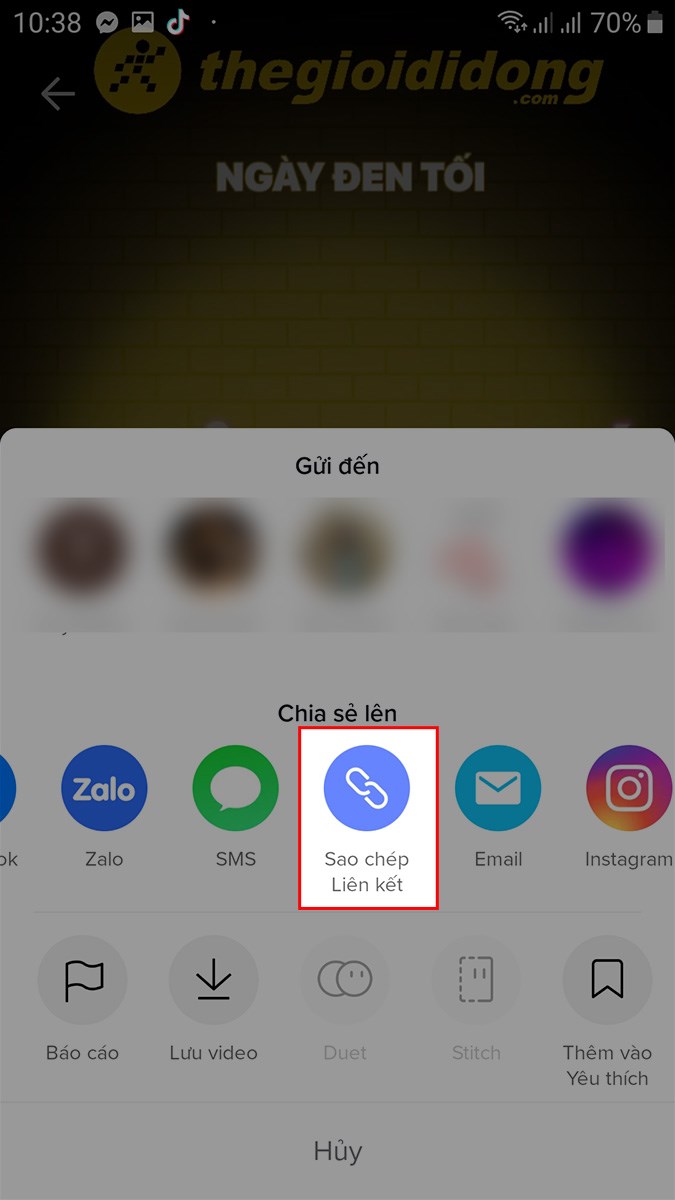
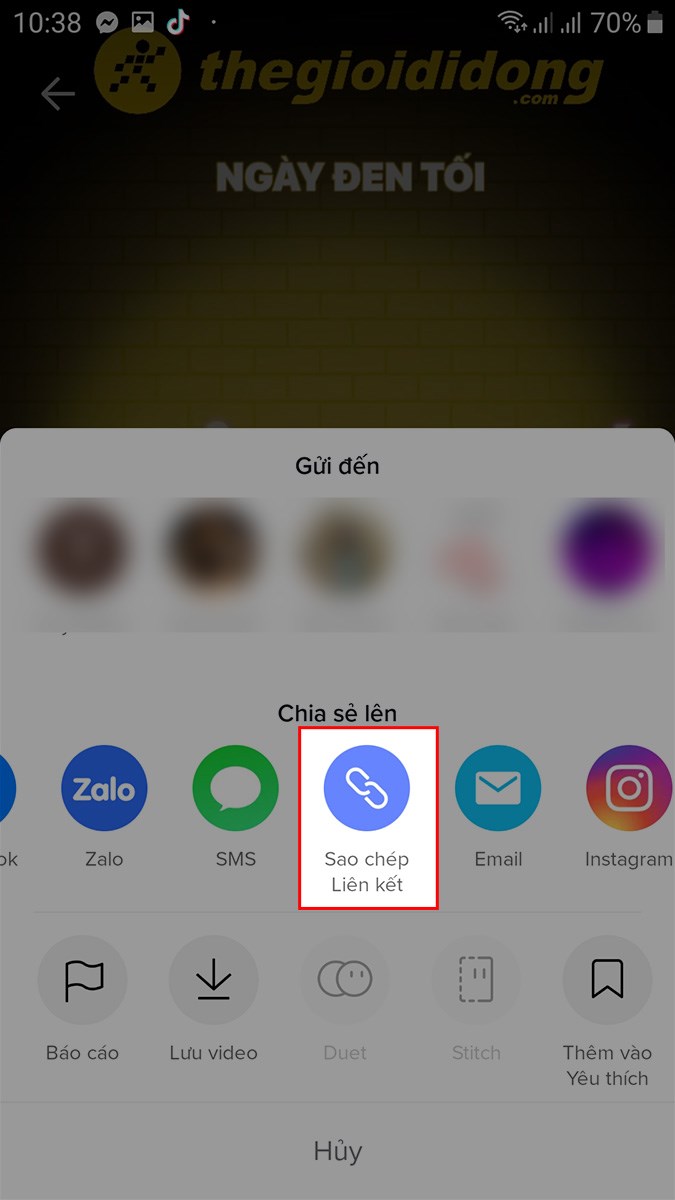
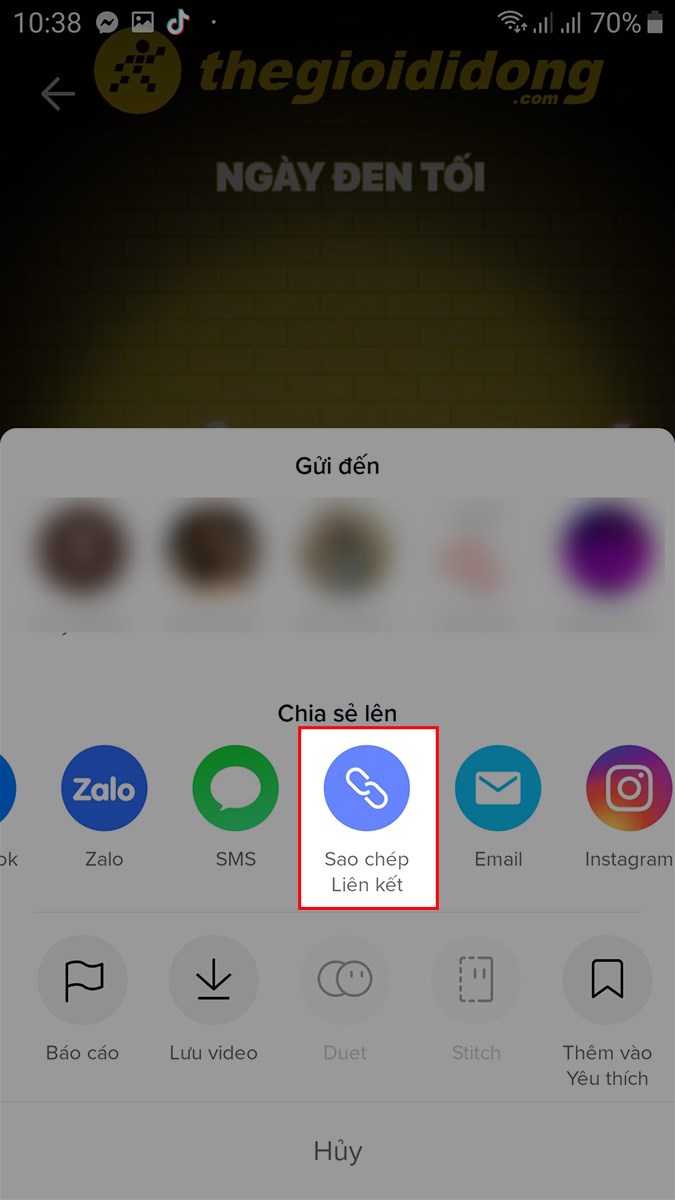
  • Bước 2: Bấm chọn “sao chép liên kết”
Chọn Sao chép liên kết
Chọn Sao chép liên kết (Nguồn: Internet)
  • Bước 3: Truy cập vào trang web > dán link video TikTok vào khung > Tải xuống.
Dán đường link video TikTok vừa sao chép vào khung > Chọn Tải xuống
Dán đường link video TikTok vừa sao chép vào khung > Chọn Tải xuống (Nguồn: Internet)
  • Bước 4: Bấm chọn “Tải xuống MP3”.
Chọn Tải xuống MP
Chọn Tải xuống MP (Nguồn: Internet)
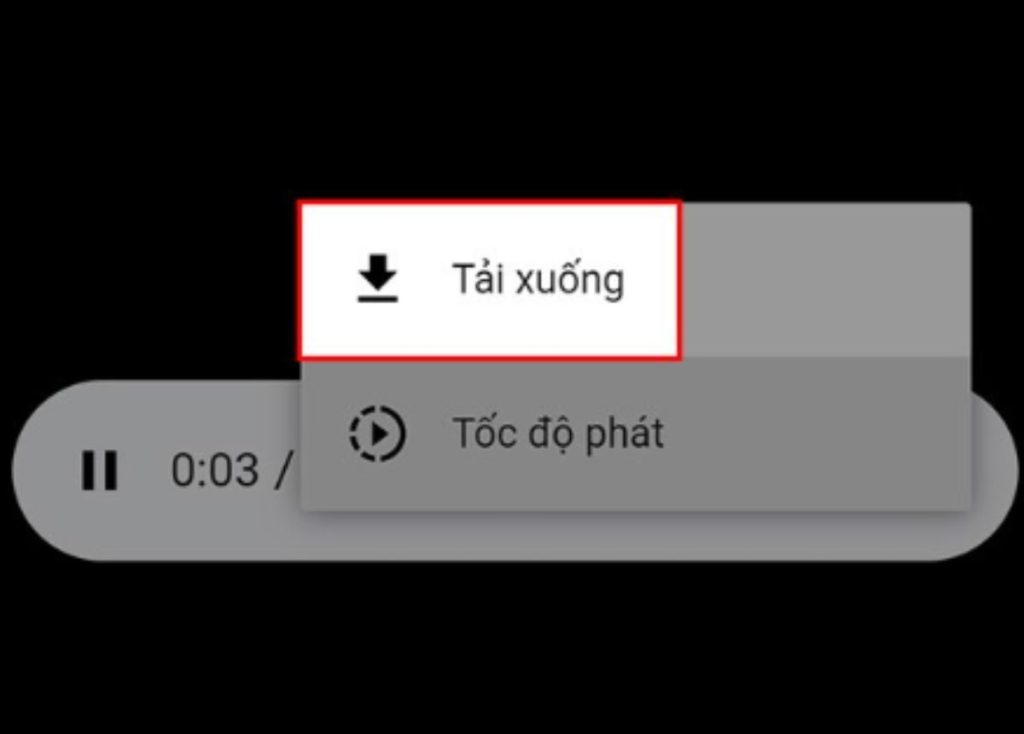
  • Bước 5: Chọn biểu tượng 3 dấu chấm > Tải xuống.
Chọn biểu tượng 3 dấu chấm
Chọn biểu tượng 3 dấu chấm (Nguồn: Internet)
Chọn Tải xuống
Chọn Tải xuống (Nguồn: Internet)

>> Tham khảo: Cách tải TikTok Trung Quốc về điện thoại, máy tính mới nhất 2023

Sử dụng CloudConvert

Dưới đây là cách bước chuyển video TikTok sang MP3 với CloudConvert:

  • Bước 1: Mở TikTok > chọn video muốn chuyển sang MP3 > Chọn biểu tượng mũi tên.
Nhấn biểu tượng mũi tên
Nhấn biểu tượng mũi tên (Nguồn: Internet)
  • Bước 2: Tải video về điện thoại.
Chọn Lưu video để tải video về máy
Chọn Lưu video để tải video về máy (Nguồn: Internet)
  • Bước 3: Truy cập trang web > chọn biểu tượng mũi tên > chọn MP4 tại mục “Convert” và MP3 tại mục “to”.
Chọn Lưu video để tải video về máy
Chọn Lưu video để tải video về máy (Nguồn: Internet)
  • Bước 4: Bấm chọn Select File.
Chọn Select File
Chọn Select File (Nguồn: Internet)
  • Bước 5: Chọn Tệp > chọn video TikTok đã tải về.
Chọn Tệp và chọn video TikTok đã tải về trước đó
Chọn Tệp và chọn video TikTok đã tải về trước đó (Nguồn: Internet)
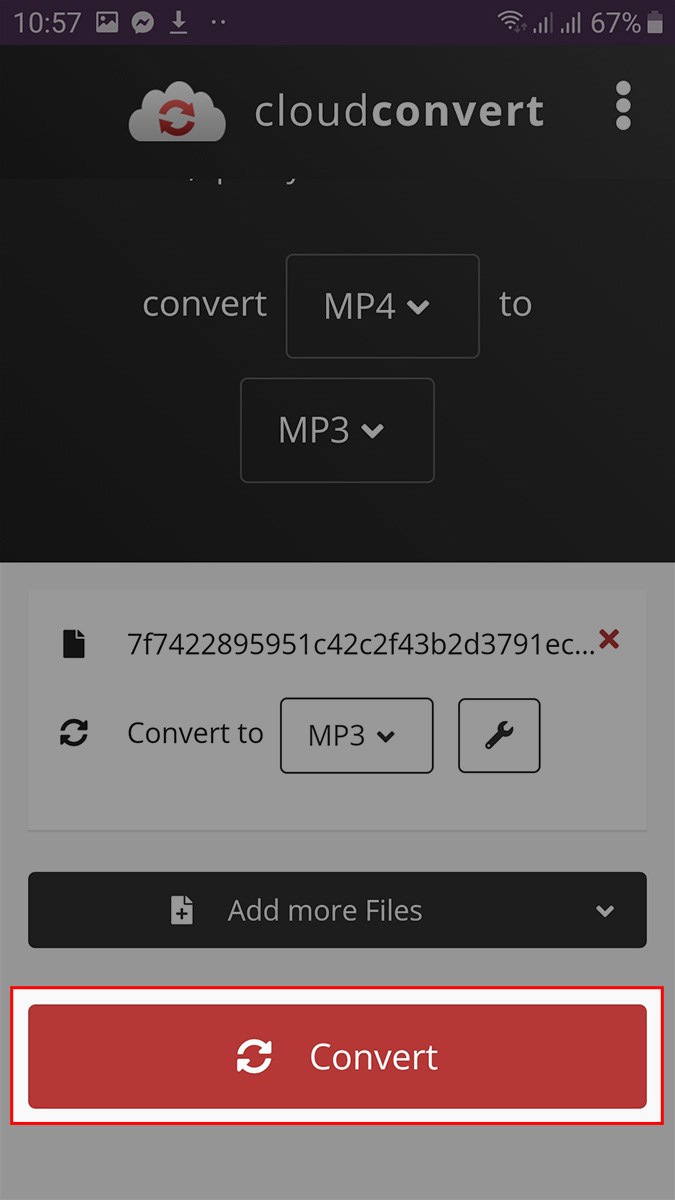
  • Bước 6: Bấm chọn Convert.
Chọn Conver
Chọn Conver (Nguồn: Internet)
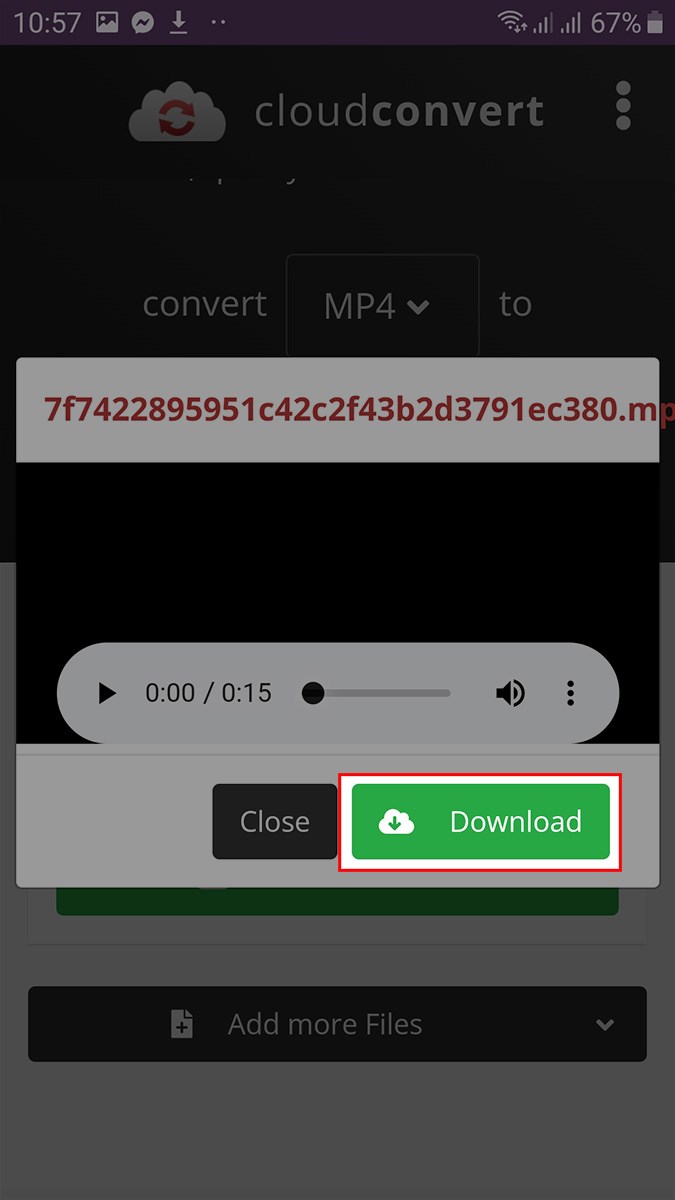
  • Bước 7: Bấm chọn Download.
Chọn Download
Chọn Download (Nguồn: Internet)

>> Tham khảo: Cách sao chép liên kết TikTok đơn giản, nhanh trên điện thoại

Sử dụng Video to MP3 Converter cho Android 

Với Video to MP3 Converter, ta thực hiện như sau:

  • Bước 1: Mở TikTok > chọn video muốn chuyển sang MP3 > Nhấn biểu tượng mũi tên.
Nhấn biểu tượng mũi tên
Nhấn biểu tượng mũi tên (Nguồn: Internet)
  • Bước 2: Chọn Lưu video về điện thoại.
Chọn Lưu video để tải video về máy
Chọn Lưu video để tải video về máy (Nguồn: Internet)
  • Bước 3: Truy cập Video to MP3 Converter > chọn Video đến Âm thanh > Chọn video TikTok đã tải về.
Chọn video TikTok đã tải về trước đó
Chọn video TikTok đã tải về trước đó (Nguồn: Internet)
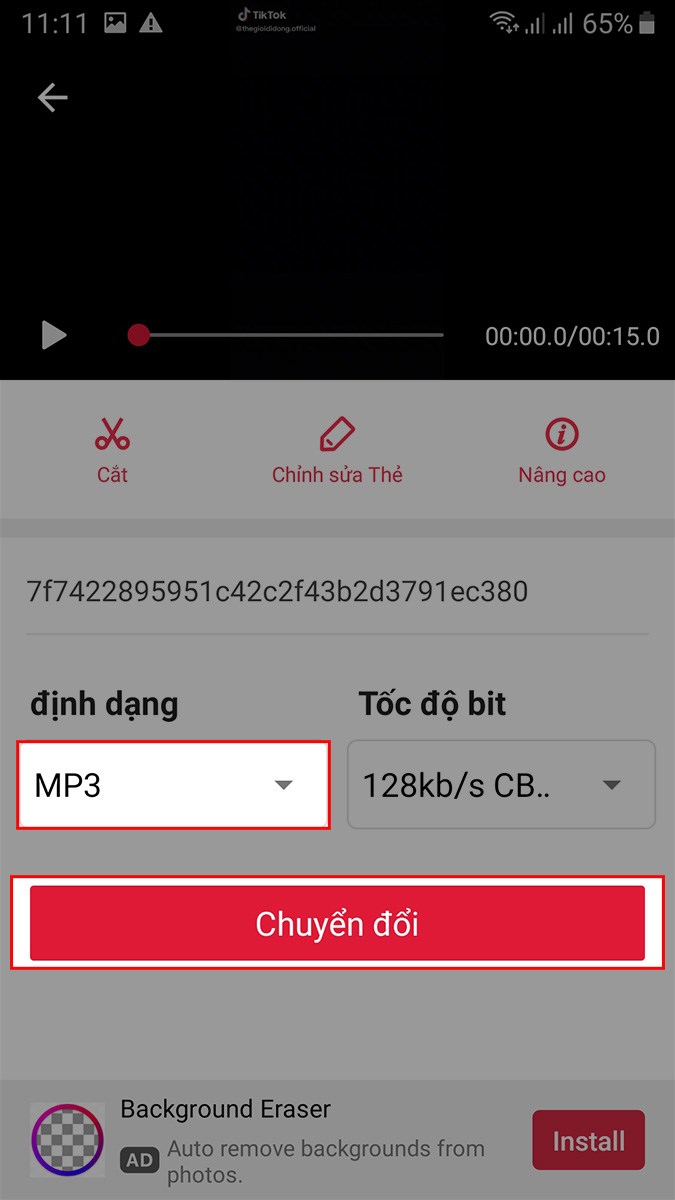
  • Bước 4: Chọn MP3 > Chọn Chuyển đổi.
Chọn MP3 tại mục định dạng
Chọn MP3 tại mục định dạng (Nguồn: Internet)

>> Tham khảo: Khung giờ đăng TikTok 2023 giúp lên xu hướng, viral nhanh

Sử dụng Convertio

Với Convertio, bạn thực hiện theo các bước sau:

  • Bước 1: Mở TikTok > chọn video muốn chuyển sang MP3 làm nhạc chuông > Nhấn chọn biểu tượng mũi tên.
Nhấn biểu tượng mũi tên
Nhấn biểu tượng mũi tên (Nguồn: Internet)
  • Bước 2: Chọn Lưu video về máy.
Chọn Lưu video để tải video về máy
Chọn Lưu video để tải video về máy (Nguồn: Internet)
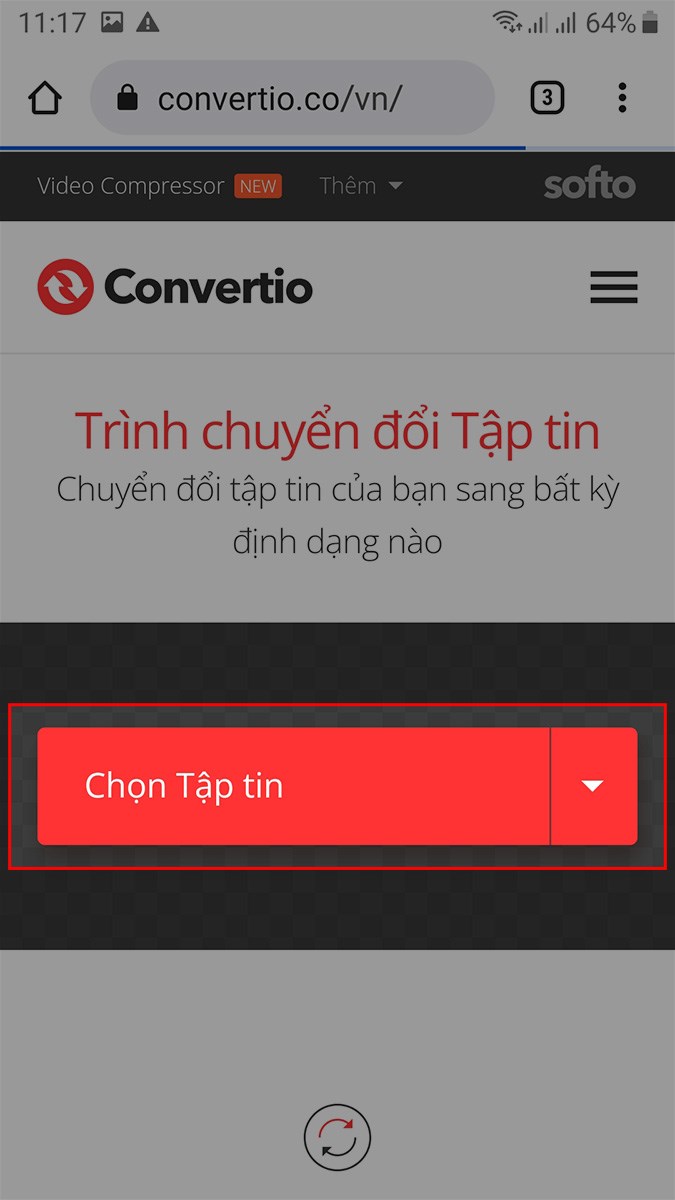
  • Bước 3: Truy cập trang web > nhấn chọn Tập tin.
Nhấn Chọn Tập tin
Nhấn Chọn Tập tin (Nguồn: Internet)
  • Bước 4: Nhấn chọn Tệp > Chọn video TikTok đã tải về.
Chọn Tệp > Chọn video TikTok đã tải về trước đó
Chọn Tệp > Chọn video TikTok đã tải về trước đó (Nguồn: Internet)
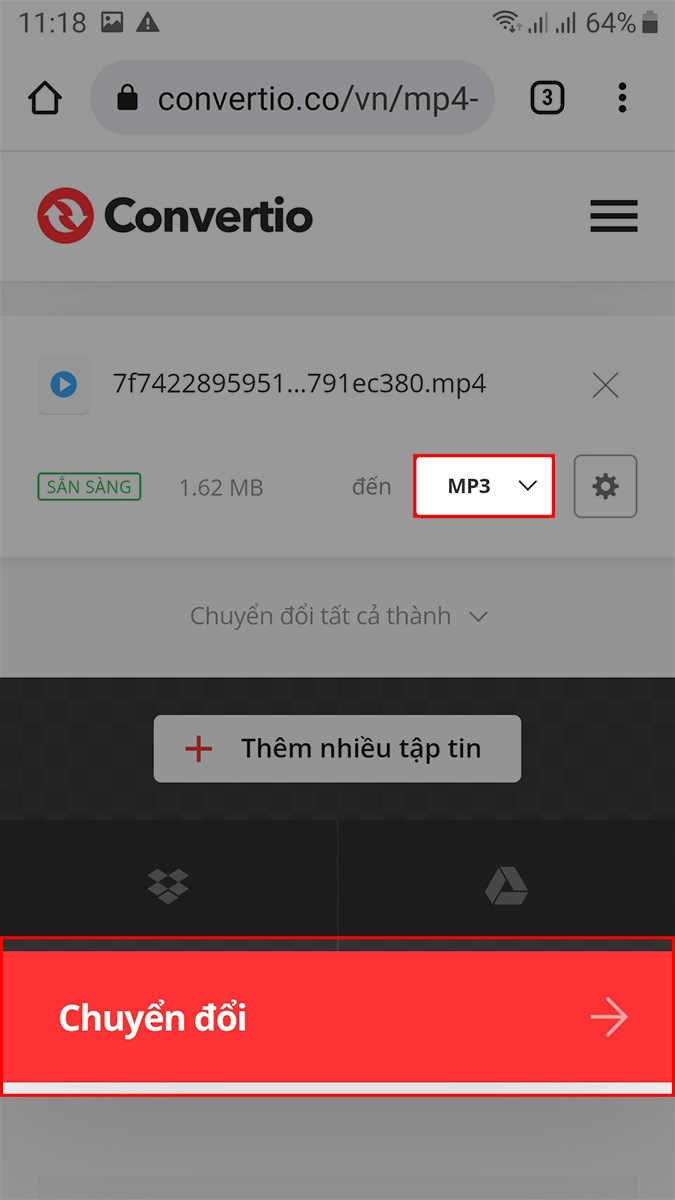
  • Bước 5: Nhấn chọn MP3  > Chọn Chuyển đổi.
Chọn MP3 tại mục đến > Chọn Chuyển đổi
Chọn MP3 tại mục đến > Chọn Chuyển đổi (Nguồn: Internet)
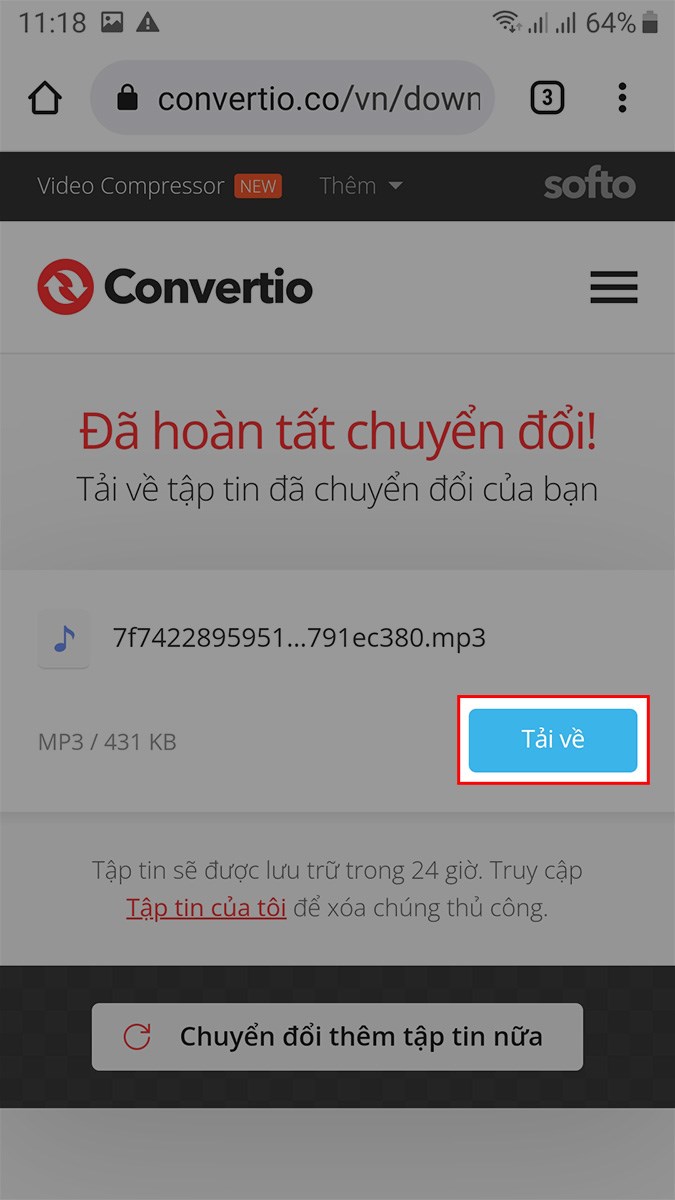
  • Bước 6: Nhấn chọn Tải về.
Chọn Tải về
Chọn Tải về (Nguồn: Internet)

>> Tham khảo: 6 Cách chuyển TikTok sang MP4 không có logo

Sử dụng GarageBand cho iPhone

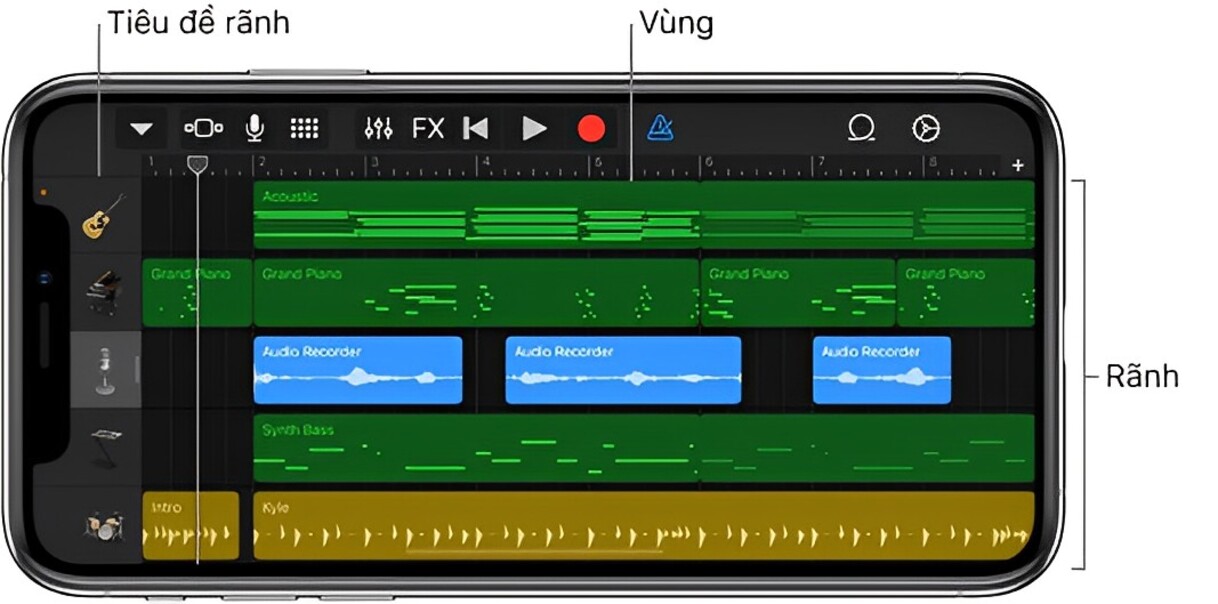
Dưới đây là cách lấy nhạc TikTok làm nhạc chuông bằng cách sử dụng GarageBand cho iPhone:

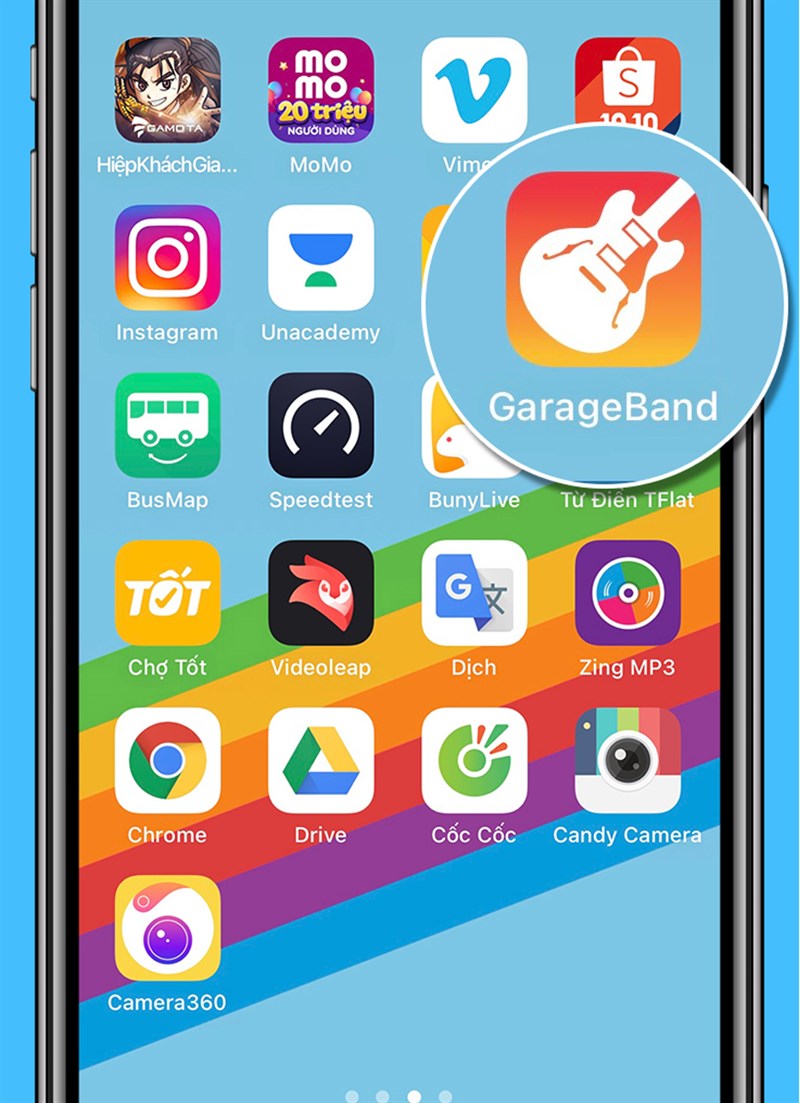
  • Bước 1: Mở GarageBand trên iPhone
Mở Garageband trên điện thoại
Mở Garageband trên điện thoại (Nguồn: Internet)
  • Bước 2: Chọn Bộ thu âm thanh.
Nhấn vào bộ thu âm thanh
Nhấn vào bộ thu âm thanh (Nguồn: Internet)
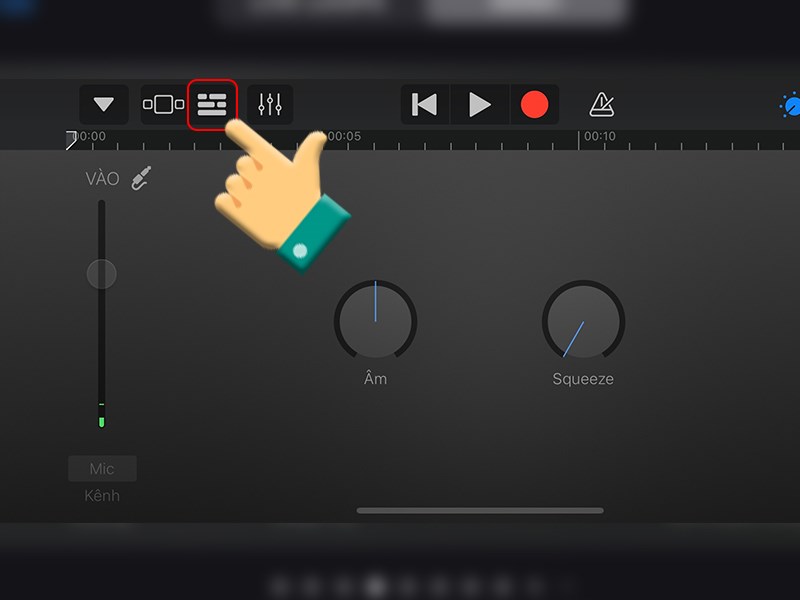
  • Bước 3: Nhấn vào biểu tượng như trong hình.
Nhấn vào biểu tượng góc trái màn hình
Nhấn vào biểu tượng góc trái màn hình (Nguồn: Internet)
  • Bước 4: Nhấn vào biểu tượng cạnh Setting.
Nhấn vào biểu tượng góc phải màn hình
Nhấn vào biểu tượng góc phải màn hình (Nguồn: Internet)
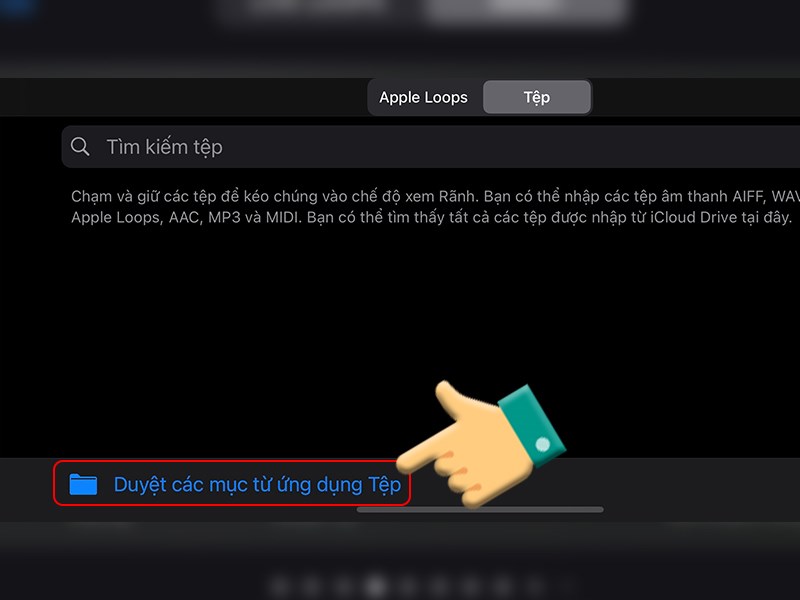
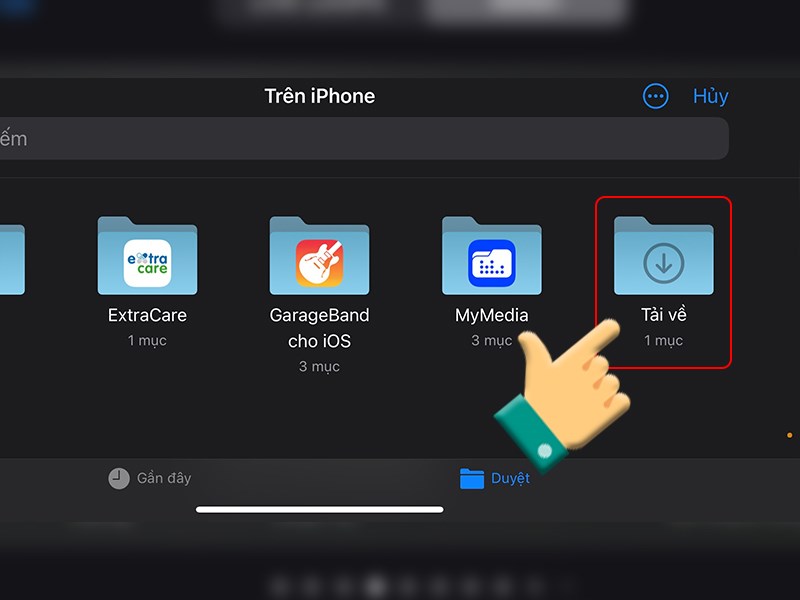
  • Bước 5: Chọn Duyệt các mục từ ứng dụng Tệp.
Chọn Duyệt các mục từ ứng dụng Tệp
Chọn Duyệt các mục từ ứng dụng Tệp (Nguồn: Internet)
  • Bước 6: Chọn thư mục của bạn.
Chọn thư mục chứa file nhạc
Chọn thư mục chứa file nhạc (Nguồn: Internet)
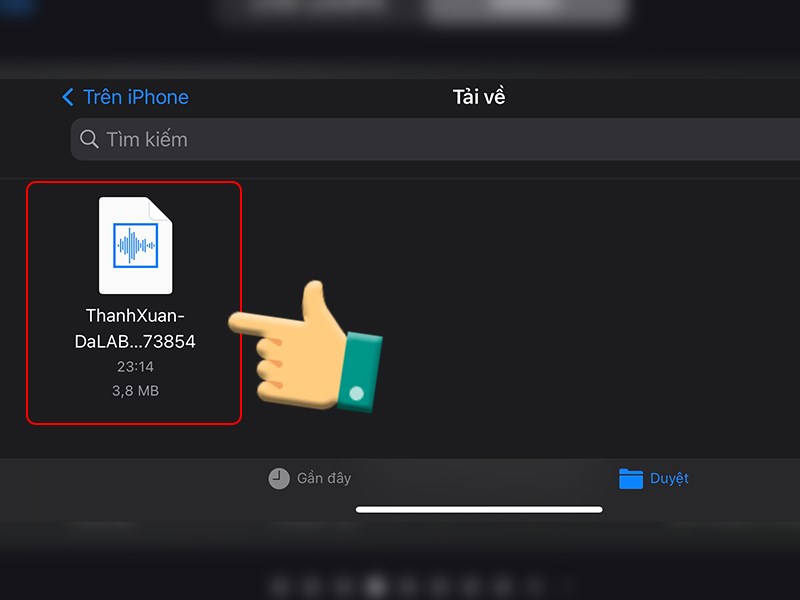
  • Bước 7: Chọn bài hát muốn sử dụng.
Chọn bài hát
Chọn bài hát (Nguồn: Internet)
  • Bước 8: Nhấn chọn biểu tượng dấu +.
Nhấn vào biểu tượng dấu +
Nhấn vào biểu tượng dấu + (Nguồn: Internet)
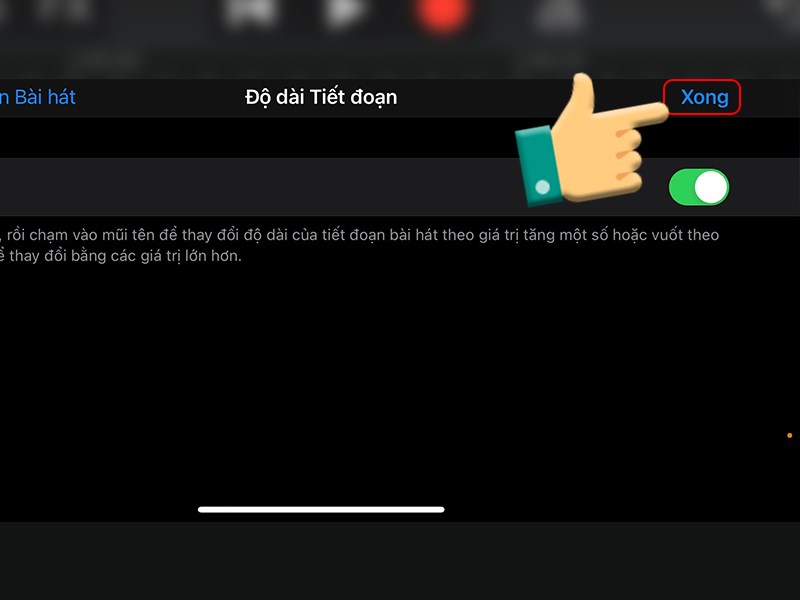
  • Bước 9: Nhấn chọn vào Tiết đoạn A.
Chọn Tiết đoạn A
Chọn Tiết đoạn A (Nguồn: Internet)
  • Bước 10: Nhấn chọn Xong.
Chọn Xong
Chọn Xong (Nguồn: Internet)
  • Bước 11: Nhấn chọn biểu tượng mũi tên > Chọn Bài hát của tôi.
Chọn Bài hát của tôi
Chọn Bài hát của tôi (Nguồn: Internet)
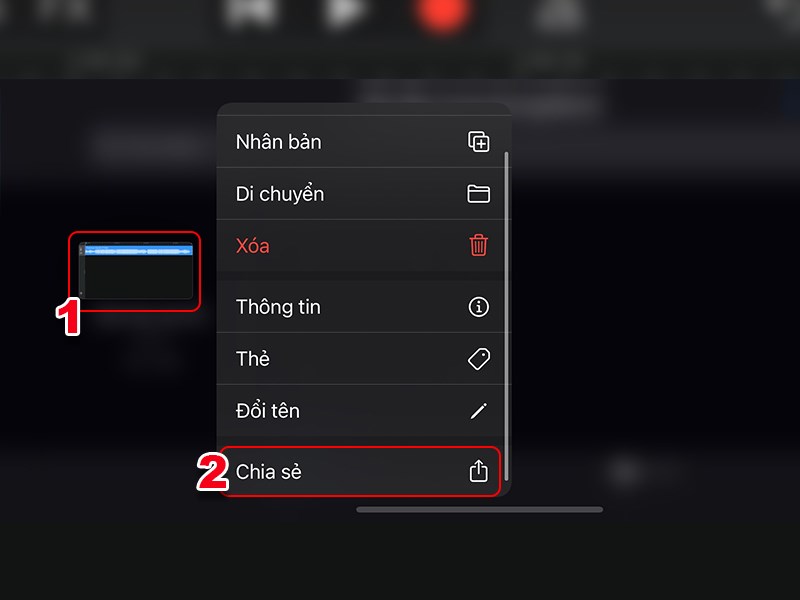
  • Bước 12: Nhấn chọn vào bài hát > Chọn Chia sẻ.
Chia sẻ Bài hát của tôi
Chia sẻ Bài hát của tôi (Nguồn: Internet)
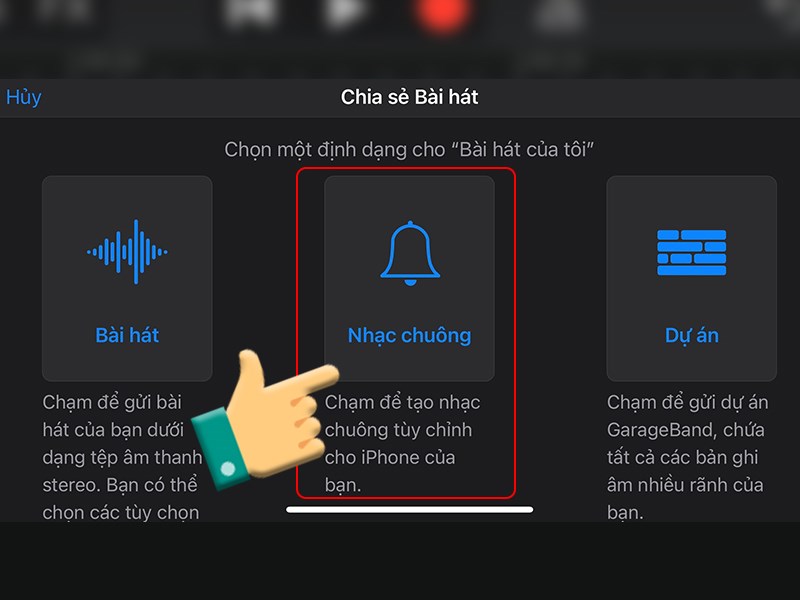
  • Bước 13: Nhấn chọn Nhạc chuông.
Chọn nhạc chuông
Chọn nhạc chuông (Nguồn: Internet)
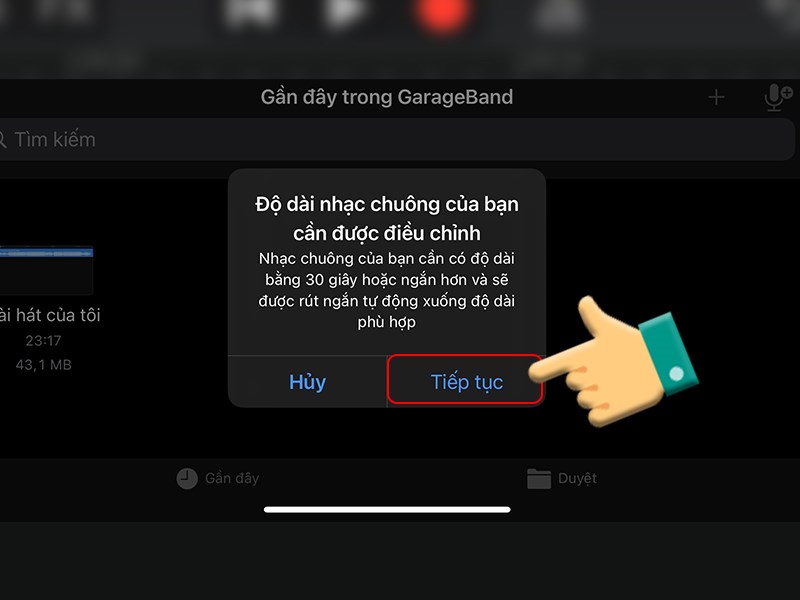
  • Bước 14: Nhấn chọn Tiếp tục.
Xác nhận xuất nhạc chuông
Xác nhận xuất nhạc chuông (Nguồn: Internet)
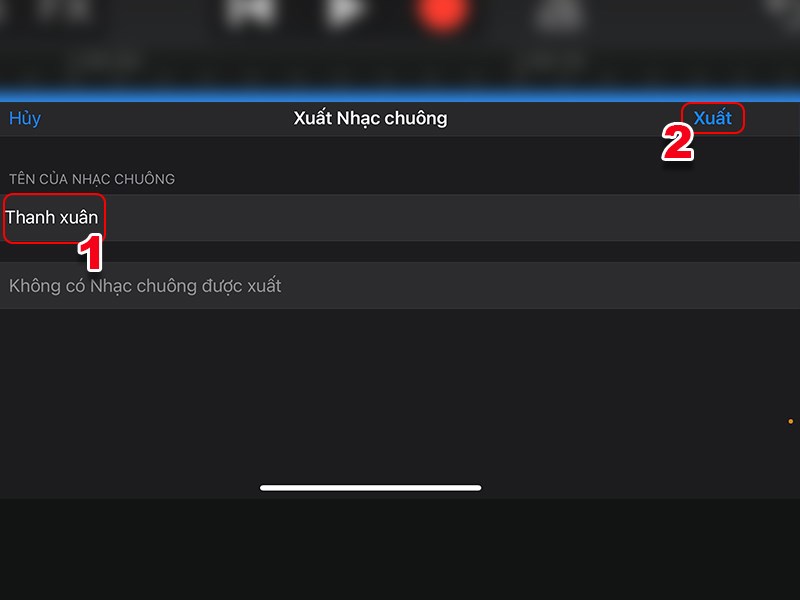
  • Bước 15: Đặt tên cho nhạc chuông > Nhấn chọn Xuất.
Đặt tên nhạc chuông
Đặt tên nhạc chuông (Nguồn: Internet)
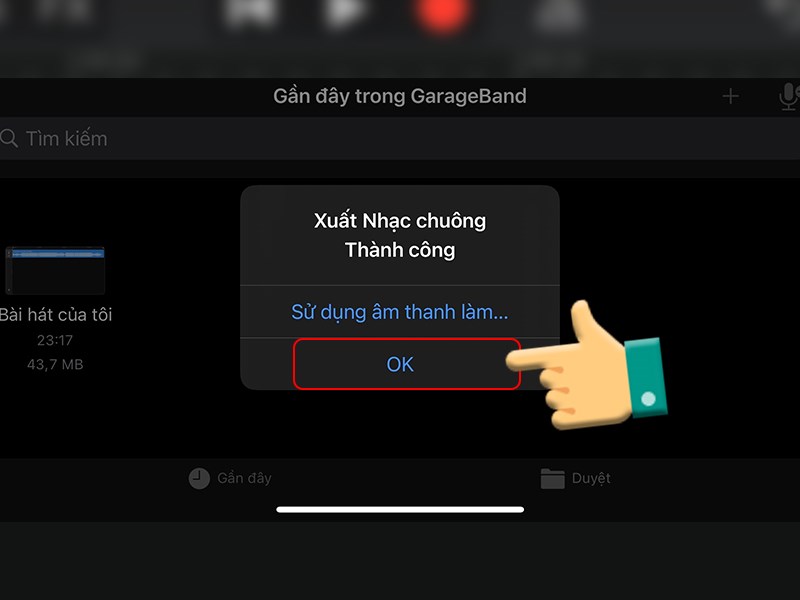
  • Bước 16: Nhấn OK.
Nhấn OK để xuất nhạc chuông
Nhấn OK để xuất nhạc chuông (Nguồn: Internet)
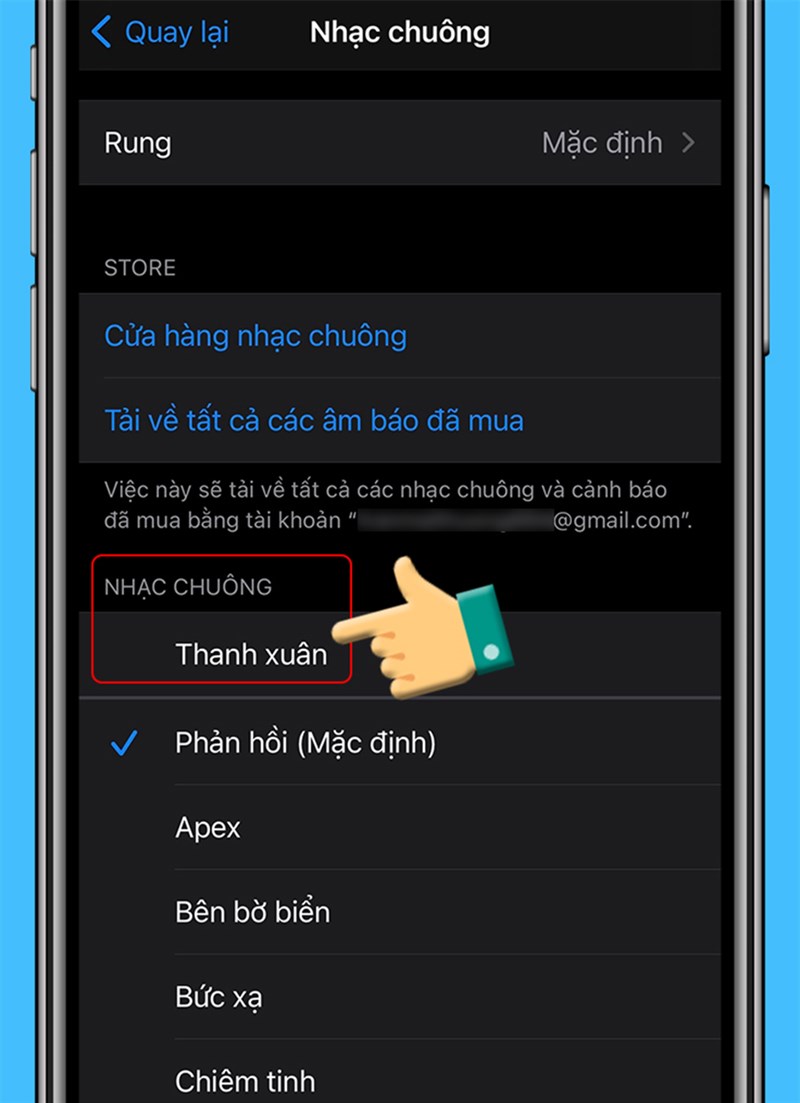
  • Bước 17: Mở mục Nhạc chuông trong Cài đặt trên iPhone để cài nhạc chuông.
Tạo nhạc chuông trên điện thoại iPhone thành công
Tạo nhạc chuông trên điện thoại iPhone thành công (Nguồn: Internet)

>> Tham khảo: App tải video TikTok không logo trên iPhone miễn phí

Cách cài nhạc TikTok làm nhạc chuông cho điện thoại

Dưới đây là cách lấy nhạc TikTok làm nhạc chuông cho điện thoại trên Android và IOS. Bạn có thể tham khảo và chọn cách phù hợp với điện thoại của mình.

Cài nhạc chuông TikTok cho điện thoại iPhone 

Những bài nhạc trên TikTok luôn thu hút nhiều bạn trẻ nhờ giai điệu vô cùng bắt tai. Bạn có thể sử dụng ứng dụng GarageBand trên điện thoại iPhone như Tiki đã đề cập ở trên để cài nhạc TikTok làm nhạc chuông cho điện thoại. 

>> Tham khảo: SnapTik App – Tải video TikTok không logo miễn phí

Sử dụng GarageBand để cài nhạc TikTok làm nhạc chuông cho điện thoại Iphone
Sử dụng GarageBand để cài nhạc TikTok làm nhạc chuông cho điện thoại Iphone (Nguồn: Internet)

Cài nhạc chuông TikTok cho điện thoại Android

Dưới đây là cách lấy nhạc TikTok làm nhạc chuông cho điện thoại Android. Bạn chỉ cần thực hiện một số bước đơn giản sau:

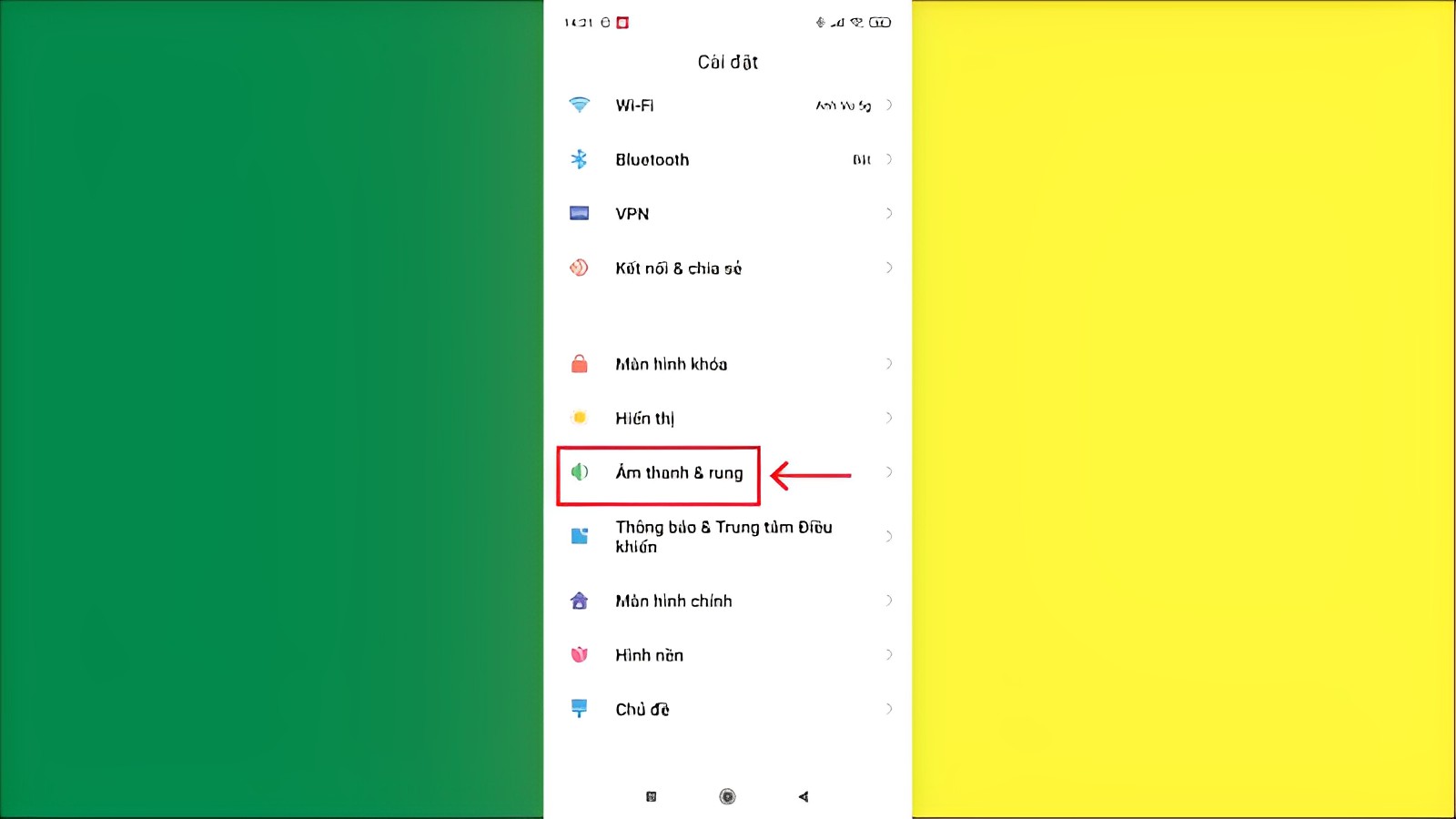
  • Bước 1: Mở phần “Cài đặt” > Nhấn chọn “Âm thanh & Rung”
Chọn "Âm thanh & Rung" trong "Cài đặt"
Chọn “Âm thanh & Rung” trong “Cài đặt” (Nguồn: Internet)
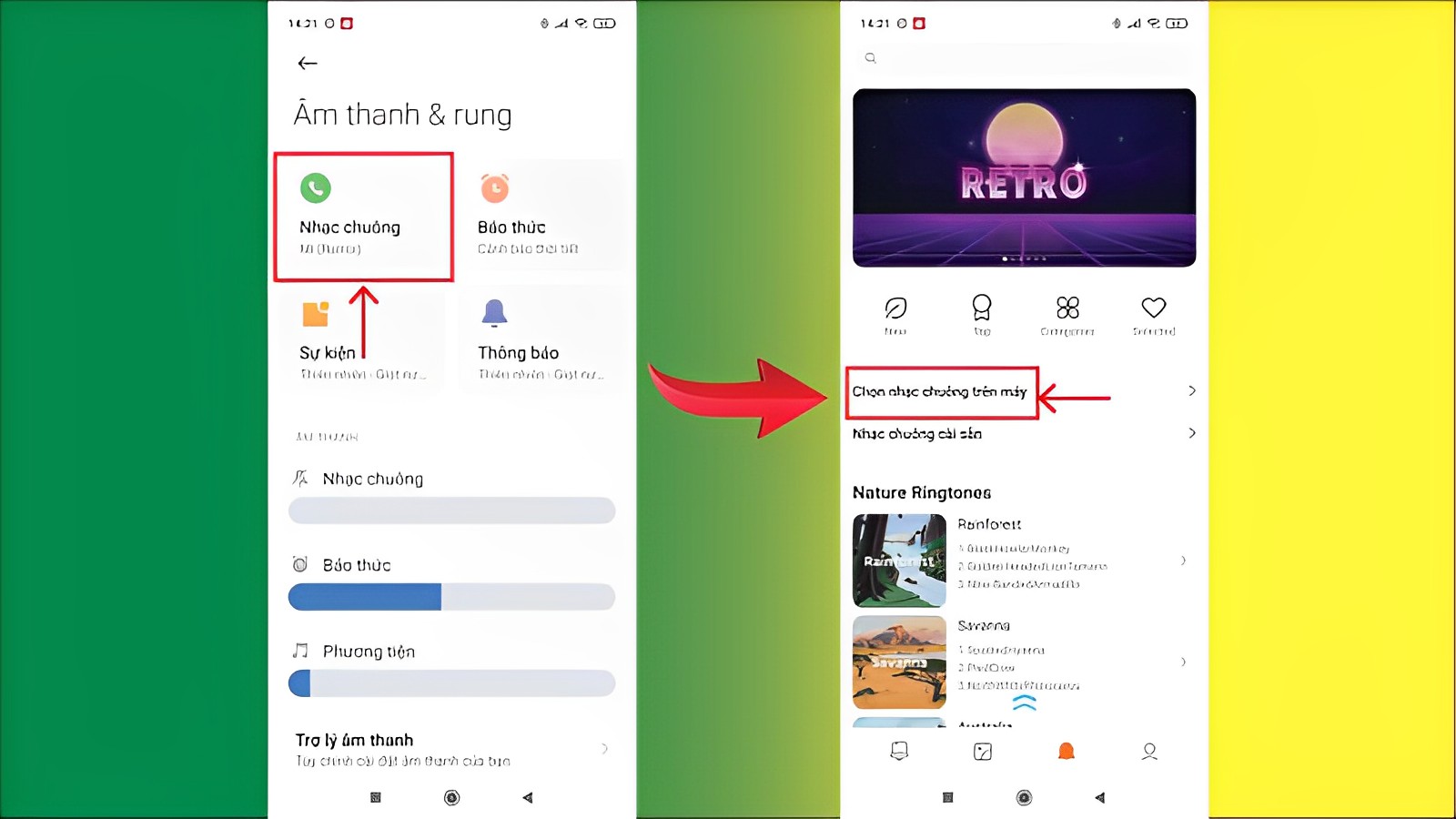
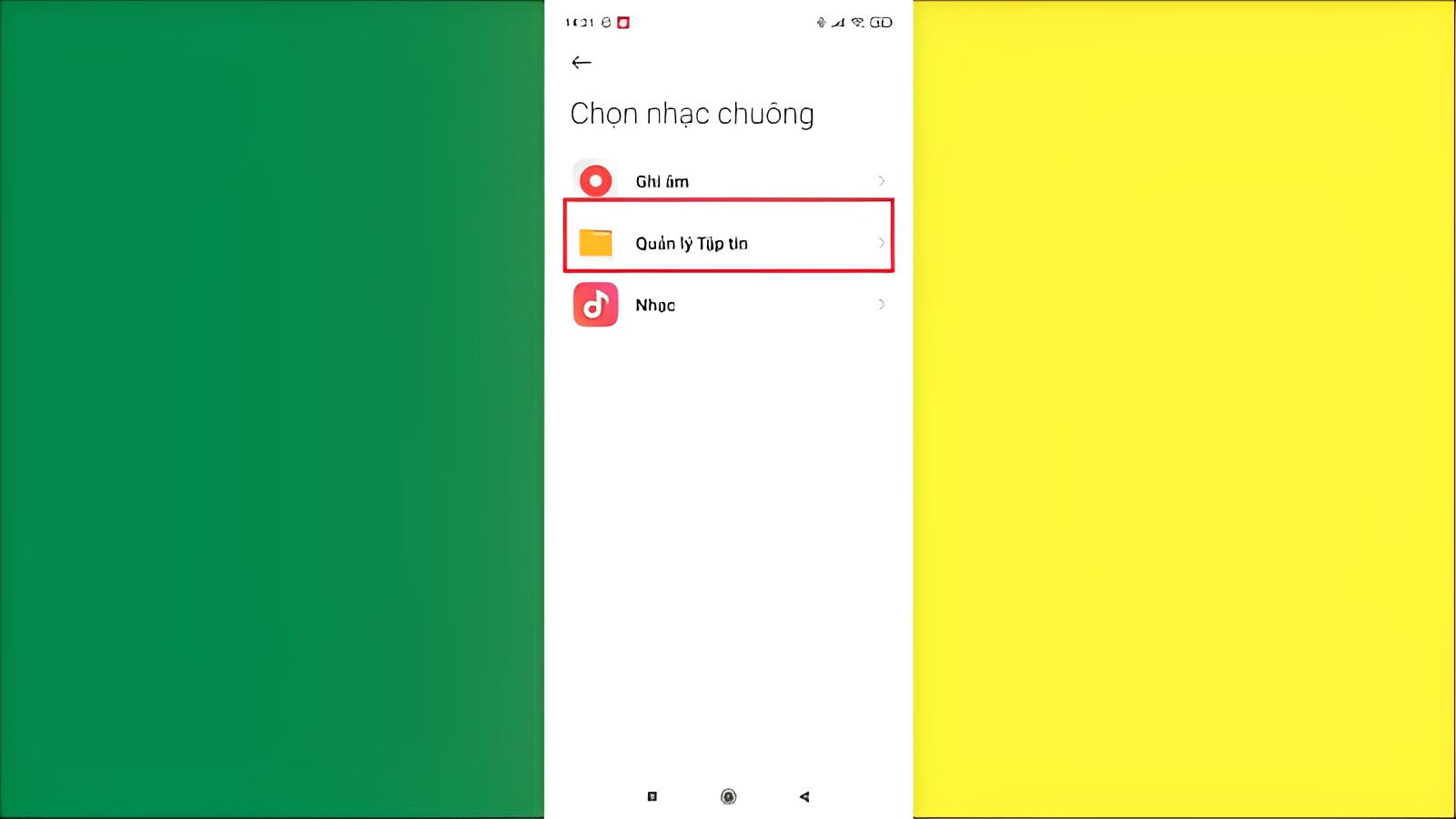
  • Bước 2: Chọn mục “Nhạc chuông” > chọn “Chọn nhạc chuông trên máy”.
Trong mục "Nhạc chuông", chọn "Chọn nhạc chuông trên máy"
Trong mục “Nhạc chuông”, chọn “Chọn nhạc chuông trên máy” (Nguồn: Internet)
  • Bước 3: Chọn “Quản lý Tập tin” ở cửa sổ mới hiện ra
Chọn "Quản lý Tập tin" trong cửa sổ mới
Chọn “Quản lý Tập tin” trong cửa sổ mới (Nguồn: Internet)
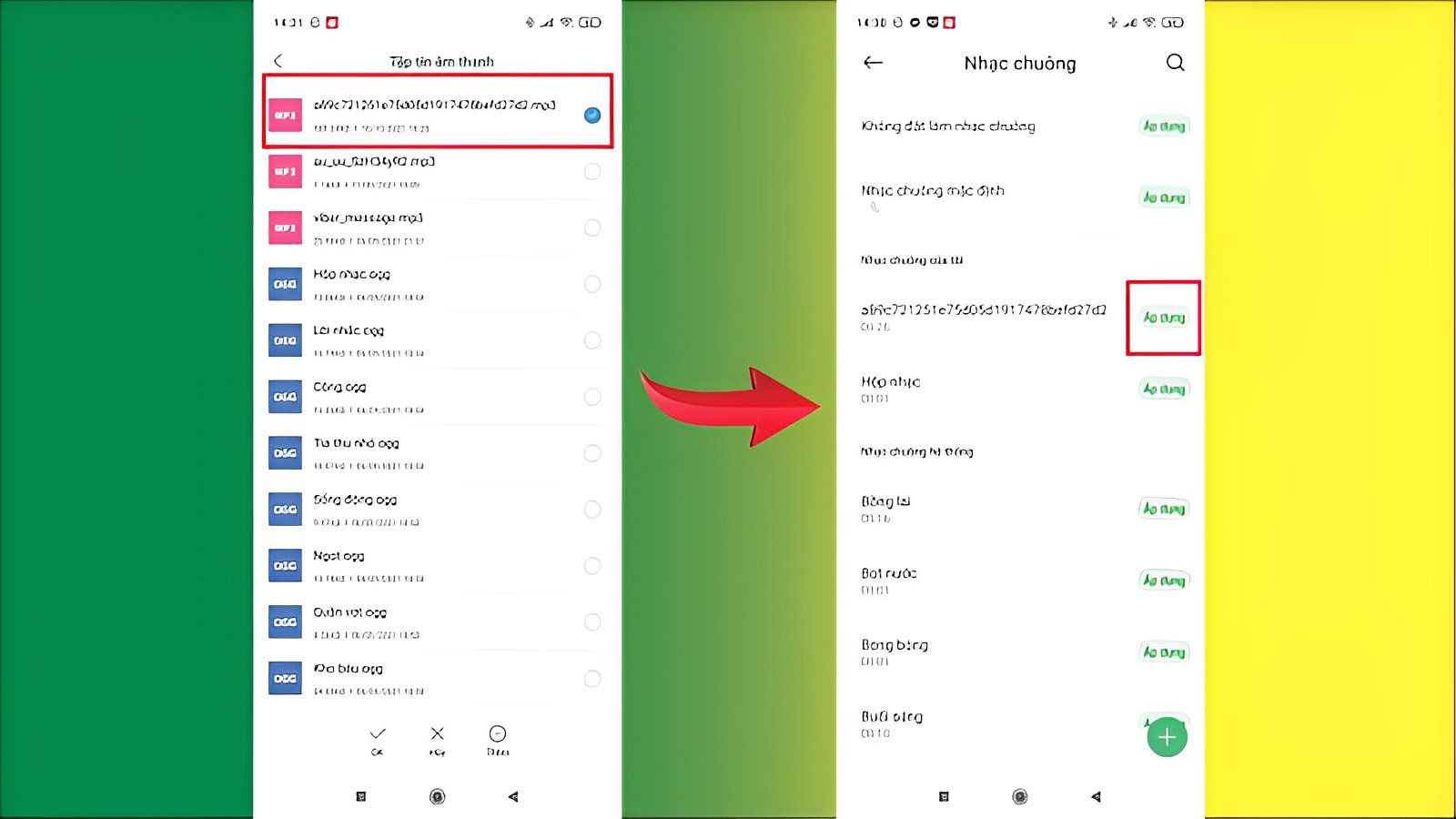
  • Bước 4: Chọn file nhạc vừa tải về máy > nhấn OK > Nhấn chọn “Áp dụng” để lựa chọn bài nhạc làm nhạc chuông.
Chọn file vừa tải về điện thoại để chọn nhạc chuông mới
Chọn file vừa tải về điện thoại để chọn nhạc chuông mới (Nguồn: Internet)

Rất nhiều bạn trẻ ngày nay yêu thích giai điệu của những bài hát đang thịnh hành trên TikTok và muốn cài làm nhạc chuông điện thoại của mình. Tiki hy vọng qua bài viết này bạn đã biết cách lấy nhạc TikTok làm nhạc chuông cho chiếc điện thoại của mình. Theo dõi Tiki blog để cập nhật thêm nhiều kiến thức bổ ích!

>> Tham khảo các sản phẩm âm nhạc khác đang có tại Tiki:

  • Đàn Piano cơ, Digital Piano nhập khẩu chính hãng – Yamaha, Roland, Casio, Kawai
  • Đàn Guitar Aucostic, Classic, Electric, Bass, Synthesizer chính hãng, giá tốt
  • Guitar điện chính hãng, cao cấp – Âm thanh tốt, chất lượng cao, đầy đủ phụ kiện

Hướng dẫn cách nấu lẩu thái chay thập cẩm ngon, đơn giản 

Lẩu thái chay là sự kết hợp hoàn hảo giữa các loại nấm, rau, gia vị ăn kèm. Đây là món chay ngon có vị chua cay rất đặc trưng khiến người thưởng thức phải trầm trồ khen ngợi. Cùng Tiki học ngay bí quyết nấu lẩu thái chay đãi cả nhà nào!

>> Tham khảo thêm:

Chuẩn bị nguyên liệu nấu lẩu thái chay

Để làm món lẩu thái chay, bạn cần chuẩn bị các nguyên liệu sau:

  • Thơm 1 quả;
  • Cà chua 2 quả;
  • Đậu hũ chiên 200gr;
  • Tàu hũ chiên 100gr;
  • Chả cá chay 200gr;
  • Bún tươi 1/2kg;
  • Bắp 1 quả;
  • Cà rốt 2 củ;
  • Củ cải trắng 1 củ;
  •  Quả su su 1 quả;
  •  Sả cây 3 cây;
  •  Hành boa rô 1 cây;
  •  Gừng 1 củ;
  •  Rau muống 100 gr;
  •  Rau nhút 100 gr;
  •  Nấm bào ngư 100 gr;
  •  Nấm tuyết trắng 100gr;
  •  Dầu điều 2 muỗng canh;
  •  Rau quế/ ngò 1 nắm;
  •  Gia vị.

>> Mua ngay 

  • Các loại rau củ quả, nấm tươi sạch, hữu cơ, giá tốt tại đây!
  • Thực phẩm chay tươi sạch, bổ dưỡng tại đây!
Nguyên liệu nấu lẩu thái từ đồ chay
Nguyên liệu nấu lẩu thái từ đồ chay (Nguồn: Internet)

Cách chế biến

Sơ chế nguyên liệu

Để món ăn thêm ngon, ngọt nước thì công đoạn sơ chế nguyên liệu rất quan trọng:

  • Củ cải, cà rốt gọt vỏ, thái khúc nhỏ vừa ăn. Bắp vàng rửa sạch, cắt khúc dài 3 – 4 cm.
  • Nấm rơm rửa sạch, ngâm với nước muối chừng 30 phút rồi vớt ra rửa lại với nước.
  • Sả cắt thành từng khúc nhỏ.
  • Đậu hũ, tàu hũ, chả cá chay chiên vàng đều hai mặt.
  • Thơm, cà chua rửa sạch sau đó cho vào cối xay xay nhuyễn.
  • Rau gia vị rửa sạch, cắt nhỏ.

Cách nấu nước lẩu thái chay 

Công đoạn nấu nước lẩu rất quan trọng, quyết định đến chất lượng của món ăn. Cách nấu nước lẩu thái chay như sau:

  • Bước 1: Cà rốt, củ cải trắng, nấm rơm và bắp cho vào nồi cùng với 2 lít nước. Cho thêm 1 thìa đường, 1 thìa muối và đun sôi trong vòng 30 phút.
  • Bước 2: Bạn chuẩn bị một cái nồi khác, cho thêm 2 thìa dầu ăn, phi thơm hành, gừng sả đã băm nhuyễn. Sau đó, cho vào nồi hỗn hợp thơm và cà chua đã xay nhuyễn vào nấu đến khi hỗn hợp sôi lên, sệt lại thì tắt lửa. Bạn có thể cho thêm một ít đường để điều chỉnh vị chua.
  • Bước 3: Sau khi hầm rau củ chín tới, cho hỗn hợp cà và thơm đã xào chín vào nồi. Nêm nếm gia vị cho vừa ăn. Cuối cùng, cho thêm tàu hũ, đậu phụ vào nấu tầm khoảng 3 phút. Như vậy, nồi nước lẩu của bạn đã chế biến xong. Bây giờ chỉ việc thưởng thức là được.

>> Tham khảo: 4 Công thức làm canh kim chi đậu phụ ngon miệng tại nhà

Thành phẩm

Nước lẩu múc ra một cái nồi nhỏ hơn để tiện sắp xếp. Khi ăn, bạn cho thêm chả chay, tàu hũ, nấm và các loại rau ăn kèm vào lẩu. Nước lẩu ăn kèm với bún tươi hoặc miến đều rất ngon. Bạn hãy tranh thủ ăn lúc nóng để cảm nhận hết hương vị của món ăn.

Chế biến món lẩu thái chay thơm ngon nức mũi
Chế biến món lẩu thái chay thơm ngon nức mũi (Nguồn: Internet)

Công thức nấu lẩu thái chay đã được Tiki gợi ý đến bạn. Hy vọng với chia sẻ này, bạn có thể thực hiện thành công món ăn để đãi cả nhà dịp cuối tuần. Đừng quên theo dõi chúng tôi để cập nhật thêm nhiều tin tức nấu ăn ngon mỗi ngày nhé!

>> Tham khảo thêm:

Cách làm kem xoài không cần kem tươi, ngon mịn mát lạnh

Cách làm kem xoài không cần kem tươi được xem là một trong những tuyệt chiêu làm món tráng miệng, món ăn vặt ngon, giải nhiệt, đơn giản tại nhà. Nếu bạn chưa có lựa chọn, có lẽ đây là một ý tưởng hay để tạo ra một món ăn tươi mát cho những ngày hè nóng bức này. Trong bài viết dưới đây, Tiki Blog sẽ hướng dẫn chi tiết đến bạn các cách làm kem xoài không cần kem tươi thơm ngon, mát lạnh tại nhà. Cùng khám phá ngay nhé!

>> Xem thêm:

Cách làm kem xoài với whipping cream mềm mịn

Món kem xoài thơm ngon, mát lạnh kết hợp với whipping cream béo ngậy, thưởng thức vào những ngày hè nóng bức thì còn điều gì tuyệt vời hơn. Cách làm vô cùng đơn giản và nhanh chóng, bạn có thể biến tấu món kem này vô cùng đơn giản tại nhà. Cùng Tiki tìm hiểu các công thức làm kem xoài thơm mát và trổ tài ngay bạn nhé!

Cách làm kem xoài với whipping cream béo ngậy, thơm ngon
Cách làm kem xoài với whipping cream béo ngậy, thơm ngon (Nguồn: Internet)

>> Xem thêm: Xoài keo xanh, ruột vàng giòn, tươi ngon và giá tốt

Cách làm kem xoài sữa chua dẻo ngon

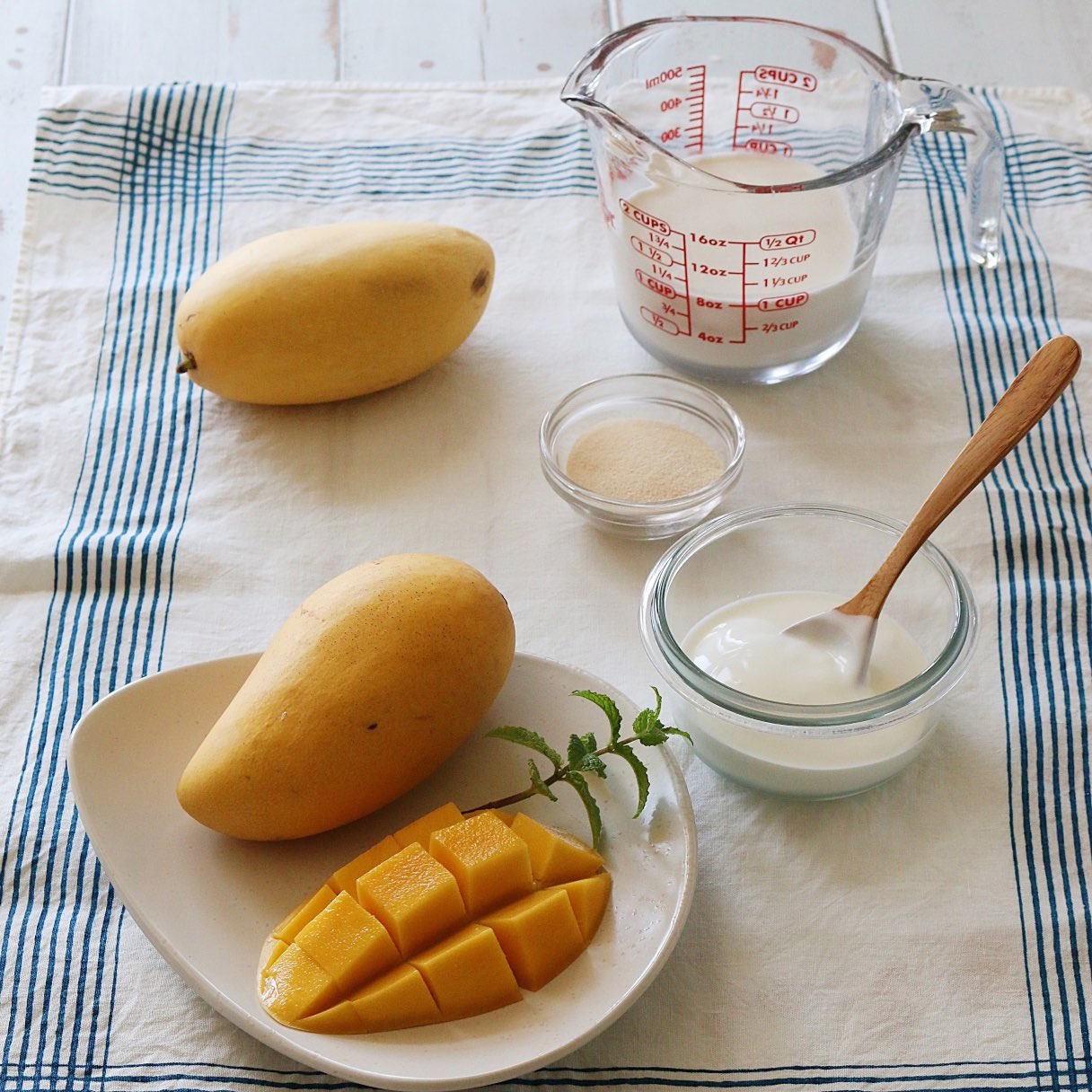
Nguyên liệu

>> Mua ngay các loại trái cây tươi, ngon, sạch, giá cực tốt tại đây!

Nguyên liệu làm kem xoài sữa chua dẻo ngon tại nhà
Nguyên liệu làm kem xoài sữa chua dẻo ngon tại nhà (Nguồn: Internet)

Các bước thực hiện

Bước 1: Sơ chế nguyên liệu

  • Bạn đem xoài rửa sạch, cắt xoài thành hai phần lớn hai bên hạt xoài và dùng dao khứa thịt xoài thành những ô vuông nhỏ để có thể dùng muỗng tách những ô vuông nhỏ của xoài ra dễ dàng.
  • Bạn hãy chia xoài thành hai phần, một phần bạn hãy xay nhuyễn bằng máy xay sinh tố và phần còn lại cắt thành hình hạt lựu bạn nhé!
Sơ chế nguyên liệu làm kem xoài sữa chua dẻo
Sơ chế nguyên liệu làm kem xoài sữa chua dẻo (Nguồn: Internet)

Bước 2: Xay nguyên liệu

  • Bạn cho các nguyên liệu bao gồm: phần thịt xoài vừa được chia, sữa chua, sữa tươi nguyên kem, đường vào máy xay và xay thật nhuyễn.
  • Trộn hỗn hợp kem vừa được xay nhuyễn với phần thịt xoài được cắt hạt lựu, bạn sẽ có một ly kem sóng sánh vàng óng kèm các hạt topping xoài chua ngọt mềm mịn.

Bước 3: Hoàn thành

Đem hỗn hợp kem vừa xay đổ ra khuôn, dàn trải đều trên mặt và đậy nắp bỏ vào ngăn đông tủ lạnh khoảng 6 – 8 tiếng là bạn có thể thưởng thức được.

Kem xoài sữa chua có màu vàng nhẹ, vị chua ngọt của xoài kết hợp mùi thơm của sữa tươi nguyên kem và the mát từ sữa chua. Khi thưởng thức, bạn sẽ cảm nhận được chất kem béo dẻo và chua ngọt của xoài tươi khiến bạn muốn ăn nữa, ăn mãi. Hãy bỏ túi ngay công thức kem xoài sữa chua này và chế biến cho gia đình mình. Bên cạnh đó, bạn cũng nên tìm hiểu cách làm sữa chua trái cây để có thêm món ngon thanh mát, tốt cho sức khỏe nhé.

>> Tham khảo: Cách làm kem chuối sữa đặc, sữa tươi cốt dừa đơn giản

Món kem xoài sữa chua dẻo thơm ngon và mát lạnh
Món kem xoài sữa chua dẻo thơm ngon và mát lạnh (Nguồn: Internet)

Cách làm kem xoài que với sữa tươi, sữa đặc

Nguyên liệu 

  • 1,5 kg xoài chín
  • Sữa đặc: 8 muỗng canh
  • Nước cốt dừa: 150ml
  • Sữa tươi: 100ml
Các nguyên liệu làm kem xoài que với sữa tươi và sữa đặc
Các nguyên liệu làm kem xoài que với sữa tươi và sữa đặc (Nguồn: Internet)

Các bước thực hiện

  • Bước 1: Xoài sau khi mua về bạn đem rửa sạch, gọt bỏ vỏ và thái thành những miếng nhỏ. Sau đó, bạn cho toàn bộ xoài vào máy xay sinh tố xay nhuyễn. Dùng rây lọc bỏ phần xơ xoài để hỗn hợp được mềm mịn hơn.
Sơ chế nguyên liệu khi làm kem xoài que
Sơ chế nguyên liệu khi làm kem xoài que (Nguồn: Internet)
  • Bước 2: Chuẩn bị một cái tô lớn, bạn đem các nguyên liệu sữa đặc, nước cốt dừa, sữa tươi trộn đều lại với nhau. Có thể dùng máy đánh trứng đánh lên để hỗn hợp được hòa quyện đều vào nhau. Tiếp đó, bạn cho hỗn hợp xoài vừa xay nhuyễn vào cùng và tiếp tục đánh trong vòng 5 phút nữa để kem xoài được mịn dẻo.
  • Bước 3: Đổ hỗn hợp vừa được đánh vào khuôn, đậy nắp kỹ và đặt vào ngăn đông tủ lạnh. 

Nếu muốn kem xoài béo ngậy và thơm ngon hơn, bạn có thể đánh bông 150ml kem tươi và trộn cùng hỗn hợp xoài. Cuối cùng, sau khoảng 6 – 8 tiếng, bạn lấy kem ra và thưởng thức ngay nhé!

>> Tham khảo: Cách làm kem dừa truyền thống tại nhà, thơm ngon, béo ngậy

Thành phẩm kem xoài que kết hợp với sữa tươi và sữa đặc
Thành phẩm kem xoài que kết hợp với sữa tươi và sữa đặc (Nguồn: Internet)

Cách làm kem xoài không cần whipping cream

Whipping cream có khả năng tạo độ bông xốp và vị béo ngậy nên thường được dùng làm thành phần của kem. Tuy nhiên, không có kem tươi chúng ta vẫn có thể làm kem xoài tươi ngon, giúp giảm độ béo ngậy nhưng kem vẫn bông xốp như ở tiệm. Cùng tham khảo các cách kem xoài không cần whipping cream dưới đây!

Tổng hợp các cách làm kem xoài không cần whipping cream
Tổng hợp các cách làm kem xoài không cần whipping cream (Nguồn: Internet)

Cách làm kem xoài sữa chua nhiều tầng

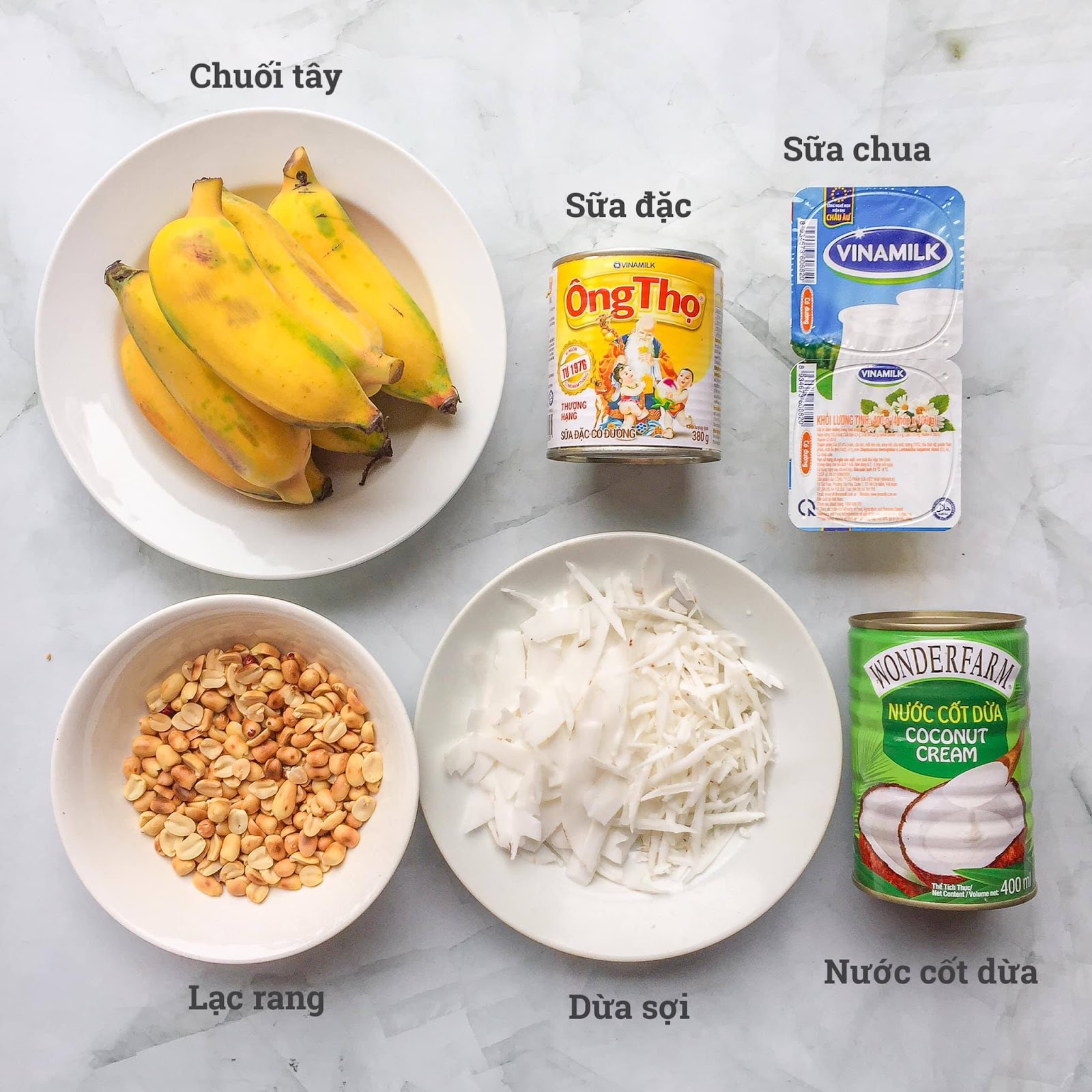
Nguyên liệu 

Chỉ với những nguyên liệu đơn giản bạn đã có thể làm kem xoài sữa chua nhiều tầng vô cùng thơm ngon và hấp dẫn:

  • Xoài chín: 8 quả
  • Sữa chua: 8 hộp
  • Nước cốt dừa: 500ml
  • Dừa nạo: 150g
  • Đậu phộng rang: 100g
  • Đường cát: 75g
  • Sữa đặc có đường: 1 hộp
Nguyên liệu làm kem xoài sữa chua nhiều tầng
Nguyên liệu làm kem xoài sữa chua nhiều tầng (Nguồn: Internet)

Các bước thực hiện

Bước 1: Sơ chế nguyên liệu

  • Xoài sau khi rửa sạch, bạn hãy gọt bỏ vỏ, cắt thành những lát mỏng và bỏ hạt.
  • Bạn rang chín đậu phộng, đến khi đậu có màu ngả đậm và lên mùi thơm, nhặt bỏ vỏ và dã nhuyễn.

Bước 2: Làm hỗn hợp kem xoài

  • Đầu tiên, bạn tạo hỗn hợp sữa bằng cách chuẩn bị một tô lớn, cho lần lượt các nguyên liệu như: sữa chua, sữa đặc, nước cốt dừa, đường cát vào trộn đều cho đến khi hỗn hợp tan hết đường.
  • Chuẩn bị một khuôn nhựa làm kem, có lớp màng bọc thực phẩm bên trong, sau đó bạn xếp một lớp xoài mỏng vào đáy hộp.
  • Tiếp tục đổ một lớp sữa đã chuẩn bị trước đó lên trên lớp xoài vừa được xếp, sau đó cho một lớp dừa nạo lên trên bề mặt và phủ tiếp một lớp sữa nữa. Thứ tự sẽ lần lượt: 1 lớp xoài – 1 lớp sữa – 1 lớp dừa nạo – 1 lớp sữa. Bạn xếp liên tục như vậy cho đến khi đầy hộp và kết thúc bằng lớp sữa.
  • Ở lớp cuối cùng, bạn rắc đậu phộng phủ đều lên trên bề mặt sữa và cho vào ngăn đông tủ lạnh. Khoảng 6 -8 tiếng, kem đã đông lại và bạn có thể lấy ra thưởng thức.

>> Tham khảo: 10+ Cách làm kem dưa hấu mát lạnh, đơn giản tại nhà

Thành phẩm kem xoài sữa chua nhiều tầng
Thành phẩm kem xoài sữa chua nhiều tầng (Nguồn: Internet)

Cách làm que kem xoài cốt dừa

Nguyên liệu 

  • Xoài cát chín: 3 quả to
  • Bột bắp: 30 gram
  • Sữa tươi: 125ml
  • Sữa đặc: 150ml
  • Đường trắng: 2 thìa
  • Muối: nửa thìa
  • Dừa nạo: 150 gram
  • Sữa chua: 1 hộp
  • Lạc rang: 30 gram
  • Nước cốt dừa: 300ml
Nguyên liệu chuẩn bị để làm kem xoài que nước cốt dừa
Nguyên liệu chuẩn bị để làm kem xoài que nước cốt dừa (Nguồn: Internet)

Các bước thực hiện

  • Xoài bạn rửa sạch, gọt bỏ vỏ và thái thành những miếng nhỏ.
  • Bạn chuẩn bị một tô nhỏ, cho bột bắp, nước cốt dừa, sữa chua, sữa đặc, sữa tươi, 2 thìa đường và muối vào khuấy đều, sau đó đun nóng cho đến khi hỗn hợp sánh lại thì tắt bếp để nguội.
  • Khi hỗn hợp trên đã nguội hẳn, bạn cho vào máy xay sinh tố, thêm xoài đã thái sẵn và xay nhuyễn.
  • Dùng rây lọc 2 lần để loại bỏ những phần lợn cợn và xơ xoài, giúp hỗn hợp mềm mịn hơn.
  • Chuẩn bị một khuôn làm que kem, đổ hỗn hợp vừa thu được vào từng ô của khuôn kem. Lưu ý, trước khi đổ hỗn hợp vào khuôn, bạn cho lạc rang và dừa nạo vào để tạo ra thành quả ngon hơn nhé!
  • Bạn cho vào ngăn đông tủ lạnh từ 4 – 6 tiếng, khi kem đã cứng lại thì có thể lấy ra thưởng thức ngay.

>> Tham khảo: Cách làm sữa đậu nành ngon béo, đơn giản tại nhà

Thành phẩm kem xoài que nước cốt dừa
Thành phẩm kem xoài que nước cốt dừa (Nguồn: Internet)

Cách làm kem xoài chuối mùi vị thơm ngon

Nguyên liệu 

  • Chuối chín: 2 quả
  • Xoài chín: 1 quả (300-400gr)
  • Sữa đặc: 2 thìa canh
  • Sữa chua không đường: 1 hộp
  • Nước cốt dừa: 150ml
  • Dừa nạo: 50gr
  • Lạc: 100gr
Các nguyên liệu chuẩn bị để làm kem xoài chuối
Các nguyên liệu chuẩn bị để làm kem xoài chuối (Nguồn: Internet)

Các bước thực hiện

Bước 1: Sơ chế nguyên liệu

  • Chuối bạn đem đi bóc vỏ và thái từng lát mỏng. Đối với xoài, bạn rửa sạch và gọt bỏ vỏ và hột, sau đó thái từng lát mỏng giống như chuối. Bạn cho những lát chuối và xoài vừa được thái bỏ vào hộp và đậy nắp kín, để trong ngăn mát tủ lạnh khoảng 30 phút.
  • Lạc bạn đem đi rang chín, nhặt bỏ vỏ và dùng cối giã dập. Lưu ý, lạc bạn nên giã dập, không nên giã quá nhuyễn sẽ mất đi vị bùi của lạc.

Bước 2: Làm hỗn hợp sữa và nước cốt dừa

  • Bạn chuẩn bị một cái tô lớn để pha hỗn hợp sữa làm kem. Bạn cho tất cả các nguyên liệu sữa đặc, sữa chua, nước cốt dừa vào và khuấy nhẹ trong vòng 5 phút để hỗn hợp được đều và hòa quyện với nhau.

Bước 3: Làm kem

  • Chuẩn bị một khuôn sạch có nắp đậy, lót một lớp màng bọc thực phẩm dưới đáy và xung quanh thành khuôn.
  • Sau đó đổ một lớp mỏng hỗn hợp sữa vào khuôn, xoài và chuối lấy từ tủ lạnh ra xếp mỗi loại một lớp. Tiếp đến là một ít lạc rang và dừa nạo ở phía trên.
  • Lặp lại thứ tự các lớp nguyên liệu cho đến hết, nhưng lưu ý lớp trên cùng phải là lớp dừa nạo và lạc rang để món ăn thêm hấp dẫn.
  • Đậy nắp lại và cho vào ngăn đông tủ lạnh từ 4-5 tiếng là có thể ăn được. Bạn có thể dùng dao để cắt thành những miếng vừa ăn.

>> Tham khảo: Cách làm bánh flan sữa tươi, sữa đặc phô mai thơm ngon, mịn

Kem xoài chuối mùi vị thơm ngon
Kem xoài chuối mùi vị thơm ngon (Nguồn: Internet)

Trên đây là các hướng dẫn cách làm kem xoài thơm ngon và đơn giản tại nhà mà bạn có thể tham khảo. Tiki tin chắc, với những hướng dẫn chi tiết này, bạn sẽ có thể làm một món kem hấp dẫn và thơm mát trong những ngày hè nóng bức này. Bạn cũng đừng quên theo dõi Tiki Blog mỗi ngày để cập nhật thêm nhiều kiến thức mới nhé!

>> Tham khảo thêm:

14 Cách làm nước chấm thịt nướng ngon, chuẩn vị, dễ làm tại nhà

Mặc dù thịt BBQ đã được tẩm ướp đậm đà trước khi được nướng nhưng nhiều người vẫn thường có thói quen chấm thịt cùng nước sốt để tăng thêm hương vị. Tùy vào từng khẩu vị mà mỗi người sẽ yêu thích những công thức nước sốt khác nhau. Trong bài viết này, hãy cùng Tiki Blog vào bếp học cách làm nước chấm thịt nướng ngon “thần sầu” ai ai cũng mê nhé!

>>> Xem thêm:

Sốt chanh ớt

Thịt nướng là món ăn được yêu thích trong các bữa nhậu với bia, strongbow,… và cả trong bữa ăn gia đình. Tham khảo cách làm sốt chanh ớt chấm thit nướng cực đơn giản ngay sau đây.

Nguyên liệu:

  • 10g đường trắng
  • 2 quả ớt xiêm xanh
  • 1g muối
  • Vài lá chanh
  • 1 quả chanh nhỏ

Cách thực hiện: 

  • Bước 1: Bạn cắt đôi chanh, vắt lấy nước cốt và bỏ hạt. Lưu ý bạn không nên vắt quá mạnh vì sẽ làm nước chanh bị đắng.
Bạn cắt đôi quả chanh
Bạn cắt đôi quả chanh (Nguồn: Internet)
  • Bước 2: Ớt xiêm được rửa sạch, thái dọc rồi lọc bỏ hạt
Bạn bỏ hạt ớt xiêm
Bạn bỏ hạt ớt xiêm (Nguồn: Internet)
  • Bước 3: Bạn cho tất cả đường, muối, ớt xiêm vào cối máy xay sinh tố rồi bấm xay thật nhuyễn. Cứ khoảng 10 giây bạn dừng cho máy nghỉ rồi xay tiếp cho đến khi hỗn hợp thật nát và trộn đều với nhau.
  • Bước 4: Bạn đổ nước cốt chanh ở bước 1 vào hỗn hợp trên, tiếp tục xay đều và đổ ra bát.
Vị cay của ớt giúp giảm bớt cảm giác ngấy khi thưởng thức thịt nướng
Vị cay của ớt giúp giảm bớt cảm giác ngấy khi thưởng thức thịt nướng (Nguồn: Internet)

>>> Mua ngay sốt chanh ớt đóng sẵn tiện lợi tại đây!

>>> Xem thêm: Cách ướp thịt nướng thơm ngon đúng chuẩn nhà hàng

Sốt chấm đậu tương Hàn Quốc

Cũng giống như cách làm sốt tokbokki, khi làm sốt chấm đậu tương Hàn Quốc, bạn cần phải chuẩn bị đầy đủ các nguyên liệu cần thiết để nước sốt có được hương vị chuẩn Hàn Quốc.

Nguyên liệu:

  • Tỏi, hành tây
  • Tương đậu Hàn Quốc
  • Đường cát
  • Dầu mè
  • Vừng rang
  • Tương ớt Hàn Quốc
  • Ớt chuông xanh, đỏ 
  • Siro bắp
  • Nước tương
  • Nước mơ ngâm

>>> Xem thêm: Cách làm bún đậu mắm tôm thập cẩm siêu dính, ngon hết sẩy

Cách thực hiện: 

  • Bước 1: Bạn rửa sạch hành tây rồi bóc vỏ, chia hành tây thành 2 phần. ½ củ bạn băm nhuyễn rồi vắt lấy nước cốt, ½ còn lại cắt hạt lựu. 
Hành tây rửa sạch, cắt nhỏ
Hành tây rửa sạch, cắt nhỏ (Nguồn: Internet)
  • Bước 2: Ớt chuông được rửa sạch rồi thái nhỏ
Thái nhỏ ớt chuông
Thái nhỏ ớt chuông (Nguồn: Internet)
  • Bước 3: Bạn cho hành tây vắt vào bát lớn, thêm tương ớt, tương đậu, siro bắp, dầu mè, tỏi băm, ớt chuông, mè rang, nước mơ ngâm (mỗi loại 1 muỗng canh) rồi khuấy đều. Lưu ý, nếu không có siro bắp, bạn có thể thay thế bằng đường cát.
Bạn trộn hành tây với các gia vị trên
Bạn trộn hành tây với các gia vị trên (Nguồn: Internet)
  • Bước 4: Đến khi hoà tan, bạn đã có ngay bát sốt chấm đậu tương chuẩn Hàn Quốc. 
Cách làm nước chấm thịt nướng này tuy cần nhiều nguyên liệu nhưng thời gian chế biến siêu nhanh
Cách làm nước chấm thịt nướng này tuy cần nhiều nguyên liệu nhưng thời gian chế biến siêu nhanh (Nguồn: Internet)

>> Mua ngay tương đậu Hàn Quốc tự làm sốt chấm thịt tại nhà ở đây!

>>> Tìm hiểu thêm: Cách nấu lẩu Thái thập cẩm chua cay chuẩn vị, đơn giản tại nhà

Sốt tiêu đen chao

Nguyên liệu:

  • 1 muỗng chao đỏ
  • 1 muỗng đậu xanh
  • 5g tỏi băm
  • 1 quả ớt
  • 1 muỗng tiêu đen
  • ½ quả chanh
  • 1 muỗng tương ớt
  • 1 muỗng đường
  • ½ muỗng hạt nêm

>>> Tham khảo thêm: 10+ Cách ướp gà nướng ngon, hấp dẫn, đơn giản tại nhà

Cách thực hiện:

  • Bước 1: Bạn rửa sạch đậu xanh đã cà vỏ, để ráo nước. Sau đó, bạn cho đậu lên chảo và rang đều tay đến khi đậu vàng. 
Đậu xanh rửa sạch rồi rang trên lửa
Đậu xanh rửa sạch rồi rang trên lửa (Nguồn: Internet)
  • Bước 2: Số đậu xanh trên bạn cho vào máy xay rồi xay nhuyễn mịn.
Đậu xanh được xay nhuyễn
Đậu xanh được xay nhuyễn (Nguồn: Internet)
  • Bước 3: Ớt rửa sạch, lấy hạt rồi băm nhuyễn. Bạn vắt chanh và lấy nước cốt.
Bạn vắt chanh lấy nước cốt
Bạn vắt chanh lấy nước cốt (Nguồn: Internet)
  • Bước 4: Bạn cho vào chén lần lượt các nguyên liệu: tỏi băm, chao đỏ, tương ớt, đường, đậu xanh xay nhuyễn, hạt nêm, nước cốt chanh, tiêu rồi trộn đều đến khi hỗn hợp tan hết.
Sốt tiêu đen chao không chỉ đơn giản, dễ thực hiện mà còn giúp bạn dễ tiêu hoá hơn khi ăn quá nhiều đồ nướng dầu mỡ
Sốt tiêu đen chao không chỉ dễ thực hiện mà còn giúp bạn dễ tiêu hoá hơn (Nguồn: Internet)

>>> Tham khảo thêm: Cách nướng thịt bằng nồi chiên không dầu ngon, không bị khô

Sốt mắm dứa

Nguyên liệu:

  • 1 quả dứa
  • 3 quả ớt
  • 5 nhánh ngò
  • 3 muỗng nước cốt chanh
  • 2 muỗng đường thốt nốt
  • 3 muỗng nước mắm

>>> Xem thêm: Tổng hợp cách làm cá lóc nướng thơm ngon, hấp dẫn siêu đơn giản

Cách thực hiện:

  • Bước 1: Bạn gọt vỏ dứa, lấy mắt rồi thái thành lát nhỏ vừa ăn. Lưu ý, bạn nên chọn những quả dứa màu vàng đều từ cuống đến đuôi để nước sốt không bị chua. Đồng thời, kinh nghiệm chọn dứa chín tự nhiên là bạn nên chọn dứa có mắt lớn và thưa.
Dứa được gọt vỏ, lấy mắt
Dứa được gọt vỏ, lấy mắt (Nguồn: Internet)
  • Bước 2: Tỏi, ớt, ngò bạn rửa sạch và cho vào máy xay. Tiếp đến, bạn cho hết nước cốt chanh, nước mắm đường thốt nốt vào máy rồi xay đến khi hỗn hợp thật nhuyễn.
Bạn rửa sạch và xay nhỏ tỏi, ớt
Bạn rửa sạch và xay nhỏ tỏi, ớt (Nguồn: Internet)
  • Bước 3: Bạn đổ hỗn hợp ra bát, nêm nếm lại gia vị cho hợp khẩu vị rồi thưởng thức.
Bát nước sốt mắm dứa chua nhẹ, mằn mặn và thơm lừng mùi dứa
Bát nước sốt mắm dứa chua nhẹ, mằn mặn và thơm lừng mùi dứa (Nguồn: Internet)

>> Tham khảo ngay các sản phẩm dứa, ớt, ngò, chanh tại đây

>>> Xem thêm: Hướng dẫn cách nướng gà bằng nồi chiên không dầu ngon, tại nhà

Sốt chấm tương ớt Hàn Quốc

Nguyên liệu:

  • 1 muỗng dầu mè
  • 2 muỗng đường
  • 1 muỗng mè rang
  • 1 muỗng mật ong
  • 1 muỗng tiêu xay
  • 1 muỗng tỏi băm
  • ½ củ hành tây
  • 2 muỗng tương ớt Gochujang

>>> Xem thêm: Cách nướng khoai lang bằng nồi chiên không dầu thơm, ngon

Cách thực hiện:

  • Bước 1: Bạn cho vào bát tất cả các nguyên liệu bao gồm đường, tương ớt Hàn Quốc, dầu mè, mật ong, dầu hào, muối, tiêu và sau đó khuấy đều.
Bước 1 là trộn đều các gia vị
Bước 1 là trộn đều các gia vị (Nguồn: Internet)
  • Bước 2: Bạn cho thêm ớt và tỏi băm vào phi thơm trên chảo nóng. Khi gia vị đã dậy mùi, bạn cho hỗn hợp trên vào chảo cùng 2 muỗng nước lọc rồi đảo đều đến khi hỗn hợp nổi bong bóng khí, sánh lại thì bạn tắt bếp.
Tỏi, ớt được phi thơm
Tỏi, ớt được phi thơm (Nguồn: Internet)
  • Bước 3: Bạn cho sốt tương ớt Hàn Quốc ra bát, để nguội tự nhiên rồi thưởng thức. Thành phẩm chén sốt vừa có vị cay, mặn vừa thơm mùi dầu mè cực kỳ kích thích vị giác. 
Bạn có thể chấm cùng thịt ba chỉ hay thịt bò nướng cũng đều ngon
Bạn có thể chấm cùng thịt ba chỉ hay thịt bò nướng cũng đều ngon (Nguồn: Internet)

>>> Xem thêm: 5+ Cách nướng cá bằng nồi chiên không dầu thơm ngon, đơn giản

Sốt mắm đậu phộng

Nguyên liệu:

  • 3 củ tỏi
  • 2 quả ớt hiểm
  • 1 muỗng đậu phộng rang
  • 1 muỗng bơ đậu phộng
  • 1 muỗng tương ớt Hàn Quốc
  • 1 muỗng tương đen (tương dùng để ăn phở)
  • 1 muỗng nước mắm
  • ½ muỗng đường
  • 1 muỗng mè rang

>>> Xem thêm: Cách ướp thịt chiên ngon mềm, giòn rụm, đơn giản tại nhà

Cách thực hiện:

  • Bước 1: Bạn rửa sạch, bóc vỏ tỏi và ớt. Đậu phộng rang bạn giã nhuyễn.
  • Bước 2: Bạn cho vào tô tương ớt, bơ đậu phộng, tương đen, ớt, tỏi, đường, mè rang, nước mắm theo định lượng trên rồi trộn đều đến khi các gia vị hoà tan với nhau và tạo thành hỗn hợp sánh mịn.
  • Bước 3: Đổ sốt ra chén, bạn rắc thêm một ít đậu phộng lên trên để thưởng thức. Sốt mắm đậu phộng là một trong những cách làm nước chấm thịt nướng được nhiều người yêu thích vì nó vừa có vị béo bùi vừa cay nồng vừa phải. 
Mắm đậu phộng cực kỳ thích hợp để ăn cùng thịt nướng
Mắm đậu phộng cực kỳ thích hợp để ăn cùng thịt nướng (Nguồn: Internet)

>>> Mua bơ đậu phộng làm sốt mắm đậu phộng chấm thịt tại đây!

Sốt mè xì dầu

Nguyên liệu:

  • 2 tép tỏi
  • 1 quả ớt
  • 2 nhánh ngò
  • 1 muỗng dầu mè
  • 1 muỗng mè rang
  • 2 muỗng nước mắm
  • 1 muỗng đường
  • 2 muỗng nước tương
  • 1 muỗng nước cốt chanh

Cách thực hiện: 

  • Bước 1: Bạn sơ chế tỏi, ớt, ngò rồi băm nhỏ.
  • Bước 2:Bạn lần lượt cho vào nồi tất cả các nguyên liệu kể trên (trừ nước cốt chanh và mè rang) rồi đun sôi.

  • Bước 3: Khi hỗn hợp sôi, bạn tắt bếp và cho vào số nguyên liệu còn lại, khuấy nhẹ đều tay là hoàn thành.
Nước sốt mè xì dầu mang thiên hướng đậm đà, hơi mặn, chua cay và rất thơm
Nước sốt mè xì dầu mang thiên hướng đậm đà, hơi mặn, chua cay và rất thơm (Nguồn: Internet)

>>> Xem thêm: Cách nướng sườn bằng nồi chiên không dầu không bị khô

Sốt me chua cay

Nguyên liệu: 

  • 200g me chín
  • 1 muỗng đường cát
  • 1 muỗng nước mắm
  • 1 muỗng tương ớt
  • 1 muỗng ớt tươi xay
  • 2 muỗng mỡ heo
  • Tỏi, ớt, sả

Cách thực hiện: 

  • Bước 1: Bạn rửa sạch tỏi, ớt, sả rồi băm nhuyễn.
  • Bước 2: Me khô được cho vào thau rồi ngâm cùng nước nóng. Bạn dùng muỗng tán me thật nhuyễn và để me nghỉ 20 phút.
  • Bước 3: Bạn mang bao tay vào và bóp nhẹ để tách hạt me, sau đó bạn lọc qua rây để lấy nước cốt.
  • Bước 4: Bạn bắt chảo lên bếp, thêm mỡ heo, ớt, sả, tỏi vào và phi thơm. Khi các gia vị dậy mùi, bạn đổ phần nước cốt vào nồi, đun liu riu trên lửa nhỏ. 
  • Bước 5: Khi thấy hỗn hợp sôi, bạn cho các gia vị vào rồi khuấy đều đến khi hỗn hợp hoà tan. Cách làm nước chấm thịt nướng này sẽ phù hợp với những người thích ăn chua và cay. 
Sốt me sẽ là loại gia vị thần thánh giúp bạn chống ngán hiệu quả khi ăn thịt nướng
Sốt me sẽ là loại gia vị thần thánh giúp bạn chống ngán hiệu quả khi ăn thịt nướng (Nguồn: Internet)

>>> Mua ngay sốt me chua cay đóng sẵn tiện lợi nhanh gọn tại đây!

>>> Tham khảo thêm: 6 Công thức nấu cà ri gà thơm ngon, đơn giản nhất

Sốt chao đỏ

Nguyên liệu:

  • 1 muỗng chao đỏ
  • 10g ớt
  • 10g tỏi
  • 2 muỗng mè rang
  • 2 muỗng tương ớt
  • 1 muỗng tương cà
  • 1 muỗng nước tương
  • 1 muỗng dầu mè
  • 1 muỗng dầu hào
  • 2 muỗng đường
  • 10g nước cốt chanh

Cách thực hiện:

  • Bước 1: Bạn rửa ớt, tỏi rồi băm nhuyễn.
  • Bước 2: Bạn cho vào nồi tương cà, tương ớt, nước tương, dầu hào, dầu mè, chao đỏ, đường rồi tán nhuyễn và đun trên lửa nhỏ đến khi các gia vị tan.
  • Bước 3: Khi ngửi thấy mùi thơm, bạn cho vào nồi ớt, tỏi băm, nước cốt chanh và mè rang rồi đun thêm khoảng 2 phút là hoàn thành. 
Thành quả sốt chao đỏ hơi đặc, sánh mịn, có màu đỏ bắt mắt và vị sốt chua cay hoà quyện
Thành quả sốt chao đỏ hơi đặc, sánh mịn, có màu đỏ bắt mắt và vị sốt chua cay hoà quyện (Nguồn: Internet)

>>>> Mua ngay sốt chao đỏ chấm thịt tiện lợi, nhanh gọn tại đây!

>>> Tham khảo thêm:

Muối ớt đỏ

Nguyên liệu:

  • 100g nước cốt tắc
  • 100g ớt sừng
  • 100g ớt chuông
  • 200g sữa đặc
  • 200g đường
  • 50g muối
  • 15g bột ngọt

Cách thực hiện:

  • Bước 1: Bạn sơ chế ớt, bổ dọc rồi lấy hết hạt và cuống bên trong. Bạn nên ưu tiên những quả có màu đỏ đồng đều, cuống xanh và không bị dập thì chén muối ớt mới đảm bảo đạt chuẩn.
  • Bước 2: Bạn cho tất cả các nguyên liệu trên vào máy xay sinh tố rồi xay mịn.
  • Bước 3: Cuối cùng, chỉ cần đổ ra bát là bạn đã có ngay một công thức nước chấm thịt nướng siêu ngon và nhanh gọn.
Muối ớt đỏ vừa không đòi hỏi nhiều nguyên liệu vừa dễ thực hiện
Muối ớt đỏ vừa không đòi hỏi nhiều nguyên liệu vừa dễ thực hiện (Nguồn: Internet)

>>> Xem thêm: 

Muối chấm thịt ớt xanh

Nguyên liệu:

  • 100g ớt xiêm xanh
  • 1 muỗng nước cốt chanh
  • 100g rau cải xanh
  • 200g sữa đặc
  • 10g muối, đường

Các bước thực hiện:

  • Bước 1: Bạn rửa sạch ớt xanh, cắt nhỏ và rửa rau cải rồi để ráo. Độ dài rau cải khi cắt nhỏ tầm 1 lóng tay hoặc tùy sở thích của bạn.
  • Bước 2: Bạn cho tất cả số nguyên liệu với định lượng trên vào máy xay rồi xay nhuyễn.
  • Bước 3: Khi hỗn hợp mịn, bạn đổ ra bát và thưởng thức. Cách làm nước chấm thịt nướng này có màu xanh lá bắt mắt và vị chua, cay, mặn hoà quyện. 
Muối chấm thịt ớt xanh rất thích hợp trên các bàn nướng BBQ
Muối chấm thịt ớt xanh rất thích hợp trên các bàn nướng BBQ(Nguồn: Internet)

>>> Xem thêm: 

Sốt Worcestershire

Nguyên liệu:

  • ½ bát giấm táo
  • 2 muỗng nước tương
  • 2 muỗng đường nâu
  • ½ muỗng gừng năm
  • 1 muỗng bột mù tạt
  • ½ muỗng bột tỏi
  • ½ muỗng bột quế
  • ½ muỗng bột hành tây
  • ½ muỗng tiêu xay

Cách thực hiện:

  • Bước 1: Bạn lột vỏ hành tây rồi băm nhuyễn.
  • Bước 2: Bạn cho các nguyên liệu trên vào máy xay sinh tố và xay đến khi hỗn hợp thật nhuyễn.
  • Bước 3: Khi thấy các gia vị hòa quyện, bạn cho lên chảo và đun ở lửa nhỏ, vừa đun vừa khuấy đều. Lúc hỗn hợp sôi, bạn tắt bếp và lọc lại qua rây để hoàn thành.
Sốt Worcestershire hơi chua và cay nồng, khá phù hợp khi dùng kèm thịt nướng BBQ
Sốt Worcestershire hơi chua và cay nồng, khá phù hợp khi dùng kèm thịt nướng BBQ (Nguồn: Internet)

>>> Mua sẵn sốt Worcestershire tại đây!

>>> Tham khảo thêm: Cách làm tỏi đen đơn giản tại nhà, siêu tiết kiệm

Sốt ớt gạo lứt

Nguyên liệu:

  • 2 muỗng gạo lứt rang 
  • 1 nhánh ngò gai
  • 1 nhánh hành lá
  • 3 muỗng nước mắm
  • 2 muỗng bột ớt
  • 3 muỗng nước cốt chanh

Các bước thực hiện:

  • Bước 1: Bạn sơ chế, rửa sạch ngò và hành lá rồi cắt nhỏ.
  • Bước 2: Bạn cho vào chén các nguyên liệu rồi dùng muỗng khuấy đều để gia vị hoà tan.
  • Bước 3: Tùy theo sở thích, bạn có thể nêm nếm thêm đến khi sốt ớt gạo lứt vừa khẩu vị.
Sốt ớt gạo lứt là cách làm nước chấm thịt nướng BBQ nhanh gọn chưa đầy 3 phút
Sốt ớt gạo lứt là cách làm nước chấm thịt nướng BBQ nhanh gọn chưa đầy 3 phút (Nguồn: Internet)

>>> Tham khảo: Gợi ý 30+ món nhậu đơn giản, dễ làm tại nhà để đãi khách

Sốt muối rang mè

Nguyên liệu:

  • 50g muối
  • Dầu mè

Cách thực hiện:

  • Bước 1: Bạn cho muối trắng lên chảo nóng rồi rang đều.
  • Bước 2: Khi muối nóng, bạn cho vào cối rồi giã nhuyễn. Sau cùng, bạn cho thêm dầu mè vào và trộn đều để thưởng thức. Sốt muối rang mè là cách làm nước chấm thịt nướng nhanh gọn nhất trong số các công thức trên.
Vị mặn của muối cùng hương thơm dầu mè kết hợp với nhau sẽ càng tăng thêm hương vị của thịt nướng
Vị mặn của muối cùng hương thơm dầu mè kết hợp với nhau sẽ càng tăng thêm hương vị của thịt nướng (Nguồn: Internet)

Bí quyết chọn sốt chấm thịt ngon

Để chọn sốt chấm thịt vừa ngon vừa phù hợp với món ăn, bạn nên lưu ý những bí quyết dưới đây:

  • Thịt có mùi đặc trưng (bò, dê, cừu) nên chấm với sốt có tỏi, ớt, hành, tiêu để khử mùi tanh và trung hoà hương vị.
  • Tương tự tới các món nướng nội tạng như bao tử, ruột non, phèo non, bạn cũng nên chọn sốt đậm vị, mặn mà để lấn át đi mùi đặc trưng.
  • Nếu ăn thịt heo và thịt gà nướng, bạn có thể chọn bất kỳ công thức nước sốt nào cũng đều phù hợp. Tuy nhiên, ngon nhất là sốt tương ớt và sốt mắm đậu phộng.
  • Khi ăn thịt có nhiều mỡ, bạn nên chọn nước chấm có vị cay và chua để giảm cảm giác ngán.
Mỗi loại thịt phù hợp với một loại nước chấm khác nhau
Mỗi loại thịt phù hợp với một loại nước chấm khác nhau (Nguồn: Internet)
  1. Pha nước chấm thịt nướng từ xì dầu được không? 

    Xì dầu là gia vị thường được chọn để làm nước sốt chấm thịt nướng. Có nhiều công thức từ xì dầu như sốt mè xì dầu, sốt cà chua xì dầu,…

  2. Pha nước chấm thịt nướng từ sữa Ông Thọ được không? 

    Bạn có thể pha nước chấm thịt nướng từ sữa Ông Thọ, ví dụ như nước chấm sữa đặc muối ớt xanh, sữa đặc mù tạt,…

Trên đây là 15 cách làm nước chấm thịt nướng BBQ siêu dễ mà bất kỳ ai cũng có thể tự thực hiện tại nhà. Hy vọng rằng bài viết này đã cho bạn một vài gợi ý hay ho để bữa tiệc thịt nướng sắp tới càng thêm thơm ngon đậm vị. Nếu bạn có nhu cầu mua các loại sốt chấm làm sẵn hoặc nguyên liệu tự làm sốt chấm thịt, hãy tham khảo ngay Tiki – Trang thương mại điện tử hàng đầu Việt Nam. Tiki cam kết luôn có sẵn đầy đủ mọi gia vị bạn cần với mức giá phải chăng và chất lượng tốt nhất thị trường!

>>> Xem thêm: Hướng dẫn làm cánh gà – gà nướng mật ong bằng nồi chiên không dầu

Hẹn giờ tắt máy tính Win 10 đơn giản, dễ thực hiện

Hẹn giờ tắt máy tính Win 10 là một chức năng thông minh giúp bạn có thể tắt PC hoặc laptop của mình sau một khoảng thời gian nhất định mà không cần thao tác trực tiếp. Vậy làm như thế nào để có thể hẹn giờ tắt máy tính Win 10 một cách đơn giản và dễ thực hiện? Mời bạn đọc cùng Tiki Blog tìm hiểu ngay trong bài viết dưới đây.

Xem thêm:

1. Hẹn giờ tắt máy tính Win 10 bằng hộp thoại Run 

Nếu muốn hẹn giờ tắt máy tính Win 10 bằng hộp thoại Run thì bạn có thể áp dụng cách làm sau đây:

  • Bước 1: Bạn hãy nhấn tổ hợp phím tắt “Windows + R” để mở hộp thoại “Run”.
  • Bước 2: Sau đó, bạn nhập “shutdown -s -t 2000” vào hộp thoại Run. Trong đó, 2000 là thời gian hẹn giờ tắt máy trên Win 10 và được tính bằng giây. Vì vậy, bạn có thể thay đổi giá trị này theo nhu cầu của mình rồi bấm OK để xác nhận.
Cách hẹn giờ tắt máy tính Win 10 bằng hộp thoại Run
Cách hẹn giờ tắt máy tính Win 10 bằng hộp thoại Run (Nguồn: Tiki)

2. Hẹn giờ tắt máy Win 10 bằng Command Prompt

Sau đây, Tiki Blog sẽ chia sẻ cho bạn đọc cách hẹn giờ tắt máy tính Win 10 bằng Command Prompt rất đơn giản với 2 bước:

  • Bước 1: Ở phần “Start Menu”, bạn nhập “Command Prompt” vào phần tìm kiếm. Sau đó, bạn nhấn “Run as administrator”.
Mở app Command Prompt tại Start Menu
Mở app Command Prompt tại Start Menu (Nguồn: Tiki)
  • Bước 2: Sau dòng chữ: “C:\Windows\system32>”, bạn nhập vào “shutdown -s -t 2000”. Trong đó, 2000 là thời gian hẹn giờ tắt máy tính và được tính bằng giây nên bạn có thể thay đổi tùy ý. Cuối cùng, bạn bấm “Enter” để hoàn tất.
Nhập “shutdown -s -t 2000” sau dòng “C:\Windows\system32>” để hẹn giờ tắt máy Win 10
Nhập “shutdown -s -t 2000” sau dòng “C:\Windows\system32>” để hẹn giờ tắt máy Win 10 (Nguồn: Tiki)

3. Cách hẹn giờ tắt máy tính bằng Windows PowerShell 

Nếu muốn hẹn giờ tắt máy tính bằng Windows PowerShell trên Win 10, Tiki Blog sẽ gợi ý cho bạn 2 bước thực hiện đơn giản như sau:

  • Bước 1: Ở phần “Start Menu”, bạn nhập “Windows PowerShell” vào phần tìm kiếm rồi nhấn “Open”.
  • Bước 2: Sau dòng chữ: “PS C:\Users\Administrator>”, bạn nhập vào “shutdown -s -t 2000”. Sau đó, bạn thực hiện tương tự như cách dùng Command Prompt là hoàn tất quá trình thiết lập.
Nhập “shutdown -s -t 2000” sau dòng chữ “PS C:\Users\Administrator>” để hẹn giờ tắt máy trên Windows 10
Nhập “shutdown -s -t 2000” sau dòng chữ “PS C:\Users\Administrator>” để hẹn giờ tắt máy trên Windows 10 (Nguồn: Tiki)

4. Tạo Shortcut hẹn giờ tắt máy tính tự động

Nếu muốn tạo Shortcut để dễ dàng hẹn giờ tắt máy tính Win 10, bạn có thể tham khảo hướng dẫn sau đây của Tiki Blog:

  • Bước 1: Tại màn hình desktop, bạn bấm chuột phải, chọn “New” rồi chọn “Shortcut”.
Click chuột phải, chọn “New”, rồi chọn “Shortcut"
Click chuột phải, chọn “New”, rồi chọn “Shortcut” (Nguồn: Tiki)
  • Bước 2: Bạn nhập đường dẫn “C:\Windows\System32\Shutdown.exe” vào ô “Type the location of the item” để mở file “Shutdown.exe”. Sau đó, bạn bấm “Next” để đặt tên cho Shortcut rồi bấm “Finish”.
Mở file “Shutdown.exe”
Mở file “Shutdown.exe” (Nguồn: Tiki)
  • Bước 3: Ở màn hình Desktop, bạn click chuột phải phím tắt vừa tạo xong chọn “Properties”. Sau đó, bạn nhập “-s -t 2000” vào ô Target (2000 là số giây hẹn giờ tắt máy tính trên Windows 10 nên bạn có thể thay đổi tùy ý).

Lưu ý: bạn cũng có thể thêm -c “văn bản” sau lệnh “-s -t 2000” để hiển thị câu gì đó khi tắt máy tính (Goodbye chẳng hạn).

Mở “Properties” của Shortcut rồi nhập thời gian hẹn giờ tắt máy tính
Mở “Properties” của Shortcut rồi nhập thời gian hẹn giờ tắt máy tính (Nguồn: Tiki)

Tham khảo và đặt mua các dòng laptop chính hãng, chất lượng, giá tốt tại Tiki:

5. Hẹn giờ tắt máy tính bằng Task Scheduler 

Tiki Blog sẽ chia sẻ chi tiết 8 bước để hẹn giờ tắt máy tính bằng Task Scheduler trên Win 10 để bạn đọc tham khảo.

  • Bước 1: Ở phần “Start Menu”, bạn nhập “Task Scheduler” vào phần tìm kiếm rồi nhấn “Open”.
  • Bước 2: Ở giao diện hộp thoại “Task Scheduler”, bạn chọn “Create Basic Task”.
Mở hộp thoại “Task Scheduler” rồi chọn “Create Basic Task”
Mở hộp thoại “Task Scheduler” rồi chọn “Create Basic Task” (Nguồn: Tiki)
  • Bước 3: Bạn nhập tên và mô tả vào ô “Name” và “Description” (nội dung tùy ý) rồi bấm “Next”.
Nhập tên và mô tả vào ô “Name” và “Description” rồi bấm “Next”
Nhập tên và mô tả vào ô “Name” và “Description” rồi bấm “Next” (Nguồn: Tiki)
  • Bước 4: Trong phần Create a Basic Task, bạn chọn Trigger rồi chọn “Daily, Weekly,…” (thời gian mà bạn muốn hẹn giờ tắt máy tính Win 10). Sau đó, bạn bấm “Next”.
Chọn Trigger rồi chọn “Daily, Weekly,...”
Chọn Trigger rồi chọn “Daily, Weekly,…” (Nguồn: Tiki)
  • Bước 5: Bạn nhập ngày và thời gian cụ thể mà bạn muốn tắt máy tính vào ô “Start” và “Recur every” rồi bấm “Next”.
Nhập thời gian cụ thể để hẹn giờ tắt máy tính vào ô “Start”, “Recur every”
Nhập thời gian cụ thể để hẹn giờ tắt máy tính vào ô “Start”, “Recur every” (Nguồn: Tiki)
  • Bước 6: Bạn tiếp tục chọn “Action” trong phần “Create a Basic Task” với 3 sự lựa chọn như sau:
    • Start a program: Chạy ứng dụng ngay lập tức.
    • Send an e-mail (deprecated): Gửi thông báo đến email của bạn.
    • Display a message (deprecated): Hiển thị thông báo trên màn hình máy tính.
Chọn 1 trong 3 options tại phần “Action”
Chọn 1 trong 3 options tại phần “Action” (Nguồn: Tiki)
  • Bước 7: Bạn nhấp vào “Browse” để dẫn đến thư mục “C:WindowsSystem32” rồi chọn “shutdown.exe”. Ở ô “Add arguments”, bạn nhập lệnh “-s -t 2000” (2000 là thời gian hẹn giờ tắt máy tính Win 10 và nó được tính bằng giây).
Dẫn đến thư mục “C:Windows System32”, chọn “shutdown.exe” để hẹn giờ tắt máy
Dẫn đến thư mục “C:Windows System32”, chọn “shutdown.exe” để hẹn giờ tắt máy (Nguồn: Tiki)
  • Bước 8: Bạn nhấn “Finish” để hoàn tất quá trình thiết lập.

6. Phần mềm hẹn giờ tắt máy tính hàng ngày

6.1. Phần mềm Counter Timer

Counter Timer là phần mềm hẹn giờ tắt máy tính Win 10 được đánh giá cao vì nó có giao diện đơn giản, dung lượng nhẹ, miễn phí và tích hợp nhiều tính năng bổ sung khác. Ngoài tính năng hẹn giờ tắt máy tính, phần mềm này còn giúp bạn thực hiện ngay các lệnh: Reboot PC, Shutdown PC, Log-off PC, Standby PC,… một cách nhanh chóng. Hiện tại, Counter Timer có cả 2 ngôn ngữ là: Việt Nam và English cho người dùng tùy ý lựa chọn.

Sử dụng phần mềm Counter Timer để hẹn giờ tắt máy tính Win 10
Sử dụng phần mềm Counter Timer để hẹn giờ tắt máy tính Win 10 (Nguồn: Internet)

6.2. Phần mềm Auto Shutdown

Auto Shutdown là phần mềm hẹn giờ tắt máy tính được nhiều người tin tưởng lựa chọn. Khi sử dụng phần mềm này, bạn chỉ cần thực hiện vài thiết lập đơn giản là có thể hẹn giờ tắt máy tính. Ngoài ra, Auto Shutdown còn có dung lượng nhẹ cùng thiết kế giao diện đơn giản để mang đến những trải nghiệm tốt nhất cho người dùng.

Auto Shutdown là phần mềm hẹn giờ tắt máy tính được nhiều người ưa chuộng
Auto Shutdown là phần mềm hẹn giờ tắt máy tính được nhiều người ưa chuộng (Nguồn: Internet)

6.3. Phần mềm Shutter

Với phần mềm Shutter, người dùng có thể hẹn giờ tắt máy tính, yêu cầu ứng dụng khởi động lại ngay lập tức dựa trên chế độ log-off hoặc thông báo cho bạn khi có một sự kiện (Windows Event) sắp xảy ra. Hơn nữa, giao diện thiết kế của Shutter vừa đẹp vừa dễ sử dụng. Đồng thời, người dùng có thể chèn vào một file nhạc để làm chuông thông báo.

Shutter - Phần mềm hẹn giờ tắt máy dễ sử dụng trên Win 10
Shutter – Phần mềm hẹn giờ tắt máy dễ sử dụng trên Win 10 (Nguồn: Internet)

7. Làm sao để hủy lệnh hẹn giờ? 

Vì một lý do nào đó, bạn muốn hủy lệnh hẹn giờ tắt máy Win 10 sớm hoặc trễ hơn dự kiến nhưng chưa biết làm như thế nào. Vậy thì bạn hãy tham khảo ngay 2 bước hủy lệnh hẹn giờ cực đơn giản sau đây của Tiki Blog.

  • Bước 1: Bạn nhấn chọn tổ hợp phím “Windows + R” để mở hộp thoại “Run”. 
  • Bước 2: Sau đó, bạn nhập lệnh “shutdown -a” để hủy lệnh hẹn giờ tắt máy tính. Bạn nhấn OK và nhìn bên góc phải phía dưới màn hình sẽ có thông báo “Logoff is cancelled”.
Nhập “shutdown -a” vào hộp thoại “Run” để hủy lệnh hẹn giờ tắt máy tính Win 10
Nhập “shutdown -a” vào hộp thoại “Run” để hủy lệnh hẹn giờ tắt máy tính Win 10 (Nguồn: Tiki)

8. Những điều cần lưu ý khi hẹn giờ tắt máy tính 

Khi đặt thời gian tắt máy tính, bạn cần lưu ý quy đổi về đơn vị giây, cụ thể là:

   •  5 phút: Tương đương shutdown -s -t 300.

   •  10 phút: Tương đương shutdown -s -t 600.

   •  15 phút: Tương đương shutdown -s -t 900.

   •  30 phút: Tương đương shutdown -s -t 1800.

   •  1 tiếng: Tương đương shutdown -s -t 3600.

   •  2 tiếng: Tương đương shutdown -s -t 7200.

Với bài viết trên, Tiki đã chia sẻ đến bạn đọc những cách hẹn giờ tắt máy tính Win 10 cực đơn giản và dễ thực hiện. Hy vọng bạn sẽ áp dụng thành công để bật được tính năng hữu ích này. Ngoài ra, đừng quên theo dõi Tiki Blog thường xuyên để cập nhật thêm những thủ thuật sử dụng máy tính, điện thoại hữu ích và mới mẻ hơn bạn nhé!