Kem chuối là một món ăn giàu dinh dưỡng, với vị ngọt thanh của chuối kết hợp với vị béo ngậy của sữa và dừa. Đây là món ăn dân giả, dễ làm, gắn bó cùng tuổi thơ của biết bao nhiêu người. Dưới đây là những cách làm kem chuối thơm béo, dễ thực hiện tại nhà mà Tiki Blogmuốn chia sẻ đến các bạn.
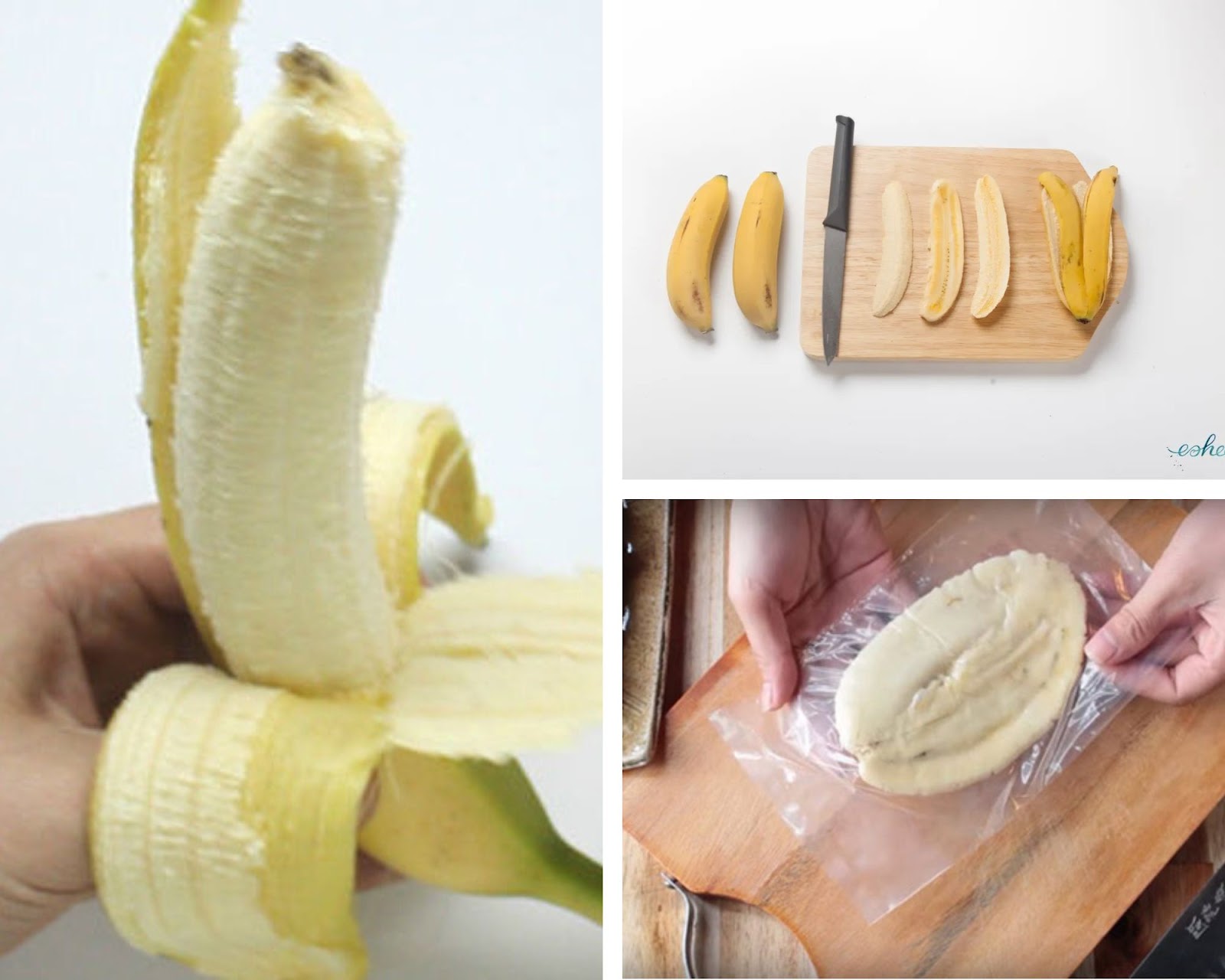
Bước 1: Bóc hết vỏ chuối, thái mỏng theo chiều dọc sau đó bỏ vào túi nilon ép chuối. Ép chuối vừa phải để tránh làm dập nát chuối.
Bóc vỏ chuối, thái mỏng và ép chuối (Nguồn: Internet)
Bước 2: Bật bếp và làm nóng nồi. Đổ nước cốt dừa vào, thêm đường và muối cho vừa khẩu vị sau đó khuấy đều. Để cho kem chuối thơm béo và thơm bạn cho sữa đặc vào và tiếp tục khuấy đều hỗn hợp.
Bật bếp làm nóng nồi rồi cho thêm cốt dừa, gia vị cho vừa miệng (Nguồn: Internet)
Bước 3: Lấy bát cho nước và bột năng vào khuấy. Sau đó đổ vào hỗn hợp nước cốt đã được đặt trên bếp. Bật lửa, vừa đun vừa khuấy đều cho hỗn hợp hơi sệt lại là được.
Khuấy bột năng rồi đổ vào hỗn hợp vừa nấu trên bếp (Nguồn: Internet)
Bước 4: Tiếp theo, bạn phết đều nước cốt dừa và bột sắn đã làm ở bước 2 lên hai mặt chuối, phủ đậu phộng lên trên rồi úp mặt chuối xuống. Lặp lại cho đến khi sử dụng hết chuối và nguyên liệu.
Phết đều nước cốt dừa và bột sắn đã làm ở bước 2 lên hai mặt chuối rồi phủ đậu phộng (Nguồn: Internet)
Bước 5: Mang những bịch kem chuối vừa làm xong để vào ngăn đông của tủ lạnh khoảng 4 – 5 giờ, bạn sẽ có những bịch kem chuối thơm ngon, mát lạnh.
Thành phẩm kem chuối sữa đặc, ép bịch (Nguồn: Internet)
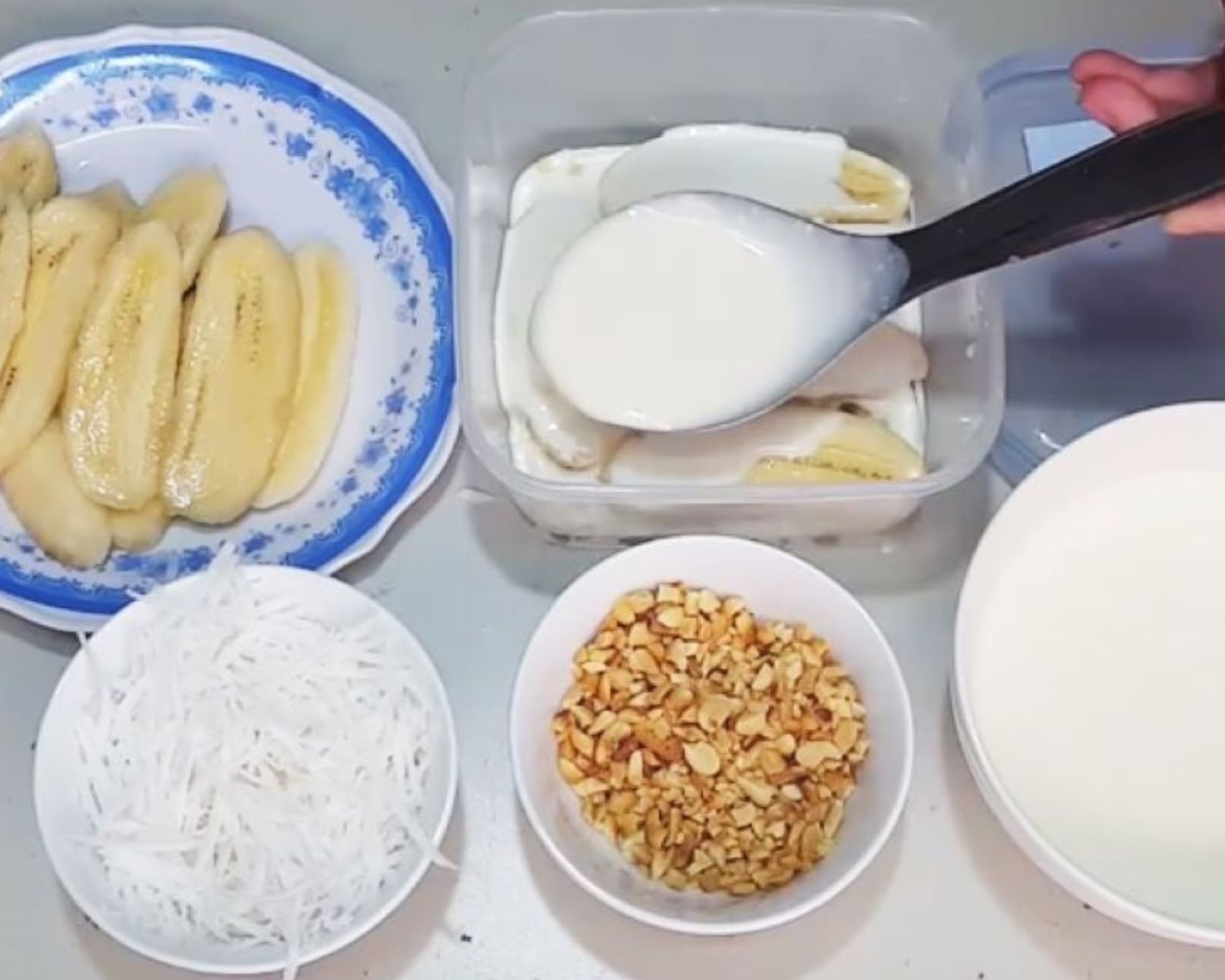
Bước 1: Chuối xẻ đôi vừa ăn, dừa nạo sợi, lạc rang chín đều sau đó giã nhỏ. Ép chuối trong bịch nilon ở lực vừa phải tránh chuối nát.
Chuẩn bị các nguyên liệu (Nguồn: Internet)
Bước 2: Bật bếp đun nóng sữa tươi ở nhiệt độ cao, bắt đầu sủi bọt thì đổ thêm nước cốt dừa vào. Cho bột năng, đường và muối vào khuấy cho đến khi hỗn hợp hơi sệt lại thì tắt bếp để nguội.
Đun sữa, thêm nước cốt dừa, bột năng rồi để nguội (Nguồn: Internet)
Bước 3: Tiến hành phết hỗn hợp đã được đun sôi để nguội ở bước 2 mặt hai mặt chuối. Phủ đậu phộng lên rồi xếp chuối úp xuống. Lặp đi lặp lại cho đến khi hết chuối và nguyên liệu.
Phết hỗn hợp đã được đun sôi để nguội ở bước 2 mặt hai mặt chuối (Nguồn: Internet)
Bước 4: Đặt những bịch chuối thành phẩm vào ngăn đông của tủ lạnh khoảng 4 – 5 tiếng. Lấy ra và bạn đã có thể thưởng thức được món kem chuối mát lạnh và thơm béo.
Thành phẩm kem chuối sữa tươi ép bịch (Nguồn: Internet)
Bước 1: Chuối bóc vỏ rồi cắt đôi, tiếp tục cắt dọc 1 lần nữa đối với chuối to. Dùng dao ép chuối, ép lực vừa phải tránh giập nát chuối.
Bước 2: Cho vào nồi nước cốt dừa, sữa đặc, đường và trộn đều. Chuẩn bị 1 cái chén pha bột năng với nước.
Bước 3: Đặt nồi lên bếp, đun lửa nhỏ đến khi sôi nhẹ thì cho vani vào, tiếp đến cho bột năng vào nước khuấy đều, cho sữa tươi không đường vào khuấy đến khi sôi lăn tăn. Khi hỗn hợp sệt lại thì nhấc nồi khỏi bếp để cho ấm lại.
Bước 3: Cho hỗn hợp nước cốt dừa đã đun ở bước 2 vào hộp đựng kem. Sau đó, xếp chồng chuối đã ép dẹp lên trên, tiếp tục thêm hỗn hợp nước cốt dừa phủ lên chuối. Rắc đậu phộng đã rang cùng với dừa sợi lên trên. Thực hiện xen kẽ theo thứ tự như trên cho đến hết.
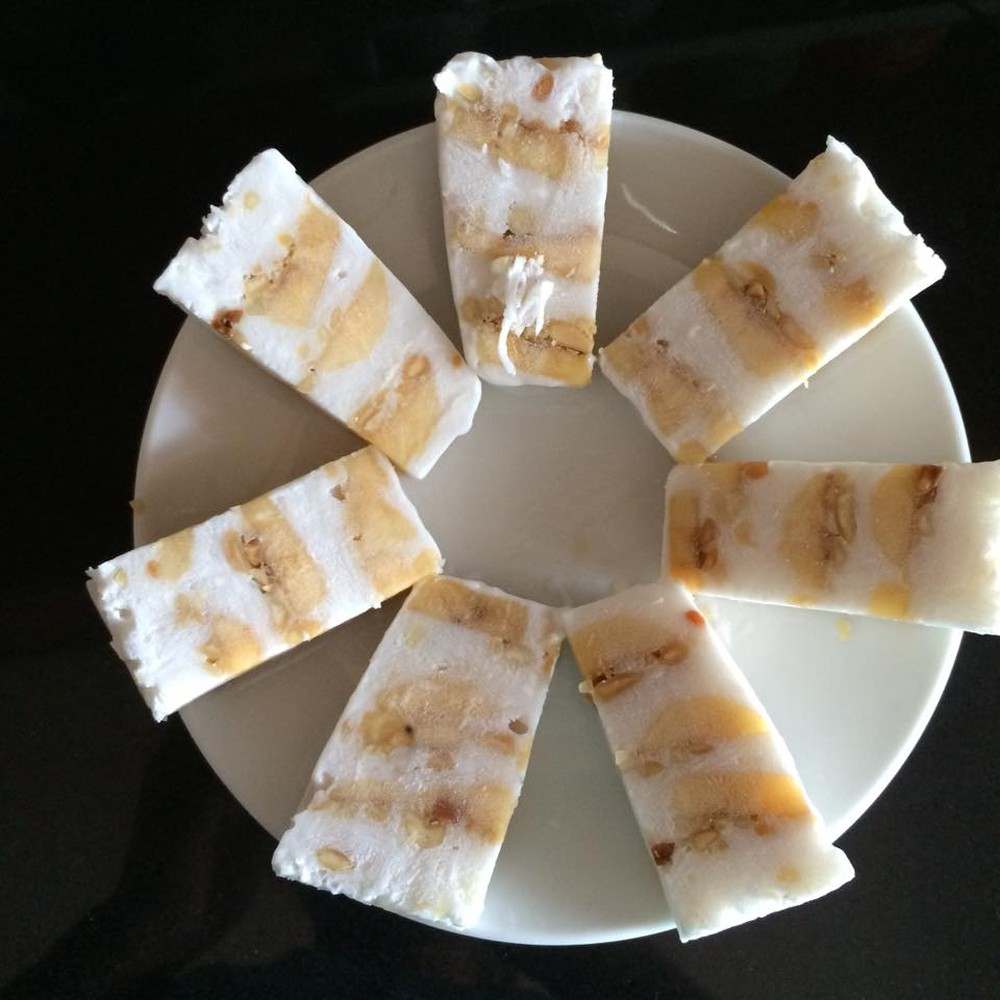
Bước 4: Đậy chặt nắp hợp lại và bảo quản trong tủ lạnh khoảng 4 – 5 tiếng, lấy ra và cắt thành từng miếng vừa ăn. Sau đó thưởng thức thành phẩm.
Thành phẩm kem chuối chuối hộp với nước cốt dừa (Nguồn: Internet)
Nên sử dụng nước cốt dừa đóng hộp, bởi vì nước cốt dừa tự vắt sẽ có hàm lượng nước nhiều, kem chuối sẽ dễ bị chứa đá do có nhiều nước.
Nên chọn dừa vừa cơm ăn sẽ ngon và ngọt hơn, không mua dừa quá già hay quá cứng. Nếu không có dừa, bạn nên thay thế bằng hạnh nhân xắt mỏng.
Sữa tươi không nên đun sôi quá mạnh, dễ làm mất chất dinh dưỡng trong sữa.
Nếu kem quá cứng trong tủ lạnh vào ngày hôm sau. Hãy để kem ở nhiệt độ phòng trong 15 phút trước khi ăn.
Vì kem chuối làm nguyên khối sẽ không thể thực hiện việc đảo kem để tránh tình trạng dăm đá. Nếu bạn muốn kem chuối không bị dăm đá bạn không sử dụng sữa tươi mà thay thế bằng sữa đặc và nước cốt dừa lon, nhưng giá thành cho các sản phẩm này sẽ cao hơn nhiều nhé.
Hy vọng công thức làm kem chuối trên sẽ giúp bạn và gia đình có thêm một món tráng miệng thật ngon. Hãy theo dõi Tiki Blog để cập nhật các mẹo hay về nhà cửa, đời sống, công nghệ hữu ích. Truy cập Tiki.vn để săn vouchers mua hàng với giá ưu đãi ngay hôm nay bạn nhé!
Nếu bạn sử dụng Zalo nhưng không muốn bị làm phiền hoặc muốn bảo vệ quyền riêng tư của mình thì có thể tắt trạng thái hoạt động trên ứng dụng. Bạn đã biết cách tắt trạng thái online trên Zalo chưa? Nếu chưa, hãy tham khảo ngay nội dung Tiki chia sẻ trong bài viết dưới đây bạn nhé!
Trạng thái online (vừa mới truy cập) trên zalo là gì? Khi nào cần tắt trạng thái này?
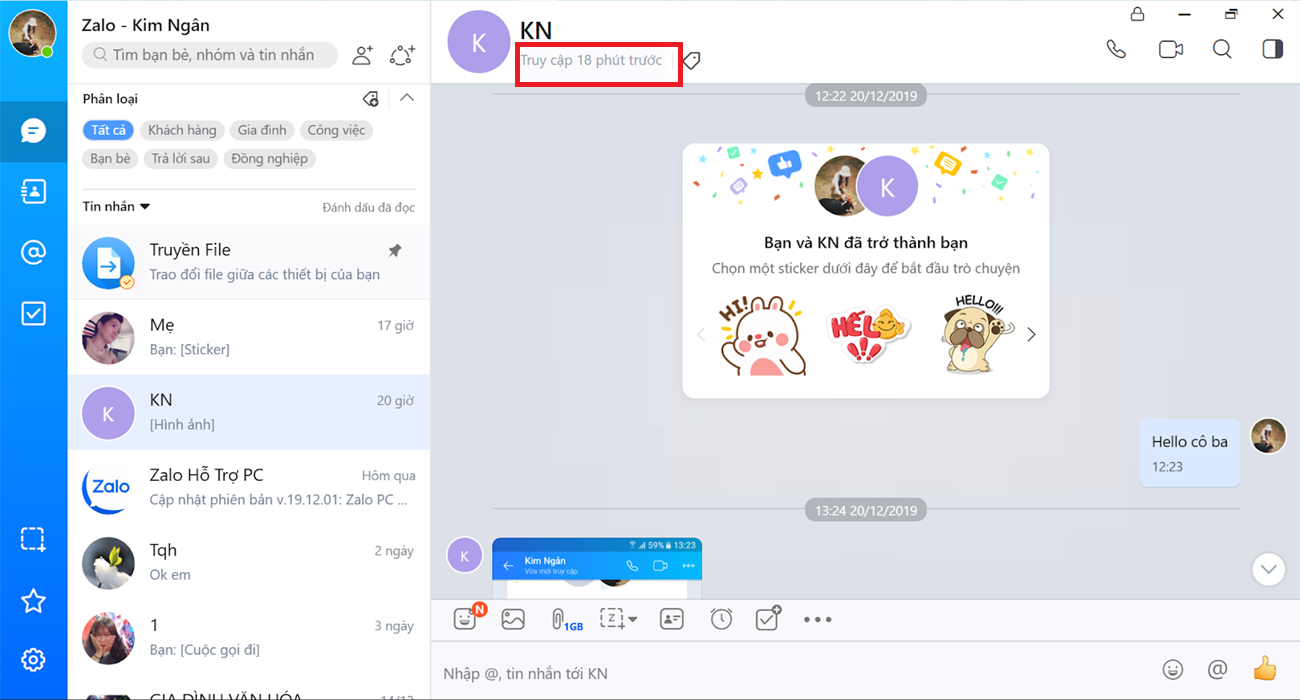
Trạng thái online (vừa mới truy cập) được hiển thị ngay bên dưới tên tài khoản Zalo của người dùng. Trạng thái này cho biết người chủ tài khoản vừa mới mở hoặc đang sử dụng ứng dụng Zalo. Các trường hợp người dùng chỉ bật mạng mà không sử dụng hoặc sử dụng ứng dụng khác thì Zalo sẽ không hiển thị thông báo này.
Việc tắt trạng thái hoạt động trên Zalo thực sự cần thiết khi người dùng cảm thấy không thoải mái khi sử dụng Zalo. Bởi vì, khi truy cập ứng dụng, thời gian và ngày giờ sử dụng của người dùng sẽ bị người khác biết được. Trong trường hợp người dùng muốn “né tránh” tin nhắn thì việc hiển thị trạng thái hoạt động sẽ khiến bạn không thể thực hiện được điều này. Chính vì thế, tắt trạng thái hoạt động Zalo là điều hoàn toàn cần thiết.
Trạng thái online hiển thị ngay bên dưới tên tài khoản Zalo (Nguồn: Internet)
Cách tắt trạng thái vừa mới truy cập trên Zalo bằng điện thoại iPhone, Android
Hướng dẫn nhanh
Người dùng truy cập vào ứng dụng Zalo, chọn danh mục “Danh bạ” => tại mục “Bạn bè mới truy cập”, bạn gạt nút tròn sang bên trái => màn hình sẽ gửi thông báo xác nhận, bạn chỉ việc chọn “Có” là đã tắt được tính năng hiển thị “Vừa mới truy cập”.
Cách tắt trạng thái online trên Zalo bằng điện thoại thực hiện như sau:
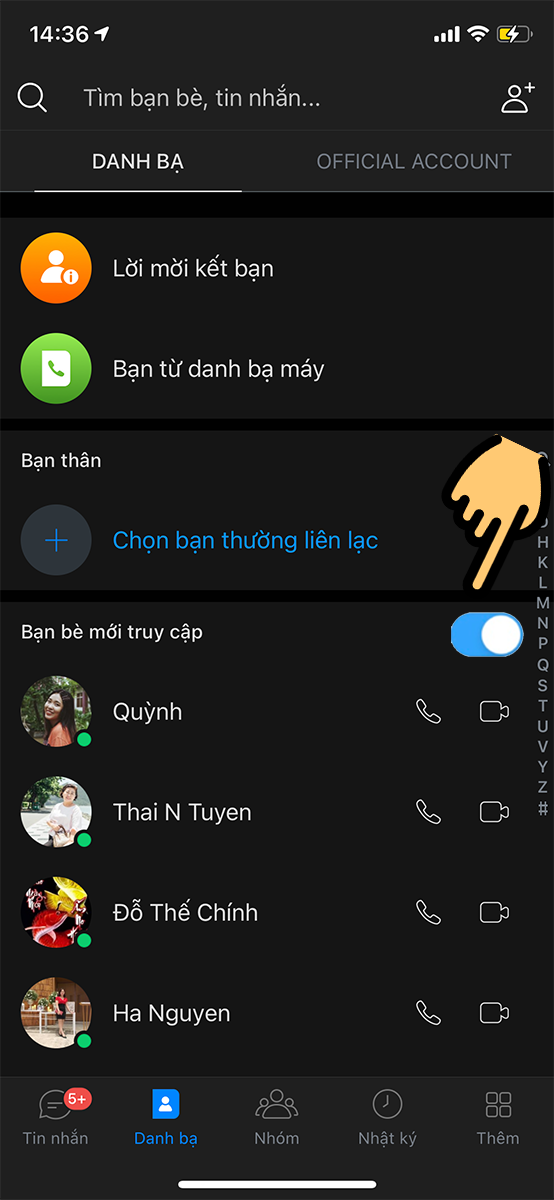
Bước 1: Người dùng truy cập ứng dụng Zalo => nhấn chọn danh mục “Danh bạ” => gạt chấm tròn sang bên phải tại dòng “Bạn mới cập nhật” để tắt tính năng cập nhật trạng thái truy cập.
Tắt tính năng “Bạn mới cập nhật” (Nguồn: Internet)
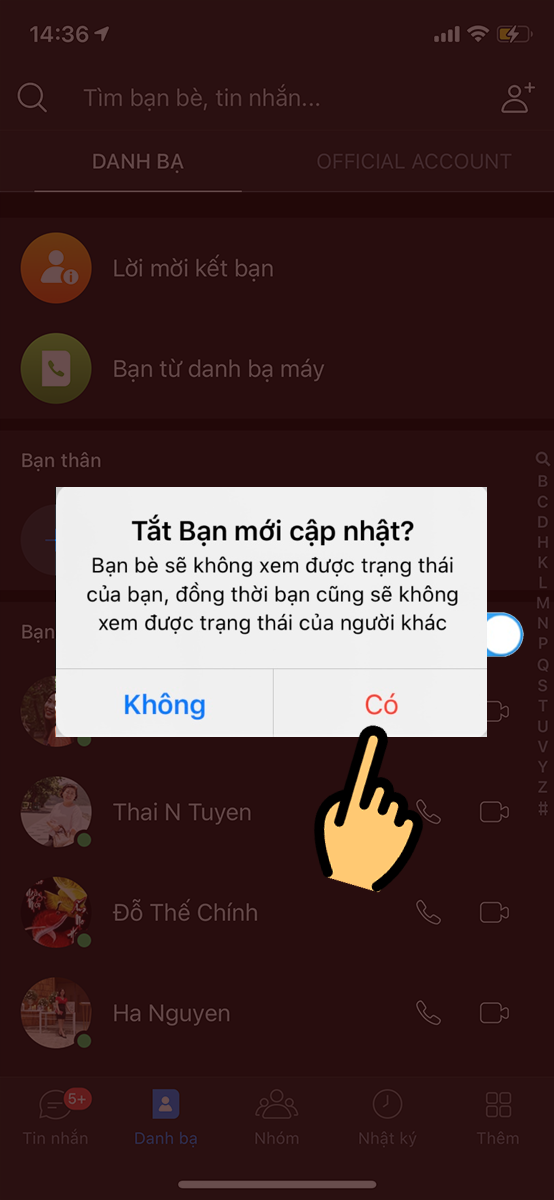
Bước 2: Sau khi màn hình hiển thị thông báo xác nhận tắt trạng thái truy cập, bạn chỉ cần bấm xác nhận “Có” là được. Lúc này, bạn bè không còn nhìn thấy trạng thái hoạt động của bạn nữa và bạn cũng không thể nhìn thấy trạng thái hoạt động của người khác.
Xác nhận bằng cách nhấn “Có” (Nguồn: Internet)
Có một cách tắt trạng thái vừa mới truy cập trên ứng dụng Zalo khác mà người dùng có thể áp dụng:
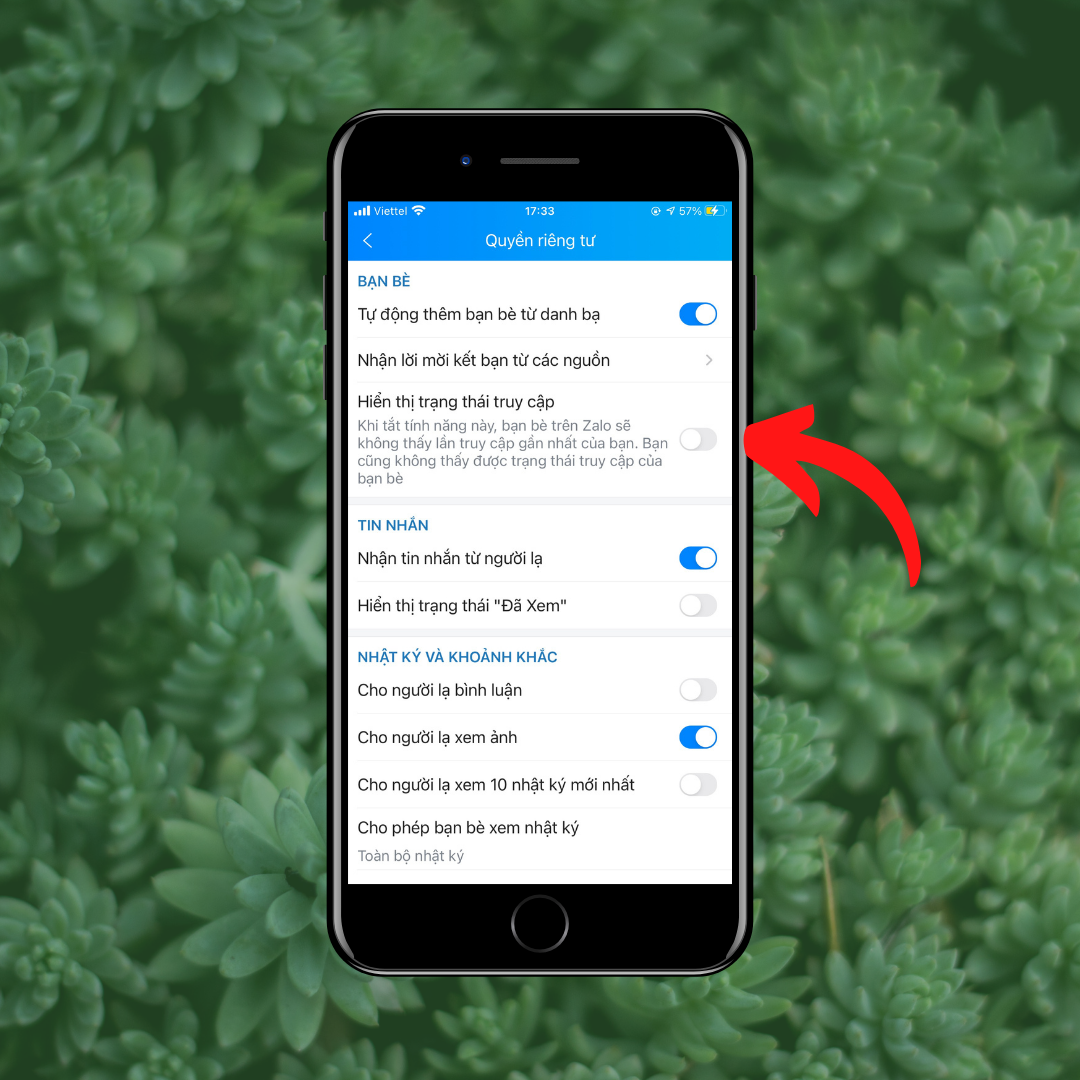
Bước 1: Người dùng truy cập vào ứng dụng Zalo => chọn danh mục “Cá nhân” => chọn mục “Quyền riêng tư”.
Bước 2: Tại giao diện Quyền riêng tư, người dùng chọn mục “Hiện trạng thái truy cập” và kéo phần gạt tròn về phía bên phải. Khi đó, trạng thái truy cập của bạn sẽ được tắt.
Cách tắt trạng thái online trên Zalo trong mục “Hiện trạng thái truy cập” (Nguồn: Internet)
Cách tắt trạng thái vừa mới truy cập trên Zalo bằng máy tính, laptop
Hướng dẫn nhanh
Đầu tiên, người dùng cần truy cập Zalo PC trên máy tính, laptop và tiến hành đăng nhập tài khoản => chọn hình đại diện cá nhân => chọn trạng thái đang online, tạm vắng, đang bận là có thể tắt trạng thái vừa mới truy cập trên Zalo.
Hướng dẫn chi tiết
Cách tắt trạng thái online trên Zalo đối với laptop, máy tính như sau:
Bước 1: Người dùng truy cập ứng dụng Zalo PC => đăng nhập tài khoản cá nhân.
Bước 2: Người dùng nhấn chọn biểu tượng hình đại diện ở phần giao diện chính Zalo.
Bước 3: Người dùng chọn trạng thái hoạt động mà bạn muốn hiển thị: Đang online, Tạm vắng, Đang bận.
Trong đó, trạng thái Tạm vắng thường được dùng đối với trường hợp bạn treo Zalo trên PC nhưng không có mặt. Trạng thái Đang bận được dùng khi bạn vẫn để Zalo nhưng bận làm việc khác.
Chuyển trạng thái cũng là cách tắt trạng thái online trên Zalo (Nguồn: Internet)
Trên đây là thông tin tổng hợp về cách tắt trạng thái online trên Zalo mà Tiki muốn chia sẻ với quý độc giả. Còn rất nhiều thông tin hữu ích khác được Tiki Blog cập nhật liên tục, mời các bạn theo dõi trang thường xuyên để đón đọc.
CPU là một bộ phận quan trọng trong mỗi thiết bị máy tính. Bạn có thể nghe đến thuật ngữ công nghệ này trước đây nhưng chính xác nó là gì? CPU là gì và có cấu tạo, hoạt động như thế nào? Trong bài viết này, Tiki sẽ mang đến cho bạn những thông tin chủ yếu xoay quanh chủ đề về CPU. Theo dõi ngay bạn nhé!
CPU (Central Processing Unit) là bộ xử lý trung tâm của máy tính. Đây là một phần cứng của máy tính cơ bản, có trách nhiệm thực hiện các phép tính và quản lý các tác vụ của hệ thống.
CPU là bộ xử lý trung tâm của máy tính (Nguồn: Internet)
CPU thường được gắn trực tiếp vào bo mạch chủ và được điều khiển bởi hệ điều hành để thực hiện các công việc như tính toán số học, chuyển đổi dữ liệu, kiểm tra lỗi, và quản lý tài nguyên hệ thống khác.
Trước hết, CPU nhận thông tin từ một số thiết bị đầu vào (chuột, bàn phím hoặc micro,…) hoặc từ chương trình hệ thống (trình duyệt web,…).
Tiếp theo, nó sẽ phụ trách 4 nhiệm vụ là:
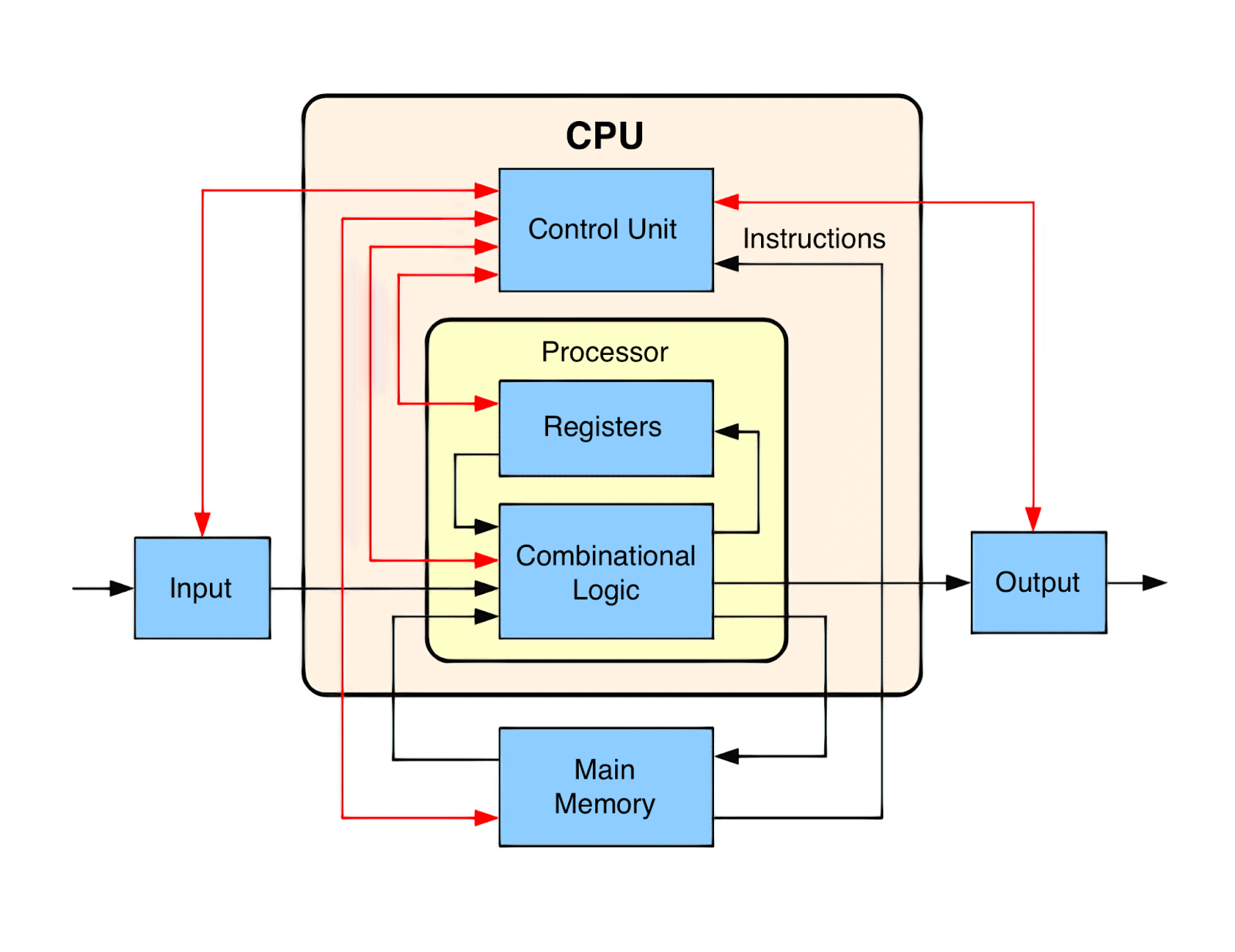
Tìm nạp: Ở giai đoạn này, CPU sẽ tìm kiếm địa chỉ của lệnh tương ứng và chuyển tiếp yêu cầu tới RAM. Khi đó, các địa chỉ lệnh sẽ được lưu giữ tạm thời trên một bộ đếm có tên là Program Counter. Sau đó, các lệnh sẽ được chuyển đến và lưu trữ tại thanh ghi lệnh – Instruction Register.
Giải mã: Lúc này, CPU sẽ truyền lệnh tới một bộ phận mạch là bộ giải mã lệnh. Bộ này sẽ chuyển đổi lệnh thành dạng ngôn ngữ máy (nhị phân).
Thực thi: Sau khi các lệnh đã được giải mã và chuyển tiếp thông tin đến các bộ phận khác, CPU sẽ thực hiện các hoạt động tính toán, so sánh hoặc các xử lý dữ liệu khác theo lệnh được phân tích.
Lưu trữ: CPU sẽ ghi lại kết quả thực hiện trở lại bộ nhớ.
Quá trình xử lý trên CPU được thực hiện một cách liên tục và nhanh chóng, tùy thuộc vào tốc độ của CPU và hệ thống bộ nhớ.
Quá trình xử lý thông tin của CPU (Nguồn: Internet)
2. Bên trong của CPU có gì?
Dưới đây là một số thành phần quan trọng bên trong của CPU.
Các thành phần quan trọng bên trong của CPU (Nguồn: Internet)
Khối điều khiển (CU – Control Unit)
Đây là một thành phần có nhiệm vụ điều chỉnh các luồng dữ liệu đầu vào và đầu ra. Cụ thể, đó là tìm nạp và truy xuất các hướng dẫn từ bộ nhớ chính và sau đó giải mã chúng.
Khối tính toán ALU (Arithmetic Logic Unit)
Đây là nơi diễn ra tất cả các phép tính toán số học và logic để ra quyết định, sau đó trả lại kết quả cho thanh ghi hoặc bộ nhớ.
Các thanh ghi (Registers)
Đây là các bộ nhớ có dung lượng nhỏ nhưng tốc độ truy cập rất nhanh. Dữ liệu và hướng dẫn hiện đang được xử lý trong chu trình tìm nạp đến thực thi được lưu trữ ở đó để bộ xử lý truy cập nhanh.
Opcode
Đây là một bộ nhớ có chứa mã máy của CPU để có thể thực thi các lệnh từ máy chủ.
Phần điều khiển
Bộ phận này thực hiện việc điều khiển khối điều khiển, khối tính toán và tần số xung nhịp. Mạch xung nhịp có nhiệm vụ đồng bộ các thao tác trong và ngoài CPU theo một khoảng thời gian nhất định.
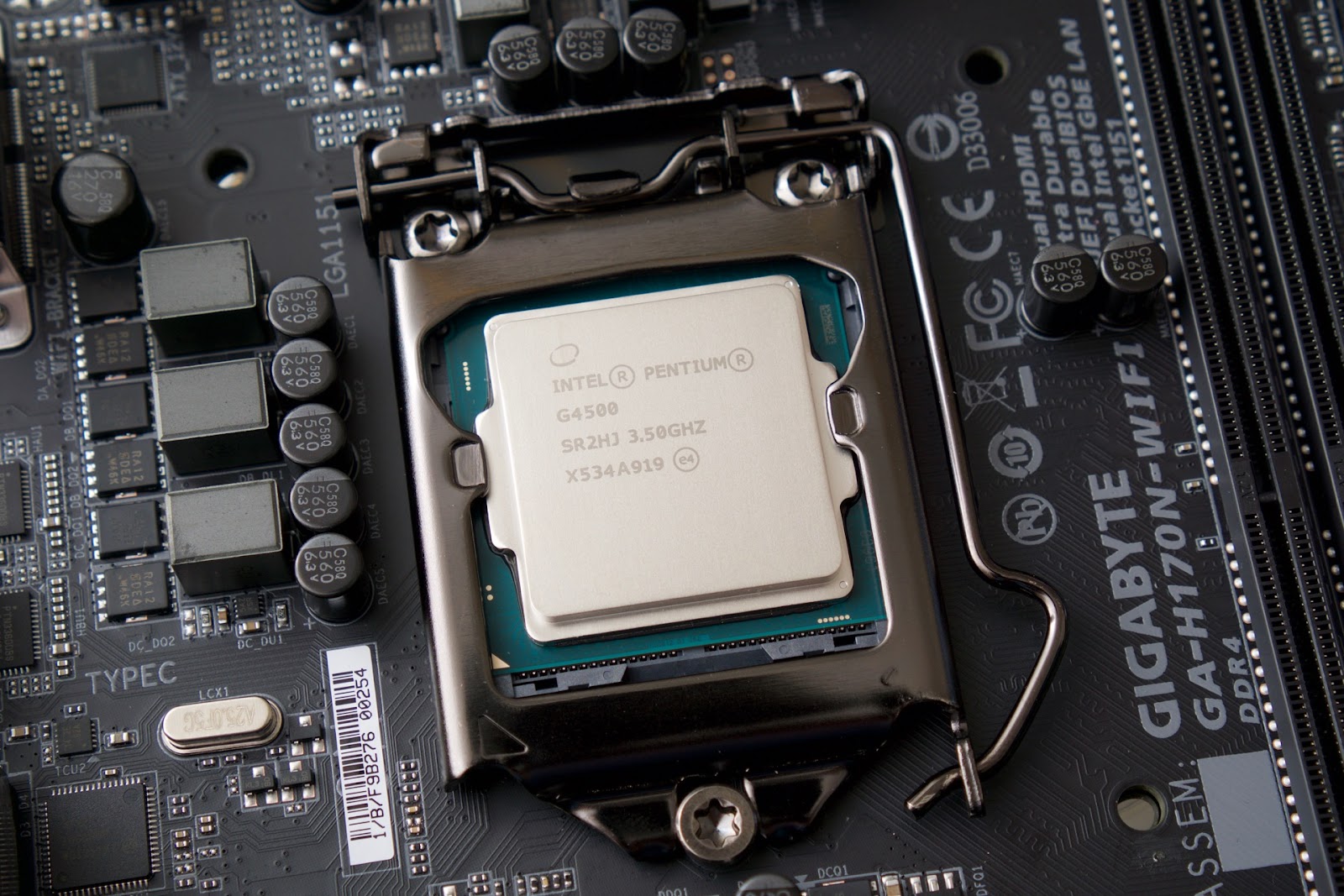
Chip CPU được thiết kế dưới dạng hình vuông hoặc hình chữ nhật. Ở một số, dòng máy tính, CPU có một phần chữ nổi bên trên để được đặt đúng vào CPU socket. Phần dưới có nhiều chân cắm nối với từng khe tương ứng vào mainboard. Còn một số dòng khác, các chân cắm của CPU được hàn trực tiếp vào mainboard.
Để thiết kế một bộ xử lý hiệu quả, các kỹ sư phải xem xét các yếu tố như tốc độ xung nhịp, mức tiêu thụ điện năng và khả năng tản nhiệt.
Trong những năm gần đây, mảng thiết kế trong lĩnh vực này đã được thúc đẩy mạnh mẽ bởi nhu cầu về mức hiệu suất cao hơn bao giờ hết. Do đó, các bộ xử lý hiện đại ngày càng trở nên phức tạp, với nhiều lõi và bộ nhớ cache trên chip.
Thiết kế của chip CPU (Nguồn: Internet)
4. Tốc độ xử lý CPU như thế nào là nhanh?
Tốc độ xử lý của CPU được thể hiện qua tốc độ xung nhịp của CPU. Nó biểu thị số chu kỳ mà CPU thực hiện được mỗi giây và được đo bằng GHz (GigaHertz). Điều này có nghĩa là CPU có tốc độ xung nhịp 3,2 GHz thì thực hiện 3,2 tỷ chu kỳ mỗi giây.
Thông thường, tốc độ xử lý CPU tốt nhất là từ 3,50 đến 4,2 GHz. Trong cùng một thế hệ CPU, bộ xử lý có tốc độ xung nhịp cao hơn thường sẽ hoạt động tốt hơn bộ xử lý có tốc độ xung nhịp thấp hơn trên nhiều ứng dụng. Điều này cũng phụ thuộc vào nhiều yếu tố như:
Số lượng lõi của CPU: CPU càng có nhiều lõi thì khả năng tính toán càng lớn và càng có nhiều tác vụ có thể chạy và hoàn thành. Đồng thời, nó khiến CPU trở thành một bộ xử lý đa nhiệm nối tiếp, tốc độ xử lý càng nhanh hơn.
Kích thước và hiệu quả của bộ đệm CPU: Các CPU thế hệ mới với thiết kế nhỏ gọn thường có hiệu suất vượt trội hơn so với các CPU thế hệ cũ.
Công nghệ làm tăng tốc độ xử lý của CPU như siêu phân luồng, Intel Turbo Boost,…
Công suất thoát nhiệt (TDP): Con số này thường cho biết lượng điện năng mà CPU tiêu thụ. Con số này càng thấp thì tốc độ xử lý của CPU càng tốt.
Ngoài ra, tốc độ truyền dữ liệu của CPU có thể đạt 75 – 90% tốc độ ánh sáng.
Tốc độ xung nhịp của CPU (Nguồn: Internet)
5. Các loại CPU phổ biến nhất hiện nay
Hiện nay, có rất nhiều loại bộ xử lý khác nhau có sẵn trên thị trường. Song các loại CPU phổ biến nhất hiện nay đều đến từ 2 thương hiệu sản xuất CPU lớn nhất thế giới là Intel và AMD.
Những loại CPU này đều có hiệu suất và tính năng nổi bật, tuy nhiên, việc chọn loại CPU nào phù hợp phụ thuộc vào mục đích sử dụng và chi phí của bạn.
CPU Intel
Hãng này có các loại CPU như: Intel Core i3, i5, i7, i9 và Intel Xeon. Đây là những CPU được sử dụng phổ biến trong các máy tính desktop và laptop. Nó có khả năng xử lý tốt cho các tác vụ đa nhiệm và game.
Các loại CPU Intel được người dùng ưa chuộng nhất là: CPU Intel Core i9 9900k, CPU Intel Core i7 8700k, CPU Intel Core i5 9400F.
Tham khảo một số bộ vi xử lý CPU Intel chính hãng, chất lượng, giá tốt tại Tiki:
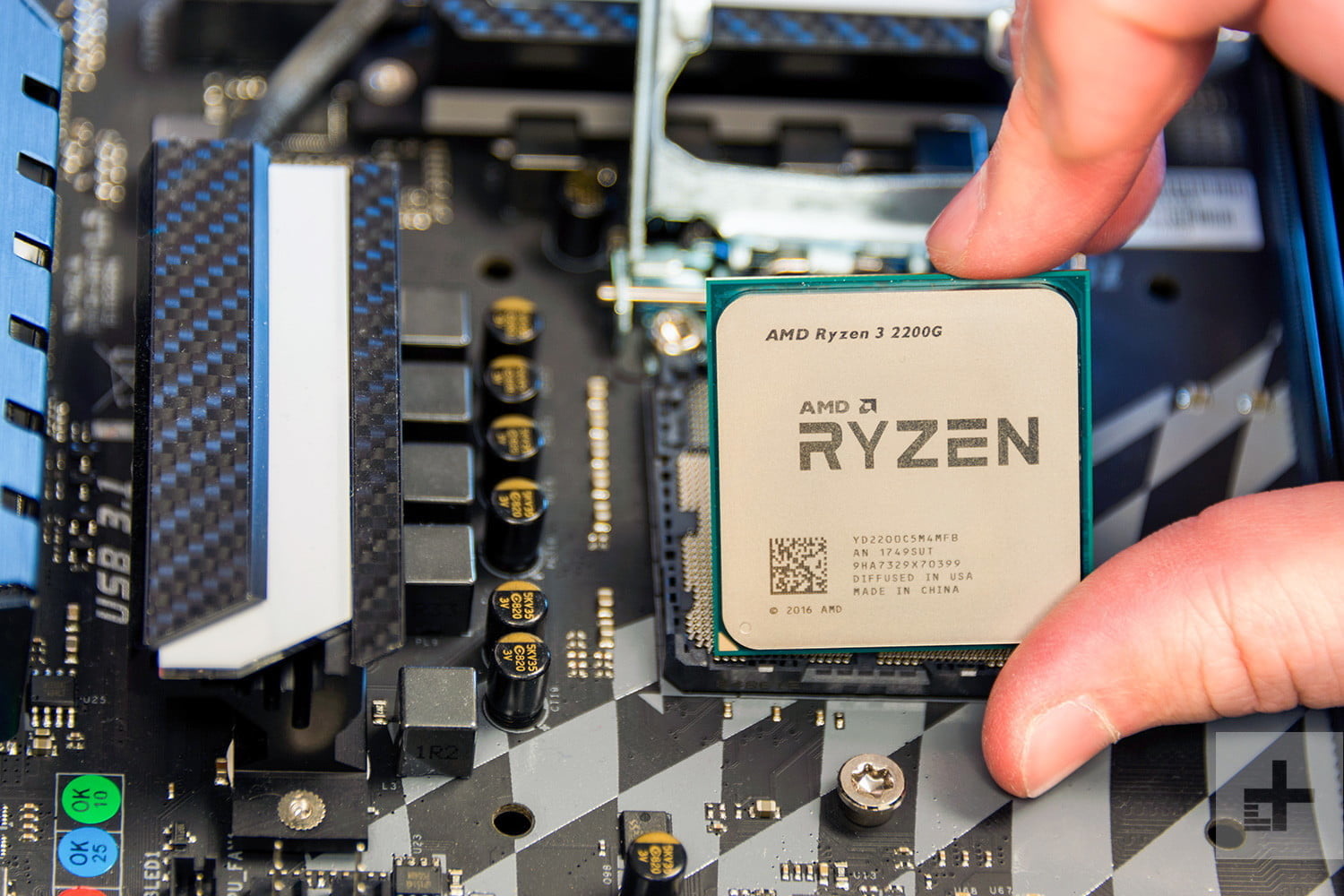
Các dòng CPU AMD phổ biến nhất là AMD Ryzen 5, AMD Ryzen 7 và AMD Ryzen threadripper. Được biết đến với hiệu suất tốt và giá cả phù hợp, các dòng AMD Ryzen đang trở thành lựa chọn phổ biến cho các máy tính chơi game.
Các loại CPU được người dùng ưa chuộng nhất là: AMD Ryzen 7 2700X, AMD Ryzen 7 2700, AMD Ryzen 7 3700X.
Tham khảo một số bộ vi xử lý CPU AMD chính hãng, chất lượng, giá tốt tại Tiki:
1. Máy tính để bàn, laptop có thể hoạt động khi không có CPU không?
Máy tính để bàn, laptop không thể hoạt động khi không có CPU vì CPU là bộ phận xử lý trung tâm, chịu trách nhiệm thực hiện tất cả công việc liên quan đến hoạt động của máy tính, laptop. Hay nói cách khác, nó là một phần cần thiết để thực hiện các tính toán và xử lý dữ liệu trên các thiết bị này. Nếu không có CPU, thì các thiết bị này không thể hoạt động.
CPU là một bộ phận cần thiết cho hoạt động của máy tính và laptop (Nguồn: Internet)
2. CPU là bộ nhớ trong hay bộ nhớ ngoài?
CPU là một trong những phần cứng quan trọng nhất trong hệ thống máy tính, laptop. Nó không phải là một dạng của bộ nhớ trong hay bộ nhớ ngoài.
Bộ nhớ trong của máy tính là nơi lưu trữ các chương trình, tệp tin và dữ liệu trong quá trình hoạt động của máy tính và nó liên kết trực tiếp với CPU để chạy các tính năng.
Trong khi đó, bộ nhớ ngoài thường là các thiết bị lưu trữ điện tử bên ngoài máy tính như ổ đĩa cứng, USB, thẻ nhớ,… được sử dụng để lưu trữ, di chuyển và chia sẻ các tệp tin và dữ liệu giữa các thiết bị khác nhau.
CPU là một phần cứng trong hệ thống máy tính (Nguồn: Internet)
3. Laptop có thể nâng cấp CPU được không?
Sau một thời gian dài sử dụng, hiệu năng của laptop dần trở nên kém đi, không còn đáp ứng được nhu cầu sử dụng của bạn. Khi đó, bạn muốn nâng cấp CPU của mình. Tuy nhiên, tùy vào các dòng laptop, một số laptop có thể nâng cấp CPU được nhưng một số lại gặp một số khó khăn.
Các loại laptop có CPU dạng socket thì việc tháo ra và nâng cấp sẽ rất đơn giản.
Ngược lại, một số dòng máy tính khác với thiết kế mỏng nhẹ có CPU thế hệ thứ 4 trở lên, CPU được gắn trực tiếp vào mainboard, việc tháo lắp và nâng cấp rất khó khăn. Điều này sẽ gây ra nhiều rủi ro như làm hỏng các linh kiện xung quanh CPU,… gây ảnh hưởng đến khả năng hoạt động của laptop. Đồng thời, chi phí để nâng cấp CPU cho những dòng máy này rất cao.
Thêm vào đó, việc nâng cấp có thể ảnh hưởng đến độ bền của thiết bị, vì vậy bạn cần phải cân nhắc kỹ trước khi quyết định nâng cấp.
Nâng cấp CPU cho laptop (Nguồn: Internet)
4. CPU có thay thế bằng GPU được không?
CPU và GPU có vai trò khác nhau trong hệ thống máy tính. Vì vậy, CPU không thể thay thế bằng GPU.
GPU có nhiệm vụ xử lý chuyên biệt các tác vụ về hình ảnh, đồ họa. Trái lại, CPU lại đóng vai trò là bộ xử lý trung tâm, xử lý mọi tác vụ của máy tính. Thêm vào đó, các loại CPU thế hệ mới hiện nay đã được cải tiến và tích hợp thêm nhiều tính năng như xử lý đồ họa. Song một số dòng máy được sử dụng cả hai loại CPU và GPU thì đồ họa của máy sẽ đẹp hơn và chi phí cũng đắt hơn.
CPU và GPU có vai trò khác nhau trong hệ thống máy tính (Nguồn: Internet)
Trên đây là những thông tin cần thiết liên quan đến CPU là gì, cách thức hoạt động và các loại CPU phổ biến nhất hiện nay. Nếu bạn có thêm những thắc mắc về các vấn đề cơ bản liên quan đến máy tính hay laptop, hãy truy cập ngay vào Tiki Blog để biết thêm những thông tin chi tiết nhé!
Tại sao cắm tai nghe vào máy tính không nghe được? Sử dụng tai nghe cắm vào laptop không nghe được là một lỗi thường xuyên xảy ra với nhiều dòng máy, tai nghe khác nhau khiến trải nghiệm người dùng không được tốt. Vậy khi gặp phải trường hợp này bạn nên giải quyết thế nào? Hãy cùng Tiki Blog xem qua 8 cách khắc phục lỗi laptop không nhận tai nghe đơn giản và nhanh chóng bạn nhé!
Thông thường khi sử dụng laptop, ắt hẳn ai cũng đã từng gặp phải sự cố không nghe được khi cắm tai nghe hoặc máy không kết nối tai nghe bluetooth. Dưới đây là những nguyên nhân thường gặp:
Ổ cắm laptop bị hư.
Chân cắm tai nghe bị bám bụi bẩn.
Tai nghe bị hư.
Laptop bị vô hiệu hóa âm thanh từ tai nghe.
Laptop chưa bật bluetooth khi kết nối với tai nghe.
Tại sao cắm tai nghe vào máy tính không nghe được? (Nguồn: Internet)
8 Cách sửa lỗi laptop không nhận tai nghe win 7, win 10 10, win 11
1. Kiểm tra tai nghe, jack cắm, thử kết nối tai nghe khác với laptop
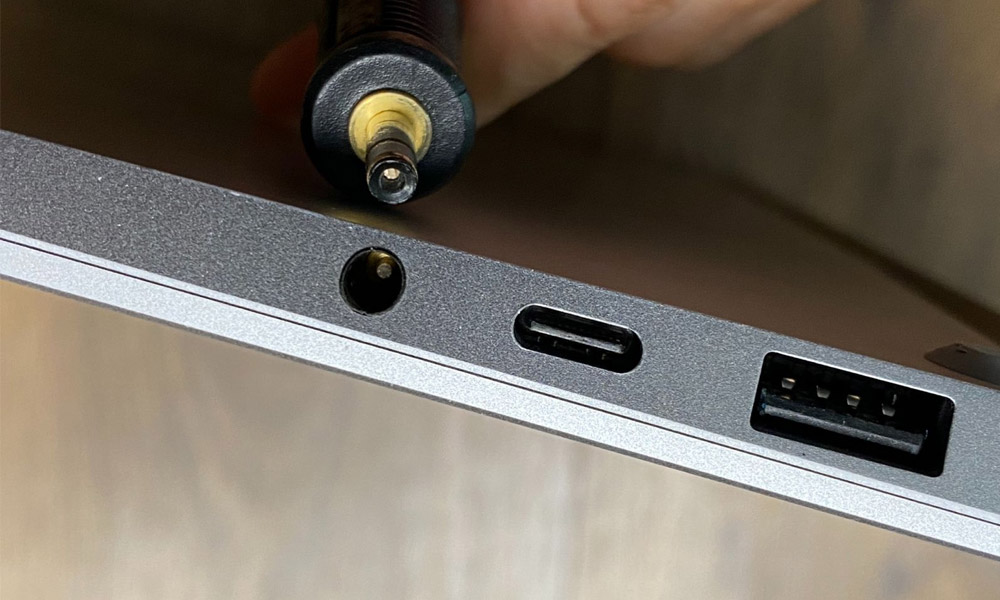
Việc đầu tiên cần làm để khắc phục lỗi này là hãy kiểm tra lại tai nghe của mình. Bạn có thể sử dụng tai nghe khác cắm lại vào laptop để kiểm tra nguyên nhân có phải do tai nghe hay không. Nếu laptop vẫn nhận tai nghe khác bình thường thì tai nghe của bạn đã bị hư rồi đấy!
Nếu chẳng may tai nghe bị hư, bạn có thể tham khảo và mua mới các dòng tai nghe chính hãng, chất lượng tại Tiki.
Kết nối tai nghe khác với laptop để kiểm tra (Nguồn: Internet)
2. Vệ sinh jack cắm tai nghe, đầu cắm tai nghe của laptop
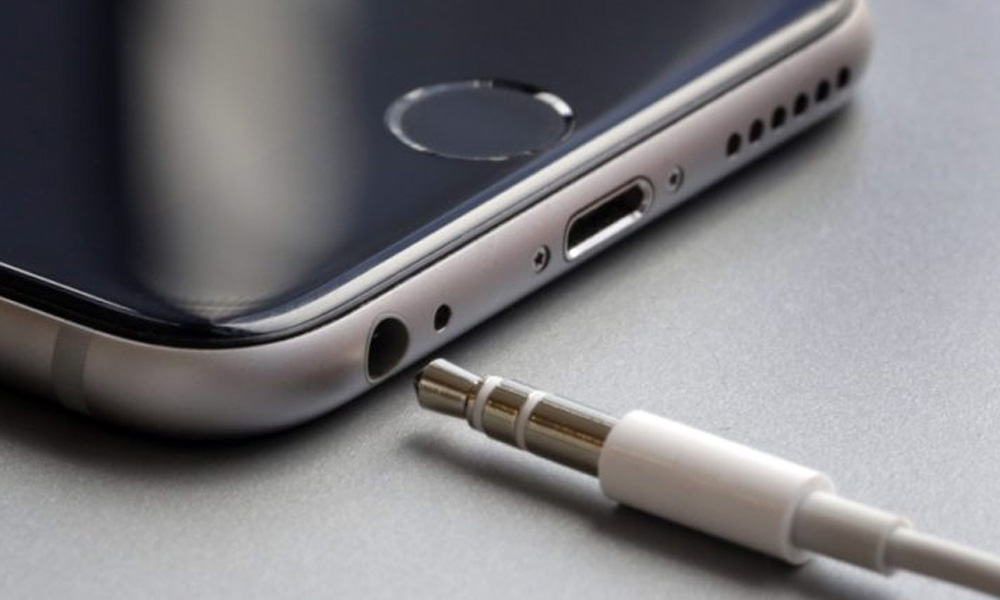
Sau một thời gian sử dụng, đầu máy kết nối jack cắm tai nghe chắc chắn sẽ bị bám bụi bẩn và gây ảnh hưởng đến khả năng kết nối thiết bị. Vì vậy nếu khi phát hiện laptop không nhận tai nghe, bạn hãy kiểm tra lại phần khe cắm và vệ sinh nếu phát hiện bụi bẩn.
Vệ sinh kỹ phần đầu cắm tay nghe (Nguồn: Internet)
3. Restart laptop
Trên máy tính, khi các phần mềm xảy ra xung đột sẽ khiến việc truyền dẫn âm thanh gặp phải trục trặc. Vì vậy nếu không nghe được âm thanh, bạn hãy khởi động lại máy tính và cắm tai nghe rồi kiểm tra lại lần nữa nhé!
Khởi động lại laptop để sửa lỗi laptop không nhận tai nghe (Nguồn: Internet)
4. Kiểm tra cài đặt âm thanh của laptop
Kiểm tra Volume Mixer
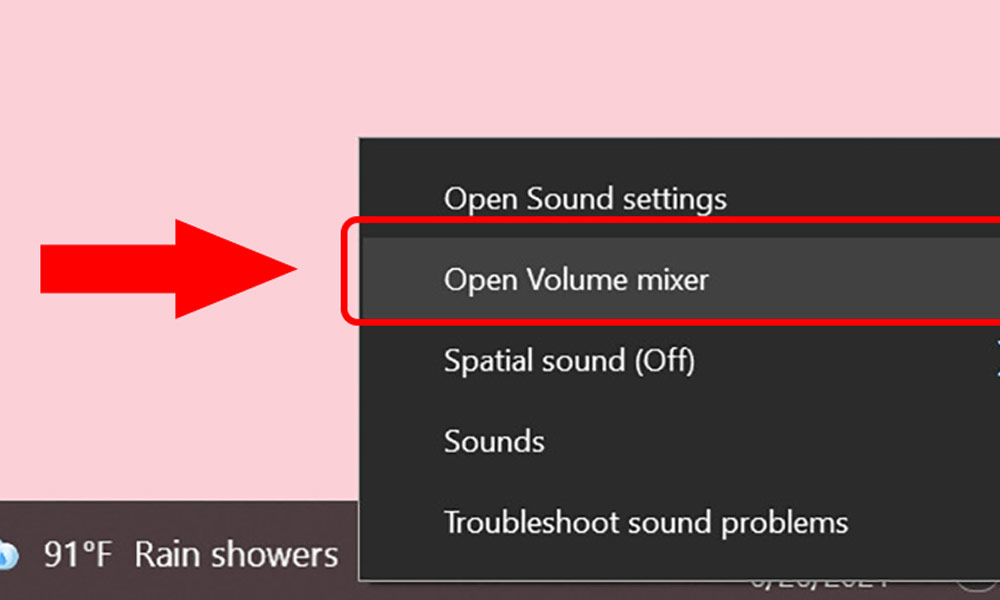
Bước 1: Bạn nhấp chuột phải vào biểu tượng loa ở Taskbar góc phải màn hình và chọn Open Volume mixer.
Chọn Open Volume mixer (Nguồn: Internet)
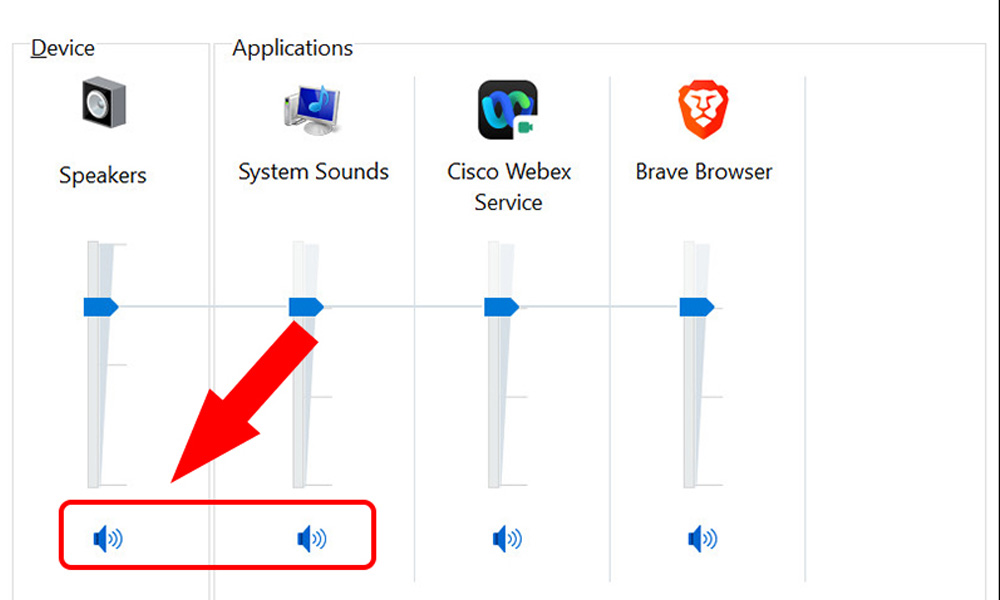
Bước 2: Bạn hãy kiểm tra Device và Applications xem thiết bị có đang tắt âm thanh không. Nếu có, bạn hãy nhấn vào biểu tượng loa để bật âm thanh trở lại.
Nhấn vào biểu tượng bật loa (Nguồn: Internet)
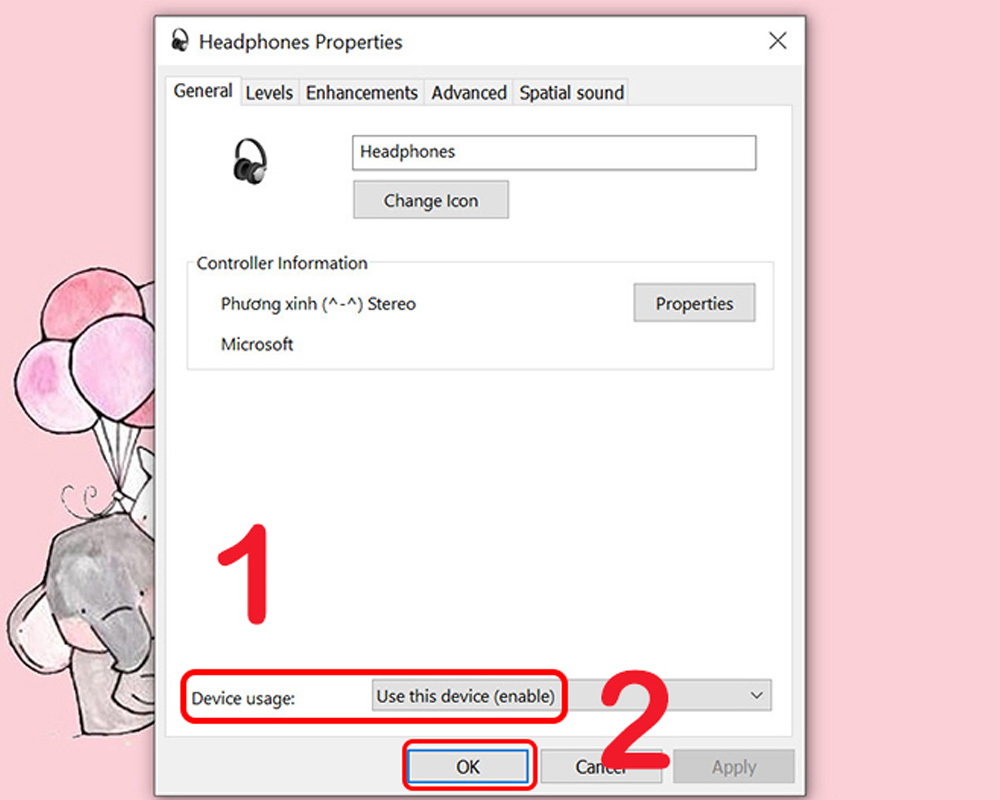
Kiểm tra Device Usage
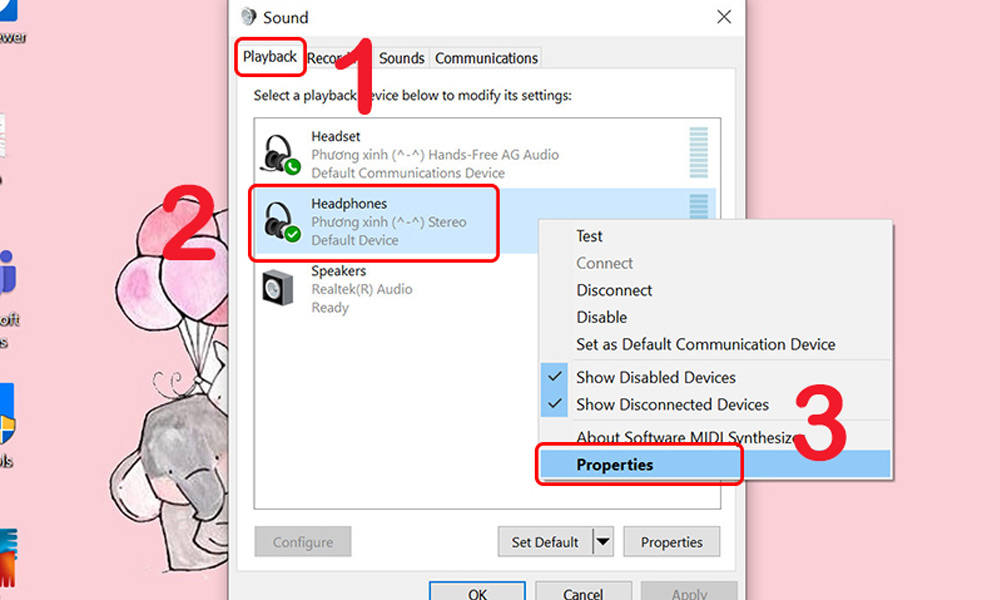
Bước 1: Bạn nhấp chuột phải vào biểu tượng loa ở Taskbar bên góc phải màn hình và chọn Sounds để kiểm tra âm thanh.
Bước 2: Bạn chọn mục Playback, màn hình sẽ xuất hiện biểu tượng Headphones, bạn nhấp vào biểu tượng rồi chọn Properties.
Chọn Properties để kiểm tra Device usage (Nguồn: Internet)
Bước 3: Bạn tiếp tục chọn Use this device tại mục Device usage.
Nhấp OK là đã hoàn thành (Nguồn: Internet)
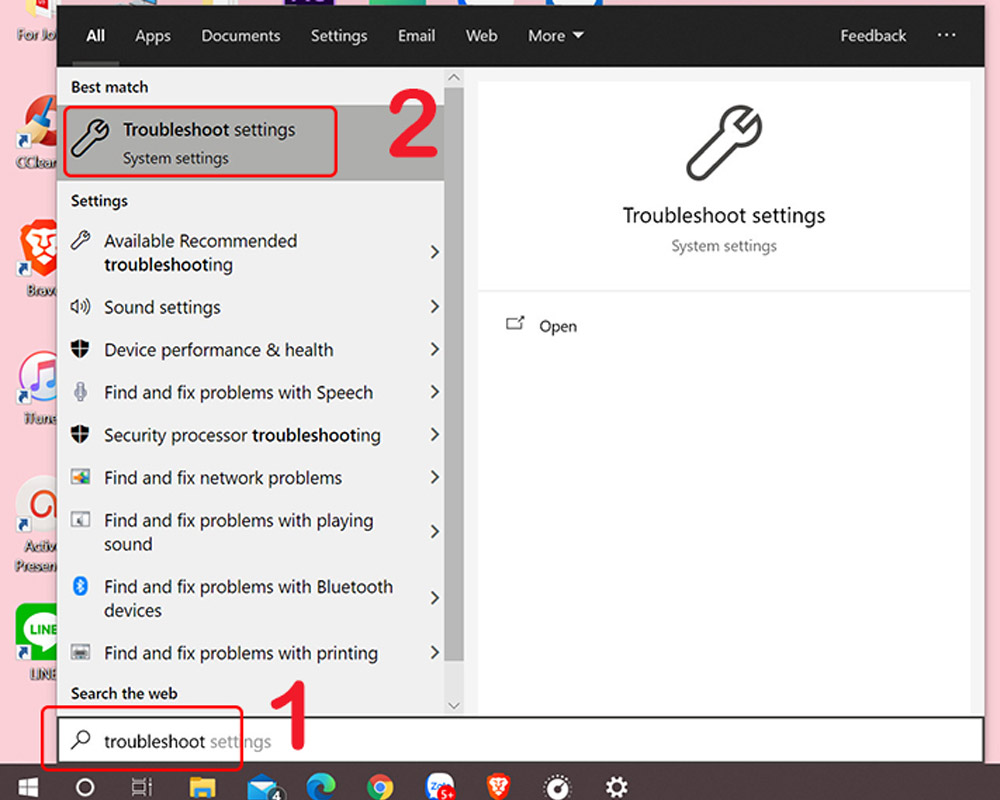
5. Sử dụng tính năng khắc phục sự cố âm thanh tích hợp
Bước 1: Bạn tìm kiếm troubleshoot tại cửa sổ Windows để mở Trouble Settings.
Tìm kiếm troubleshoot trong Cài đặt (Nguồn: Internet)
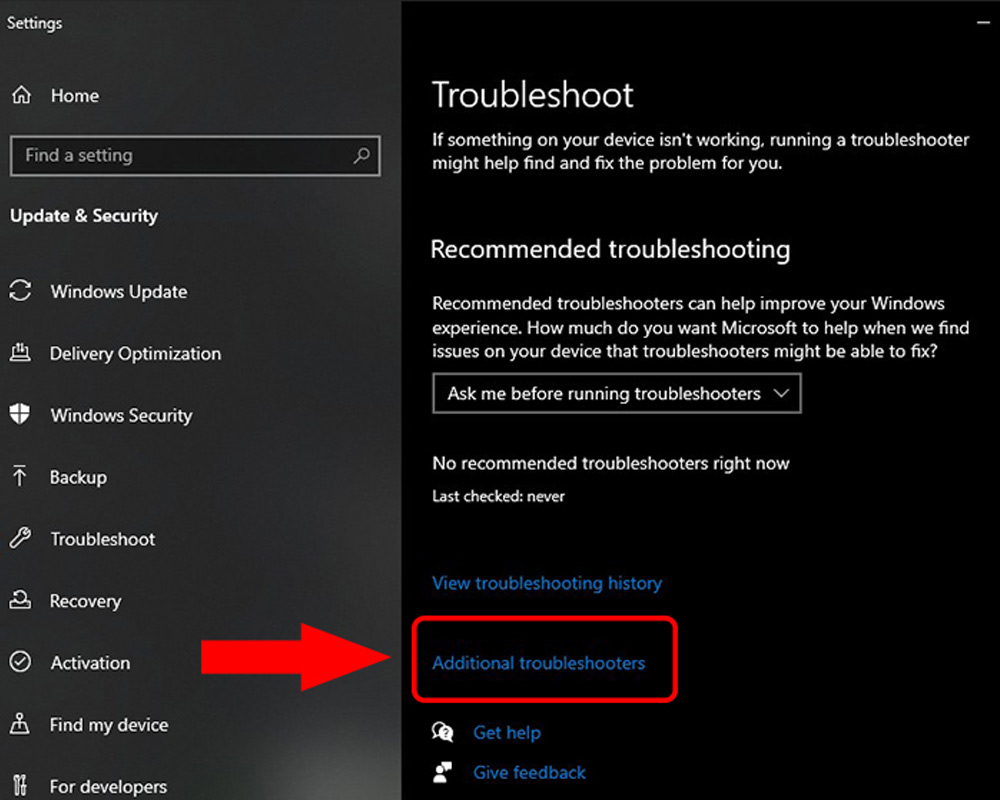
Bước 2: Bạn lăn chuột trên màn hình Settings đến mục Additional troubleshooters.
Chọn Additional troubleshooters (Nguồn: Internet)
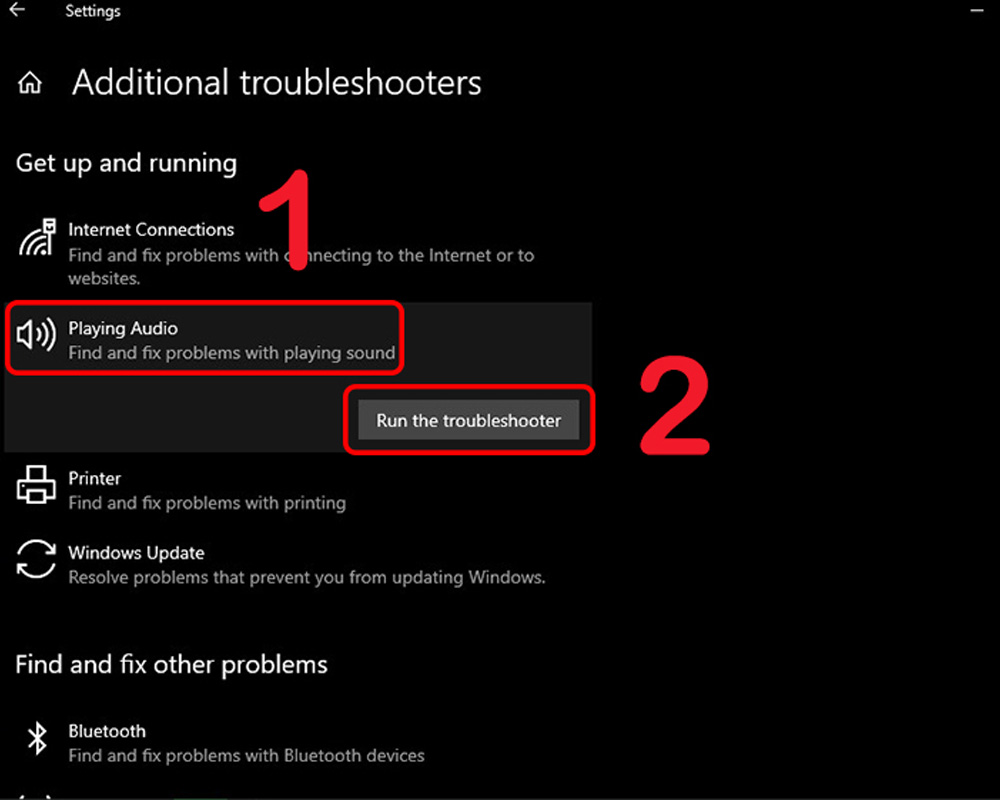
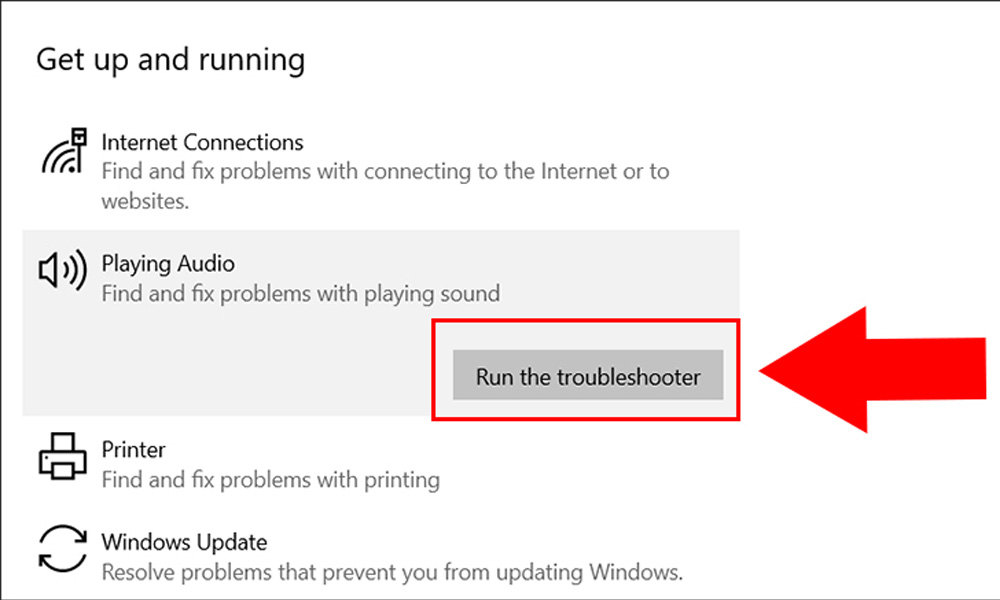
Bước 3: Bạn hãy chọn Playing Audio rồi tiếp tục chọn Run the troubleshooters.
Chon5 Run the troubleshooter để khắc phục sự cố âm thanh tích hợp (Nguồn: Internet)
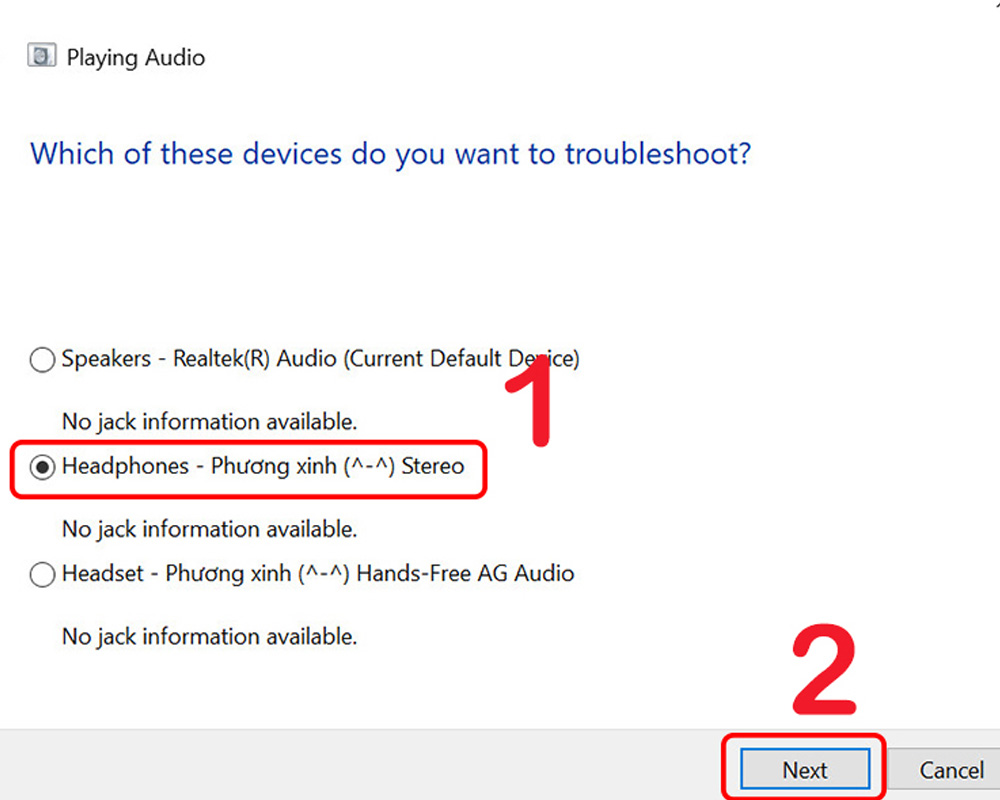
Bước 4: Bạn click chuột vào mục Headphones và nhấn Next.
Chọn mục Headphones và bấm Next (Nguồn: Internet)
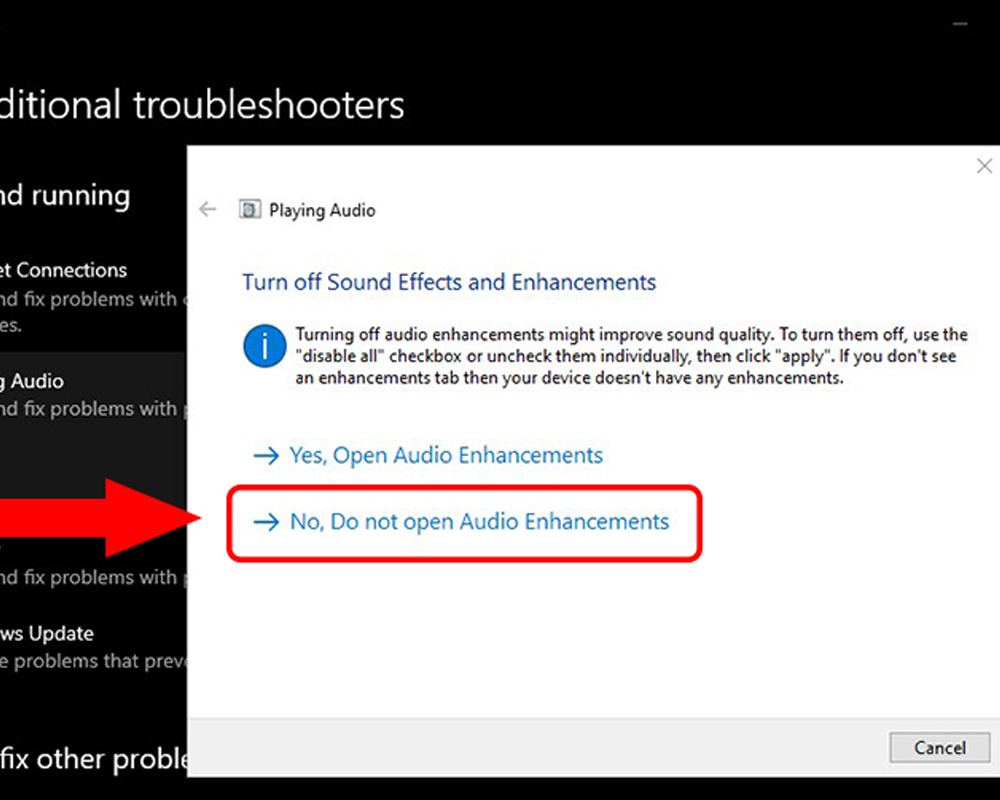
Bước 5: Lúc này màn hình sẽ hiện ra thông báo, bạn chọn No, Do not open Audio Enhancements.
Chọn No, Do not open Audio Enhancements (Nguồn: Internet)
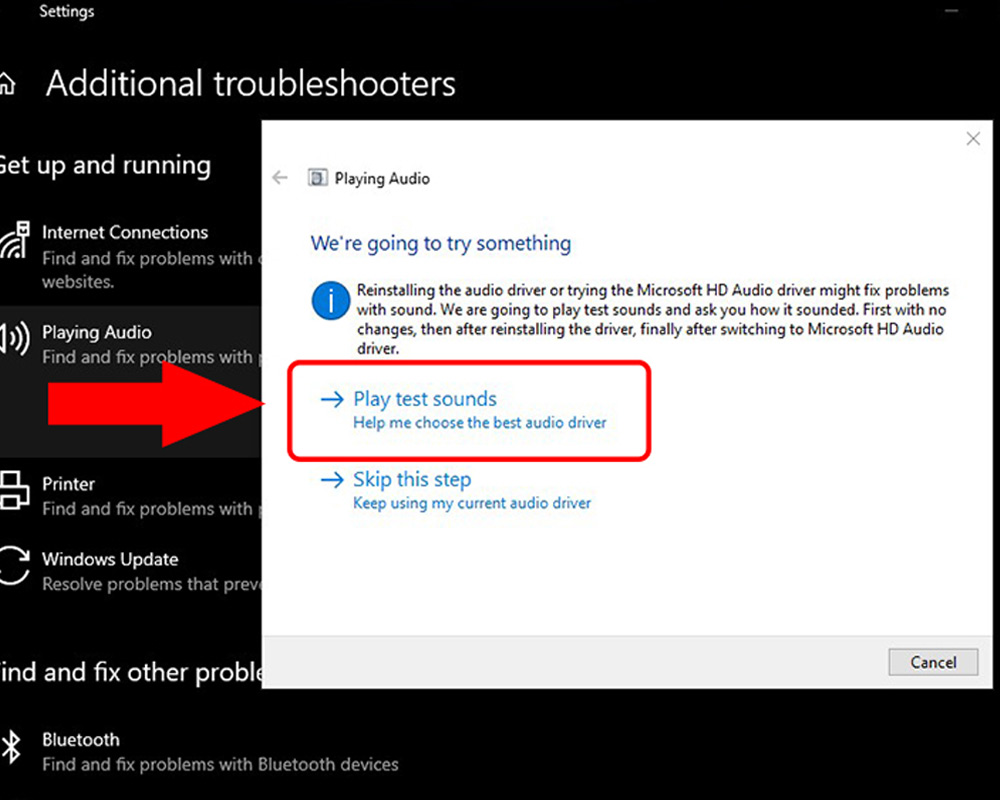
Bước 6: Bạn hãy chọn Play test sounds để kiểm tra lại âm thanh từ laptop.
Chọn Play test sounds là đã hoàn thành (Nguồn: Internet)
Nếu sau khi đã thực hiện xong các bước trên mà vẫn không nghe được âm thanh, hãy bạn chọn I didn’t hear anything. Đây là mẹo mà các kỹ thuật viên thường sử dụng để tìm và khắc phục lỗi laptop không nhận tai nghe.
6. Reset driver âm thanh cho laptop
Driver khá quan trọng giúp người dùng sử dụng được một số thiết bị ngoại vi như chuột, bàn phím, loa,… Nếu bạn không nghe được âm thanh có thể driver âm thanh có vấn đề và cần phải cài đặt lại.
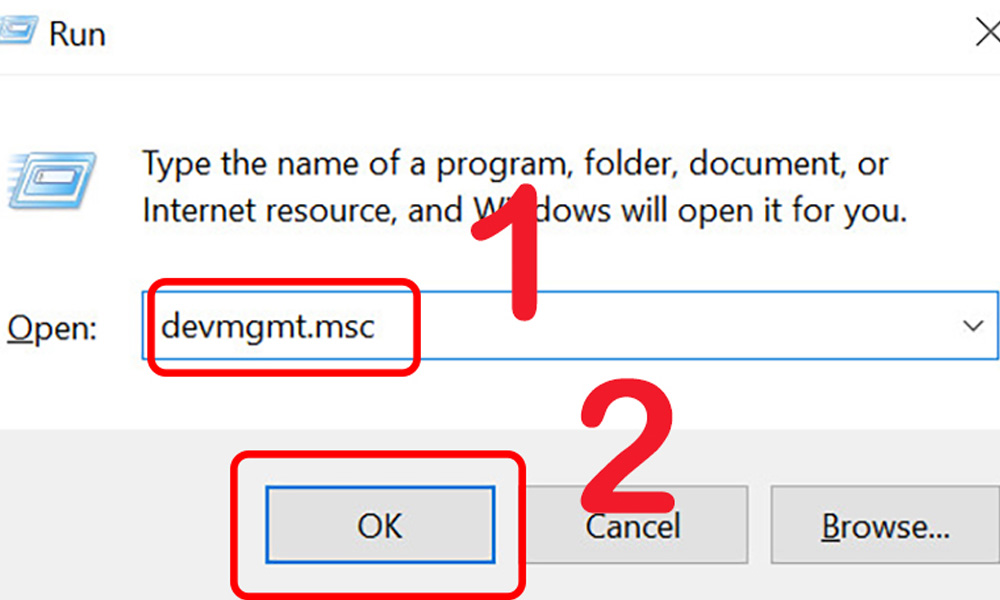
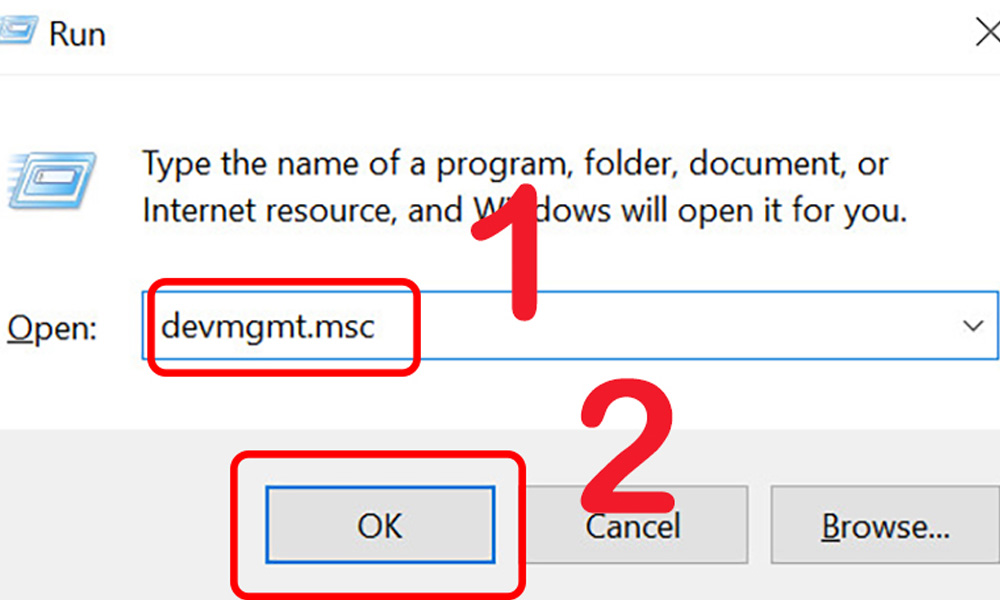
Bước 1: Bạn nhấn tổ hợp Windows + R rồi nhập keyword devmgmt.msc và chọn OK.
Nhập devmgmt.msc để tìm kiếm (Nguồn: Internet)
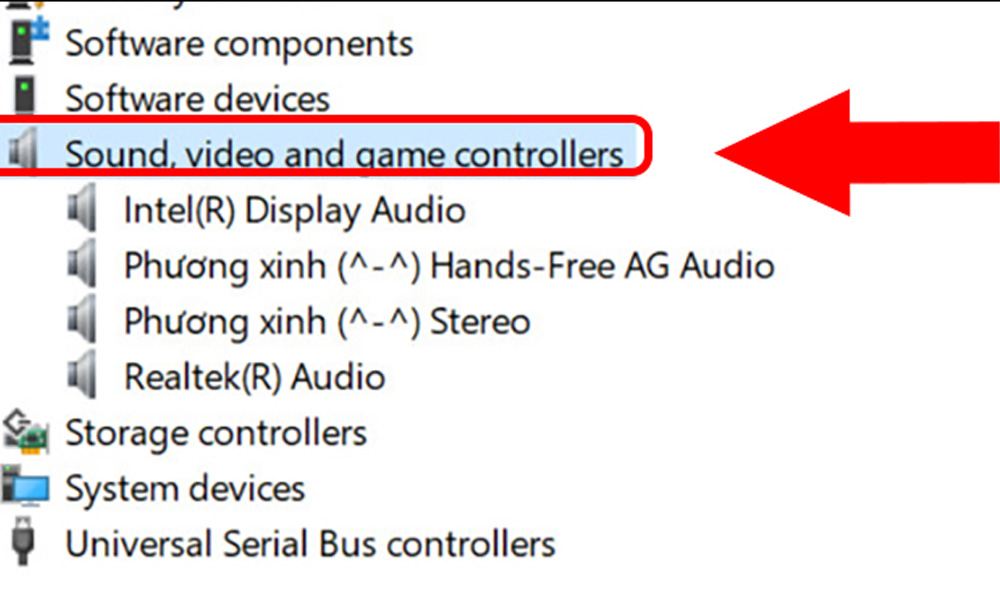
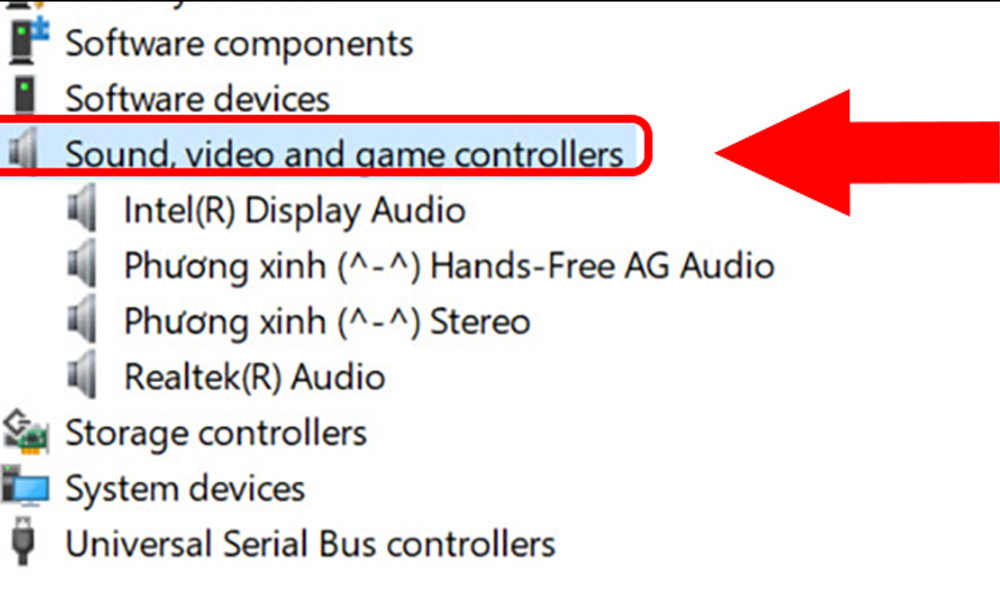
Bước 2: Bạn nhấp đúp chuột tại Sound, video and game controllers tại Device Manager.
Chọn vào Sound, video and game controllers (Nguồn: Internet)
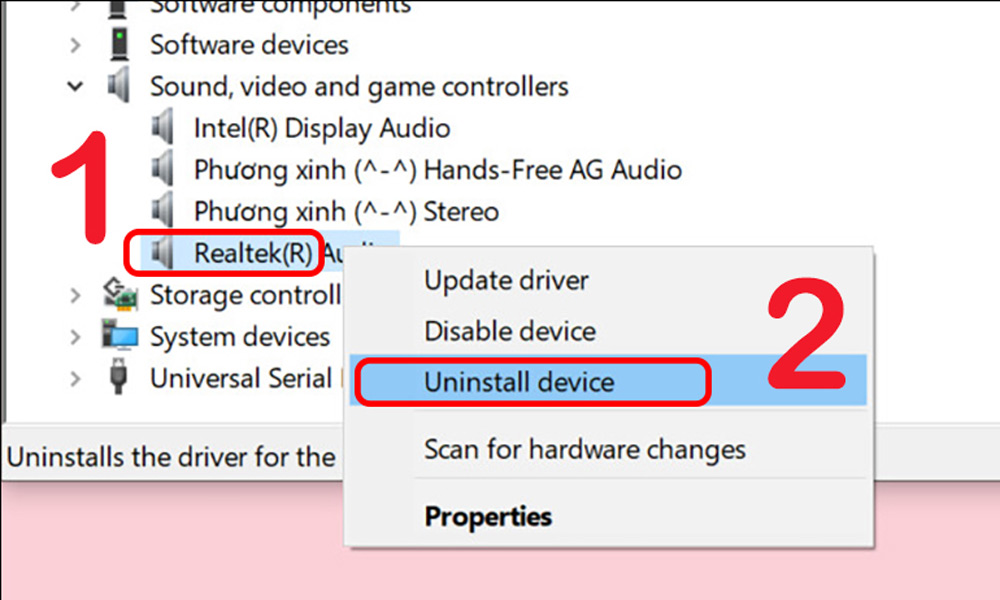
Bước 3: Bạn click vào mục Realtek(R) Audio ở cuối mục rồi chọn Uninstall device.
Nhấp Uninstall để cài đặt lại driver (Nguồn: Internet)
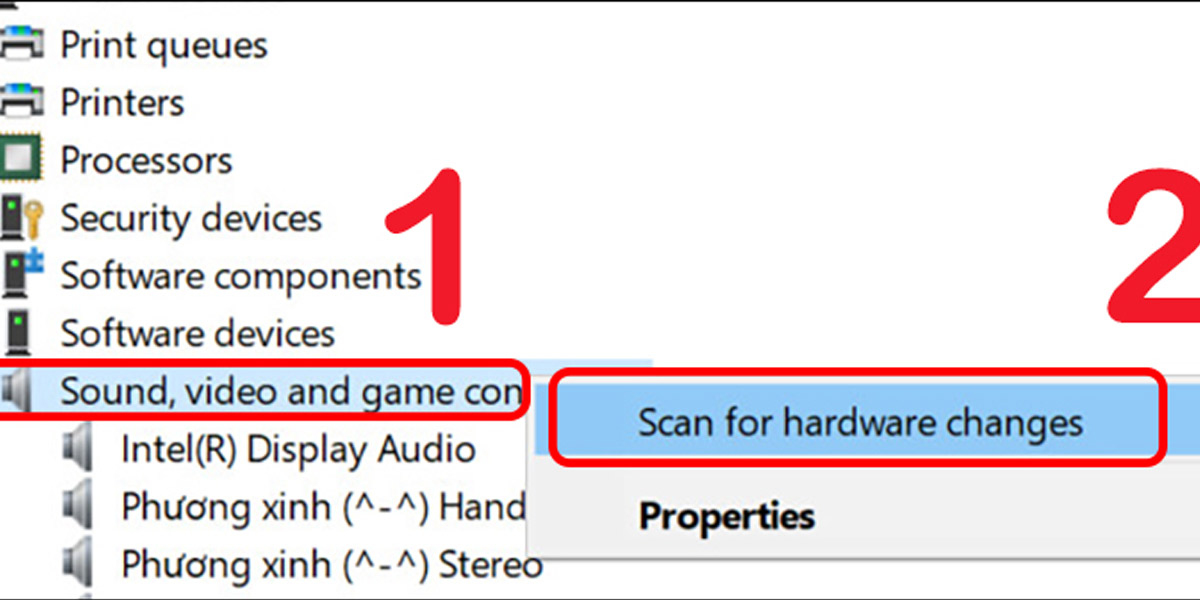
Bước 4: Lúc này màn hình sẽ hiện thêm mục Sound, video and game controllers, bạn click chuột phải vào Scan for hardware changes là đã hoàn thành việc reset lại driver trên laptop.
Bấm vào Scan for hardware changes (Nguồn: Internet)
7. Cập nhật driver âm thanh mới nhất cho laptop
Nếu đã khởi động lại driver mà âm thanh vẫn chưa nghe được thì nguyên nhân có thể là tình trạng driver xung đột với các ứng dụng khác. Hoặc cũng có thể là do phiên bản driver của bạn đã cũ không còn tương thích với laptop. Khi gặp tình trạng này, bạn cần cập nhật driver theo hướng dẫn dưới đây:
Bước 1: Bạn nhấn tổ hợp Windows + R rồi nhập keyword devmgmt.msc và chọn OK.
Nhập devmgmt.msc (Nguồn: Internet)
Bước 2: Bạn nhấp đúp chuột tại Sound, video and game controllers tại Device Manager tương tự như khi reset driver.
Chọn vào Sound, video and game controllers (Nguồn: Internet)
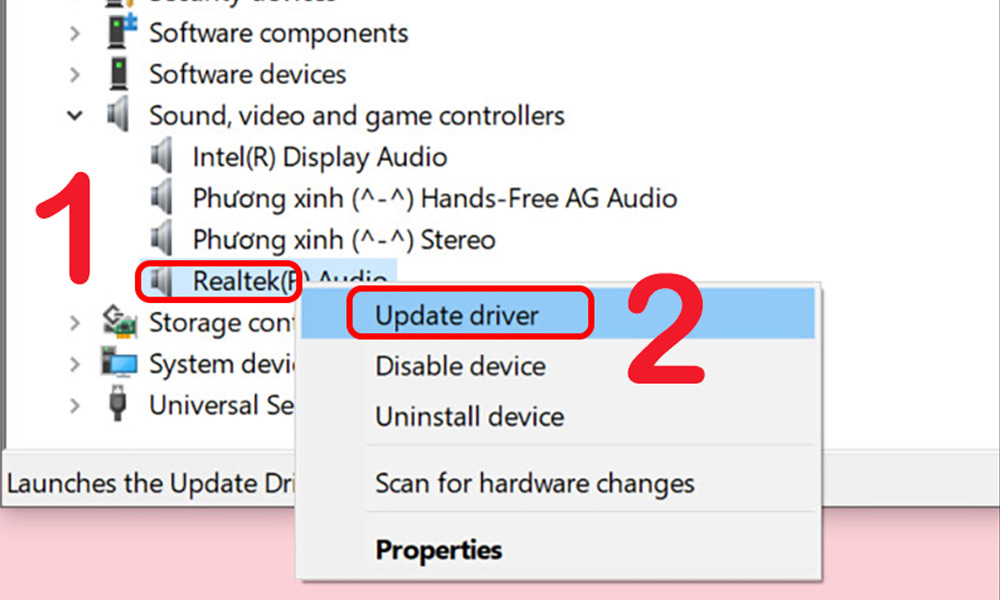
Bước 3: Bạn click tiếp vào mục Realtek(R) Audio ở cuối mục rồi chọn Update drivers.
Update driver để sửa lỗi laptop không nhận tai nghe (Nguồn: Internet)
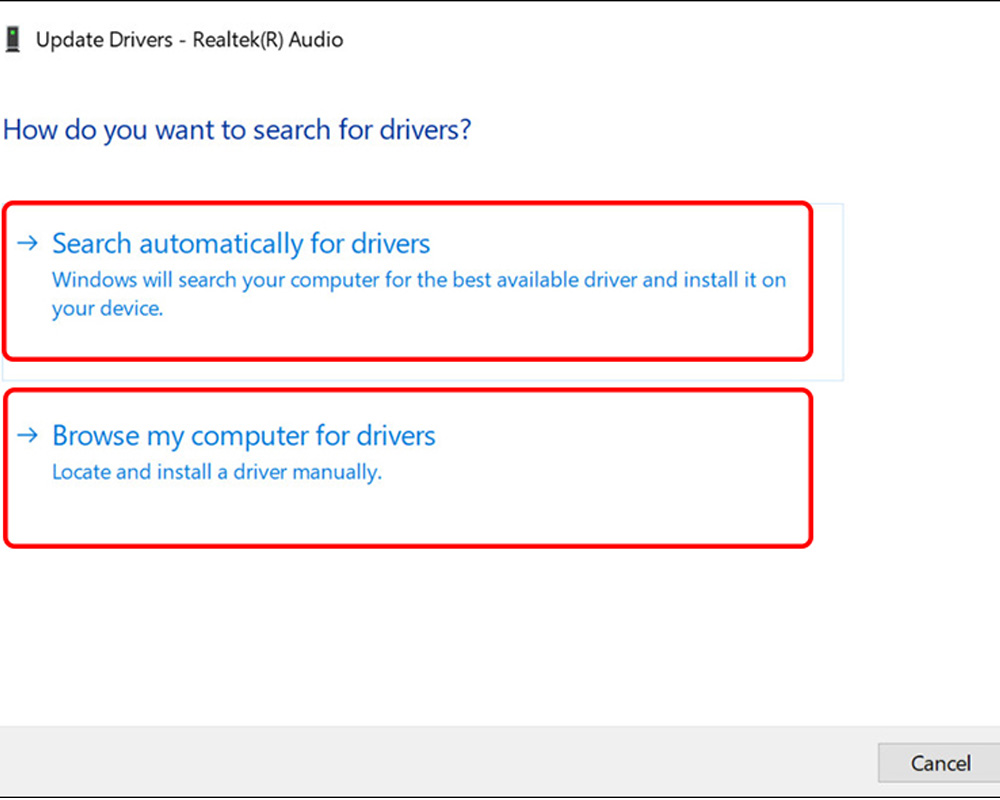
Bước 4: Để nâng cấp driver tự động, bạn có thể chọn Search automatically for drivers. Còn nếu muốn cập nhật driver có sẵn trong máy, bạn hãy chọn Browse my computer for drivers.
Lựa chọn cập nhật theo nhu cầu của bạn (Nguồn: Internet)
8. Kiểm tra laptop khi không nhận tai nghe bluetooth
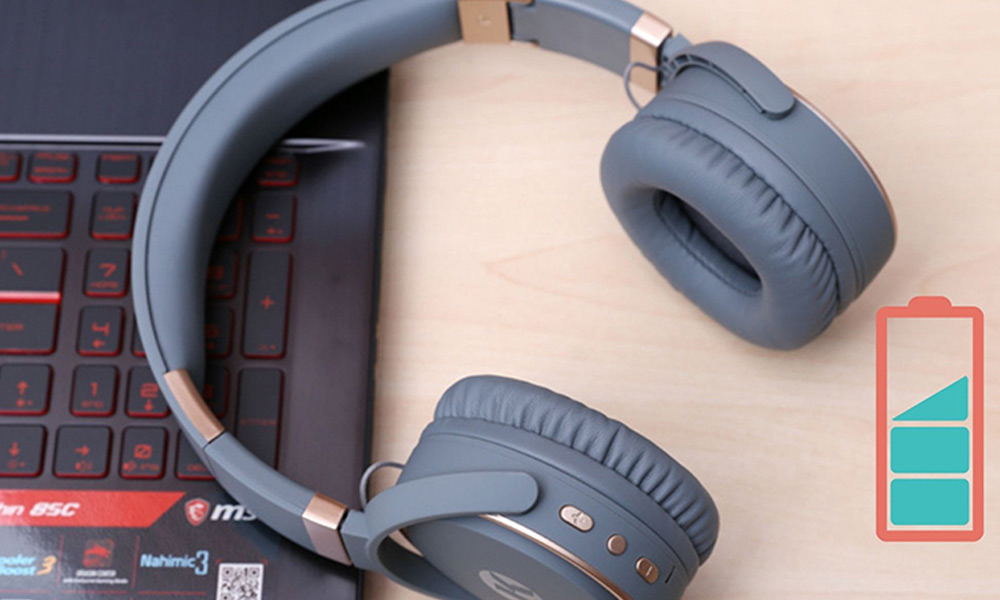
Nếu laptop không nhận tai nghe bluetooth, bạn sẽ cần kiểm tra lại xem mình đã bật bluetooth trên máy tính và tai nghe chưa. Nếu đã bật rồi mà vẫn chưa nghe được thì bạn hãy kiểm tra lại pin của cả hai. Bên cạnh đó, khi kết nối tai nghe bluetooth với máy tính, tốt nhất bạn hãy tắt hết kết nối của các thiết bị xung quanh để tránh trường hợp thiết bị khác kết nối với tai nghe.
Vì sao mỗi lần kết nối tai nghe phải khởi động lại máy?
Với trường hợp này, bạn hãy thử cắm tai nghe vào, nếu vẫn không nhận được thì hãy làm theo hướng dẫn như sau:
Bạn mở Windows Setting bằng cách nhấn tổ hợp Windows + I.
Sau đó, bạn tiếp tục chọn Update & Security rồi lựa chọn Troubleshoot và Playing audio để khắc phục lỗi.
Khắc phục sự cố âm thanh trên laptop (Nguồn: Internet)
Vì sao âm thanh laptop vừa phát loa ngoài vừa phát trong tai nghe?
Tình trạng laptop vừa phát loa vừa phát trong tai nghe do rất nhiều nguyên nhân gây ra. Ví dụ như thông số cài đặt trong máy chưa đồng bộ, sự cố kỹ thuật ở phần mềm máy, jack cắm tai nghe lỏng và nhỏ hơn jack cắm laptop.
Âm thanh vừa phát trên tai nghe vừa phát loa ngoài (Nguồn: Internet)
Cắm tai nghe vào máy tính nhưng vẫn nghe loa ngoài, phải làm sao?
Khi cắm tai nghe vào máy tính nhưng máy vẫn phát loa ngoài, lỗi đó có thể phát sinh từ cổng kết nối. Sau một thời gian dài sử dụng cổng kết nối, bụi bẩn sẽ bám vào vi mạch và khe hở, làm giảm tiếp xúc giữa cổng và tai nghe. Khi gặp phải tình trạng này, tốt nhất bạn nên vệ sinh cổng kết nối. Để chắc chắn hơn thì bạn có thể cắm tai nghe sang thiết bị khác để kiểm tra.
Vệ sinh jack cắm tai nghe (Nguồn: Internet)
Laptop nhận tai nghe nhưng không nghe nhạc được trên YouTube, phải làm sao?
Nếu laptop nhận được tai nghe nhưng không nghe nhạc được trên YouTube chứng tỏ tai nghe của bạn không bị lỗi. Lúc này, bạn hãy kiểm tra lại âm lượng tab đang mở hoặc khởi động lại máy là được.
Laptop nghe được nhạc trên tai nghe nhưng không nghe được trên YouTube (Nguồn: Internet)
Thông qua bài viết trên, Tiki đã chia sẻ với bạn các cách sửa lỗi laptop không nhận tai nghe nhanh nhất. Để mua laptop hay tai nghe chất lượng, chính hãng nhưng với mức giá phải chăng, bạn hãy ghé ngay Tiki để có những trải nghiệm mua sắm tốt nhất.
Sữa ngô là một thức uống thơm ngon và giàu dinh dưỡng. Tuy nhiên, không phải ai cũng biết cách làm sữa ngô ngon và đúng vị. Bạn không cần lo lắng bởi bài viết dưới đây của Tiki Blog sẽ giúp bạn tìm hiểu về cách làm sữa ngô thơm ngon tại nhà.
Nếu bé nhà bạn đang trong giai đoạn ăn dặm thì bạn có thể đưa sữa ngô vào thực đơn để đổi khẩu vị cho bé. Để thực hiện, bạn tham khảo cách làm sữa ngô theo các hướng dẫn sau:
>> Mua bắp siêu tươi, siêu ngọt cùng các loại rau củ chất lượng khác tại đây!
Bạn sử dụng sữa mẹ hoặc sữa công thức để làm sữa ngô cho bé (Nguồn: Internet)
Cách nấu sữa ngô
Sơ chế bắp Mỹ non: Bạn lột bỏ vỏ bắp, bỏ sạch phần râu rồi dùng dao gọt lấy hạt bắp để riêng, phần cùi bắp bạn giữ lại để nấu lấy nước.
Luộc cùi bắp: Bạn đổ 200ml nước vào nồi nấu sôi. Khi nước sôi, bạn cho cùi bắp vào và đun thêm khoảng 5 phút rồi vớt bỏ cùi bắp ra. Khi nấu cùi bắp như thế này, nước sẽ có vị ngọt tự nhiên.
Xay nhuyễn bắp: Bạn cho phần hạt bắp vào máy xay, đổ thêm khoảng một ly nước cùi bắp mới nấu vào rồi xay thật nhuyễn.
Nấu, lọc sữa bắp: Với phần bắp vừa xay xong, bạn cho vào nồi nước luộc cùi bắp, rồi nấu sôi với mức lửa vừa. Khi thấy có bọt khí nhỏ thì giảm lửa nhỏ rồi khuấy nhẹ thêm khoảng 2 phút rồi tắt bếp.
Để lọc sạch phần bã bắp còn sót lại thì bạn cần lọc sữa bắp qua rây, sau đó cho lên bếp để tiếp tục nấu sôi khoảng 1 phút. Ở bước cuối cùng, bạn thêm phần sữa mẹ hoặc sữa công thức vào, khuấy đều là có thành phẩm sữa bắp thơm ngon cho bé.
Thành phẩm
Sau khi nấu xong, bạn để sữa nguội bớt là có thể cho ra ly để bé thưởng thức được rồi. Với cách nấu sữa ngô trên, bạn có thể thêm vào thực đơn ăn dặm hàng tuần cho bé. Với hương vị thơm ngon, chắc chắn món sữa ngô sẽ được bé nhà bạn yêu thích cho mà xem!
Bạn cần chọn ngô nếp để nấu sữa bởi loại ngô này có độ dẻo, ngọt tự nhiên, giá thành vừa phải. Khi mua, bạn chọn những quả già, hạt to, chắc khỏe và không bị sâu. Ngô sau khi mua về cần được cắt bỏ lớp vỏ già và lớp râu bên ngoài. Bạn tách phần hạt ngô ra riêng một bên và nhớ giữ lại cùi ngô để nấu nước nhé.
Bạn rửa sạch phần lá ngô non và râu ngô rồi buộc gọn lại thành bó nhỏ. Sau đó cho ngô, lá dứa và cùi ngô vào đun cùng 1,5 lít nước trong khoảng 20 – 25 phút thì tắt bếp, sau đó vớt phần xác trong nồi ra.
Sau khi nước luộc ngô nguội bớt thì bạn cho hỗn hợp hạt ngô cùng nước luộc vào máy xay sinh tố, xay nhuyễn. Bước tiếp theo, bạn cho hỗn hợp vào rây để lọc phần bã thừa. Bước cuối cùng, bạn cho nước ngô sau khi lọc vào nồi nấu cùng sữa đặc, đường phèn và xíu muối trong khoảng thời gian 5 – 7 phút. Bạn nhớ khuấy đều trong lúc nấu đến khi sữa bắp sánh lại, có mùi thơm là đã xong.
Thành phẩm
Sau khi nấu xong, bạn để sữa nguội bớt rồi chia ra để thưởng thức cùng gia đình nhé.
Ngô sau khi mua về, bạn lột bỏ vỏ và râu bắp, hạt ngô thì tách ra để riêng. Phần vỏ non và râu ngô non, bạn rửa sạch rồi cột thành bó nhỏ.
Nấu cùi, vỏ và râu ngô cùng với 1,5 lít nước trong khoảng 20 phút thì tắt bếp.
Cho hạt ngô và phần nước vừa nấu vào máy xay sinh tố để xay nhuyễn. Tiếp đó, bạn lọc nước ngô bằng rây, loại bỏ phần bã thừa.
Nấu nước ngô với lửa nhỏ, rồi cho phần nước cốt dừa vào khuấy trong khoảng 10 phút thì tắt bếp. Và thế là bạn đã nấu xong sữa ngô nước cốt dừa, chỉ cần để nguội là có thể thưởng thức được rồi.
Chi tiết cách làm sữa ngô nếp bằng máy làm sữa hạt:
Lột vỏ và râu ngô,sau đó dùng dao để tách hạt ngô
Luộc cùi ngô với 1 lít nước lọc để lấy nước làm sữa ngô, thời gian luộc khoảng 15 – 20 phút
Cho hỗn hợp gồm hạt ngô, nước lá nếp, nước luộc ngô, nước lọc vào máy làm sữa hạt
Với bước tiếp theo, bạn chỉ cần chọn chế độ tự động làm sữa ngô có sẵn trên máy làm sữa hạt và hẹn giờ trong khoảng 25 – 30 phút.
Khi máy thông báo nấu sữa xong, bạn mở nắp và cho thêm 1 thìa sữa bột và bật máy làm sữa hạt chạy trong khoảng 10 giây rồi tắt máy. Cuối cùng bạn cho sữa ra ly, để nguội và thưởng thức.
Với cách làm sữa ngô này, bạn có thể tiết kiệm được nhiều công sức, hãy ghé Tiki để sắm ngay một chiếc máy làm sữa hạt tiện dụng cho gia đình bạn nhé!
Máy làm sữa hạt sẽ giúp bạn tiết kiệm công sức và thời gian hơn (Nguồn: Internet)
Sữa Óc Chó ngọt bùi, dinh dưỡng, tốt cho sự phát triển của cơ thể
Cách làm sữa ngô hạt sen
Theo chia sẻ từ các chuyên gia dinh dưỡng, hạt sen có hàm lượng lớn protein, chất xơ, canxi và các chất khoáng cần thiết cho sức khỏe. Bên cạnh đó, ngô có thành phần chính là tinh bột và chất xơ giúp hỗ trợ hệ tiêu hóa, tốt cho tim mạch, chống lão hóa,… Việc thường xuyên uống sữa ngô hạt sen sẽ giúp cơ thể bạn khỏe mạnh, hạn chế mất ngủ, suy nhược thần kinh hiệu quả.
Bạn có thể tự làm sữa ngô hạt sen cực đơn giản với hướng dẫn sau:
Nguyên liệu:
100g hạt sen
2 quả ngô
Lá dứa
Sữa tươi và sữa đặc
2 thìa đường
Muối
Chi tiết cách làm:
Nếu dùng hạt sen tươi để nấu, bạn cần bóc vỏ, bỏ tim sen và rửa sạch. Bạn cũng có thể dùng hạt sen khô đã được sơ chế để tiết kiệm thời gian nấu sữa. Để hạt sen khô được mềm, bạn cần ngâm hạt sen với nước muối loãng. Về phần ngô, bạn lột vỏ và râu ngô, rửa sạch rồi tách phần hạt ngô.
Ở bước tiếp theo, bạn cần một chiếc nồi để nấu hỗn hợp hạt sen, ngô, lá dứa và nước lọc trong khoảng 20 phút. Bạn để lửa vừa phải để các loại hạt được chín đều, mềm mịn. Khi nước sôi, bạn cho một ít muối và đường vào khuấy đều cho tan ra, đun thêm 15 phút thì tắt bếp.
Hỗn hợp bắp và hạt sen sau khi luộc xong, bạn đưa đi xay nhuyễn rồi dùng rây để lọc bỏ phần bã. Thực tế, nhiều chị em thường gặp tình trạng phần ngô bị lắng xuống chứ không hòa quyện vào hỗn hợp để tạo thành một thể thống nhất, khi đó sữa sẽ không được sánh mịn. Với công đoạn này, bạn lọc càng cẩn thận thì món sữa sẽ càng đạt đến độ sánh mịn như mong muốn.
Hỗn hợp sau khi lọc bã, bạn đưa đi đun sôi cùng với sữa đặc và sữa tươi. Bạn có thể thêm đường để tạo vị ngọt tùy ý. Với bước này, bạn chú ý khuấy đều tay để hỗn hợp được trộn đều bởi các tinh chất ngô dễ bị lắng xuống đáy nồi.
Sữa sau khi nấu xong, bạn cho ra cốc, để nguội và thưởng thức thành phẩm.
Để làm món sữa ngô bằng sữa ông thọ, bạn có thể tham khảo hướng dẫn sau:
Nguyên liệu:
4 quả ngô
200g đường trắng
Sữa đặc (sữa ông thọ), sữa tươi
2,5 lít nước lọc
Chi tiết cách làm:
Bạn tách vỏ ngô, râu ngô và phần hạt khỏi cùi ngô, sau đó đưa phần cùi ngô đi rửa sạch
Bạn cho cùi ngô và nước lọc vào nồi đun sôi trong khoảng 5 phút thì tắt bếp, bỏ cùi ngô ra ngoài.
Với hạt ngô, bạn đưa đi xay nhuyễn cùng một ít nước luộc ngô. Với công đoạn này, bạn có thể chia ngô làm 2 lần xay và cho nước vào 2 lần để ngô không bị đặc quá.
Tiếp theo, bạn lọc phần hỗn hợp vừa xay để loại bỏ phần bã rồi cho nước ngô vào đun thêm, đến khi sôi thì cho sữa tươi, sữa đặc vào khuấy đều tay. Tùy khẩu vị mỗi người mà bạn có thể cho thêm ít đường.
Khi hỗn hợp sôi lại lần nữa thì bạn tắt bếp, để nguội là đã có món sữa ngô bằng sữa ông thọ thơm ngon, bổ dưỡng.
Sữa ngô cần được tránh ánh nắng trực tiếp của mặt trời (Nguồn: Internet)
Một số lưu ý khi làm sữa ngô
Để đảm bảo có thể làm ra một ly sữa ngô thơm ngon, bổ dưỡng và an toàn cho sức khỏe, bạn cần lưu ý một số điều sau:
Cách nấu sữa ngô không bị tách nước
Sữa ngô bị tách nước là hiện tượng phần ngô bị lắng xuống dưới so với mặt nước. Với một món sữa bắp đạt chuẩn sẽ không có hiện tượng này, phần ngô và nước sẽ hòa quyện với nhau tạo nên sự sánh mịn và có màu vàng tự nhiên hấp dẫn.
Để tránh tình trạng sữa ngô bị tách nước, bạn nên chú ý đến lượng nước và ngô khi nấu. Trong quá trình nấu, bạn nên thường xuyên khuấy đều để tránh tình trạng ngô bị dính đáy nồi, gây ảnh hưởng đến chất lượng của sữa ngô. Ngoài ra, nếu bạn sử dụng máy xay sinh tố để xay ngô, hãy thêm từ từ nước vào để máy hoạt động trơn tru hơn và cho sữa ngô đạt độ đặc mong muốn.
Nấu sữa ngô thành công là khi sữa có độ sánh mịn đạt chuẩn (Nguồn: Internet)
Sữa ngô bị vón cục không được thơm mịn
Nhiều chị em khi nấu sữa ngô sẽ gặp tình trạng sữa bị kết tủa hay còn gọi là vón cục. Thực tế, sữa ngô bị vón cục vẫn uống được như thường, nhưng sẽ không được đẹp về mặt hình thức và không để được lâu.
Để sữa ngô không bị vón cục và đạt được độ sánh mịn, bạn nên đun ngô trước khi xay. Sau khi ngô đã chín, hãy cho ngô vào máy xay sinh tố và xay đều cho đến khi ngô thành hỗn hợp mịn. Nếu bạn muốn sữa ngô có hương vị đặc biệt, có thể thêm một ít đường hoặc mật ong vào trong quá trình xay.
Bên cạnh đó, bạn cần nấu sữa ngô với đúng tỉ lệ ngô và nước. Nếu bạn nấu ít nước so với lượng ngô sẽ dễ làm sữa ngô bị vón cục. Thời gian nấu cũng là yếu tố ảnh hưởng bởi nếu bạn đun sôi quá lâu thì sữa cũng sẽ bị vón cục, không được sánh mịn.
Xuất hiện mùi hăng, đắng trong sữa
Để tránh tình trạng sữa ngô xuất hiện mùi hăng, đắng, bạn nên chọn ngô tươi mới và có chất lượng tốt. Nếu bạn sử dụng ngô đã bị hư hỏng, bẩn hoặc cũ, sữa ngô sẽ có mùi hôi và vị đắng khó chịu. Ngoài ra, bạn cũng nên chú ý đến lượng đường hoặc mật ong thêm vào, tránh sử dụng quá nhiều đường hoặc mật ong sẽ gây ra mùi hăng trong sữa ngô.
Cách chọn mua ngô tươi ngon
Một ly sữa ngô thơm ngon, sánh mịn chắc chắn phải được làm từ quả ngô tươi ngon. Dưới đây là một số mẹo nhỏ để bạn chọn mua được ngô tươi ngon:
Bạn chọn ngô có phần vỏ ngoài còn xanh tươi, râu ngô không bị khô héo.
Phần cuống ngô còn tươi thì hạt ngô sẽ ngọt hơn.
Hạt ngô có màu vàng tự nhiên, đều và thẳng tắp, không bị hư hỏng.
Tránh chọn những quả ngô có vỏ khô hoặc màu trắng đục bởi những quả ngô đó thường là ngô cũ hoặc quá giá.
Ngô nếp còn xanh tươi thì món sữa ngô mới thơm ngon (Nguồn: Internet)
Các câu hỏi thường gặp khi làm sữa ngô
Sữa ngô để được bao lâu?
Nhiều chị em thường thắc mắc liệu sữa ngô để được trong bao lâu? Thời hạn sử dụng của sữa ngô hoàn toàn tùy thuộc vào cách làm sữa ngô và cách bảo quản của chị em. Nếu bạn bảo quản tốt trong ngăn mát tủ lạnh thì có thể để được tầm 2 – 3 ngày.
Bạn nên uống sữa ngô để bổ sung thêm dinh dưỡng cho cơ thể (Nguồn: Internet)
Sữa ngô có tác dụng gì?
Ngô là thực phẩm dinh dưỡng cung cấp nhiều chất xơ và các khoáng chất có lợi cho cơ thể. Việc bổ sung sữa ngô vào thực đơn hàng ngày sẽ giúp hệ tiêu hóa hoạt động tốt hơn, cơ thể hạn chế bị táo bón và ngăn ngừa được các bệnh về đường ruột, tim mạch. Ngô còn có chứa một hàm lượng vitamin A rất tốt cho mắt.
Sữa ngô có tăng cân không?
Sữa ngô là một thức uống dinh dưỡng, an toàn và mang lại nhiều lợi ích cho người gầy đang muốn tăng cân. Nhưng nếu bạn đang giảm cân thì cần giảm tần suất sử dụng sữa ngô lại nhé, chỉ uống 2 – 3 lần trong một tuần sẽ đảm bảo cân nặng ở trạng thái tốt nhất.
Trên đây là một số cách nấu sữa ngô đơn giản mà bạn có thể áp dụng để có món sữa ngô thơm ngon, bổ dưỡng và tốt cho sức khỏe. Bạn có thể ghé Tiki để mua sắm những món đồ gia dụng tốt hỗ trợ việc làm sữa ngô và chế biến các món ăn ngon khác cho gia đình nhé.
Trưa nay ăn gì ắt hẳn là câu hỏi khiến không ít người đau đầu suy nghĩ mỗi ngày. Từ sinh viên, dân văn phòng cho đến các chị em nội trợ luôn tự hỏi phải chuẩn bị bữa ăn như thế nào để vừa đầy đủ dưỡng chất cần thiết vừa không tốn nhiều thời gian chế biến. Nếu bạn cũng đang có chung nỗi băn khoăn trưa nay ăn gì thì đừng bỏ qua bài viết này của Tiki Blog nhé!
Những chất dinh dưỡng cần thiết nên nạp vào thực đơn bữa trưa
Trong một bữa ăn, các chuyên gia dinh dưỡng khuyên mỗi người cần nạp đầy đủ các chất dinh dưỡng thiết yếu để cung cấp năng lượng và phát triển cơ thể:
Chất đạm
Đạm hay còn gọi là protein có vai trò quan trọng trong việc xây dựng, duy trì và phát triển cơ bắp. Theo khuyến cáo của tổ chức WHO, mỗi người cần phải nạp ít nhất 0,8g protein trên mỗi kilogram trọng lượng cơ thể. Nếu bạn tập luyện thể dục thể thao, con số này là từ 1,6 – 2,2kg. Nguồn đạm có thể đến từ thịt bò, gà, trứng, hải sản.
Nếu ăn chay, bạn có thể chọn bổ sung protein từ các loại đậu (Nguồn: Internet)
Carbohydrate tổng hợp (Đường tổng hợp)
Tinh bột là nguồn cung cấp năng lượng chính để cơ thể duy trì hoạt động sống. Ngoài ra, carb còn còn bổ sung chất xơ, giảm thiểu các bệnh về tim mạch, tiêu hoá và ngăn nguy cơ đột quỵ. Trong các bữa ăn, bạn có thể luân phiên thay đổi cơm, bún, phở, mì, yến mạch, khoai lang, sắn,… để bổ sung chất tinh bột mà không bị nhàm chán.
Người bị bệnh tiểu đường được khuyến cáo nên ăn gạo lứt để bổ sung tinh bột (Nguồn: Internet)
Chất béo
Chất béo cũng là thành phần dinh dưỡng không thể thiếu trong bữa ăn, giúp cơ thể hấp thụ vitamin A,D,E,K cần thiết cho cơ thể. Nếu thiếu đi chất này trong thời gian dài, bạn sẽ cảm thấy thiếu tập trung, xương khớp yếu, mắc bệnh về tiêu hoá và suy giảm thị lực.
Bạn nên bổ sung chất béo tốt từ mỡ cá, dầu mè, dầu hạt cải, dầu oliu (Nguồn: Internet)
Vitamin và khoáng chất
Tuy chỉ chiếm tỷ trọng nhỏ nhưng vitamin và khoáng chất lại đóng vai trò quan trọng trong mỗi bữa ăn. Mỗi loại rau củ quả với đa dạng màu sắc sẽ có công dụng khác nhau đối với cơ thể. Ví dụ màu đỏ giúp bổ sung vitamin A và phòng ngừa thiếu máu, màu cam và vàng chứa nhiều vitamin C và beta còn màu xanh giúp cơ thể hấp thụ vitamin K và folate.
>> Tham khảo ngay các sản phẩm rau xanh, sạch, tươi, chuẩn organictại đây!
Bạn nên ăn đa dạng rau củ quả có nhiều màu sắc như đỏ, vàng, tím, xanh, cam (Nguồn: Internet)
Trưa nay ăn gì? Gợi ý những món ăn trưa văn phòng nhanh, gọn, tiện lợi
Đối với người làm văn phòng, trưa nay ăn gì vừa nhanh gọn vừa đủ chất là câu hỏi khó có câu trả lời. Dưới đây là gợi ý những bữa ăn tiện lợi, đảm bảo dinh dưỡng mà bạn có thể tham khảo:
Trứng rán, rau muống xào tỏi, canh rau muống
Trứng rán là món ăn siêu dễ nấu mà ai ai cũng đều làm được. Bí quyết để món ăn này ngon hơn là bạn nên cho một ít rượu nấu ăn vào để khử mùi tanh của trứng. Để bữa ăn đầy đủ chất, bạn nên xào thêm rau muống với tỏi. Sau khi luộc rau 2 phút, bạn xào rau với hành phi, tỏi trên lửa lớn là đã có ngay đĩa rau muống thơm lừng. Tận dụng nước luộc rau và vắt thêm chanh, bạn lại có món mới là canh rau muống.
>> Tham khảo ngay các sản phẩm trứng gà, vịt, cút chất lượng tại đây!
Trứng rán và rau muống xào tỏi là bữa trưa vừa đủ chất vừa nhanh gọn lẹ (Nguồn: Internet)
Khoai tây xào, đậu sốt cà chua
Khoai tây xào là món ăn được nhiều dân văn phòng yêu thích vì dễ chế biến và có thể bảo quản khá lâu. Để khoai tây không bị đen, bạn nên ngâm với nước muối 15 phút trước khi xào chung với cà chua và tỏi. Để bổ sung vitamin và chất đạm, bạn có thể chọn món đậu sốt cà chua. Nhân bên trong gồm mộc nhĩ, thịt băm hoà quyện với lớp đậu mềm thấm đẫm sốt cà chua vừa giúp bữa ăn tăng hương vị vừa giải ngấy hiệu quả.
>> Mua ngay các sản phẩm củ quả đóng gói tươi xanh, an toàntại đây!
Đậu sốt cà chua và khoai tây xào ngon không nói nên lời (Nguồn: Internet)
Trứng chiên cà chua, cá lóc kho tiêu, dưa leo
Một gợi ý khác cho câu hỏi trưa nay ăn gì là trứng chiên cà chua. Trứng mềm, thơm béo, giàu protein hoà quyện cùng cà chua chứa nhiều vitamin C sẽ là sự kết hợp hoàn hảo. Ngoài ra, bạn có thể chuẩn bị thêm món cá lóc kho tiêu để tăng thêm hương vị cho bữa ăn. Nếu không có thời gian chuẩn bị món rau, bạn chỉ cần rửa sạch và thái vài lát dưa leo là đã có món ăn giải ngấy hiệu quả.
>> Mua cá, mực, hải sản đông lạnh chất lượng, giá rẻtại đây!
Cá lóc kho tiêu, trứng chiên cà chua ăn cùng dưa leo vừa ngon vừa dễ chế biến (Nguồn: Internet)
Thịt bò xào, canh bí đỏ nấu tôm
Nếu ngán trứng, bạn có thể đổi sang món thịt bò xào. Món ăn này rất giàu protein để bổ sung năng lượng cho cơ thể. Có nhiều công thức xào thịt bò như xào với hành tây hay xào với nấm đều hấp dẫn. Để bữa ăn đỡ khô hơn thì món canh bí đỏ là lựa chọn hợp lý.
Canh bí đỏ và thịt bò xào là combo cân bằng dinh dưỡng (Nguồn: Internet)
Thực đơn ăn trưa tiết kiệm dành cho sinh viên
Sinh viên sống xa nhà thường xuyên phải đau đầu suy nghĩ trưa nay ăn gì. Hãy tham khảo ngay 4 thực đơn tiết kiệm dưới đây:
Trứng luộc, canh rau ngót thịt bằm
Để làm món trứng luộc, bạn có thể chọn trứng gà, trứng vịt hay trứng cút đều được. Món ăn này vừa rẻ, dễ mua lại không tốn nhiều thời gian. Trong bữa ăn không thể thiếu món canh. Bữa trưa nóng nực mà có bát canh rau ngót với thịt băm thanh mát, ngon ngọt thì không còn gì tuyệt vời hơn. Bạn nên chọn rau ngót non, có màu xanh tươi để canh không bị đắng.
Canh rau ngót và trứng luộc là thực đơn nhanh gọn (Nguồn: Internet)
Trứng rán, salad bắp cải, canh rau cải
Đối với sinh viên, trứng rán là món ăn không còn xa lạ. Bạn chỉ cần đánh nhẹ lòng đỏ và lòng trắng đến khi hoà quyện rồi rán đều hai mặt là đã có ngay bữa ăn ngon. Để giải ngấy, bạn nên chuẩn bị một ít salad bắp cải ăn cùng sốt giấm hoặc sốt mè rang. Về món canh, canh rau cải có vị đắng nhẹ và thanh mát sẽ làm trung hòa hương vị và giúp bạn ăn ngon hơn.
Salad bắp cải, trứng rán và canh rau cải vừa rẻ vừa đủ chất (Nguồn: Internet)
Cà pháo, cá rán, canh cua mồng tơi
Để làm cà pháo ngon, bạn nên chọn quả cuống tươi, kích thước nhỏ và có vỏ màu trắng để khi ngâm giòn và thấm gia vị hơn. Cà pháo mà ăn cùng với cá rán thì đúng là chuẩn bài. Bạn có thể chọn cá rô đồng hay cá chép lăn qua bột chiên rồi rán nhanh hai mặt là đã có ngay bữa ăn đủ chất. Ngoài ra, bạn nên nấu thêm canh cua mồng tơi sẽ giúp cơ thể giải nhiệt hiệu quả trong những ngày hè oi bức.
Cá rán ăn cùng cà pháo và canh cua mồng tơi thanh mát mùa hè (Nguồn: Internet)
Tôm rang, rau bí xào tỏi và canh rau ngót
Bạn đang suy nghĩ trưa nay ăn gì vừa nhanh vừa đủ chất? Hãy thử trổ tài với thực đơn tôm rang, rau bí xào tỏi và canh rau ngót. Tôm chứa nhiều canxi và protein, giúp cơ thể có đủ năng lượng cho cả ngày dài. Bạn lấy dao tước bỏ lớp vỏ xơ bên ngoài rau bí rồi ngâm trong nước muối trước khi xào thơm với tỏi. Nếu thấy cơm hơi khô, bạn chỉ cần nấu một bát canh rau ngót nhanh gọn mà vẫn thanh mát.
Tôm rang, rau bí xào tỏi và canh rau ngót là thực đơn tiết kiệm (Nguồn: Internet)
Gợi ý thực đơn bữa trưa đơn giản cho 1 người đơn giản, bình dân
Một người ăn thì thực đơn nên có món gì? Nếu bạn đang đau đầu suy nghĩ thì dưới đây là một số gợi ý hay ho mà bạn có thể tham khảo:
Bánh mì, thịt bò xào, dưa chuột
Thực đơn cho một người ăn không khó. Chỉ cần một ổ bánh mì ăn cùng thịt bò xào là đã có ngay bữa ăn nhanh gọn và đủ chất. Bạn có thể chọn công thức thịt bò xào hành tây, xào với ớt chuông hay xào với nấm đùi gà tuỳ theo sở thích. Bữa ăn này vừa có đủ tinh bột từ bánh mì, đạm từ thịt bò và vitamin từ ớt chuông. Để bổ sung chất xơ, bạn chỉ cần thái vài lát dưa chuột.
Bánh mì ăn cùng thịt bò xào và dưa leo là bữa trưa nhanh gọn, đủ chất (Nguồn: Internet)
Cánh gà sốt me, rau cải ngọt luộc
Một gợi ý thực đơn khác cho câu hỏi trưa nay ăn gì là cánh gà sốt me ăn cùng rau cải luộc. Đĩa cánh gà vỏ bên ngoài giòn, bên trong thịt mềm, thấm đẫm nước sốt vừa ngọt vừa chua sẽ khiến bạn suýt xoa mãi không thôi. Trong lúc chiên gà, bạn có thể tranh thủ sơ chế và luộc rau cải. Lưu ý, bạn chỉ nên chần sơ qua để rau cải giữ được độ giòn và màu xanh đẹp mắt.
Món đậu hũ nhồi thịt sốt cà vừa đơn giản, thơm ngon vừa không mất nhiều thời gian chế biến. Mẹo để miếng đậu không bị vỡ là bạn nên chiên đều các mặt đậu trước và nhồi lượng nhân vừa phải vào bên trong. Để bữa ăn đầy đủ dinh dưỡng, bạn có thể xào đậu que với tỏi và nấu canh bầu tôm thẻ.
Đậu que xào tỏi, đậu hũ nhồi thịt sốt cà và canh bầu tôm là món ăn ai ai cũng thích (Nguồn: Internet)
Canh chua cá điêu hồng chấm nước mắm pha
Đổi gió với món canh chua sẽ giúp bữa trưa của bạn ngon miệng và tươi mát hơn. Chỉ với các nguyên liệu cơ bản như đầu và đuôi cá, cà chua, thơm, rau mùi rồi đun trong 20 phút là bạn đã có ngay tô canh ngon ngọt, thanh mát trong ngày hè oi bức. Để bữa ăn đậm đà hơn, bạn nên làm thêm bát nước mắm mặn thêm vài lát ớt để chấm với cá.
Trưa nay ăn gì? Gợi ý thực đơn cơm trưa dành cho gia đình
Câu hỏi trưa nay ăn gì luôn là điều khiến mọi người phụ nữ đau đầu suy nghĩ mỗi ngày. Dưới đây là 5 thực đơn cơm trưa dành cho gia đình giúp bạn luân phiên đổi món:
Cách làm gà hấp muối đơn giản, nguyên liệu lại phổ biến nhưng thành phẩm rất thơm ngon. Lớp da gà mằn mặn, vàng ươm và dai giòn sần sật. Kết hợp với gà là gỏi bông điên điển chua chua, ngọt ngọt và thanh mát giúp chống ngán hiệu quả. Bạn chỉ cần đập thêm quả trứng, thái quả cà chua là đảm có ngay tô canh cà chua trứng nóng hổi, thơm lừng.
Gà hấp muối sả, gỏi tép bông điên điển và canh cà chua dễ chế biến (Nguồn: Internet)
Cá lóc kho tiêu, trứng chiên lá lốt, cà chua dưa leo
Bữa trưa của gia đình sẽ đầy đủ dinh dưỡng với món cá lóc kho tiêu ăn cùng với dưa leo, cà chua thanh mát. Để kho cá ngon, bạn nên chọn cá tươi, thịt săn. Loại nước mắm hảo hạng cũng đóng vai trò quan trọng để nồi cá kho thấm vị, đậm đà. Cơm nóng mà kết hợp lát cá lóc kho thì quả là đúng bài. Nếu muốn bổ sung thêm đạm, bạn có thể làm món trứng chiên lá lốt vừa đưa cơm vừa nhanh gọn.
Bữa trưa đầy đủ dinh dưỡng với món cá lóc kho tiêu, trứng chiên lá lốt cùng với dưa leo, cà chua thanh mát. (Nguồn: Internet)
Ba chỉ kho tiêu, đậu bắp và đậu rồng luộc, đu đủ
Bạn chưa biết bữa cơm gia đình trưa nay ăn gì? Hãy tham khảo thực đơn ba chỉ kho tiêu ăn cùng đậu bắp và đậu rồng luộc. Miếng ba chỉ có nạc và mỡ đan xen, thấm đẫm nước sốt thịt kho đậm đà, mặn ngọt chua cay đầy đủ thì ngon không gì sánh bằng. Tận dụng nước thịt kho để chấm cùng đậu luộc giòn giòn sẽ giúp bữa ăn đầy đủ chất hơn. Cuối cùng là tráng miệng bằng vài lát đu đủ chín giúp hỗ trợ tiêu hoá và bảo vệ tim mạch.
Thịt ba chỉ kho tiêu ăn cùng đậu bắp, đậu rồng luộc và tráng miệng bằng chuối combo chất lượng cho bữa trưa (Nguồn: Internet)
Chả giò, ếch xào hành, canh chua ếch
Lâu lâu đổi gió thực đơn bằng món ếch xào hành và canh chua ếch sẽ giúp các thành viên trong gia đình cảm thấy ngon miệng. Vị thanh mát của cà chua và dứa sẽ làm cân bằng vị ngọt tiết ra từ thịt ếch. Bên cạnh đó, bạn có thể chuẩn bị đĩa chả giò vàng ươm, giòn rụm chấm cùng tương ớt để bữa trưa thêm hấp dẫn. Mẹo để chả giò ngon là bạn nên chiên hai lần, lần đầu chiên sơ và lần sau chiên chín với lửa lớn để tránh chả bị hút dầu ngược.
Chả giò, ếch xào hành và canh chua ếch là thực đơn bữa trưa bạn không nên bỏ qua(Nguồn: Internet)
Vịt rim xá xíu, canh mồng tơi tôm khô, chuối
Nếu đã ngán với các món từ thịt heo, thịt bò hay đậu hũ, tại sao bạn không thử nấu vịt rim xá xíu cho cả nhà thưởng thức? Miếng thịt mềm, ngọt thanh, lớp da vịt giòn giòn và áo đều nước sốt xá xíu mặn mà chắc chắn sẽ khiến mọi thành viên thích thú. Để bổ sung đầy đủ chất dinh dưỡng, bạn hãy nấu canh mồng tơi với tôm khô. Cuối cùng, cả nhà tráng miệng với quả chuối chín mềm sẽ giúp bổ sung vitamin K và kali cho cơ thể.
>> Tham khảo ngay các sản phẩm trái cây tươi, ngon, sạch, giá tốt tại đây!
Vịt rim xá xíu, canh mồng tơi tôm khô và chuối là thực đơn đủ chất cho cả nhà (Nguồn: Internet)
Tiki Blog hy vọng rằng bài viết này đã giúp bạn giải được bài toán khó “trưa nay ăn gì”. Với các thực đơn trên, bạn sẽ có thêm nhiều ý tưởng để chế biến cho bản thân và gia đình bữa ăn nhanh gọn, tiết kiệm mà vẫn đảm bảo đủ chất. Nếu cần mua các loại thực phẩm, gia vị chế biến sẵn hay đồ dùng nhà bếp, bạn hãy truy cập ngay vào Tiki – trang thương mại điện tử hàng đầu Việt Nam. Tiki cam kết cung cấp đa dạng mặt hàng với chất lượng tốt và giá cả hợp lý nhất thị trường!
Bạn có đang gặp khó khăn và loay hoay tới lui vì không biết cách đổi mật khẩu Zalo? Đừng quá lo lắng, bài viết sau đây của Tiki Blog sẽ hướng dẫn chi tiết cho bạn về cách thay mật khẩu Zalo trên điện thoại và máy tính một cách dễ dàng và nhanh chóng.
Zalo là một ứng dụng đa chức năng và rất phổ biến. Tuy nhiên, tài khoản Zalo có thể chứa nhiều thông tin quan trọng và cần được bảo mật như số điện thoại, số dư tài khoản liên kết với ZaloPay, hình ảnh và thông tin cá nhân. Điều này làm cho tài khoản Zalo của bạn trở thành một con mồi hấp dẫn cho các hacker và kẻ xấu.
Nhiều người vẫn thường có thói quen chỉ sử dụng một mật khẩu duy nhất kể từ khi tạo tài khoản Zalo lần đầu tiên. Điều này khiến cho kẻ xâm nhập rất dễ có thể lấy được thông tin và truy cập vào tài khoản của bạn. Vì vậy, đổi mật khẩu Zalo thường xuyên là việc làm cần thiết để bảo vệ tài khoản của bạn khỏi các cuộc tấn công mạng và truy cập trái phép.
Bên cạnh đó, nếu bạn phát hiện hoặc nghi ngờ có ai đó biết password của bạn, việc đổi mật khẩu Zalo là điều cần thiết để tránh bị mất tài sản hoặc phá hoại danh tiếng. Bằng cách này, bạn có thể đảm bảo an toàn cho dữ liệu và thông tin quan trọng của mình trên ứng dụng Zalo.
Không thay đổi mật khẩu Zalo thường xuyên có thể khiến cho các hacker xâm nhập vào tài khoản của bạn (Nguồn: Internet)
Tóm lại, việc đổi mật khẩu Zalo thường xuyên là rất quan trọng để bảo vệ tài khoản của bạn. Bạn hãy đảm bảo việc sử dụng các mật khẩu khó đoán và không sử dụng lại các mật khẩu cũ để đảm bảo an toàn cho tài khoản Zalo của mình.
Cách đổi mật khẩu Zalo trên điện thoại nhanh, dễ dàng
Để đổi mật khẩu Zalo trên điện thoại nhanh chóng và dễ dàng, Tiki sẽ gợi ý bạn các bước dưới đây:
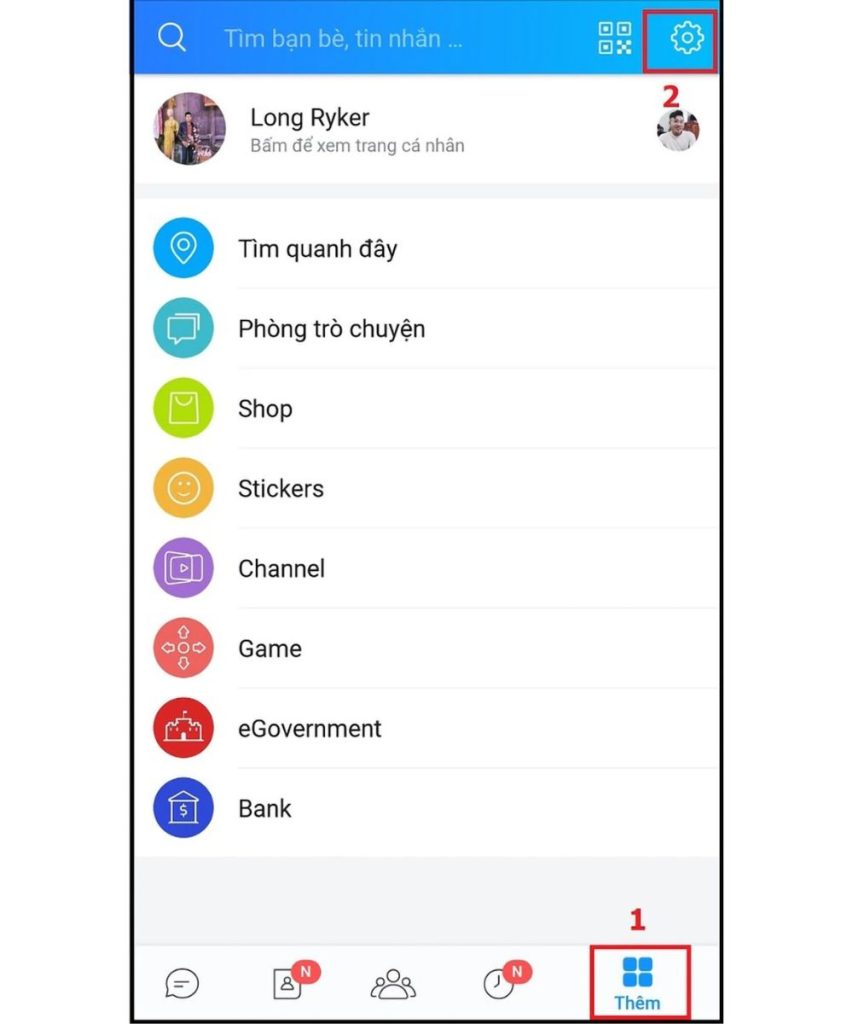
Bước 1: Bạn khởi động ứng dụng Zalo đã được đăng nhập tài khoản mà bạn muốn đổi mật khẩu > Ấn chọn vào biểu tượng Thêm nằm ở góc dưới bên phải > Chọn vào biểu tượng Cài đặt có hình răng cưa nằm ở góc trên bên phải màn hình.
Nhấn vào biểu tượng “Cài đặt” hình răng cưa nằm góc trên bên phải màn hình (Nguồn: Internet)
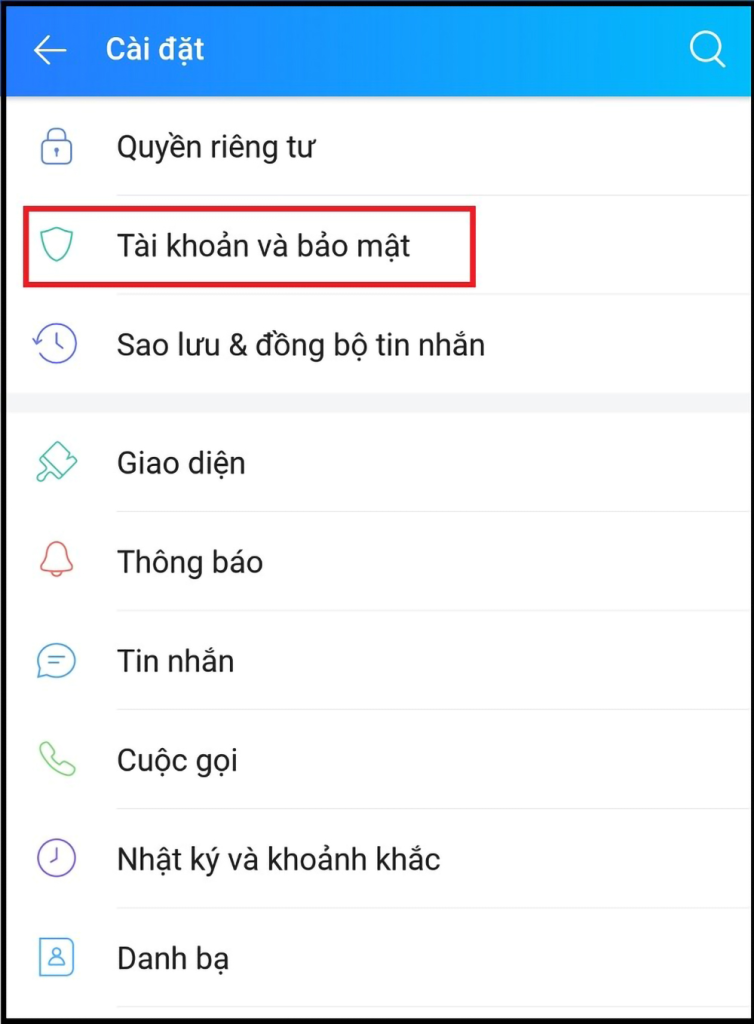
Bước 2: Bạn chọn vào mục Tài khoản và bảo mật.
Chọn vào mục Tài khoản và bảo mật (Nguồn: Internet)
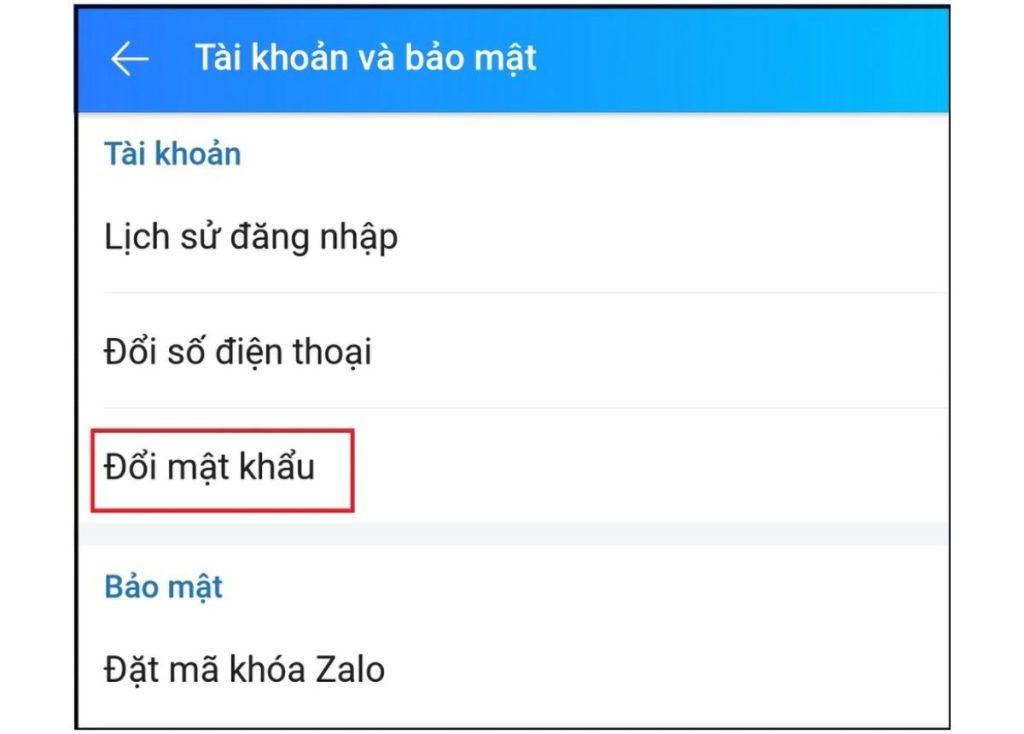
Bước 3: Tiếp đến, bạn chọn vào mục Đổi mật khẩu.
Chọn vào mục Đổi mật khẩu (Nguồn: Internet)
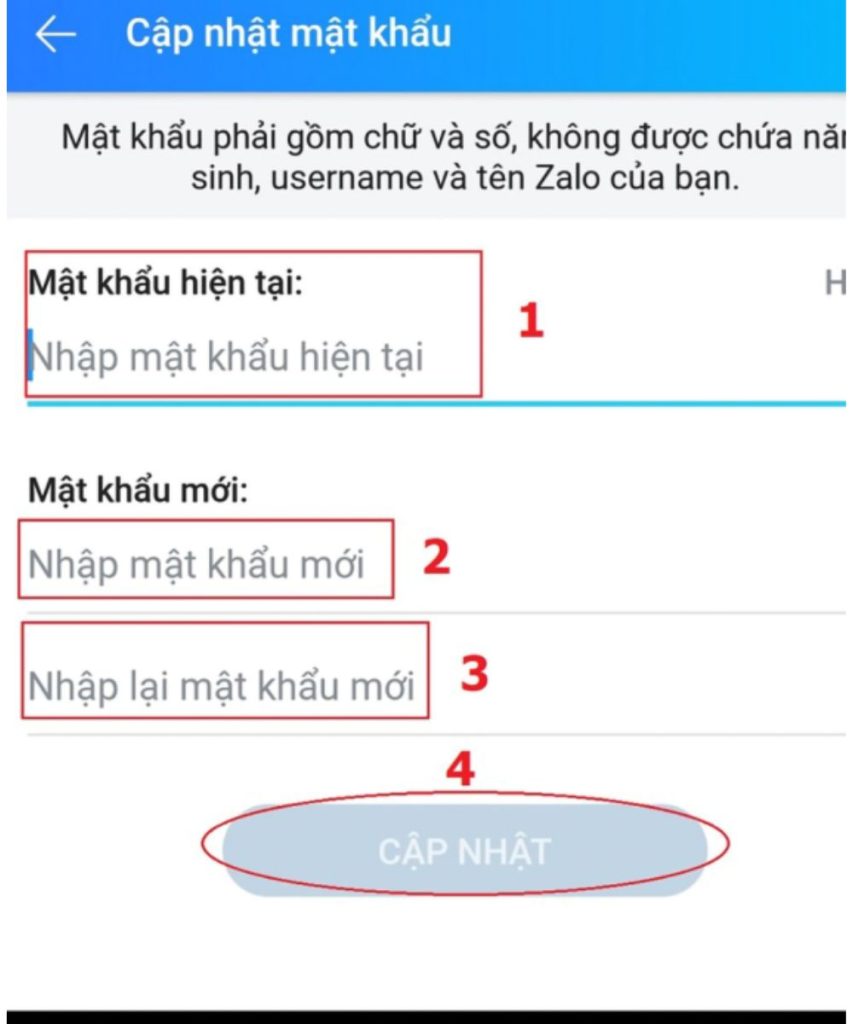
Bước 4: Bạn nhập vào ô mật khẩu hiện tại > Nhập mật khẩu mới > Nhập lại mật khẩu mới để xác nhận > Nhấn Cập nhật là hoàn tất quá trình đổi mật khẩu.
Thực hiện theo quy trình các bước nhập mật khẩu (Nguồn: Internet)
Lưu ý: Mật khẩu mới cần phải gồm cả chữ cái và số. Bạn không nên đặt những mật khẩu chứa họ tên, năm sinh của mình bởi vì sẽ rất dễ để người khác dò ra.
3 bước thay đổi mật khẩu Zalo trên máy tính
Sau đây sẽ là 3 bước hết sức đơn giản giúp bạn đổi mật khẩu Zalo trên máy tính:
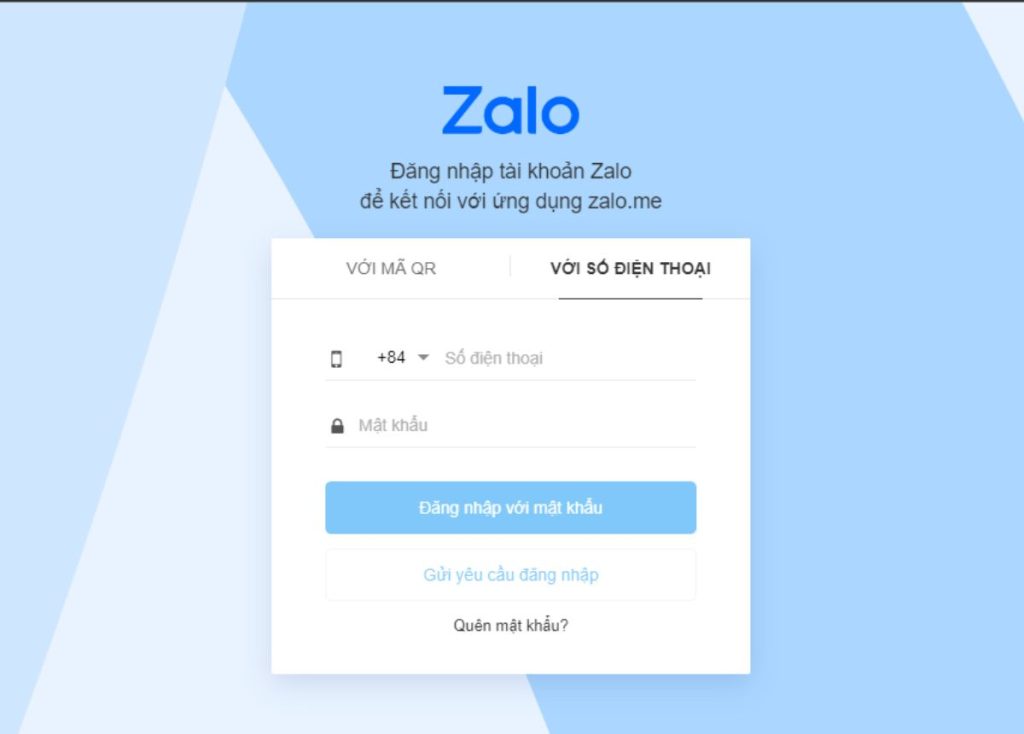
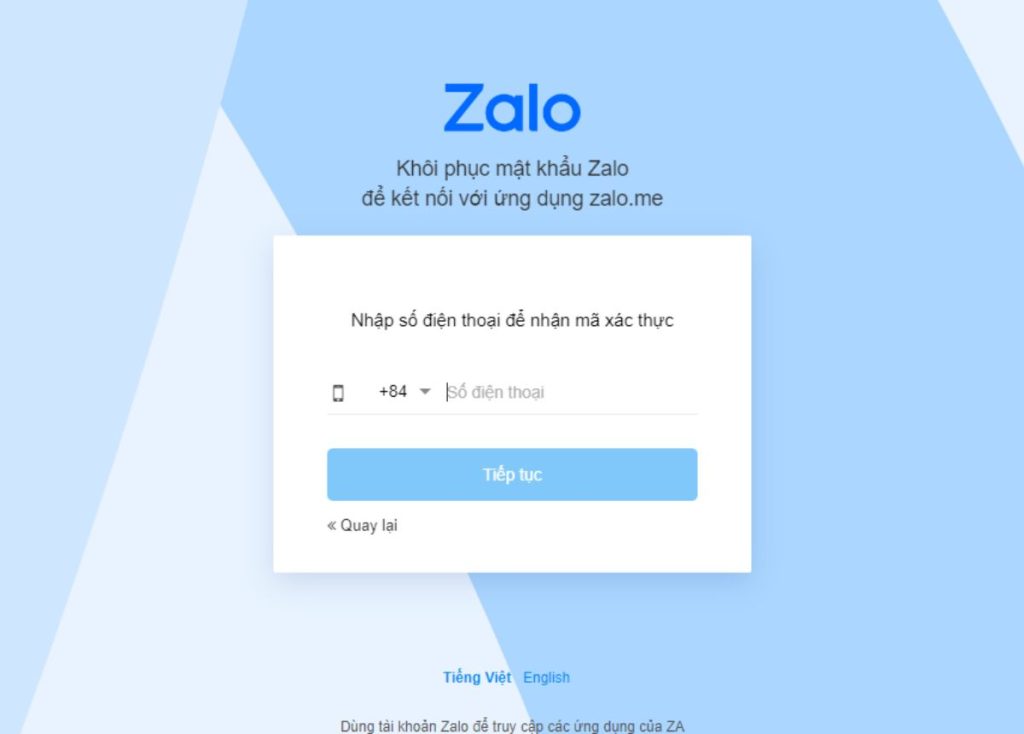
Bước 1: Bạn ruy cập https://id.zalo.me/account/login để vào trang đăng nhập > Nhấp chuột vào dòng Quên mật khẩu > Nhập số điện thoại đã đăng ký Zalo của bạn và nhấn Tiếp tục.
Chọn vào dòng Quên mật khẩu (Nguồn: Internet)
Điền số điện thoại đã đăng ký vào ô trống (Nguồn: Internet)
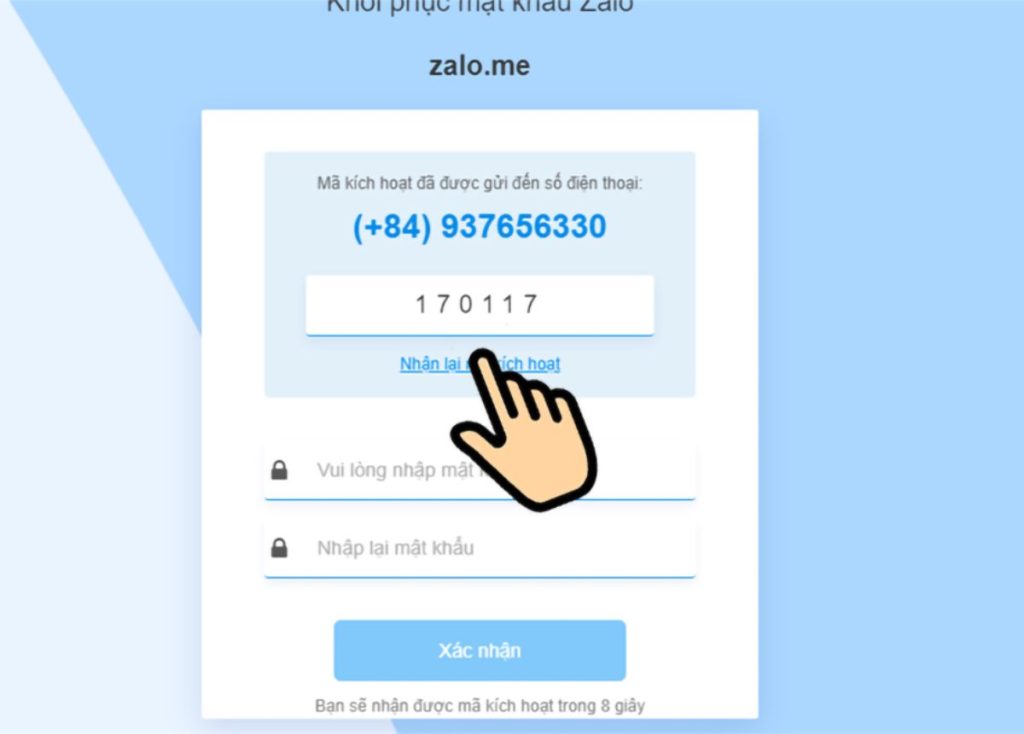
Bước 2: Bạn nhập mã OTP vừa được gửi đến điện thoại.
Nhập mã OTP đã được gửi đến số điện thoại vừa điền (Nguồn: Internet)
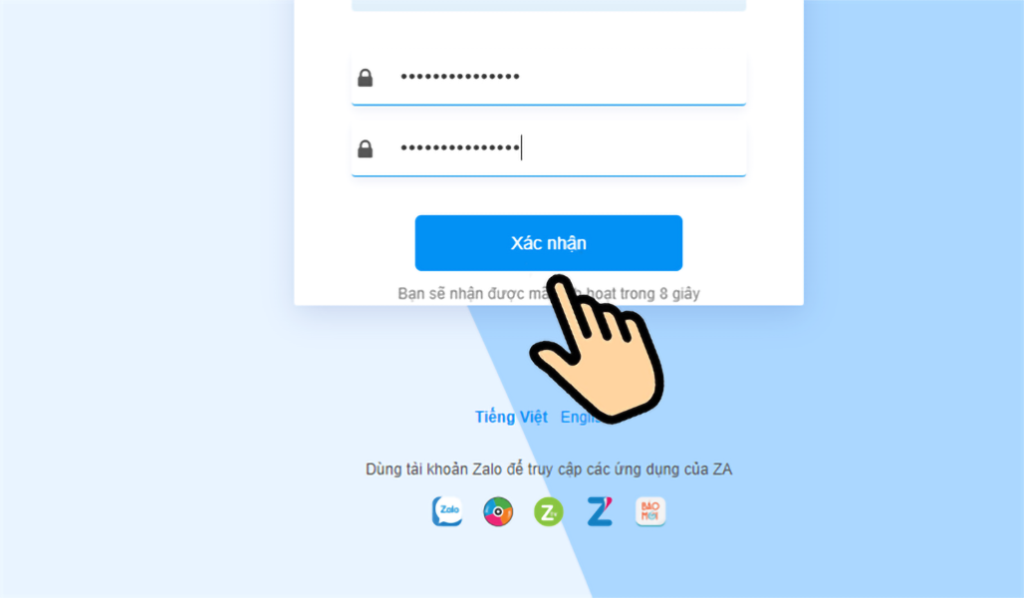
Bước 3: Bạn tiến hành nhập mật khẩu mới 2 lần và nhấp vào Xác nhận là đã hoàn thành quá trình đổi mật khẩu Zalo. Bạn hãy nhớ rằng mật khẩu cả 2 lần nhập cần phải trùng nhau.
Nhập vào 2 lần mật khẩu mới và nhấn xác nhận (Nguồn: Internet)
Cách đổi mật khẩu Zalo nhưng quên mật khẩu cũ
Cách đổi mật khẩu Zalo nhưng quên mật khẩu cũ như thế nào? Nếu không may bạn quên mật khẩu cũ của mình, đừng lo lắng bởi vì bạn vẫn có thể khôi phục mật khẩu Zalo bằng các bước đơn giản sau:
Bước 1: Bạn truy cập vào ứng dụng Zalo trên điện thoại của bạn rồi đăng nhập vào tài khoản hiện có.
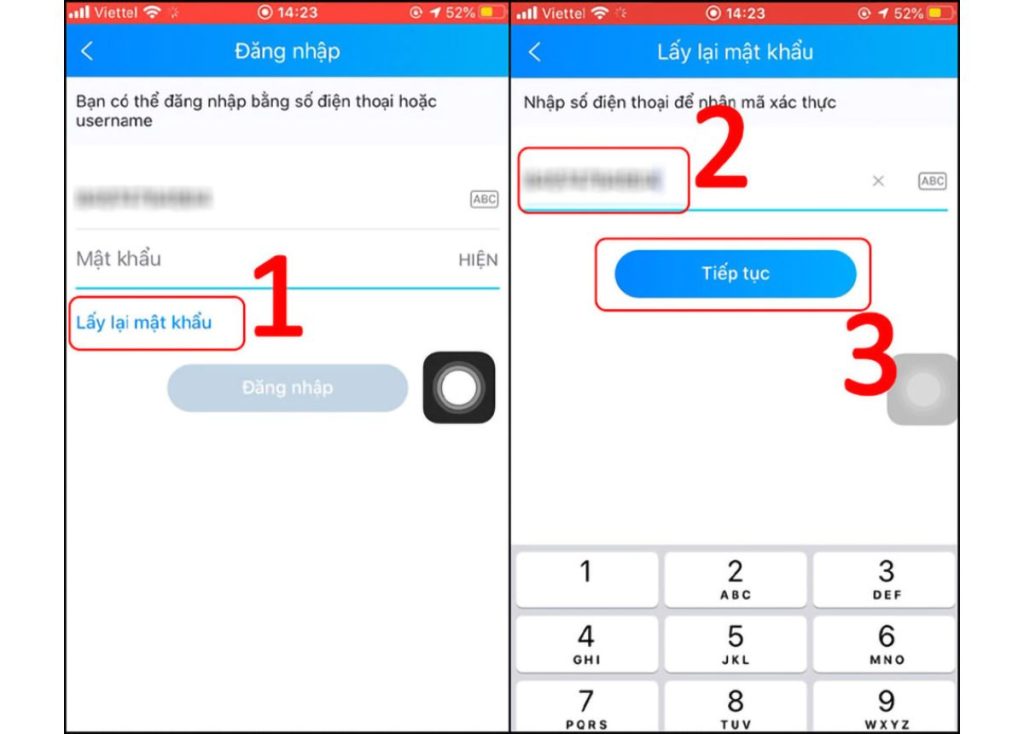
Bước 2: Bạn ấn chọn Lấy lại mật khẩu và nhập chính xác số điện thoại mà bạn đã dùng để đăng ký tài khoản Zalo trước đó. Sau đó, bạn ấn chọn vào Tiếp tục.
Chọn “Lấy lại mật khẩu” và nhập số điện thoại đã đăng ký, nhấn Tiếp tục (Nguồn: Internet)
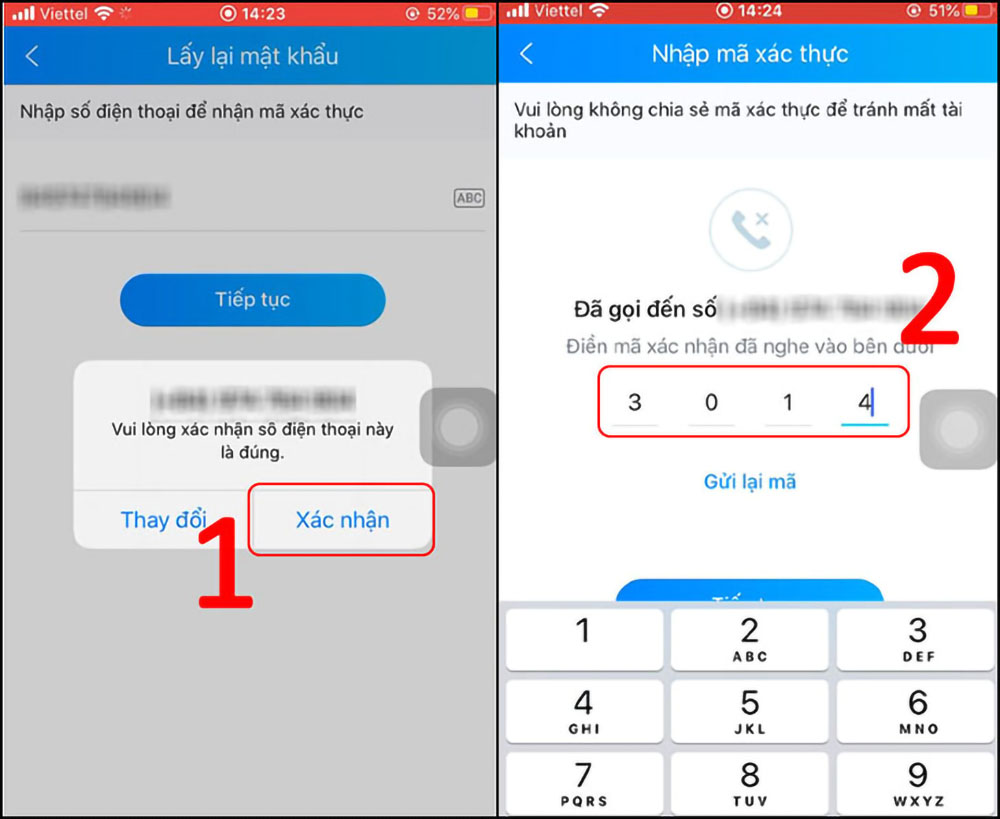
Bước 3: Sau khi hoàn thành bước 2, hệ thống Zalo sẽ gửi cho bạn tin nhắn hoặc gọi điện để thông báo cho bạn mã xác nhận. Từ mã số mà tổng đài Zalo cung cấp, bạn nhập lại mã vào ô trống. Sau đó, bạn ấn Tiếp tục.
Xác nhận số điện thoại bằng mã OTP do tổng đài cung cấp (Nguồn: Internet)
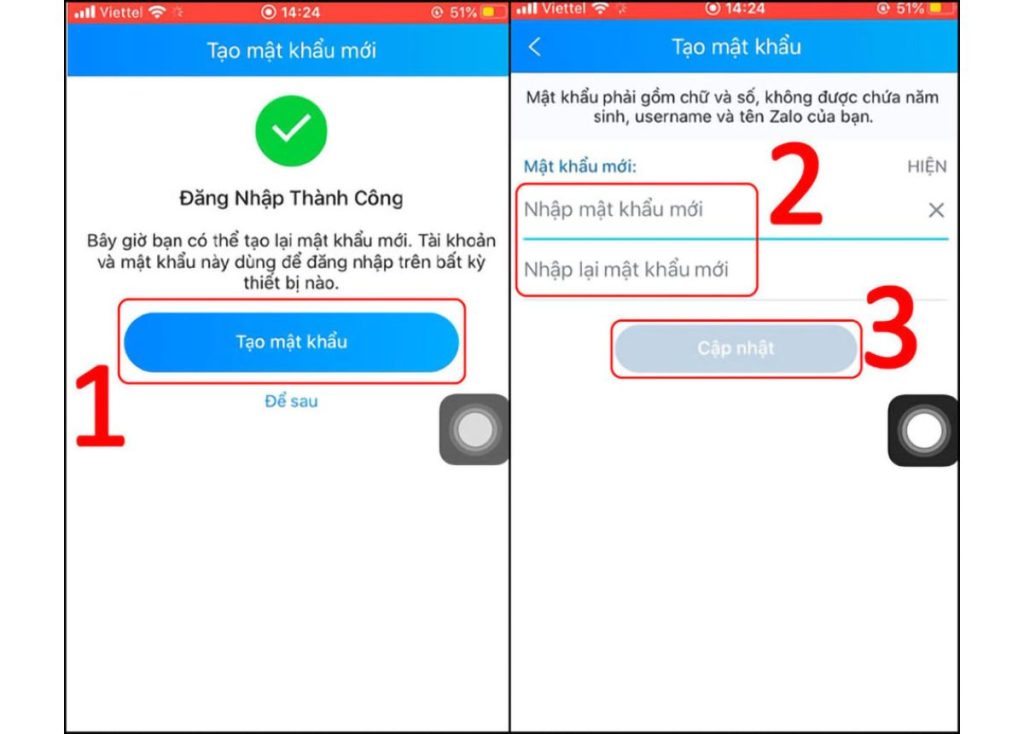
Bước 4: Sau khi đã xác thực thành công mã thông báo, nếu bạn có nhu cầu tạo lại mật khẩu mới, bạn chỉ cần nhấn vào Tạo mật khẩu, chọn Đặt mật khẩu mới. Cuối cùng bạn xác thực mật khẩu mới bằng cách nhập vào mật khẩu vừa mới đặt rồi chọn Cập nhật.
Nhấn Tạo mật khẩu và điền 2 lần mật khẩu mới (Nguồn: Internet)
Khi đổi mật khẩu Zalo, bạn cần nên lưu ý đến những điều sau đây để đảm bảo an toàn cho tài khoản và tránh bị rò rỉ hay mất những thông tin quan trọng:
Sử dụng mật khẩu mạnh: Bạn nên sử dụng mật khẩu mạnh, gồm ít nhất 8 ký tự bao gồm cả chữ (hoa và thường), số và ký tự đặc biệt. Bạn nên tránh sử dụng các mật khẩu dễ đoán như ngày tháng năm sinh, họ tên đầy đủ, hoặc thông tin cá nhân khác, rất dễ bị dò ra.
Không sử dụng mật khẩu cũ: Để đảm bảo an toàn tài khoản, bạn nên đổi mật khẩu Zalo thường xuyên và không nên sử dụng lại mật khẩu cũ.
Không chia sẻ mật khẩu: Bạn không nên chia sẻ mật khẩu Zalo của mình với bất kỳ ai, kể cả với người thân, bạn bè hoặc thậm chí là nhân viên hỗ trợ của Zalo.
Kiểm tra địa chỉ email và số điện thoại: Trước khi đổi mật khẩu, bạn hãy kiểm tra cẩn thận lại địa chỉ email và số điện thoại đã đăng ký trên tài khoản Zalo để đảm bảo rằng thông tin này là chính xác.
Sử dụng tính năng xác thực hai yếu tố: Tính năng xác thực hai yếu tố có thể giúp tăng đáng kể độ an toàn cho tài khoản Zalo của bạn. Khi sử dụng tính năng này, bạn sẽ phải nhập mật khẩu và mã xác thực được gửi đến số điện thoại hoặc email đăng ký của mình để đăng nhập vào tài khoản.
Đổi mật khẩu khi sử dụng thiết bị mới: Nếu đăng nhập Zalo trên một thiết bị mới hoặc thiết bị không được tin cậy, bạn hãy đổi mật khẩu của mình ngay lập tức để đảm bảo an toàn cho tài khoản.
Những lưu ý trên sẽ giúp bạn đảm bảo an toàn cho tài khoản Zalo của mình khi đổi mật khẩu. Bạn hãy luôn giữ mật khẩu của mình bí mật và đổi mật khẩu thường xuyên để tăng độ an toàn cho tài khoản của mình.
Luôn đặt một mật khẩu khó đoán để đảm bảo an toàn cho tài khoản của bạn (Nguồn: Internet)
Thắc mắc liên quan đến cách đổi mật khẩu Zalo
Sau đây là những thắc mắc của nhiều người liên quan đến cách đổi mật khẩu Zalo:
Xem mật khẩu Zalo trên điện thoại được không?
Câu trả lời là không thể bởi vì mật khẩu Zalo của bạn được mã hóa và lưu trữ trên máy chủ của Zalo. Vì thế, mật khẩu không thể xem trực tiếp từ điện thoại của bạn.
Nếu bạn lỡ quên mật khẩu tài khoản của mình, bạn có thể sử dụng tính năng “Quên mật khẩu” của Zalo để thiết lập lại mật khẩu mới. Bạn sẽ cần phải nhập địa chỉ email hoặc số điện thoại đăng ký để nhận được hướng dẫn đặt lại mật khẩu.
Bên cạnh đó, bạn cũng có thể sử dụng các ứng dụng quản lý mật khẩu để lưu trữ và quản lý mật khẩu của mình. Tuy nhiên, bạn cần đảm bảo rằng các ứng dụng này đáng tin cậy và đảm bảo an toàn để tránh bị lộ thông tin mật khẩu của mình.
Sử dụng các ứng dụng đáng tin cậy để lưu giữ mật khẩu (Nguồn: Internet)
Có cách đổi mật khẩu Zalo khi mất sim, mất số điện thoại không?
Việc đổi mật khẩu Zalo khi mất sim hoàn toàn không thể thực hiện được. Điều này là vì Zalo đã thiết lập mặc định rằng mỗi tài khoản sẽ chỉ tương ứng với một số điện thoại duy nhất khi đăng ký. Số điện thoại cũng là một trong những yếu tố quyết định để người dùng có thể đổi mật khẩu Zalo cá nhân. Vì vậy, trong trường hợp bạn mất điện thoại hoặc sim, tổng đài Zalo không thể gọi điện hoặc liên lạc được với bạn để cung cấp mã xác nhận khi đổi mật khẩu. Vì vậy, không thể đổi mật khẩu Zalo khi mất sim được.
Trong trường hợp này, bạn nên liên hệ với nhà mạng để yêu cầu khôi phục lại số điện thoại hoặc sim. Sau khi khôi phục được số điện thoại hoặc sim, bạn có thể sử dụng số điện thoại này để đổi mật khẩu Zalo hoặc tạo một tài khoản Zalo mới nếu cần thiết. Ngoài ra, để tránh tình trạng này xảy ra, bạn nên sao lưu thông tin tài khoản và số điện thoại đăng ký để phòng tránh mất mát thông tin quan trọng khi có sự cố xảy ra.
Mất sim và mất số điện thoại không thể đổi mật khẩu Zalo được (Nguồn: Internet)
Sau khi đổi mật khẩu Zalo có bị mất tin nhắn không?
Đây có lẽ sẽ là một tin mừng cho những ai đang có ý định đổi mật khẩu Zalo. Sau khi đổi mật khẩu thành công, bạn không cần phải lo lắng về việc mất tin nhắn trước đó. Hệ thống đã tự động sao lưu tin nhắn trên thiết bị. Do đó, sau khi bạn đổi mật khẩu thì vẫn có thể trở về tài khoản hệt như chưa từng đổi mật khẩu. Tất cả dữ liệu ở tài khoản Zalo của bạn sẽ vẫn còn lưu giữ nguyên vẹn ở đó, không bị mất.
Việc đổi mật khẩu Zalo thường được khuyến khích để bảo vệ tài khoản và thông tin cá nhân của bạn. Tuy nhiên, nếu bạn lo lắng về việc mất dữ liệu hoặc tin nhắn trước đó, bạn có thể sao lưu dữ liệu hoặc tin nhắn trước khi thực hiện việc đổi mật khẩu. Điều này sẽ giúp bạn đảm bảo rằng tất cả thông tin quan trọng của bạn được bảo vệ và không bị mất mát.
Vậy là Tiki đã chia sẻ với bạn các cách đổi mật khẩu Zalo trên điện thoại và máy tính. Chỉ với vài bước đơn giản là bạn đã có thể thay đổi mật khẩu tài khoản Zalo của mình rồi. Bạn hãy bảo vệ tài khoản của mình bằng cách thường xuyên thay đổi mật khẩu và đảm bảo rằng mật khẩu của bạn mạnh và an toàn. Ngoài ra, bạn đừng quên ghé thăm Tiki.vn mỗi ngày để cập nhật những chương trình ưu đãi cực hot của các sản phẩm chính hãng, chất lượng nhé!
Là một trong mạng xã hội phổ biến của Việt Nam, Zalo giúp người dùng giao tiếp, chia sẻ thông tin và truyền dữ liệu hiệu quả. Tuy nhiên, ít ai biết rằng ngoài phiên bản trên điện thoại, Zalo còn có phiên bản dành cho máy tính. Trong bài viết dưới đây, Tiki Blog sẽ chia sẻ cho bạn cách tải Zalo về máy tính và 3 cách đăng nhập Zalo đơn giản và nhanh chóng.
Zalo là ứng dụng được phát triển bởi VNG – công ty công nghệ của Việt Nam vào năm 2012. Ứng dụng này mang đến nhiều tính năng cho người dùng, ví dụ như gọi điện, gọi video, nhắn tin với văn bản, hình ảnh, biểu tượng cảm xúc, hình động hay nhãn dán với người khác,… hoàn toàn miễn phí. Ứng dụng có thể sử dụng chỉ cần thiết bị có kết nối Internet.
Đồng thời, Zalo còn có nơi để người dùng chia sẻ bài đăng và khoảnh khắc, đồng thời gửi các file dữ liệu có dung lượng lớn (Word, Excel, PDF,…) từ thiết bị này sang thiết bị khác. Khi sử dụng hết gói dung lượng, Zalo sẽ tính phí người dùng. Với khả năng lưu trữ lớn, truyền dữ liệu nhanh chóng nhưng vẫn giữ được chất lượng hình ảnh và giao diện trực quan sinh động, Zalo là ứng dụng phổ biến hàng đầu ở Việt Nam.
Ứng dụng Zalo được người dùng Việt Nam sử dụng rộng rãi (Nguồn: Internet)
Zalo PC là phần mềm chat Zalo do người Việt phát hành, có khả năng đồng bộ dữ liệu (danh bạ và tin nhắn) giữa điện thoại và máy tính. Vì vậy, người dùng có thể sử dụng 1 tài khoản Zalo PC cho nhiều máy ở mọi hệ điều hành như iOS, Windows hay Android. Zalo PC có đầy đủ tính năng của Zalo như gọi điện, nhắn tin, gọi video, chia sẻ hình ảnh,…
Ngoài ra, Zalo PC còn được xem là mạng xã hội thu nhỏ, giúp người dùng cập nhật hoạt động thường ngày hay chia sẻ trạng thái của mình đến với bạn bè. Một số tính năng nổi bật khác của Zalo trên PC là:
Trò chuyện nhóm.
Chụp màn hình bằng phím tắt.
Gửi file tốc độ cao.
Tích hợp với ví điện tử ZaloPay, giúp người dùng thanh toán dễ dàng.
Nhận thông báo tin nhắn, cuộc gọi kể cả khi không ứng dụng không chạy.
Zalo PC hỗ trợ nhiều người dùng với nhiều tính năng hữu ích (Nguồn: Internet)
Cách tải Zalo về máy tính miễn phí
Cách tải Zalo về máy tính bao gồm các bước sau:
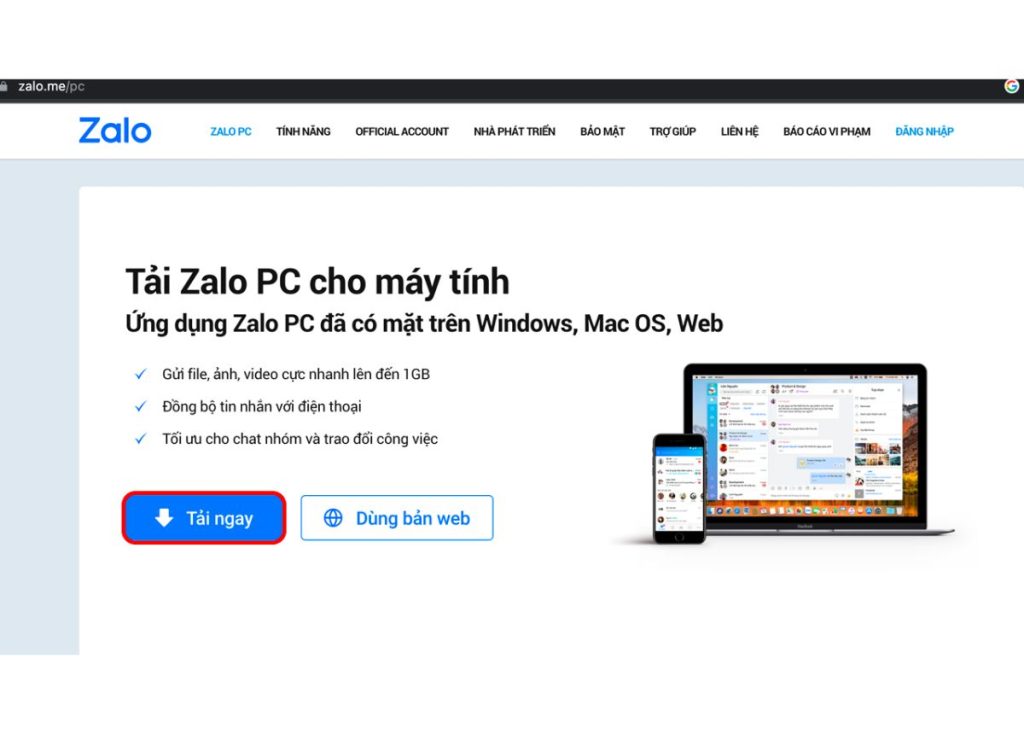
Bước 1: Bạn truy cập vào đường link Zalo PC để tải phần mềm cho máy tính.
Nhấn vào đường link để tải Zalo về máy tính (Nguồn: Internet)
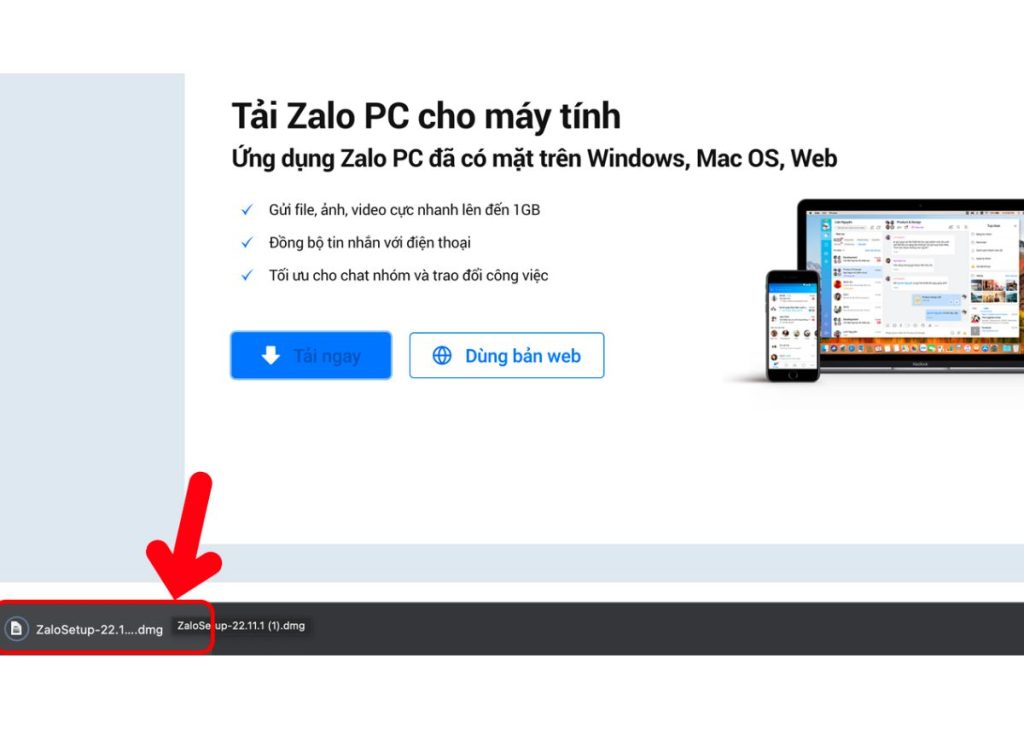
Bước 2: Bạn nhấn vào dòng chữ “Tải ngay” hoặc “Download” để ứng dụng bắt đầu tải.
Tải ứng dụng Zalo về máy tính (Nguồn: Internet)
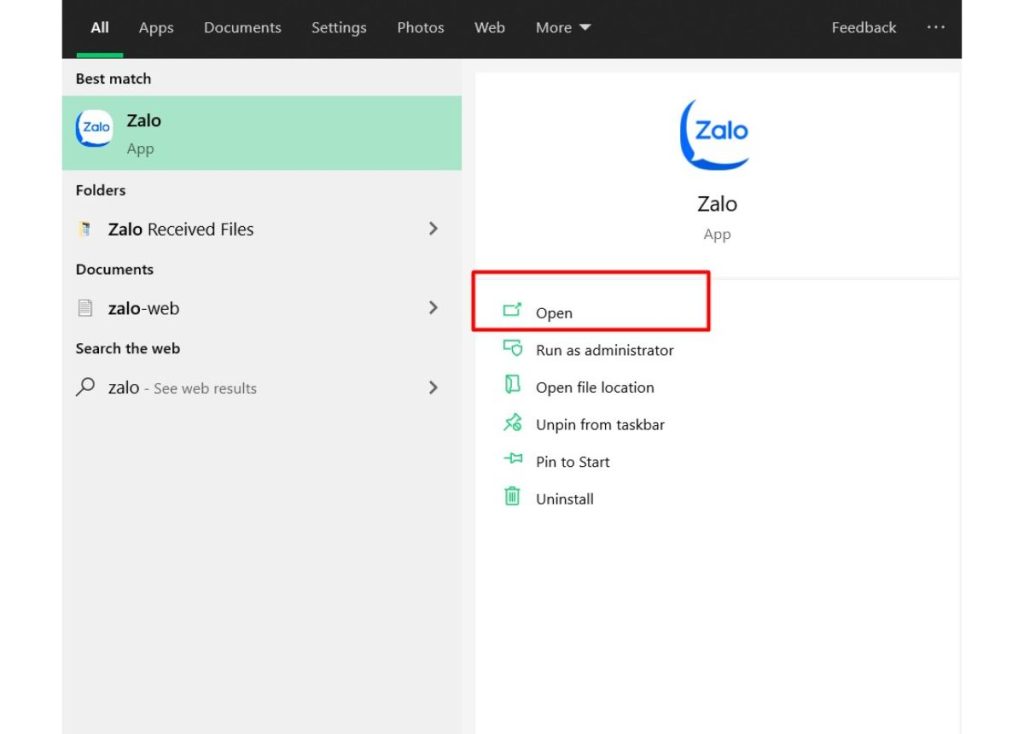
Bước 3: Sau khi tải xong, bạn tiến hành cài đặt Zalo. Khi ứng dụng được cài đặt thành công, ứng dụng thường nằm ở màn hình desktop. Nếu không tìm thấy, bạn có thể mở thanh “Search” và tìm kiếm Zalo để mở ứng dụng lên.
Cách tải Zalo về máy tính và cài đặt rất đơn giản (Nguồn: Internet)
Bên cạnh tìm hiểu cách tải Zalo về máy tính, các bước đăng nhập Zalo cũng là điều được nhiều người quan tâm. Dưới đây là các cách đơn giản và thông dụng nhất:
Cách 1: Đăng nhập bằng số điện thoại và mật khẩu
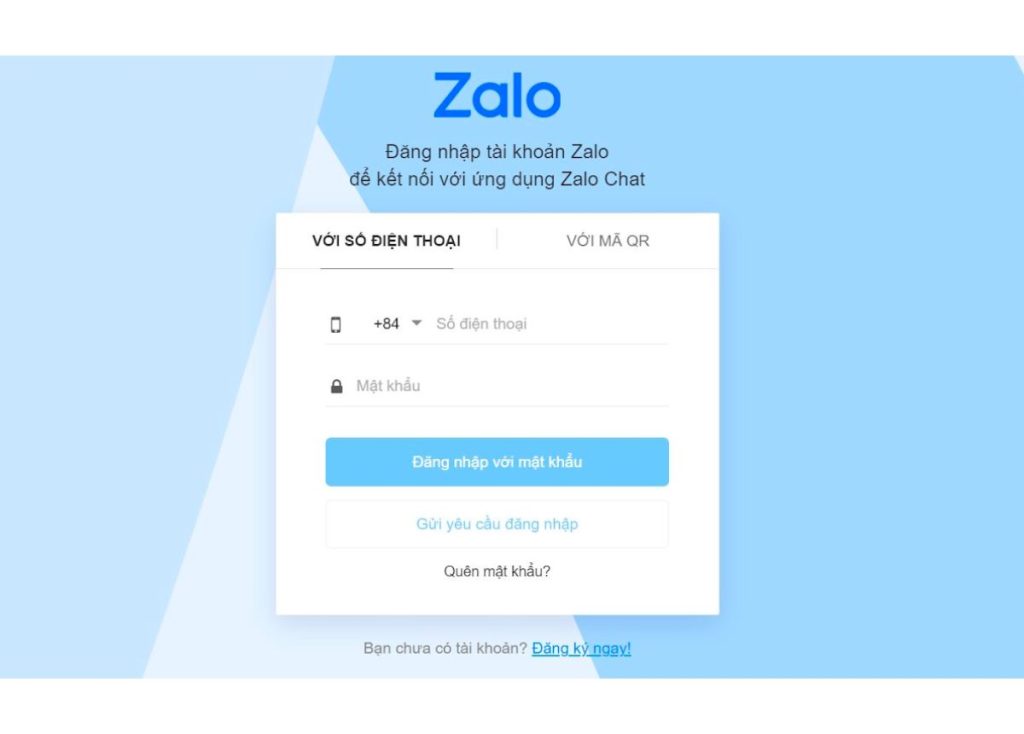
Bước 1: Sau khi cài đặt, bạn mở Zalo trên máy tính.
Mở Zalo sau khi cài đặt (Nguồn: Internet)
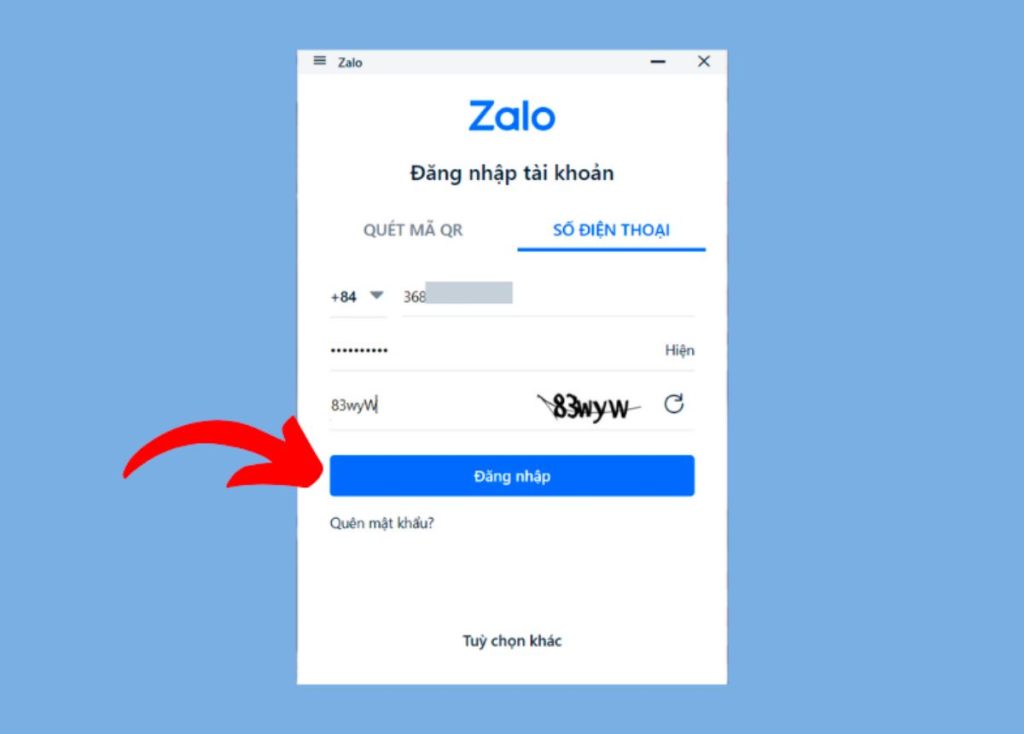
Bước 2: Tại màn hình, bạn điền thông tin số điện thoại và mật khẩu của tài khoản Zalo đã đăng ký. Tiếp đến, bạn nhập mã captcha.
Bước 3: Bạn bấm đăng nhập.
Đăng nhập vào Zalo với số điện thoại và mật khẩu (Nguồn: Internet)
Bước 4: Khi ứng dụng hỏi lưu mật khẩu tự động trong lần đăng nhập tiếp sau, bạn nhấn nút “Đồng ý”.
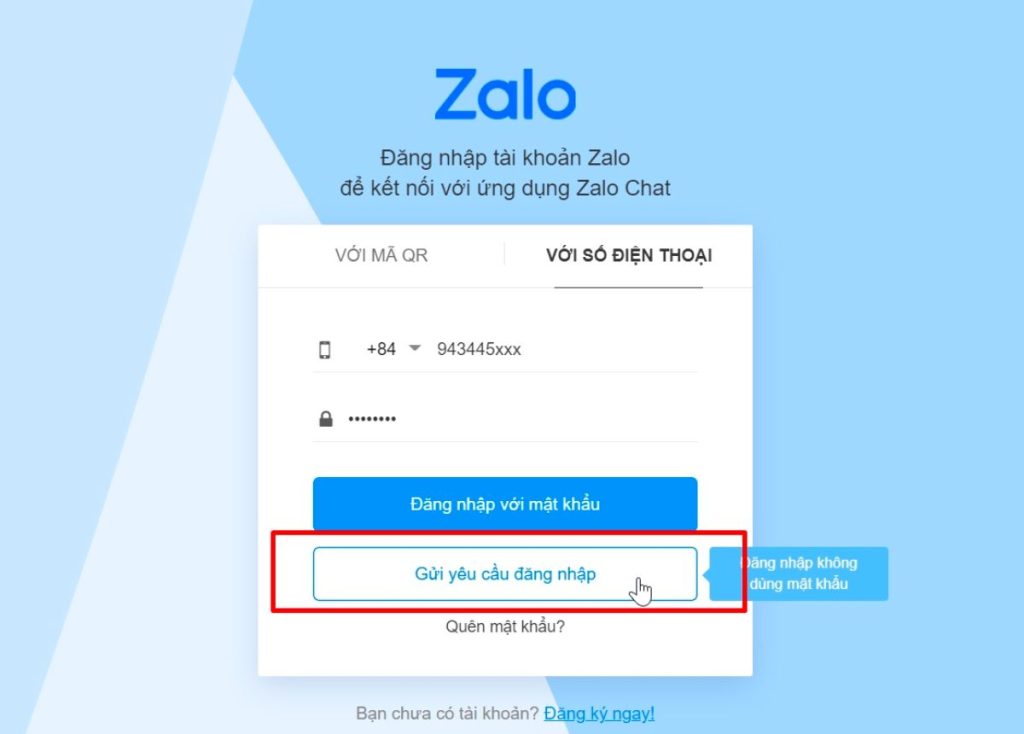
Trong trường hợp không nhớ mật khẩu tài khoản Zalo, bạn có thể sử dụng cách đăng nhập không sử dụng mật khẩu dưới đây:
Bước 1: Bạn mở tài khoản Zalo trên máy tính như cách 1 và chọn “Gửi yêu cầu đăng nhập” để tiếp tục.
Cách đăng nhập Zalo không cần mật khẩu (Nguồn: Internet)
Bước 2: Bạn điền số điện thoại đã đăng ký, bấm “Tiếp tục”. Lúc này, hệ thống Zalo sẽ gửi yêu cầu xác thực đăng nhập trong vòng 30 giây về ứng dụng Zalo trên điện thoại.
Bước 3: Bạn nhấn “Xác nhận đăng nhập” ở hộp thoại Zalo bảo mật trên ứng dụng Zalo điện thoại, sau đó chọn “Đồng ý” để đăng nhập Zalo trên máy tính mà không cần mật khẩu.
Cách 3: Đăng nhập thông qua mã QR
Cách đăng nhập Zalo trên máy tính bằng mã QR vừa tiện lợi vừa nhanh chóng. Các bước thực hiện như sau:
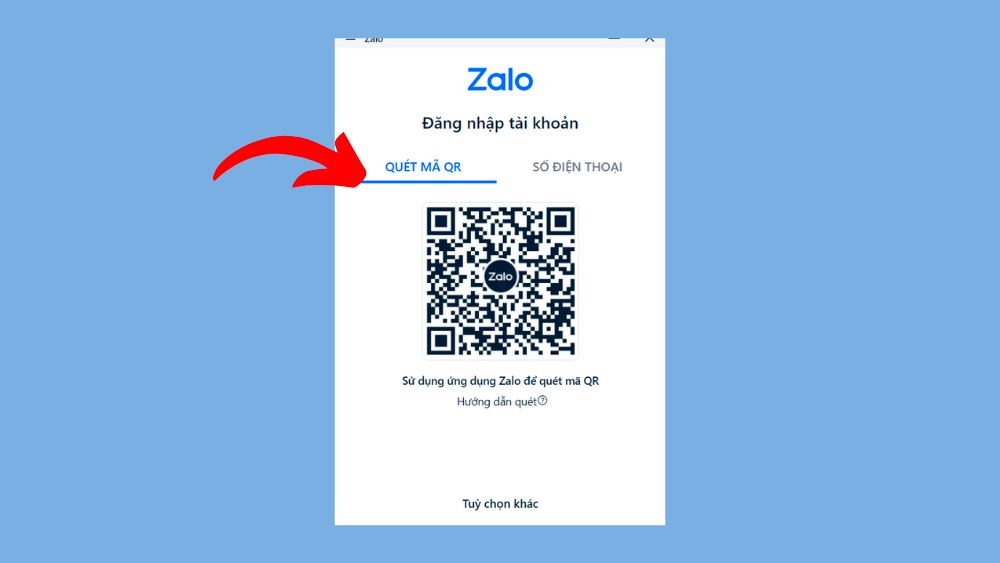
Bước 1: Bạn tải và cài đặt ứng dụng Zalo trên máy tính (đã được hướng dẫn ở trên). Sau đó, bạn mở Zalo, rồi chọn “Quét mã QR”.
Chọn mục quét mã QR để đăng nhập Zalo (Nguồn: Internet)
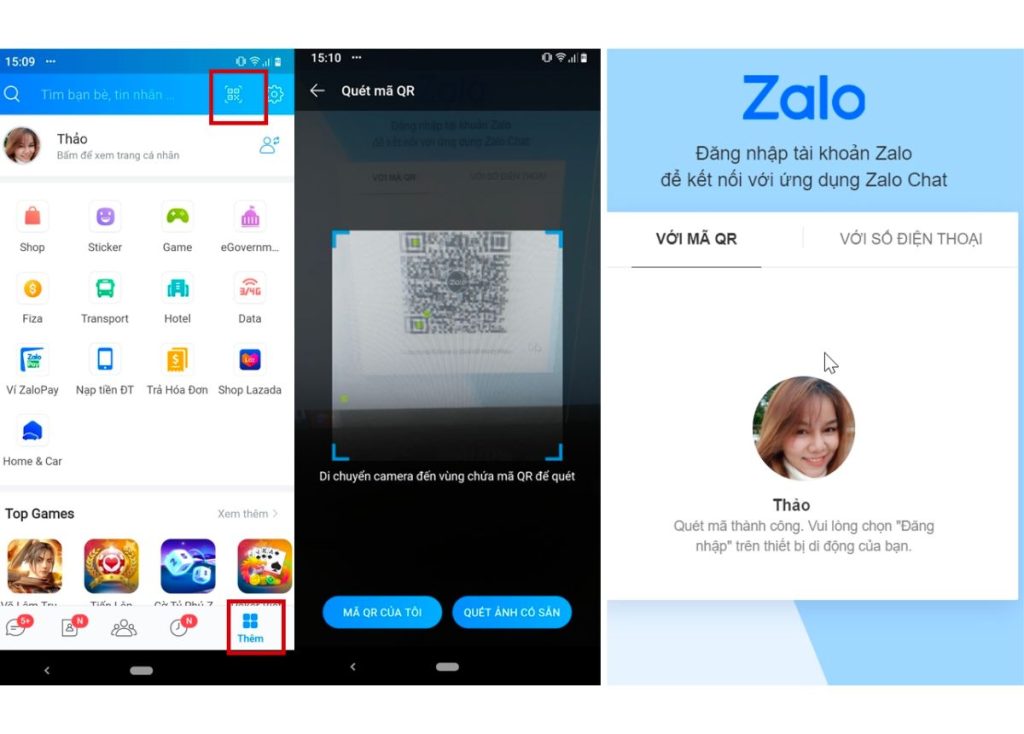
Bước 2: Bạn sử dụng điện thoại, vào mục camera hoặc ứng dụng Zalo và chọn mục “quét mã QR”.
Chọn mục quét mã QR trên ứng dụng để đăng nhập Zalo trên máy tính (Nguồn: Internet)
Bước 3: Bạn đưa camera đến vùng mã QR hiện trên phần mềm Zalo của máy tính là đã đăng nhập thành công.
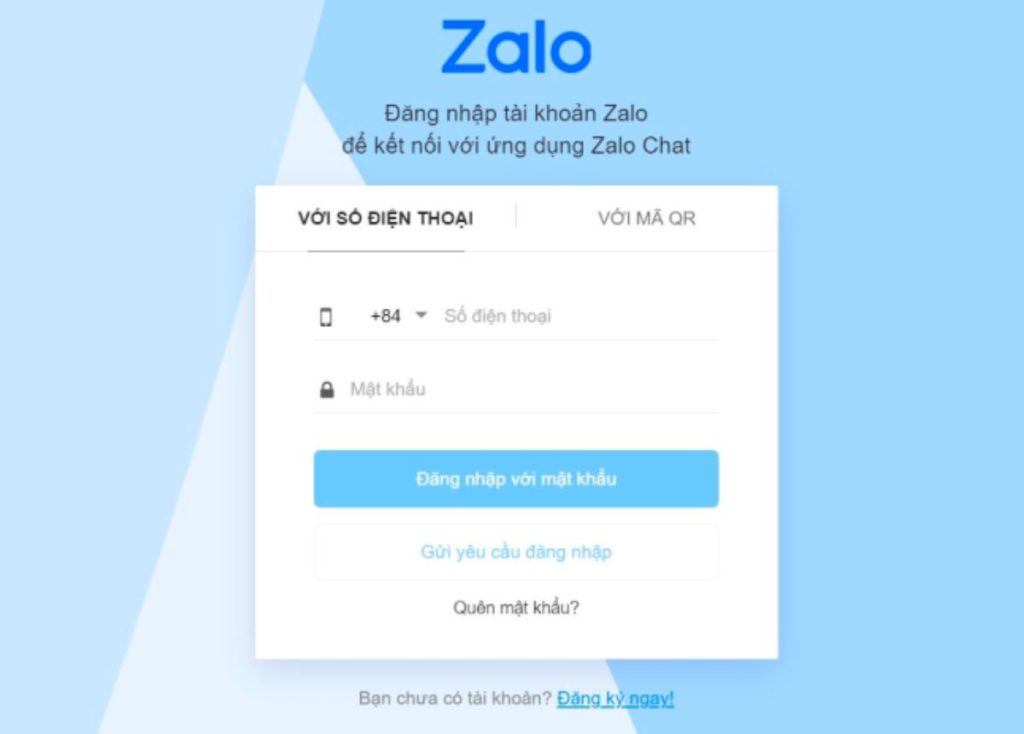
Trong trường hợp bạn không biết cách tải Zalo về máy tính, bạn vẫn có thể đăng nhập vào tài khoản bằng website. Tuy nhiên, cách này yêu cầu bạn cần có điện thoại ở bên cạnh và nhập đúng số điện thoại đã đăng ký Zalo. Các bước đăng nhập Zalo trên website bằng số điện thoại như sau:
Bước 1: Bạn truy cập vào đường link website chính thức của Zalo theo địa chỉ https://chat.zalo.me/ hoặc gõ “chat.zalo.me” trên ứng dụng tìm kiếm (Google).
Người dùng có thể đăng nhập Zalo mà không cần tải ứng dụng về máy tính (Nguồn: Internet)
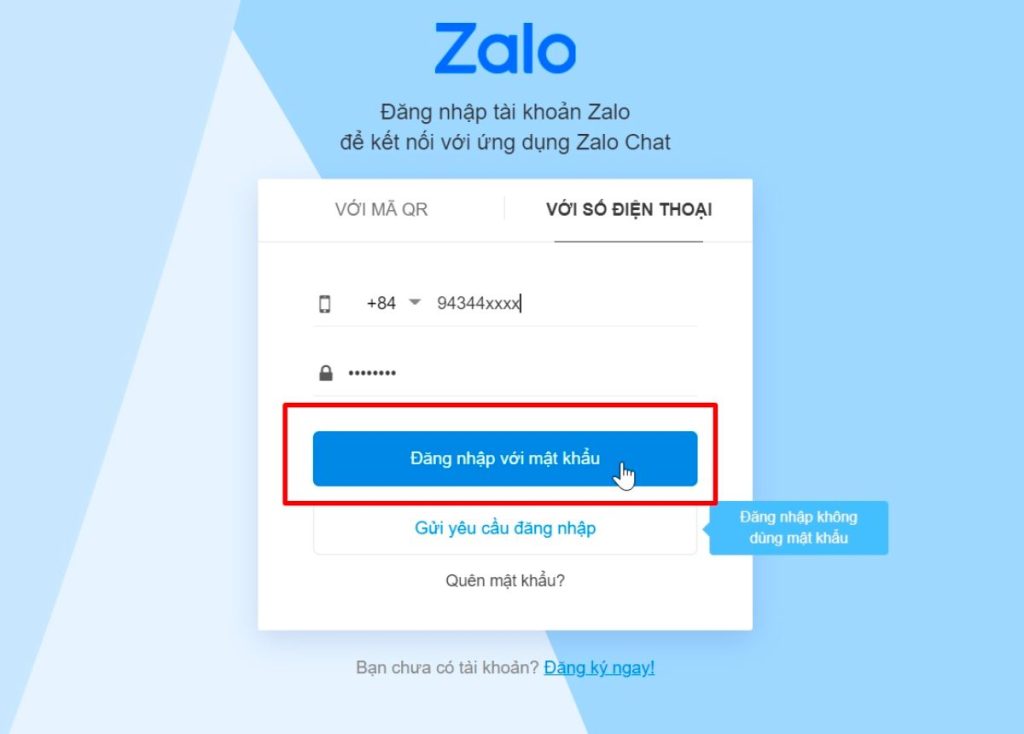
Bước 2: Tại mục “Số điện thoại”, bạn nhập số điện thoại đã đăng ký tài khoản Zalo và mật khẩu tài khoản rồi nhấn “Đăng nhập với mật khẩu”.
Lưu ý không điền số 0 ở đầu khi nhập số điện thoại (Nguồn: Internet)
Bước 3: Bạn chọn “Gửi yêu cầu đăng nhập” và xác minh hình ảnh khớp với câu hỏi mà ứng dụng Zalo đưa ra. Zalo sẽ hiện trang chờ xác nhận khi bạn đã chọn đầy đủ.
Xác minh hình ảnh giúp Zalo xác thực người dùng không phải robot (Nguồn: Internet)
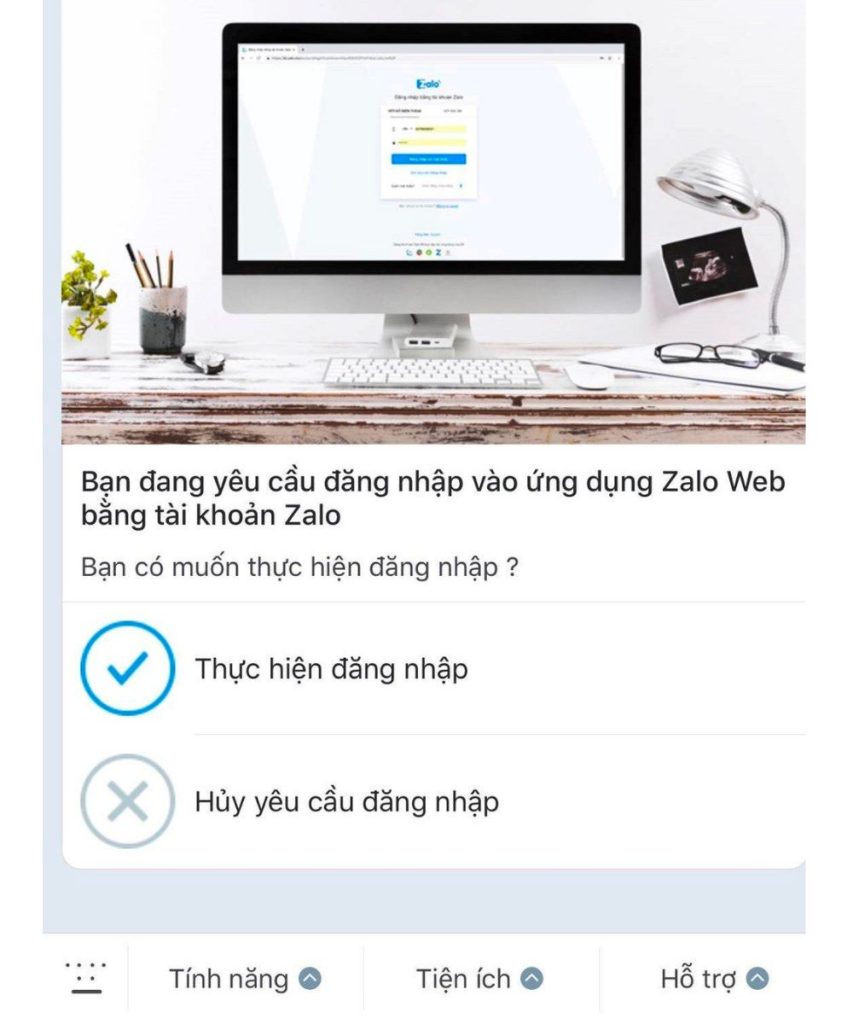
Bước 4: Bạn sử dụng điện thoại, vào ứng dụng Zalo và nhấn “Thực hiện đăng nhập” ở tin nhắn thông báo để đăng nhập Zalo trên website.
Dùng điện thoại để xác thực đăng nhập Zalo web (Nguồn: Internet)
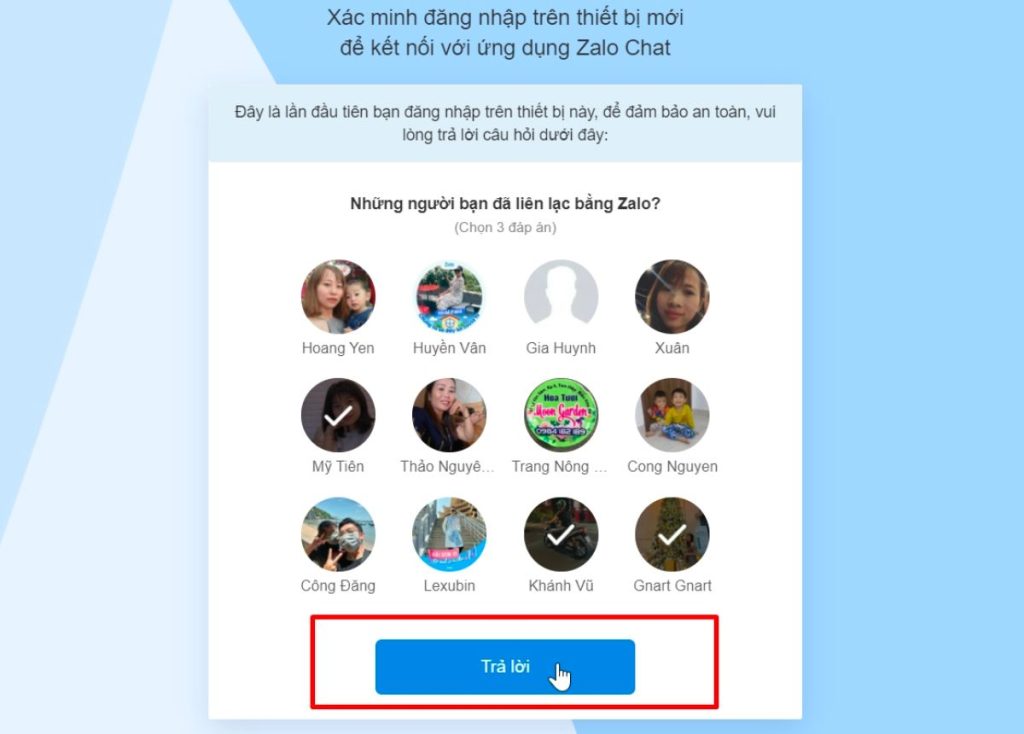
Bước 5: Bạn cần chọn 3 người bạn đã từng liên lạc bằng Zalo bằng cách nhấn vào hình đại diện để xác minh thông tin. Bước này giúp đảm bảo an toàn cho tài khoản của bạn.
Bước 6: Khi bạn trả lời chính xác, tài khoản Zalo được đăng nhập trên website thành công.
Trên đây là cách tải Zalo về máy tính và hướng dẫn 3 cách đăng nhập Zalo trên máy tính đơn giản tại nhà. Ngoài ra, nếu không rành về công nghệ và chưa tải được ứng dụng, bạn cũng có thể sử dụng Zalo website. Nếu có nhu cầu tìm mua điện thoại, máy tính (laptop hay PC), bạn hãy truy cập ngay Tiki.vn – trang thương mại điện tử hàng đầu Việt Nam để sở hữu những thiết bị chính hãng, chất lượng với giá thành cực tốt.
Gmail là một ứng dụng gửi thư có cộng đồng người dùng lớn, được sử dụng với mục đích liên lạc, lưu trữ thông tin nhằm phục vụ cho công việc, học tập và đời sống thường ngày. Chính bởi vì tài khoản này chứa những thông tin quan trọng nên bảo mật là một trong những điều rất được quan tâm. Nhà điều hành ứng dụng khuyến cáo người dùng nên thiết lập và thay đổi mật khẩu Gmail khoảng 6 tháng một lần nhằm tránh tình trạng mất cắp tài khoản. Trong bài viết dưới đây, Tiki sẽ hướng dẫn bạn những cách đổi mật khẩu Gmail nhanh chóng, dễ dàng, đồng thời cũng chia sẻ cho bạn những mẹo hữu ích để bảo mật tài khoản tốt hơn.
Cách đổi mật khẩu Gmail trên Iphone, Ipad (Nguồn: Internet)
2. Cách đổi mật khẩu Gmail cho Android
Đối với những người dùng sử dụng các thiết bị dùng hệ điều hành Android, cách đổi mật khẩu Gmail nhanh chóng, dễ dàng có thể được thực hiện theo các bước như sau:
Bước 4: Lúc này, bạn cần nhập mật khẩu cũ và chọn “Next”. Tiếp theo, bạn hãy nhập mật khẩu mới > Xác nhận lại mật khẩu mới và nhấn chọn “CHANGE PASSWORD” để hoàn tất quá trình.
Cách đổi mật khẩu Gmail trên điện thoại Android (Nguồn: Internet)
Nếu bạn vẫn chưa biết cách đổi mật khẩu Gmail trên máy tính, laptop, bạn hãy tham khảo các bước dưới đây:
Bước 1: Sau khi đã truy cập vào tài khoản Gmail cần đổi mật khẩu, bạn chọn “Cài đặt”.
Bước 2: Tiếp theo, bạn hãy nhấn chọn tab “Tài khoản và Nhập”.
Bước 3: Chọn “Thay đổi mật khẩu”.
Bước 4: Lúc này, hệ thống yêu cầu bạn đăng nhập lại vào tài khoản Gmail bằng mật khẩu cũ.
Bước 5: Thực hiện thao tác đổi mật khẩu mới.
Bước 6: Bạn nhận được thông báo đã đổi mật khẩu thành công.
Cách đổi mật khẩu Gmail trên máy tính (Nguồn: Internet)
Một số lưu ý khi thay đổi mật khẩu Gmail
Khi nào bạn cần thay đổi mật khẩu Gmail?
Trong một số trường hợp dưới đây, bạn cần thay đổi mật khẩu Gmail của mình để bảo vệ tài khoản khỏi những rủi ro:
Sau khoảng 6 tháng, bạn nên đổi mới mật khẩu một lần để nâng cao hiệu quả bảo mật tài khoản.
Nếu bạn từng đăng nhập tài khoản của mình ở trên một thiết bị lạ nhưng chưa đăng xuất ra thì thay đổi mật khẩu sẽ là giải pháp hữu hiệu trong tình huống này. Sau khi đổi mật khẩu, tài khoản của bạn sẽ được đăng xuất khỏi tất cả các thiết bị trước đó và bạn không cần lo lắng về việc bị lộ thông tin.
Nếu bạn nhận được thông báo về việc có người muốn truy cập vào tài khoản của bạn, bạn cần thay đổi mật khẩu Gmail ngay lập tức để ngăn chặn sự truy cập không được phép này của người lạ.
Trong trường hợp bạn đã từng chia sẻ pass Gmail cho người quen nhưng sau một thời gian, bạn không muốn họ sử dụng tài khoản mình nữa thì bạn hãy đổi một mật khẩu mới.
Rất nhiều người có thói quen dùng một mật khẩu cho nhiều mạng xã hội khác nhau. Do đó khi kẻ xấu có thể đánh cắp tất cả các thông tin của bạn một cách dễ dàng.
Những trường hợp mà bạn cần thay đổi mật khẩu Gmail (Nguồn: Internet)
Một số lưu ý bạn nên biết khi đặt lại mật khẩu Gmail
Bạn nên nhớ rằng, không nên chia sẻ mật khẩu cho bất kỳ ai, đặc biệt là không gửi mật khẩu qua email hoặc tin nhắn. Bởi lẽ đã từng có rất nhiều trường hợp chỉ vì để lộ mật khẩu mà kẻ xấu đã có thể truy cập trái phép, đánh cắp thông tin dữ liệu từ tài khoản Gmail, thậm chí là thiệt hại cả về mặt tài sản.
Không nên sử dụng cùng một mật khẩu cho nhiều tài khoản. Bởi vì nếu một mật khẩu bị mất thì toàn bộ thông tin mà bạn lưu trữ trên các tài khoản khác cũng sẽ mất theo.
Không lưu mật khẩu của tài khoản trên các thiết bị không thuộc sở hữu của bạn.
Thường xuyên thay đổi mật khẩu để nâng cao tính bảo mật của tài khoản.
Mật khẩu nên có sự kết hợp giữa các ký tự thường, in hoa và chữ số để đảm bảo tính tối ưu. Mật khẩu càng dài đồng nghĩa với độ bảo mật càng cao. Ngoài ra, bạn không nên đặt mật khẩu quá dễ đoán như ngày tháng năm sinh vì làm như vậy rất nguy hiểm.
Khi cài đặt mật khẩu, bạn không nên bật chế độ gõ tiếng Việt và Caps Lock để tránh trường hợp gõ sai.
Khi bạn thay đổi mật khẩu Gmail, tài khoản của bạn sẽ đăng xuất khỏi toàn bộ các thiết bị đang đăng nhập.
Cuối cùng, bạn hãy nhớ kiểm tra tình trạng đăng xuất/đăng nhập của tài khoản thường xuyên để phải hiện ra những phiên đăng nhập bất thường và đừng quên bật chế độ bảo mật 2 lớp để tăng cường độ an toàn cho tài khoản của bạn.
Những lưu ý bạn cần biết khi đặt lại mật khẩu Gmail (Nguồn: Internet)
Những mẹo khác giúp bảo mật tài khoản Gmail tốt hơn
Cập nhật các lựa chọn để khôi phục tài khoản
Hiện nay, ứng dụng Gmail đã được thiết lập và cung cấp cho người dùng các tùy chọn nhằm khôi phục tài khoản và tránh những trường hợp rủi ro như: Quên mật khẩu, mất tài khoản… Do đó, việc thường xuyên cập nhật cài đặt là một trong những giải pháp giúp bạn nâng cao tính bảo mật của tài khoản. Các cách khôi phục email hiệu quả, nhanh chóng và được nhiều người lựa chọn nhất chính là dùng số điện thoại hoặc email khôi phục.
Sử dụng tính năng bảo mật 2 lớp, xác minh 2 bước
Sử dụng tính năng bảo mật 2 lớp, xác minh 2 bước là một cách để nâng cao độ an toàn của tài khoản Gmail một cách hiệu quả. Với phương pháp này của Google có thể giúp bạn gia tăng thêm một lớp bảo vệ nữa cho tài khoản của mình. Nếu chưa có sự xác nhận từ thiết bị mà bạn đang đăng nhập, người lạ sẽ không thể truy cập vào tài khoản Gmail của bạn.
Sử dụng tính năng bảo mật hai lớp để nâng cao độ an toàn cho tài khoản của bạn (Nguồn: Internet)
Việc cho phép các trang web hoặc ứng dụng khác đăng nhập, xem hoặc thay đổi các phần dữ liệu khác nhau trên tài khoản Gmail của bạn được gọi là quyền truy cập vào tài khoản. Nếu trong một khoảng thời gian, bạn cảm thấy tài khoản của mình có những biểu hiện lạ như: Xuất hiện nhiều mail rác, tự động gửi mail,… thì rất có thể tài khoản Gmail của bạn đã gặp vấn đề. Lúc này, bạn hãy nhanh chóng xóa đi các quyền truy cập lạ để phòng ngừa rủi ro.
Cập nhật các tính năng bảo vệ mới nhất của phần mềm, ứng dụng
Thêm một mẹo hữu ích giúp nâng cao khả năng bảo mật tài khoản của bạn đó chính là thường xuyên cập nhật phần mềm, trình duyệt. Mục đích của việc làm này là để cập nhật thêm các tính năng mới nhất, được bổ sung như: Tiện ích, tác vụ và khả năng bảo mật để từ đó có thể bảo vệ tài khoản của bạn một cách tối ưu, hiệu quả nhất.
Cập nhật tính năng bảo vệ mới nhất của ứng dụng là cách nâng cao độ an toàn cho tài khoản (Nguồn: Internet)
Xóa ứng dụng và các extension dễ dính virus, không dùng đến
Việc tải quá nhiều ứng dụng không dùng tới không chỉ khiến thiết bị của bạn tiêu tốn nhiều dung lượng hơn mà còn gia tăng nguy cơ khiến tài khoản dễ bị đánh cắp. Bởi khi truy cập vào các tiện ích, rất nhiều người dùng có thói quen sử dụng tài khoản Google để đăng nhập. Do đó, xóa bớt đi ứng dụng không cần thiết này cũng sẽ phần nào giúp bạn bảo mật tài khoản Gmail tốt hơn.
Xóa bỏ các ứng dụng, tiện ích không dùng để giải phóng dung lượng thiết bị và bảo vệ tài khoản (Nguồn: Internet)
Cảnh giác trước các tin nhắn từ nguồn lạ và nội dung không đáng tin
Một điều đặc biệt quan trọng mà bạn cần biết để bảo vệ tài khoản của mình tốt hơn là cảnh giác trước các tin nhắn từ nguồn lạ. Hiện nay, tình trạng lừa đảo, chiếm đoạt thông tin đang rất phổ biến trên không gian mạng, do đó, bạn cần thận trọng trong quá trình check email. Bạn không nên click vào những đường link không đáng tin hoặc xem các email độc hại để tránh trường hợp bị mất tài khoản hoặc dữ liệu. Bên cạnh đó, bạn hãy chặn các thư rác này để tránh tình trạng lỡ tay bấm vào, từ đó tạo cơ hội cho virus xâm nhập.
Quên mật khẩu Gmail là trường hợp mà rất nhiều người gặp phải. Lúc này, bạn không cần quá lo lắng bởi bạn có thể dễ dàng lấy lại mật khẩu bằng tính năng quên mật khẩu của Gmail. Sau khi chọn cách khôi phục lại mật khẩu, hệ thống sẽ gửi mã xác nhận về SMS của điện thoại hoặc về email khôi phục của bạn. Tiếp theo, việc của bạn chỉ là nhập mã xác nhận và cài đặt lại một mật khẩu mới là xong.
Xem lại mật khẩu Gmail ở đâu?
Trong trường hợp bạn không nhớ mật khẩu đăng nhập hoặc vô tình lưu mật khẩu Gmail trên thiết bị lạ thì bạn vẫn có thể xem lại mật khẩu đã lưu trong phần cài đặt của trình duyệt web. Dưới đây là những bước xem lại mật khẩu Gmail mà bạn có thể tham khảo:
Bước 1: Bạn truy cập Google Chrome và nhấn chọn biểu tượng dấu ba chấm góc phía trên bên phải màn hình.
Bước 2: Tại đây, bạn nhấn chọn Cài đặt > Tự động điền > Mật khẩu.
Bước 3: Để xem lại mật khẩu Gmail, bạn chọn mục tài khoản Gmail và nhấn vào phần con mắt bên tài khoản.
Bước 4: Để bỏ lưu mật khẩu Gmail, bạn chọn mục tài khoản Gmail và nhấn vào dấu ba chấm rồi chọn Xóa.
Trên đây Tikiđã bật mí cho bạn những cách đổi mật khẩu Gmail nhanh chóng, dễ dàng cùng một số lưu ý giúp bạn có thể bảo mật tài khoản của mình tốt hơn. Hy vọng, những chia sẻ trên có thể mang đến cho bạn thêm nhiều kiến thức để việc sử dụng Gmail trở nên thuận tiện và an toàn hơn. Ngoài ra, bạn cũng đừng quên ghé Tiki Blog thường xuyên để cập nhật thêm nhiều mẹo hay thú vị về cuộc sống hàng ngày.
Zalo là phần mềm liên lạc và chia sẻ các hình ảnh, video miễn phí vô cùng quen thuộc với người Việt. Zalo do chính người Việt Nam lập trình và phát triển, với những tính năng tối ưu cùng giao diện đơn giản phù hợp với hầu hết các lứa tuổi. Là một người dùng Zalo lâu năm, vậy bạn đã biết cách chia sẻ vị trí qua Zalo bằng iPhone và Android chưa? Nếu chưa, hãy cùng Tiki tìm hiểu cách gửi định vị qua Zalo chi tiết thông qua bài viết dưới đây bạn nhé!
Zalo là gì? Tiện ích của chức năng gửi định vị trên Zalo
Zalo là một ứng dụng nhắn tin và gọi điện miễn phí trên điện thoại di động, tương tự như WhatsApp hay Facebook Messenger. Tuy nhiên, Zalo tập trung nhiều hơn vào người dùng tại Việt Nam, với nhiều tính năng đặc biệt để phù hợp với thị trường này.
Chức năng gửi định vị trên Zalo cho phép người dùng chia sẻ vị trí của mình với người khác trong danh sách bạn bè trên Zalo. Điều này có thể hữu ích khi cần định vị một người bạn đang đi đến đâu đó, hoặc khi cần được hướng dẫn đường đi đến một địa điểm cụ thể. Ngoài ra, chức năng này cũng cho phép người dùng tìm kiếm các địa điểm quanh khu vực nhất định để dễ dàng ăn uống hay đi chơi.
Tiện ích của chức năng gửi định vị trực tiếp qua Zalo (Nguồn: Internet)
Cách chia sẻ vị trí trên Zalo Android cực dễ
Bật tính năng định vị vị trí trên smartphone Android
Để thiết lập tính năng định vị trên điện thoại Android, bạn hãy làm theo các bước sau:
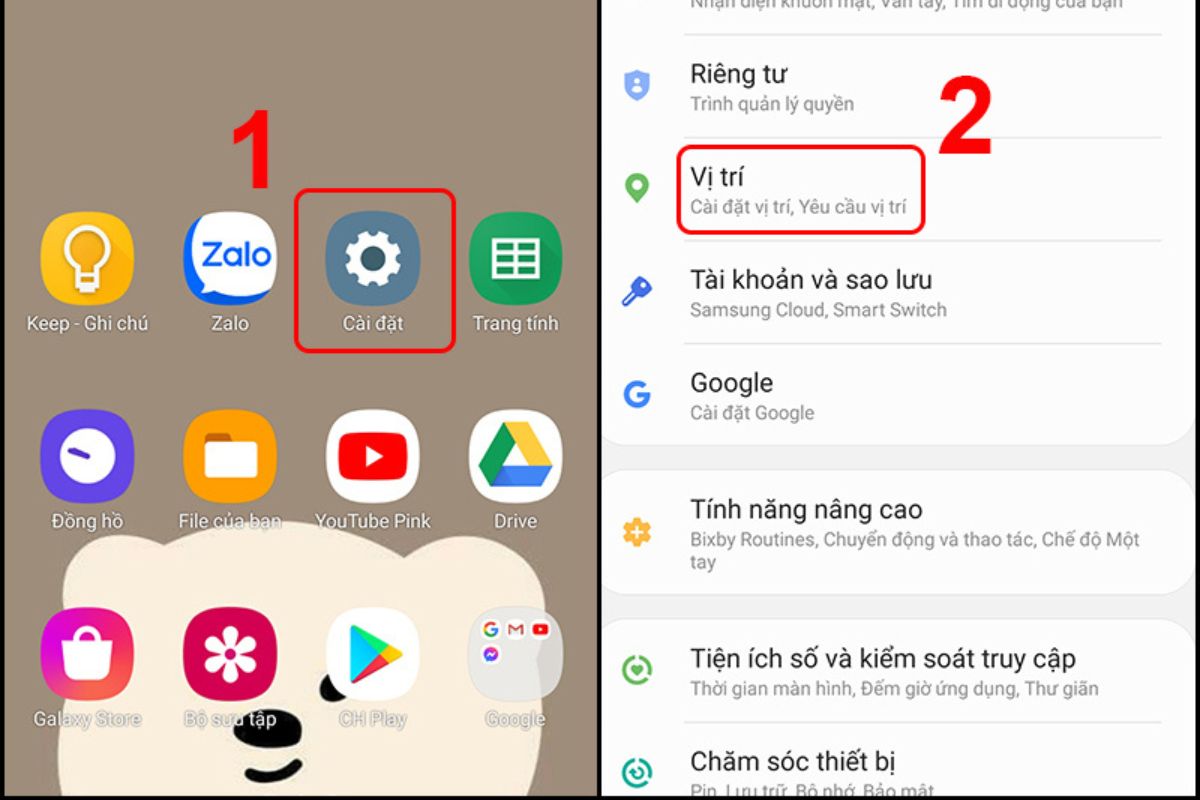
Bước 1: Bạn mở biểu tượng ứng dụng Cài đặt hình bánh răng trên màn hình điện thoại.
Bước 2: Bạn tìm và chọn mục Vị trí hoặc Định vị.
Bước 3: Ban bật chế độ này lên.
Cách bật tính năng định vị trên điện thoại Android (Nguồn: Internet)
Sau khi hoàn tất các bước này, tính năng định vị trên điện thoại Android của bạn đã được thiết lập và sẽ giúp bạn xác định vị trí của mình một cách chính xác.
Chia sẻ vị trí trên Zalo Android
Cách chia sẻ vị trí trên Zalo trên điện thoại Android bao gồm các bước sau:
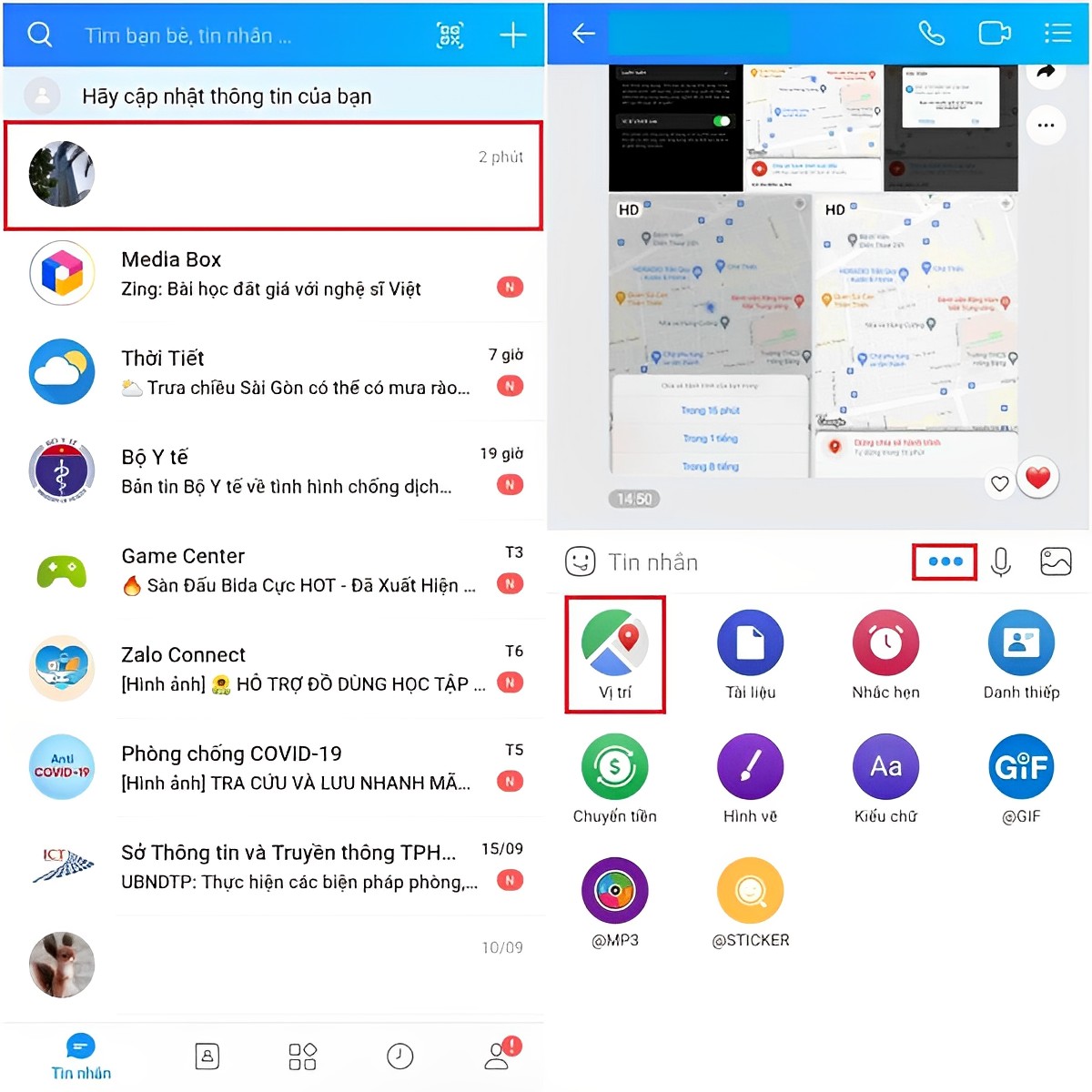
Bước 1: Bạn hãy nhấn vào biểu tượng ứng dụng Zalo trên màn hình điện thoại.
Bước 2: Bạn chọn cuộc trò chuyện hoặc nhóm mà bạn muốn chia sẻ vị trí.
Bước 3: Bạn nhấn vào biểu tượng “…” ở thanh soạn tin nhắn.
Bước 4: Bạn chọn mục Vị trí.
Bước 5: Bạn nhấn vào nút Chia sẻ để gửi vị trí của bạn đến người nhận.
Cách chia sẻ vị trí trên Zalo trên điện thoại Android đơn giản (Nguồn: Internet)
Cách gửi định vị qua Zalo trên iPhone
Bật tính năng định vị vị trí trên iPhone
Để bật tính năng định vị trên iPhone, bạn làm theo các bước sau:
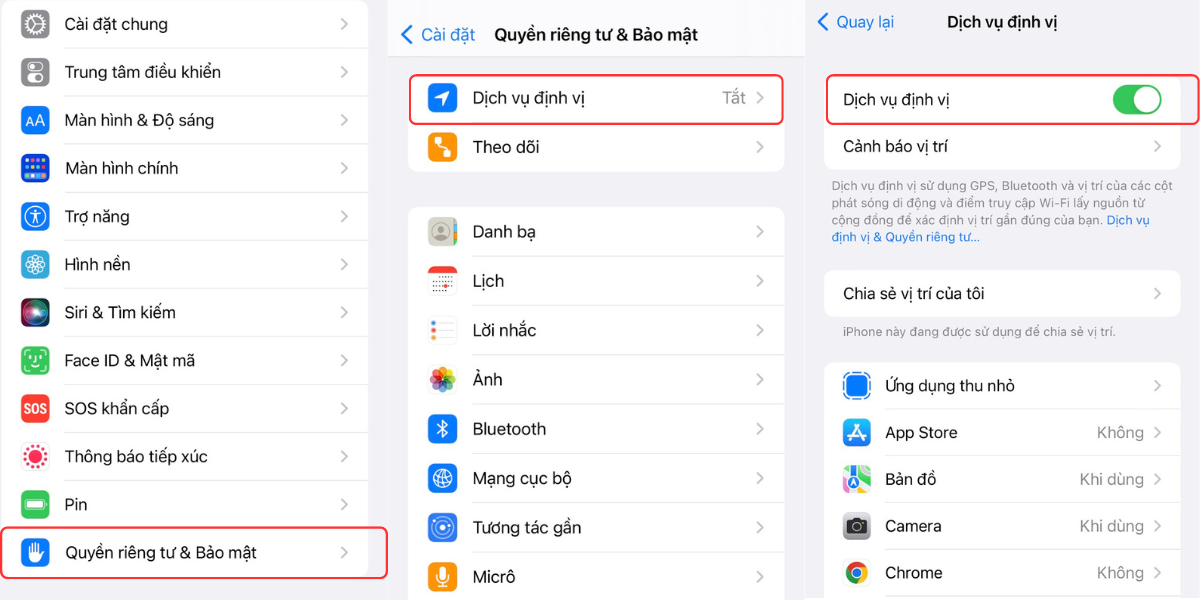
Bước 1: Bạn mở biểu tượng ứng dụng Cài đặt hình bánh răng trên màn hình điện thoại.
Bước 2: Bạn tiếp tục chọn Bảo mật và riêng tư.
Bước 3: Bạn chọn Dịch vụ định vị.
Bước 4: Bạn bật chức năng Định vị để cho phép các ứng dụng truy cập vào vị trí của bạn trong quá trình sử dụng.
Cách gửi định vị qua Zalo trên iPhone nhanh chóng (Nguồn: Internet)
Bạn cũng có thể điều chỉnh cài đặt định vị cho từng ứng dụng riêng biệt trong danh sách các ứng dụng đã cài đặt trên điện thoại.
Chia sẻ vị trí trên Zalo bằng iPhone
Cáchchia sẻ vị trí trên Zalo bằng iPhone như sau:
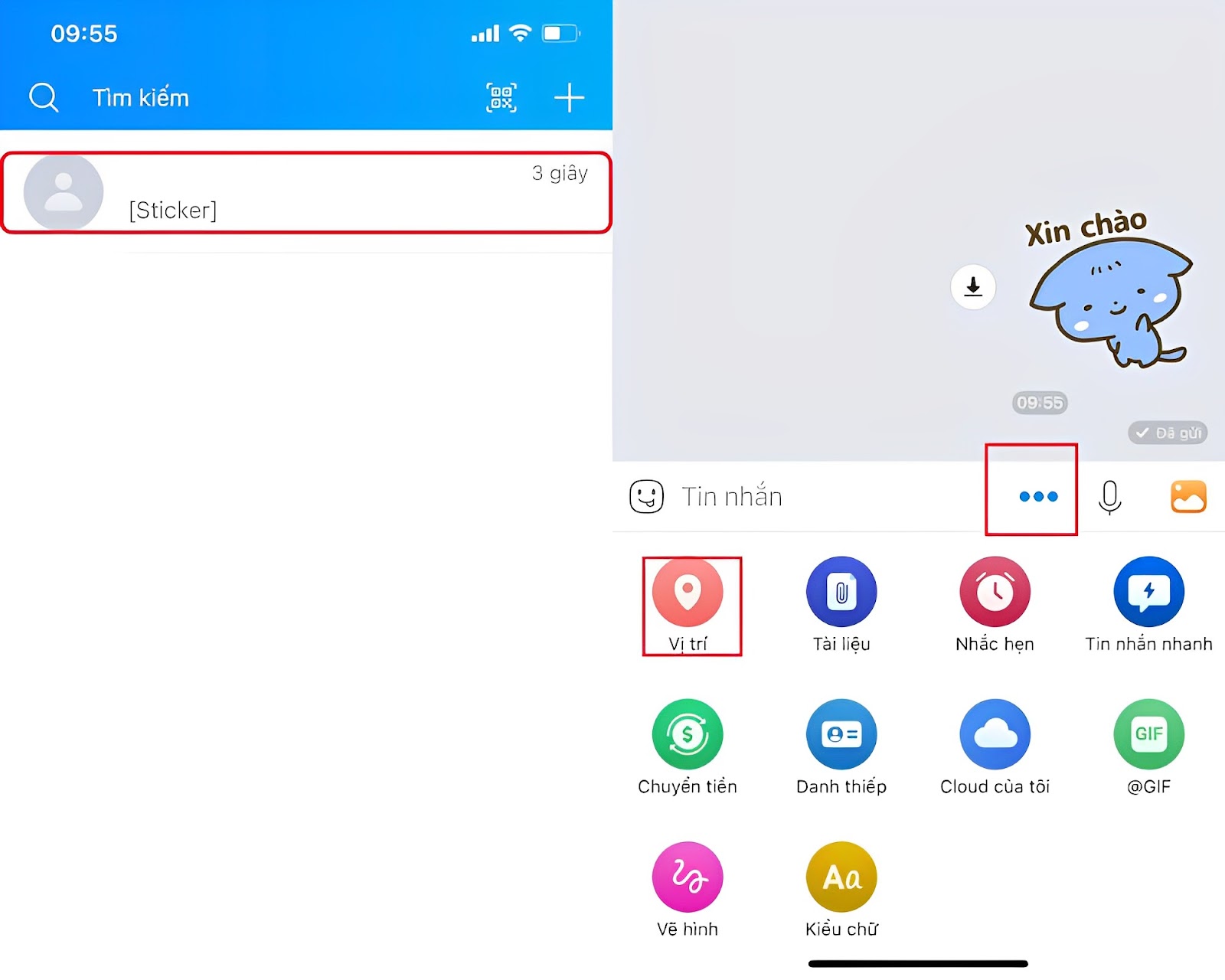
Bước 1: Bạn nhấn vào biểu tượng ứng dụng Zalo trên màn hình điện thoại iPhone.
Bước 2: Bạn chọn cuộc trò chuyện mà bạn muốn chia sẻ vị trí.
Bước 3: Kế đó, bạn nhấn vào biểu tượng “…” trên thanh soạn tin nhắn.
Bước 4: Bạn chọn Vị trí từ danh sách các tùy chọn.
Bước 5: Bạn có thể chọn vị trí hiện tại của mình bằng cách nhấn vào Vị trí hiện tại hoặc tìm kiếm vị trí khác bằng cách nhập vào tên địa điểm trong ô tìm kiếm và nhấn Gửi.
Cách chia sẻ vị trí trên Zalo bằng iPhone (Nguồn: Internet)
Cách chia sẻ vị trí nhanh bằng Google Maps trên điện thoại
Để chia sẻ vị trí hiện tại của bạn trên Google Maps bằng điện thoại, bạn hãy làm theo các bước sau đây:
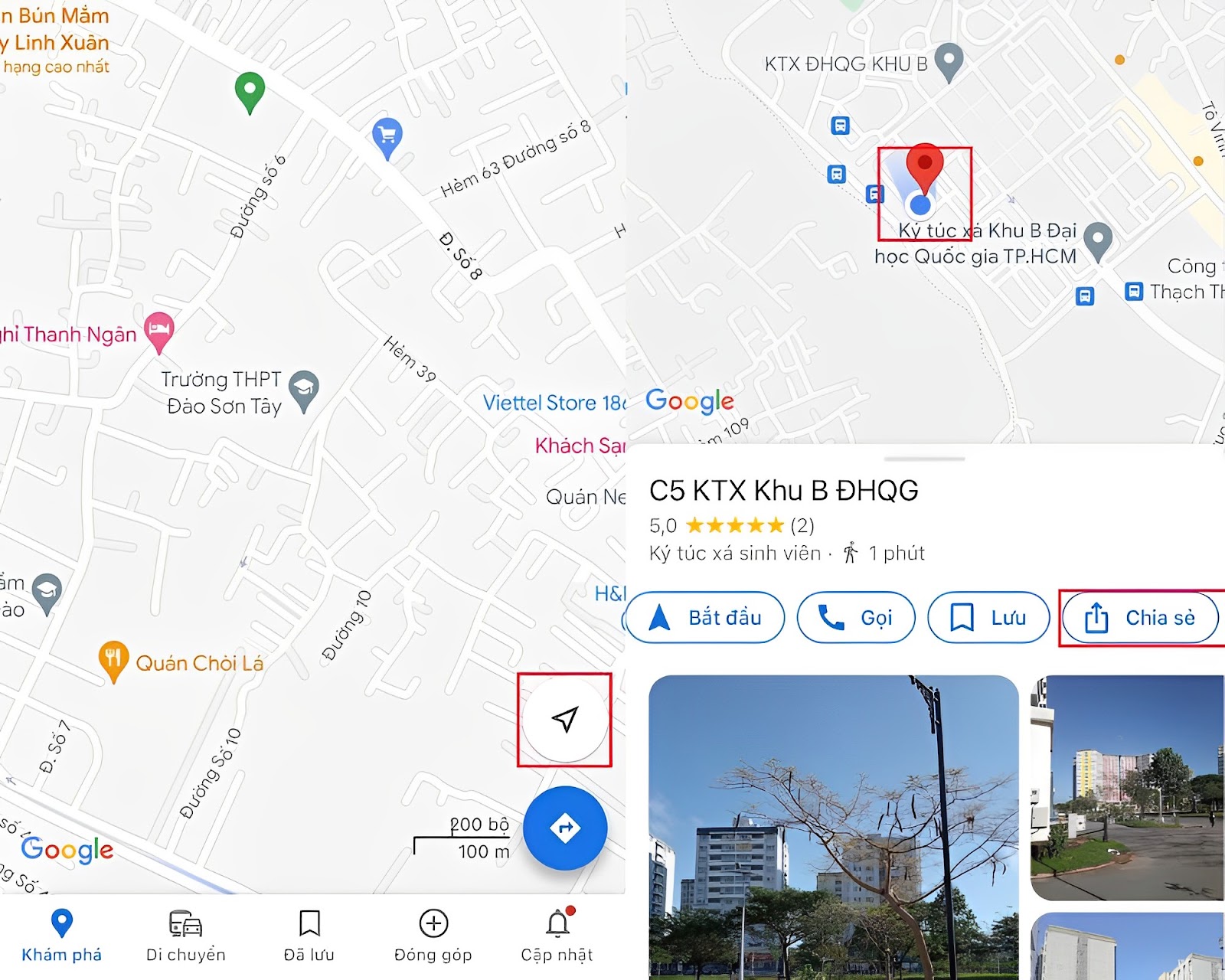
Bước 1: Bạn nhấn vào biểu tượng ứng dụng Google Maps trên màn hình điện thoại của bạn.
Bước 2: Bạn nhấn vào biểu tượng vị trí ở phía dưới bên phải màn hình để xác định vị trí của bạn.
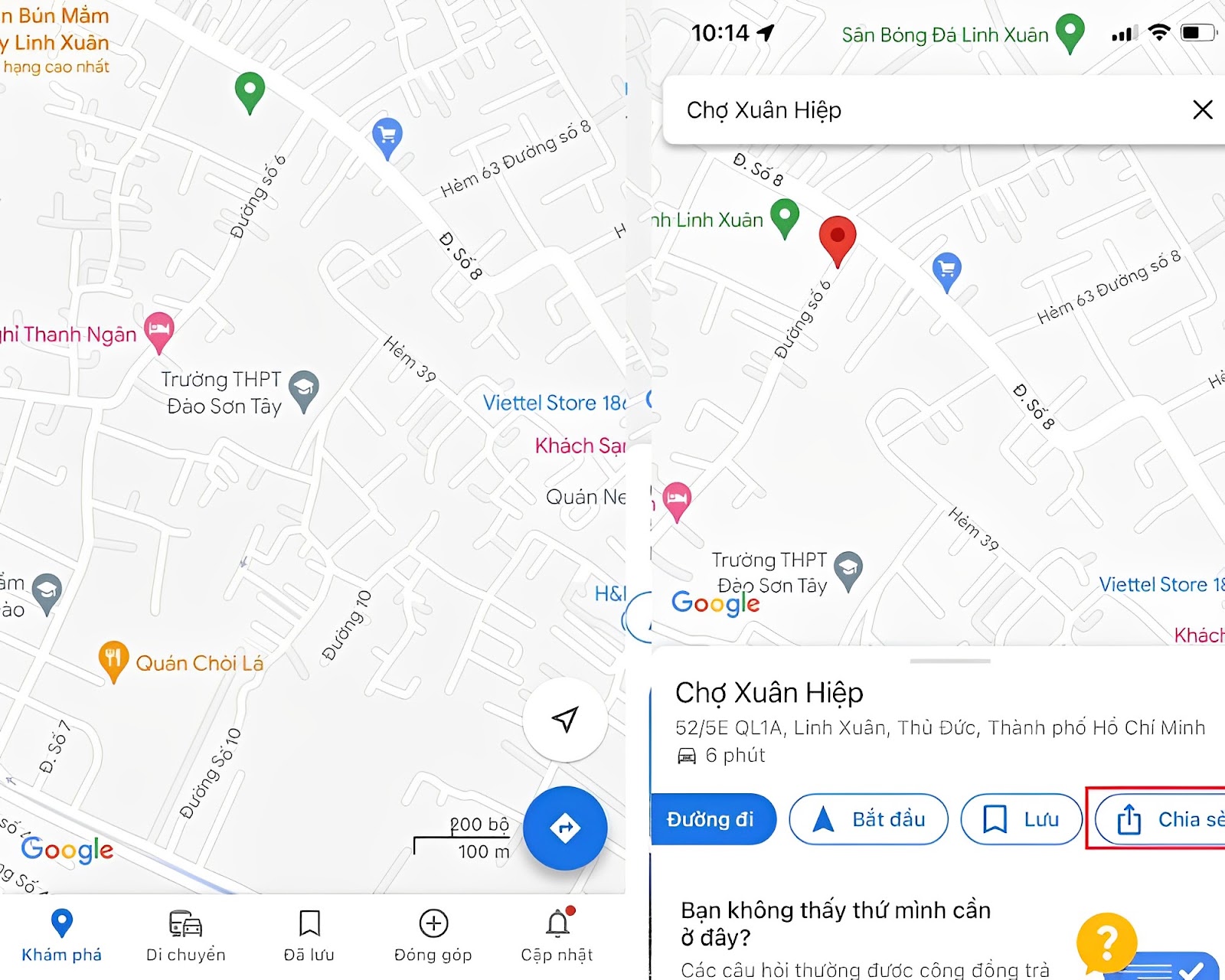
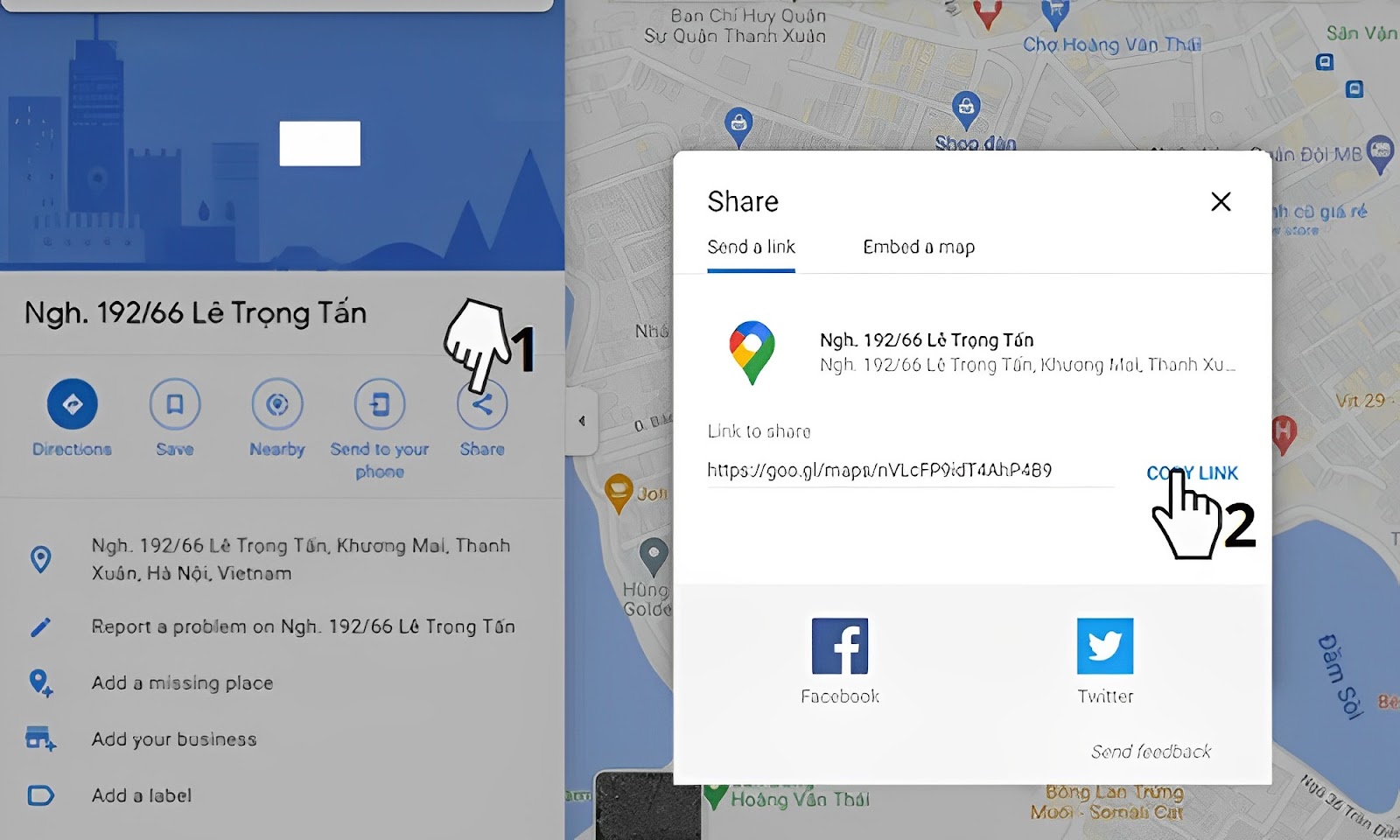
Bước 3: Bạn nhấn vào điểm thể hiện vị trí của bạn ở trên bản đồ và chọn Chia sẻ.
Bước 4: Bạn tiếp tục chọn ứng dụng mà bạn muốn chia sẻ vị trí của mình, ví dụ như Zalo, Facebook, Twitter hoặc Gmail.
Bước 5: Bạn nhập nội dung tin nhắn của mình và bấm Gửi để hoàn thành.
Cách chia sẻ vị trí hiện tại bằng Google Maps (Nguồn: Internet)
Nếu muốn chia sẻ vị trí một địa điểm cụ thể nào đó trên Google Maps, bạn chỉ cần làm theo các bước sau:
Bước 1: Bạn tìm kiếm nơi muốn chia sẻ trên Google Maps.
Bước 2: Bạn nhấn vào biểu tượng đánh dấu của nơi đó trên bản đồ.
Bước 3: Bạn nhấn tiếp vào nút Chia sẻ.
Bước 4: Cuối cùng, bạn chỉ cần chọn ứng dụng mà bạn muốn chia sẻ địa điểm lên và nhấn Gửi là hoàn thành.
Cách chia sẻ vị trí bất kỳ bằng Google Maps (Nguồn: Internet)
Cách gửi vị trí qua Zalo trên máy tính
Để gửi định vị qua Zalo trên máy tính, bạn cần làm theo các bước sau đây:
Bước 1: Bạn truy cập vào ứng dụng hoặc trang Google Maps theo liên kết sau https://www.google.com/maps và nhấn vào biểu tượng (như trên hình minh họa).
Truy cập vào Google Map (Nguồn: Internet)
Bước 2: Sau khi vị trí hiện tại của bạn đã hiển thị trên bản đồ, bạn ấn chuột trái vào vị trí đó sẽ hiện ra một ô thông tin địa chỉ.
Click vào địa điểm để xem địa chỉ (Nguồn: Internet)
Bước 3: Bạn nhấn vào ô địa chỉ vừa hiện ra và chọn Chia sẻ và Sao chép đường liên kết.
Sao chép địa chỉ và chia sẻ qua ứng dụng (Nguồn: Internet)
Bước 4: Bạn chỉ cần truy cập vào ứng dụng Zalo trên máy tính của bạn và dán đường link vị trí vừa sao chép và nhấn Gửi là hoàn thành.
Các câu hỏi thường gặp về cách chia sẻ định vị trên Zalo
Tại sao không chia sẻ vị trí trên Zalo được?
Việc chia sẻ vị trí trên Zalo có thể bị hạn chế do các lý do sau:
Bạn chưa cấp quyền cho Zalo truy cập vào thông tin vị trí của mình.
Thiết bị của bạn không có GPS hoặc không cho phép truy cập vào định vị GPS.
Máy chủ Zalo gặp sự cố hoặc sự cố kết nối mạng gây ra việc không chia sẻ được vị trí.
Nếu đã chắc chắn rằng đã cấp quyền và thiết bị của bạn có GPS và kết nối mạng ổn định, nhưng vẫn không chia sẻ được vị trí trên Zalo, bạn có thể liên hệ với bộ phận hỗ trợ của Zalo để được hỗ trợ giải quyết.
Có cách tắt chia sẻ vị trí trên Zalo không?
Để tắt chia sẻ vị trí trên Zalo, làm theo các bước sau:
Bước 1: Bạn nhấn vào biểu tượng ứng dụng Zalo trên màn hình điện thoại.
Bước 2: Trên thanh tìm kiếm của ứng dụng, bạn nhập “Tìm quanh đây”.
Chọn mục Tìm Quanh Đây (Nguồn: Internet)
Bước 3: Bạn tiếp tục chọn Quan tâm > Bắt đầu ngay.
Chọn Bắt Đầu Ngay (Nguồn: Internet)
Bước 4: Bạn chọn “>” và Xóa vị trí để tránh làm phiền. Sau đó, Zalo sẽ không còn chia sẻ vị trí của bạn.
Chọn Xóa vị trí để tránh làm phiền (Nguồn: Internet)
Bài viết trên đã hướng dẫn chi tiết các cách chia sẻ vị trí trên Zalo bằng điện thoại, máy tính nhanh chóng và đơn giản nhất. Hy vọng, bài viết sẽ phần nào đó giúp ích cho bạn. Đừng quên ghé thăm Tiki.vn – trang thương mại điện tử hàng đầu Việt Nam trải nghiệm mua sắm trực tuyến với giá cực tốt và hưởng nhiều ưu đãi cực khủng bạn nhé!