
Trang chủ Blog Trang 369

Hệ điều hành là gì? Các loại hệ điều hành và chức năng HĐH phổ biến trên điện thoại / PC

Trong thời đại công nghệ thông tin bùng nổ mạnh mẽ như hiện nay, hệ điều hành có lẽ đã trở thành một thuật ngữ rất đỗi quen thuộc với nhiều người. Nhưng liệu bạn đã bao giờ đặt ra câu hỏi “Hệ điều hành là gì?”, nó hoạt động ra sao hay sở hữu những chức năng nào? Trong bài viết dưới đây, Tiki sẽ cùng bạn đi tìm kiếm lời giải cho những câu hỏi trên đồng thời bật mí cho bạn rất nhiều kiến thức thú vị liên quan đến các hệ điều hành trên máy tính mà có thể bạn chưa biết.

Xem thêm:

Các hệ điều hành khác nhau với chức năng khác nhau
Các hệ điều hành khác nhau với chức năng khác nhau (Nguồn: Internet)

Hệ điều hành là gì? Khái niệm về hệ điều hành

Các hệ điều hành trên máy tính

Đúng như tên gọi của mình, các hệ điều hành trên máy tính được phát triển để sử dụng trên những sản phẩm công nghệ như máy tính để bàn (PC), laptop và MacBook. Đặc trưng của các hệ điều hành này là chúng đều dùng GUI (giao diện đồ họa người dùng). Vì thế, chúng cho phép người dùng sử dụng chuột để bấm vào các biểu tượng hiển thị trên màn hình. 

Ở mỗi hệ điều hành khác nhau, GUI sẽ sở hữu một giao diện khác nhau. Tuy nhiên, điểm chung của chúng là đều có thiết kế trực quan, sinh động và thân thiện nhằm giúp người dùng dễ sử dụng.

Các hệ điều hành trên máy tính đều sử dụng giao diện đồ họa người dùng (Nguồn: Internet)

Các hệ điều hành trên điện thoại

Các hệ điều hành trên điện thoại được nhà sản xuất phát triển để phục vụ cho những thiết bị công nghệ như máy tính bảng và điện thoại thông minh với những nhu cầu cơ bản như lướt web giải trí, liên hệ,… Chính bởi thế mà chúng sẽ không được tích hợp nhiều tính năng như các hệ điều hành trên máy tính.

Các hệ điều hành trên điện thoại không có nhiều tính năng như các hệ điều hành trên máy tính (Nguồn: Internet)

Ví dụ về hệ điều hành

Tất cả các thiết bị như máy tính để bàn, máy tính xách tay, máy tính bảng, điện thoại thông minh, đồng hồ thông minh đều cần có một hệ điều hành. Ở các thiết bị khác nhau, hệ điều hành cũng sẽ khác nhau. Tùy vào khả năng của thiết bị cũng như nhu cầu sử dụng mà người dùng có thể lựa chọn phiên bản phù hợp của hệ điều hành.

Cụ thể, hiện nay, hệ điều hành Windows được trang bị trên những dòng máy tính như: Dell, Asus, Lenovo,… với các phiên bản như: Windows 11, Windows 10, Windows 8, Windows 7, Windows Vista và Windows XP. Trong khi đó, các dòng MacBook đến từ nhà Apple lại sử dụng hệ điều hành Mac OS với các phiên bản: OS X 10.11, Mac OS 10.12,… Trong khi đó, các dòng điện thoại thông minh trên thị trường thì sử dụng những hệ điều hành khác nhau như: Android trên những sản phẩm đến từ Samsung, Xiaomi, Oppo,… và iOS trên Iphone.

Ví dụ về hệ điều hành trên các thiết bị khác nhau (Nguồn: Internet)

Tham khảo thêm về: Loa bluetooth chính hãng, giá tốt.

Hệ điều hành dành cho máy tính và điện thoại có gì khác nhau?

Với mục đích sử dụng khác nhau nên hệ điều hành trên máy tính và hệ điều hành trên điện thoại cũng có nhiều điểm khác biệt. Nếu như hệ điều hành trên máy tính được thiết kế với mục đích là phục vụ cho công việc thì hệ điều hành trên điện thoại lại thiên về nhu cầu lướt web, liên lạc, giải trí nhiều hơn. Tuy nhiên, những năm gần đây, các nhà sản xuất đang không ngừng nâng cấp các sản phẩm của mình để chúng có thể sở hữu được toàn bộ các tính năng này.
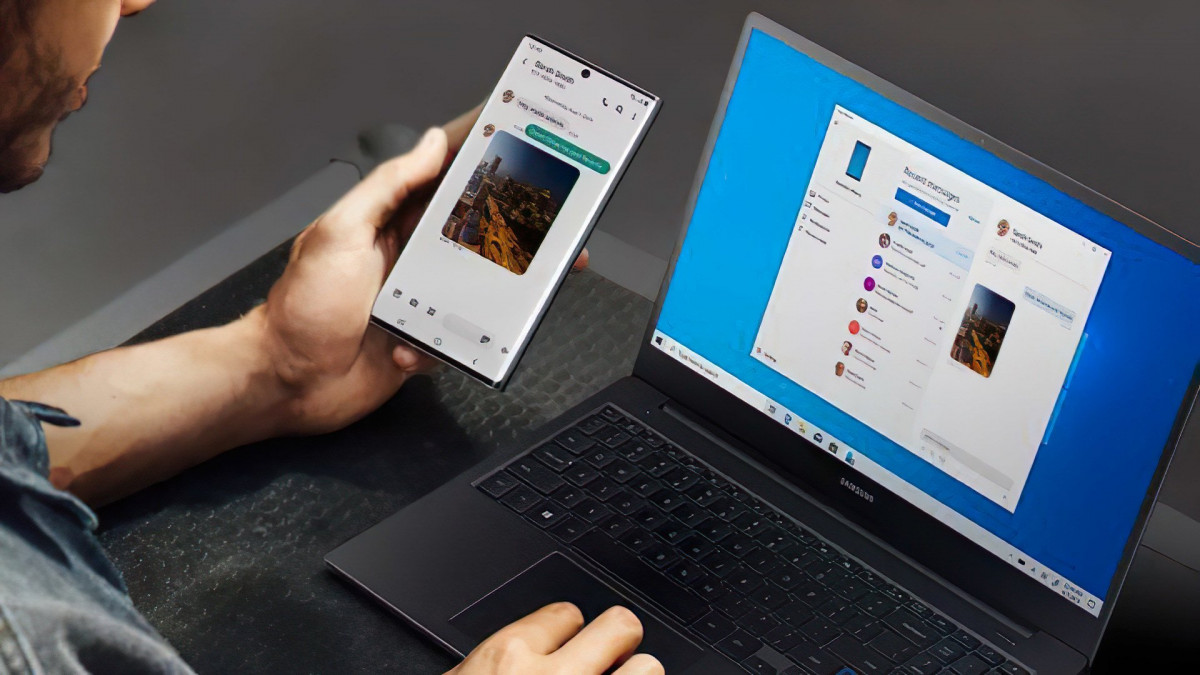
Sự khác nhau giữa hệ điều hành trên điện thoại và hệ điều hành trên máy tính (Nguồn: Internet)

Chức năng chính của hệ điều hành

  • Hệ điều hành chính là nơi quản lý các thông tin phần cứng như quản lý bộ nhớ, quản lý mạng, quản lý CPU, quản lý hệ thống tập tin, quản lý thiết bị.
  • Hệ điều hành cung cấp cho người dùng một giao diện phù hợp giúp họ có thể dễ dàng sử dụng các phần mềm trên máy tính. 
  • Trong quá trình vận hành của máy tính, hệ điều hành sẽ tối ưu hóa các hoạt động trong đó có cả các thao tác hay nhập liệu.
  • Đây là nơi kết nối giữa người dùng và phần cứng, giúp người dùng nhanh chóng truy cập, vận hành các tài nguyên khác. 
  • Hệ điều hành hỗ trợ xử lý, giải quyết các xung đột xảy ra lúc hoạt động giữa chương trình hệ thống và chương trình khác.

Các chức năng chính của hệ điều hành
Các chức năng chính của hệ điều hành (Nguồn: Internet)

Nhiệm vụ của hệ điều hành đối với máy tính

Vậy nhiệm vụ của hệ điều hành là gì? Hệ điều hành nắm vai trò quan trọng trong hoạt động của thiết bị:

  • Triển khai những thao tác cơ bản như: viết, đọc hay quản lý kho dữ liệu và hệ thống tập tin.
  • Hỗ trợ quản lý và điều khiển phần cứng hiệu quả.
  • Điều khiển, đem lại những thông tin để máy vận hành.
  • Cung cấp một giao diện cơ bản cho các phần mềm, ứng dụng trên máy.

Nhiệm vụ của hệ điều hành là gì?
Nhiệm vụ của hệ điều hành là gì? (Nguồn: Internet)

Xem thêm:

Các loại hệ điều hành phổ biến nhất cho máy tính, laptop

Hệ điều hành Windows

Windows là hệ điều hành phổ biến toàn thế giới, được ra mắt lần đầu vào năm 1980 bởi Microsoft. Từ khi ra đời đến nay, hệ điều hành này đã có rất nhiều phiên bản. Trong đó, Windows 7 và Windows 10 là những phiên bản được sử dụng nhiều nhất. 

Ưu điểm ​

  • Dễ sử dụng.
  • Tính tương thích, ổn định cao.
  • Đầy đủ tính năng có thể phục vụ tốt cho nhu cầu công việc và giải trí của người dùng.

Nhược điểm

  • Lượng người dùng lớn nên luôn thu hút sự quan tâm của các hacker, tin tặc…
  • Rất nhiều phần mềm virus, gián điệp, mã độc… được thiết lập để hoạt động trên hệ điều hành này.

Tham khảo các phần mềm máy tính giá tốt tại Tiki.vn
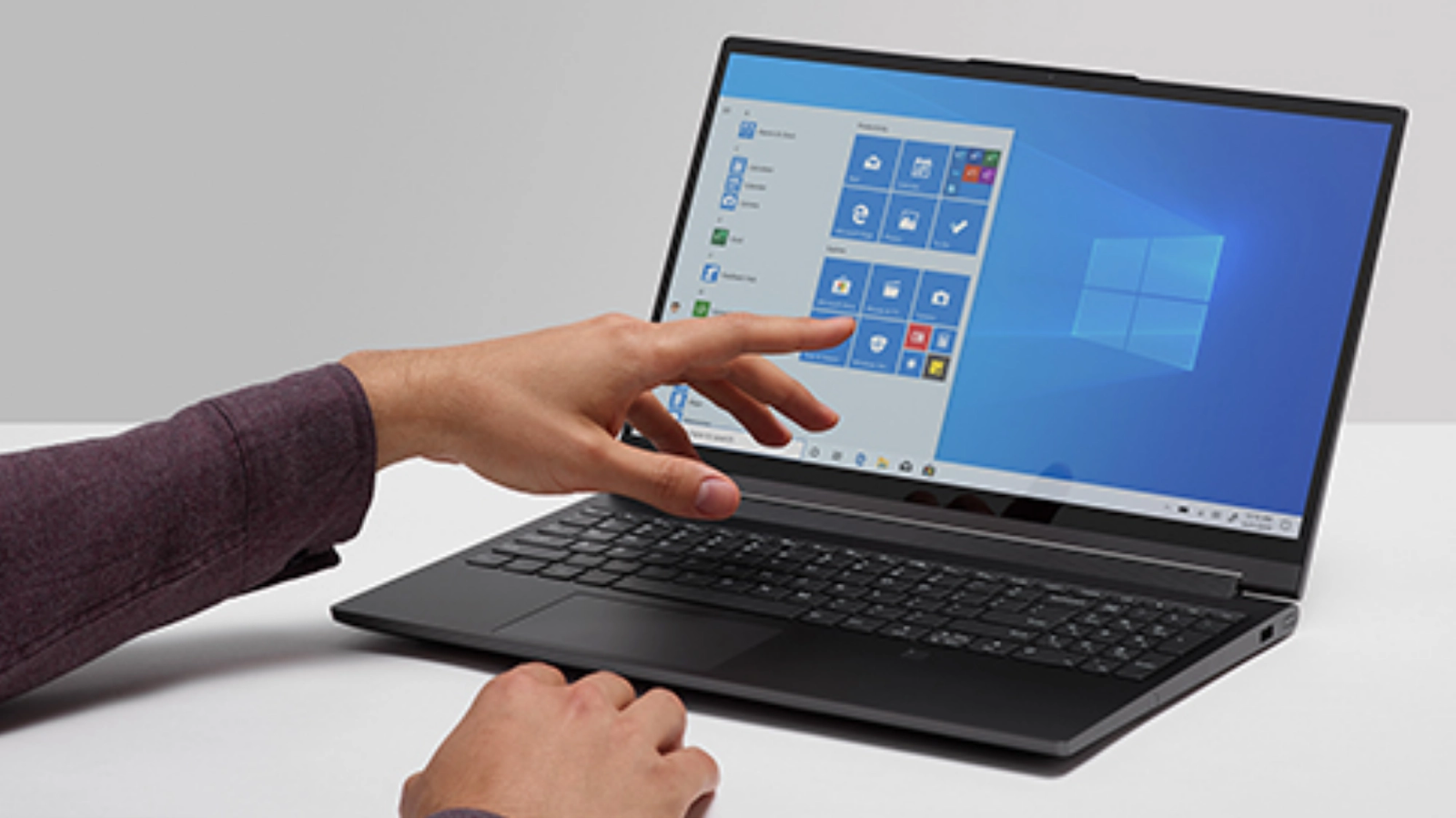
Hệ điều hành Windows
Hệ điều hành Windows (Nguồn: Internet)

Hệ điều hành MacOS

MacOS là hệ điều hành được sáng lập bởi thương hiệu đình đám Apple và được cài đặt sẵn trên tất cả thiết bị của hãng gồm iPhone và MacBook. MacOS chính là phiên bản nâng cấp từ OS X đã được Apple ra mắt vào năm 2015.

Ưu điểm

  • Giao diện đẹp, mượt mà.
  • Tính ổn định, bảo mật cao.
  • Được cài đặt sẵn trên tất cả các thiết bị thông minh mà Apple bán ra.

Nhược điểm 

  • Lượng người dùng sử dụng MacOS chưa đông nên vẫn còn một số phần mềm chưa được phát triển để sử dụng trên hệ điều hành này.
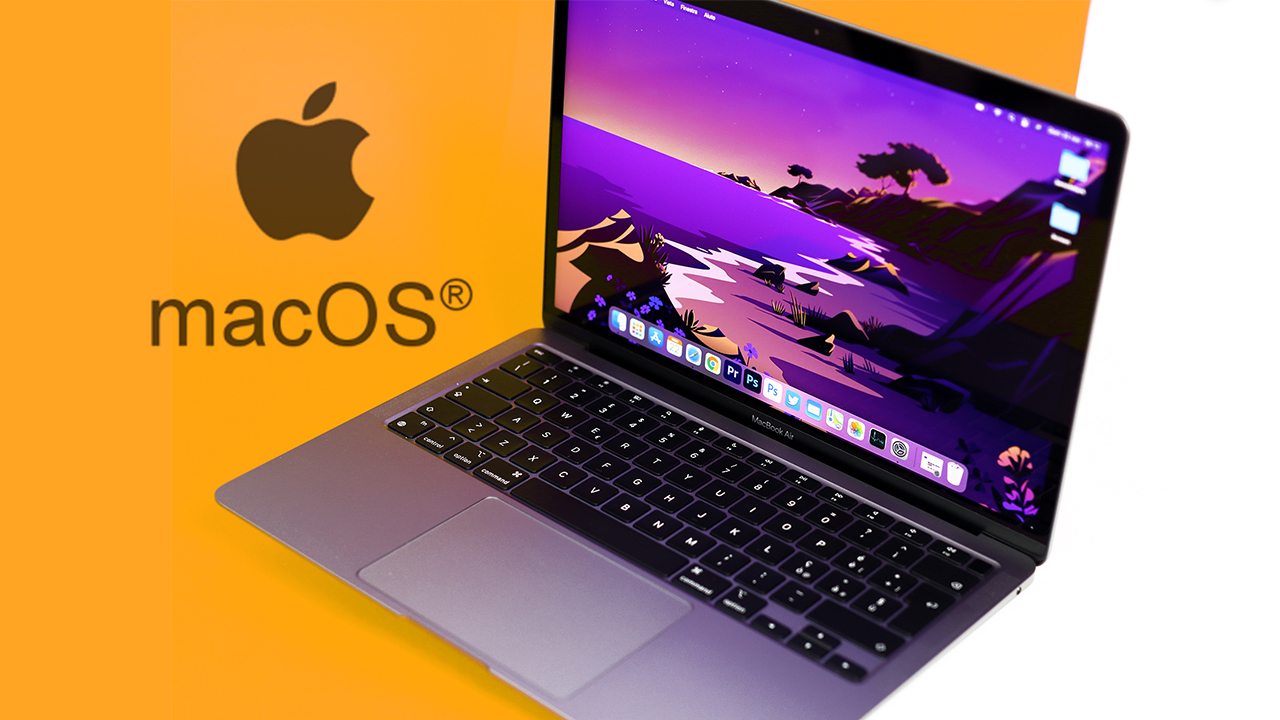
Hệ điều hành MacOS
Hệ điều hành MacOS (Nguồn: Internet)

Hệ điều hành Linux

Linux là một hệ điều hành không được phổ biến như Windows hay MacOS. Tuy nhiên, điểm nổi bật của Linux là bạn có thể chỉnh sửa, thao tác bất kỳ điều gì trên hệ điều hành.

Ưu điểm

  • Miễn phí sử dụng.
  • Tính bảo mật cao.
  • Hoạt động mượt mà, thích hợp với những dòng máy tính có cấu hình yếu.

Nhược điểm

  • Số lượng ứng dụng hỗ trợ trên hệ điều hành Linux còn hạn chế.
  • Giao diện cổ điển.
  • Người dùng sẽ cần thời gian để tập làm quen khi mới sử dụng hệ điều hành này.

Hệ điều hành Linux
Hệ điều hành Linux (Nguồn: Internet)

Xem thêm:

Các loại hệ điều hành phổ biến nhất cho điện thoại

Hệ điều hành Android

Hệ điều hành Android được phát triển bởi Android Inc, được Google mua lại vào năm 2005 và được ra mắt lần đầu vào năm 2007. Android được trang bị trên rất nhiều dòng điện thoại thông minh như: Samsung, OPPO, Realme,… với số lượng người dùng chiếm tới 87,7% thị phần (theo số liệu thống kê năm 2017). Do đó, có thể nói đây là hệ điều hành trên điện thoại phổ biến nhất hiện nay.

Ưu điểm

  • Dễ sử dụng, phổ biến.
  • Có kho ứng dụng lớn. 
  • Khả năng tùy biến cao, người dùng có thể cài đặt lại thiết bị nếu như quên mật khẩu.

Nhược điểm

  • Độ bảo mật không được cao như hệ điều hành iOS.

Hệ điều hành Android
Hệ điều hành Android (Nguồn: Internet)

Hệ điều hành iOS

iOS là hệ điều hành được thiết lập dành riêng cho các dòng điện thoại thông minh, máy tính bảng do Apple sản xuất. Lần đầu tiên ra mắt vào năm 2007, iOS đã mở ra một kỷ nguyên mới cho thế giới hệ điều hành. Hệ điều hành này nhanh chóng được người dùng đón nhận và đánh giá cao.

Ưu điểm

  • Khả năng hoạt động ổn định.
  • Tính bảo mật cao.
  • Khả năng tối ưu phần mềm tốt.

Nhược điểm 

  • Phục vụ độc quyền cho thiết bị điện thoại của Apple.
  • Kho ứng dụng không được nhiều như hệ điều hành Android.
Hệ điều hành iOS
Hệ điều hành iOS (Nguồn: Internet)

Quá trình cập nhật của hệ điều hành diễn ra như thế nào? 

Cập nhật hệ điều hành cho Windows

Bước 1: Bạn nhấn vào biểu tượng “Windows” trên thanh công cụ và chọn “Setting”.

Bước 2: Bạn chọn tiếp “Update & Security” > ”Windows Update”.

Bước 3: Tiếp theo, bạn chọn vào “Download and install now” và chờ để hệ thống cập nhật hệ điều hành mới.

Bước 4: Sau quá trình cập nhật, bạn khởi động lại thiết bị bằng cách nhấn vào “Restart Now”. Lúc này, máy tính của bạn đã hoàn tất quá trình cập nhật hệ điều hành.

Cách cập nhật hệ điều hành Windows
Cách cập nhật hệ điều hành Windows (Nguồn: Internet)

Cập nhật hệ điều hành cho Mac

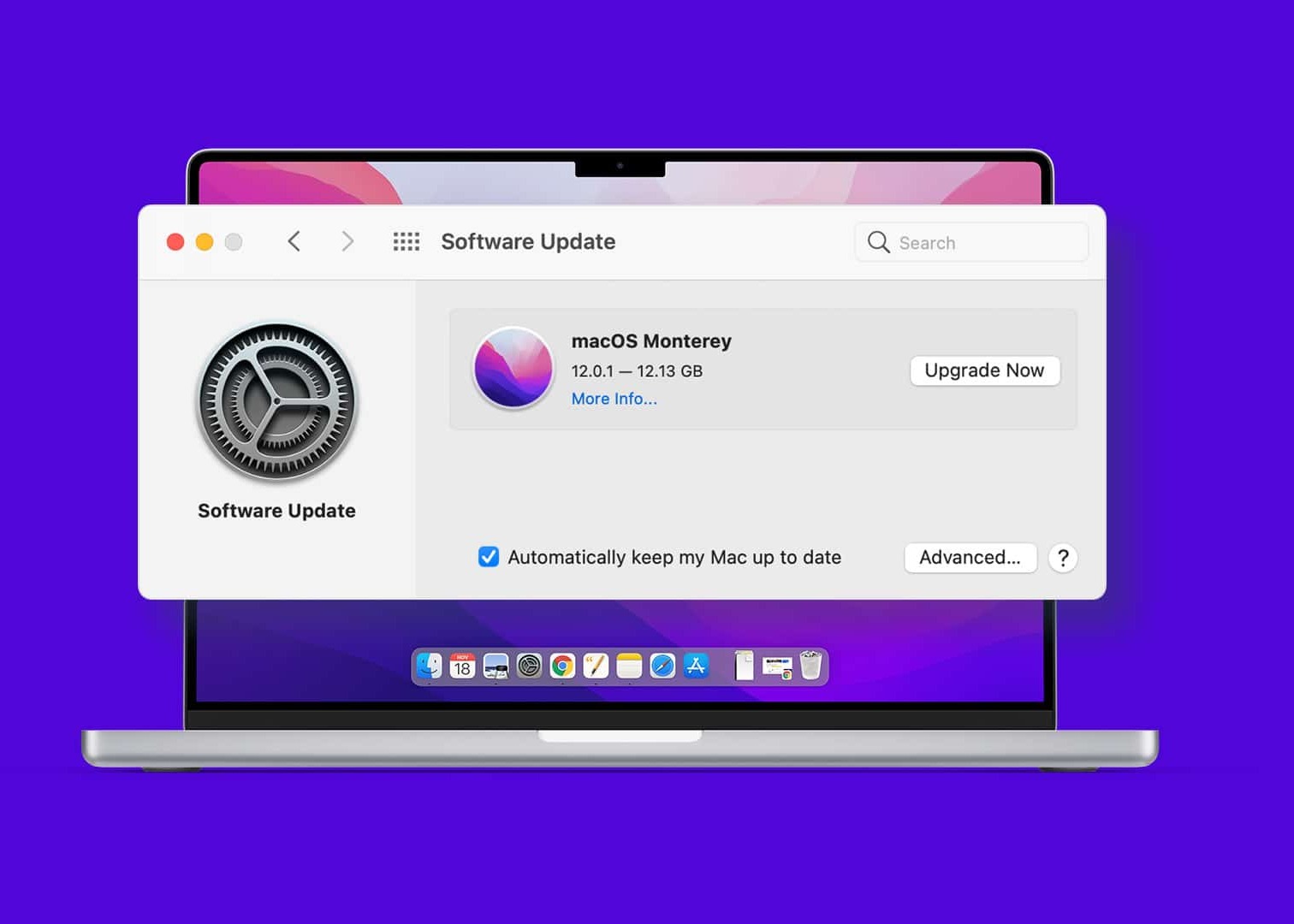
Bước 1: Trên thanh Menu, bạn nhấn vào biểu tượng quả táo ở góc bên trái.

Bước 2: Bạn nhấn chọn tiếp vào “Software Update”.

Bước 3: Tiếp theo, bạn cần đợi để hệ thống update và thiết lập các thông tin của phiên bản mới nhất.

Bước 4: Sau quá trình cập nhật, MacBook sẽ yêu cầu bạn khởi động lại máy để sử dụng hệ điều hành mới này.
Cách cập nhật hệ điều hành MacOS
Cách cập nhật hệ điều hành MacOS (Nguồn: Internet)

Cập nhật hệ điều hành Android

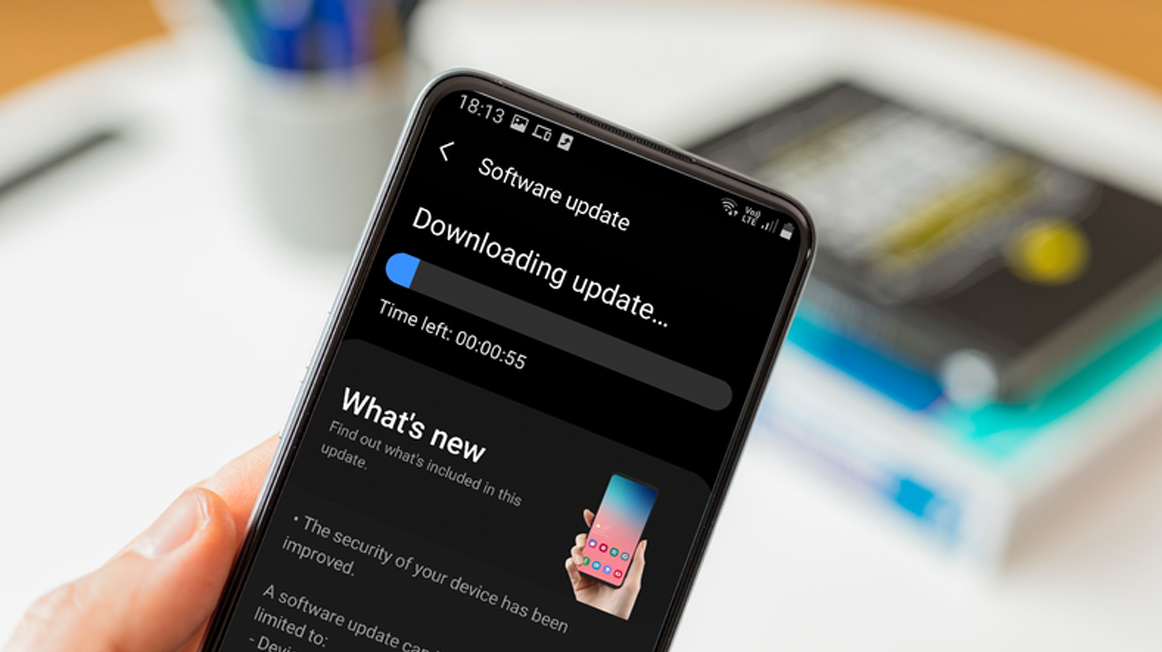
Bước 1: Bạn nhấn chọn vào phần “Cài đặt” (Setting).

Bước 2: Bạn chọn “Cập nhật phần mềm” (Software updates).

Bước 3: Bạn chọn tiếp “Tải về và cài đặt” (Download and install) để bắt đầu cập nhật hệ điều hành.

Bước 4: Cuối cùng, bạn chỉ cần chờ một vài phút để hệ thống cập nhật là hoàn thành.
Cách cập nhật hệ điều hành Android
Cách cập nhật hệ điều hành Android (Nguồn: Internet)

Cập nhật hệ điều hành iOS

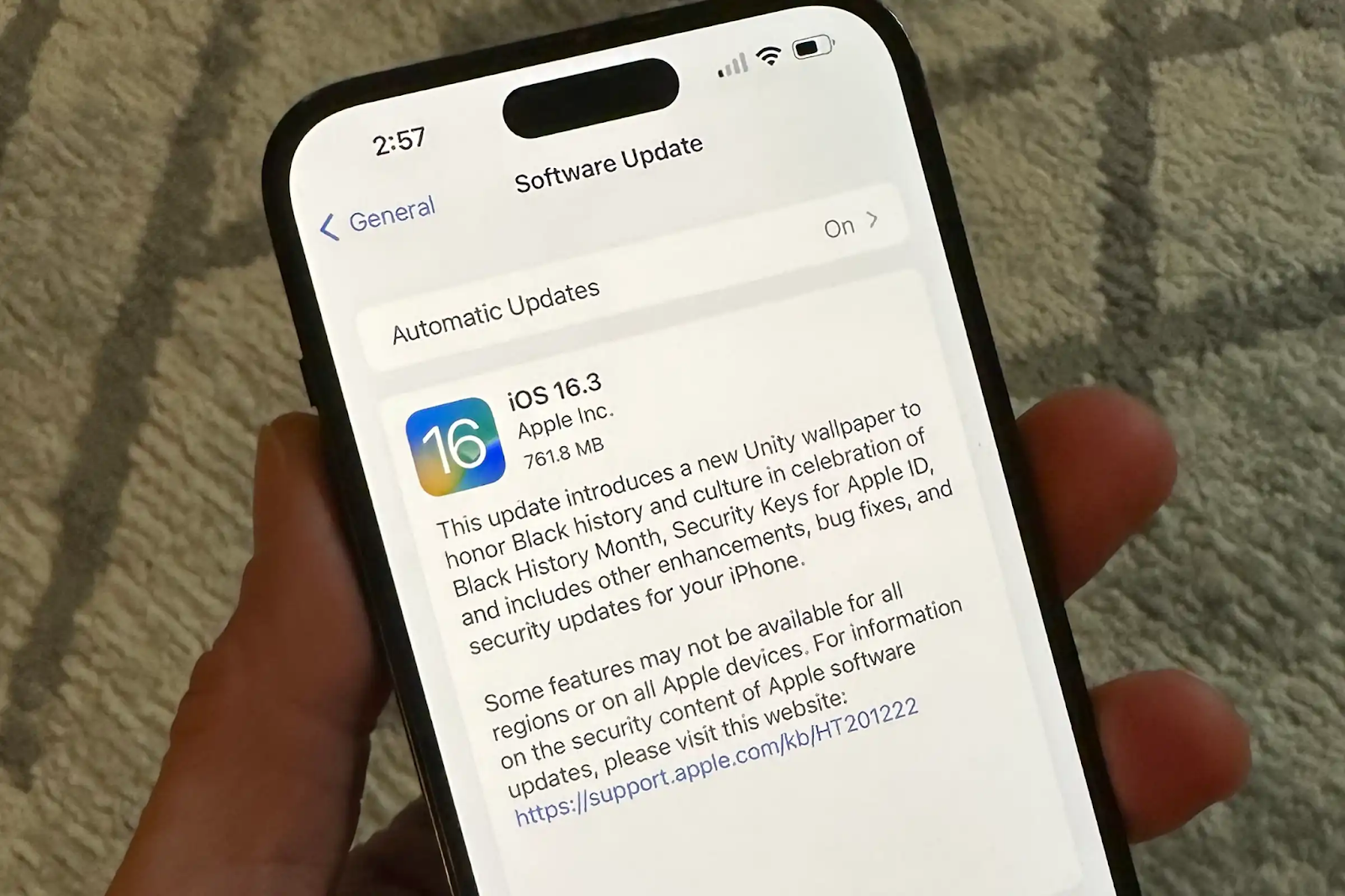
Bước 1: Bạn chọn “Cài đặt” (Settings) > “Cài đặt chung” (General) > “Cập nhật phần mềm” (Software Update):

Bước 2: Lúc này, điện thoại sẽ tiến hành kiểm tra bản cập nhật. Nếu có bản cập nhật mới nhất, bạn sẽ thấy được các thông tin bao gồm số phiên bản và thông tin chi tiết về bản cập nhật. Trong trường hợp iPhone chưa tải xuống bản cập nhật, bạn hãy nhấn “Tải về và cài đặt” (Download and Install).

Bước 3: Sau khi hoàn tất quá trình tải xuống, trên màn hình sẽ xuất hiện một thông báo với nội dung “Bạn có muốn cài đặt bản cập nhật bây giờ”. Tiếp theo, bạn hãy nhấn “Cài đặt bây giờ” (Install Now).

Bước 4: Sau khi cài đặt xong, thiết bị sẽ tiến hành khởi động lại.

Bước 5: Cuối cùng, bạn nhập mật khẩu mở khóa điện thoại, nhấn đồng ý với các điều khoản của Apple là hoàn thành.
Cách cập nhật hệ điều hành iOS
Cách cập nhật hệ điều hành iOS (Nguồn: Internet)

Xem thêm:

Thành phần của hệ điều hành 

Hệ điều hành là một phần rất quan trọng của các thiết bị máy tính, điện thoại. Nó sở hữu một cấu tạo tương đối phức tạp với đa dạng các bộ phận. Thông thường, một hệ điều hành sẽ bao gồm các thành phần chính sau đây:

  • Kernel: Chức năng của Kernel là cung cấp và kiểm soát các tính năng ở mức cơ bản của các thiết bị phần cứng của máy tính. Vai trò chính của chúng là đọc, ghi dữ liệu vào bộ nhớ, tiến hành xử lý các lệnh thực hiện và xác định cách thức dữ liệu được nhận, gửi thông qua các thiết bị như: bàn phím, chuột, màn hình. Bên cạnh đó, Kernel cũng có khả năng xác định cách diễn giải những dữ liệu nhận được từ mạng.
  • API là viết tắt của cụm từ Application Programming Interfaces, có nghĩa là giao diện lập trình ứng dụng. API cho phép các nhà phát triển ứng dụng có thể viết mã code dạng module. Ngoài ra, API còn nắm vai trò trong việc quyết định cách các thành phần hoặc hệ thống có thể tương thích và sử dụng một ứng dụng nhất định.
  • User Interface (giao diện người dùng): Đây là bộ phận cho phép hệ thống có thể tương tác với người dùng thông qua màn hình, cửa sổ lệnh hoặc các biểu tượng đồ họa.

Các thành phần có trong một hệ điều hành
Các thành phần có trong một hệ điều hành (Nguồn: Internet)

So sánh giữa hệ điều hành 32 bit và 64 bit 

Bạn có thể dễ dàng phân biệt và đánh giá hiệu năng của hệ điều hành 32 bit và 64 bit theo các tiêu chí dưới đây:

Tiêu chíHệ điều hành 32-bitHệ điều hành 64-bit
Không gian địa chỉDung lượng 4 GBDung lượng 16 GB
Hỗ trợ ứng dụngCác ứng dụng và chương trình của hệ điều hành 64-bit sẽ không thể hoạt động.Các ứng dụng và chương trình 32-bit vẫn hoạt động bình thường.
Hỗ trợ đa tác vụKhông tối ưu để có thể hỗ trợ chạy đa tác vụ.Có thể thực hiện đa tác vụ hiệu quả.
Yêu cầu về hệ điều hành và CPUCần hệ điều hành 32 bit cùng các ứng dụng yêu cầu CPU 32 bit.Cần hệ điều hành 64 bit cùng các ứng dụng yêu cầu CPU 64 bit.
Hệ thống có sẵnChạy được trên các phiên bản Windows 7, Windows 8, Windows Vista, XP Professional và Linux.Hỗ trợ Windows 7, Windows 8, Windows 10, XP Professional, Windows Vista, Linux và Mac OS X.
Giới hạn bộ nhớGiới hạn ở mức 3.2 GB RAM.Cho phép người dùng lưu trữ dữ liệu lên tới 128 GB RAM.
So sánh giữa hệ điều hành 32 bit và hệ điều hành 64 bit
So sánh giữa hệ điều hành 32 bit và hệ điều hành 64 bit (Nguồn: Internet)

Câu hỏi thường gặp 

Khi nào hệ điều hành sẽ được khởi động?

Hệ điều hành nắm giữ vai trò là tạo ra môi trường làm việc cho các chương trình khác nên nó sẽ khởi động trước khi các chương trình ứng dụng của máy tính hoạt động. 

Hệ điều hành đầu tiên có tên gì?

Hệ điều hành đầu tiên trên thế giới có tên gọi là GM-NAA I/O. Hệ điều hành này được sản xuất bởi bộ phận nghiên cứu của General Motors – nghiên cứu cho IBM 704 của họ vào năm 1956.

Những hệ điều hành thời kỳ đó rất đa dạng, có thể chứa các tổ hợp lệnh cùng quy trình vận hành khác nhau. Khi nhà sản xuất phát minh ra một máy mới đồng nghĩa với đó là sẽ có thêm một hệ điều hành mới. Lúc này, các ứng dụng sẽ được kiểm tra và điều chỉnh lại một cách thủ công.

Hệ điều hành là phần mềm nào?

Hệ điều hành là một phần mềm nắm vai trò trong việc quản lý toàn bộ hoạt động của phần cứng và phần mềm trong thiết bị điện tử. Bên cạnh đó, hệ điều hành cũng là trung gian giao tiếp, là cầu nối giữa con người và thiết bị. 

Hệ điều hành dành của máy tính sử dụng GUI (giao diện đồ họa người dùng), cho phép người dùng sử dụng chuột để điều khiển mọi thứ trên màn hình. Trong khi đó, hệ điều hành của điện thoại, máy tính bảng sẽ không được trang bị GUI nên sẽ không đầy đủ tính năng như máy tính.

Hệ điều hành nào đang được sử dụng phổ biến nhất hiện nay?

Windows đang là hệ điều hành phổ biến nhất hiện nay với tính năng sở hữu đa dạng các tác vụ làm việc văn phòng và giải trí cùng kho ứng dụng tương thích với rất nhiều dòng máy tính trên thị trường.

Windows là hệ điều hành được đông đảo người dùng lựa chọn
Windows là hệ điều hành được đông đảo người dùng lựa chọn (Nguồn: Internet)

Hệ điều hành được lưu trữ ở đâu?

Hầu như các hệ điều hành thông dụng hiện nay đều sẽ được lưu trữ ở bộ nhớ ngoài của thiết bị. Cụ thể là tại ổ đĩa cứng, đĩa CD hoặc đĩa DVD. Chính bởi đặc điểm này nên bạn sẽ không thể thay đổi hoặc xóa bỏ các thiết lập của hệ điều hành.

Bài viết trên là tổng hợp những thông tin hữu ích để giúp bạn giải đáp những thắc mắc liên quan đến câu hỏi “hệ điều hành là gì”. Hy vọng thông qua các chia sẻ trên, bạn đã có thêm thật nhiều kiến thức để từ đó có thể tìm kiếm và lựa chọn thiết bị sở hữu hệ điều hành phù hợp với nhu cầu và mục đích sử dụng của bản thân. Bên cạnh đó, bạn đừng quên ghé Tiki Blog thường xuyên để cập nhật thêm các sản phẩm, phụ kiện cho điện tử như túi chống sốc laptop, Giá tivi LG 55 inch, tivi LG 43 thú vị xoay quanh cuộc sống hàng ngày nhé.

> Tham khảo thêm

Cách lưu ảnh trên Instagram về điện thoại, máy tính 

Hiện nay, Instagram là một trong những nền tảng mạng xã hội thịnh hành với rất nhiều chức năng như đăng tải hình ảnh, video,… một cách miễn phí. Dù vậy, cách lưu ảnh trên Instagram về máy tính, điện thoại có phần khác so với các nền tảng còn lại vì không thể lưu trực tiếp về thiết bị. Nếu bạn vẫn còn phân vân về vấn đề này thì bài viết dưới đây của Tiki Blog sẽ hướng dẫn bạn các cách lưu ảnh trên Instagram đơn giản nhất.

>>> Xem thêm:

Cách lưu ảnh trên Instagram từ tài khoản bạn bè, người nổi tiếng

Nếu bạn yêu thích một bức ảnh được đăng tải trên Instagram từ tài khoản của những người nổi tiếng hay của bạn bè thì bạn nên tham khảo những cách lưu ảnh trên Instagram dưới đây.

1. Cách tải ảnh từ Instagram về điện thoại

Bạn có thể sử dụng trang web và các ứng dụng trên điện thoại để thực hiện các cách lưu ảnh trên Instagram.

Sử dụng web giúp lưu ảnh Instagram về điện thoại

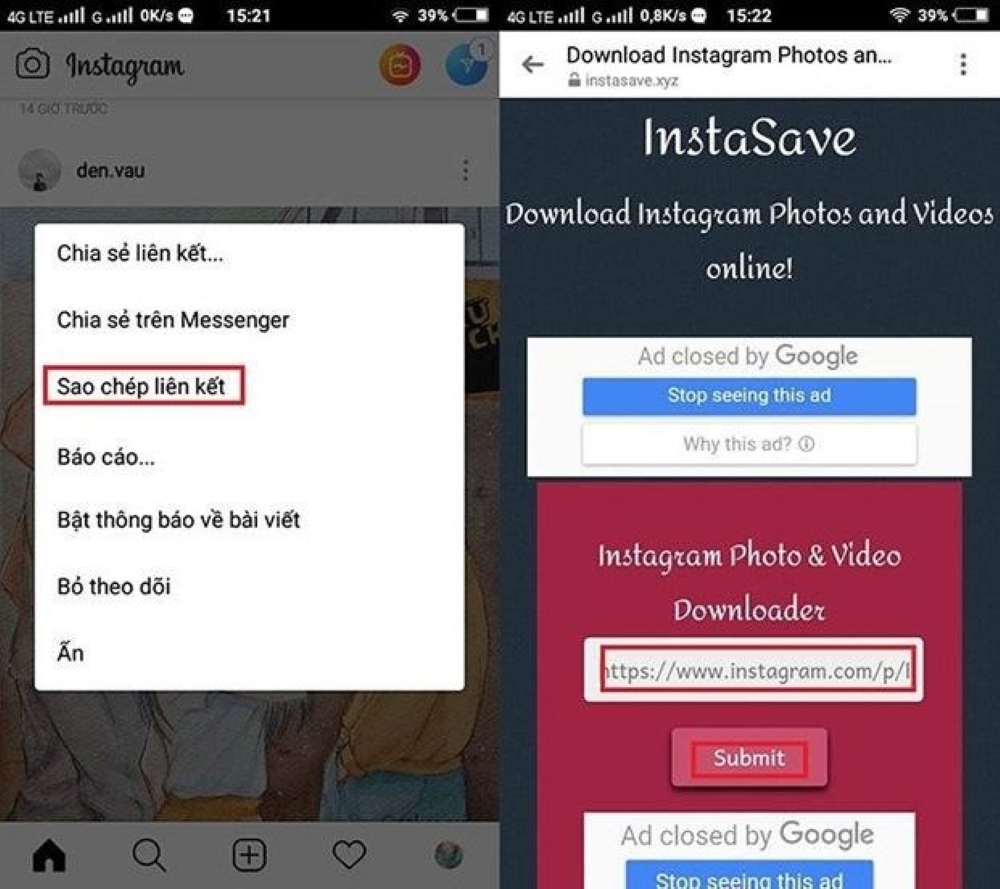
Một vài website như Snapinsta, Igram.io, Instasave,… sẽ hỗ trợ bạn trong việc lưu ảnh trên Instagram về điện thoại. Dù vậy, qua bài viết này, Tiki sẽ hướng dẫn chi tiết cho bạn cách lưu ảnh trên Instagram bằng Instasave về điện thoại qua một vài bước sau:

  • Bước 1: Bạn truy cập vào ứng dụng Instagram và chọn bức ảnh mà bạn thích và muốn tải về điện thoại.
  • Bước 2: Bạn ấn vào biểu tượng 3 dấu chấm nhỏ nằm tại phía bên phải của bức ảnh, sau đó chọn ô “Sao chép liên kết”.
  • Bước 3: Bạn truy cập vào website của Instasave và dán phần liên kết vừa được sao chép tại ô “Instagram Photo and Video Downloader” trên trình duyệt đó. Tiếp đến, bạn ấn vào ô “Submit” để tiếp tục quá trình lưu ảnh trên Instagram.
Bạn có thể dùng website Instasave để lưu ảnh trên Instagram
Bạn có thể dùng website Instasave để lưu ảnh trên Instagram (Nguồn: Internet)
  • Bước 4: Khi đó, hình ảnh bạn cần lưu về sẽ hiện tại phía dưới và bạn cần ấn vào ảnh để chuyển sang một tab mới.
  • Bước 5: Sau đó, bạn ấn và giữ bức ảnh sao cho hiện lên một khung nhỏ có nhiều lựa chọn, bạn ấn chọn “Tải hình ảnh xuống” để có thể lưu ảnh về điện thoại.
Tải ảnh trên Instagram bằng website Instasave
Tải ảnh trên Instagram bằng website Instasave (Nguồn: Internet)

>>> Xem thêm:

Sử dụng App lưu ảnh trên Instagram về iPhone, về điện thoại Android

Ngoài việc sử dụng các trang web để lưu ảnh, bạn có thể sử dụng các ứng dụng được tải về điện thoại iPhone và Android để thực hiện lưu ảnh từ Instagram.

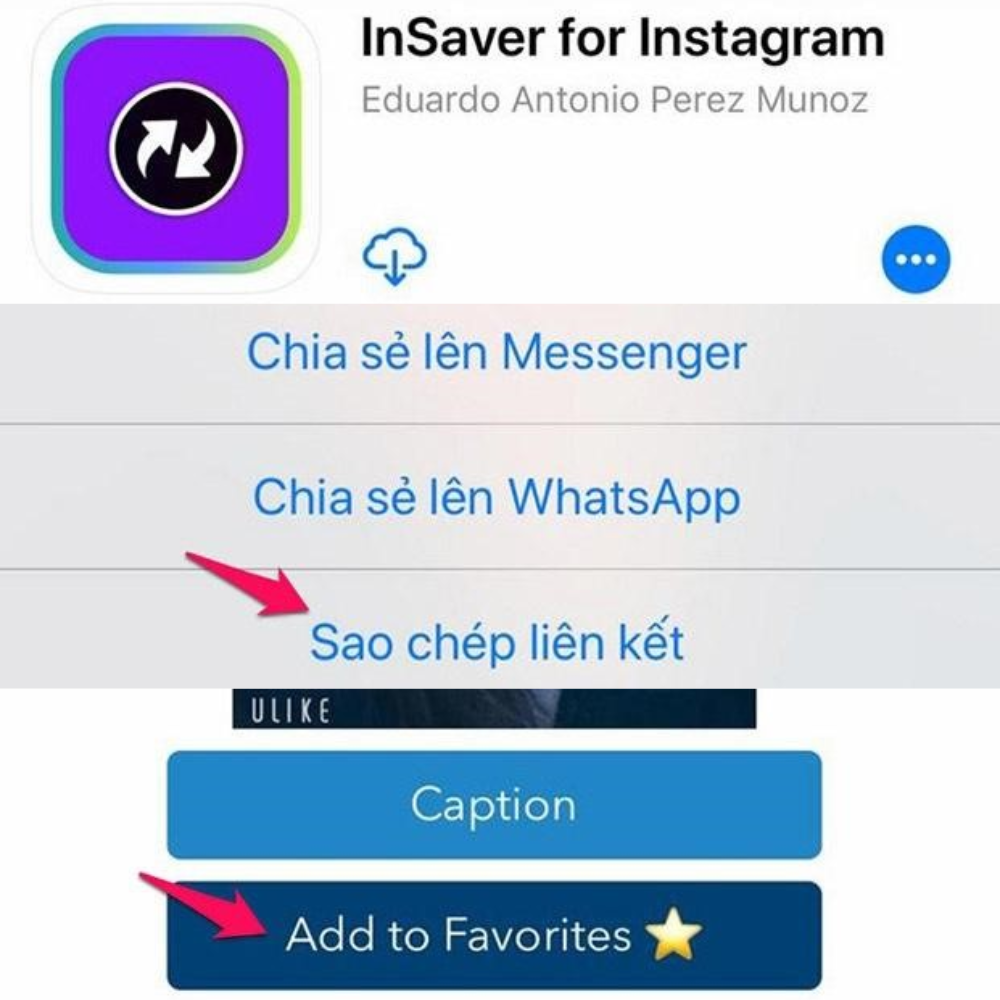
Đối với điện thoại iPhone, bạn có thể sử dụng ứng dụng lưu ảnh Instagram Insave một cách đơn giản qua các bước sau:

  • Bước 1: Bạn truy cập vào App Store và ấn tải ứng dụng Insaver for Instagram.
  • Bước 2: Bạn tiếp tục truy cập vào ứng dụng Instagram, sau đó chọn hình mà bạn yêu thích và muốn tải về. Tiếp đến, bạn ấn vào nút 3 chấm xuất hiện trên bức ảnh đó tại phía bên phải rồi nhấn vào ô “Sao chép liên kết”.
  • Bước 3: Tiếp theo, bạn mở app Insaver for Instagram và tiến hành dán liên kết vừa được sao chép vào. Sau đó, bạn ấn chọn vào ô “Add to Favorites”.
  • Bước 4: Cuối cùng, bạn ấn chọn ô “Download” để lưu ảnh trên Instagram về điện thoại iPhone.
Các lưu ảnh trên Instagram về điện thoại iPhone bằng ứng dụng Insave
Các lưu ảnh trên Instagram về điện thoại iPhone bằng ứng dụng Insave (Nguồn: Internet)

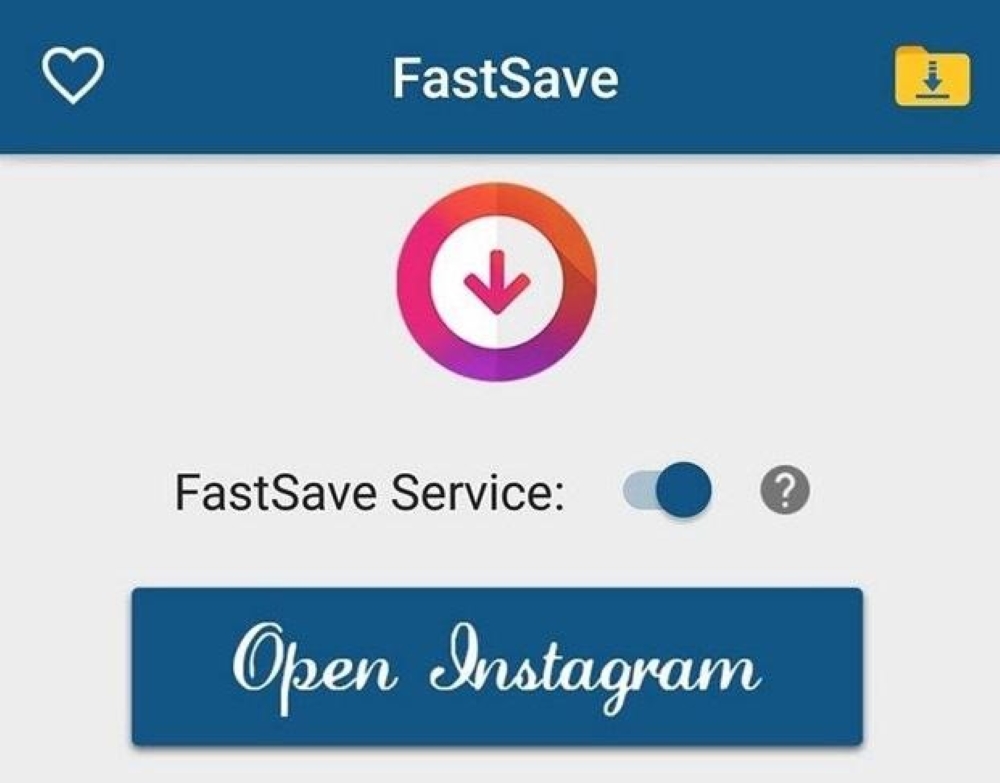
Trong khi đó, nếu bạn sử dụng điện thoại Android thì bạn nên sử dụng ứng dụng FastSave để thực hiện lưu ảnh trên Instagram qua vài bước dưới đây:

  • Bước 1: Bạn cần vào CH Play để thực hiện tải ứng dụng FastSave cho điện thoại Android.
  • Bước 2: Sau khi bạn đã cài đặt ứng dụng đó xong, bạn ấn chọn mở ứng dụng và chọn vào ô “Open Instagram”.
  • Bước 3: Sau khi màn hình điện thoại đã hiển thị giao diện của ứng dụng, bạn tìm và chọn vào bức ảnh muốn lưu. Tiếp đến, bạn ấn chọn dấu 3 chấm bên mạn phải bức ảnh để hệ thống ứng dụng FastSave tự động lưu bức ảnh đó về thư viện điện thoại.
Các lưu ảnh trên Instagram về điện thoại Android bằng ứng dụng FastSave
Các lưu ảnh trên Instagram về điện thoại Android bằng ứng dụng FastSave (Nguồn: Internet)

>>> Xem thêm:

2. Cách tải ảnh từ Instagram về máy tính

Đối với thiết bị là máy tính, sử dụng website hay bấm phím F12 là những cách lưu ảnh trên Instagram đơn giản nhất.

Thủ thuật sử dụng nguồn trang F12

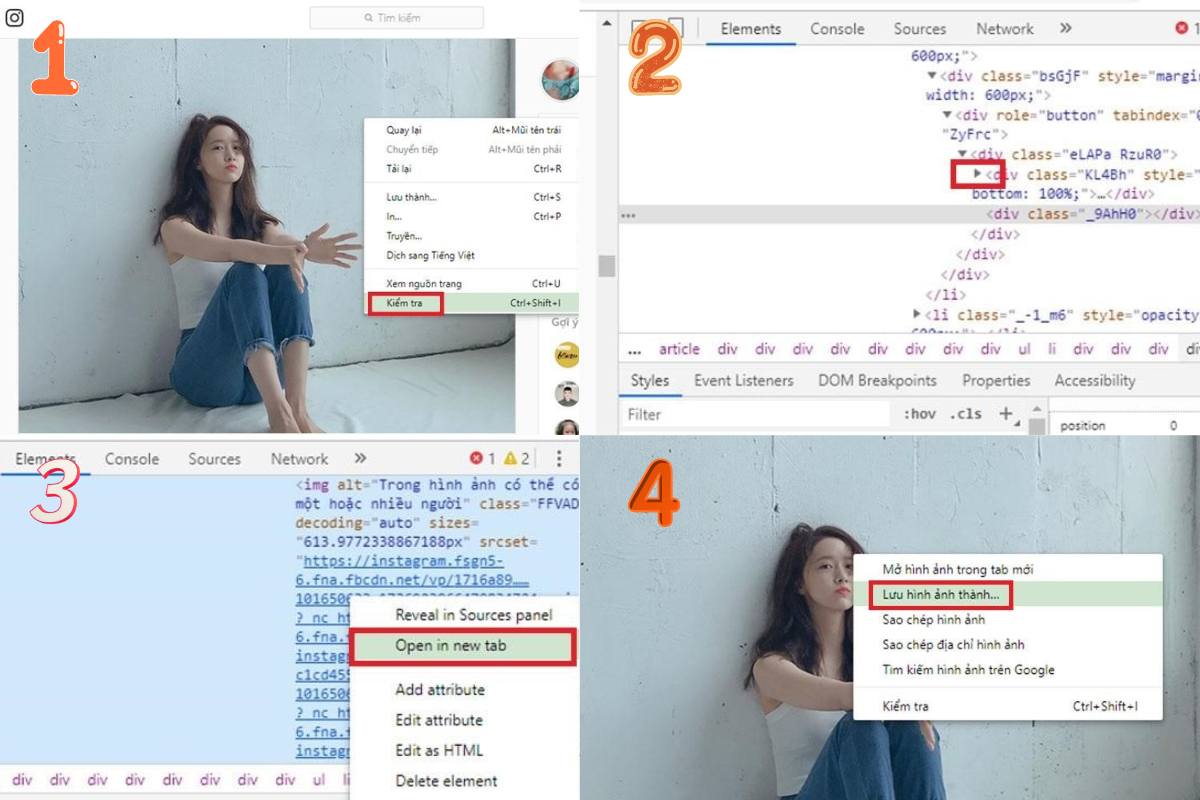
Những bước dưới đây sẽ hỗ trợ bạn thực hiện cách tải ảnh trên Instagram về máy tính bằng thủ thuật sử dụng nguồn trang F12.

  • Bước 1: Tại trình duyệt máy tính, bạn truy cập vào trang chủ của nền tảng mạng xã hội Instagram. Tiếp đến, bạn ấn vào bức ảnh mà bạn muốn lưu về. 
  • Bước 2: Bạn nhấp chuột phải vào bức ảnh đó và ấn chọn ô “Kiểm tra”.
  • Bước 3: Lúc này, nguồn trang sẽ được hiển thị tại giao diện Instagram. Bạn ấn vào phần mũi tên đang chỉ xuống dưới dòng mã nằm phía trên dòng chữ màu xanh được bôi màu đen.
  • Bước 4: Bạn tiếp tục nhấp chuột phải vào đường link vừa hiện ra rồi ấn chọn vào ô “Open in new tab”.
  • Bước 5: Bức ảnh mà bạn cần lưu sẽ được nhảy sang một tab khác mới trên máy tính. Sau đó, bạn nhấp chuột phải và chọn mục “Lưu hình ảnh thành…” để tải ảnh trên Instagram về máy tính.
Cách lưu ảnh trên Instagram về máy tính bằng thủ thuật sử dụng nguồn trang F12
Cách lưu ảnh trên Instagram về máy tính bằng thủ thuật sử dụng nguồn trang F12 (Nguồn: Internet)

Cách lưu ảnh trên Instagram bằng trang web 

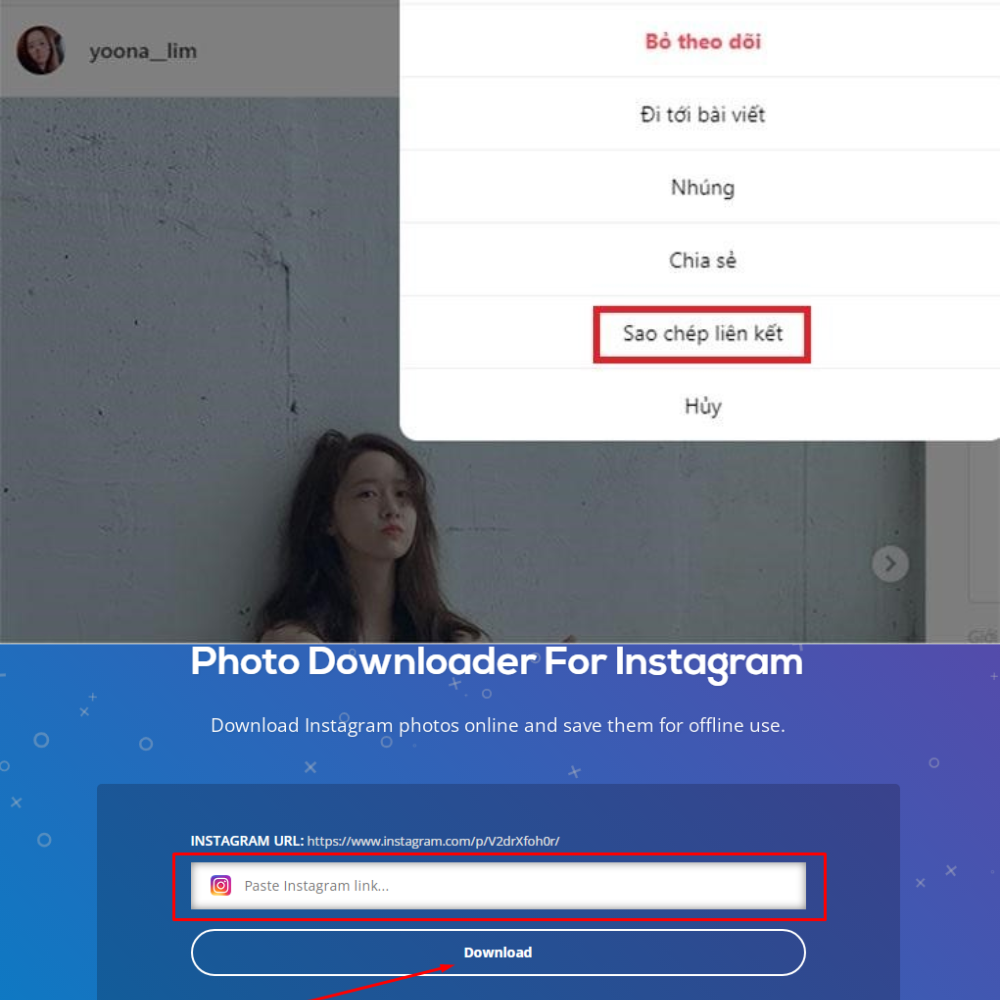
Ngoài cách trên, bạn có thể sử dụng cách lưu ảnh trên Instagram cho máy tính bằng website. Cụ thể ở đây, Tiki sẽ hướng dẫn bạn lưu ảnh từ Instagram bằng trang web Instaoffline.

  • Bước 1: Bạn vào nền tảng Instagram và mở bức ảnh mà bạn muốn tải về. Sau đó, bạn chọn vào biểu tượng dấu 3 chấm đang hiển thị và ấn chọn tiếp ô “Sao chép liên kết”.
  • Bước 2: Bạn truy cập vào website Instaoffline bằng máy tính.
  • Bước 3: Sau đó, bạn dán link vừa được sao chép vào thanh công cụ và ấn chọn ô “Download”.
  • Bước 4: Khi đó, bức ảnh mà bạn muốn lưu sẽ được hiện ra ở phía dưới, bạn tiếp tục ấn vào ô “Download Image” để lưu ảnh đó trên Instagram.
Cách tải ảnh trên Instagram bằng website Instaoffline trên máy tính
Cách tải ảnh trên Instagram bằng website Instaoffline trên máy tính (Nguồn: Internet)

>>> Xem thêm:

Cách lưu ảnh trên Instagram từ tài khoản cá nhân của bạn

Với các tài khoản cá nhân, Tiki sẽ hướng dẫn bạn chi tiết các cách lưu ảnh trên Instagram ngay phía dưới đây.

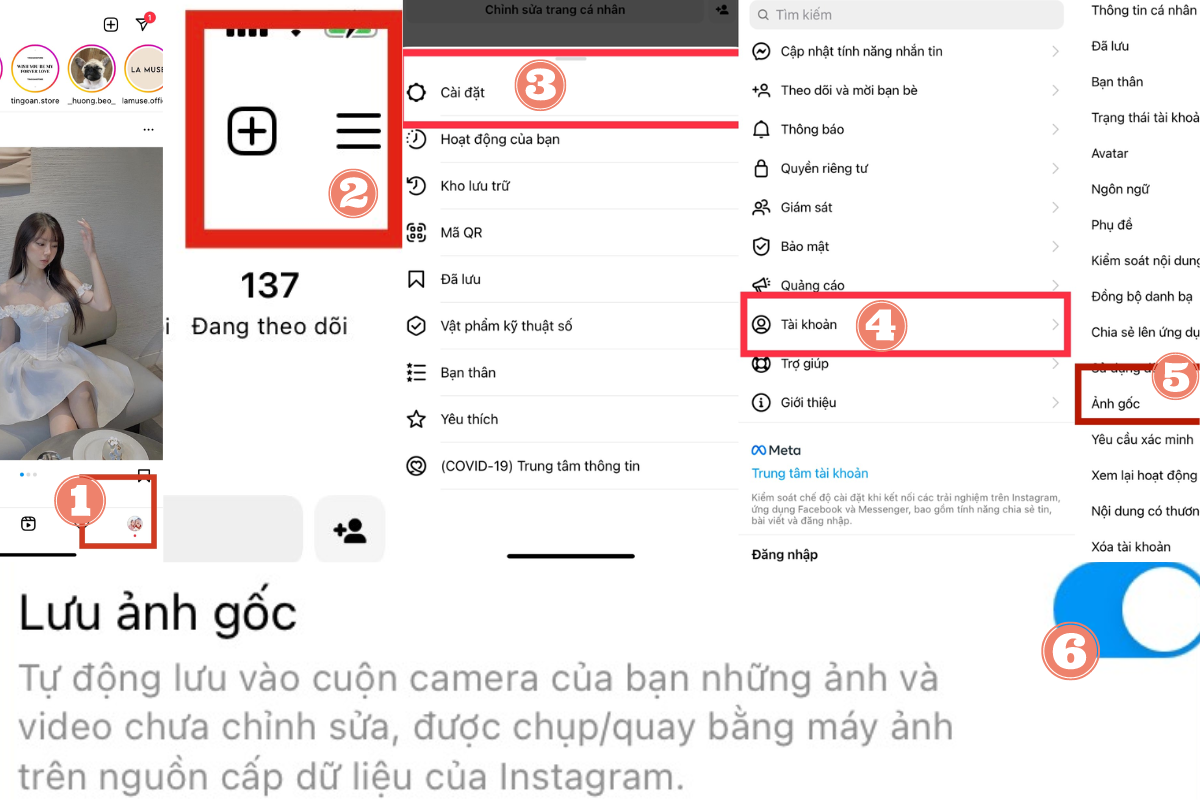
1. Cài đặt tự động lưu ảnh bài viết trên ứng dụng Instagram 

  • Bước 1: Bạn cần mở ứng dụng Instagram và đăng nhập vào tài khoản của bạn.
  • Bước 2: Bạn ấn chọn vào biểu tượng mang ý nghĩa hồ sơ cá nhân của bạn trên Instagram bằng cách nhấp vào ảnh đại diện góc dưới cùng bên phải màn hình.
  • Bước 3: Bạn ấn chọn vào biểu tượng 3 dấu thanh ngang góc trên cùng bên phải.
  • Bước 4: Bạn ấn chọn vào ô “Cài đặt” → Tiếp tục chọn ô “Tài khoản” → Ấn chọn “Ảnh gốc” 
  • Bước 5: Lúc này, bạn chọn vào ô bật lưu ảnh tự động là xong.
Các bước cài đặt tự động lưu ảnh trên Instagram
Các bước cài đặt tự động lưu ảnh trên Instagram (Nguồn: Internet)

2. Lưu ảnh đăng trên story, dòng thời gian của bản thân

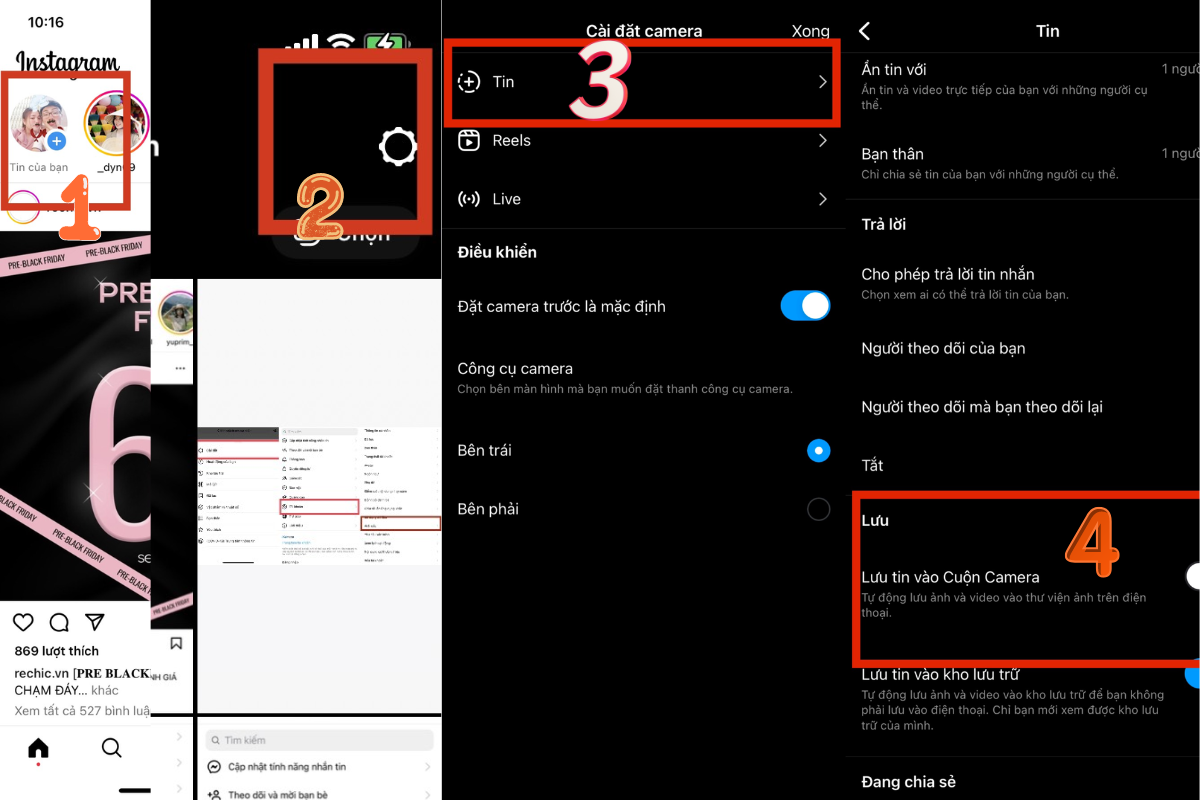
  • Bước 1: Bạn mở ứng dụng Instagram lên và truy cập vào tài khoản của bạn.
  • Bước 2: Tiếp đến, bạn ấn chọn vào biểu tượng Story trên cùng phía trái màn hình và ấn tiếp nút “Thêm” bên phải phía dưới cùng màn hình.
  • Bước 3: Bạn tiếp tục ấn vào “Cài đặt” phần Story tại góc phải phía trên màn hình.
  • Bước 4: Sau đó, bạn vào mục “Tin” và kéo xuống bên dưới đến khi hiện ra mục “Lưu” và ấn chọn “Lưu vào Thư viện ảnh”. Từ đây, bạn đã có thể lưu ảnh trên Instagram rồi đấy.
Cách lưu ảnh đăng trên Story của Instagram
Cách lưu ảnh đăng trên Story của Instagram (Nguồn: Internet)

3. Lưu ảnh story từ kho lưu trữ cá nhân

Trước khi muốn lưu ảnh Story từ kho lưu trữ cá nhân, bạn cần phải bật được tính năng lưu ảnh vào kho lưu trữ qua các bước tương tự như các bước được chia sẻ bên trên. Điểm khác biệt là bạn cần bật mở thêm tính năng “Lưu tin vào kho lưu trữ” thay vì chỉ ấn chọn “Lưu vào Thư viện ảnh”. Sau đó, bạn hãy thực hiện theo các bước dưới đây để có thể hoàn tất việc lưu ảnh trên Instagram từ kho lưu trữ cá nhân.

  • Bước 1: Bạn cần trở về màn hình chính của ứng dụng Instagram.
  • Bước 2: Bạn ấn chọn vào biểu tượng phía dưới cùng góc phải để đến hồ sơ cá nhân của bạn.
  • Bước 3: Bạn ấn chọn vào biểu tượng dấu 3 gạch ngang trên cùng bên phải màn hình → Chọn tiếp vào “Kho lưu trữ” → Ấn chọn ô “Lưu trữ tin”.
  • Bước 4: Bạn lướt và tìm bức ảnh mà bạn muốn lưu lại.
  • Bước 5: Bạn ấn chọn vào ảnh → Chọn tiếp vào dấu 3 chấm bên phải dưới cùng màn hình.
  • Bước 6: Cuối cùng, bạn ấn “Lưu” để hoàn tất lưu ảnh trên Instagram.
Cách lưu ảnh Story từ kho lưu trữ cá nhân tại Instagram
Cách lưu ảnh Story từ kho lưu trữ cá nhân tại Instagram (Nguồn: Internet)
  1. Có cách lưu video trên Instagram không?

    Bạn có thể thực hiện lưu video trên Instagram bằng các cách lưu ảnh trên Instagram vừa được liệt kê tại bài viết này.

  2. Tải nhiều ảnh trên Instagram về điện thoại được không?

    Bạn có thể lưu được nhiều ảnh trên Instagram về điện thoại với điều kiện là thiết bị di động của bạn đủ dung lượng, sức chứa để lưu trữ ảnh.

Tóm lại, Tiki hy vọng rằng qua bài viết này, bạn đã biết cách lưu ảnh trên Instagram về điện thoại và máy tính đơn giản, nhanh chóng. Dù vậy, nếu như điện thoại của bạn đã quá cũ và không có đủ sức chứa để lưu trữ ảnh thì bạn có thể “tậu” ngay một chiếc điện thoại mới tinh tại website Tiki.vn. Tiki luôn tự hào mang đến cho bạn những trải nghiệm tốt nhất về dịch vụ giao hàng và tư vấn khách hàng. Bạn còn chần chờ gì nữa mà không truy cập ngay vào trang web của Tiki để trải nghiệm dịch vụ mua hàng chất lượng hàng đầu tại Việt Nam.

>>> Xem thêm:

Vì sao Messenger bị lỗi? Cách khắc phục hiệu quả, đơn giản nhất

Messenger là một trong những ứng dụng nhắn tin được nhiều người dùng nhất thế giới. Tuy nhiên, tình trạng Messenger bị lỗi thường xuyên diễn ra và gây khó chịu cho người dùng. Cùng Tiki Blog tìm hiểu nguyên nhân và cách khắc phục tình trạng Messenger bị lỗi qua bài viết dưới đây bạn nhé!

Xem thêm:

Những lỗi Messenger người dùng thường gặp phải 

Chắc hẳn nhiều người đã không còn xa lạ với Messenger, đây là ứng dụng nhắn tin phổ biến trên toàn thế giới. Nhiều người sử dụng nó để làm việc, trò chuyện với bạn bè và người thân. Vì vậy, việc Messenger bị lỗi sẽ gây rất nhiều khó khăn và bất tiện cho người sử dụng.

Các lỗi thường gặp trong Messenger bao gồm:

  • Messenger không gửi hoặc nhận tin nhắn được.
  • Ứng dụng thường xuyên bị sập hoặc ngừng hoạt động. 
  • Tin nhắn bị ẩn đi không rõ nguyên nhân.

Messenger bị lỗi không vào được khiến nhiều người dùng khó chịu (Nguồn: Internet)

Vì sao Messenger bị lỗi?

Dù bạn đã biết việc Messenger bị lỗi thường xuyên diễn ra, nhưng không phải ai cũng biết nguyên nhân phát sinh lỗi. Có nhiều lý do dẫn đến tình trạng lỗi ở Messenger, tuy nhiên có 2 lý do chính khiến Messenger gặp sự cố gồm:

  • Messenger bị lỗi hệ thống: Điều này khiến ứng dụng trên thiết bị của bạn hoạt động một cách bất thường. Khi đó, bạn thậm chí không thể gửi tin nhắn hoặc gọi điện, gọi video call.
  • Các nguyên nhân khách quan khác: Sự cố thiết bị, tốc độ đường truyền Internet, phiên bản ứng dụng lỗi thời, hệ điều hành lỗi thời, xung đột ứng dụng,…
Lỗi hệ thống của Messenger khiến bạn không thể sử dụng ứng dụng
Lỗi hệ thống của Messenger khiến bạn không thể sử dụng ứng dụng (Nguồn: Internet)

Cách khắc phục lỗi không nhắn tin được 

Bạn đừng lo lắng về việc Messenger gặp lỗi. Dưới đây, Tiki sẽ hướng dẫn bạn cách khắc phục một số lỗi thường gặp của ứng dụng này.

Kiểm tra lại kết nối mạng

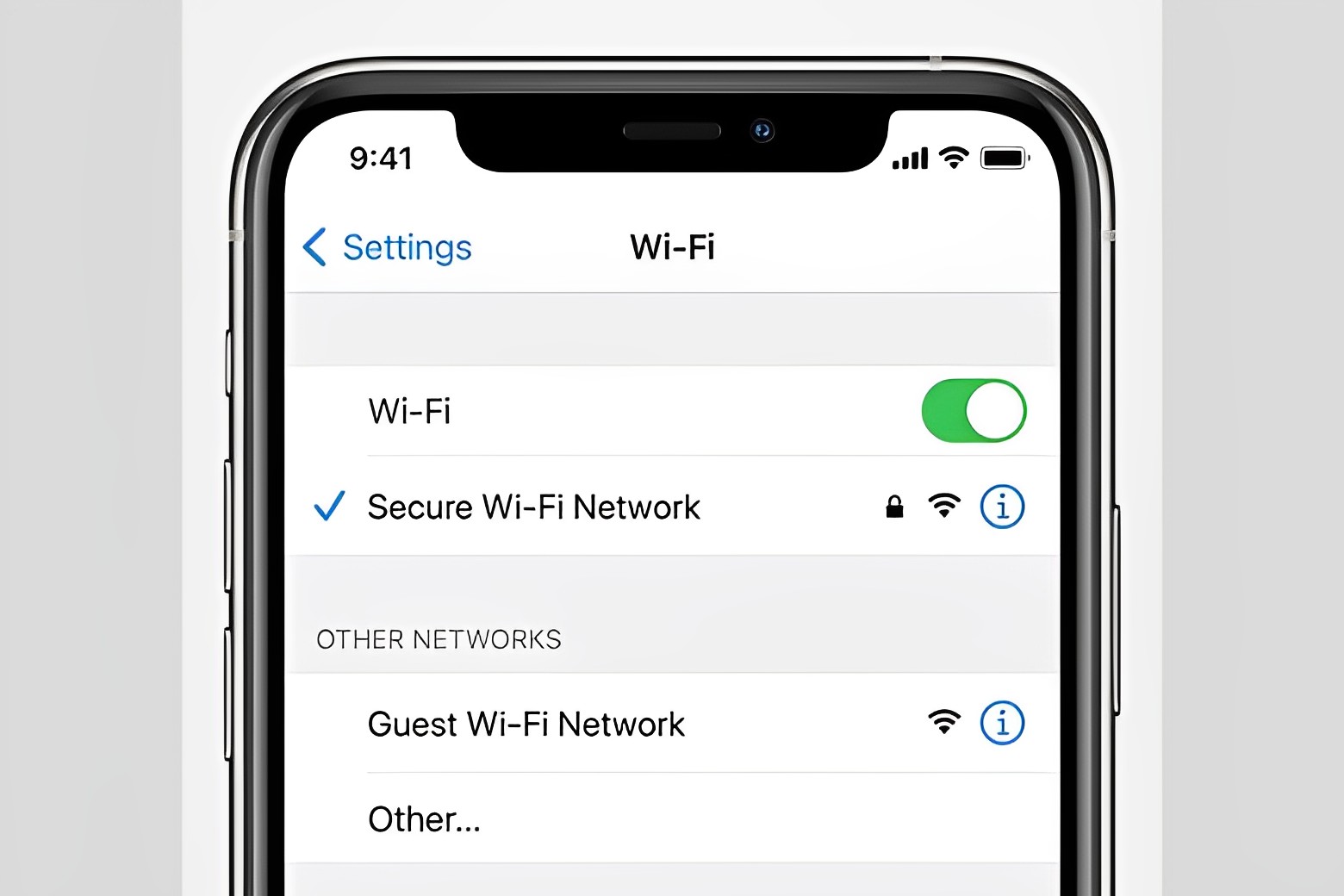
Sự cố kết nối mạng là một trong những nguyên nhân phổ biến nhất dẫn đến lỗi Messenger. Điều này có thể do WiFi yếu, máy tính/điện thoại của bạn không kết nối được WiFi, chưa bật WiFi,…

Kiểm tra kết nối mạng trên thiết bị khi Messenger bị lỗi
Kiểm tra kết nối mạng trên thiết bị khi Messenger bị lỗi (Nguồn: Internet)

Vì vậy, nếu gặp lỗi Messenger không gửi được tin nhắn, trước hết bạn hãy kiểm tra kết nối mạng WiFi hoặc 4G/5G của thiết bị. Nếu đây là nguyên nhân khiến ứng dụng Messenger gặp sự cố, bạn hãy sửa lại hoặc kết nối mạng để khắc phục.

Kiểm tra tin nhắn xem có vi phạm tiêu chuẩn cộng đồng không

Meta luôn có điều khoản tiêu chuẩn cộng đồng cho các ứng dụng. Do đó, nếu bạn không thể gửi hoặc nhận tin nhắn, rất có thể tin nhắn của bạn đã vi phạm tiêu chuẩn của cộng đồng.

Vi phạm tiêu chuẩn cộng đồng khiến bạn không thể gửi và nhận tin nhắn trên Messenger
Vi phạm tiêu chuẩn cộng đồng khiến bạn không thể gửi và nhận tin nhắn trên Messenger (Nguồn: Internet)

Để khắc phục lỗi Messenger này, bạn phải đợi hết thời gian tin nhắn bị chặn. Sau đó, bạn hãy thử điều chỉnh nội dung để tin nhắn không bị phân loại là nội dung rác. Việc lưu ý đến nội dung khi chia sẻ trên Messenger cũng rất quan trọng. Trường hợp vi phạm tiêu chuẩn cộng đồng tệ nhất là bạn có thể sẽ bị khóa tài khoản.

Tham khảo thêm về: Loa bluetooth chính hãng, giá tốt.
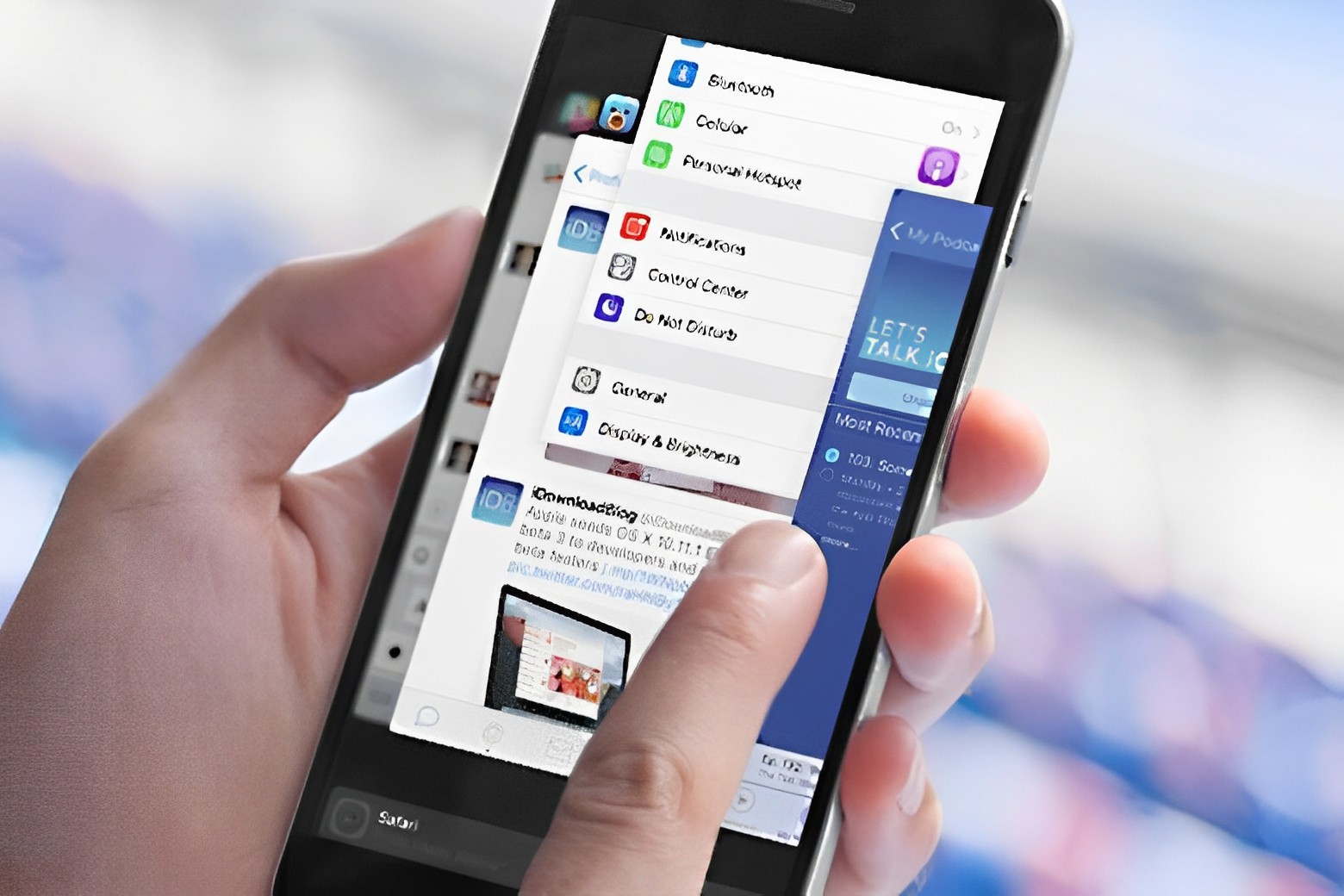
Kiểm tra xem bạn có đang bị chặn hay không

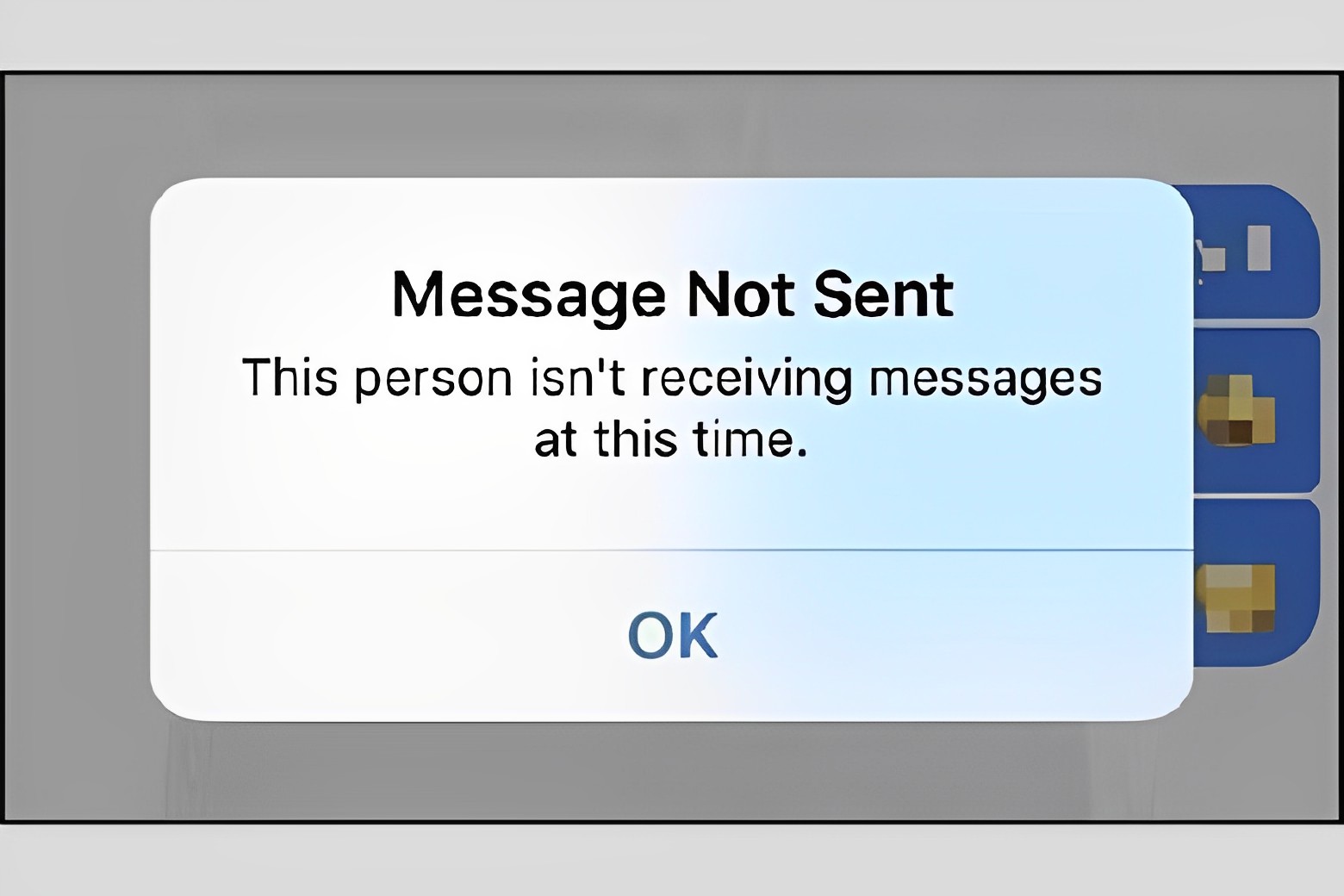
Nếu bạn vào khung chat nhưng không thấy phần nhập nội dung tin nhắn thì có thể người đó đã chặn bạn.

Đây không phải là sự cố của Messenger. Tuy nhiên khi bị chặn, bạn sẽ không thể nhắn tin cho đối phương được. Để biết tin nhắn có bị chặn hay không, cuộc trò chuyện giữa 2 người sẽ hiển thị như hình bên dưới.

Chặn tài khoản Messenger khiến người dùng không nhắn tin được
Chặn tài khoản Messenger khiến người dùng không nhắn tin được (Nguồn: Internet)

Kiểm tra tài khoản Facebook có bị khóa hoặc bị xóa hay không

Đây là một nguyên nhân khác khiến Messenger của bạn không gửi được tin nhắn. Bạn sẽ không thể nhắn tin cho người khác nếu tài khoản của họ bị khóa hoặc bị xóa. Lý do bị khóa hoặc bị xóa có thể do họ thiết lập hoặc do tài khoản này đã vi phạm tiêu chuẩn cộng đồng của Meta.

Tài khoản Messenger bị khóa hoặc bị xóa khiến người dùng không gửi được tin nhắn
Tài khoản Messenger bị khóa hoặc bị xóa khiến người dùng không gửi được tin nhắn (Nguồn: Internet)

Trong trường hợp này, bạn cần kiểm tra tài khoản mà bạn đang muốn nhắn tin có còn hoạt động không. Nếu tài khoản đã bị khóa, bạn sẽ phải đợi cho đến khi tài khoản của họ được kích hoạt lại.

Xem thêm: 3 Cách xóa tài khoản Facebook trên điện thoại, máy tính

Cập nhật ứng dụng Messenger 

Nếu ứng dụng hoặc trình duyệt của bạn chưa được cập nhật, Messenger bị lỗi và không gửi được tin nhắn. Để xác định xem sự cố có liên quan đến trình duyệt hay ứng dụng không, bạn hãy chuyển sang một thiết bị khác để đăng nhập vào tài khoản Messenger. 

Nếu bạn có thể gửi tin nhắn văn bản bình thường trên một thiết bị khác, bạn cần cập nhật ứng dụng và trình duyệt phiên bản mới nhất trên thiết bị của mình.

Cập nhật trên App Store

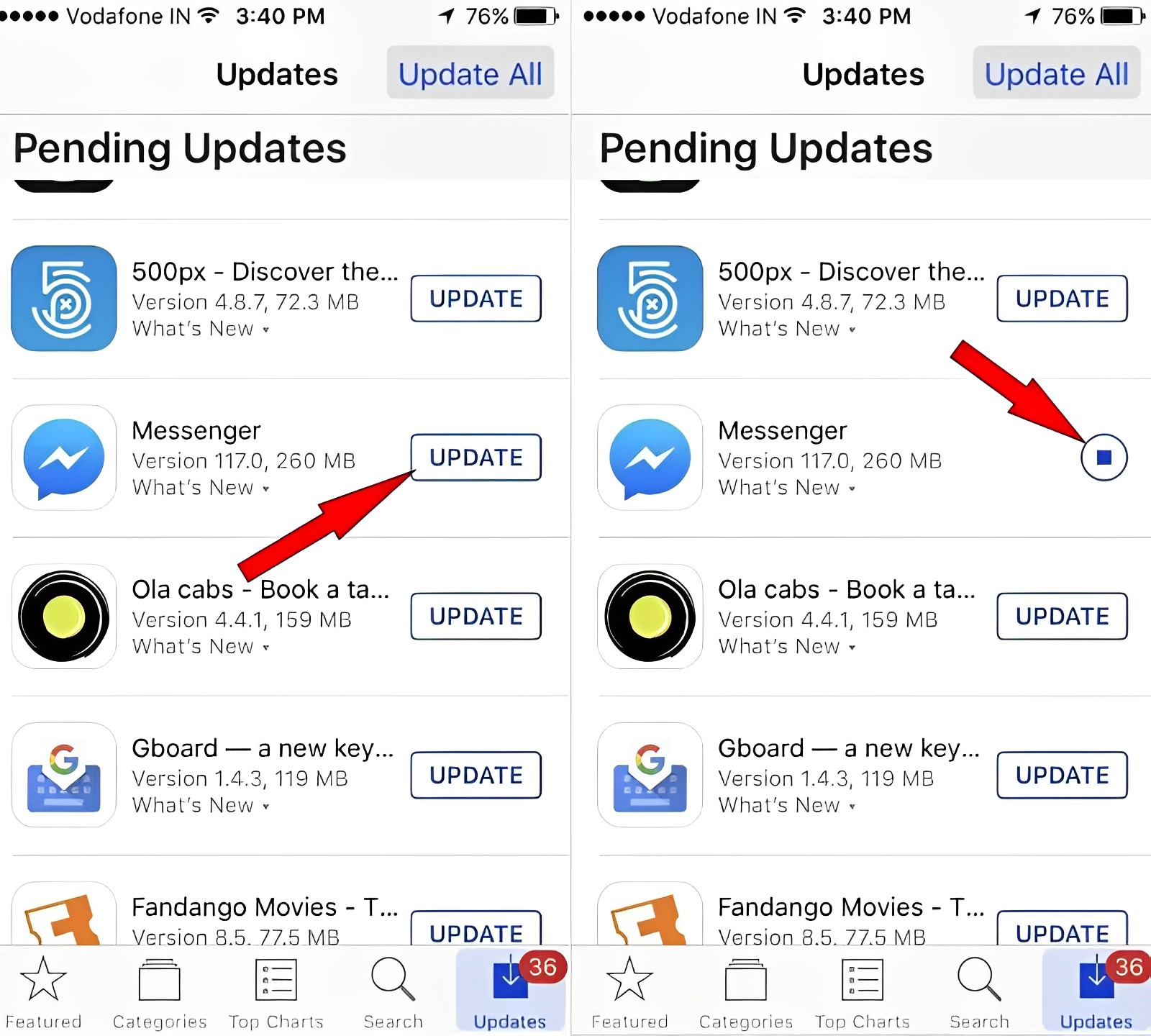
Nếu bạn đang dùng iPhone, bạn hãy truy cập vào App Store trên điện thoại, chọn ứng dụng Messenger và chọn “cập nhật”. Sau vài phút, ứng dụng của bạn sẽ được cập nhật phiên bản mới nhất.

Cập nhật ứng dụng Messenger trên App Store
Cập nhật ứng dụng Messenger trên App Store (Nguồn: Internet)

Cập nhật trên CH Play

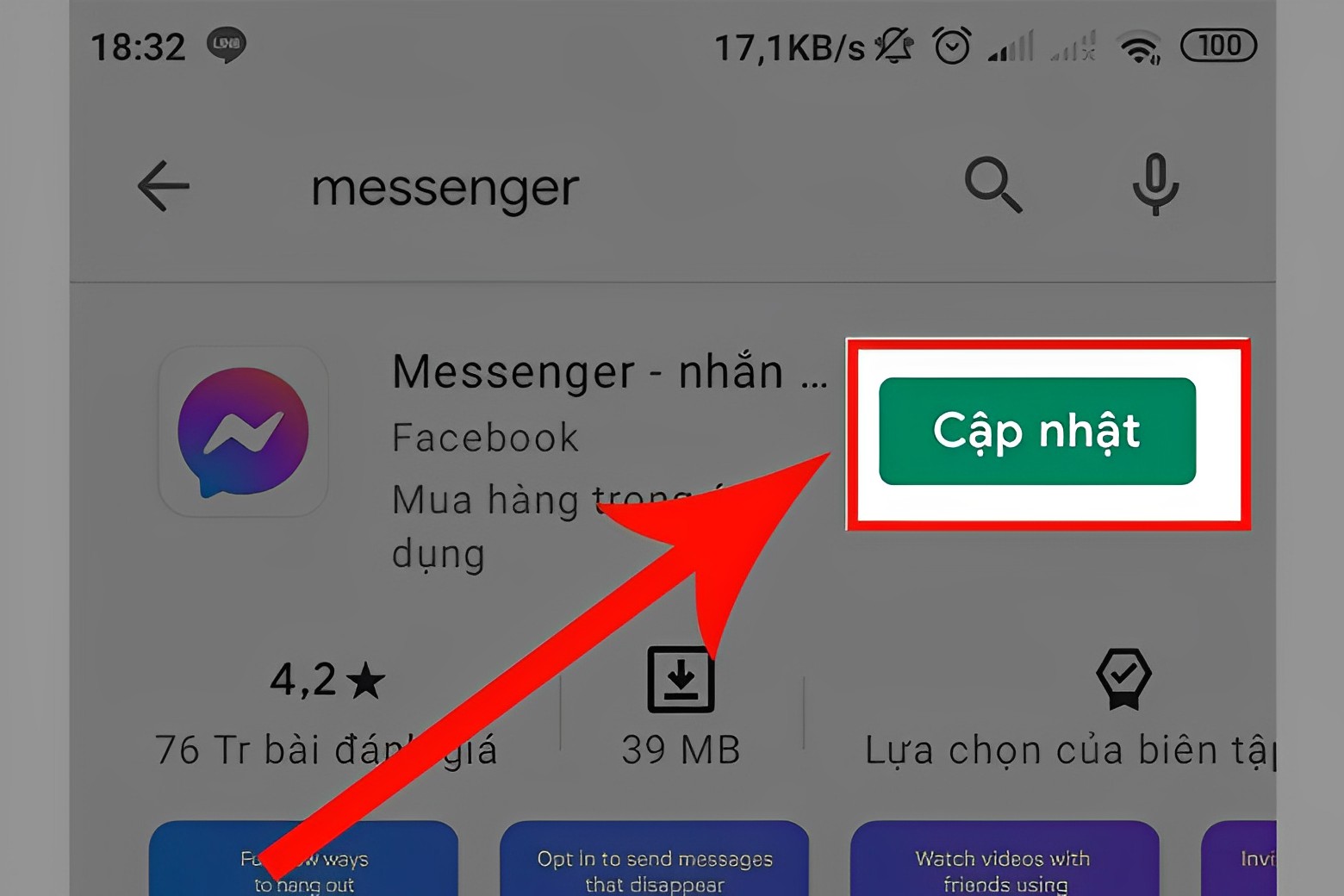
Nếu đang sử dụng hệ điều hành Android, bạn hãy truy cập vào CH Play trên điện thoại, chọn ứng dụng Messenger và chọn “cập nhật”. Vậy là ứng dụng của bạn đã được cập nhật lên phiên bản mới nhất.

Cập nhật ứng dụng Messenger trên CH Play
Cập nhật ứng dụng Messenger trên CH Play (Nguồn: Internet)

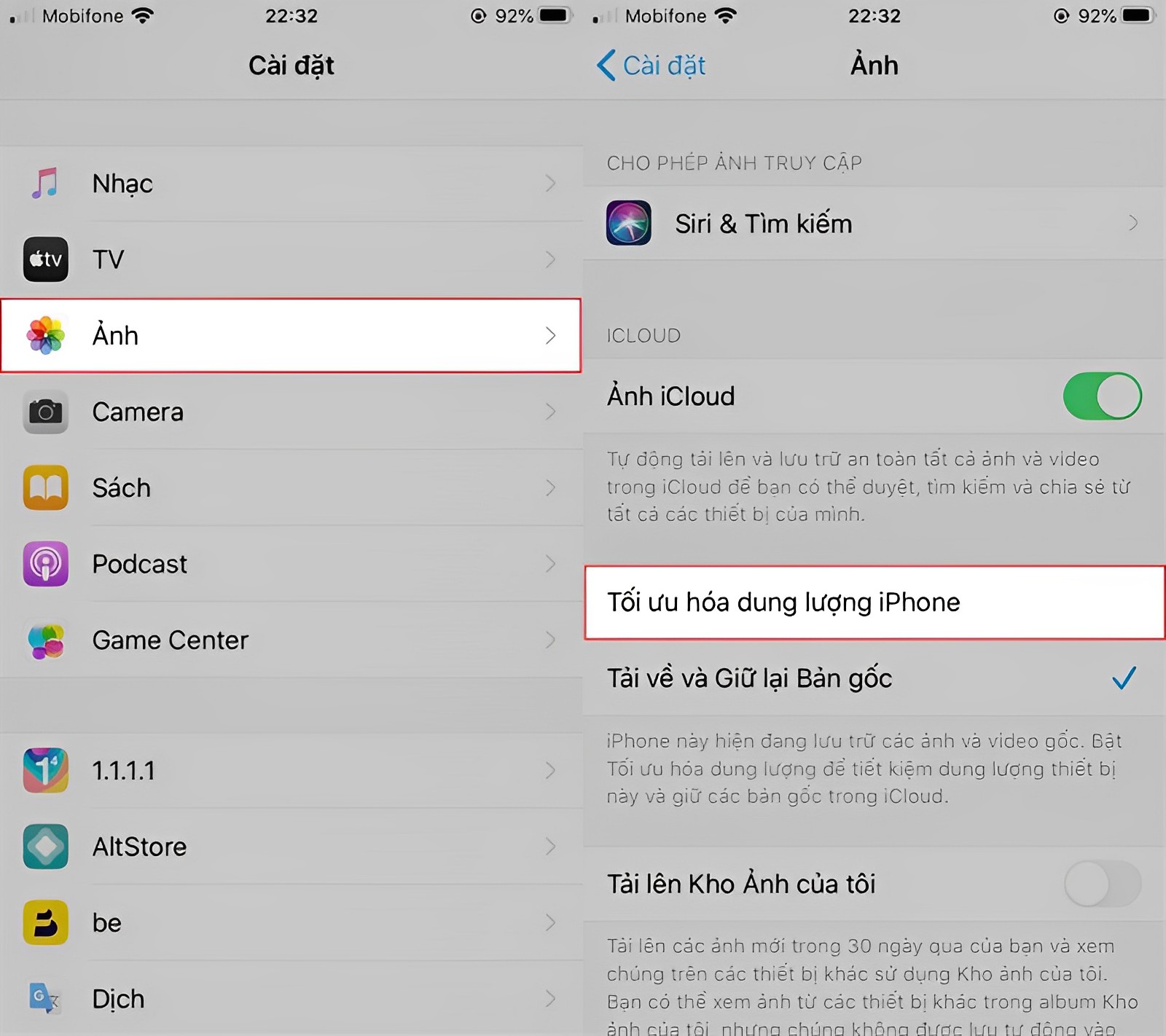
Giải phóng dung lượng trên điện thoại

Dung lượng bộ nhớ còn lại quá ít cũng có thể khiến Messenger bị lỗi. Điều này là do ứng dụng hiện không có đủ dung lượng để lưu trữ dữ liệu và thực hiện các chức năng như nhắn tin, gọi điện,… Bên cạnh đó, bạn cũng sẽ nhận được thông báo yêu cầu xóa bộ nhớ đệm.

Để khắc phục sự cố này, bạn cần thường xuyên giải phóng bộ nhớ điện thoại. Điều này giúp tiết kiệm rất nhiều dung lượng và giúp ứng dụng hoạt động mượt mà hơn.

Giải phóng dung lượng thiết bị giúp sửa lỗi ở Messenger
Giải phóng dung lượng thiết bị giúp sửa lỗi ở Messenger (Nguồn: Internet)

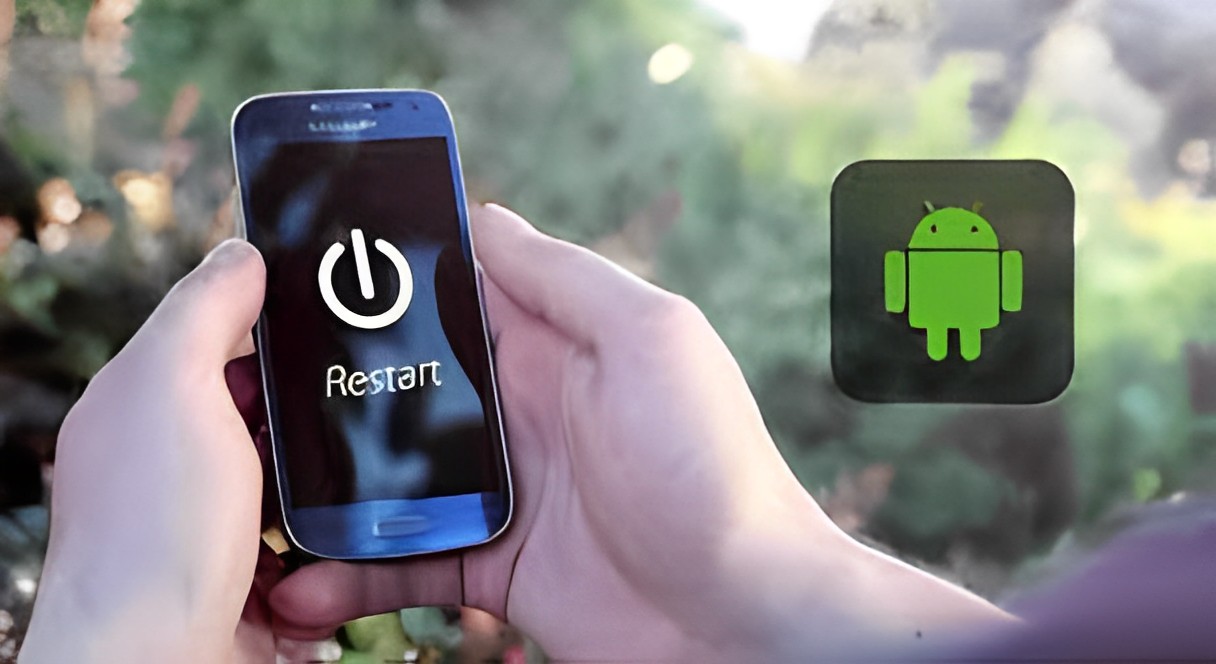
Khởi động lại thiết bị

Khởi động lại thiết bị là một cách được nhiều người sử dụng khi không biết nguyên nhân làm Messenger bị lỗi. Việc này đôi khi cũng mang lại hiệu quả bất ngờ. Khởi động lại sẽ giúp thiết bị của bạn giải quyết một số lỗi cơ bản của hệ thống, từ đó khắc phục được sự cố của Messenger.

Khởi động lại thiết bị là cách được nhiều người dùng khi Messenger gặp lỗi
Khởi động lại thiết bị là cách được nhiều người dùng khi Messenger gặp lỗi (Nguồn: Internet)

Khắc phục Messenger bị lỗi không vào được, không hoạt động hoặc bị văng ra liên tục

Việc Messenger bị lỗi khiến người dùng không truy cập được hoặc liên tục bị văng là chuyện thường xảy ra. Điều này gây rất nhiều khó chịu nhưng không phải ai cũng biết cách khắc phục. Hãy cùng tham khảo cách sửa lỗi Messenger được Tiki tổng hợp dưới đây bạn nhé!

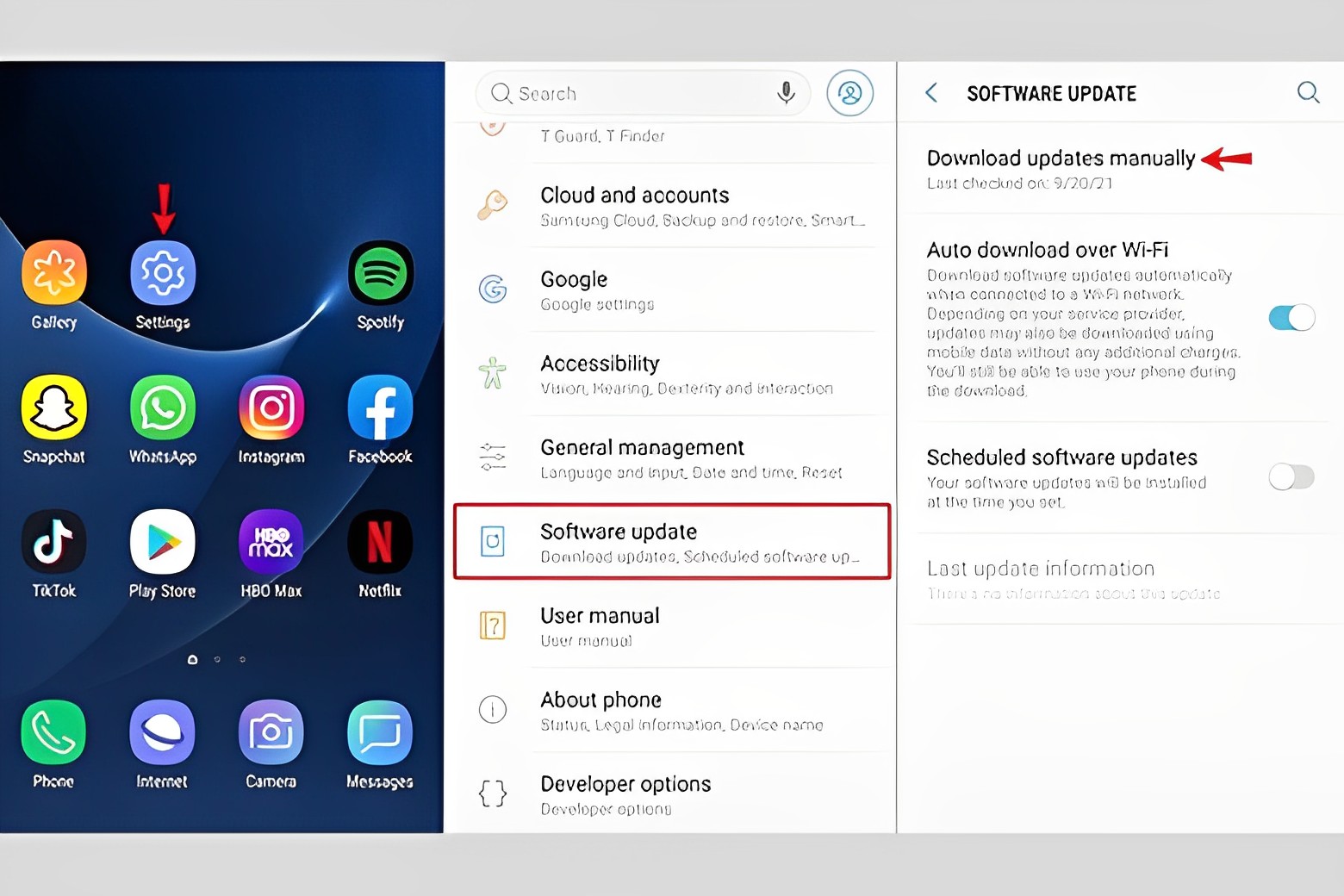
Cập nhật hệ điều hành mới nhất cho điện thoại

Tình trạng lỗi của Messenger có thể do hệ điều hành và ứng dụng đã cũ. Do đó, bạn nên cập nhật hệ điều hành mới để khắc phục các lỗi của phiên bản trước và giúp máy hoạt động tốt hơn.

Nếu đang sử dụng điện thoại hệ điều hành Android, bạn hãy thử cập nhật lên hệ điều hành mới nhất theo các bước sau:

  • Bước 1: Vào ứng dụng Cài đặt.
  • Bước 2: Chọn phần Cập nhật phần mềm.
  • Bước 3: Tải xuống phiên bản cập nhật mới nhất.
Cập nhật hệ điều hành mới nhất cho điện thoại
Cập nhật hệ điều hành mới nhất cho điện thoại (Nguồn: Internet)

Sau đó, điện thoại của bạn sẽ tự động tải xuống và cập nhật phiên bản mới nhất cho thiết bị của bạn.

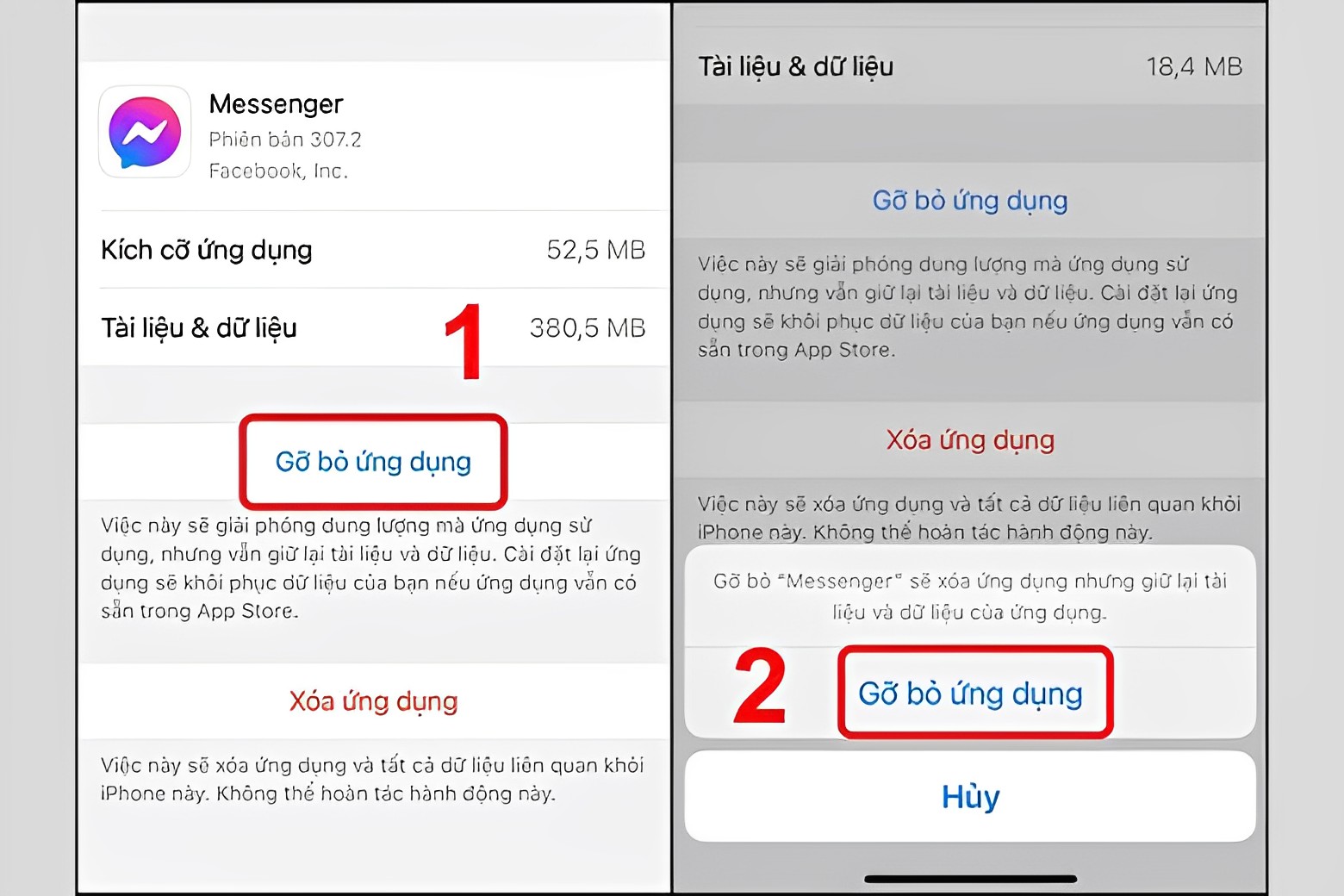
Xóa ứng dụng và tải lại

Nếu Messenger gặp sự cố, bạn có thể xóa và cài đặt lại ứng dụng. Bạn hãy nhấp vào Gỡ cài đặt để xóa vĩnh viễn tất cả dữ liệu liên quan đến ứng dụng trên thiết bị. Tiếp theo, bạn vào CH Play hoặc App Store tải lại Messenger phiên bản mới nhất về máy.

Xóa ứng dụng Messenger và tải lại giúp khắc phục tình trạng lỗi
Xóa ứng dụng Messenger và tải lại giúp khắc phục tình trạng lỗi (Nguồn: Internet)

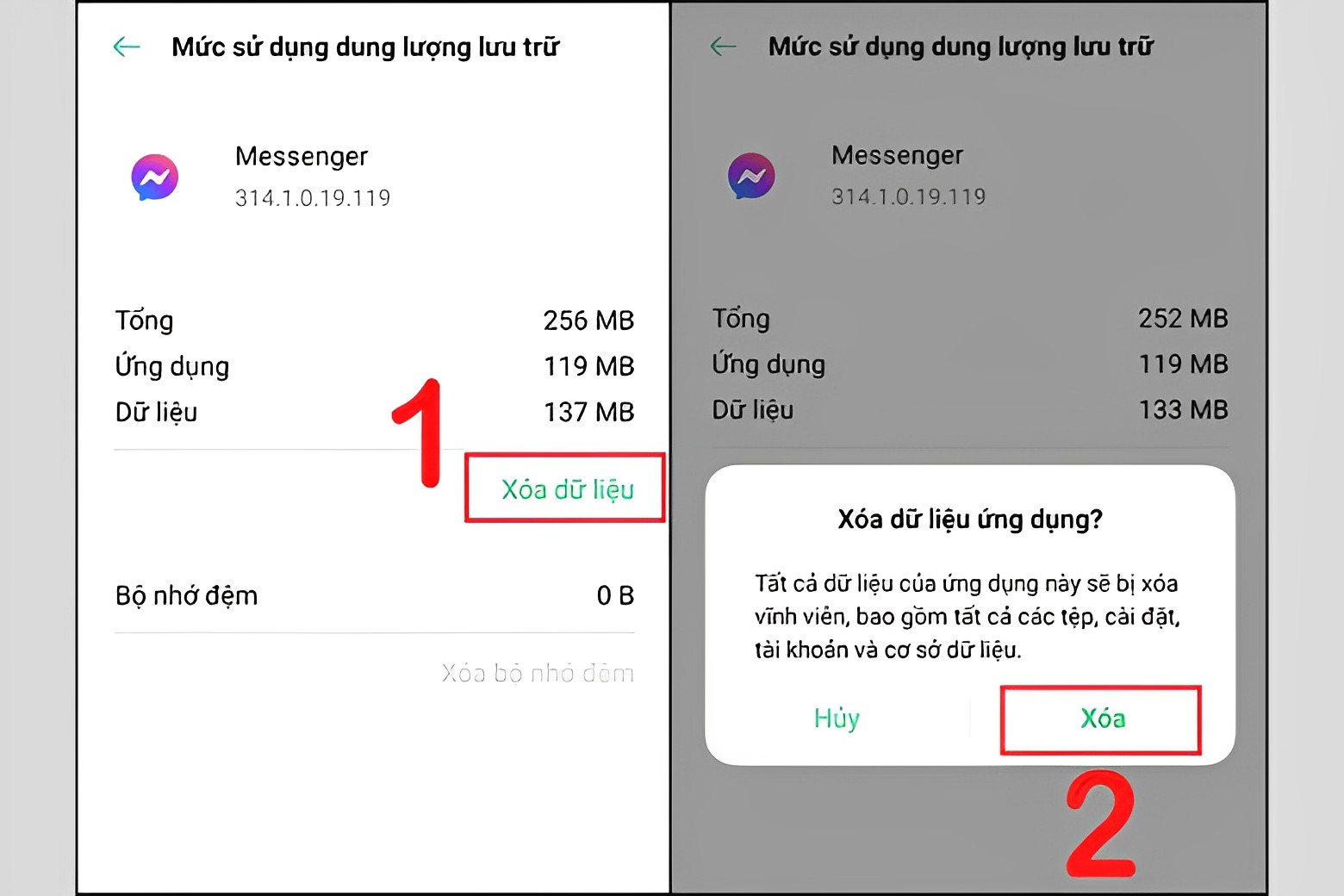
Xóa dữ liệu ứng dụng

Ngay cả khi cập nhật hệ điều hành nhưng vẫn không khắc phục được tình trạng lỗi Messenger, bạn hãy thử xóa dữ liệu ứng dụng. Việc ứng dụng đầy dữ liệu cũng có thể khiến Messenger không truy cập được.

Xóa dữ liệu ứng dụng khắc phục lỗi ở Messenger
Xóa dữ liệu ứng dụng khắc phục lỗi ở Messenger (Nguồn: Internet)

Tắt những ứng dụng chạy ngầm

Khi thiết bị có nhiều ứng dụng chạy ngầm sẽ khiến các ứng dụng bị xung đột và ảnh hưởng đến hệ thống. Điều này có thể khiến ứng dụng Messenger bị lỗi. Do đó, bạn cần tắt hết các ứng dụng chạy ngầm để tăng hiệu suất của điện thoại.

Tắt ứng dụng chạy ngầm để khắc phục lỗi Messenger
Tắt ứng dụng chạy ngầm để khắc phục lỗi Messenger (Nguồn: Internet)

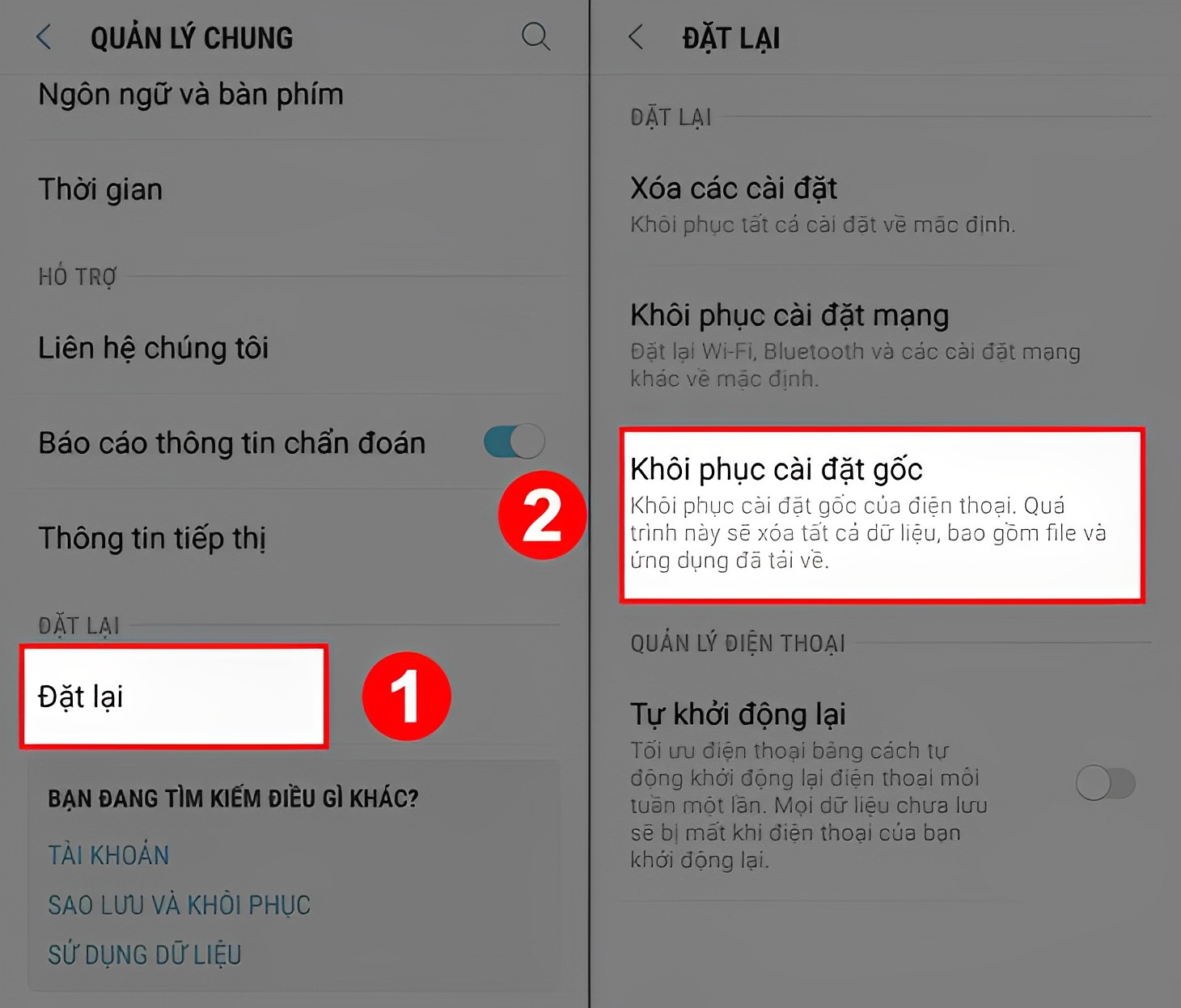
Khôi phục lại cài đặt gốc

Bạn đã khắc phục tình trạng lỗi Messenger bằng các cách trên nhưng vẫn không được. Vậy có thể nguyên nhân không vào được ứng dụng là do lỗi của điện thoại. Để khắc phục điều này, bạn hãy khôi phục cài đặt gốc trên điện thoại.

Khôi phục cài đặt gốc cho điện thoại
Khôi phục cài đặt gốc cho điện thoại (Nguồn: Internet)

Cách khắc phục Messenger bị lỗi không hiện tin nhắn 

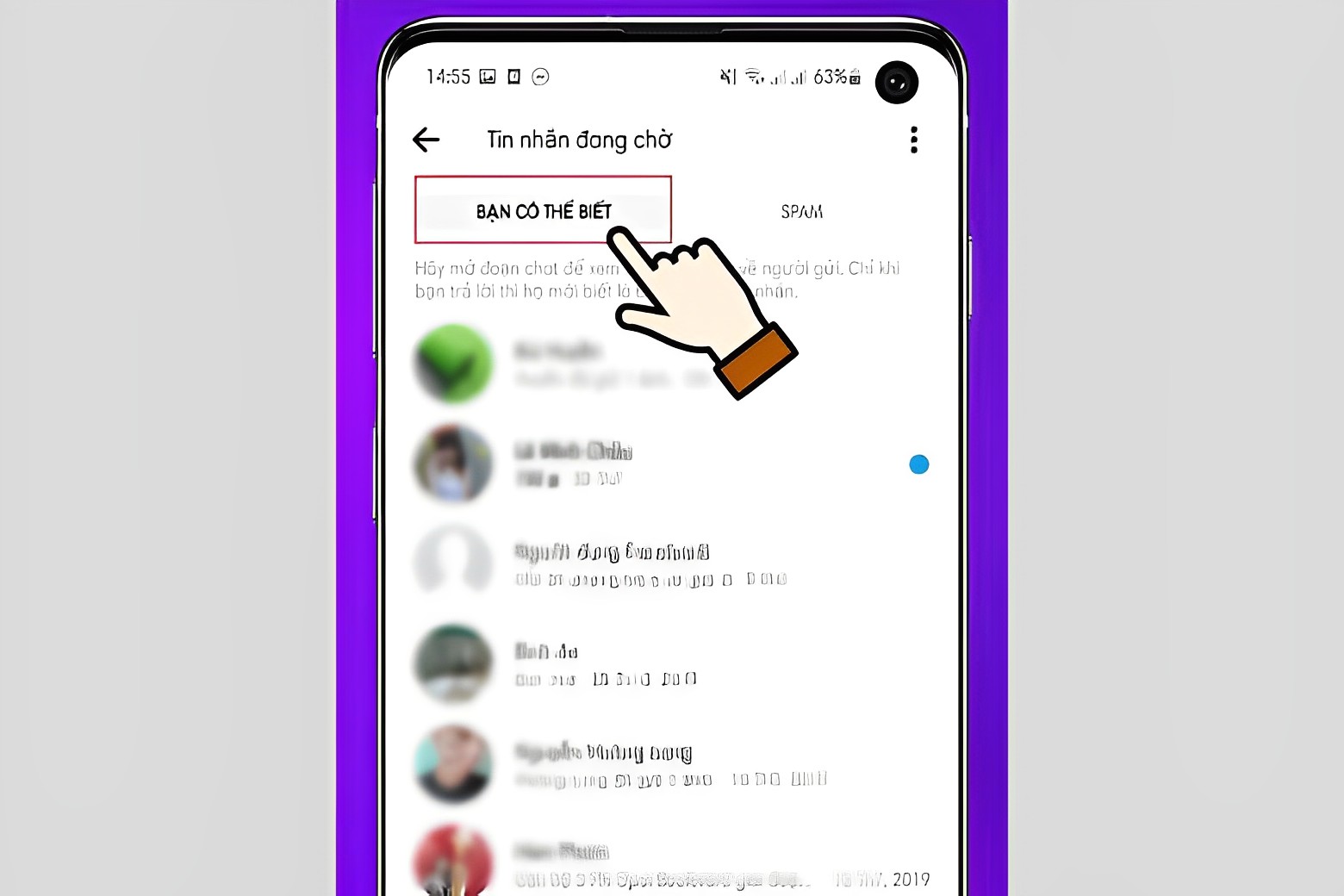
Việc không thể hiển thị tin nhắn cũng là lỗi Messenger thường gặp. Khi một tin nhắn được gửi từ một tài khoản Facebook không phải là bạn bè, ứng dụng sẽ chuyển tin nhắn đó vào danh sách chờ. Vì vậy, để xem các tin nhắn ẩn, bạn có thể làm như sau:

Truy cập vào Messenger > Chọn vào ảnh đại diện > Chọn mục Tin nhắn đang chờ > Chọn mục Bạn có thể biết.

Xem thêm: Cách khôi phục tin nhắn Facebook đã bị xóa vĩnh viễn

Tin nhắn không hiển thị nằm ở mục tin nhắn đang chờ
Tin nhắn không hiển thị nằm ở mục tin nhắn đang chờ (Nguồn: Internet)

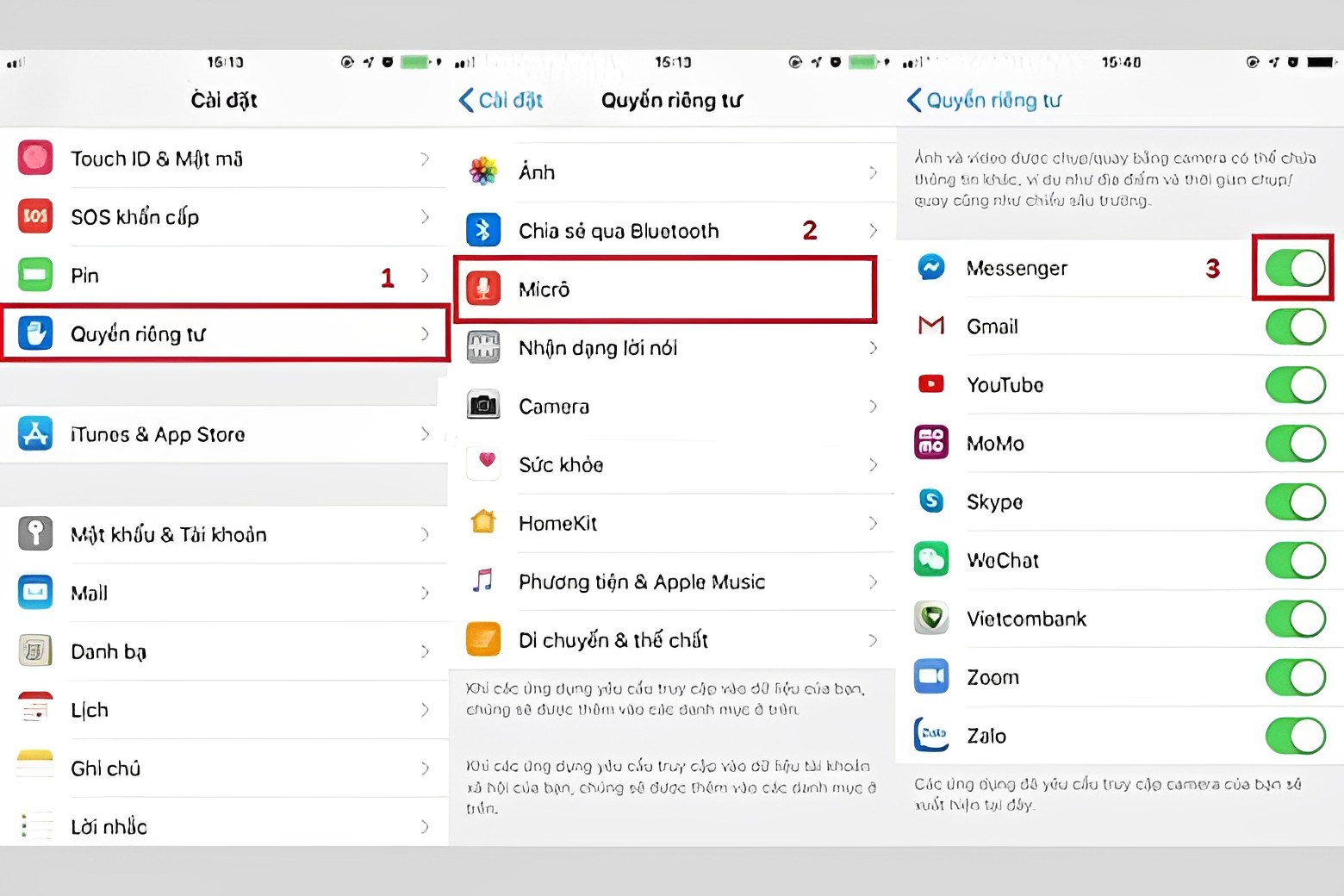
Cách khắc phục Messenger bị lỗi mic 

Nếu muốn gọi điện nhưng Messenger bị lỗi micro, bạn hãy làm theo các bước sau để khắc phục:

  • Bước 1: Mở Cài đặt và đi đến Quyền riêng tư.
  • Bước 2: Di chuyển để tìm Micrô.
  • Bước 3: Chọn Messenger và trượt thanh sang phải để cho phép ứng dụng truy cập micro của bạn.
Bật micro cho ứng dụng Messenger
Bật micro cho ứng dụng Messenger (Nguồn: Internet)

Cách khắc phục Messenger hiện ra bong bóng chat vuông 

Bong bóng trò chuyện rất hữu ích để nói chuyện với mọi người mà không cần phải nhấp liên tục vào ứng dụng Messenger. Tuy nhiên, bong bóng hình tròn đã được thay đổi thành hình vuông, gây rất nhiều khó chịu cho người dùng. Bạn có thể sửa lỗi này bằng cách cài đặt lại phiên bản cũ của Messenger.

Khắc phục lỗi bong bóng chat vuông trên ứng dụng Messenger
Khắc phục lỗi bong bóng chat vuông trên ứng dụng Messenger (Nguồn: Internet)

Cách khắc phục Messenger bị lỗi không đăng nhập được

Đây là lỗi thường xuyên gặp phải khi sử dụng Messenger. Nguyên nhân có thể là do có quá nhiều dữ liệu trên Messenger của bạn hoặc điện thoại có quá nhiều dữ liệu rác làm đầy bộ nhớ. Để khắc phục vấn đề này, bạn có thể xóa những dữ liệu Messenger và những file rác trên điện thoại của mình.

Không đăng nhập vào Messenger do bộ nhớ quá đầy
Không đăng nhập vào Messenger do bộ nhớ quá đầy (Nguồn: Internet)


Tình trạng Messenger bị lỗi đã gây không ít phiền toái và khó chịu cho người sử dụng. Bài viết này đã chia sẻ cho bạn những nguyên nhân và cách khắc phục lỗi của Messenger. Tiki mong rằng bạn có thể áp dụng và xử lý tốt những lỗi thường gặp để có được trải nghiệm tốt hơn. Hãy ghé thăm Tiki thường xuyên để mua sắm điện thoại di động, laptop, máy tính bảng,… chất lượng, chính hãng với giá cực tốt và nhiều ưu đãi hấp dẫn bạn nhé!

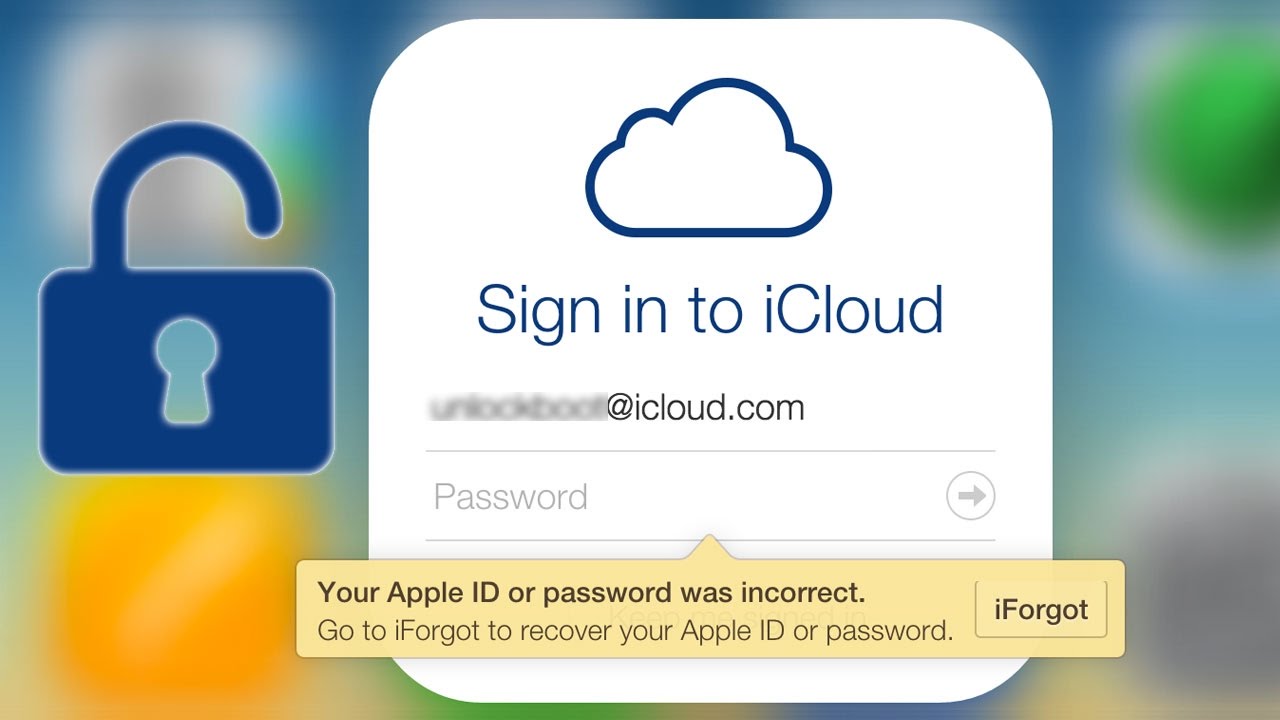
5 Cách lấy lại mật khẩu iCloud đơn giản, nhanh chóng

Khi quên mật khẩu iCloud, bạn sẽ gặp nhiều vấn đề khó khăn như không sao lưu dữ liệu được, không tải được ứng dụng,… Khi đó, quyền sử dụng của điện thoại đã thuộc về người đang biết mật khẩu tài khoản iCloud của bạn. Bài viết sau của Tiki Blog sẽ hướng dẫn chi tiết 5 cách lấy lại mật khẩu iCloud bằng số điện thoại, gmail, ứng dụng đơn giản và nhanh chóng tại nhà.

>>> Xem thêm:

5 cách lấy lại mật khẩu iCloud đơn giản và nhanh chóng
5 cách lấy lại mật khẩu iCloud đơn giản và nhanh chóng (Nguồn: Internet)

iCloud là gì? Quên mật khẩu iCloud có vấn đề gì lớn không?

iCloud là gì? 

iCloud là dịch vụ hỗ trợ lưu trữ dữ liệu trên các thiết bị Mac hoặc iOS do hãng Apple cung cấp. Nó sẽ giúp bạn lưu trữ và đồng bộ dữ liệu giữa các thiết bị iOS với nhau, thậm chí cả danh sách các ứng dụng trên thiết bị, giúp bảo mật dữ liệu và thiết bị cho người dùng. Ngoài ra, tính năng “tìm iPhone” sẽ giúp bạn chống mất cắp thiết bị, nếu không đăng xuất tài khoản iCloud thì thiết bị xem như mất hoàn toàn khả năng sử dụng.

Như vậy, có thể nói tài khoản iCloud (hay còn gọi là AppleID) rất quan trọng khi bạn sử dụng các thiết bị của Apple. Bạn sẽ bị mất quyền sử dụng hoàn toàn nếu quên password hoặc bị người khác đăng nhập tài khoản iCloud vào thiết bị. Vì vậy, để vấn đề này không xảy ra, bạn hãy lưu lại Apple ID và password cũng như các địa chỉ email đăng ký.

>>> Xem thêm:

iCloud là gì?
iCloud là gì? (Nguồn: Internet)

Vì sao cần phải khôi phục tài khoản khi bị lộ, quên mật khẩu iCloud? 

Lý do đơn giản nhất chính là người nắm giữ mật khẩu iCloud sẽ là chủ sở hữu của thiết bị đăng nhập tài khoản iCloud đó.

Dính iCloud

Dính iCloud là hiện tượng thiết bị iOS của bạn không thể đăng nhập vào dịch vụ iCloud. Nếu không được đăng nhập iCloud thì thiết bị của bạn sẽ không thể hoạt động bình thường.

  • Nguyên nhân bị dính iCloud:
    • Người dùng quên mật khẩu đăng nhập vào iCloud.
    • Khi mua lại thiết bị cũ của Apple, iCloud đã được đăng nhập của chủ sở hữu cũ mà chưa được đăng xuất.
    • Người dùng quên tài khoản và mật khẩu iCloud trong quá trình thực hiện restore để sửa lỗi hoặc khôi phục thiết bị.
  • Cách khắc phục: Bạn cần thực hiện một số cách mà Tiki hướng dẫn bên dưới để xử lý các vấn đề trên và lấy lại mật khẩu iCloud.

Mật khẩu iCloud bị lộ

  • Khi tài khoản iCloud của bạn lộ thông tin đăng nhập, các thiết bị đang đăng nhập bằng tài khoản đó có nguy cơ sẽ bị các kẻ xấu khóa, đánh cắp thông tin cá nhân hoặc sử dụng dữ liệu của bạn vào những mục đích xấu. Khi bị khóa iCloud thì thiết bị của bạn không thể sử dụng được nữa. Để lấy lại tài khoản, bạn cần ra hãng để mở iCloud với chi phí rất cao.
  • Cách khắc phục: Bạn hãy bảo mật tài khoản iCloud của mình bằng cách thay đổi mật khẩu thường xuyên và sử dụng bảo vệ 2 lớp.
Vì sao cần phải khôi phục tài khoản khi bị lộ, quên mật khẩu iCloud?
Vì sao cần phải khôi phục tài khoản khi bị lộ, quên mật khẩu iCloud? (Nguồn: Internet)

>>> Xem thêm:

5 cách lấy lại mật khẩu iCloud cho người dùng Apple nhanh chóng

Lấy lại mật khẩu iCloud bằng số điện thoại

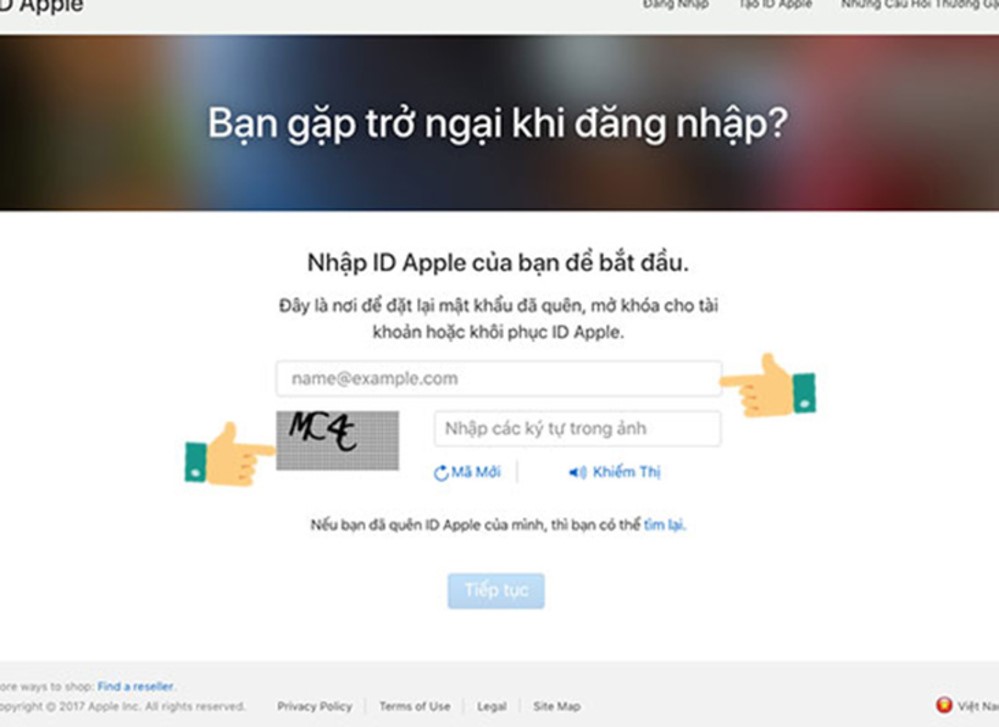
Bước 1: Bạn truy cập vào địa chỉ iforgot.apple.com trên trình duyệt máy tính và nhập ID Apple mà bạn muốn khôi phục tài khoản iCloud. Sau đó, bạn nhấn “Tiếp tục”.

Truy cập iforgot.apple.com để khôi phục mật khẩu tài khoản iCloud
Truy cập iforgot.apple.com để khôi phục mật khẩu tài khoản iCloud (Nguồn: Internet)

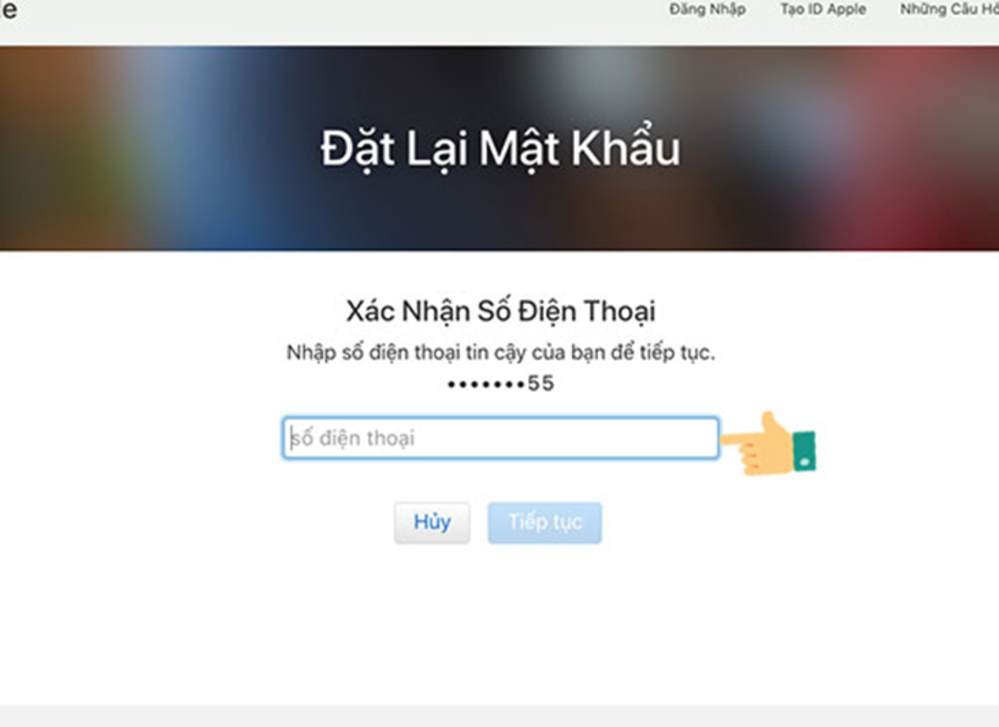
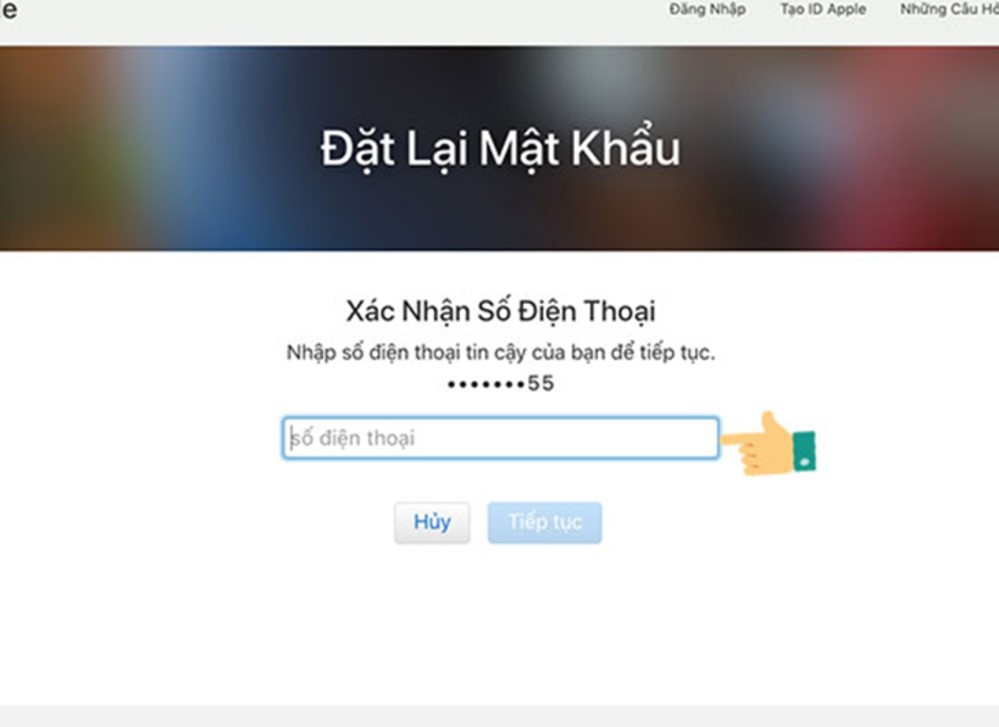
Bước 2: Bạn hãy nhập số điện thoại của mình vào.

Nhập số điện thoại để nhận mã xác nhận
Nhập số điện thoại để nhận mã xác nhận (Nguồn: Internet)

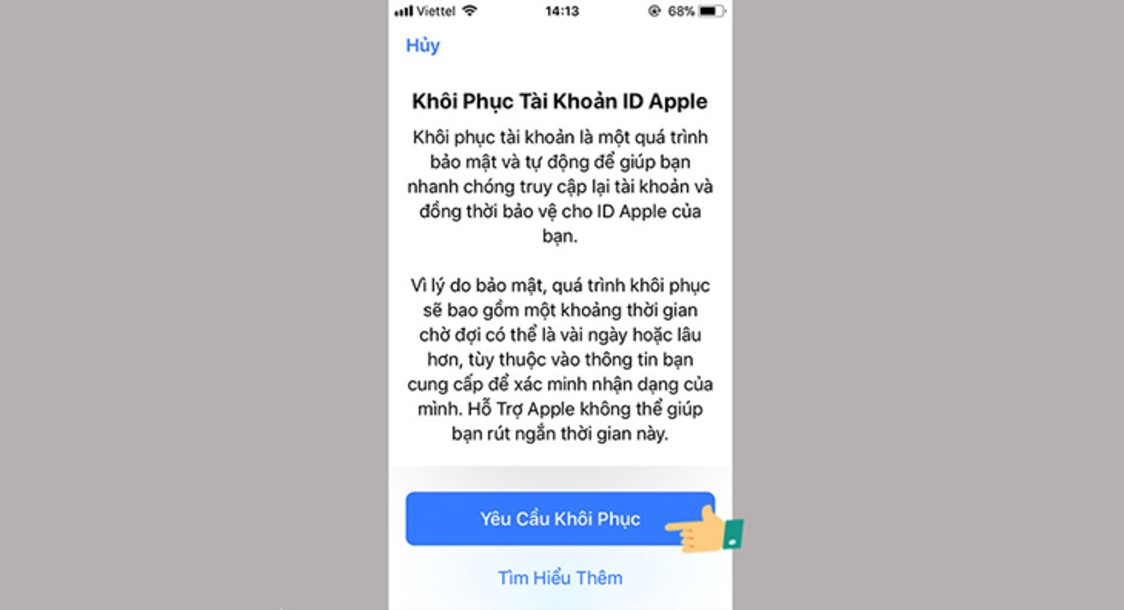
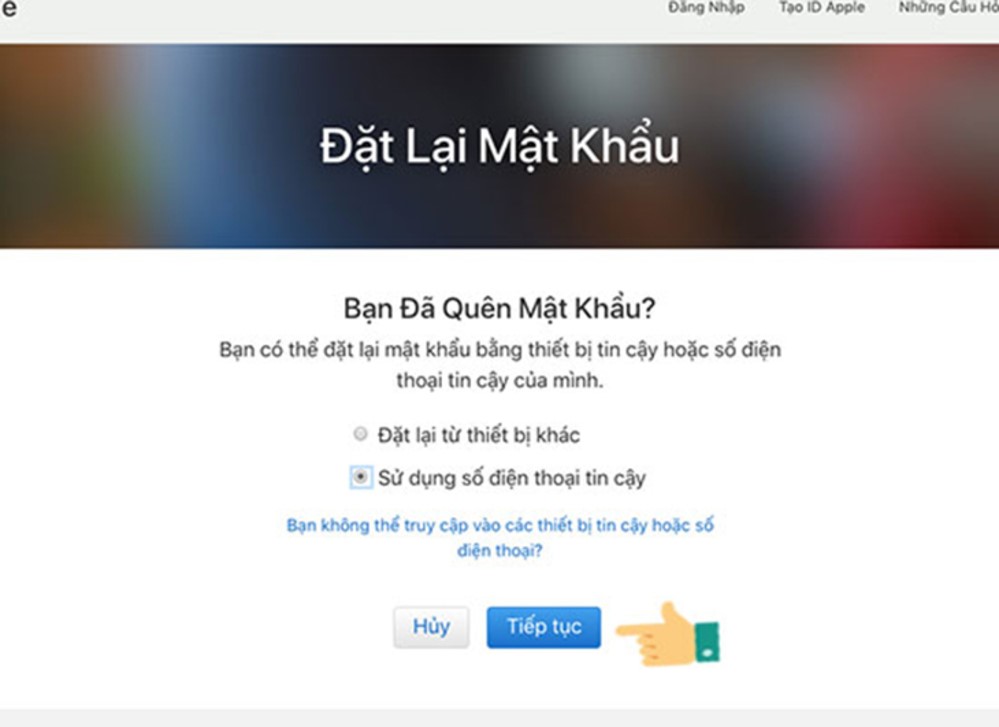
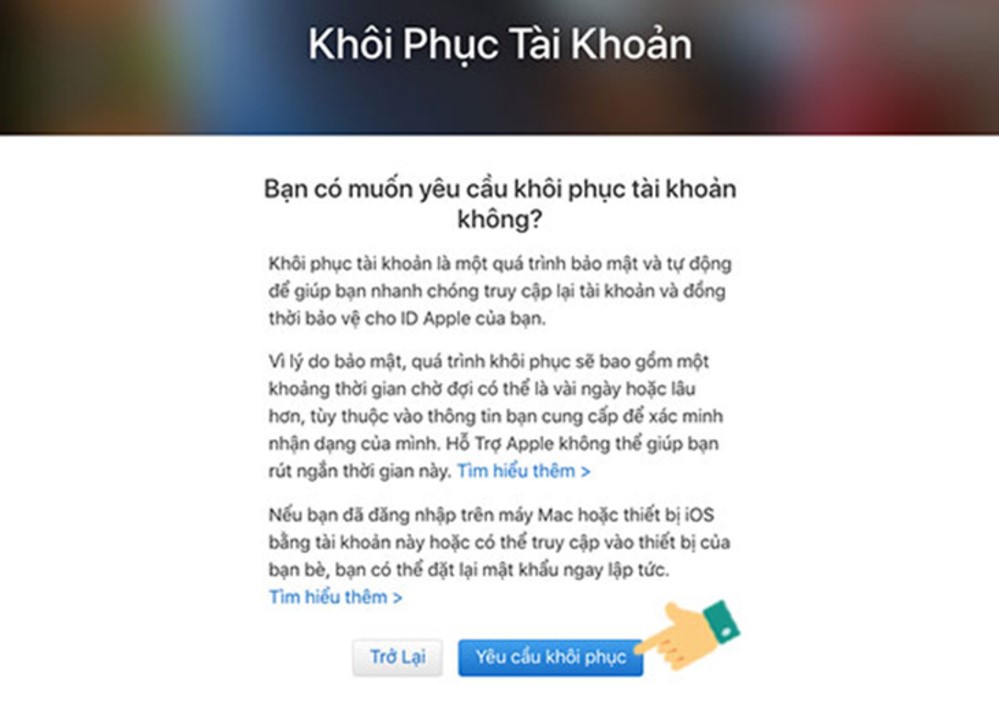
Bước 3: Tại màn hình “Bạn đã quên mật khẩu”, bạn nhấn chọn “Sử dụng số điện thoại tin cậy” và “Tiếp tục”. Kế đó, bạn hãy nhấn vào “Yêu cầu khôi phục” khi quên mật khẩu iCloud.

Cách lấy lại mật khẩu iCloud bằng việc sử dụng số điện thoại tin cậy
Cách lấy lại mật khẩu iCloud bằng việc sử dụng số điện thoại tin cậy (Nguồn: Internet)
Nhấn vào “Yêu cầu khôi phục” để khôi phục tài khoản
Nhấn vào “Yêu cầu khôi phục” để khôi phục tài khoản (Nguồn: Internet)

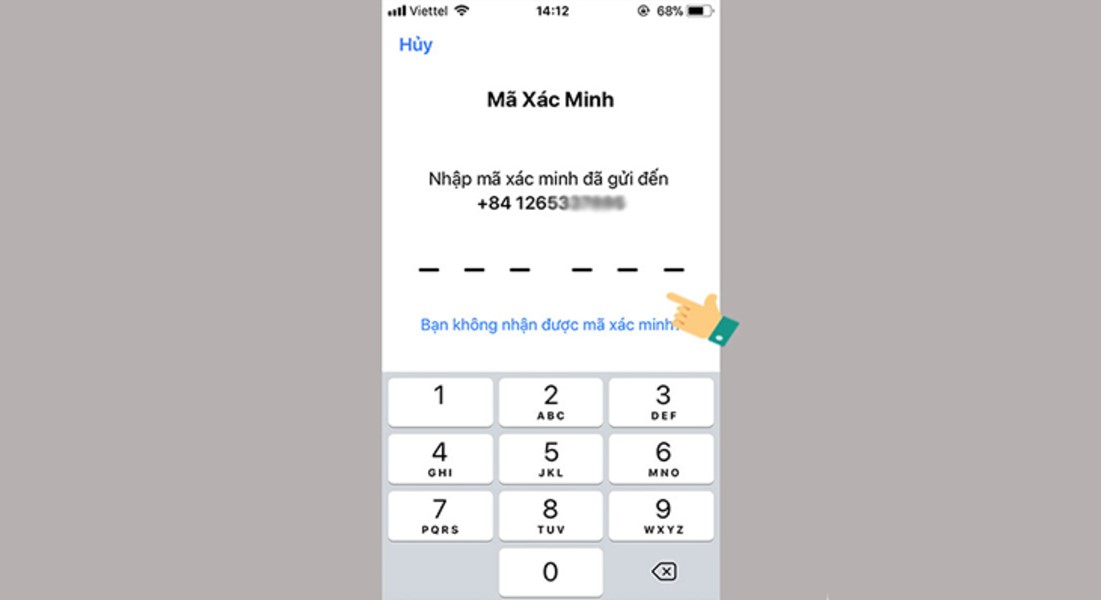
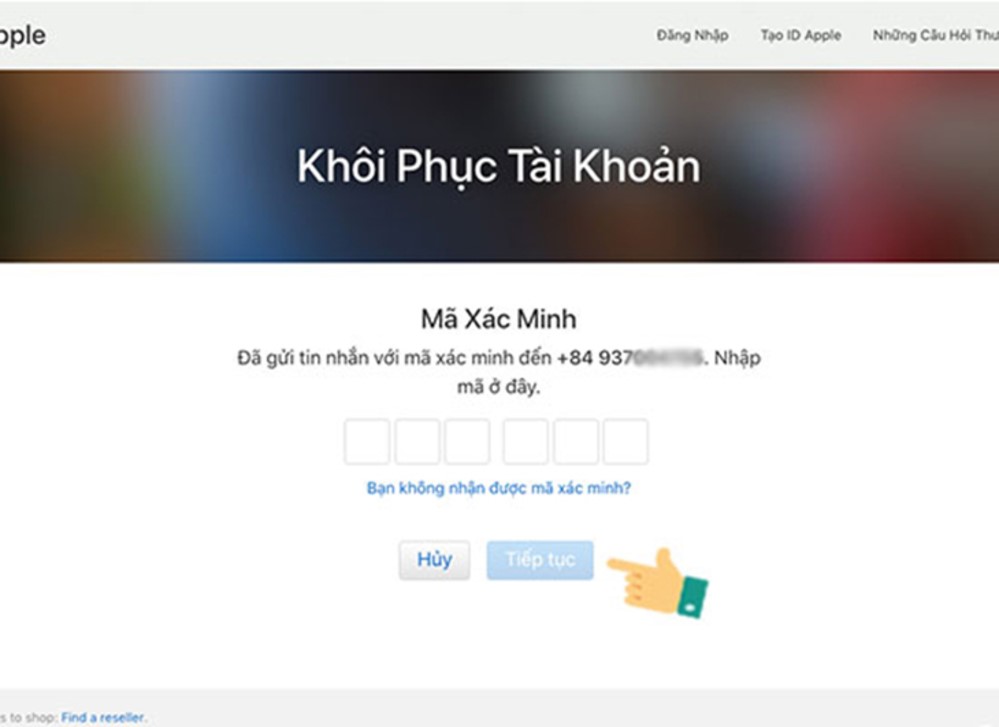
Bước 4: Tin nhắn xác minh được gửi đến điện thoại của bạn, bạn chỉ cần nhập mã xác minh đó và chọn “Tiếp tục”.

Nhập mã xác minh được gửi qua số điện thoại
Nhập mã xác minh được gửi qua số điện thoại (Nguồn: Internet)

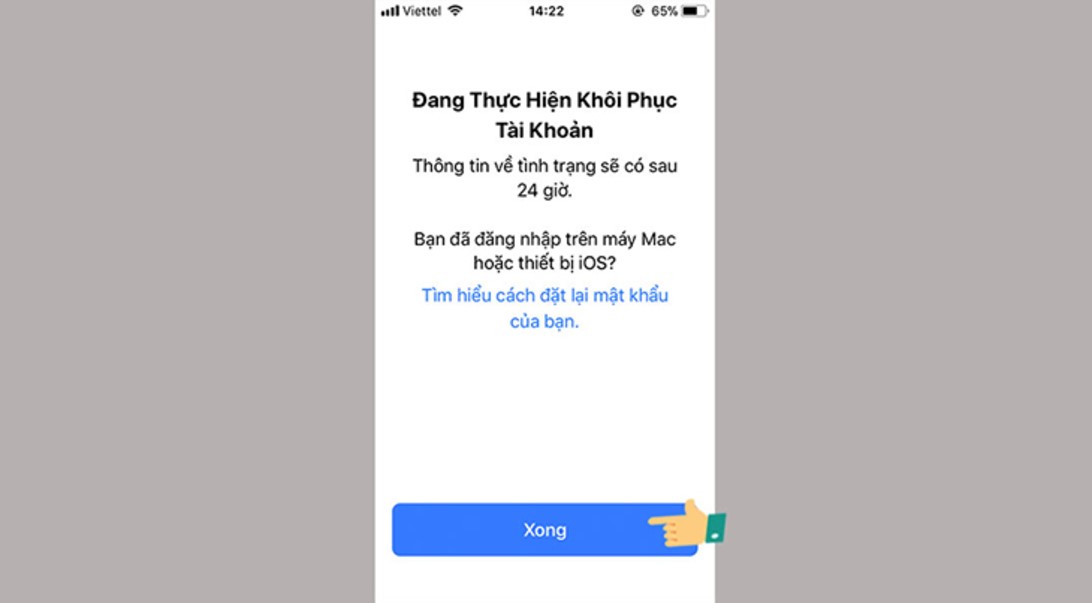
Bước 5: Trong vòng 24h, một tin nhắn hướng dẫn sẽ gửi đến điện thoại của bạn. Bạn hãy thực hiện theo tin nhắn là có thể khôi phục lại tài khoản iCloud.

Thực hiện theo hướng dẫn trong tin nhắn là có thể khôi phục mật khẩu iCloud
Thực hiện theo hướng dẫn trong tin nhắn là có thể khôi phục mật khẩu iCloud (Nguồn: Internet)

Cách lấy lại mật khẩu iCloud bằng MacBook

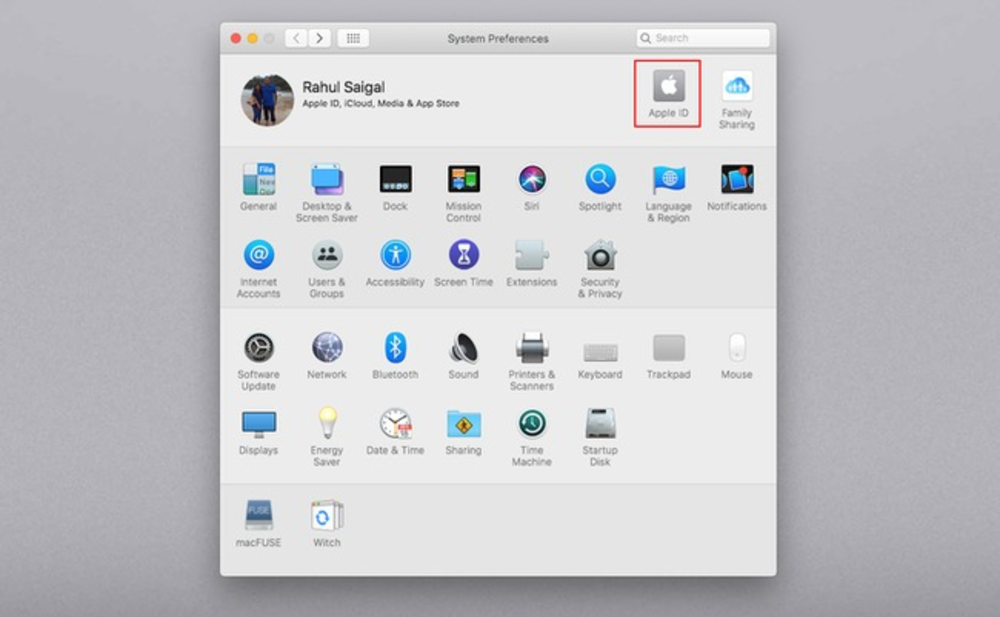
Bước 1: Bạn vào menu Apple trên MacBook (biểu tượng Apple ở trên cùng bên trái của màn hình máy tính).

Vào menu Apple trên MacBook
Vào menu Apple trên MacBook (Nguồn: Internet)

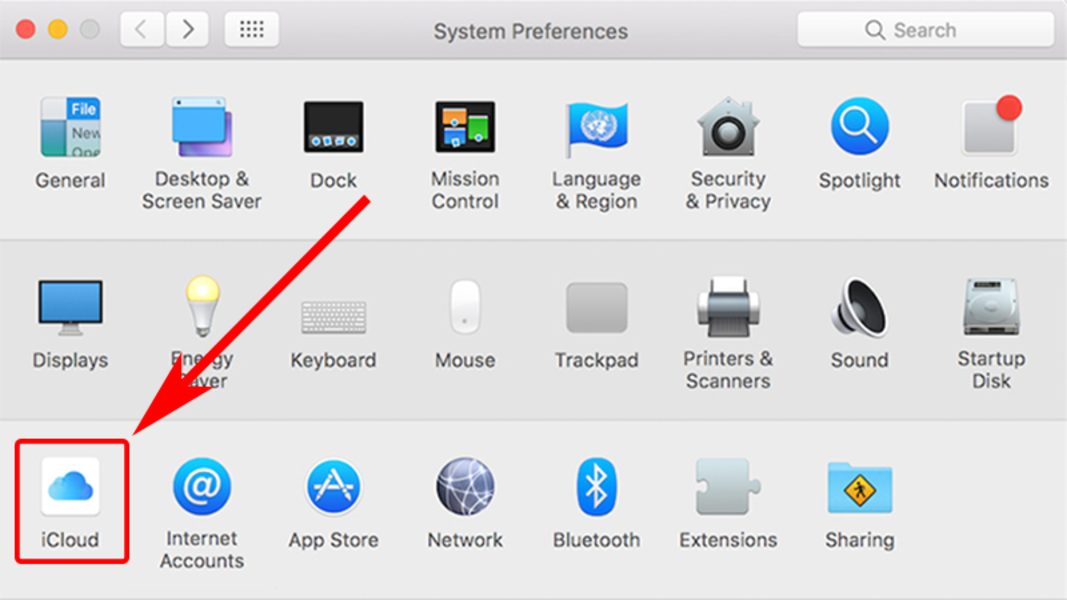
Bước 2: Bạn chọn System Preferences – iCloud – Account Details –  Security.

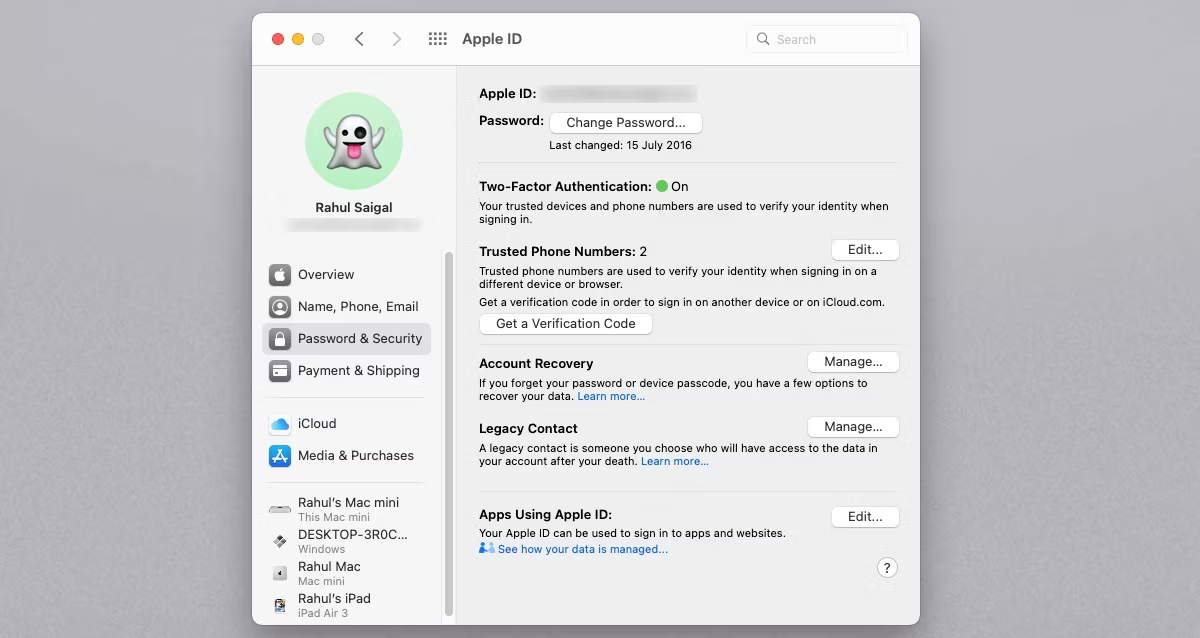
Vào mục Security để lấy lại mật khẩu iCloud bằng Macbook (Nguồn: Internet)

Bước 3: Bạn chọn mục Password & Security rồi nhấn vào Change Password.

Chọn mục Change Password trên Macbook
Chọn mục Change Password trên Macbook (Nguồn: Internet)

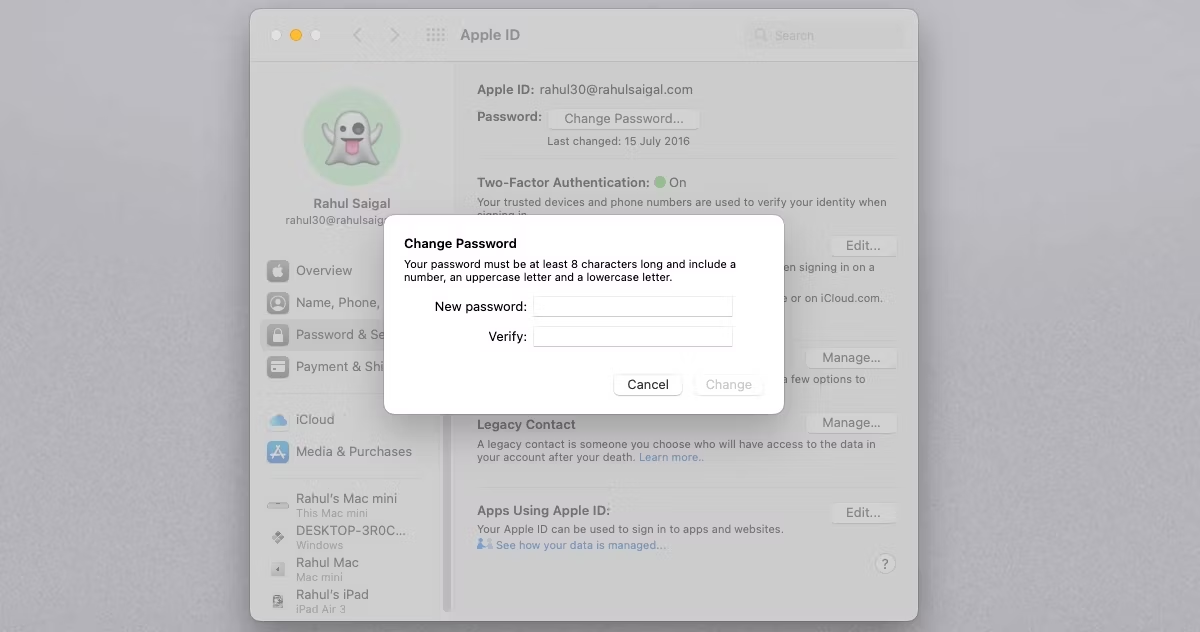
Bước 4: Bạn nhập mật khẩu bảo mật của MacBook và ấn chọn “OK”.

Bước 5: Màn hình sẽ hiện lên một ô thay đổi mật khẩu, bạn hãy nhập mật khẩu mới và nhập xác nhận mật khẩu mới lần nữa, cuối cùng ấn chọn “change”. 

Nhập mật khẩu khẩu iCloud mới trên Macbook
Nhập mật khẩu khẩu iCloud mới trên Macbook (Nguồn: Internet)

>>> Tham khảo và đặt mua điện thoại iPhone mới nhất, chính hãng, chất lượng với ưu đãi hấp dẫn tại Tiki.vn!

Khôi phục tài khoản iCloud qua iPhone hoặc thiết bị dùng chung tài khoản iCloud

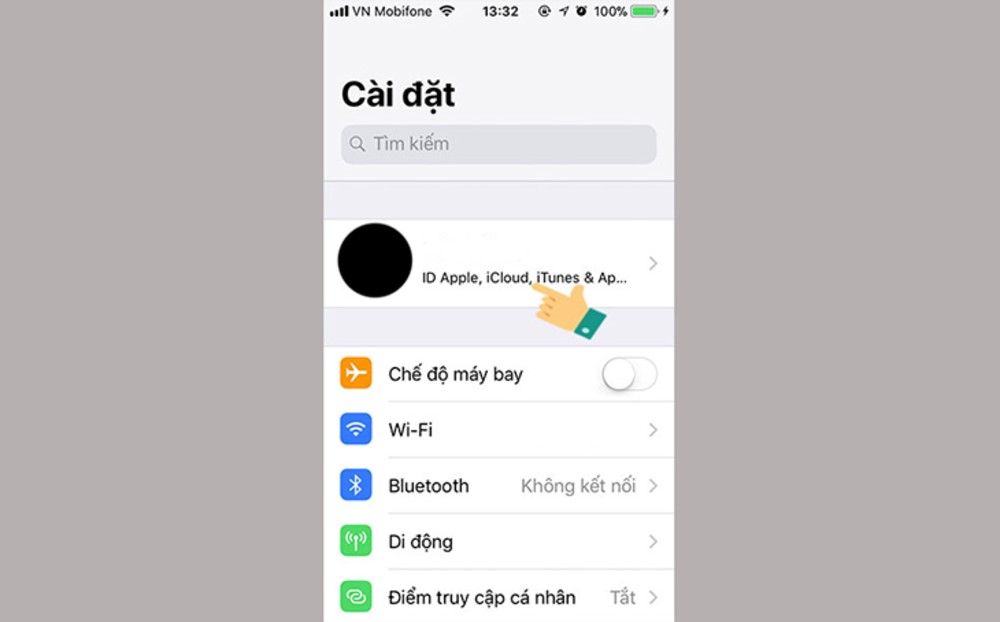
Bước 1: Bạn vào mục “Cài đặt”, sau đó chọn tiếp vào mục “tài khoản”.

Vào mục Cài đặt để lấy lại mật khẩu iCloud bằng số điện thoại
Vào mục Cài đặt để lấy lại mật khẩu iCloud bằng số điện thoại (Nguồn: Internet)

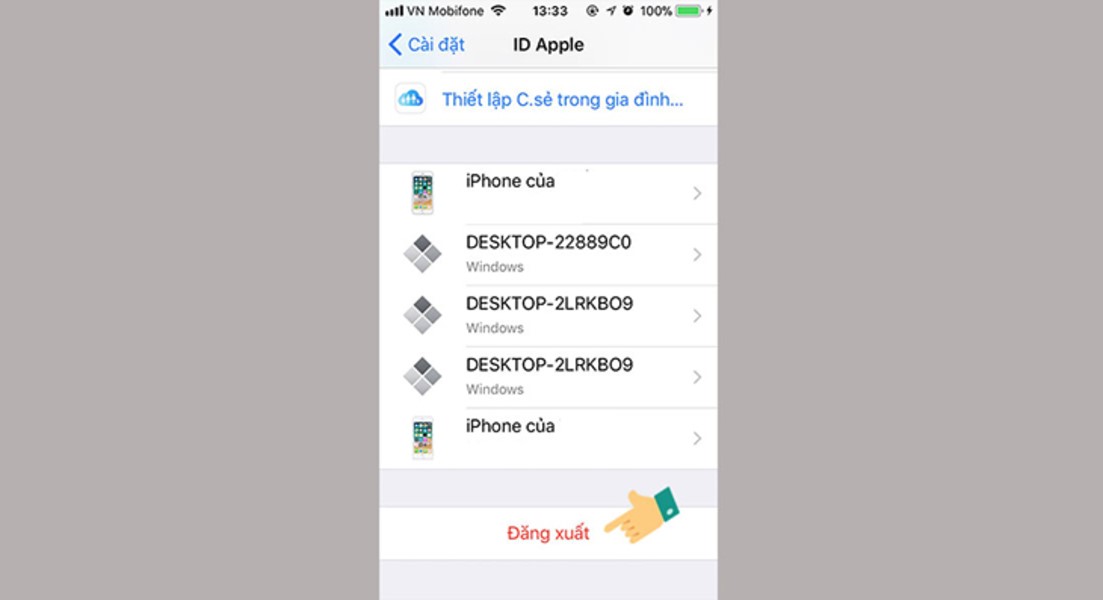
Bước 2: Bạn hãy lướt xuống phần dưới cùng và ấn chọn “Đăng xuất”.

Chọn “Đăng xuất” ở phần dưới cùng
Chọn “Đăng xuất” ở phần dưới cùng (Nguồn: Internet)

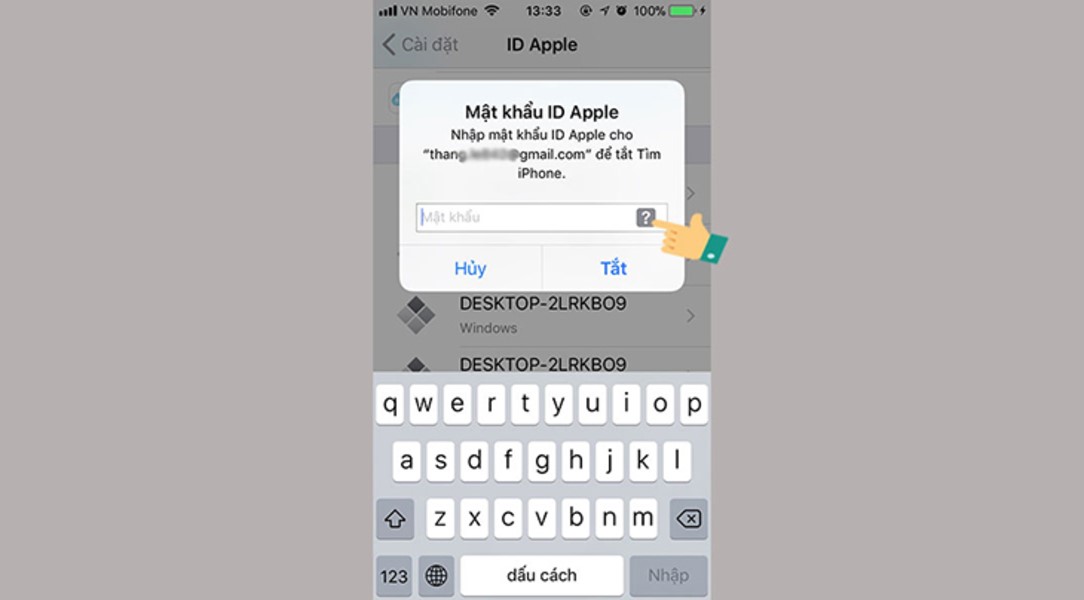
Bước 3: Bạn ấn chọn biểu tượng “Dấu chấm hỏi” trên khung màn hình hiện lên.

Bấm vào biểu tượng dấu chấm hỏi sau khi đăng xuất
Bấm vào biểu tượng dấu chấm hỏi sau khi đăng xuất (Nguồn: Internet)

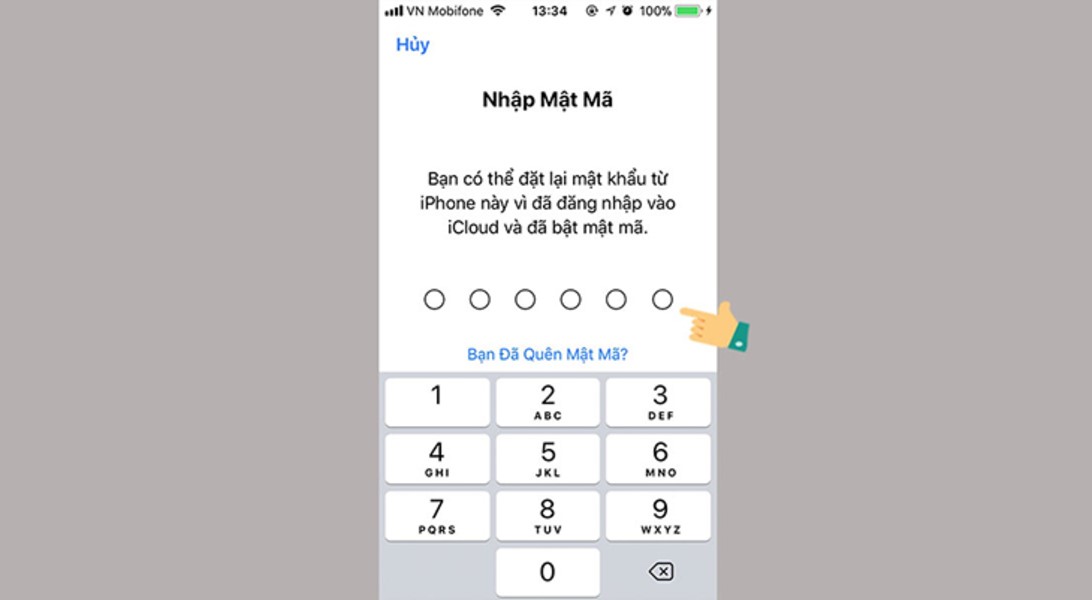
Bước 4: Thiết bị sẽ yêu cầu nhập mật khẩu khoá màn hình.

Nhập khóa màn hình để lấy lại mật khẩu iCloud
Nhập khóa màn hình để lấy lại mật khẩu iCloud (Nguồn: Internet)

Bước 5: Có 2 trường hợp:

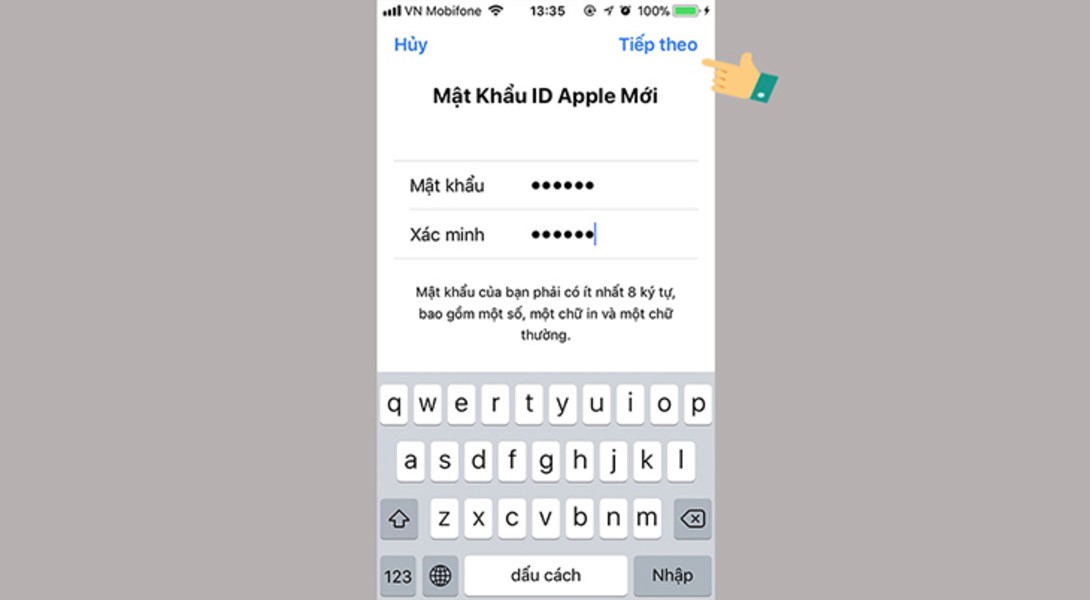
  • Trường hợp 1: Nếu bạn có đăng nhập bằng Apple ID ở khóa màn hình, bạn sẽ được đổi ngay mật khẩu mới mà không cần qua bước xác minh. Bạn chỉ cần thay đổi mật khẩu mới cho riêng mình và bấm “Tiếp theo” để xác nhận thay đổi.
Thay đổi mật khẩu iCloud mới
Thay đổi mật khẩu iCloud mới (Nguồn: Internet)
  • Trường hợp 2: Nếu bạn không đăng nhập bằng Apple ID ở khóa màn hình, bạn phải xác minh qua số điện thoại theo yêu cầu của hệ thống như sau:
    • Nhập số điện thoại của mình.
Xác nhận số điện thoại để lấy lại mật khẩu iCloud
Xác nhận số điện thoại để lấy lại mật khẩu iCloud (Nguồn: Internet)
  • Bạn ấn chọn  “Đặt lại bằng số điện thoại” ở dưới để nhận mã xác minh.
Đặt lại mật khẩu iCloud bằng số điện thoại
Đặt lại mật khẩu iCloud bằng số điện thoại (Nguồn: Internet)
  • Mã xác minh được gửi qua tin nhắn SMS về số điện thoại của bạn. Bạn hãy nhập mã xác minh.
Nhập mã xác nhận từ SMS
Nhập mã xác nhận từ SMS (Nguồn: Internet)
  • Sau đó, bạn nhập mật khẩu khóa màn hình và chọn mục “Yêu Cầu Khôi Phục” trên màn hình.
Chọn "Yêu Cầu Khôi Phục"
Chọn “Yêu Cầu Khôi Phục” (Nguồn: Internet)
  • Thông tin khôi phục tài khoản iCloud sẽ được gửi về qua số điện thoại của bạn hoặc qua tin nhắn SMS trong vòng 24h.
Thông tin khôi phục mật khẩu iCloud sẽ được gửi qua SMS trong 24h
Thông tin khôi phục mật khẩu iCloud sẽ được gửi qua SMS trong 24h (Nguồn: Internet)

Cách lấy lại mật khẩu iCloud bằng Gmail

Bạn sẽ nhanh chóng lấy mật khẩu iCloud một cách đơn giản bằng tài khoản Gmail mà bạn đã dùng để đăng ký iCloud trước đó. Cách thực hiện như sau:

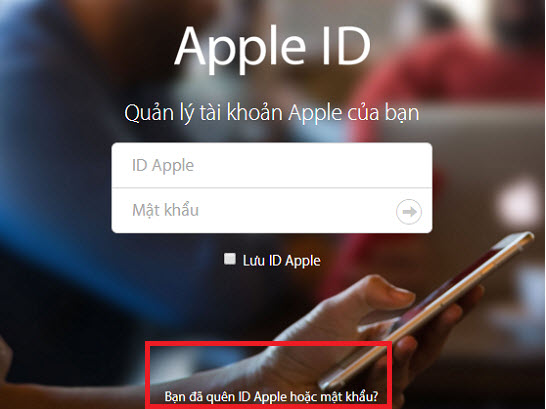
Bước 1: Bạn truy cập  vào trang web id.apple.com và chọn mục quản lý tài khoản của Apple.

Bước 2: Ngay phần lấy lại mật khẩu trên màn hình, bạn hãy ấn vào vào dòng chữ hiển thị “Bạn đã quên ID Apple hoặc mật khẩu”.

Chọn quên ID để lấy lại mật khẩu iCloud bằng Gmail
Chọn quên ID để lấy lại mật khẩu iCloud bằng Gmail (Nguồn: Internet)

Bước 3: Bạn hãy đăng nhập tài khoản Gmail theo yêu cầu của hệ thống. Bạn lưu ý cần phải đăng nhập tài khoản Gmail mà bạn đã dùng trước đó để đăng ký iCloud.

Bước 4: Sau khi đăng nhập Gmail, bạn hãy nhấn vào dòng “tiếp tục” để Apple gửi cách thức khôi phục lại tài khoản qua Gmail.

Bước 5: Apple gửi tin nhắn yêu cầu đặt lại mật khẩu qua tài khoản Gmail của bạn đã nhập. Bạn hãy mở Gmail và nhấn vào “Đặt lại bây giờ” hiện trên màn hình.

Bước 6: Khi bạn đã truy cập vào đường link sẽ xuất hiện một website và yêu cầu bạn đặt lại mật khẩu mới. Bạn hãy nhập mật khẩu mới và ấn xác nhận một lần nữa. Cuối cùng, bạn tiến hành đăng nhập vào iCloud bằng mật khẩu vừa mới thay đổi này.

>>> Xem thêm:

Khôi phục tài khoản iCloud bằng app Apple Support

Bước 1: Bạn vào AppStore tải app “Apple Support” (trường hợp này áp dụng với những thiết bị có hệ điều hành iOS 13.1 trở lên).

Tải app Apple Support để khôi phục tài khoản iCloud
Tải app Apple Support để khôi phục tài khoản iCloud (Nguồn: Internet)

Bước 2: Khi đã tải app về, bạn hãy mở app và vào phần “Products” chọn “Apple ID”.

Chọn mục Apple ID trong app Apple Support (Nguồn: Internet)

Bước 3: Bạn chọn đến mục “Forgot Apple ID Password” trên màn hình và ấn vào “Get Started”.

Bước 4: Sau đó, bạn ấn chọn “A different Apple ID”.

Bước 5: Ban nhập thông tin tài khoản muốn lấy lại mật khẩu và ấn “Next”.

Bước 6: Bạn hãy thực hiện các bước như hướng dẫn hiển thị trên màn hình để đặt lại mật khẩu mới.

Đặt lại mật khẩu iCloud qua ứng dụng Find My trên iPhone

Bước 1: Bạn vào AppStore tải “Find My”.

Cách lấy lại mật khẩu iCloud qua ứng dụng Find My trên iPhone
Cách lấy lại mật khẩu iCloud qua ứng dụng Find My trên iPhone (Nguồn: Internet)

Bước 2: Bạn hãy mở ứng dụng và chọn “Forgot Apple ID or Password” và nhập mật khẩu khóa màn hình của điện thoại.

Bước 3: Cuối cùng, bạn hãy thực hiện các bước đặt lại mật khẩu mới như hướng dẫn hiển thị trên màn hình điện thoại.

Thắc mắc liên quan đến cách lấy lại mật khẩu iCloud

Mật khẩu ID Apple có phải mật khẩu iCloud không?

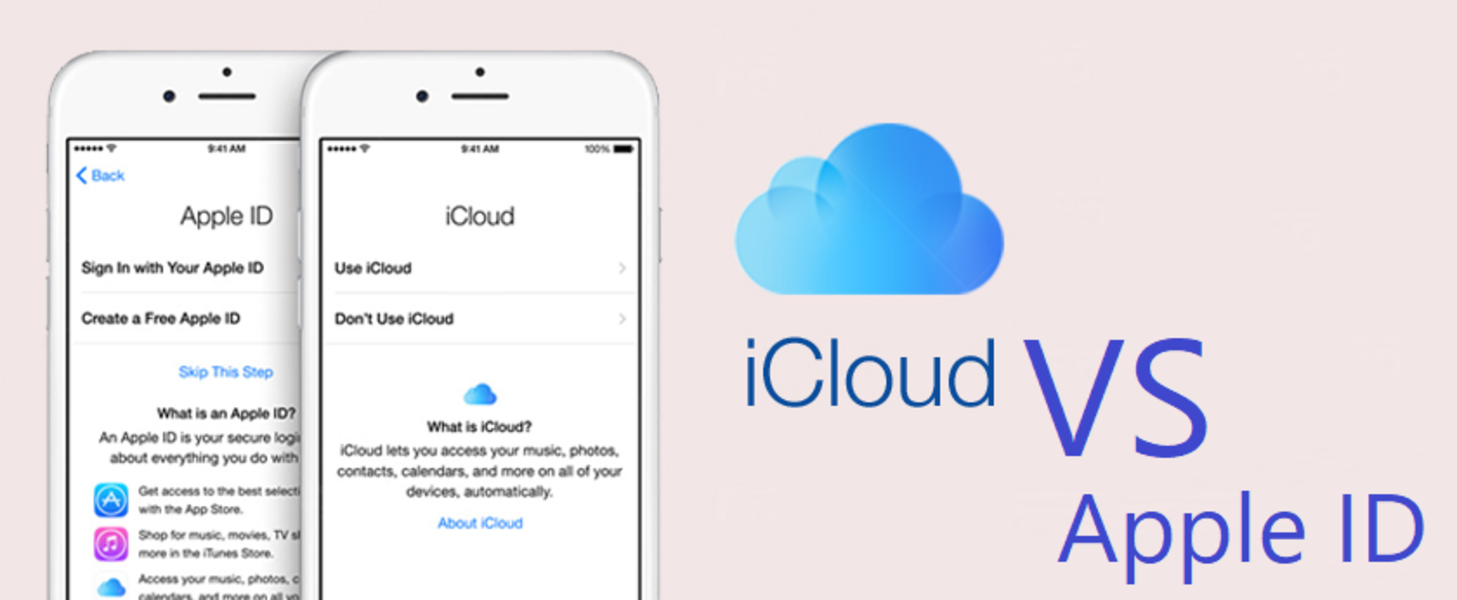
ID iCloud và ID Apple là 2 tài khoản khác nhau, nhưng vì có thể được truy cập bằng cùng một tài khoản email nên thường có nhiều sự nhầm lẫn. Apple ID được ví như “căn cước công dân” để bạn có thể sử dụng các dịch vụ của Apple, bao gồm cả tài khoản iCloud. Như đã tìm hiểu trước đó, Apple ID được sử dụng để đăng nhập vào iCloud. Vì vậy, khi bạn đăng nhập vào iCloud, địa chỉ email và mật khẩu là ID Apple của bạn.

Mật khẩu ID Apple có phải mật khẩu iCloud không?
Mật khẩu ID Apple có phải mật khẩu iCloud không? (Nguồn: Internet)

Quên mật khẩu iCloud và email, mất số điện thoại phải làm sao?

Nếu không có số điện thoại và quên Gmail đăng ký để khôi phục thì bạn sẽ không có cách nào để lấy lại mật khẩu iCloud được.

Có cách nào xem mật khẩu iCloud khi quên không?

Cách xem mật khẩu iCloud trên iPhone như sau:

Bước 1: Trên màn hình iPhone, bạn chọn Cài đặt > Mật khẩu và Cài đặt.

Bước 2: Bạn ấn vào Mật khẩu Website và Ứng dụng. Việc xác thực bằng “Touch ID” hoặc “Face ID” tùy thuộc vào cài đặt trước đó của bạn.

Bước 3: Tại đây, bạn sẽ thấy được tất cả các trang web/ứng dụng được lưu trữ thông tin, bạn chỉ cần nhấp vào để xem chi tiết đăng nhập. 

Cách xem mật khẩu iCloud khi quên
Cách xem mật khẩu iCloud khi quên (Nguồn: Internet)

Lấy lại mật khẩu iCloud bằng điện thoại Android được không?

Hiện nay, để lấy lại mật khẩu tài khoản iCloud nhanh chóng bạn nên thực hiện trên thiết bị iPhone. Tuy nhiên, vì một số lý do bạn không thể thực hiện được trên iPhone mà phải thực hiện trên điện thoại Android, bạn nên truy cập vào trang web chính thức: icloud.com và chọn tính năng “đã quên ID Apple hoặc mật khẩu”. Sau đó, bạn nhập ID Apple và số điện thoại của bạn và làm theo hướng dẫn trên màn hình.

Trên đây là những cách lấy lại mật khẩu iCloud đơn giản và nhanh chóng mà bạn có thể tham khảo. Tin chắc, với những hướng dẫn chi tiết này, bạn sẽ thực hiện lấy lại mật khẩu và đăng nhập tài khoản iCloud vô cùng dễ dàng. Bạn hãy theo dõi Tiki Blog mỗi ngày để cập nhật thêm nhiều kiến thức công nghệ, mạng xã hội, du lịch, ẩm thực,…
>>> Xem thêm:

Khởi động lại iPhone cho mọi đời máy, reset, restart iPhone nhanh

iPhone là dòng điện thoại từ lâu đã trở nên phổ biến và được nhiều người sử dụng bởi cấu hình mạnh mẽ và mẫu mã đẹp mắt. Bên cạnh đó, iPhone còn nổi bật với nhiều tính năng đa dạng, trong đó phải kể đến là restart iPhone theo nhiều cách khác nhau. Bạn hãy theo dõi bài viết dưới đây của Tiki Blog để được hướng dẫn tất cả các cách khởi động lại iPhone đầy đủ và chi tiết.

>>> Xem thêm: 

Hướng dẫn tắt nguồn iPhone chủ động

Cách restart iPhone bằng phím cứng

Để restart iPhone bằng phím cứng, bạn có thể làm theo các bước sau:

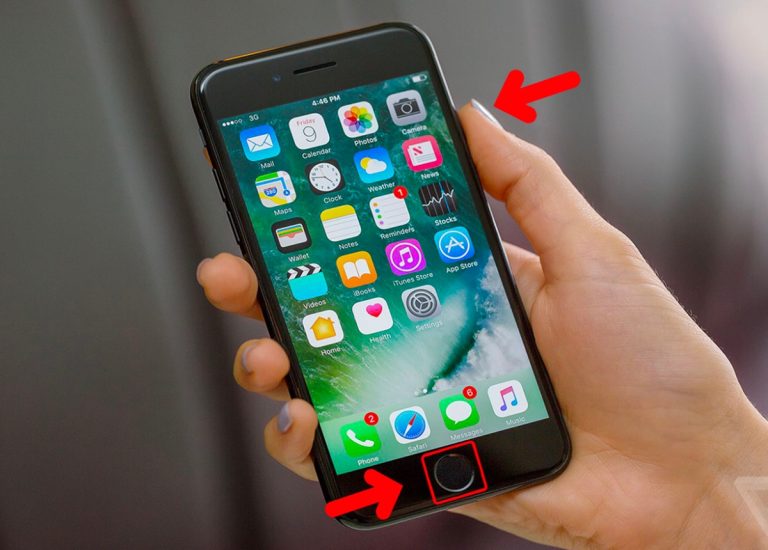
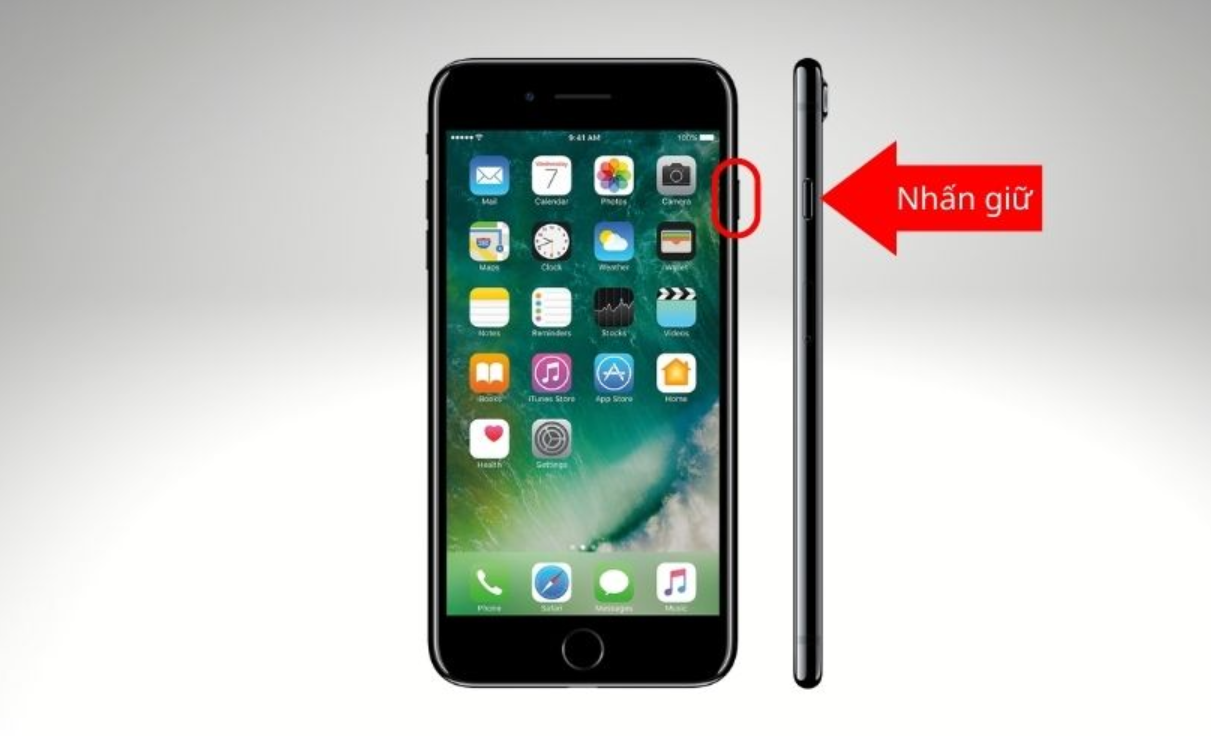
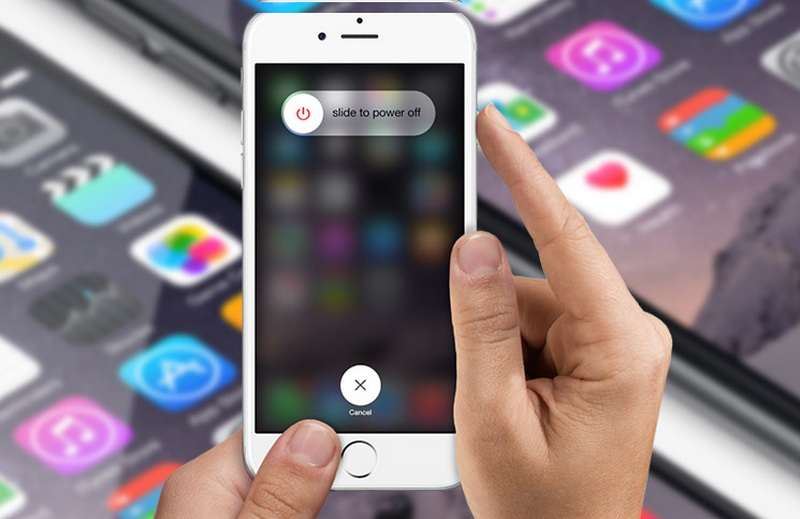
Bước 1: Bạn nhấn và giữ nút Power (nút nguồn) trên iPhone của mình.

Cách restart iPhone 6 bằng cách giữ nút Power
Giữ nút Power để reset iPhone (Nguồn: Internet)

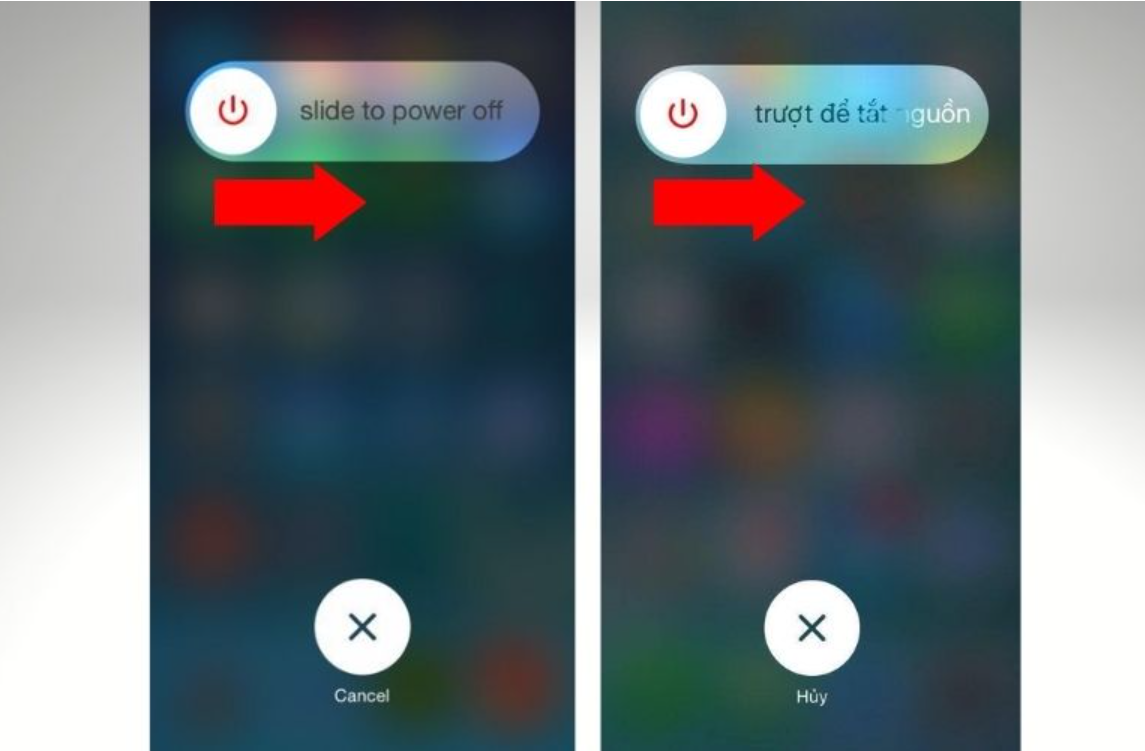
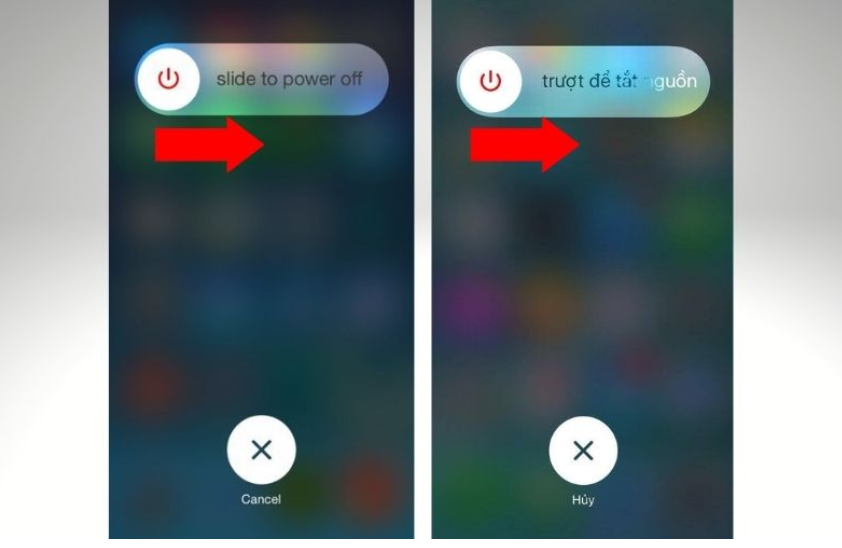
Bước 2: Bạn giữ nút này cho đến khi nhìn thấy màn hình thanh trượt xuất hiện. Bạn vuốt thanh trượt từ trái sang phải là có thể tắt nguồn điện thoại.

Vuốt thanh trượt từ trái sang phải để tắt nguồn iPhone
Vuốt thanh trượt từ trái sang phải để tắt nguồn iPhone (Nguồn: Internet)

Bước 3: Nếu muốn khởi động iPhone lại, bạn chỉ cần giữ nút nguồn vài giây là được.

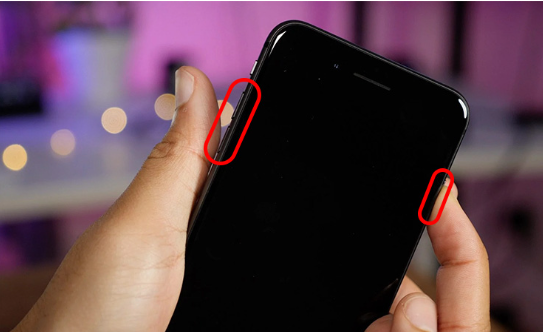
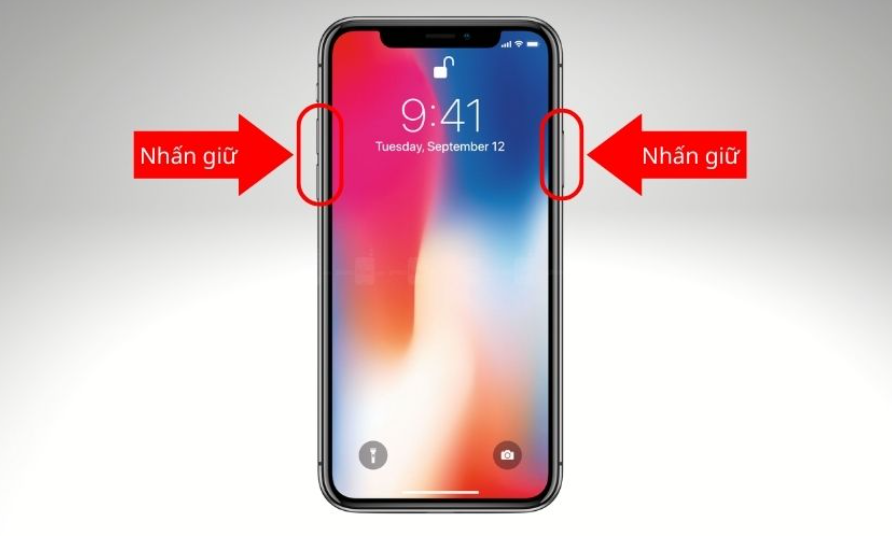
Lưu ý: Nếu đang sử dụng iPhone X hoặc các model mới hơn, ở bước 1 bạn nhấn và giữ nút Power cùng với nút Tăng/Giảm Âm Lượng (Volume Up/Down) thay vì chỉ nhấn giữ phím nguồn như ở trên.

Cách restart iPhone từ phần cài đặt

Để khởi động lại iPhone từ phần cài đặt, bạn có thể làm theo các bước sau:

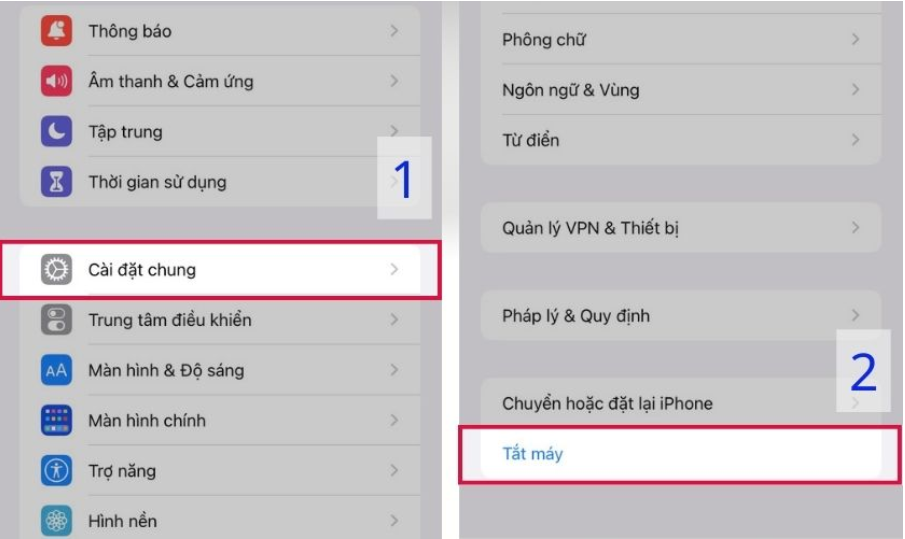
Bước 1: Bạn mở ứng dụng Cài đặt trên iPhone của mình, lựa chọn mục Cài đặt chung và chọn Tắt máy.

Cách restart iPhone 13 là chọn Tắt máy trong mục Cài đặt chung
Chọn Tắt máy trong mục Cài đặt chung để restart iPhone (Nguồn: Internet)

Bước 2: Bạn trượt thanh trắng bên trái sang phải để tắt iPhone. Bạn hãy kiên nhẫn chờ một vài giây cho đến khi màn hình tắt hoàn toàn và iPhone ngưng hoạt động.

Trượt thanh trắng từ trái sang phải để tắt nguồn iPhone (Nguồn: Internet)

Bước 3: Để khởi động lại, bạn nhấn và giữ nút Power (nút nguồn) cho đến khi màn hình hiển thị logo Apple.

Lưu ý: Khi bạn bật lại iPhone, bạn cần nhập mã đăng nhập của mình (nếu đã cài đặt). Sau đó, bạn đợi cho iPhone khởi động là hoàn tất quá trình khởi động lại.

>>> Xem thêm:

Cách restart iPhone bằng nút home ảo

Nếu iPhone của bạn không có nút home vật lý và thay thế bằng nút home ảo trên màn hình, bạn có thể sử dụng tính năng AssistiveTouch để tắt và khởi động lại iPhone một cách dễ dàng.

Để bật tính năng AssistiveTouch trên iPhone, bạn hãy làm theo các bước sau:

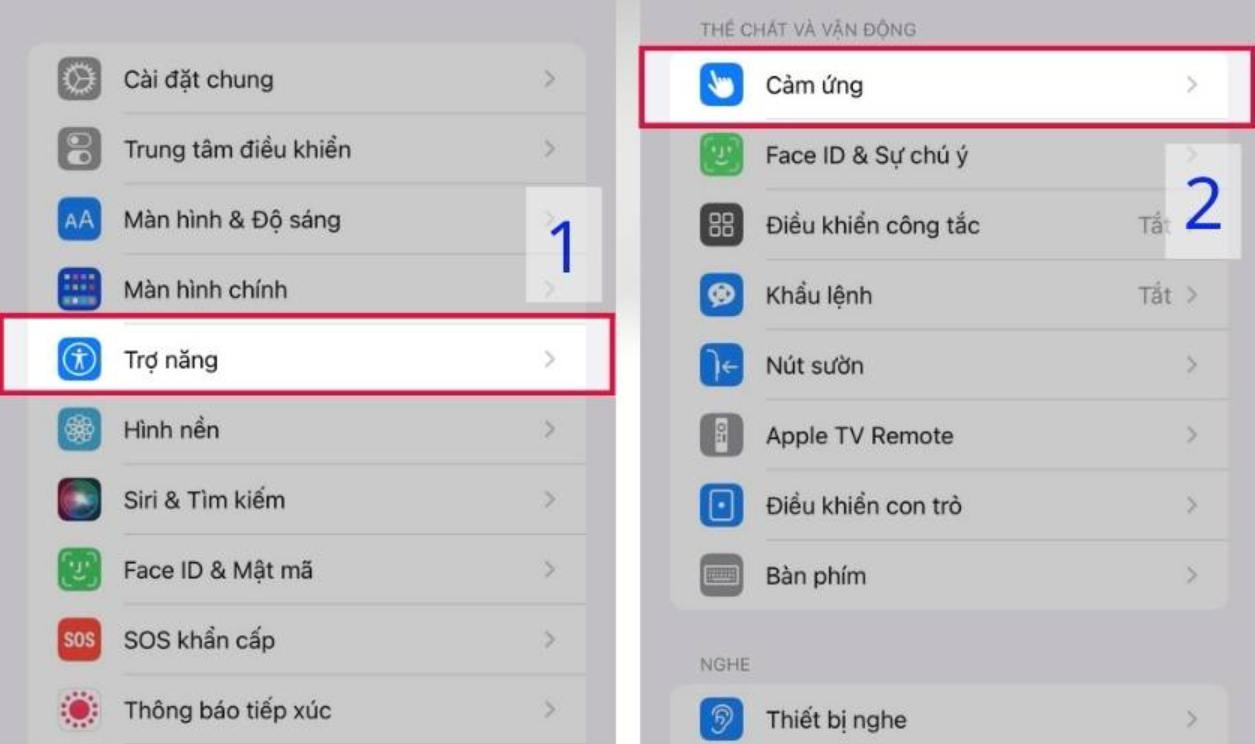
Bước 1: Bạn mở ứng dụng Cài đặt trên iPhone, kéo xuống phần Trợ năng. Tại menu Thể chất và vận động, bạn nhấn chọn mục Cảm ứng.

Cách restart iPhone XS Max bằng phím ảo trong mục Cảm ứng
Chọn mục Cảm ứng trong phần Trợ năng (Nguồn: Internet)

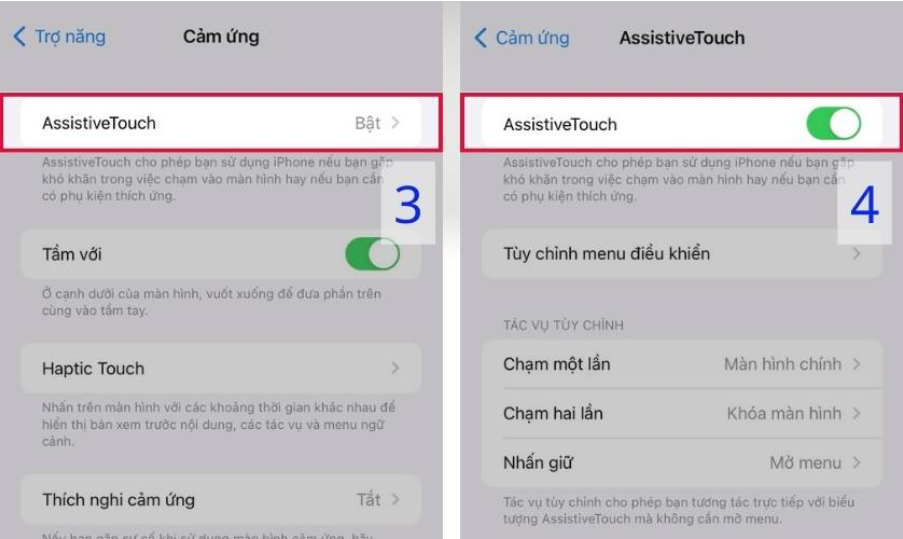
Bước 2: Bạn bật tính năng AssistiveTouch bằng cách di chuyển thanh trượt sang màu xanh.

Cách khởi động lại iPhone bằng tính năng AssistiveTouch
Bật tính năng AssistiveTouch là cách restart iPhone bằng phím ảo (Nguồn: Internet)

Bây giờ, khi bạn muốn restart iPhone, bạn chỉ cần nhấn vào biểu tượng Assistive Touch trên màn hình và chọn mục Thiết bị -> Tắt. Sau đó, nhấn và giữ nút Power (nút nguồn) để khởi động lại iPhone.

Bắt buộc khởi động lại iPhone bị đơ, treo máy

Cách reset iPhone đời đầu (5/5s/5c, 6/6s/Plus, SE)

Bước 1: Bạn nhấn giữ cùng lúc cả nút nguồn và nút Home để tắt nguồn.

Bước 2: Để khởi động lại iPhone, bạn nhấn và giữ nút nguồn.

Cách reset iPhone 5/5s/5c, 6/6s/Plus, SE
Cách reset iPhone 5/5s/5c, 6/6s/Plus, SE (Nguồn: Internet)

Mua ốp lưng dẻo hình thú dễ thương cho iPhone 5 tại đây!

Cách reset iPhone 7/7 Plus

Bước 1: Bạn nhấn giữ cùng lúc nút nguồn và nút giảm âm lượng cho đến khi màn hình tắt hoàn toàn.

Bước 2: Bạn nhấn và giữ nút nguồn để bật lại điện thoại và chờ đợi quá trình khởi động lại iPhone hoàn tất.

Cách reset iPhone 7/7 Plus
Cách reset iPhone 7/7 Plus (Nguồn: Internet)

Bạn có thể tham khảo mua ốp lưng màu nâu sang trọng cho iPhone 7 ngay tại đây.

Cách reset iPhone thế hệ mới (8/8 Plus, X/Xs/Max/Xr, 11,12,13,14)

Bước 1: Bạn nhấn và thả nhanh tay nút tăng âm lượng. Sau đó, bạn nhấn và thả nhanh nút giảm âm lượng đồng thời dùng tay giữ nút nguồn bên hông điện thoại cho đến khi màn hình tắt.

Bước 2: Bạn nhấn và giữ nút nguồn để bật lại iPhone và chờ đợi máy khởi động lại.

>>> Xem thêm:

Cách khởi động lại iPhone 8/8 Plus, X/Xs/Max/Xr, 11,12,13,14
Cách khởi động lại iPhone 8/8 Plus, X/Xs/Max/Xr, 11,12,13,14 (Nguồn: Internet)

Câu hỏi thường gặp về cách khởi động lại iPhone

Nút home ảo không có tùy chọn khởi động lại, phải làm sao?

Bạn có thể sử dụng tính năng AssistiveTouch để tắt và khởi động lại iPhone một cách dễ dàng. Bạn bật tính năng AssistiveTouch trên iPhone, sau đó chọn Thiết bị > Tắt để tắt iPhone, và nhấn và giữ nút nguồn để khởi động lại máy.

Nút âm lượng bị hư, làm thế nào để restart iPhone bị đơ?

Bạn có thể sử dụng tính năng AssistiveTouch để tắt và restart iPhone. Nếu tính năng AssistiveTouch không được kích hoạt, bạn có thể kết nối iPhone với máy tính và sử dụng phần mềm iTunes để khởi động lại iPhone.

Reset iPhone xong nhưng máy không lên nguồn, phải làm sao?

Nếu iPhone của bạn không khởi động lại sau khi reset, bạn hãy thử giữ nút nguồn và nút giảm âm lượng cùng lúc trong ít nhất 10 giây để restart máy. Nếu không thành công, bạn hãy kiểm tra lại cổng sạc trên iPhone để đảm bảo rằng không có dính bụi bẩn hoặc nước bên trong.

Nút home ảo không sử dụng được, làm sao để restart iPhone?

Nếu nút Home ảo trên iPhone của bạn không hoạt động, bạn có thể thực hiện theo các bước sau đây:

  1. Bạn nhấn và giữ đồng thời nút tăng âm lượng và giảm âm lượng cùng một lúc.
  2. Sau đó, bạn giữ nút nguồn cho đến khi màn hình trở nên đen.
  3. Cuối cùng, bạn nhấc tay ra khỏi nút nguồn và chờ cho đến khi biểu tượng Apple xuất hiện trên màn hình, báo hiệu việc khởi động lại thành công của iPhone.

Nếu vẫn không thành công, bạn có thể kết nối iPhone với máy tính và sử dụng phần mềm iTunes để khôi phục lại thiết bị.

Trên đây là hướng dẫn cách tắt nguồn và khởi động lại iPhone cho mọi đời máy. Nếu bạn còn gì thắc mắc mau chóng liên hệ ngay đến Tiki để được giải đáp một cách nhanh chóng. Bên cạnh đó, bạn cũng đừng quên ghé vào trang Tiki để tìm kiếm những mẫu sản phẩm điện thoại iPhone đời mới chất lượng, chính hãng với giá thành vô cùng phải chăng và nhiều khuyến mãi hấp dẫn.

Bật mí 5 cách mở khóa iPhone bị vô hiệu hóa thành công 99%

Trong quá trình sử dụng điện thoại iPhone, sẽ có đôi lần người sử dụng vô ý quên mật khẩu điện thoại. Việc nhập sai mật khẩu quá nhiều đã khiến chiếc iPhone bị vô hiệu hóa và không thể mở màn hình khóa để sử dụng được nữa. Nếu đang gặp phải tình trạng như vậy mà chưa biết nguyên nhân và cách xử lý, bạn hãy tham khảo ngay bài viết dưới đây. Tiki sẽ bật mí 5 cách mở khóa iPhone bị vô hiệu hóa dễ thành công nhất mà ai cũng có thể thực hiện được.

>>> Xem thêm:

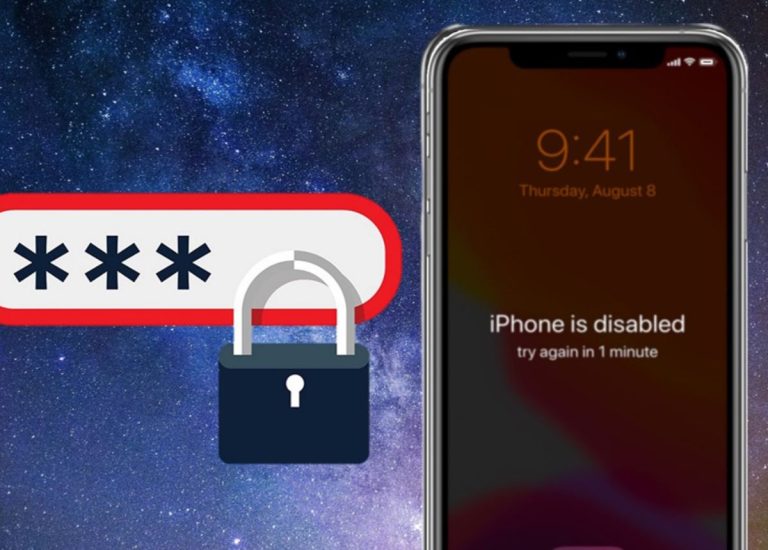
Tìm hiểu lý do iPhone bị vô hiệu hóa – “iPhone is disabled”

Có rất nhiều lý do khiến iPhone bị vô hiệu hóa, nhưng sẽ có 2 nguyên nhân phổ biến nhất bạn sẽ thường gặp như sau:

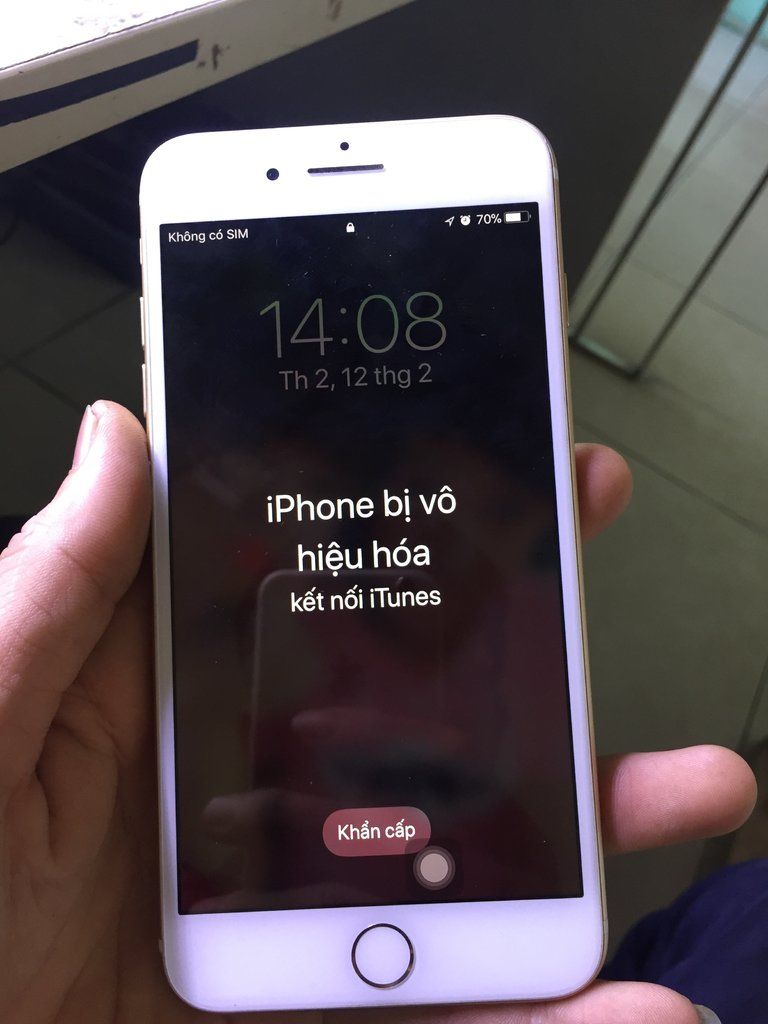
iPhone bị vô hiệu hóa kết nối iTunes

Đây là trường hợp thường thấy nhất khi người dùng iPhone nhập sai mật khẩu nhiều lần so với quy định. Chế độ bảo mật của các dòng thiết bị Apple cho phép nhập sai mật khẩu không quá 10 lần. Từ 5 lần nhập sai mật khẩu trở lên, iPhone sẽ bị vô hiệu hóa. Lúc này, bạn vẫn có thể nhập mật khẩu sau thời gian quy định (thử lại sau 1 phút với 6 lần sai, thử lại sau 60 phút với 9 lần nhập sai). Cho tới lần thứ 10, iPhone sẽ bị vô hiệu hóa và buộc bạn phải kết nối với iTunes để có thể mở khóa.

iPhone bị vô hiệu hóa kết nối iTunes
iPhone bị vô hiệu hóa kết nối iTunes (Nguồn: Internet)

iPhone bị vô hiệu hóa do không có iCloud

Một trường hợp khác cũng xảy ra khá phổ biến khiến iPhone bị vô hiệu hóa là do điện thoại người dùng không có iCloud. Hoặc là người dùng có iCloud nhưng không cập nhật tài khoản sau một thời gian sử dụng, thậm chí là người dùng có thể quên mật khẩu tài khoản iCloud. Với trường hợp quên mật khẩu iCloud, iPhone sẽ bị khóa trong thời gian dài và bạn sẽ không thể sử dụng chiếc iPhone đó được nữa.

iPhone bị vô hiệu hóa do không có iCloud
iPhone bị vô hiệu hóa do không có iCloud (Nguồn: Internet)

Xem thêm:

Cách mở iPhone bị vô hiệu hóa kết nối iTunes

Sau khi tìm hiểu được các nguyên nhân phổ biến khiến iPhone bị vô hiệu hóa. Vậy đâu là cách khắc phục? Thông tin chi tiết sẽ được Tiki chia sẻ ở các phần tiếp theo.

Cách mở iPhone bị vô hiệu hóa kết nối iTunes
Cách mở iPhone bị vô hiệu hóa kết nối iTunes (Nguồn: Internet)

Khi iPhone chưa từng kết nối và đồng bộ với iTunes trên máy tính

Với iPhone chưa đồng bộ với iTunes trên máy tính, bạn cần phải chuyển iPhone đang bị khóa của mình về chế độ DFU. DFU (Device Firmware Upgrade) tạm dịch là “nâng cấp phần mềm thiết bị”. Đây là một trong những giải pháp khôi phục thiết bị iPhone, iPad dựa trên các phiên bản Firmware do Apple phát hành.

Bạn hãy thực hiện các bước sau: 

Bước 1: Bạn kết nối iPhone với iTunes trên máy tính qua dây cáp USB. Sau đó, bạn mở ứng dụng iTunes trên máy tính/laptop của bạn. 

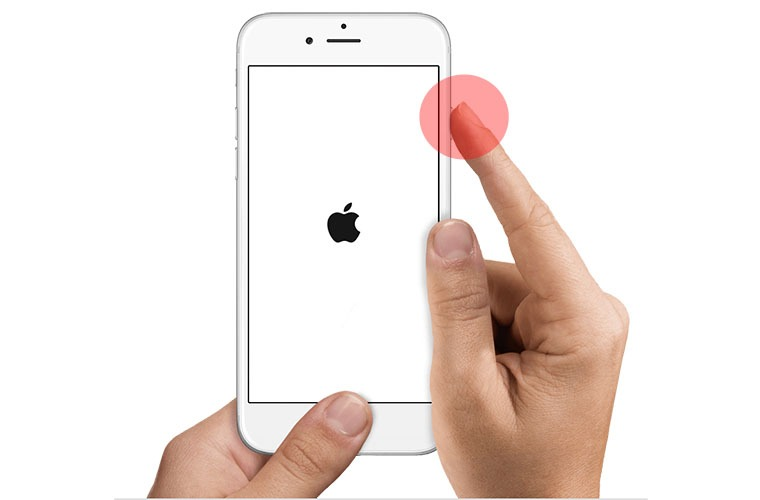
Bước 2: Bạn đưa iPhone về chế độ DFU bằng cách giữ đồng thời nút Home (với dòng iPhone X trở lên thì bạn giữ nút âm lượng bên tay trái) và nút nguồn. Chờ tới khi iPhone tắt nguồn thì bạn thả phím nguồn ra nhưng tay vẫn giữ nút home (hoặc nút âm lượng) để đưa máy về chế độ DFU.

Chuyển iPhone về chế độ DFU
Chuyển iPhone về chế độ DFU (Nguồn: Internet)

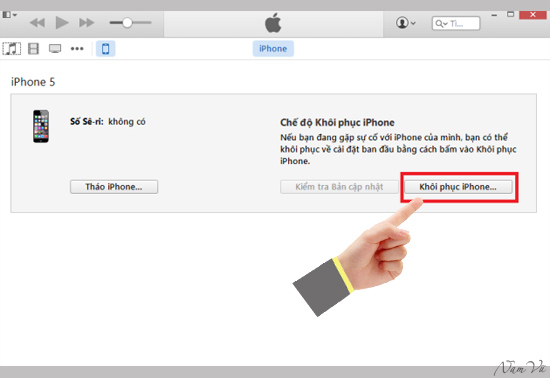
Bước 3: Bạn giữ iPhone cho tới khi nào máy tính hiển thị nội dung “iTunes đã phát hiện thấy một iPhone trong chế độ phục hồi. Bạn cần khôi phục iPhone này trước khi có thể sử dụng với iTunes”.

Bước 4: Bạn hãy nhấn OK để thiết bị bắt đầu Restore (Phục hồi). Cuối cùng, bạn nhấn vào “Khôi phục iPhone” trên iTunes của màn hình máy tính là xong.

Tiến hành “Khôi phục iPhone”
Tiến hành “Khôi phục iPhone” (Nguồn: Internet)

Tham khảo nhiều dòng MacBook chính hãng, cấu hình ngon, giá tốt tại Tiki

Khi iPhone thường xuyên kết nối và đồng bộ, sao lưu với iTunes trên máy tính

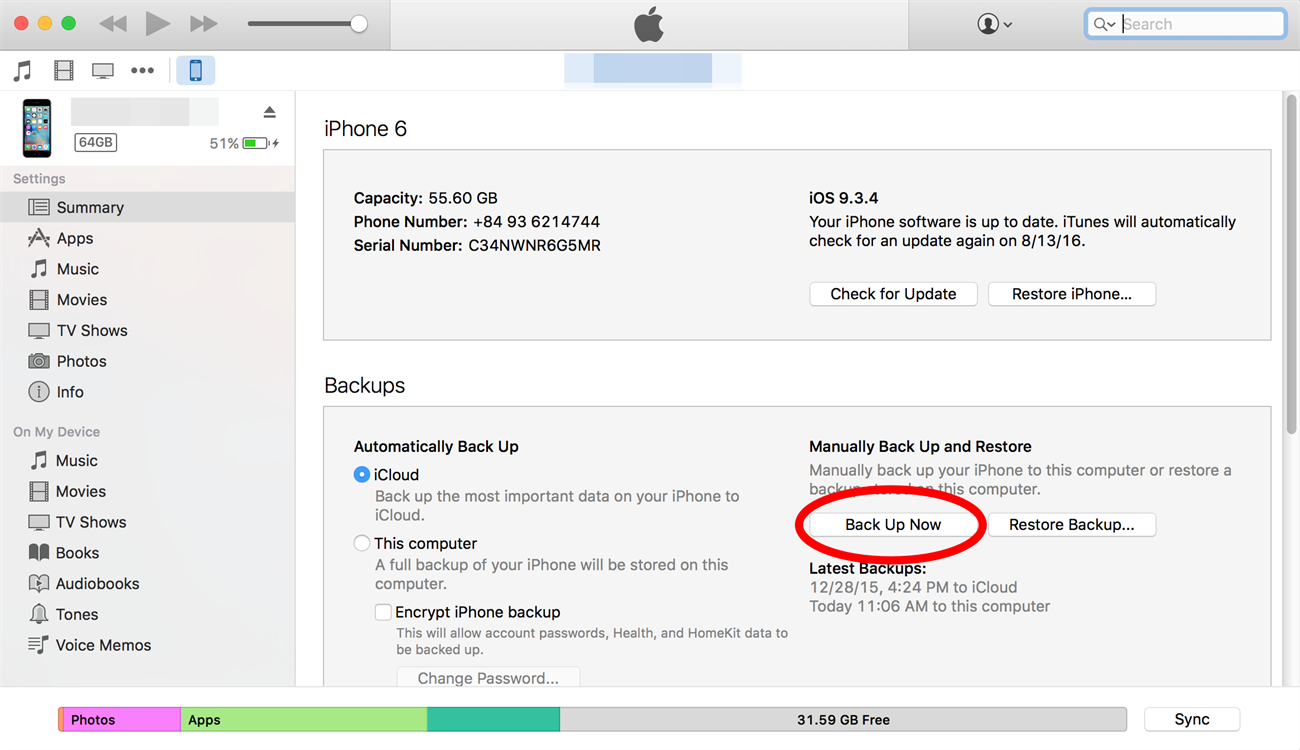
Bước 1: Bạn kết nối iPhone với iTunes trên máy tính qua dây cáp USB. Khi kết nối thành công, màn hình máy tính sẽ hiện lên dòng chữ “Back Up Now” để sao lưu dữ liệu trên iPhone.

Tiến hành sao lưu dữ liệu iPhone
Tiến hành sao lưu dữ liệu iPhone (Nguồn: Internet)

Bước 2: Đợi quá trình sao lưu diễn ra, sau đó, bạn chọn “Restore iPhone”, rồi chọn bản sao lưu thời gian gần nhất.

Bước 3: Khi máy hoàn tất sao lưu, bạn có thể sử dụng iPhone bình thường. Bạn có thể đặt lại mật khẩu iPhone mới tại phần Cài đặt.

Mở khóa iPhone bị vô hiệu hóa bằng iCloud  

Nếu như không thể dùng iTunes thông qua kết nối với laptop như trên, bạn hãy áp dụng cách mở khóa iPhone bằng iCloud theo từng bước như sau:

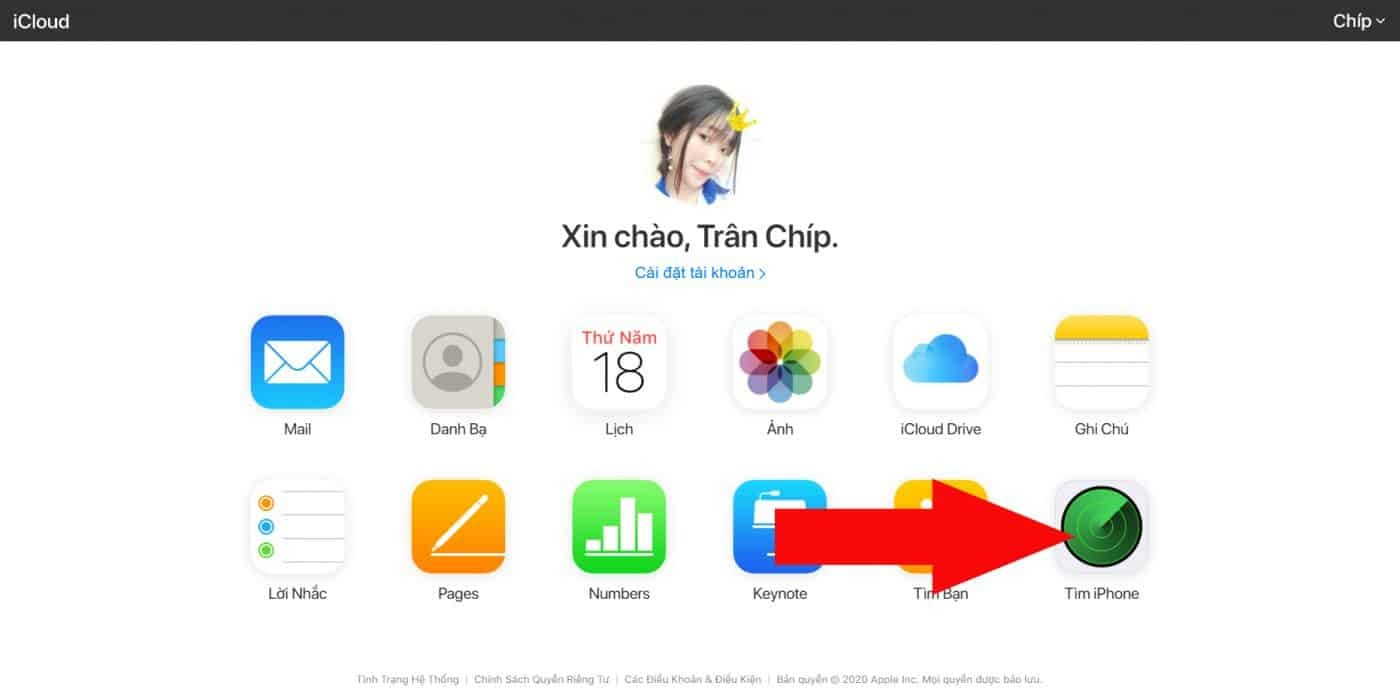
Bước 1: Bạn truy cập liên kết https://www.icloud.com/ và đăng nhập vào tài khoản ID Apple của mình.

Bước 2: Bạn nhấn vào mục “Tìm iPhone”, rồi nhấn tiếp vào “Tất cả các thiết bị” và chọn đúng chiếc iPhone bạn đang dùng.

Sử dụng tính năng tìm iPhone
Sử dụng tính năng tìm iPhone (Nguồn: Internet)

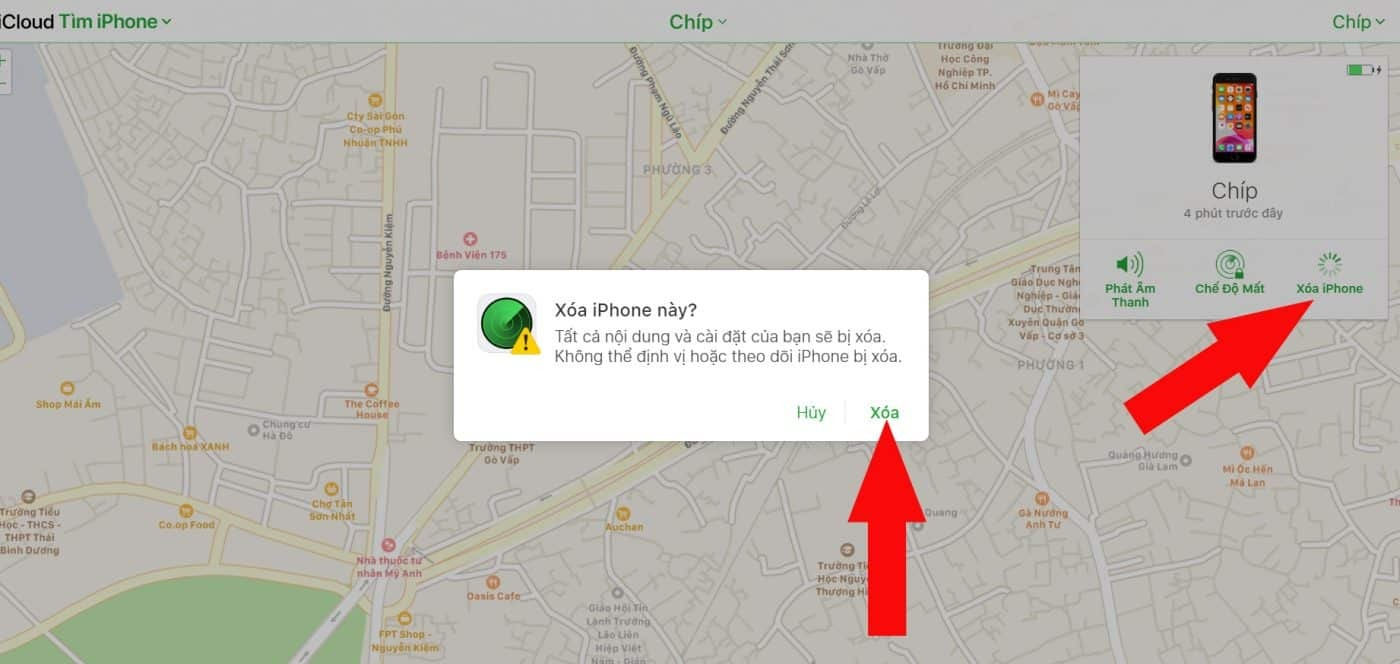
Bước 3: Sau đó, bạn hãy nhìn vào góc phải màn hình và chọn “Xóa iPhone”. Nếu iPhone hiện lên cảnh báo “Xóa iPhone này?”, bạn cứ nhấn chọn “Xóa”.

Chọn “Xóa iPhone” để khôi phục cài đặt gốc
Chọn “Xóa iPhone” để khôi phục cài đặt gốc (Nguồn: Internet)

Với cách này, toàn bộ dữ liệu trên iPhone của bạn sẽ được xóa sạch sẽ để khôi phục lại tình trạng như một chiếc iPhone mới. Đây cũng là cách tìm điện thoại iPhone bị mất, đồng thời bảo vệ dữ liệu của bạn nhanh chóng và kịp thời nhất. Thế nhưng, nếu điện thoại của bạn có nhiều dữ liệu quan trọng mà bạn không muốn mất thì bạn hãy áp dụng các phương pháp khác phía dưới.

>>> Xem thêm: Cách chụp màn hình iPhone với những thao tác đơn giản

Khắc phục iPhone bị khóa bằng chế độ Recovery

Bạn có thể mở khoá iPhone bằng cách đưa điện thoại về chế độ Recovery một cách nhanh chóng. Cách này sẽ xóa hết toàn bộ dữ liệu có trên iPhone. Phương pháp này chỉ được khuyến khích thực hiện với những chiếc điện thoại không chứa dữ liệu quan trọng. Hoặc, nếu không lo bị mất thông tin, bạn cũng có thể thực hiện cách này. 

Dưới đây là các bước thực hiện: 

Bước 1: Bạn tắt nguồn điện thoại. Tiếp đó, bạn ngắt hết toàn bộ các nguồn kết nối khác với điện thoại như máy tính hoặc các thiết bị khác.

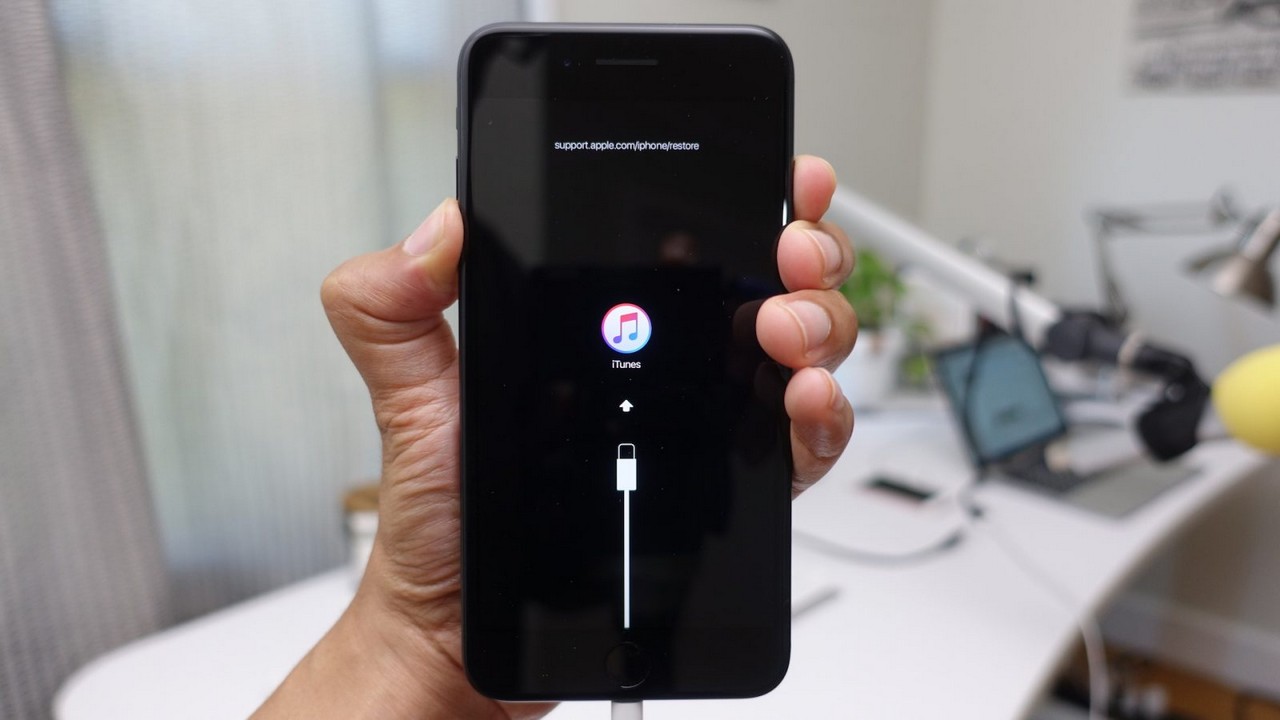
Bước 2: Bạn kết nối lại iPhone với máy tính qua dây cáp. Sau đó, bạn nhấn giữ nút Home (hoặc đồng thời nút nguồn và âm lượng) trong vài giây tới khi xuất hiện thông báo “Connect to iTunes” thì thả tay ra. 

Bước 3: Bạn nhấn OK, sau đó nhấn chọn “Restore iPhone” đang xuất hiện trên màn hình và chọn bản sao lưu gần nhất để điện thoại tiến hành khôi phục. 

Mở iPhone bị vô hiệu hóa nhanh chóng bằng chế độ Recovery
Mở iPhone bị vô hiệu hóa nhanh chóng bằng chế độ Recovery (Nguồn: Internet)

Cách mở iPhone bằng 3uTools

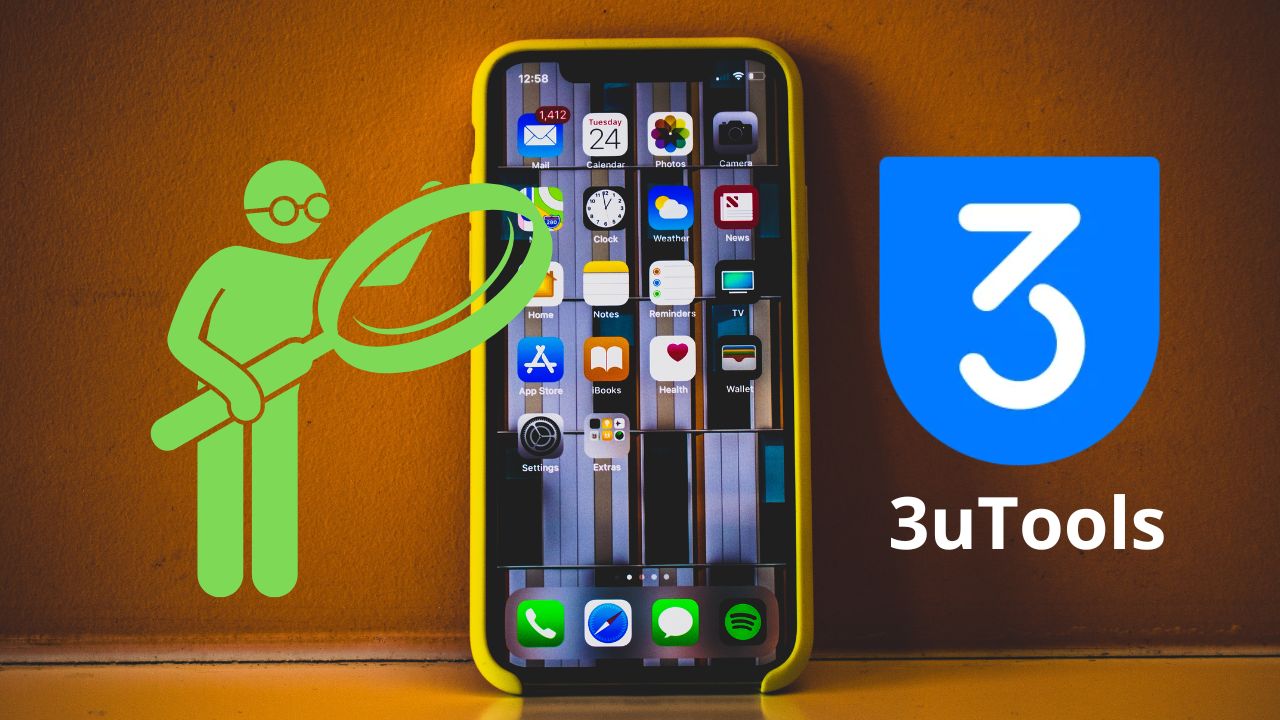
3uTools là một công cụ quản lý iPhone đầy đủ và tiện lợi nhất. Khi điện thoại iPhone bị vô hiệu hóa, bạn có thể sử dụng phần mềm 3uTools nếu không sở hữu một tài khoản iCloud.

Sau đây là các bước mở khóa iPhone bằng 3uTools:  

Bước 1: Bạn cài đặt ứng dụng 3uTools mới nhất về máy tính của bạn theo đường link http://www.3u.com/. Sau đó, bạn mở ứng dụng lên và tìm đến mục “Flash & JB”.

Bước 2: Tại đây, bạn hãy bấm “Download” nếu thấy các bản Firmware mà Apple chưa khóa kích hoạt. Còn nếu đã tải Firmware trước đó, bạn chỉ cần bấm chọn hợp “Import”.

Bước 3: Lúc này, sẽ có hai lựa chọn “Retain User’s Data While Flashing” và “Flash”. Nếu bạn muốn nâng cấp và giữ lại toàn bộ dữ liệu của mình thì nhấn chọn “Retain User’s Data While Flashing”. Ngược lại, nếu chỉ muốn khôi phục thì bạn hãy chọn “Flash” và để 3uTools bắt đầu quá trình chạy khôi phục. Bạn chỉ cần chờ quá trình này diễn ra thành công nữa là được rồi.

Cách mở khóa iPhone dễ dàng bằng ứng dụng 3uTools
Cách mở khóa iPhone dễ dàng bằng ứng dụng 3uTools (Nguồn: Internet)

Mở khóa iPhone bằng Touch ID và Face ID

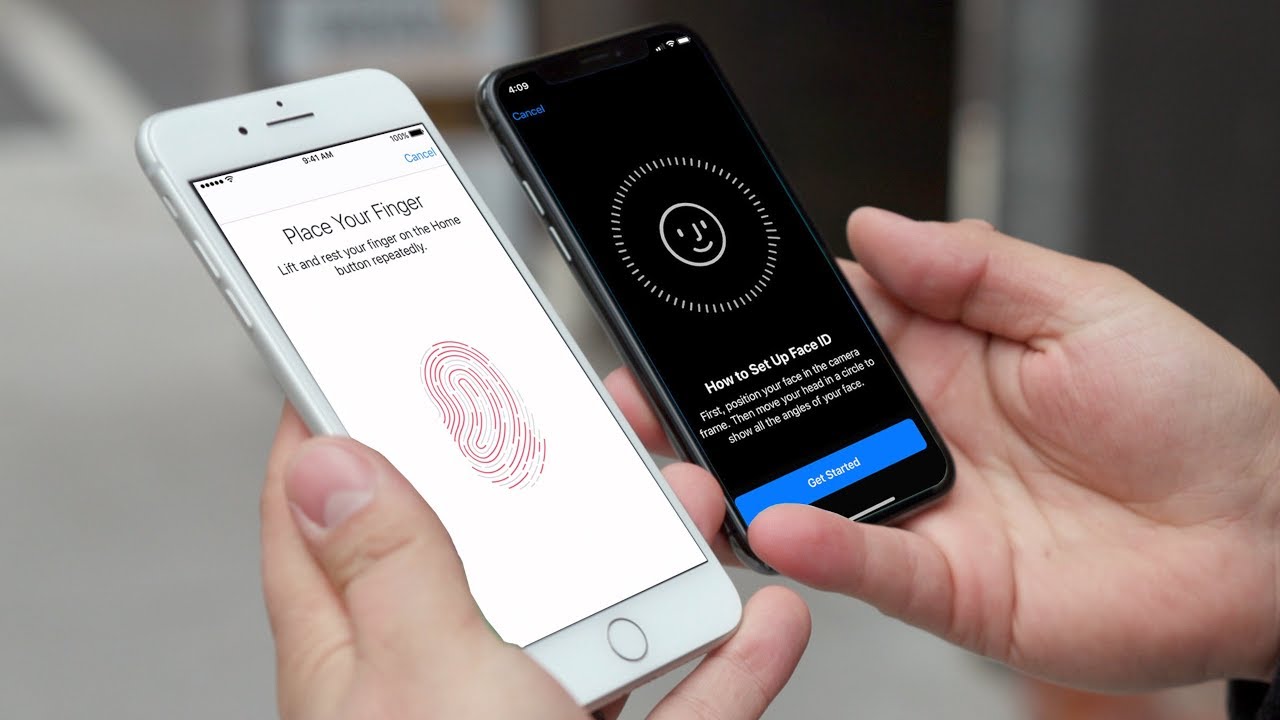
Touch ID có từ đời iPhone 5 cho đến iPhone 8. Face ID có từ đời iPhone X trở lên cho tới hiện tại. Đây là chế độ bảo mật khá an toàn và tiện lợi cho người dùng các thiết bị Apple. Nếu điện thoại của bạn bị vô hiệu hóa, bạn có thể dùng Face ID hoặc Touch ID để mở. Thế nhưng, điều kiện là bạn phải thiết lập Face ID hoặc Touch ID cho thiết bị mình đang dùng.

>>> Để hiểu rõ hơn về Face ID và cách sử dụng, bạn hãy tham khảo bài viết Face ID Là Gì? Hướng Dẫn Thiết Lập Face ID Trên iPhone.

Mở khóa iPhone bị vô hiệu hóa bằng Touch ID và Face ID
Mở khóa iPhone bị vô hiệu hóa bằng Touch ID và Face ID (Nguồn: Internet)

Những câu hỏi thường gặp về iPhone bị vô hiệu hóa

  1. Khôi phục lại iPhone có mất hết dữ liệu không?

    Thông thường các phương thức khôi phục lại iPhone sẽ buộc phải xóa hết dữ liệu để thiết bị thiết lập lại trạng thái như ban đầu.

  2. Mở iPhone bị vô hiệu hóa không cần máy tính có được không?

    Bạn có thể mở khóa iPhone bị vô hiệu hóa mà không cần máy tính thông qua tính năng Find My iPhone (Tìm iPhone Của Tôi) trên trang web của iCloud.

  3. Quên iCloud có mở khóa iPhone bị vô hiệu hóa được không?

    Nếu quên iCloud, bạn vẫn có thể mở khoá iPhone bị vô hiệu hóa thông qua iTunes, ứng dụng 3uTools hoặc Face ID (Touch ID).

  4. Dùng tài khoản iCloud khác để mở khóa iPhone được không?

    Bạn không thể sử dụng tài khoản iCloud khác để mở khoá iPhone đang sử dụng hiện tại của mình được.

  5. Ra tiệm mở khóa iPhone bị vô hiệu hóa bao nhiêu tiền?

    Hiện nay, trên thị trường có rất nhiều địa chỉ sửa chữa điện thoại iPhone nhanh chóng, lấy liền. Với trường hợp iPhone bị vô hiệu hóa, giá tiền mở khóa khá rẻ từ 100.000 – 200.000 VNĐ. Giá này còn có thể thay đổi dựa vào tình trạng điện thoại và đời iPhone mà bạn đang sử dụng. Lưu ý là bạn hãy luôn luôn đảm bảo lựa chọn những nơi uy tín để sửa chữa “dế yêu” của mình.

Trên đây là tổng hợp các nguyên nhân và cách mở khóa iPhone bị vô hiệu hóa nhanh chóng và dễ thực hiện nhất. Nếu không quên mật khẩu và bị khóa iPhone, bạn đừng lo lắng quá mà hãy thực hiện theo những phương pháp mà Tiki vừa chia sẻ nhé! Nếu thấy bài viết hay và hữu ích, bạn hãy chia sẻ nó đến nhiều người hơn. Đừng quên theo dõi Tiki Blog để cập nhật thêm nhiều mẹo và xu hướng nổi bật của năm 2023 bạn nhé!
Cổng HDMI là gì? Cách sử dụng, so sánh cổng HDMI và VGA

0

Cổng HDMI là cổng kết nối thông dụng, thường dùng để phục vụ cho việc truyền tải âm thanh và hình ảnh giữa các thiết bị điện tử mà không làm chất lượng giữa các hình ảnh, âm thanh đó bị giảm đi. Vậy cổng HDMI là gì? Cùng Tiki Blog tìm hiểu về khái niệm, cách sử dụng và sự khác biệt giữa cổng HDMI và VGA qua bài viết dưới đây.

1. Cổng HDMI là gì?

HDMI là thuật ngữ được viết tắt bởi cụm từ tiếng anh High-Definition Multimedia Interface. Người dùng có thể xem cổng HDMI là một giao diện đa phương tiện hay còn gọi là chuẩn kết nối. Cổng này được sáng chế ra với mục đích truyền tải hình ảnh và âm thanh giữa các thiết bị điện tử chỉ qua một sợi cáp. Tất nhiên, các âm thanh và hình ảnh được truyền tải vẫn giữ nguyên độ phân giải cao. Ví dụ, bạn dùng cổng HDMI để truyền tải nội dung cần trình chiếu ở PowerPoint từ laptop lên màn hình chiếu cho buổi thuyết trình, hoặc truyền tải âm thanh từ điện thoại ra loa chỉ bằng cổng HDMI,…

Hiện nay, 3 phiên bản thông dụng và phổ biến nhất của cổng HDMI gồm: HDMI 1.4, HDMI 2.0 và HDMI 2.1.

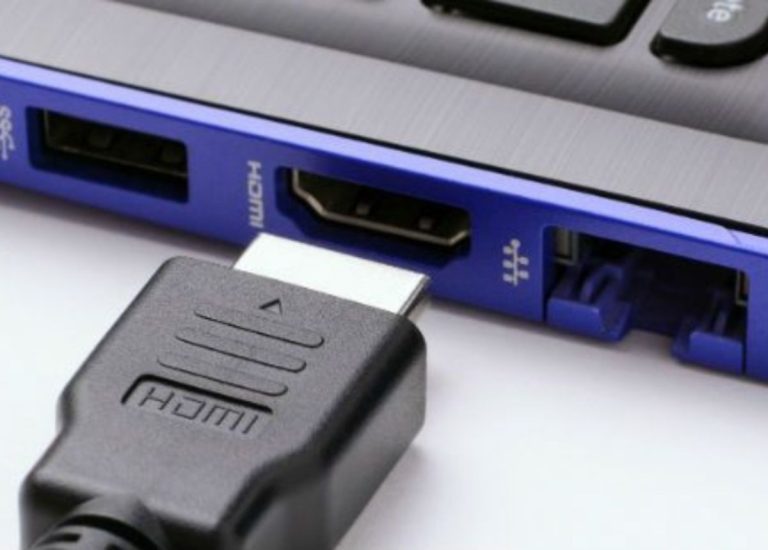
Thế nào là cổng HDMI?
Thế nào là cổng HDMI? (Nguồn: Internet)

Mua ngay bộ chuyển đổi, chia cổng HDMI chất lượng, giá tốt tại Tiki:

2. Cấu tạo, nguyên lý hoạt động của HDMI

  • Cấu tạo:

HDMI thực chất là một sợi cáp, với cấu tạo phần đầu gồm 19 chân. Trong đó, mỗi nhiệm vụ khác nhau sẽ do 1 chân đảm nhiệm và chúng chỉ hoạt động theo một nguyên tắc nhất định trong suốt quá trình truyền tải dữ liệu.

Điểm chung của cổng HDMI mà người dùng cần biết chính là chất lượng âm thanh khi truyền tải bởi cổng HDMI sẽ được hỗ trợ theo chuẩn chất lượng âm thanh của phòng thu. Vì vậy, người dùng hoàn toàn có thể yên tâm khi sử dụng HDMI để truyền tải dữ liệu giữa các thiết bị với nhau.

  • Nguyên lý hoạt động:

Như đã đề cập ở trên, HDMI có cấu tạo gồm 19 chân và mỗi chân có nhiệm vụ nhất định gồm:

  • Chân 1 đến 9: Cả 9 chân này được chia đều cho 3 kênh dữ liệu TMDS. Trong đó, mỗi kênh đều có giá trị âm-dương riêng biệt, một chắn tín hiệu hoặc là một tiếp đất mát. Chức năng chính của các chân này là chuyển đổi dữ liệu thông tin về âm thanh và hình ảnh với độ sai số được làm thấp tối thiểu. 
  • Chân 10 đến 12: Các chân này giúp đồng bộ hóa tín hiệu. Chức năng chính của 3 chân này là truyền tải dữ liệu đến kênh TMDS Clock.
  • Chân 13: Chân này có chức năng gửi lệnh, đồng thời kiểm soát các dữ liệu đã được kết nối với những thiết bị khác. Ngoài ra, chân 13 còn giúp kiểm soát lượng điện tiêu thụ CES.
  • Chân 14: Chân này có chức năng lưu lại các tình huống mà bạn sẽ dùng trong tương lai.
  • Chân 15 và 16: 2 chân này đều là chân chuyên dụng DDC và đóng vai trò như một trung gian của thiết bị. Ngoài ra, cả 2 chân 15 và 16 đều được dùng các thông tin giao tiếp EDIC và có chức năng hiển thị dữ liệu. 
  • Chân 17: Chân này sử dụng cho 2 kênh DDC và CEC, chúng được dùng như một rào chắn.
  • Chân 18: Chân này mang nguồn điện +5V.
  • Chân 19: Đây được xem là một chân nóng có chức năng bảo vệ, nhằm giám sát hoạt động cắm/rút dây và sự tăng/giảm của dòng điện.
Tìm hiểu về cấu tạo và chức năng của cổng HDMI
Tìm hiểu về cấu tạo và chức năng của cổng HDMI (Nguồn: Internet)

3. Các loại cổng HDMI

Cổng HDMI được chia ra làm 2 loại dựa trên tốc độ kết nối và sự tương thích với các thiết bị:

Dựa trên tốc độ kết nối

Theo tốc độ kết nối, cổng HDMI được chia thành 5 loại chính gồm:

Cổng HDMITrợ giúp độ phân giải
Cổng HDMI loại tiêu chuẩn1080i/60Hz.
Cổng HDMI loại tốc độ caoSở hữu tính năng Deep Color, định dạng 3D theo chuẩn 1.4.1080p.
Cổng HDMI loại chuẩn có EthernetTương tự như một HDMI chuẩn, nhưng có thêm đường Ethernet.
Cổng HDMI loại tốc độ cao có EthernetTương tự như một HDMI tốc độ cao, nhưng có thêm đường Ethernet.
Cổng HDMI loại AutomotiveKết nối giữa 2 thiết bị gồm thiết bị phát HDMI và thiết bị HDMI trong xe hơi.
Dựa trên sự tương thích với các thiết bị

Dựa vào sự tương thích với các thiết bị, cổng HDMI được chia thành 4 loại chính sau đây:

Cổng HDMICác thiết bị tương thích
Cổng HDMI loại tiêu chuẩnTivi, máy tính, laptop,..
Cổng mini HDMIMáy ảnh, card màn hình,…
Cổng micro HDMIMáy tính bảng, điện thoại di động,…
Cổng HDMI MHLTruyền tải hình ảnh từ máy tính bảng hoặc điện thoại có hỗ trợ MHL đến thiết bị có màn hình lớn hơn, chẳng hạn như TV.

4. Thiết bị hỗ trợ kết nối với cổng HDMI

Hiện nay, các thiết bị thông minh ngày càng hiện đại hơn, ứng với mỗi thiết bị sẽ là một cổng HDMI chuyên dùng, chẳng hạn như:

  • Cổng Mini HDMI dùng cho card màn hình, máy tính bảng, máy chụp hình DSRL.
  • Cổng Micro HDMI dùng cho máy tính bảng, điện thoại LG, điện thoại Sony Experia A,R,C.
  • Cổng HDMI MHL dùng cho tất cả các dòng điện thoại thông minh, đảm nhận nhiệm vụ kết nối thiết bị điện thoại với máy chiếu bằng cổng HDMI.
Cổng HDMI MHL hỗ trợ kết nối giữa điện thoại và máy chiếu
Cổng HDMI MHL hỗ trợ kết nối giữa điện thoại và máy chiếu (Nguồn: Internet)

>> Tham khảo sản phẩm công nghệ nhà cửa – đời sống khác tại Tiki:

5. Ưu và nhược điểm của cổng HDMI

Trước khi hiểu rõ hơn về cách dùng, bạn cần nắm rõ những ưu và nhược điểm của cổng HDMI để có sự đánh giá chi tiết hơn.

Ưu điểm

  • Tốc độ truyền tải của cổng HDMI là 60 khung hình trong vòng 1 giây và dữ liệu truyền tải có độ phân giải full HD.
  • Rất tiện dụng bởi vì bạn chỉ cần truyền tải âm thanh, video, dữ liệu, hình ảnh qua một sợi cáp.
  • Khi dùng cổng HDMI để truyền tải âm thanh và hình ảnh mỗi khi xem phim hay nghe nhạc, bạn sẽ hoàn toàn hài lòng bởi chất lượng âm thanh chuẩn phòng thu và hình ảnh rõ ràng, sắc nét.
  • Kích thước sợi cáp không to, tránh gây khó khăn trong việc mang theo mỗi khi di chuyển. Kiểu dáng sợi cáp có tính thẩm mỹ cao.
  • Tạo sự kết nối đơn giản, dễ dàng giữa cổng HDMI với các thiết bị điện tử. Đây cũng là thiết bị hỗ trợ tốt cho việc học và giải trí. 

Nhược điểm

  • So sánh với cổng VGA, giá thành của cổng HDMI có phần cao hơn.
  • Do cáp không có khóa cắm, nên khi bạn sử dụng thường xuyên, tần suất rút ra cắm vào nhiều sẽ khiến cho ổ cắm bị lỏng làm cho đường truyền không ổn định.
  • Ở một số trường học hay cơ quan vẫn còn sử dụng cổng VGA, nên thực tế cổng HDMI chưa thực sự thông dụng ở các nơi này.
Một số ưu và nhược điểm của cổng HDMI
Một số ưu và nhược điểm của cổng HDMI (Nguồn: Internet)

6. Cách kết nối laptop với tivi bằng cổng HDMI

Trước khi thực hiện các bước kết nối laptop với TV qua cổng HDMI, người dùng cần chắc chắn rằng 2 thiết bị laptop và TV đều hỗ trợ cổng HDMI. Sau khi hoàn thành công đoạn kiểm tra này, bạn thực hiện lần lượt theo 4 bước sau:

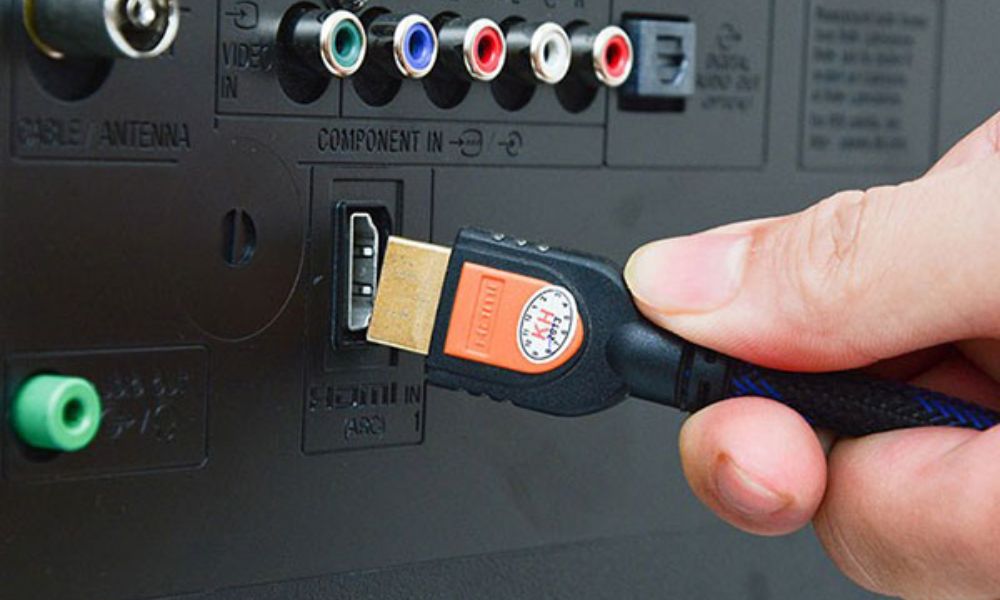
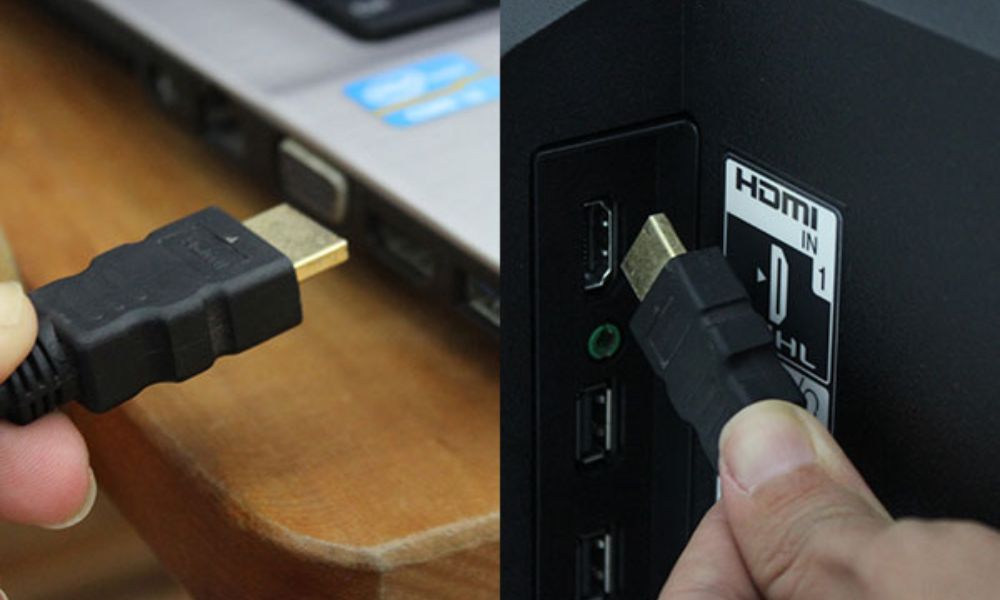
  • Bước 1: Người dùng cần căn chỉnh khoảng cách giữa TV và laptop sao cho phù hợp với chiều dài của sợi cáp. Sau đó, bạn nối 1 đầu của cổng HDMI vào laptop, đầu còn lại nối vào TV.
Nối 1 đầu của cổng HDMI vào laptop, đầu còn lại nối vào TV
Nối 1 đầu của cổng HDMI vào laptop, đầu còn lại nối vào TV (Nguồn: Internet)
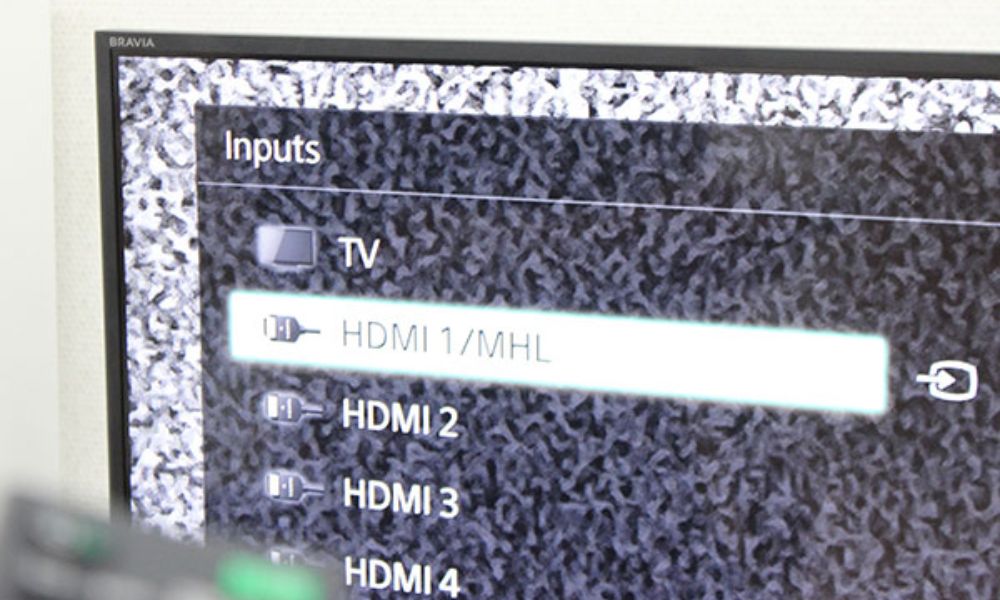
  • Bước 2: Khi vào phần cài đặt ở TV, tại mục Input sẽ xuất hiện thẻ lệnh HDMI. Lúc này, bạn dùng điều khiển để chọn vào thẻ lệnh HDMI. 
Thao tác chọn thẻ lệnh HDMI trên màn hình TV
Thao tác chọn thẻ lệnh HDMI trên màn hình TV (Nguồn: Internet)
  • Bước 3: Khi chọn xong, laptop và TV sẽ tự động kết nối với nhau. Tuy nhiên, trong một vài trường hợp laptop chưa phát đi tín hiệu, nên những lúc như vậy bạn cần bấm tổ hợp phím Windows + P, sau đó chọn mục “Duplicate” để tiến hành kết nối.
Kết nối hoàn hảo giữa laptop và TV qua cổng HDMI
Kết nối hoàn hảo giữa laptop và TV qua cổng HDMI (Nguồn: Internet)
  • Bước 4: Khi tín hiệu giữa 2 thiết bị phát ra thành công, tức là bạn đã hoàn thành các công đoạn kết nối giữa laptop và TV. Bạn có thể kiểm chứng bằng việc chọn một bộ phim để xem để thấy được sự truyền tải hình ảnh và âm thanh qua cổng HDMI trên màn hình máy tính đến TV.

Xem thêm: 5+ Cách kết nối máy tính với tivi đơn giản tại nhà

7. Cách kết nối điện thoại với tivi bằng cổng HDMI

Phương thức kết nối giữa điện thoại với TV bằng cổng HDMI có phần đơn giản hơn chỉ với 3 bước thực hiện:

  • Bước 1: Bạn chuẩn bị cổng HDMI hoặc HDMI MHL.
Chuẩn bị cổng HDMI hoặc HDMI MHL cho việc kết nối giữa điện thoại và TV
Chuẩn bị cổng HDMI hoặc HDMI MHL cho việc kết nối giữa điện thoại và TV (Nguồn: Internet)
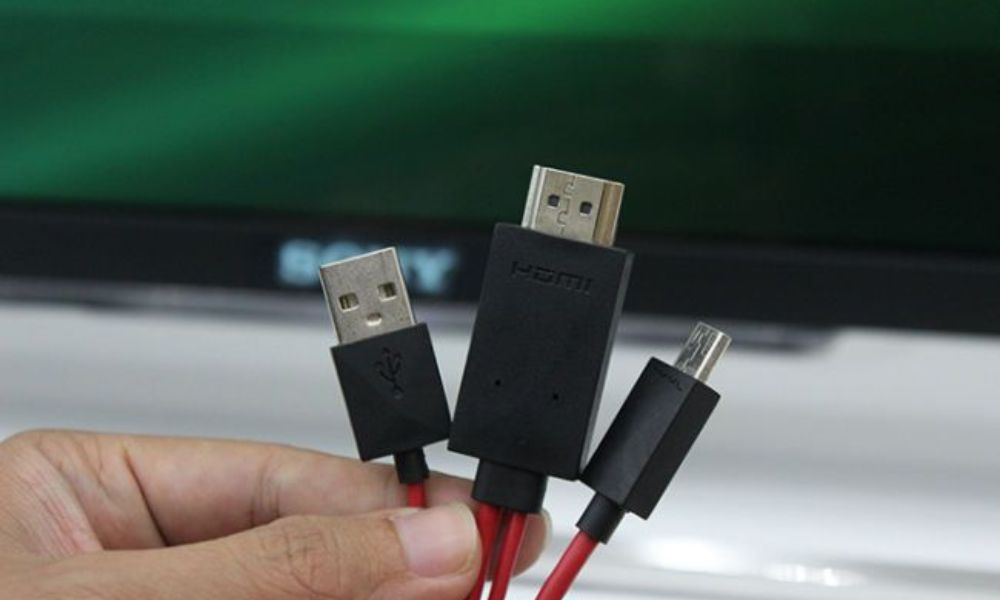
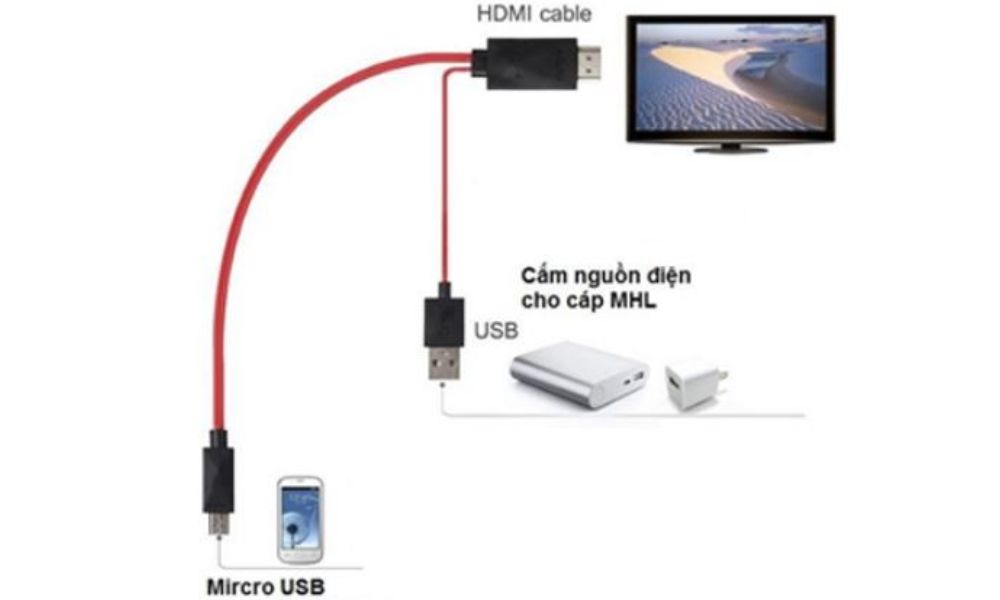
  • Bước 2: Cổng HDMI MHL có 3 đầu cắm, do đó bạn cần cắm đầu nối nhỏ nhất với điện thoại, đầu sợi HDMI MHL thì cắm vào cổng HDMI ở TV, đầu cắm còn lại thì tiến hành cắm vào cổng USB.
Cắm lần lượt các đầu sợi cáp vào từng ổ tương ứng
Cắm lần lượt các đầu sợi cáp vào từng ổ tương ứng (Nguồn: Internet)
  • Bước 3: Bạn sử dụng điều khiển để chọn vào nút nguồn ở TV. Tại mục Inputs List bạn còn thẻ lệnh HDMI và đợi vài giây để TV nhận tín hiệu kết nối. Như vậy, bạn đã kết nối thành công thiết bị điện thoại với TV qua cổng HDMI.

Xem thêm: Cách kết nối điện thoại với tivi đơn giản, nhanh chóng

 8. So sánh cổng HDMI và cổng VGA

Các tiêu chíCổng HDMICổng VGA
Cấu tạo19 chân, kích thước các chân nhỏ.15 chân được chia đều thành 3 hàng, tương ứng mỗi hàng là 5 chân.
Độ phân giảiCao hơn cổng VGA, có thể lên đến 4K hoặc 8K.Full HD 1920×1080 pixels, chưa cao bằng cổng HDMI.
Chất lượng hình ảnh được truyền tải và hiển thịSắc nét, rõ ràng, chân thật.Độ sắc nét chưa bằng cổng HDMI.
Dữ liệu được truyền tảiHình ảnh và âm thanh.Chỉ hình ảnh.
Mức độ tương thích khi sử dụng để kết giữa các thiết bịNhiều loại thiết bị điện tử hiện có.Không có sự tương thích tốt với điện thoại, máy tính bảng,…
Giá thànhMắc hơn cổng VGA.Rẻ hơn cổng HDMI.

9. Câu hỏi liên quan về cổng HDMI

  1. Cổng HDMI ARC là gì?

    Cổng HDMI ARC là dạng kết nối đặc biệt khi chúng có thể xuất ngược âm thanh ra các thiết bị chuyên phát âm thanh như: Loa, dàn máy, amply,… thông qua cổng HDMI.

  2. Cổng HDMI trên tivi dùng để làm gì?

    Cổng HDMI trên TV dùng để kết nối các thiết bị điện tử khác với TV nhằm truyền tải cả âm thanh và hình ảnh với độ phân giải cao và chất lượng âm thanh rõ ràng, đặc sắc.

Bài viết trên giúp bạn giải đáp thắc mắc “cổng HDMI là gì?”, đồng thời mang đến những thông tin hữu ích về ưu/nhược điểm, cách phân loại cũng như cách sử dụng cổng HDMI. Để mua cổng HDMI chính hãng, chất lượng cao với giá cả phải chăng, mời bạn ghé đến Tiki để trải nghiệm mua sắm.

Cách tải Zalo cho MacBook đơn giản và dễ thực hiện

0

Zalo là ứng dụng không còn xa lạ với người dùng Việt Nam với nhiều tính năng tiện dụng miễn phí. Chỉ cần kết nối Internet, bạn có thể dễ dàng sử dụng Zalo để liên lạc, lưu dữ liệu hay lên kế hoạch cho công việc,… Vì vậy, nhu cầu sử dụng mạng xã hội Zalo ngày càng phổ biến và có nhiều người tìm cách tải Zalo về điện thoại, máy tính. Trong bài viết dưới đây, Tiki Blog sẽ hướng dẫn bạn cách tải Zalo cho MacBook đơn giản và dễ thực hiện ngay tại nhà.

>>> Xem thêm:

Zalo là gì?

Zalo là mạng xã hội phổ biến cho phép người dùng nhắn tin, gọi điện, giải trí,… hoàn toàn miễn phí trên nền tảng điện thoại và máy tính. Xuất hiện từ năm 2012, Zalo hiện nay là ứng dụng mạng xã hội có thị phần đứng thứ hai tại Việt Nam, chỉ sau Facebook (theo dữ liệu của Bộ Thông Tin và Truyền Thông).

Ứng dụng mạng xã hội Zalo tại Việt Nam
Ứng dụng mạng xã hội Zalo tại Việt Nam (Nguồn: Internet)

Ngoài ra, Zalo cũng là kênh được sử dụng để các thương hiệu quảng bá thương hiệu, hình ảnh, sản phẩm đến khách hàng thông qua hình thức Zalo Ads. Khi có hành vi và thói quen phù hợp với quảng cáo, Zalo sẽ tự động phân bổ thông tin để tiếp cận người dùng. Điều này sẽ giúp hỗ trợ gia tăng hiệu quả bán hàng cho các nhà quảng cáo.

>>> Mua ngay sách Nghệ Thuật Viết Quảng Cáo để hỗ trợ các chiến dịch tiếp cận khách hàng tiềm năng trên Zalo hiệu quả hơn với nhiều ưu đãi hấp dẫn.

Cách tải Zalo cho MacBook đơn giản nhất

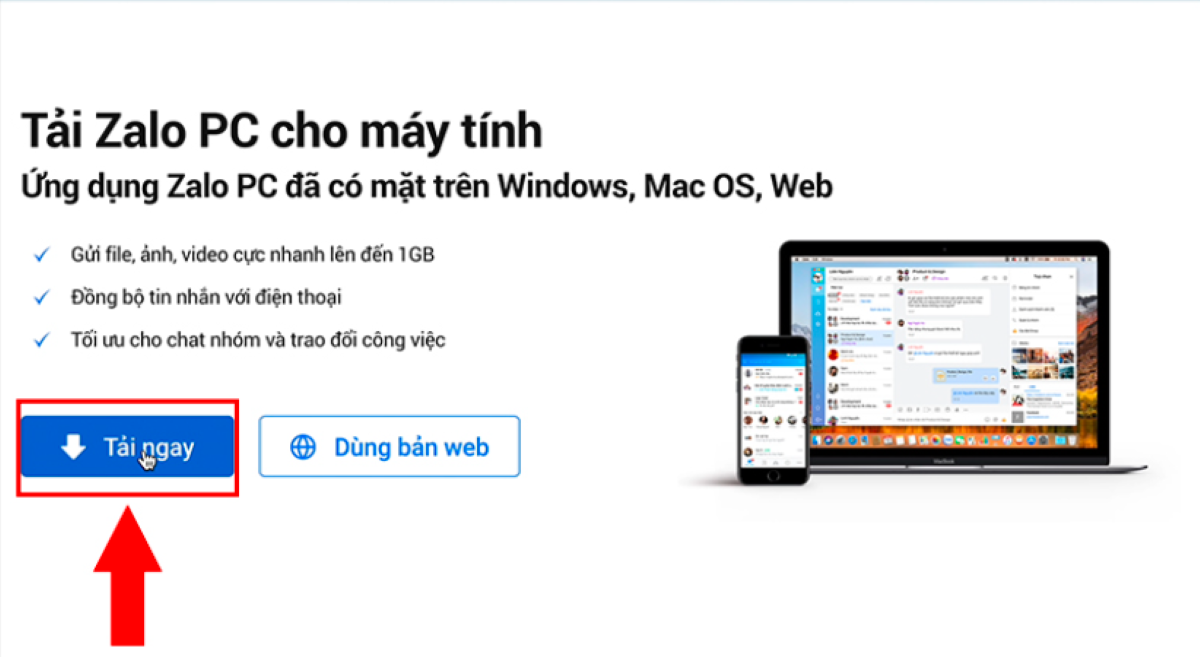
  • Bước 1: Đầu tiên, bạn truy cập vào trang chủ Zalo, nhấn vào “Tải ngay” để tải Zalo cho MacBook của bạn.
Tải Zalo cho MacBook
Tải Zalo cho MacBook (Nguồn: Internet)
  • Bước 2: Bạn mở tệp vừa tải xuống tại mục Download.
Mở tệp Zalo vừa tải trên MacBook Air
Mở tệp Zalo vừa tải trên MacBook Air (Nguồn: Internet)
  • Bước 3: Bạn dùng chuột kéo ứng dụng Zalo sang Applications.
Di chuyển Zalo sang Applications trên MacBook Air
Di chuyển Zalo sang Applications trên MacBook Air (Nguồn: Internet)
  • Bước 4: Cuối cùng, bạn làm mới chiếc MacBook của bạn và truy cập ứng dụng Zalo. Vậy là quá trình cài đặt ứng dụng Zalo cho máy tính của bạn đã hoàn tất.

>>> Xem thêm:

Cách đăng nhập Zalo trên MacBook

Đăng nhập bằng mã QR

Sau khi tải Zalo cho MacBook, để đăng nhập ứng dụng này bằng mã QR, bạn cần một thiết bị di động kế bên để thực hiện thao tác truy cập.

  • Bước 1: Bạn truy cập và nhấp chọn mục “Với mã QR” trên giao diện trang chủ Zalo.
Giao diện trang chủ đăng nhập Zalo trên MacBook
Giao diện trang chủ đăng nhập Zalo trên MacBook (Nguồn: Internet)
  • Bước 2: Trên màn hình giao diện Zalo trên điện thoại, bạn chọn biểu tượng “Quét mã QR”.
Chọn biểu tượng quét mã QR để truy cập ứng dụng Zalo
Chọn biểu tượng quét mã QR để truy cập ứng dụng Zalo (Nguồn: Internet)
  • Bước 3: Bạn di chuyển hướng camera trên điện thoại đến đối diện mã QR hiện trên MacBook và quét mã.
Quét mã QR trên MacBook
Quét mã QR trên MacBook (Nguồn: Internet)
  • Bước 4: Bạn chọn nút “Đăng nhập” và hoàn tất quy trình truy cập ứng dụng Zalo. Lúc này, bạn có thể sử dụng các tính năng trên Zalo miễn phí.
Chọn “Đăng nhập” và sử dụng tính năng Zalo
Chọn “Đăng nhập” và sử dụng tính năng Zalo (Nguồn: Internet)

>>> Xem thêm:

Đăng nhập bằng số điện thoại và mật khẩu

Sau khi tải Zalo cho MacBook, cách đơn giản nhất để truy cập Zalo là bạn đăng nhập với với số điện thoại và mật khẩu đã đăng ký. Cụ thể các bước như sau:

  • Bước 1: Đầu tiên, bạn truy cập ứng dụng Zalo trên MacBook.
  • Bước 2: Bạn điền tên đăng nhập và mật khẩu đã đăng ký thành công trước đó.
Điền thông tin tài khoản đăng nhập Zalo trên MacBook
Điền thông tin tài khoản đăng nhập Zalo trên MacBook (Nguồn: Internet)
  • Bước 3: Bạn nhấp chọn nội dung “Đăng nhập với mật khẩu”.
Chọn “Đăng nhập với mật khẩu” để hoàn tất truy cập Zalo
Chọn “Đăng nhập với mật khẩu” để hoàn tất truy cập Zalo (Nguồn: Internet)
  • Bước 4: Zalo sẽ yêu cầu bạn xác nhận 3 người liên lạc gần nhất qua ứng dụng Zalo trên MacBook nếu đã sử dụng ứng dụng trước đó ở thiết bị khác. Bạn chọn bạn bè rồi nhấn “Trả lời”. Vậy là bạn đã hoàn thành quá trình truy cập và có thể sử dụng tính năng Zalo rồi.

>>> Xem thêm:

Xác nhận thông tin tài khoản Zalo
Xác nhận thông tin tài khoản Zalo (Nguồn: Internet)

Đăng nhập bằng số điện thoại không cần mật khẩu

Với cách đăng nhập này, bạn cũng sẽ cần một chiếc điện thoại kế bên như cách đăng nhập bằng mã QR, nhưng sẽ nhanh và tiết kiệm thời gian hơn.

  • Bước 1: Trên giao diện trang chủ đăng nhập Zalo, bạn điền số điện thoại đã đăng ký trước đó.
Đăng nhập số điện thoại Zalo
Đăng nhập số điện thoại Zalo (Nguồn: Internet)
  • Bước 2: Bạn để trống trường “Mật khẩu” và chọn nút “Gửi yêu cầu đăng nhập”.
Chọn “Gửi yêu cầu đăng nhập trên điện thoại”
Chọn “Gửi yêu cầu đăng nhập trên điện thoại” (Nguồn: Internet)
  • Bước 3: Lúc này, tin nhắn xác nhận cho phép đăng nhập Zalo trên MacBook sẽ xuất hiện, bạn sẽ nhận thấy dòng tin nhắn và lựa chọn:
  • Xác nhận đồng ý đăng nhập Zalo trên MacBook XXX.
  • Từ chối đăng nhập Zalo trên MacBook XXX.

Sở hữu ngay các dòng MacBook chính hãng, nhiều ưu đãi giới hạn đang chờ đón tại Tiki:

Tính năng nổi bật của Zalo trên MacBook

Nhắn tin, gọi thoại, gọi video miễn phí

Giống với bản PC, bạn có thể truy cập Zalo trên Mac hoàn toàn miễn phí để nhắn tin, gọi điện, gọi video,… Chỉ cần kết nối Internet, người dùng sẽ dễ dàng liên lạc với những số điện thoại liên kết từ danh bạ có tài khoản Zalo.

Nhắn tin, gọi điện Zalo miễn phí trên Mac với Zalo
Nhắn tin, gọi điện Zalo miễn phí trên Mac với Zalo (Nguồn: Internet)

>>> Xem thêm: 7 Cách khôi phục tin nhắn Zalo trên điện thoại, PC

Gửi file dữ liệu

Ứng dụng Zalo cho phép bạn gửi file dữ liệu bao gồm các tệp tin, hình ảnh, video, tài liệu,… qua ứng dụng tin nhắn với dung lượng lên đến 1GB và tốc độ cực nhanh. Đặc biệt, tính năng này hoàn toàn miễn phí cho người dùng.

Gửi tệp dữ liệu lên đến 1GB qua Zalo trên MacBook
Gửi tệp dữ liệu lên đến 1GB qua Zalo trên MacBook (Nguồn: Internet)

Trò chuyện nhóm

Trên ứng dụng Zalo, bạn có thể tạo và tham gia trò chuyện nhóm lên đến 50 người cho mỗi nhóm. Đây là cách bạn dễ dàng chia sẻ thông tin, tin tức nhanh chóng cho gia đình, bạn bè hay đồng nghiệp. Điều này giúp bạn cập nhật thông tin hiệu quả hơn.

Zalo cho phép người dùng tạo nhóm để trao đổi thông tin nhanh chóng
Zalo cho phép người dùng tạo nhóm để trao đổi thông tin nhanh chóng (Nguồn: Internet)

Chơi game online

Đi kèm với những tính năng kết nối người dùng như gọi điện, nhắn tin, gửi tệp,… Zalo còn cung cấp cho người dùng kho trò chơi cực kỳ thú vị, giúp người dùng giải trí thoải mái sau nhiều giờ làm việc căng thẳng.

Chơi game cùng Zalo Mac giải trí miễn phí
Chơi game cùng Zalo Mac giải trí miễn phí (Nguồn: Internet)

Chụp màn hình

Mặc dù MacBook có sẵn chức năng chụp màn hình, bạn cũng có thể sử dụng tính năng chụp màn hình của Zalo với 2 tùy chọn. Sau khi lựa chọn màn hình muốn chụp, bạn có thể chọn chụp kèm cửa sổ Zalo hoặc không thấy cửa sổ Zalo.

Chức năng chụp màn hình của Zalo trên MacBook
Chức năng chụp màn hình của Zalo trên MacBook (Nguồn: Internet)

Bật cuộc trò chuyện riêng tư

Vấn đề bảo mật thông tin là việc cần thiết cho bất cứ người dùng nào. Bên cạnh được sử dụng miễn phí, Zalo còn hỗ trợ bảo vệ quyền riêng tư cho những cuộc trò chuyện của bạn. Chỉ cần thao tác đơn giản chọn ẩn và nhập mã PIN để có quyền truy cập, cuộc trò chuyện của bạn sẽ chuyển sang chế độ riêng tư.

Chế độ riêng tư, bảo mật thông tin trên Zalo
Chế độ riêng tư, bảo mật thông tin trên Zalo (Nguồn: Internet)

>>> Tìm hiểu và mua ngay những phụ kiện xinh xắn, giá ưu đãi cho MacBook của bạn tại Tiki.vn

Phân loại thẻ cho các cuộc trò chuyện

Để tìm kiếm nhanh chóng mục đích các cuộc trò chuyện, bạn có thể phân loại thành các thẻ như: Gia đình, Công việc, Bạn bè,…

Quản lý tin nhắn bằng thẻ phân loại
Quản lý tin nhắn bằng thẻ phân loại (Nguồn: Internet)

Hướng dẫn sử dụng tính năng chính của Zalo trên MacBook 

Cách gọi điện thoại, video

Sau khi tải Zalo cho MacBook và đăng nhập tài khoản thành công, giao diện chính của ứng dụng sẽ hiện ra. Bạn dễ dàng chọn bất ký cuộc trò chuyện nào để gọi điện thoại hoặc gọi video với 2 bước đơn giản dưới đây:

  • Bước 1: Bạn chọn cuộc trò chuyện để gọi và nhấp vào.
  • Bước 2: Trên giao diện cuộc trò chuyện có các biểu tượng ở góc phải phía trên. Nếu gọi bình thường thì bạn chọn biểu tượng hình điện thoại, nếu gọi video thì bạn chỉ cần nhấp chọn biểu tượng máy quay cạnh bên.
Gọi điện thoại và video qua Zalo trên MacBook
Gọi điện thoại và video qua Zalo trên MacBook (Nguồn: Internet)

Gửi hình ảnh, video

Một tiện ích nhất định phải kể đến của ứng dụng Zalo là gửi hình ảnh với dung lượng lên đến 1GB. Bạn có thể thực hiện tiện ích này với một vài thao tác đơn giản như sau:

  • Bước 1: Bạn lựa chọn cuộc trò chuyện bạn muốn gửi hình ảnh và nhấp chọn.
  • Bước 2: Ở giao diện cuộc trò chuyện, bạn nhấp chọn vào biểu tượng hình ảnh nằm phía trên khung nhập nội dung trò chuyện.
Nhấp chọn biểu tượng hình ảnh để gửi video hoặc hình ảnh
Nhấp chọn biểu tượng hình ảnh để gửi video hoặc hình ảnh (Nguồn: Internet)
  • Bước 3: Bạn lựa chọn hình ảnh sẵn có trong MacBook của mình và chọn “Mở” hoặc “Open” nếu MacBook của bạn lập trình ngôn ngữ tiếng Anh.

Tính năng gửi file

Tương tự tính năng gửi hình ảnh qua Zalo, bạn cũng có thể đính kèm các tệp dữ liệu định dạng file Word, Excel, PowerPoint hay PDF qua Zalo trên MacBook một cách đơn giản. Hơn nữa, bạn còn có thể chọn gửi toàn bộ thư mục thay vì gửi 1 tệp tin.

  • Bước 1: Bạn chọn cuộc trò chuyện bạn muốn gửi file, sau đó nhấp chọn biểu tượng tệp phía trên phần khung nhập nội dung chat. Tại đây, bạn có thể chọn “Tập tin” nếu gửi tệp đơn lẻ hoặc “Thư mục” để gửi toàn bộ thư mục dữ liệu.
Nhấp chọn biểu tượng tệp để gửi file mong muốn
Nhấp chọn biểu tượng tệp để gửi file mong muốn (Nguồn: Internet)
  • Bước 2: Bạn chọn tệp tin sẵn có trong MacBook muốn gửi, nhấp chọn “Mở” hoặc “Open” nếu MacBook của bạn lập trình ngôn ngữ tiếng Anh.

Tính năng lên kế hoạch cho công việc

Zalo còn có tính năng quản lý, phân công và giúp bạn giám sát tiến độ công việc hiệu quả. Tính năng giúp bạn dễ dàng kiểm soát và thống kê các công việc hoặc giao việc cho các thành viên kèm theo nội dung và thời gian nhất định.

Tính năng Zalo To Do cho người dùng quản lý công việc
Tính năng Zalo To Do cho người dùng quản lý công việc (Nguồn: Internet)

Tính năng tạo cuộc họp

Để tạo cuộc họp và trao đổi nhanh chóng thông qua Zalo, bạn thực hiện các bước sau:

  • Bước 1: Bạn chọn biểu tượng camera ở bên trái màn hình và chọn “Tạo cuộc họp”.
Nhấp chọn Tạo cuộc họp để bắt đầu cuộc họp nhanh chóng qua Zalo
Nhấp chọn Tạo cuộc họp để bắt đầu cuộc họp nhanh chóng qua Zalo (Nguồn: Internet)
  • Bước 2: Bạn đặt tên cuộc họp ở ô “Chủ đề”, sau đó nhập mật khẩu và bấm chọn “Tạo cuộc họp”.
Nhập các thông tin cần thiết trước khi tạo cuộc họp Zalo
Nhập các thông tin cần thiết trước khi tạo cuộc họp Zalo (Nguồn: Internet)
  • Bước 3: Bạn nhấp chọn “Sao chép thông tin” để lấy link tham dự, mã cuộc họp, mật khẩu tham dự và gửi cho các thành viên khác muốn tham gia cuộc họp. Vậy là bạn đã hoàn tất tạo cuộc họp và chờ mọi người tham gia đầy đủ là xong.
Sao chép thông tin cuộc họp và gửi cho các thành viên
Sao chép thông tin cuộc họp và gửi cho các thành viên (Nguồn: Internet)

Hy vọng các bước tải Zalo cho MacBook mà Tiki chia sẻ trong bài viết trên sẽ giúp bạn dễ dàng tải và cài đặt ứng dụng Zalo cho MacBook của mình. Bạn có thể tìm mua nhiều dòng MacBook chính hãng, chất lượng để phục vụ quá trình làm việc và giải trí tạ sàn thương mại điện tử uy tín hàng đầu Việt Nam – Tiki.vn. Mua sắm ngay hôm nay để săn được những voucher hấp dẫn từ Tiki bạn nhé! Ngoài ra, bạn đừng quên ghé trang Blog Tiki mỗi ngày để tham khảo những thông tin, mẹo nhỏ bổ ích về công nghệ, sức khỏe và đời sống nhé!

Cách làm mặt nạ trị mụn hiệu quả tại nhà – Gợi ý mặt nạ trị mụn tốt nhất hiện nay

Ngày nay, bên cạnh các loại mặt nạ giấy có sẵn, tiện lợi trên thị trường thì các loại mặt nạ trị mụn tại nhà vẫn được nhiều chị em tin dùng. Bởi loại mặt nạ này thường được làm từ nguyên liệu tự nhiên nên cực kỳ lành tính và an toàn với làn da, từ đó giúp hỗ trợ điều trị các nốt mụn hiệu quả. Nếu bạn cũng đang quan tâm đến chủ đề này, đừng bỏ lỡ bài viết sau của Tiki blog để biết thêm một số công thức làm mặt nạ trị mụn tại nhà tốt nhất hiện nay bạn nhé!
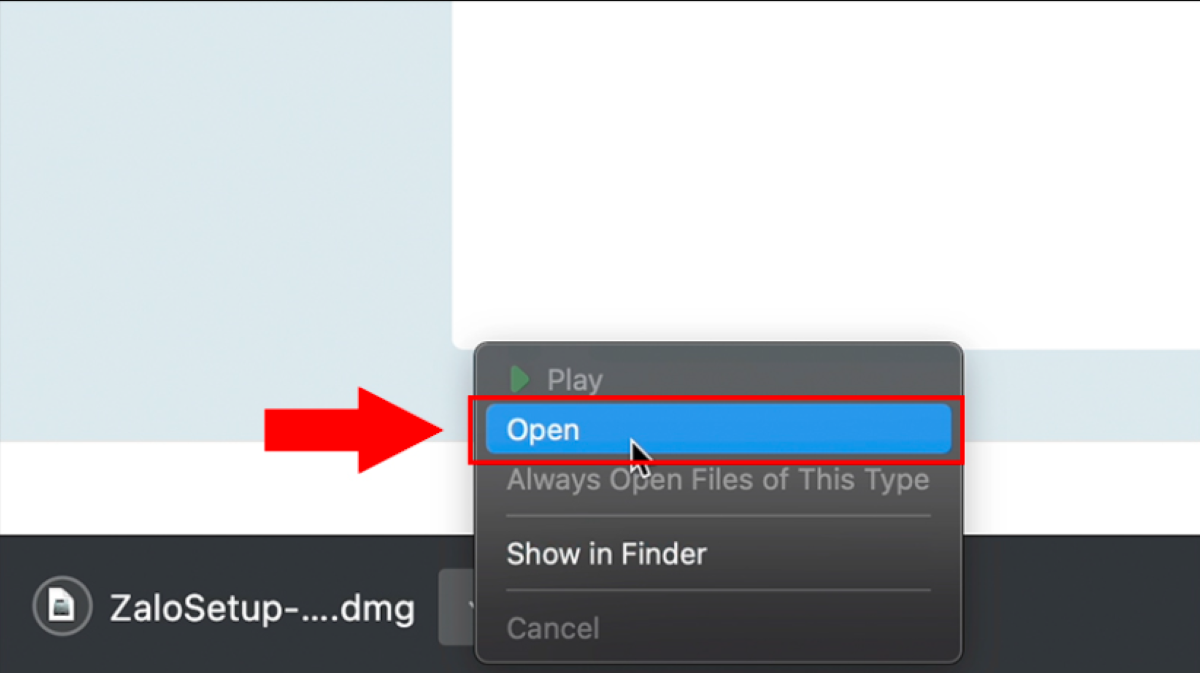
>>> Xem thêm: 

Bị mụn có nên đắp mặt nạ không?

Da khi bị nổi mụn thường trở nên mỏng và nhạy cảm hơn bình thường, đặc biệt là các tình trạng mụn viêm hoặc mụn mủ nghiêm trọng. Khi đó làn da cần được nghỉ ngơi và bạn không nên sử dụng quá nhiều bước dưỡng kể cả mặt nạ trị mụn. Việc đắp các loại mask với thành phần không phù hợp còn khiến mụn ngày càng bùng phát và gây ra nhiều hậu quả nghiêm trọng.

Có nên đắp mặt nạ khi bị mụn
Có nên đắp mặt nạ khi bị mụn (Nguồn: Internet)

Tuy nhiên, không phải làn da mụn nào cũng đều kiêng đắp mặt nạ. Trái lại, một số loại mặt nạ trị mụn còn giúp da được cấp ẩm và làm sạch sâu, từ đó lấy đi lớp dầu thừa và kích thích nhân mụn được đào thải qua bề mặt da. Bạn nên lưu ý lựa chọn mặt nạ với nguyên liệu an toàn, có tính kháng viêm và nhẹ dịu để da được thích nghi và hấp thu dưỡng chất tốt hơn.

>>> Xem thêm:

Những tiêu chí khi chọn mặt nạ trị mụn

Mặt nạ trị mụn chỉ thực sự phát huy tối đa công dụng nếu chúng phù hợp với nền da của bạn. Dưới đây là một số tiêu chí bạn cần ghi nhớ để chọn mặt nạ phù hợp:

  • Nên dùng các sản phẩm có thành phần kháng viêm và có khả năng hút dầu thừa như: tràm trà, trà xanh, bạc hà, nghệ, đất sét, bùn khoáng,…
  • Hạn chế các loại mặt nạ gốc dầu hoặc cồn vì có thể gây bít tắc lỗ chân lông hoặc kích ứng với các nốt mụn mới.
  • Ưu tiên các loại mặt nạ giàu HA, salicylic acid, vitamin C,… để tăng khả năng phục hồi và trị thâm sau mụn. 

>>> Xem thêm: Nguyên nhân và cách điều trị mụn viêm đỏ tại nhà 

>>> Xem thêm sản phẩm: Vitamin C serum chính hãng, an toàn, hiệu quả tại Tiki
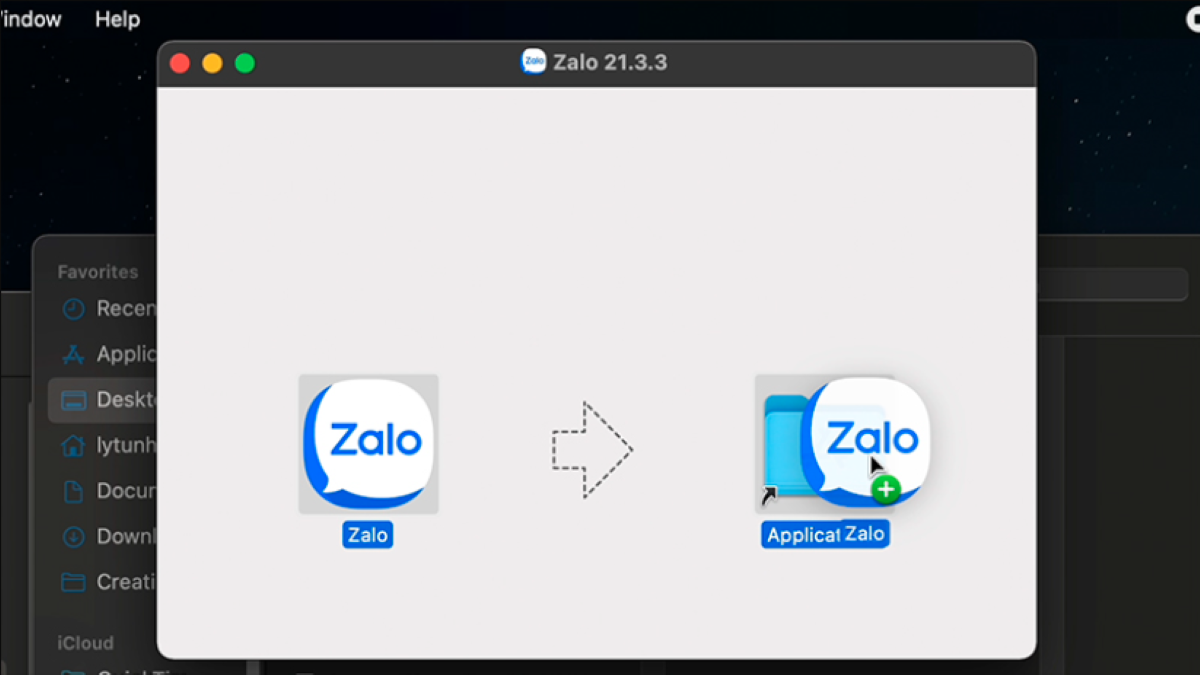
Hướng dẫn làm mặt nạ trị mụn tại nhà hiệu quả 

1. Mặt nạ trị mụn bằng giấm táo

Giấm táo là một nguyên liệu có tính kháng khuẩn, giảm viêm cực kỳ hiệu quả. Do vậy, đây là một thành phần tuyệt vời để bạn có thể làm ngay một hỗn hợp dưỡng da tại nhà. Để làm mặt nạ trị mụn với giấm táo, bạn chỉ cần pha giấm và nước ấm theo tỉ lệ 1:1 và bôi đều lên phần da bị mụn từ 10-15 phút. Ngoài ra, bạn cũng có thể pha 1 thìa giấm táo với 3 thìa nước cam để trị mụn và trị thâm. 

Mặt nạ trị mụn với giấm táo
Mặt nạ trị mụn với giấm táo (Nguồn: Internet)

>>> Xem thêm: Top 10 Sữa rửa mặt trị mụn tốt nhất phù hợp với mọi loại da

2. Mặt nạ trị mụn, trắng da bằng khoai tây và sữa chua

Không chỉ là loại thực phẩm giàu dinh dưỡng, khoai tây và sữa chua còn được tận dụng để làm mặt nạ trị mụn và dưỡng trắng da an toàn, đơn giản ngay tại nhà. Bạn cần chuẩn bị ½ củ khoai tây hấp chín, sau đó nghiền nhuyễn và trộn cùng 3 muỗng sữa chua không đường đến khi thu được hỗn hợp sánh dẻo. Đắp mặt nạ khoai tây và sữa chua lên mặt khoảng 10 phút sau đó rửa lại với nước ấm.

Hỗn hợp mặt nạ khoai tây và sữa chua giúp trị mụn dưỡng trắng
Hỗn hợp mặt nạ khoai tây và sữa chua giúp trị mụn dưỡng trắng (Nguồn: Internet)

>> Xem thêm các sản phẩm dưỡng da, chăm sóc tóc chính hãng tại Tiki: Sữa rửa mặt St Ives, sữa tắm Pigeon, kem chống nắng Neova, kem chống nắng Obagi, kem chống nắng YHL, dầu gội Argan Oil.

3. Mặt nạ trị mụn và vết thâm bằng tinh bột nghệ

Nghệ là loại thảo dược cực kỳ lành tính với thành phần curcumin có khả năng làm mờ các vết thâm nhanh chóng. Ngoài ra nghệ cũng có tính kháng khuẩn, sát trùng nên hỗ trợ làm dịu mụn viêm và làm lành các vết thương hở hiệu quả. Cách làm mặt nạ ngay tại nhà với tinh bột nghệ cũng rất đơn giản, bạn cần trộn đều nguyên liệu này với sữa chua và mật ong theo tỉ lệ 1:2:1, sau đó khuấy đều đến khi hỗn hợp đồng nhất. 
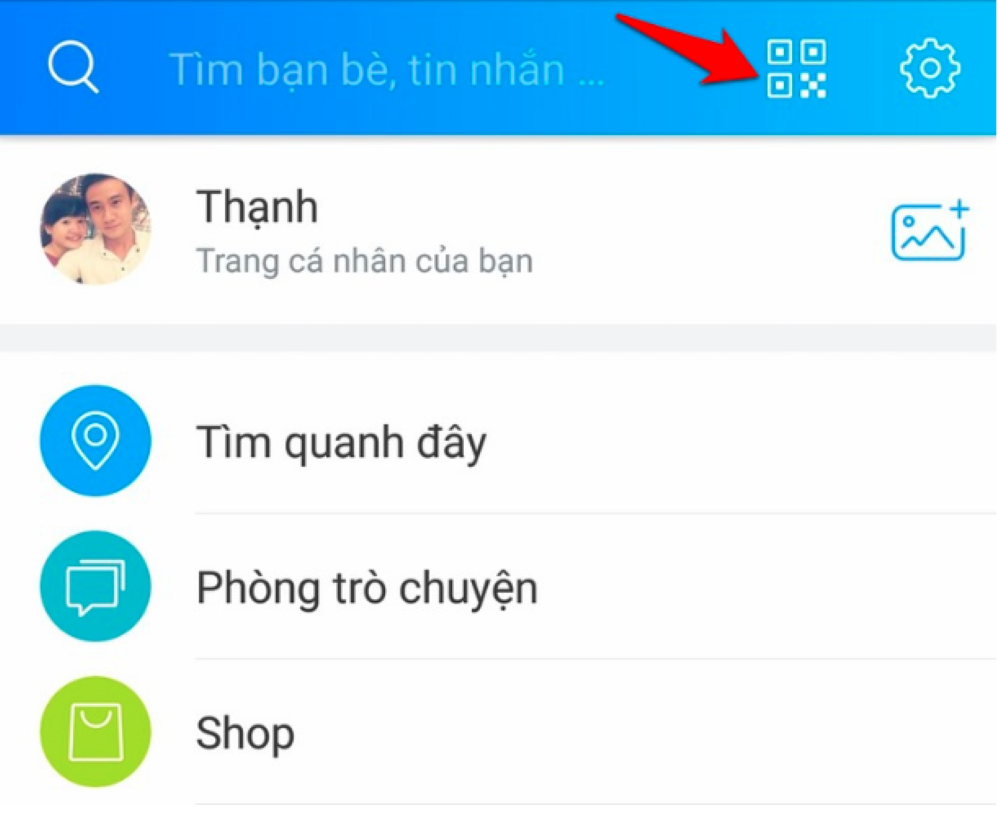
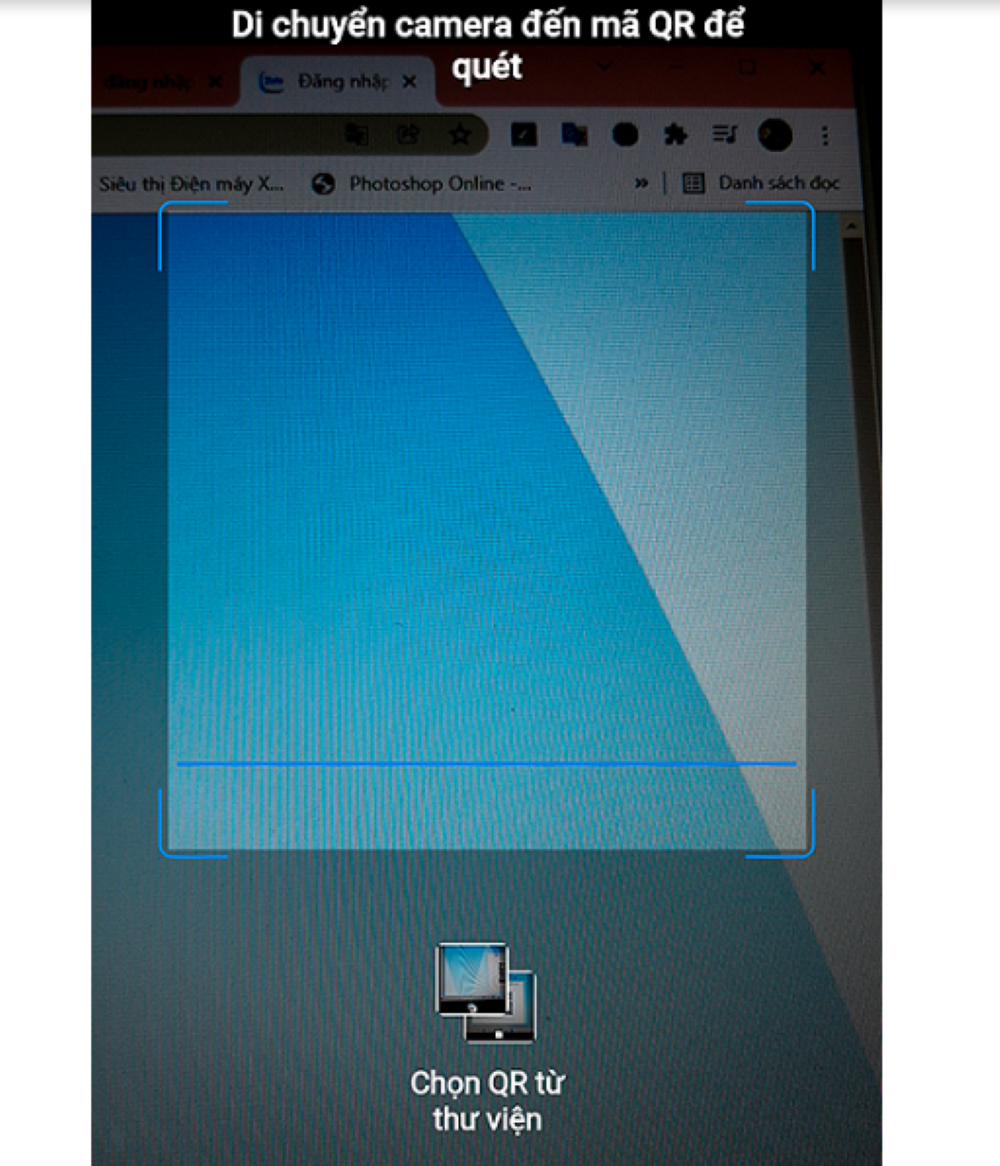
Trị mụn với mặt nạ tinh bột nghệ
Trị mụn với mặt nạ tinh bột nghệ (Nguồn: Internet)

>>> Xem thêm:

4. Mặt nạ trị mụn bằng lô hội

Các công thức mặt nạ trị mụn tại nhà thường chứa thành phần từ gel lô hội, bởi đây là chiết xuất chứa nhiều công dụng tuyệt vời cho làn da như: dưỡng ẩm, diệt khuẩn, giảm nếp nhăn, trị mụn,… Bạn có thể áp dụng rất nhiều công thức mặt nạ với nha đam như: bôi trực tiếp gel lô hội lên vùng mụn, pha nước cốt lô hội với 2 thìa cốt chanh, kết hợp tinh bột nghệ/trà xanh cùng lô hội xay nhuyễn,… Với mỗi loại mặt nạ, bạn chỉ nên lưu lại trên da tối đa 15 phút, sau đó cần rửa sạch lại với nước để hạn chế kích ứng. 

Mặt nạ lô hội giúp trị mụn, dưỡng ẩm
Mặt nạ lô hội giúp trị mụn, dưỡng ẩm (Nguồn: Internet)

>>> Xem thêm sản phẩm: Kem chống nắng Innisfree, kem chống nắng Vichy,…

5. Mặt nạ trị mụn tại nhà bằng mật ong

Mật ong vốn nổi tiếng với khả năng khử khuẩn, kháng viêm nên được sử dụng trong hầu hết các loại mặt nạ trị mụn. Nếu bạn đang có sẵn một lọ mật ong nguyên chất trong nhà, đừng ngần ngại làm ngay một hỗn hợp dưỡng da bằng cách pha chúng với 2 muỗng cafe tinh bột nghệ hoặc bột trà xanh. Loại mặt nạ này đều chứa các thành phần trị mụn cực kỳ tuyệt vời, chỉ cần kiên trì sử dụng từ 2-3 tuần, làn da của bạn sẽ được cải thiện đáng kể. 

Mật ong giúp làm dịu các nốt mụn sưng đỏ nhanh chóng
Mật ong giúp làm dịu các nốt mụn sưng đỏ nhanh chóng (Nguồn: Internet)

>>> Xem thêm: Top 10 Toner cho da dầu mụn tốt nhất 2023

6. Mặt nạ trị mụn bằng yến mạch

Làn da khi bị mụn cũng cần kết hợp với hoạt động tẩy tế bào chết nhẹ nhàng để lấy đi bụi bẩn, làm thoáng sạch các lỗ chân lông để hạn chế nhân mụn tái phát. Do đó, yến mạch chính là một nguyên liệu lý tưởng giúp bạn trị mụn và làm sạch da nhẹ nhàng. Bạn nên kết hợp yến mạch với các thành phần như mật ong, sữa chua không đường để làm dịu các nốt mụn hoặc trộn thêm nước cốt chanh để tăng hiệu quả trị thâm.  

Hỗn hợp mặt nạ kết hợp tẩy da chết với yến mạch
Hỗn hợp mặt nạ kết hợp tẩy da chết với yến mạch (Nguồn: Internet)

>>> Gợi ý son môi màu hot trend:

Son Black Gouge A12 màu nâu đỏ gạch trầm, sáng da, phù hợp với tone da người châu Á

Son nâu đất thời thượng, phù hợp mọi tone da, là nổi bật làn da tươi trẻ, rạng rỡ

7. Mặt nạ trị mụn bằng bơ

Trái bơ giàu chất xơ, vitamin và các chất chống oxy hóa, chính vì thế đây được ví như một loại thần dược làm đẹp của nhiều chị em phụ nữ. Làm mặt nạ trị mụn từ bơ không hề phức tạp như nhiều người vẫn nghĩ, trái lại bạn còn có thể biến tấu với rất nhiều công thức khác nhau như: kết hợp trái bơ và sữa chua Hy Lạp, trộn hỗn hợp bơ xay nhuyễn và mật ong, bơ tươi mix cùng tinh bột nghệ và sữa tươi không đường,… Mỗi công thức sẽ có một định lượng khác nhau, bạn nên căn chỉnh và pha trộn theo nhu cầu và tình trạng da của mình.  

Trái bơ có rất nhiều công thức để làm mặt nạ trị mụn, dưỡng ẩm cho da
Trái bơ có rất nhiều công thức để làm mặt nạ trị mụn, dưỡng ẩm cho da (Nguồn: Internet)

>>> Xem thêm:

8. Mặt nạ trị mụn cho da dầu bằng trứng gà và chanh

Lòng trắng trứng gà và chanh là công thức mặt nạ trị mụn đơn giản và dễ làm nhất tại nhà giúp bạn tạm biệt nỗi lo mụn trứng cá, lấy lại làn da tươi sáng rạng ngời. Để làm mặt nạ từ chanh và trứng, bạn nên chọn các loại trứng gà nhà để đảm bảo vệ sinh, sau đó tách lấy phần lòng trắng rồi hòa cùng 2 thìa nước cốt chanh. Hỗn hợp sau khi trộn đều và đánh bông, bạn dùng cọ hoặc một miếng bông sạch thoa đều lên mặt, đợi 5-10 phút sau đó rửa lại mặt với nước ấm. 

Mặt nạ trị mụn với chanh và lòng trắng trứng
Mặt nạ trị mụn với chanh và lòng trắng trứng (Nguồn: Internet)

Top 5 mặt nạ trị mụn tốt nhất hiện nay 

Nếu không có quá nhiều thời gian để tự làm mặt nạ trị mụn tại nhà, bạn cũng có thể lựa chọn những loại mặt nạ giấy với công dụng tương tự, vừa tiện lợi lại dễ dàng sử dụng. Dưới đây là 5 gợi ý mặt nạ bạn rất nên thử:

1. Mặt nạ dành cho da mụn Tea Tree Calming Sheet Mask

Tea Tree Calming Sheet Mask là dòng mặt nạ giấy đình đám của thương hiệu Some By Mi đến từ Hàn Quốc. Với chiết xuất chính từ tràm trà, tinh chất rau má, chiết xuất lá ngải cứu,… sản phẩm này chính là giải pháp tuyệt vời cho những làn da bị mụn, giúp làm dịu các vết sưng đỏ và kháng viêm hiệu quả. Ngoài ra, mặt nạ Tea Tree Calming còn chứa thành phần hoa cúc giúp dưỡng ẩm sâu và chống oxy hóa. 

Giá thành: ~30.000 VNĐ/miếng.

Mặt nạ tràm trà làm giảm mụn viên của Some By Mi
Mặt nạ tràm trà làm giảm mụn viên của Some By Mi (Nguồn: Internet)

>>> Xem thêm: Mụn đầu trắng là gì? Nguyên nhân và cách trị mụn đầu trắng

2. Mặt nạ trị mụn Naruko Tea Tree Shine Control & Blemish Clear Mask

Bên cạnh Some By Mi, Naruko cũng là thương hiệu siêu nổi tiếng đến từ Hàn Quốc với dòng mặt nạ giấy từ tràm trà. Bảng thành phần của Naruko Tea Tree Mask cũng cực kỳ lành tính và an toàn cho da mụn gồm: tinh chất tràm trà, salicylic acid, chiết xuất cây phỉ,… Ngoài khả năng làm giảm mụn tuyệt vời, mặt nạ Naruko còn hỗ trợ kiểm soát dầu nhờn và dưỡng ẩm cho da tận sâu bên trong. 

Giá thành: ~25.000 VNĐ/miếng.

Mặt nạ Naruko tràm trà chứa salicylic acid hỗ trợ tẩy tế bào chết
Mặt nạ Naruko tràm trà chứa salicylic acid hỗ trợ tẩy tế bào chết (Nguồn: Internet)

3. Mặt nạ trị mụn Cosrx One Step Original Clear Kit

Mặt nạ trị mụn One Step Original Clear Kit là sản phẩm của thương hiệu mỹ phẩm nội địa Hàn – Cosrx. Thành phần chính của mặt nạ chứa nhiều Salicylic Acid – một hoạt chất tẩy tế bào chết nhẹ nhàng giúp thu nhỏ lỗ chân lông, sạch bã nhờn và nhân mụn dưới lớp biểu bì. Ngoài ra, loại mask này còn được bán kèm với hai sản phẩm khác gồm sữa rửa mặt Low pH và 1 miếng tẩy da chết One Step Original Clear cực kỳ tiện lợi, giúp chị em rút ngắn quy trình skincare và nhưng vẫn mang lại hiệu quả tuyệt đối.

Giá bán: ~75.000 VNĐ/set 3 món (sữa rửa mặt, miếng tẩy da chết, mặt nạ).

Combo mặt nạ, sữa rửa mặt và tẩy da chết One Step Original Clear Kit
Combo mặt nạ, sữa rửa mặt và tẩy da chết One Step Original Clear Kit (Nguồn: Internet)

>>> Xem thêm: Làm sao để hết mụn? 10 cách trị mụn nhanh nhất, hiệu quả tại nhà

4. Mặt Nạ SEXYLOOK Tràm Trà

Mặt nạ tràm trà tràm trà của thương hiệu Sexy Look cũng là một sản phẩm skincare được nhiều chị em lựa chọn để trị mụn. Với các thành phần như: chiết xuất cây phỉ, chiết xuất tràm trà, chiết xuất đậu lăng, salicylic acid,… mặt nạ Sexy Look có thể giúp vết mụn giảm sưng đỏ nhanh chóng chỉ sau 1-2 lần đắp. Ngoài ra, sản phẩm còn có khả năng kiểm soát dầu trên da, làm mờ các đốm thâm, chống lão hóa và tẩy tế bào chết nhẹ nhàng.

Giá bán: ~35.000 VNĐ/miếng.

Mặt nạ Sexy Look của thương hiệu mỹ phẩm nội địa Trung
Mặt nạ Sexy Look của thương hiệu mỹ phẩm nội địa Trung (Nguồn: Internet)

5. Mặt nạ trị mụn Mediheal Tea Tree Healing Solution

Tea Tree Healing Mask sở hữu công nghệ PT Cell hiện đại cùng bảng thành phần tuyệt đẹp gồm: tràm trà, nước cây phỉ, chiết xuất lá cây Pinus densiflora,… Bên cạnh các ưu điểm kháng viêm, diệt khuẩn và ngừa mụn cho da mặt; sản phẩm này còn chứa nhiều glycerin giúp cung cấp độ ẩm tức thì cho những làn da mất nước. Ngoài ra, chiết xuất lá cây liễu cũng hỗ trợ ngăn tiết dầu cực kì hiệu quả. Kết cấu mặt nạ Mediheal khá mỏng và dai, có độ dính tốt nên rất vừa vặn khi đắp mà không sợ bị xê dịch.

Giá bán: ~16.0000 VNĐ/miếng. 

>> Xem thêm các dòng mỹ phẩm chính hãng tại Tiki: Son YSL chính hãng, son BBIA 25, son đẹp, son Focallure.

Mặt nạ Mediheal chứa nhiều dưỡng chất tuyệt vời cho làn da mụn
Mặt nạ Mediheal chứa nhiều dưỡng chất tuyệt vời cho làn da mụn (Nguồn: Internet)

Hướng dẫn đắp mặt nạ trị mụn đúng cách 

Mặt nạ trị mụn thường có hai loại phổ biến là mặt nạ giấy và mặt nạ tự trộn tại nhà. Tuy nhiên cách sử dụng của chúng thường khá tương tự nhau và gồm những bước cơ bản sau đây:

  • Bước 1: Làm sạch mặt bằng nước tẩy trang và sữa rửa mặt.
  • Bước 2: Tẩy tế bào chết nhẹ nhàng bằng sản phẩm phù hợp giúp lấy đi lớp bụi bẩn, dầu thừa trên da.
  • Bước 3: Đắp mặt nạ lên da từ 10-15 phút.
  • Bước 4: Massage nhẹ nhàng trên da để dưỡng chất thấm đều (đối với mặt nạ giấy) hoặc giúp các mạch máu trên bề mặt được lưu thông (đối với mặt nạ tự làm).
  • Bước 5: Rửa lại mặt với nước sạch và tiếp tục với các bước dưỡng da kế tiếp.
Các bước đắp mặt nạ trị mụn đúng cách
Các bước đắp mặt nạ trị mụn đúng cách (Nguồn: Internet)

>>> Xem thêm: Review 10 loại nước tẩy trang cho da dầu mụn giá học sinh

Lưu ý khi sử dụng mặt nạ trị mụn 

Da mụn là làn da cực kỳ nhạy cảm và dễ bị kích ứng, do đó một vài lưu ý khi sử dụng mặt nạ trị mụn sau đây sẽ giúp bạn hạn chế một số tác dụng phụ không đáng có:

  • Tần suất đắp mặt nạ chỉ nên từ 1-2 lần/tuần để da được nghỉ ngơi và không bị bít tắc vì phải hấp thu quá nhiều dưỡng chất.
  • Tránh chà xát mạnh trên da, đặc biệt ở những nốt mụn đang sưng viêm vì có thể khiến ổ mụn lan rộng và bùng phát mạnh.
  • Đối với các loại mặt nạ trị mụn có thêm thành phần dưỡng trắng như: chanh, khoai tây,… cần sử dụng với liều lượng vừa đủ để tránh hiện tượng kích ứng.
  • Nên thử nghiệm độ lành tính của mặt nạ tại một vùng da nhỏ trên cơ thể như: cổ, mu bàn tay,… Điều này giúp bạn hạn chế các tác dụng phụ của mặt nạ và hỗ trợ trị mụn tốt hơn. 
  • Trước khi thao tác đắp mặt nạ, bạn cần rửa tay thật sạch với xà phòng hoặc dung dịch chuyên dụng để hạn chế vi khuẩn từ tay lây sang các nốt mụn.
  • Tuyệt đối không đắp mặt nạ khi da đang gặp các tình trạng mụn nặng, mụn mủ/viêm nghiêm trọng vì rất dễ khiến da yếu và nhạy cảm hơn. 

>>> Xem thêm: 

Trên đây là một số công thức làm mặt nạ trị mụn tại nhà cũng như một số dòng mặt nạ giấy khác mà bạn có thể tham khảo. Hy vọng bài viết đã giúp bạn biết thêm một số lưu ý bổ ích khi sử dụng mặt nạ để điều trị mụn được hiệu quả và an toàn. Ngoài ra, nếu bạn đang cần tìm mua các loại mặt nạ giấy tốt nhất hiện nay, đừng quên truy cập vào website của Tiki để chọn được sản phẩm ưng ý kèm theo nhiều ưu đãi vô cùng hấp dẫn nhé!

Xem thêm một số sản phẩm giúp trắng da: Viên uống trắng da, kem dưỡng da, tẩy trang Bioderma…

>> Xem thêm các sản phẩm chăm sóc sắc đẹp tại Tiki: Kem chống nắng Shiseido, kem chống nắng Vaseline, máy tăm nước Procare, Serum Collagen, son Charlotte Tilbury, son dưỡng Mediheal, son đỏ cam, son Estee Lauder

Ăn bơ có béo không? 5 Cách ăn bơ giảm cân hiệu quả

Ăn bơ có béo không? Bơ được xem là một loại thực phẩm giảm cân lành mạnh do hàm lượng chất dinh dưỡng đa dạng và chất béo không bão hòa, rất tốt cho việc giảm cân. Tuy nhiên, nhiều người vẫn cho rằng ăn bơ để giảm cân là hơi thiếu khoa học vì bơ rất giàu calo. Sự thật là gì? Ăn bơ có giảm cân hay tăng cân? Hãy cùng Tiki Blog tham khảo ngay bài viết dưới đây nhé!

>>> Xem thêm:

Thành phần dinh dưỡng có trong bơ 

Bơ là nguồn cung cấp dồi dào các dưỡng chất thiết yếu như: Vitamin, khoáng chất, chất béo và chất xơ khác. Vậy, một quả bơ bao nhiêu calo? Trong 100g bơ (khoảng 1 nửa trái bơ) sẽ cung cấp khoảng 160 calo. Cụ thể, dinh dưỡng của một trái bơ:

  • 26% lượng vitamin K khuyến nghị hàng ngày
  • 20% lượng folate khuyến nghị hàng ngày
  • 17% lượng vitamin C khuyến nghị hàng ngày
  • 14% lượng kali khuyến nghị hàng ngày
  • 10% lượng vitamin E khuyến nghị hàng ngày
Bơ chứa hàm lượng dinh dưỡng chất béo và vitamin khoáng chất khá lớn
Bơ chứa hàm lượng dinh dưỡng chất béo và vitamin khoáng chất khá lớn (Nguồn: Internet)

Bên cạnh đó, quả bơ cũng chứa hàm lượng niacin và chất chống oxy hóa khá cao. Bơ có chứa lượng carbohydrate thấp và nguồn chất xơ dồi dào. Trong 100g bơ chỉ chứa 9g carbohydrate thì có khoảng 7g là chất xơ. Đặc biệt, hàm lượng chất bơ cũng khá cao chiếm gần 15% tổng trọng lượng của quả bơ. 

Với nhiều chất dinh dưỡng như vậy, ăn bơ có giảm cân được không? Ăn quả bơ một ngày có tốt không? Hãy cùng tìm hiểu tại đây nhé!

>>> Xem thêm:

Ăn bơ có béo không? 3 Lý do ăn bơ giúp giảm cân

Nếu bạn vẫn đang thắc mắc ăn bơ có giảm cân không thì câu trả lời là có. Bạn hoàn toàn có thể ăn bơ để giảm cân nếu ăn điều độ. Dưới đây là 3 lý do thực sự tại sao bạn nên ăn bơ để giảm cân.

Bơ giúp bạn cảm thấy no lâu

Thực tế những thực phẩm giàu chất béo hoặc chất xơ có thể giúp bạn no lâu hơn bằng cách giảm cảm giác đói. Nguyên nhân là do chất béo và chất xơ trong bơ làm chậm quá trình tiêu hóa thức ăn trong dạ dày. Khi bạn cảm thấy no, bạn thường đốt cháy ít calo hơn.

Bơ cũng là thực phẩm chứa nhiều chất béo có lợi và chất xơ nên ăn bơ sẽ giúp bạn no lâu. Do đó, nhiều người chọn ăn bơ để giảm cân. Một nghiên cứu đã được tiến hành về ảnh hưởng của thực phẩm (bao gồm bơ) đối với sự thèm ăn ở những người thừa cân và béo phì thì cho ra kết quả như sau:

Với những người ăn nửa quả bơ vào bữa trưa đã giảm cảm giác thèm ăn và hiệu quả này kéo dài đến 5 giờ sau đó. Mức độ hài lòng của người tham gia cũng tăng hơn 23% so với bữa ăn được kiểm soát chặt chẽ không có bơ. 

>>> Xem thêm:

Ăn bơ giúp bạn no lâu
Ăn bơ giúp bạn no lâu (Nguồn: Internet)

Ăn bơ giúp duy trì cân nặng

Những người ăn nhiều trái cây và rau quả có xu hướng giảm cân nhanh hơn những người khác. Theo nghiên cứu gần đây của Viện dinh dưỡng năm 2001-2008, thông thường, những người ăn bơ sẽ có chế độ ăn uống lành mạnh hơn. Đồng thời, những người này cũng ít có nguy cơ mắc hội chứng chuyển hóa và có trọng lượng cơ thể thấp hơn so với những người không ăn bơ.

Chất béo không bão hòa đơn trong quả bơ không chỉ cải thiện sức khỏe tim mạch mà còn là thực phẩm lành mạnh để duy trì cân nặng, vì:

  • Chất béo bão hòa trong quả bơ đốt cháy nhanh hơn các chất béo khác.
  • Tăng tỷ lệ đốt cháy chất béo.
  • Làm cho cơ thể đốt cháy nhiều calo hơn sau khi ăn.
  • Làm giảm cảm giác thèm ăn.

>>> Xem thêm:

Bơ hạn chế tình trạng tăng cân

Theo một số chuyên gia, bơ là loại thực phẩm giúp đốt cháy chất béo “cực mạnh”. Một số bằng chứng cho thấy bơ có thể giúp bạn giảm cân:

Theo một nghiên cứu về những người trưởng thành thừa cân hoặc béo phì ăn một quả bơ hàng ngày trong 3 tháng. Nghiên cứu tập trung vào sự phân bổ mỡ bụng và độ nhạy insulin giữa hai chế độ ăn có lượng calo bằng nhau. Sau khi thử nghiệm thì những người ăn bơ hàng ngày đã giảm được một lượng mỡ bụng đáng kể. Trong khi những người không ăn bơ không có thay đổi nào.

Ăn bơ hạn chế tình trạng tăng cân ở cả nam và nữ giới
Ăn bơ hạn chế tình trạng tăng cân ở cả nam và nữ giới (Nguồn: Internet)

Cách ăn bơ giảm cân hiệu quả 

Để có thể đa dạng trong cách ăn uống và không bị ngán khi ăn bơ thì Tiki sẽ giới thiệu đến các bạn 4 cách ăn bơ có tác dụng giảm cân nhanh chóng và hiệu quả sau đây.

Giảm cân với sinh tố bơ

Nếu đã quá nhàm chán với thói quen ăn vặt thông thường, bạn có thể dùng bơ để làm sinh tố giảm cân. Tuy nhiên, cần đặc biệt lưu ý trong quá trình chế biến để hạn chế sử dụng đường lactose, bạn có thể thay thế bằng sữa chua hoặc các thực phẩm ít chất béo khác.

>>> Xem thêm:

Giảm cân nhanh chóng cùng với sinh tố bơ
Giảm cân nhanh chóng cùng với sinh tố bơ (Nguồn: Internet)

Bơ cùng sữa chua

Để giảm bớt việc sử dụng đường và sữa đặc với bơ mà vẫn giữ được hương vị thơm ngon, bạn có thể kết hợp bơ với sữa chua. Sữa chua với hàm lượng chất béo rất thấp và lợi khuẩn không chỉ có tác dụng tích cực đến quá trình tiêu hóa mà còn có tác dụng giảm béo hiệu quả.

>>> Xem thêm:

Bơ cùng sữa chua là món ăn giảm cân của nhiều chị em phụ nữ
Bơ cùng sữa chua là món ăn giảm cân của nhiều chị em phụ nữ (Nguồn: Internet)

Bơ và trứng gà

Protein dồi dào trong trứng gà cùng với những vitamin thiết yếu trong quả bơ giúp cơ thể được cung cấp đầy đủ chất dinh dưỡng. Bạn có thể dùng bơ và trứng vào bữa sáng để đảm bảo cung cấp đủ protein và giảm cảm giác thèm ăn. Nếu bạn sử dụng thường xuyên trong thời gian dài chắc chắn sẽ mang lại hiệu quả bất ngờ.

>>> Xem thêm:

Bơ cùng trứng gà là bữa ăn sáng đầy dinh dưỡng dành cho người bận rộn
Bơ cùng trứng gà là bữa ăn sáng đầy dinh dưỡng dành cho người bận rộn (Nguồn: Internet)

Salad bơ giúp giảm cân 

Salad bơ có lẽ là món ăn quá quen thuộc với những người có lối sống lành mạnh. Xà lách rất giàu vitamin và muối khoáng giúp duy trì sắc đẹp mà còn rất tốt cho việc giữ dáng. Bơ có thể kết hợp với các loại rau củ khác như ngò, cà chua, xà lách… thêm chút cá hồi để tăng thêm hương vị đậm đà cho món ăn.

>>> Xem thêm:

Salad bơ giúp duy trì cân nặng và duy trì sắc đẹp của bạn
Salad bơ giúp duy trì cân nặng và duy trì sắc đẹp của bạn (Nguồn: Internet)

Những lưu ý khi ăn bơ để giảm cân đúng cách 

Bơ là một loại trái cây dinh dưỡng mà bạn có thể thêm vào thực đơn giảm cân của mình. Bạn đang băn khoăn không biết ăn bơ mỗi ngày có béo không? Câu trả lời phụ thuộc vào số lượng và chế độ ăn uống. Hãy nhớ rằng bất kể là món ăn gì nếu ăn quá nhiều thì đều gây ra tình trạng thừa cân.

Ăn bơ vào lúc nào để giảm cân?

Để ăn bơ không béo thì nên ăn trước bữa ăn từ 1 đến 2 tiếng. Đó là cách giúp bạn ăn đủ calo và hạn chế các bữa ăn chính. Ngoài ra, bạn cũng nên ăn bơ vào buổi sáng để nạp vào cơ thể lượng dinh dưỡng tối đa. Buổi sáng là lúc cơ thể sẽ sử dụng nhiều năng lượng và hạn chế hình thành mỡ thừa tốt nhất.

>>> Xem thêm:

Nên ăn bơ lúc nào để giảm cân tốt nhất
Nên ăn bơ lúc nào để giảm cân tốt nhất (Nguồn: Internet)

Nên ăn bơ thay cơm để giảm cân không?

Nhiều chị em phụ nữ thường đặt câu hỏi rằng có nên ăn bơ thay cơm để giảm cân không? Theo các chuyên gia dinh dưỡng thì câu trả lời này là không. Nếu bạn chỉ ăn bơ hoặc thay thế bơ bằng lượng carb mà cơ thể cần, bạn sẽ không chỉ tăng cân mà còn mất chất dinh dưỡng. Nguyên nhân là do chỉ ăn bơ thôi thì không bổ sung đầy đủ dưỡng chất cần thiết cho cơ thể.

Thay vào đó, bạn cũng có thể ăn một quả bơ cỡ vừa (khoảng 200g) mỗi ngày để nhận được đầy đủ lợi ích cho sức khỏe. Bơ rất giàu vitamin C và E, hỗ trợ sản xuất collagen và elastin trong cơ thể, giúp da mềm mại và săn chắc.

>>> Xem thêm:

Cách giúp bạn lựa chọn bơ ngon

Quan sát cuống quả bơ

Để biết quả bơ chín hay chưa, hãy nhìn vào cuống quả bơ. Nếu thấy cuống bơ có màu xanh là bơ chưa chín. Nếu phần cuống bơ có màu nâu thì bơ đã chín quá hoặc thậm chí bị cháy. Nếu phần lõi của cuống có màu hơi vàng nghĩa là bơ vừa chín tới và rất ngon. 

Trong khi đó, bơ ngon khi chín có cuống hơi héo, cùi vừa, màu vàng nhạt là bơ chín, còn màu vàng xanh là bơ già nên sau 1-2 ngày sau ăn sẽ ngon.

Quan sát cuốn bơ để có thể chọn bơ ngon
Quan sát cuốn bơ để có thể chọn bơ ngon (Nguồn: Internet)

Quan sát vỏ bên ngoài của quả bơ

Nếu vỏ ngoài của quả bơ quá bóng thì chứng tỏ bơ chưa chín. Nếu bơ có màu xanh hoặc nâu tím, hơi sần sùi thì bơ đã chín tới. Tuy nhiên, trong một số trường hợp bơ chín nhưng cũng ít thay đổi màu sắc chẳng hạn như bơ nước.

Cảm giác cầm quả bơ trên tay

Khi chọn một quả bơ, hãy cầm nó trên tay và vuốt nhẹ. Nếu quả bơ có cảm giác nặng tay, sờ vào thấy chắc và khi ấn vào có cảm giác mềm thì bơ đã chín. Ngoài ra, người ta còn mách nhau cách lắc nhẹ quả bơ, nếu có tiếng kêu bên trong là quả bơ ngon. Điều này vẫn đúng với một số quả bơ, tuy nhiên với những quả bơ mới, các hạt chín vẫn nằm gần với thịt bơ nên rất khó để biết liệu một quả bơ có thực sự chín hay không khi sử dụng phương pháp này.

>>> Xem thêm: Thực đơn tăng cơ giảm mỡ trong 1 tuần cho người mới

Cầm bơ cảm giác chắc tay là bơ chín ngon
Cầm bơ cảm giác chắc tay là bơ chín ngon (Nguồn: Internet)

Một số câu hỏi về ăn bơ có béo không 

Ăn bơ với sữa có béo không?

Bơ cung cấp cho cơ thể rất nhiều năng lượng, vậy ăn bơ có tốt không và ăn bơ với sữa tươi có béo không? Hầu hết các chuyên gia đều trả lời rằng ăn bơ với sữa tươi không béo như nhiều người vẫn nghĩ. Tuy nhiên, để ăn bơ với sữa không lo tăng cân, hãy ăn lượng vừa đủ cùng với chế độ ăn uống và sinh hoạt lành mạnh nhé!

Mỗi ngày ăn một quả bơ có được không?

Trái bơ chứa tới 22g chất béo, tức là khoảng 1/3 lượng chất béo khuyến nghị hàng ngày. Một quả bơ cũng chứa 250 đến 280 calo.

Mặc dù loại quả này rất giàu chất dinh dưỡng cần thiết cho sức khỏe nhưng ăn quá nhiều sẽ dẫn đến tăng cân. Vì lý do này, các chuyên gia dinh dưỡng khuyên bạn nên ăn nửa quả bơ mỗi ngày.

Mỗi ngày nên ăn bao nhiêu quả bơ
Mỗi ngày nên ăn bao nhiêu quả bơ (Nguồn: Internet)

Buổi tối ăn bơ có mập không?

Bơ là loại trái cây giàu chất béo thực vật, ít đường, bơ rất tốt cho dạ dày và đường ruột, bảo vệ chức năng sinh lý của hệ tim mạch và gan, giảm cholesterol và lipid máu. Do hàm lượng chất béo thực vật trong bơ quá cao nên ăn một quả bơ vào buổi tối sẽ làm tích tụ chất béo thực vật nguyên chất, dẫn đến các biến chứng như cao huyết áp, tăng cân…

Uống sinh tố bơ có tăng cân không?

Theo các chuyên gia dinh dưỡng, sinh tố bơ không làm bạn tăng cân như chúng ta vẫn nghĩ. Vì bơ là thực phẩm giàu khoáng chất, vitamin và axit béo không bão hòa đơn tự nhiên. Chất béo, axit oleic có tác dụng đốt cháy mỡ thừa trong cơ thể và giảm đáng kể lượng calo trong cơ thể.

Vậy là câu hỏi Ăn bơ có béo không đã được trả lời thông qua bài viết trên. Mặc dù quả bơ là loại thực phẩm cung cấp chất dinh dưỡng thiết yếu cho cơ thể cũng như hỗ trợ giảm cân nhanh giảm cân nhanh. Tuy nhiên, do hàm lượng chất béo và calo tương đối cao nên ăn bơ quá nhiều sẽ dẫn đến tăng cân. Để đảm bảo việc ăn bơ giảm cân hiệu quả, bạn cần bổ sung một lượng bơ hợp lý vào chế độ ăn uống của mình nhé! Đừng quên truy cập Tiki NGON để mua sắm những thực phẩm tươi ngon với mức giá ưu đãi!

>> Xem thêm các dụng cụ nhà bếp tại Tiki: